Multimedia Station EZ - Fernbedienung ANTEC - Kostenlose Bedienungsanleitung
Finden Sie kostenlos die Bedienungsanleitung des Geräts Multimedia Station EZ ANTEC als PDF.



| Marke | Antec |
| Modell | Multimedia Station EZ |
| Produkttyp | Infrarot-Fernbedienung für PC |
| Komponenten | Fernbedienung, externer Empfänger, optionaler Empfängerständer |
| Fernbedienung Stromversorgung | 2 AAA-Batterien (nicht enthalten) |
| Reichweite | Bis zu 10 Meter (Schätzung) |
| Hauptfunktionen | PC Ein/Aus, Lautstärkeregelung, Navigation, Wiedergabe/Pause, Multimedia-Verwaltung |
| Software-Kompatibilität | iMEDIAN HD |
| Empfänger-Konnektivität | USB 2.0 |
| USB-Kabellänge des Ständers | Ca. 1,5 Meter |
| Unterstützte Betriebssysteme | Windows (Schätzung) |
| Erweiterte Funktionen | TV-Steuerung, Internetradio, RSS, Wecker, Wetter |
| Pflege und Reinigung | Mit einem weichen, trockenen Tuch reinigen; Feuchtigkeit vermeiden |
| Sicherheit | Nicht Wasser, extremen Temperaturen oder Stößen aussetzen |
| Ersatzteile und Reparierbarkeit | Austauschbare Batterien; Empfänger und Ständer separat erhältlich |
| Allgemeine Informationen | Fernbedienung zur Steuerung eines Multimedia-PCs aus der Ferne |
Häufig gestellte Fragen - Multimedia Station EZ ANTEC
Benutzerfragen zu Multimedia Station EZ ANTEC
0 Frage zu diesem Gerät. Beantworten Sie die, die Sie kennen, oder stellen Sie Ihre eigene.
Eine neue Frage zu diesem Gerät stellen
Laden Sie die Anleitung für Ihr Fernbedienung kostenlos im PDF-Format! Finden Sie Ihr Handbuch Multimedia Station EZ - ANTEC und nehmen Sie Ihr elektronisches Gerät wieder in die Hand. Auf dieser Seite sind alle Dokumente veröffentlicht, die für die Verwendung Ihres Geräts notwendig sind. Multimedia Station EZ von der Marke ANTEC.
BEDIENUNGSANLEITUNG Multimedia Station EZ ANTEC
RM100 Fernbedienung und Batterie
Installationsanleitung
Table des matieres / Inhaltsverzeichnis Indice / Indice / 目次 / 目录
- English
- Français 5
- Deutsch 9
Italiano 13
Espanol 17
·日本語 21
·中文 25
Multimedia Station E-Z
-
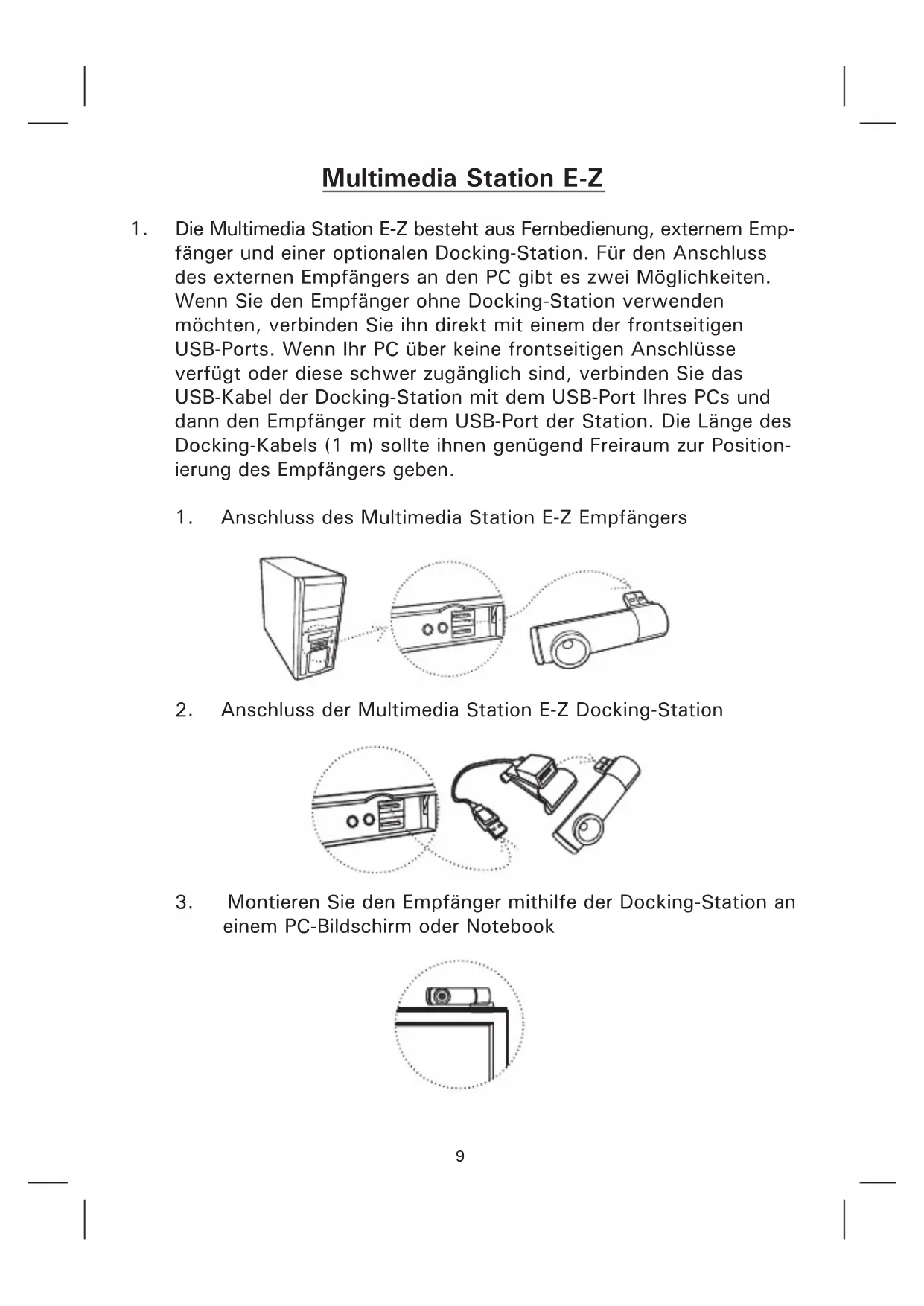
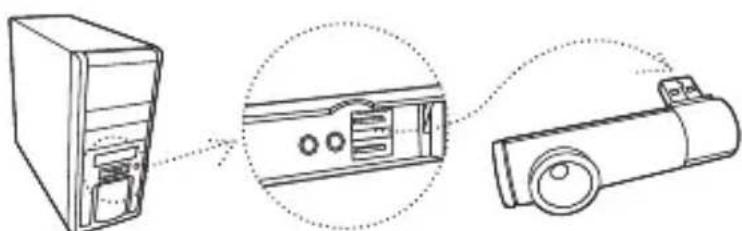
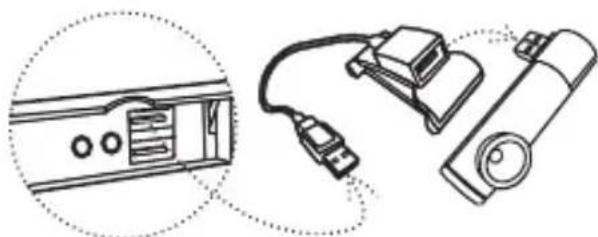
Die Multimedia Station E-Z besteht aus Fernbedienung, externem Empfänger und einer optionalen Docking-Station. Für den Anschluss des externen Empfängers an den PC gibt es zwei Möglichkeiten. Wenn Sie den Empfänger ohne Docking-Station verwenden möchten, verbinden Sieihn direkt mit einem der frontseitigen USB-Ports. Wenn Ihr PC über keine frontseitigen Anschlusses verfügbar oder diese schwer zuganglich sind, verbinden Sie das USB-Kabel der Docking-Station mit dem USB-Port Ihres PCs und dann den Empfänger mit dem USB-Port der Station. Die Länge des Docking-Kabels (1 m) sollen ihren genugend Freiraum zur Positionierung des Empfängers geben.
-
Anschluss des Multimedia Station E-Z Empfängers
- Anschluss der Multimedia Station E-Z Docking-Station
- Montieren Sie den Empfänger mithilfe der Docking-Station an einem PC-Bildschirm oder Notebook
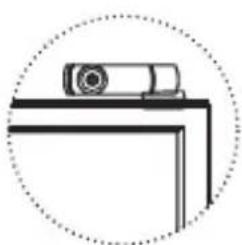
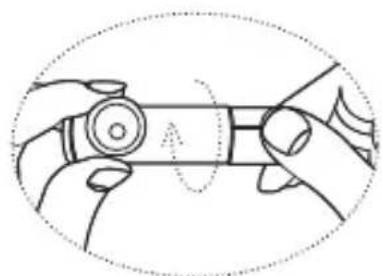
- Richten Sie den Empfänger vertikal auf den optimalen Winkel zur Fernbedienung aus.
2. Softwareinstallation
Legen Sie die Installations-CD ein und installieren Sie die iMEDIAN HD Software. Wenn nach abgeschlossener Installation die Meldung "Auto Update" angezeigt wird, aktualisieren Sie die Software auf die neueste Version. Konfigurieren Sie nach der Installation ggf. ihre Systemeinstellungen, um eine optimale Performance zu gewährleisten.
Unter www.soundgraph.com finden Sie weitere_infos zur Installation.
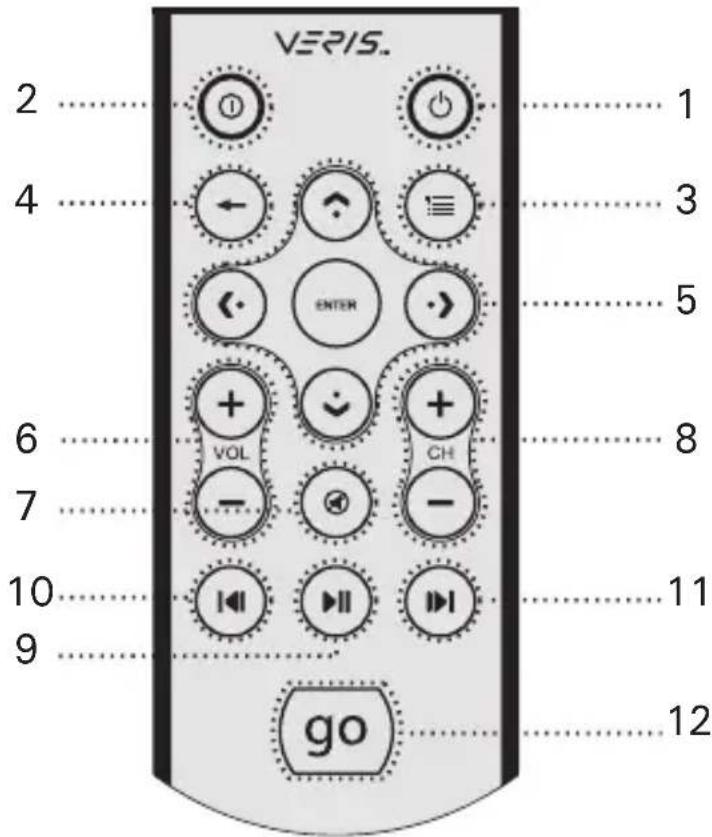
3. RM100 (IR-Fernbedienung für PC)
- Netztaste: Stellen Sie PC ab
- Anwendung beenden: aktives Fenster oder iMEDIAN HD [ALT + F4] schreiben
- Menu: gehe zum Menübildschirm von iMEDIAN HD.
- Rücktaste: gehe zum vorherigen Menübildschirm
- 4-Wege-Navigation und Eingabe: Auf-/Ab-/Rechts-/Links-Pfeiltasten zum Navigieren und Eingabetaste zum Ausführner einer Option
- Lautstärke + / - : Lautstärke erhöhen/verringern
- Stummtaste: Ton stumm schalten oder aktivieren
- Kanal +/−: TV-Programmändern/Bild Auf-/Ab-Taste in iMEDIAN HD
- Wiedergabe: Wiedergabe/Pause - kurz drücken, Stopp - lang drücken
- Vor-/Rücklauf: Zurück - kurz drücken, Rücklauf - lang drucken
- Weiter/Schneller Vorlauf: Weiter - kurz drücken, Schneller Vorlauf - lang drücken
- "go": iMEDIAN HD Anwendung starten
4. iMEDIAN HD
1. Ausführren von iMEDIAN HD
Drucken Sie die go-Taste, um iMEDIAN HD zu starten
2. Navigieren in iMEDIAN HD
Verwenden Sie dazu die 4-Wege-Taste. Halten Sie die rechte und linke Taste gedrückt, um zu den Bildschirmen "Home" und "Menu" zu gelangen. Drücken Sie die Eingabetaste, um eine Option auszuwahlen.
3. Lokale Medien
Wiedergabe/Anzeige von Musik und Videos bzw. Bildern auf dem PC per Fernbedienung. Die IMEDIAN HD Software unterszt alle benötigten internen Codecs.
4. Netzwerkmedien
Wiedergabe von Mediendateien auf vernetzten PCs und Internetradio.
5. CD/DVD
Wiedergabe von CDs und DVDs
6. TV
Anzeige/Aufnahme analoger/digitaler TV-Programme per TV-Karte im PC.
7. Andere Vorgänge
Empfang von RSS News Feeds, Abrufen von Weltzeiten oder Wetterbericht, Verwalten von Dateien, Alarmfunktion und Ausschalten des Systems
8. Einstellungen
Konfiguration von GUI, Funktionen zur Medienwiedergabe und weitere mehr
Multimedia Station E-Z


Marke : ANTEC
Modell : Multimedia Station EZ
Kategorie : Fernbedienung