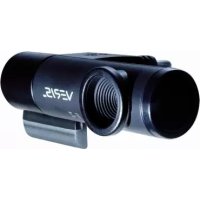
Multimedia Station EZ - Telecomando ANTEC - Manuale utente e istruzioni gratuiti
Trova gratuitamente il manuale del dispositivo Multimedia Station EZ ANTEC in formato PDF.



| Marca | Antec |
| Modello | Multimedia Station EZ |
| Tipo di prodotto | Telecomando infrarosso per PC |
| Componenti | Telecomando, ricevitore esterno, base ricevitore opzionale |
| Alimentazione telecomando | 2 pile AAA (non incluse) |
| Portata | Fino a 10 metri (stima) |
| Funzioni principali | Accensione/spegnimento PC, controllo volume, navigazione, riproduzione/pausa, gestione multimediale |
| Compatibilità software | iMEDIAN HD |
| Connettività ricevitore | USB 2.0 |
| Lunghezza cavo USB base | Circa 1,5 metri |
| Sistemi operativi supportati | Windows (stima) |
| Funzioni avanzate | Comando TV, radio Internet, RSS, sveglia, meteo |
| Manutenzione e pulizia | Pulire con un panno morbido e asciutto; evitare l'umidità |
| Sicurezza | Non esporre all'acqua, a temperature estreme o a urti |
| Parti di ricambio e riparabilità | Pile sostituibili; ricevitore e base disponibili separatamente |
| Informazioni generali | Telecomando progettato per controllare un PC multimediale a distanza |
Domande frequenti - Multimedia Station EZ ANTEC
Domande degli utenti su Multimedia Station EZ ANTEC
0 domanda su questo apparecchio. Rispondi a quelle che conosci o fai la tua.
Fai una nuova domanda su questo apparecchio
Scarica le istruzioni per il tuo Telecomando in formato PDF gratuitamente! Trova il tuo manuale Multimedia Station EZ - ANTEC e riprendi in mano il tuo dispositivo elettronico. In questa pagina sono pubblicati tutti i documenti necessari per l'utilizzo del tuo dispositivo. Multimedia Station EZ del marchio ANTEC.
MANUALE UTENTE Multimedia Station EZ ANTEC
Telecomando e batteria di RM100
Guida di installmente
Guía de instalación
INSTLESHONGIAID
安装指南
Table of Contents
-
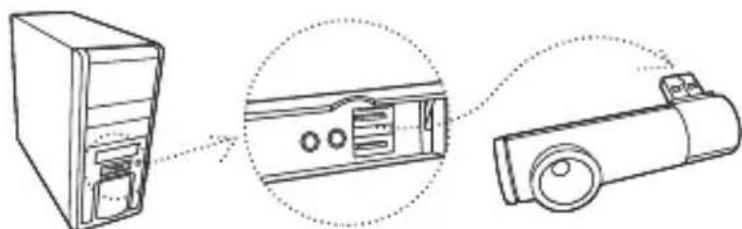
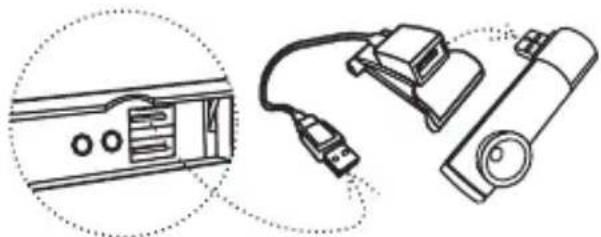
Multimedia Station E-Z consiste di tre parti: il telecomando, il ricevitore esterno e la base opzionale del ricevitore. Sono possibili due modi di collegare il ricevitore esterno al computer. Se occorre utilizzato il ricevitore perché la base, è possible collegare il ricevitatore direttamente alle porte USB anteriors del PC. La base del ricevitatore può essere utilizzata se il computer non dispone di porte USB anteriors o se il loro uso risulta scomodo. Per utilizzato la base, collegare il cavo USB della base alla porta USB del PC, quando collegare il ricevitatore alla porta USB della base del ricevitatore. La base dispone di un cavo di quasi un metro e mezzo che offre maggiore flessibilità di posizionamento del ricevitatore.
-
Collegamento del ricevitore di Multimedia Station E-Z
- Collegamento della base di Multimedia Station E-Z
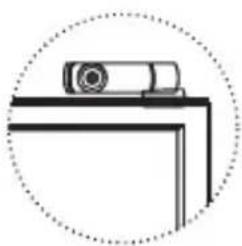
- Applicare il ricevitore a un notebook o a un monitor LCD mediate l'apposita base.
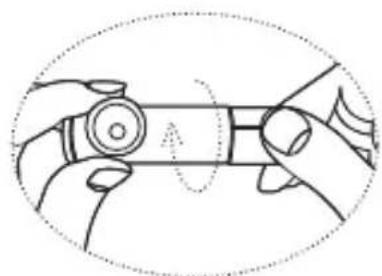
- Regolare l'inclinazione verticale del ricevitore in maniera ottimale per il telecomando.
2. Installazione del software
Inserire il CD di installatione, quindi procedere all'installazione del software iMEDIAN HD. Se viene visualizzato il messaggio "Aggiornamento automatico" dopo l'installazione, eseguire l'aggiornamento alla versione più recente del software. Al termine dell'installazione, cui possero necessario regolare le impostazioni delsystema in modo da ottenere prestazioni ottimali.
Per maggiori informazioni sull'installazione, visitare www.soundgraph.com
3. RM100 (telekomando a raggi infrarossi per PC)
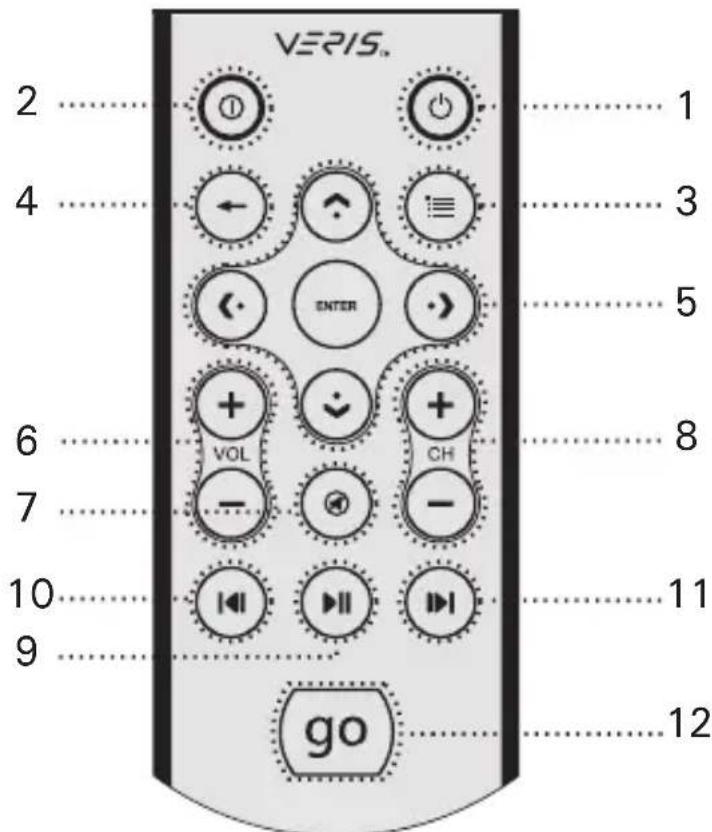
- Alimentazione: spegne il PC
- Uscita dall'applicazione: chiude la finestra attiva, chiudendo iMEDIAN HD [ALT + F4]
- Menu: visualizza la pagine dei menu di iMEDIAN HD.
- Indietro: torna al menu precedente
- Tastierino di esploratione e Invio: pulsanti direzionali su/giù/ sinistra/destra per passare da un menu all'altro e pulsante Invio per selezionare un'opzione
- Volume + / - : augmentation o diminuisce il volume
- Silenziamento: disattiva o ripristina il volume
- Canale + / - : cambia canale TV/page su/page giu in iMEDIAN HD
- Riproduzione: riproduzione/pausa con una pressione breve, interruzione con una pressione lunga
- Precedente/Riavolgimento: brano precedente con una pressione breve, riavolgimento con una pressione lunga
- Successivo/Avanzamento veloce: brano successivo con una pressione breve, avanzamento veloce con una pressione lunga
- "qo": avvia l'applicazione iMEDIAN HD
4. iMEDIAN HD
- Esecuzione di iMEDIAN HD
Premere il pulsante "go" per avviare iMEDIAN HD
- Esploratione di iMEDIAN HD
Utilizzare i pulsanti a quattro direzioni per esplorare i MEDIAN HD. Tenendo premuti i pulsanti destro e sinistro si raggiungono le schermate "Home" e "Menu"; premere Invio per selezionare un'opzione.
- Multimedialità locale
É possibile riproduire confacilitya musica, video e immagini su PC,utilizzando simplicamente il telecomando. Il software IMEDIAN HD supporta agli codec interno essenziale.
- Multimedialità in rete
É possibile riproduire con facilità file multimediali su PC collegati in rete e ascoltare la radiotramite Internet.
- CD/DVD
E possibile guardare e registrarare i canali TV digitali/analogici se il PC dispon di sched a TV.
- Task
É possibile ricevere feed di notiziari RSS, verificare l'ora e il meteo di tutto il mondo, gestire file, impostare una sveglia e spegnere ilsystema
- Impostazioni
É possibile modificare e regolare le impostazioni di GUI, le funzioni di Media Playback e altri ancora.
Multimedia Station E-Z
Marca : ANTEC
Modello : Multimedia Station EZ
Categoria : Telecomando