
Sonata Elite - Computergehäuse ANTEC - Kostenlose Bedienungsanleitung
Finden Sie kostenlos die Bedienungsanleitung des Geräts Sonata Elite ANTEC als PDF.


| Produkttyp | Computergehäuse |
| Modell | Sonata Elite |
| Marke | Antec |
| Formfaktor | Mid Tower |
| Motherboard-Kompatibilität | ATX, Micro-ATX, Mini-ITX |
| Abmessungen (B x H x T) | 205 mm x 464 mm x 480 mm |
| Gewicht | ca. 8,5 kg |
| Material | Stahl, Kunststoff |
| Seitenfenster | Kein (schalldämmend) |
| Netzteil | Nicht im Lieferumfang enthalten |
| Lüfterplätze | 2x 120 mm vorne (optional), 1x 120 mm hinten (vorinstalliert) |
| Erweiterungsplätze | 7 |
| Laufwerksschächte | 4x 5,25" (extern), 6x 3,5" (intern), 1x 2,5" (intern) |
| I/O-Anschlüsse | 2x USB 2.0, 1x USB 3.0, Audio (Kopfhörer/Mikrofon) |
| Besonderheiten | Schalldämmung, AirGuide-Lüfter, Staubfilter |
| Reinigung | Staubfilter regelmäßig reinigen |
| Sicherheit | Stabile Konstruktion, keine scharfen Kanten |
| Ersatzteile | Lüfter, Filter, Schrauben erhältlich |
| Garantie | 2 Jahre |
Häufig gestellte Fragen - Sonata Elite ANTEC
Benutzerfragen zu Sonata Elite ANTEC
0 Frage zu diesem Gerät. Beantworten Sie die, die Sie kennen, oder stellen Sie Ihre eigene.
Eine neue Frage zu diesem Gerät stellen
Laden Sie die Anleitung für Ihr Computergehäuse kostenlos im PDF-Format! Finden Sie Ihr Handbuch Sonata Elite - ANTEC und nehmen Sie Ihr elektronisches Gerät wieder in die Hand. Auf dieser Seite sind alle Dokumente veröffentlicht, die für die Verwendung Ihres Geräts notwendig sind. Sonata Elite von der Marke ANTEC.
BEDIENUNGSANLEITUNG Sonata Elite ANTEC
1.2 Gehäuse Spezifikationen 2
1.3 Diagramm.... 2
Hardware-Installation Sanleitung
2.1 Aufbau.... 3
2.2 Installation des Netzteils.... 3
2.3 Installation des Motherboards.... 3
2.4 Interne 3.5" –Laufwerken installation .... 4
2.5 Externes 3,5"-Laufwerk.... 4
2.6 Installation von 5,25"-Laufwerken.... 5
2.7 Kabel-Organizer.... 5
Anschließen der Front I / O-Ports
3.1 Anschluss der USB-Ports.... 6
3.2 Anschluss des eSATA-Port 6
3.3 Anschluss der audiports (AC'97 und HDA) 6
3.4 Anschluss von Ports und LEDs.... 7
3.5 Neuverkabelung eines steckers für einen header auf dem motherboard...... 7
Kühlsystem
4.1 TriCool™ Lüfter 8
4.2 120mm Slot Blower....9
4.3 Der abwaschbare Luftfilter.... 9
Bei Antec verbessern und verfeinern wir unsere Produkte ständig, um Ihnen höchste Qualität zu garantieren. Daher besteht die Möglichkeit, dass sich Ihr neues Gehäuse leicht von der Beschreibung in diesem Handbuch unterscheidet. Dies stellt kein Problem dar, da es sich lediglich um eine Verbesserung handelt. Zum Erscheinungszeitpunkt des Handbuchs sind alle Eigenschaften, Beschreibungen und Illustrationen korrekt.
Ausschlussklausel
Dieses Handbuch ist nur eine Anleitung für die Computergehäuse von Antec. Weitergehende Anleitungen für die Installation von Motherboard und Peripherie finden Sie in den Handbüchern, die diesen Komponenten beiliegen.
Sonata Elite Benutzerhandbuch LEISES MINI-TOWER-GEHÄUSE
Das Sonata Elite wird ohne Netzteil geliefert. Wählen Sie ein Produkt, das mit Ihren Computerkomponenten kompatibel ist und über genügend Leistung für Mainboar und Peripheriegeräte verfügt. Wir empfehlen unsere mit dem neuesten ATX-Standard konformen TruePower Quattro, TruePower Trio oder NeoPower Netzteile, die best Kompatibilität und Energiesparfunktionen bieten.
Obwohl alle Anstrengungen unternommen wurden, scharfe Kanten am Antec Gehäuse zu entfernen, sollten Sie beim Umgang damit äußerste Sorgfalt walten lassen. So sollten Sie z. B. den Einsatz übermäßiger Gewalt oder ruckartige Bewegungen in nicht überschaubaren Bereichen vermeiden. Lassen Sie jederzeit äußerste Vorsicht walten.
Die Installation von CPU, RAM oder Erweiterungskarten wird in diesem Handbuch nicht beschrieben. Anweisungen zu Einbau und Fehlersuche finden Sie im Handbuch des Mainboards.
Ist im oberWhile Installation von Hardware, halten Sie Ihren Fall auf eine flache, stabile Unterlage.
1.1 Quiet Computing™ Funktionen
Das Sonata Elite wurde in Hinblick auf Quiet Computing™ entworfen. Viele seiner einzigartigen Eigenschaften helfen, das Gehäuse leise und kühl zu halten.
- Massive Stahlstruktur (0,8 mm dicker Stahl)
- Zweilagiger Stahl mit Abdeckungen aus Polykarbonat an den Seiten und oben, um Geräusche zu dämpfen;
- Mehrere Fächer für Motherboard und Festplattenlaufwerke;
- Neues Festplatteneinbausystem für beste Geräuschreduktion;
- Eine Luftzufuhr ist in die für Festplatten gedachten Fächer eingebaut, um Kühlung und Reduzierung der Arbeitsgeräusche zu verbessern.
- Leiser 120mm TriCool™ Lüfter an der Rückseite
- Leiser 120 mm Ablüfter mit Schalter für drei Geschwindigkeiten, der auf den PCI-Slots angebracht wird.
- Eingebaute Kabelführung, um unbenutzte Kabel hinter dem Festplattenfach verstecken zu können
1.2 Gehäuse Spezifikationen
| Gehäuse Typ Leises Mini-Tower-Gehäuse | |
| Farbe Schwarz | |
| Abmessungen: 18.9" x 8.1" x 17.3" / 48.1cm x 20.5cm x 44cm | |
| Nettogewicht: 21.6 lbs / 9.8 kg | |
| Kühlsystem | 1 x 120 mm TriCool-Lüfter hinten1 x 120mm Slot Blower |
| Laufwerksschächte | 7 Laufwerksschächte:- 3 x 5.25" Extern- 4 x 3.5" Interne- 1 x 3.5" Extern Drive Bay Bracket (Optional) |
| Motherboard Größe Mini-ITX, microATX, Standard ATX | |
| Anschluss der Front E/A | 2 x USB 2.01 x eSATAAC'97/HD Audio In und Out |
1.3 Diagramm
- 120 mm-Gehäuselüfter (optional)
- 120 mm rückwärtiger TriCool-Fan
- Unterstützte Mainboards: Mini-ITX, microATX, Standard-ATX
- 3 x 5,25" Laufwerkseinschübe
- 4 x 3,5" Laufwerkseinschübe
- Netzteilbefestigung
- Lufteinlass
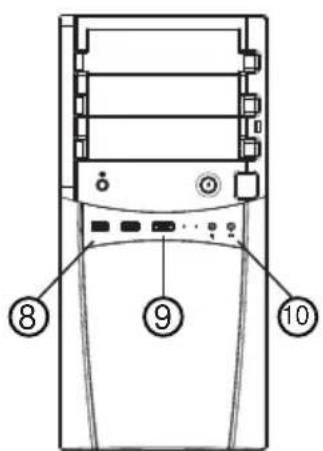
- 2 x USB 2.0-Anschlüsse
- 1 x eSATA-Anschluss
- HD Audio-/AC'97-Anschlüsse
- Stellen Sie das Gehäuse auf eine ebene, stabile Oberfläche.
- Entfernen Sie die Rändelschrauben von der linken Seitenabdeckung. Entfernen Sie die Abdeckung, indem Sie sie ausklappen.
-
Entfernen Sie die Rändelschrauben von der rechten Seitenabdeckung. Entfernen Sie die Abdeckung, indem Sie sie ausklappen. Anmerkung: Versuchen Sie nicht, die Abdeckungen mit den Fingernägeln wegzuschieben oder hochzuheben.
-
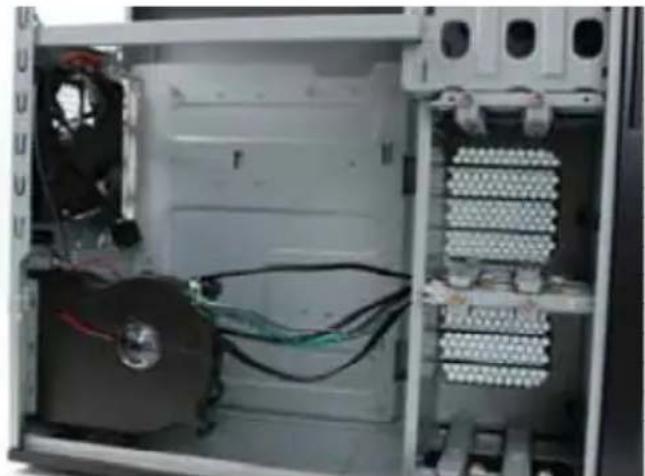
Innerhalb des Gehäuses sehen Sie Kabel mit markierten Verbindern (USB, PWR usw.), ein installiertes E/A-Panel, eine Plastiktasche mit weiterer Hardware (Schrauben, Messing-Motherboardschrauben, Spezialschrauben usw.), einen 5,25"-auf-3,5" Adapter für Ihr externes 3,5" Laufwerk, sechs Laufwerksschächte und den 120 mm Lüfter.
2.2 Installation des Netzteils
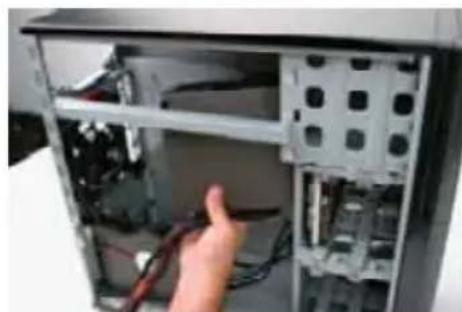
- Bei aufgestelltem Gehäuse legen Sie das Netzteil auf die Tragleiste, die von den 5,25"-Laufwerksschächten bis zur Rückseite des Gehäuses verläuft.
Anmerkung: Normalerweise müssen Sie das Netzteil unter der Tragleiste durchschieben, wenn Sie das Netzteil ein-oder ausbauen. In bereits installierten Systemen müssen Sie dazu wahrscheinlich den Prozessorkühler entfernen.
-
Schieben Sie das Netzteil ganz an die Rückseite des Gehäuses und richten Sie es an den Schraublöchern aus.
-
Befestigen Sie das Netzteil am Gehäuse.
Dieses Handbuch befasst sich nicht mit der Installation von CPU, RAM oder Erweiterungskarten. Genaue Anweisungen für deren Einbau und Fehlerbehebung finden Sie im Handbuch Ihres Motherboards.
-
Stellen Sie sicher, dass Sie das richtige E/A-Panel für Ihr Motherboard haben Falls das Panel das mit dem Gehäuse geliefert wird nicht passt, wenden Sie sich an den Hersteller Ihres Motherboards für das richtige E/A-Panel.
-
Um das E/A-Panel abzunehmen, drücken Sie einfach von außen nach innen auf das Panel.
-
Richten Sie Ihr Motherboard an den Löchern für die Motherboardschrauben aus, und merken Sie sich, welche Löcher Sie brauchen. Nicht alle Motherboards passen zu allen vorgesehenen Schraubenlöchern, und dies ist für die richtige Funktion auch nicht nötig. (In anderen Worten: Wahrscheinlich bleiben Löcher übrig)Lift and remove motherboard.
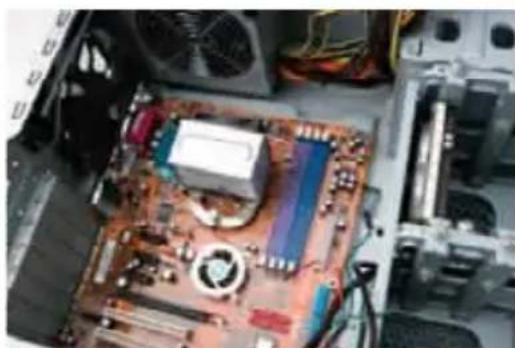
- Heben Sie das Motherboard auf und legen Sie es beiseite.
- Schrauben Sie die Messing-Motherboardschrauben in die Schraublöcher ein, die zu Ihrem Motherboard passen Ziehen Sie die Schrauben nicht zu fest an. Es können bereits Motherboardschrauben vorinstalliert sein für Ihre Nutzung.
- Legen Sie das Motherboard auf die Messing-Motherboardschrauben.
- Schrauben Sie das Motherboard mit den beiliegenden Kreuzschlitzschrauben auf die Motherboardschrauben auf. Ihr Motherboard ist nun installiert.
2.4 Interne 3.5" –Laufwerken installation
Dieses Gehäuse bietet ein neues
Festplatteninstallationssystem. Sie finden zwei ausgewiesene Festplattenfächer unter dem Laufwerksschacht für ein externes 5,25"-Laufwerk Jedes Fach bietet Platz für zwei Festplatten.
- Öffnen Sie die Seitenabdeckung wie im Kapitel "Aufbau" beschrieben. Sie sehen vier Metall-Tragleisten mit weichen, voreingebauten Silikondichtungen in jedem Festplattenfach. Jede Laufwerksleiste ist mit einer Rändelschraube am Fach befestigt. Sie brauchen zwei Tragleisten pro Festplatte. Eine Leiste ist an der oberen Seite des Fachs befestigt, die andere an der unteren.
- Entfernen Sie die obere und die untere Tragleiste, indem Sie die Rändelschrauben lösen.
- Befestigen Sie die Leisten durch die Silikondichtung hindurch mit den beiliegenden Spezialschrauben an den Seiten der Festplatte. Anmerkung: Ziehen Sie die Schrauben nicht zu fest an. Wenn Sie Schrauben zu fest anziehen, beeinträchtigen Sie die Vibrations- und Geräuschdämpfenden Eigenschaften der Silikondichtungen.
- Schieben Sie die Festplatte in das Fach.
- Die Laufwerksanschlüsse müssen zur linken Seitenabdeckung zeigen (weg von der Luftzufuhr).
- Befestigen Sie die Festplatte mit den Rändelschrauben am Gehäuse. Suchen Sie den entsprechenden Stromanschluss am Netzteil und verbinden Sie ihn mit dem Gerät.
- Suchen Sie das entsprechende Datenkabel und verbinden Sie die Festplatte mit dem Motherboard.
- Wiederholen Sie diesen Vorgang für alle weiteren Laufwerke, die Sie installieren wollen.
2.5 Externes 3,5"-Laufwerk
Ein Floppy- oder anderes externes 3,5"-Laufwerk schließen Sie mit dem 5,25"-auf-3,5"-Adapter an:
- Suchen Sie den 5,25"-auf-3,5"-Adapter aus der Zubehörschachtel.
- Stecken Sie das Laufwerk auf den Adapter und
befestigen Sie es mit den beiliegenden Schrauben.
- Befestigen Sie die Laufwerksleisten am Adapter wie bei der Installation von 5,25" -Laufwerken beschrieben.
- Schieben Sie das Gerät in den Laufwerksschacht, bis Sie ein Klicken hören.
- Verbinden Sie das/die Gerät(e) und motherboard mit den entsprechenden Anschlüssen des Netzteils.
2.6 Installation von 5,25"-Laufwerken
Es gibt drei Laufwerksschächte für externe 5,25" Laufwerke.
- Entfernen Sie vorsichtig die Metallplatte, die den Laufwerksschachte abdeckt.
- Achten Sie darauf, dass der Clip am Ende der Laufwerksleiste vom Laufwerk weg und nach vorne zeigt. Befestigen Sie eine Plastik-Laufwerksleiste auf beiden Seiten des 5,25"-Geräts.
- Schieben Sie das Gerät in den Laufwerksschacht, bis Sie ein Klicken hören.
- Bauen Sie die anderen Laufwerke entsprechend ein.
- Verbinden Sie das/die Gerät(e) und motherboard mit den entsprechenden Anschlüssen des Netzteils.
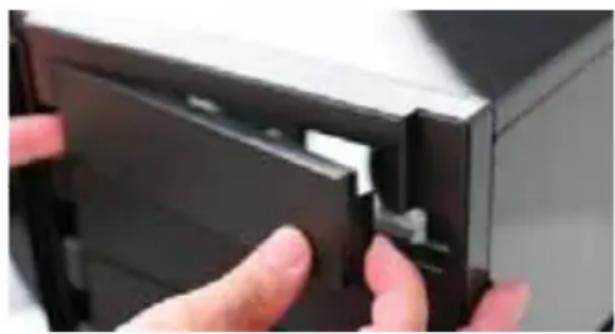
Statt alle Kabel durch das Motherboardfach laufen zu lassen, können Sie die Kabel zwischen Motherboard und rechter Seitenabdeckung sortieren.
- Entfernen Sie beide Seitenabdeckungen
- Wählen Sie die Kabel, die Sie verstecken oder durch den Organizer hinter dem Motherboardfach führen möchten.
- Legen Sie die Kabel zum Organizer und befestigen Sie sie mit den Kabelbindern.
Anschluss der Front E/A
3.1 Anschluss der Front E/A
Verbinden Sie den 10-Pin-Anschluss mit dem Motherboard-Header, so dass der blockierte Pin auf den fehlenden Headerpin passt. Bitte überprüfen Sie im Handbuch des Motherboards, ob die USB-Header-Pinbelegung zu untenstehender Tabelle passt.
| Pin Signalbezeichnung Pin Signalbezeichnung | |||
| 1 | USB Strom 1 | 2 | USB Strom 2 |
| 3 | Negatives Signal 1 | 4 | Negatives Signal 2 |
| 5 | Positives Signal 1 | 6 | Positives Signal 2 |
| 7 | Masse 1 | 8 | Masse 2 |
| 9 | Fest (Kein Pin) | 10 | Unbelegter Pin |
3.2 Anschluss des eSATA-Port
Dieses Gehäuse beinhaltet einen eSATA-Port in der Gehäusefront, an dem Sie Ihre externen SATA-Laufwerke anschließen können. Am Front-eSATA-Port ist ein SATA-Anschluss an einem Kabel angeschlossen. Verbinden Sie ihn mit dem SATA-Anschluss auf dem Motherboard.
Anmerkung: Bei diesem eSATA handelt es sich nicht um ein Hot-Swap Protokoll. D.h., Ihr Computer findet und verwendet das am eSATA-Port angeschlossene Laufwerk nur, wenn Sie den Computer bei angeschlossener eSATA-Festplatte booten. Damit können High-Speed-externe Festplatte Gehäuse wie die Antec MX-1, um auf die gleiche Geschwindigkeit wie intern installierten Festplatten.
3.3 Anschluss der Audiports (AC'97 und HDA)
Sie haben einen Intel-Standard 10-Pin AC'97-Anschluss und einen Intel 10-Pin HDA (High Definition Audio)-Anschluss zur Verfügung. Sie können je nach Spezifikation des Motherboards einen davon mit dem Motherboard verbinden. Anleitung siehe unten.
Bitte überprüfen Sie die Audio-Header Pinbelegung im Handbuch Ihres Motherboards und stellen Sie sicher, dass es der folgenden Tabelle entspricht. Auch Wenn Ihr System beide Audiostandards unterstützt, können Sie nur einen Anschluss verwenden, nie beide.
3.4 Anschluss von Ports und LEDs
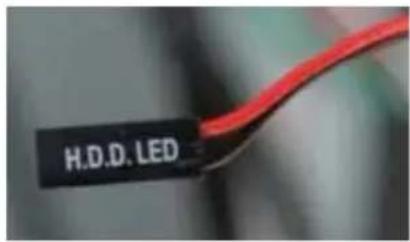
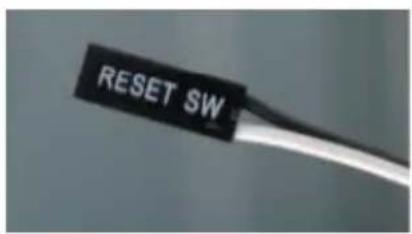
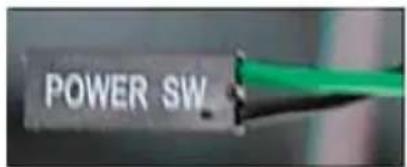
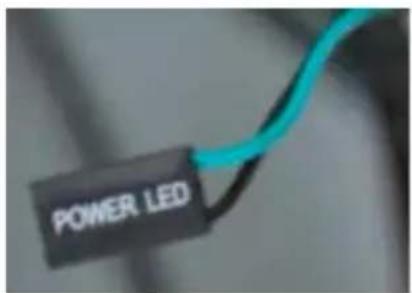
Angeschlossen an Ihre Vorderseite sind LED-Schalter und führt für Macht, Reset, HDD und Leistungs-LED-Aktivität. Befestigen Sie diese an den entsprechenden Anschlüssen auf dem Motherboard. Consult Ihr Motherboard Handbuch für spezielle Pin-Header Standorten. Für LEDs, farbigen Drähte sind positiv (+). Weiß oder schwarz Drähte sind negativ (-). Wenn die LED nicht leuchtet, wenn das System powered auf, versuchen Sie, den Zusammenhang. Für weitere Informationen über den Anschluss-LEDs auf dem Motherboard finden Sie in Ihrem Motherboard-Handbuch. Anmerkung: Die Polarität (positiv und negativ) ist für die Knöpfe nicht relevant.
Anmerkung: Die Polarität (positiv und negativ) ist für die Knöpfe nicht relevant.
3.5 Neuverkabelung enies steckers für einen header auf dem motherboard
Manchmal müssen Sie die Pinbelegung für einen Stecker für einen Header auf dem Motherboard von Hand ändern. Dies kann zum Beispiel beim USB-Header, Audio-Input-Header oder einem anderen Frontpanelanschluss wie dem Anschluss für den An/Aus-Knopf vorkommen.
Bevor Sie etwas ändern, lesen Sie bitte im Handbuch Ihres Motherboards oder auf der Webseite des Motherboard-Herstellers nach, um herauszufinden, welche Pinbelegung Sie für Ihren Anschluss brauchen. Wir raten DRINGEND dazu, vor Beginn der Arbeit eine beschriftete Zeichnung anzufertigen, so dass Sie fortfahren können, wenn zum Beispiel Ihre Kinder alles hinunterwerfen, bevor Sie fertig sind.
- Stellen Sie fest, welche Drähte Sie entfernen müssen, um Ihren Stecker so zu verändern, dass er zur Pinbelegung des USB-Anschlusses auf dem Motherboard passt (Angaben aus dem Handbuch des Motherboards). Verwenden Sie einen sehr kleinen Schlitzschraubenzieher oder ein ähnliches Werkzeug, um bei einem Kontakt nach dem anderen den schwarzen Hebel neben den goldenen Kästchen. So können Sie die Pins leicht aus dem USB-Stecker ziehen.
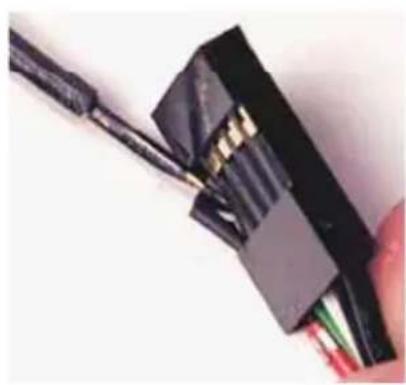
- Entfernen Sie die Pins vorsichtig aus dem Anschluss. Achten Sie dabei darauf, Drähte, Anschluss und Pins nicht zu beschädigen. Wiederholen Sie diese Schritte für jeden Draht, den Sie ändern müssen.
- Bauen Sie die Pins langsam an der richtigen Stelle des Anschlusses wieder ein. Achten Sie dabei darauf, Drähte, Anschluss und Pins nicht zu beschädigen. Schließen Sie den schwarzen Hebel, den Sie in Schritt 1 geöffnet haben. Wiederholen Sie diese Schritte für jeden Draht, den Sie ändern müssen.
Kühlsystem
4.1 Der TriCool™-Lüfter
Es handelt sich hier um einen 120mm Lüfter. Dieser wird mittig in der unteren Kammer platziert, die bei geschlossenen Seitenabdeckungen als Windkanal fungiert. So wird sichergestellt, dass die Luft bei aktiviertem Lüfter von vorne nach hinten 22geführt wird. Hinweis: Wir empfehlen als Einstellung „Medium“ (Mittel) oder „Low“ (Niedrig).
Größe: 120 x 25mm TriCool™ fan
Nennspannung: 12V DC
Betriebsspannung: 10.2V - 13.8V
| Ge-schwin-digkeit (RPM) | Ein-gangsstrom | Luftfluss Statischer Druck | Geräus-chpegel | Eingang sleistung | |
| Hoch 2000 | 0,24A (max.) | 2,24 m3/min (79 CFM) | 2,54 mm-H2O (0,10 inch-H2O) | 30 dBA 2,9 W | |
| Mittel 1500 | 0,2A | 1,59 m3/min (56 CFM) | 1,53 mm-H2O (0,06 inch-H2O) | 28 dBA 2,4 W | |
| Niedrig 1000 | 0,13A | 1,1 m3/min (39 CFM) | 0,92 mm-H2O (0,04 inch-H2O) | 25 dBA 1,6 W | |
Anmerkung: Die Minimalspannung zum Starten des Lüfters beträgt 5V. Wir empfehlen, die Lüftergeschwindigkeit auf "hoch" einzustellen, wenn Sie den Lüfter an einem Lüfterkontrollgerät oder dem eigenen Lüfteranschluss anschließen, den einige der Netzteile von Antec haben. Ein Lüfterkontrollgerät reguliert die Lüftergeschwindigkeit, indem es die Spannung verändert, die an den Lüfter geliefert wird. Die untere Spannungsgrenze beträgt 4,5 V bis 5V. Verbinden Sie einen TriCool™ in mittlerer oder niedriger Einstellung mit einem Lüfterkontrollgerät, kann der Lüfter eventuell nicht anspringen. Die durch das Lüfterkontrollgerät bereits gesenkte Spannung wird durch die TriCool™ Schaltung weiter gesenkt und liegt dann unter 5V.
4.2 Der120 mm Slot Blower
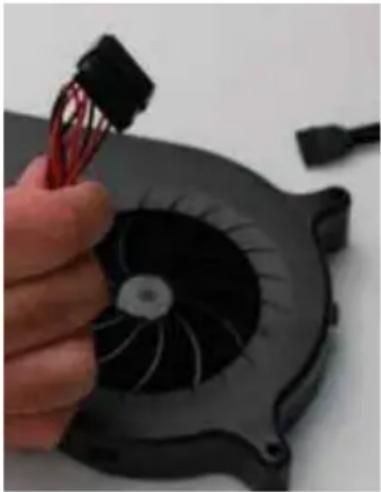
Dieses Gehäuse beinhaltet einen vorinstallierten 120 mm-Slot Blower im Gehäuse. Dieser Lüfter ist so installiert, dass die Luft an der Rückseite aus dem Gehäuse geblasen wird. Der Lüfter hat einen Schalter für zwei Geschwindigkeiten, so dass Sie zwischen niedrig (leise) und hoch (Leistung) wählen können. Spezifikationen
Spezifikationen:
Größe: 120 x 120 x 25,4 mm
Nennspannung: 12V DC
Betriebsspannung: 10,2V \~ 13,8V
4.3 Der abwaschbare Luftfilter
Hin und wieder müssen Sie den installierten Filter abwaschen. Wenn Sie den Luftfilter nicht reinigen, führt dies zu höheren Systemtemperaturen und möglicherweise zu Stabilitätsproblemen. Wir empfehlen, anfangs wenigstens einmal im Monat den Luftfilter zu überprüfen. Wie oft der Lüfter gereinigt werden muss hängt davon ab, wie das System verwendet wird (Benutzer, deren System nonstop läuft, müssen den Lüfter wahrscheinlich öfter überprüfen/reinigen als Benutzer, deren System nicht täglich verwendet wird), ebenso wie von den Umgebungsbedingungen.
Zu säubern:
- An der rechten Gehäuseseite befindet sich ein abwaschbarer Luftfilter. Er ist fest am Gitter der Luftzufuhr angebracht.
- Nehmen Sie das Gitter in der Mitte, um es aus dem Zufuhrschacht zu entfernen.
- Waschen Sie den Filter wenn notwendig ab.
Antec, Inc.
47900 Fremont Blvd.
Fremont, CA 94538
USA
tel: 510-770-1200
fax: 510-770-1288
Antec Europe B.V.
Stuttgartstraat 12
3047 AS Rotterdam
Niederlande
tel: + 31 (0) 10 462-2060
fax: + 31 (0) 10 437-1752
Kundendienst:
US & Canada
1-800-22ANTEC





- HARDWARE-INSTALLATION SANLEITUNG
- ANSCHLIESSEN DER FRONT I / O-PORTS
- KÜHLSYSTEM
- AUSSCHLUSSKLAUSEL
- SONATA ELITE BENUTZERHANDBUCH LEISES MINI-TOWER-GEHÄUSE
- 1.1 QUIET COMPUTING™ FUNKTIONEN
- 1.2 GEHÄUSE SPEZIFIKATIONEN
- 1.3 DIAGRAMM
- 2.2 INSTALLATION DES NETZTEILS
- 2.4 INTERNE 3.5" –LAUFWERKEN INSTALLATION
- 2.5 EXTERNES 3,5"-LAUFWERK
- 2.6 INSTALLATION VON 5,25"-LAUFWERKEN
- ANSCHLUSS DER FRONT E/A
- 3.1 ANSCHLUSS DER FRONT E/A
- 3.2 ANSCHLUSS DES ESATA-PORT
- 3.3 ANSCHLUSS DER AUDIPORTS (AC'97 UND HDA)
- 3.4 ANSCHLUSS VON PORTS UND LEDS
- 3.5 NEUVERKABELUNG ENIES STECKERS FÜR EINEN HEADER AUF DEM MOTHERBOARD
- 4.1 DER TRICOOL™-LÜFTER
- 4.2 DER120 MM SLOT BLOWER
- SPEZIFIKATIONEN
- 4.3 DER ABWASCHBARE LUFTFILTER
- ZU SÄUBERN
- ANTEC, INC
- ANTEC EUROPE B.V
- KUNDENDIENST
- US & CANADA
Marke : ANTEC
Modell : Sonata Elite
Kategorie : Computergehäuse