PACK CLAVIER ST54 - Clavier NOVISTAR - Notice d'utilisation et mode d'emploi gratuit
Retrouvez gratuitement la notice de l'appareil PACK CLAVIER ST54 NOVISTAR au format PDF.



| Type de produit | Clavier NOVISTAR ST54 |
| Caractéristiques techniques principales | Clavier à membrane, touches silencieuses, rétroéclairage LED |
| Alimentation électrique | Connecté via USB |
| Dimensions approximatives | 450 mm x 150 mm x 30 mm |
| Poids | 1,2 kg |
| Compatibilités | Compatible avec Windows, macOS, Linux |
| Type de batterie | Non applicable (alimenté par USB) |
| Tension | 5V via USB |
| Puissance | 0,5W |
| Fonctions principales | Rétroéclairage, touches multimédia, anti-ghosting |
| Entretien et nettoyage | Essuyer avec un chiffon doux, éviter les liquides |
| Pièces détachées et réparabilité | Clavier non démontable, pièces non disponibles |
| Informations générales | Garantie de 2 ans, support technique disponible |
FOIRE AUX QUESTIONS - PACK CLAVIER ST54 NOVISTAR
Questions des utilisateurs sur PACK CLAVIER ST54 NOVISTAR
0 question sur cet appareil. Repondez a celles que vous connaissez ou posez la votre.
Poser une nouvelle question sur cet appareil
Téléchargez la notice de votre Clavier au format PDF gratuitement ! Retrouvez votre notice PACK CLAVIER ST54 - NOVISTAR et reprennez votre appareil électronique en main. Sur cette page sont publiés tous les documents nécessaires à l'utilisation de votre appareil PACK CLAVIER ST54 de la marque NOVISTAR.
MODE D'EMPLOI PACK CLAVIER ST54 NOVISTAR
Merci d'avoir choses ce produit NOVISTAR.
Choisis, testés et recommends par ELECTRO DEPOT, les produits de la marque NOVISTAR vous assurent une utilisation simple, une performance fiable et une qualité irréprochable.
Grâce à cet apparéil, vous savez que chaque utilisation vous apportera satisfaction.
Bienvenue chez ELECTRO DEPOT.
Visitez notre site Internet: www.electrodepot.fr

ELECTRO DEPOT

Avant d'utiliser l'appareil
4 Consignes generales

Aperçu de l'appareil
6 Clavier
7 Indicateurs de l'écran LCD
8 Support de clavier
8 Préparation avant installation

Utilisation de l'appareil
10 Fonctions de base
11 Rhythm automatique
12 Accords automatiques de bases
12 Effets
13 Enregistrement et lecture
14 Programmation et Null Play
14 Fonction d'apprentissage intelligent

Informations pratiques
15 Mise au rebut de votre ancien apparéil
Consignes générales
Lire attentivement avant la mise en service.
- Changez l'adaptateur secteur des qu'il présente des signes d'usure ou de dysfonctionnement.
- Né démonze jamais l'instrument et ne modifiez jamais les parties internes. En cas de dysfonctionnement, faites appel à un technicien qualifié.
- Éteignez l'instrument et l'amplificateur avant de les connecter.
- Ne mettez pas le volume au maximum pendant une durée prolongée.
- Gardez-le à l'abri de la chaleur.
-
Empêchez toute infiltration de poussières, de liquides ou autres particules dans l'instrument. Elles peuvent provoquer une corrosion et des courts-circuits.
-
Débranchez l'instrument avant le nettoyage. Ne branchez ou débranchez pas l'instrument avec les mains mouillées.
- Nettoyez l'instrument avec un chiffon sec et doux sans utiliser d'alcool ou autres nettoyants menagers.
- Éteignez et débranchez l'instrument en cas de non-utilisation prolongée.

ATTENTION
Ne pasapprocher voitré oreille des hauts-parleurs.Un volume trop élevé peut endommager vosetouïe.
- Ne pas court-circuiter les fiches d'alimentation.
- Conservez l'emballage car il contient des informations importantes.
- Les piles usagées doivent être mises au rebut de façon sure. Déposez-les dans des bacs de collecte prévus (renseignez-vous auprès de votre revendeur) afin de protégger l'environnement.
- Ne placez pas sur l'appareil de sources de flames nues, telles que des bougies allumées.
- N'exposez pas la batterie aux rayons du soleil, au feu ou à des températures elevées.
- L'appareil ne doit pas etre exposé aux éclaboussures. Ne renversez jamais deliquide,quel qu'il soit,sur l'appareil.
- Aucun objet rempli de liquide, tel qu'un vase, ne doit'être placé sur l'appareil.
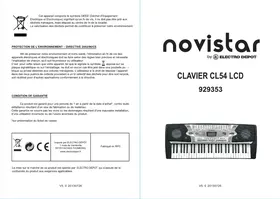
Clavier
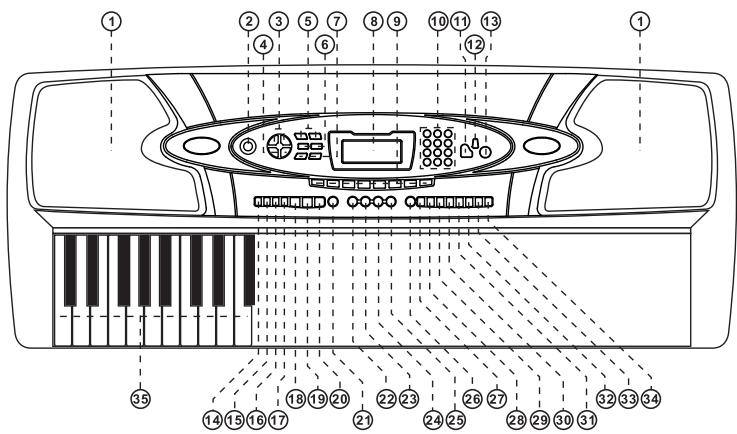
Haut-parleurs
Interrupteur M/A
Volume général
Volume Accompagn.
5 Tempo
6 Transpose
Tune
8 Afficheur LCD
9 Percussions
10 Numériques
11 Timbre
Song
Rythme
1 Single
15 Doigté
16 Timbre del l'accord
17 Arret accord
13 Start/Stop
Sync
20 Insertion
21 Métronome
Sustain
Vibrato
Demo One
Demo All
26 Percussions clav.
Split
Enregistrement
29 Lecture
30 Programme
31 Null Play
One key
33 Follow me
3 Ensemble
35 Clavier accords
Indicateurs de l'écran LCD
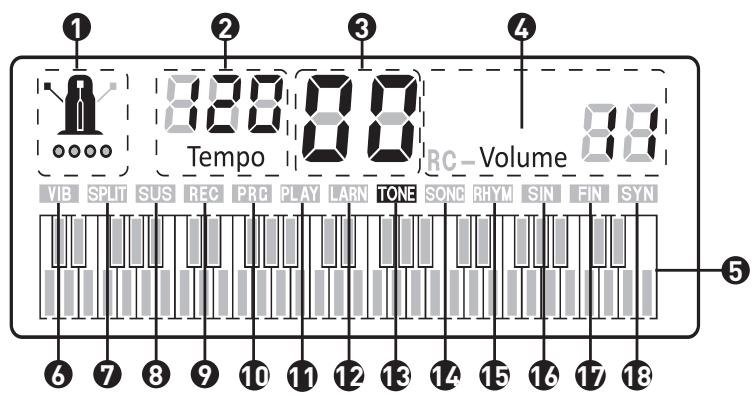
1 Métronome
Tempo / Transpose / Tune
3 Timbre / Song / Rythme
Contrôler le volume (VOLUME) / Régler le volume (RC-VOLUME)
5 Graphique du clavier
6 Vibrato
7 Split
Sustain
Record
10 Programme
11 Play-back / Null Play
One Key / Follow Me / Ensemble
13 Timbre
14 Song
15 Rythme
16 Single
Fingered
13 Synchroniser
Support de clavier
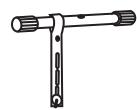
Tableau des accessoires :
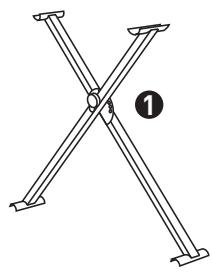
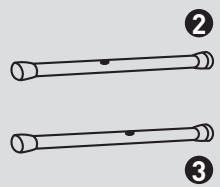
4
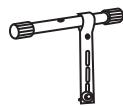
5


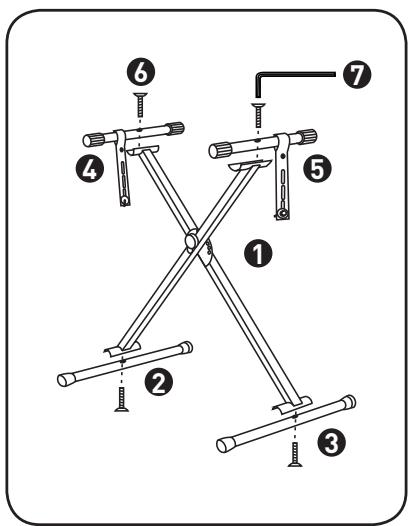
Réalisation d'assemblage
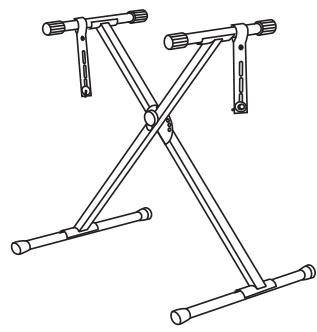
Préparation avant installation
Le pied est livré avec des petites pieces afin d'assurer l'st installation. Veuillez ne pas laisser un enfant l'insteller seul.
- Avant d'assembler les différentes parties, assurez-vous que le support en forme de X soit dans le bon sens.
- Utilisez l'outil ⑦afin d'assembler, comme sur le schéma, le support 4 à l'aide d'une vis ⑥, puis repêzez l'opération avec le support ⑤.
- Retournez le support, puis installez les pieds et Assurez-vous que l'assemblage réalisé corresponde au schéma ci-dessus.
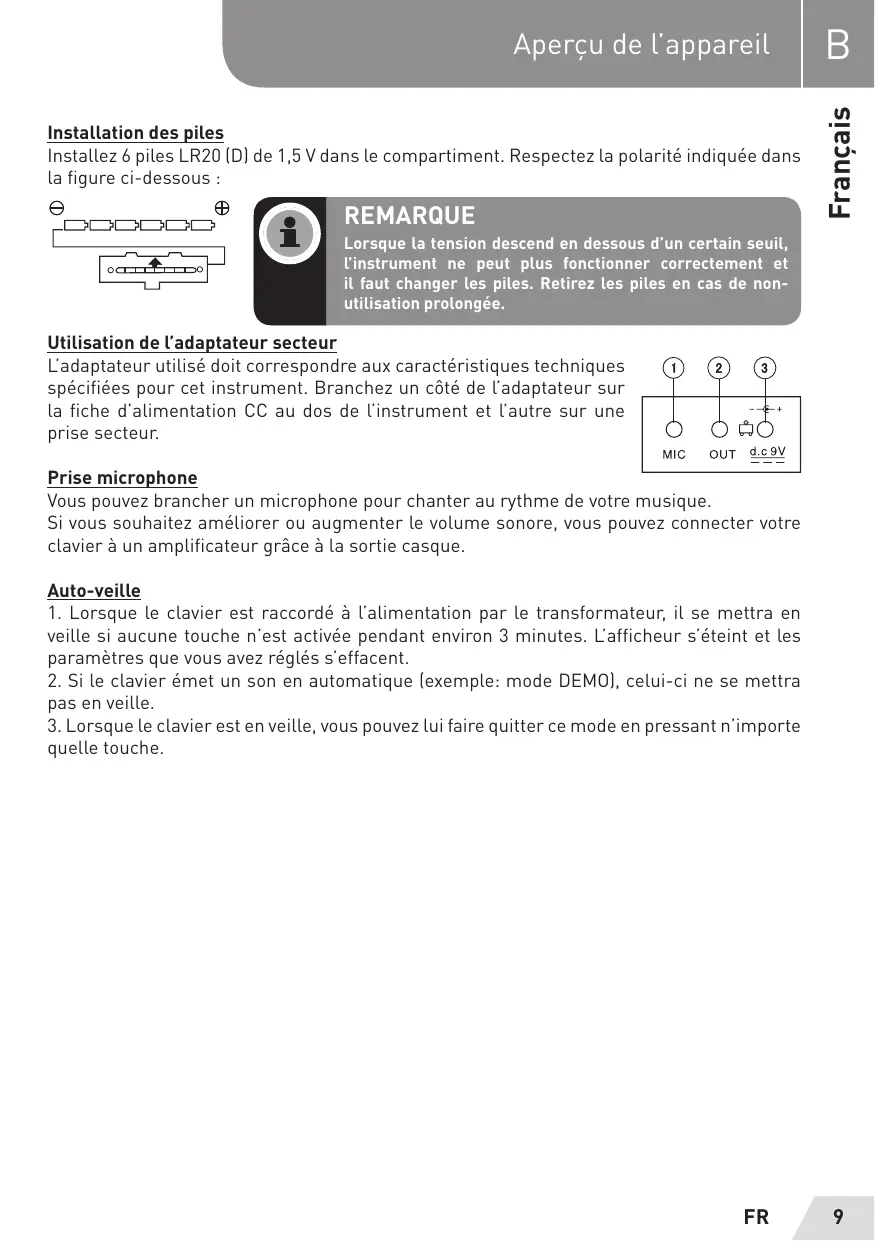
Installation des piles
Installez 6 piles LR20 (D) de 1,5 V dans le compartment. Respectez la polarité indiquée dans la figure ci-dessous :
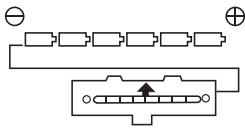

REMARQUE
Lorsque la tension descend en dessous d'un certain seuil, l'instrument ne peut plus fonctionner correctement et il faut changer les piles. Retirez les piles en cas de non-utilisation prolongée.
Utilisation de l'adaptateur secteur
L'adaptateur utilisé doit correspondre aux caractéristiques techniques spécifiées pour cet instrument. Branchez un côté de l'adaptateur sur la fiche d'alimentation CC au dos de l'instrument et l'autre sur une prise secteur.
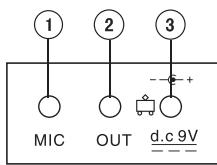
Prise microphone
Vous pouvez brancher un microphone pour chanter au rythme de votre musique.
Si vous souhaitez améliorer ou augmenter le volume sonore, vous pouvez connecter votre clavier à un amplificateur grâce à la sortie casque.
Auto-veille
- Lorsque le clavier est raccordé à l'alimentation par le transformateur, il se mettra en vue si aucune touche n'est activée pendant environ 3 minutes. L'afficheur s'éteint et les paramètres que vous avez régés s'effacent.
- Si le clavier émet un son en automatique (exemple: mode DEMO), celui-ci ne se mettra pas en vue.
- Lorsque le clavier est en veille, vous pouvez lui faire quitter ce mode en pressant n'importe une petite touche.
Fonctions de base
Appuyez sur l'interrupteur M/A (Power). Des informations concernant le réglage actuel par exemple timbre, le tempo, etc. s'affichent sur l'écran LCD à cristaux liquides.
Réglage du volume général
Appuyez sur les touches MASTER VOL ▲ ou MASTER VOL▼ pour augmenter ou baisser le volume général. Appuyez sur les deux en même temps pour restaurer le réglage d'usine, soit le niveau 12. Ces deux touches règlent également le volume de l'accompagnement.
Sélection du timbre
L'instrument offre 100 timbres differents allant de « 00 » à « 99 ». Lorsque l'instrument est mis sous tension, la selection du timbre est automatique et « TONE » s'affiche. Si ce n'est pas le cas, vous pouvez lancer la fonction en appuyant sur la touche TIMBRE 11.
Le timbre préréglé est le « 00 » qui produit un son de piano. Le timbre que vous souhaitez peut être sélectionné par les touches numériques ou les touches +/-
Percussions
L'instrument dispose de 8 percussions directes et des percussions clavier.
- Appuyez sur une des touches de PERCUSSIONS pour pouvoir selectionner un type de percussions.
- Appuyez sur la touche KEYBOARD PERCUSSION pour que les touches noires et blanches du clavier reproduisent un certain type de percussions. Appuyez à nouveau pour quitter cette fonction.
Morceaux de démonstration
L'instrument dispose de 10 morceaux de démonstration allant de « 00 » à « 09 »
- Appuyez sur la touche DEMO ONE et l'instrument passera la chanson de démo présélectionnée en continu. Pour écouter une autre chanson, appuyez deux fois sur la touche. Si vous appuyez sur la touche SONG, vous pourrez ensuite sélectionner le morceau cible au moyen des touches numériques ou des touches +/-
- Appuyez sur la touche DEMO ALL et l'instrument jouera toutes les chansons de démo à la suite.
- Pendant la lecture des chansons de démo, vous pouvez changer le timbre des chansons.
Rythme automatique
Sélection du rythme
L'instrument dispose de 100 rythmes allant de « 00 » à « 99 ». Appuyez sur la touche RYTHM et « Rhythm » s'affiche sur le LCD. Vous pouvez sélectionner le rythme cible au moyen des touches numériques ou des touches +/-.
- Contrôle du rythme
- Demarrage du rythme
Appuyez sur la touche START/ STOP pour demarrer le rythme d'accompagnement.
Avant de demarrer le rythme, appuyez sur la touche SYNC afin que « Sync » s'affiche. Si vous frappez une touche sur le clavier d'accord (les 19 touches sur la partie gauche du clavier) l'accord se produit au rythme d'accompagnement. - Insertion En mode Rhythm, appuyez sur la touche FILL IN. Un intermède est inséré automatiquement.
- Arrêt de l'accompagnement Appuyez sur la touche START/STOP et le rythme d'accompagnement s'arrête immédiatement.
Métronome automatique
L'instrument dispose de 4 battements de métronome:1/4,2/4,3/4 et 4/4. Appuyez plusieurs fois sur la touche METRONOME pour régler dans l'ordre 1/4,2/4,3/4 et 4/4.A la 5eme pression, la fonction s'arrête.Vous pouvez également arrêté cette fonction en appuyant sur la touche START/STOP.
Réglagedutempo
Le tempo préréglé est de 120 battements/mn. Appuyez sur les touches TEMPO ▲ ou TEMPO▼ pour ralentir ou accélérer le rythme. Appuyez sur les deux touches en même temps pour restaurer le réglage d'usine.
Réglage du volume d'accompagnement
Identique au volume général.
Accords automatiques de bases
Accord à un doigt
Lorsque le rhythmé est activé, appuyez sur la touche SINGLE 14.
« SIN » s'affiche et l'accord à 1 doigt se fait sur le clavier d'accords selon le tableau ci-dessous.

Accords à plusieurs doigts
Lorsque le rythme est activé, appuyez sur la touche FINGERED. « Fin » s'affiche. L'accord doité se fait sur le clavier d'accords selon le tableau ci-après :


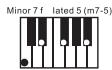


7 Suspend forth (7us 4)

Minor ninth (m9)

Minor Major 7 (mM7)

7 flated 5 (7-5)

Ninth (9)
Arrêt de l'accord
Appuyez sur la touche CHORD OFF pour arrêté cette fonction.
Sélection du timbre de l'accord
Pendant le mode d'accompagnement par accords, vous pouvez changer le timbre des accords en appuyant sur la touche CHORD TIMBRE. Appuyez à nouveau pour retrouver le timbre original.
Effects
Sustain
Appuyez sur la touche SUSTAIN et « SUS » s'affiche. Le son du clavier est maintainu. Appuyez à nouveau sur la touche et cet effet disparaît.
Vibrato
Appuyez sur la touche VIBRATO. « VIB » s'affiche et les touches frappées prennant un effet de vibrato. Appuyez à nouveau. « VIB » disparaît et la fonction s'arrête.
Transpose
Appuyez sur la touche TRANSPOSE à ou TRANSPOSE pour transposer la tonalité du clavier. La transposition va de « -6 » à « +6 ». Appuyez sur les deux touches en même temps pour restaurer le réglage d'usine « 0 »
Tune
Appuyez sur TUNE ▲ ou TUNE▼ pour corriger la tonalité avec précision entre « -99 » et « +99 ». Appuyez sur les deux touches en même temps. Le clavier restaque le réglage d'usine de « 0 »
Double clavier
Appuyez sur la touche SPLIT. «Split» s'affiche et le clavier est divisé en deux parties. Les 24 touches de gauche et les autres touches forment
un double clavier. Les timbres des deux parties peuvent être différents. La partie gauche conserve le timbre primaire mais un autre timbre peut être selectionné pour la partie droite. En même temps, la tonalité de la partie gauche augmente de 8 intervals tandis que celle de la partie droite baisse de 8 intervalles. Cela signifie que la tonalité des deux parties devient identique. Appuyez à nouveau sur la touche SPLIT pour quitter cette fonction. Cette fonction n'est pas disponible lorsque les accords automatiques sont activés.
Enregistrement et lecture
Enregistrement
Appuyez sur la touche REC. Les battements automatiques sont activés et "Record" s'affiche. Ce mode enregistre toutes les notes jouées avec les battements automatiques. Le nouvel enregistrement remplace le précédent.
Arrêt
Appuyez à nouveau sur la touche REC ou sur la touche PLAYBACK pour arrêter l'enregistrement. Celui-ci s'arrêté aussi automatiquement lorsque la mémoire est pleine.
Lecture
Appuyez sur la touche PLAYBACK et « Play » s'affiche sur l'écran. Appuyez à nouveau pour réécouter l'enregistrement. Si vous appuyez en cours de lecture, celle-ci s'arrêté.
Programmation et Null Play
Programmation
Appuyez sur la touche PROG. « Prog » s'affiche, les battements automatiques et la percussion clavier sont activés. Dans ce mode, vous pouvez désir de programmer une des huit percussions directes ou la percussion clavier pour éditer un morceau de rythme. Le nouveau rythme édité remplaçara le précédent.
Null Play
Appuyez sur la touche NULL PLAY pour jouer le rythmeédité à répetition. Appuyez à nouveau pour arrêté la lecture.
Fonction d'apprentissage intelligent
L'apprentissage intelligent compte trois étapes qui aident le début à maîtriser l'instrument pas à pas. Tout d'abord, l'éléve peut s'entrainer et se familiariser avec la melodie et les battements d'un morceau de musique par le biais de la fonction ONE KEY. Ensuite, il peut suivre le clavier grâce à la fonction FOLLOW et enfin jouren ensemble avec le clavier.
ONE KEY
Appuyez sur la touche ONE KEY. « Learn » s'affiche et la fonction est prête. Appuyez sur la touche SONG etCHOISISEZ un morceau de démo à l'aide des touches numériques ou des touches +/- .Vous pouze aussi selectionner d'abord la chanson de démo et appuyer ensuite sur ONE KEY. Maintenant vous pouze vous entrainer à jour la mélodie de la chanson choisisie. Meme si vous jouez une fausse note,la mélodie continue. Pendant l'exercice,les bonnes touches à jour apparaisent sur l'afficheur ainsi que la portée.
Appuyez à nouveau sur la touche ONE KEY pour quitter la fonction.
FOLLOW
La procédure est identique à la fonction ONE KEY. Lorsque la fonction FOLLOW est activée, les repères lumineux sur l'écran indiquent à l'élove les bonnes touches à frapper. En cas d'erreur, la mélodie s'arrête jusqu'à ce que la bonne note soit jouée. Appuyez sur la touche FOLLOW pour quitter cette fonction.
ENSEMBLE
La procédure est identique à la fonction ONE KEY. Ce mode permet à l'élevé de jourer avec le clavier. Une frappe sur n'importe qu'elle touche active l'accompagnement. Si aucune touche n'est.frappée pendant 5 secondes, le clavier joue automatiquement toute la mélodie seule. Appuyez sur la touche ENSEMBLE pour quitter cette fonction.
Mise au rebut de votre ancien apparéil
COLLECTE SELECTION DES DÉCHETS ÉLECTRIQUES ET ÉLECTRONIQUES
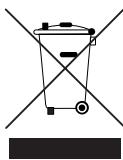
Cet apparéil comporte le symbole DEEE (Déchet d'Équipement Électrique et Électronique) signifiant qu'en fin de vie, il ne doit pas être jeté aux déchets menagers, mais déposé au centre de tri de la localité. La valorisation des déchets permet de contribuer à préserver notre environnement.
PROTECTION DE L'ENVIRONNEMENT - DIRECTIVE 2012/19/EU
Afin de préserver notre environnement et notre santé, l'élimination en fin de vie des apparêils électriques et électroniques doit se faire selon des règles bien précises et nécessite l'implication de chacun, qu'il soit fournisseur ou
utilisateur.
C'est pour cette raison que votre apparéil, tel que le signale le symbole

apposé sur sa plaque signalétique ou sur l'emballage, ne doit en aucun cas être jeté dans une poubelle publique ou privée destinée aux ordures menagères.
L'utilisateur a le droit de déposer l'appareil dans un lieu public de collecte procédant à un tri sélectif des déchets pour être recyclé ou réutilisé pour d'autres applications, conformément à la directive.
Bedankt!
Ce produit est garantie pour une période de 1 an à partir de la date d'achat*, contre toute defaillance resultant d'un vice de fabrication ou de matériel. Cette garantie ne couvre pas les vices ou les dommages resultant d'une mauvaise installation, d'une utilisation incorrecte ou de l'usure anormale du produit.
*sur presentation du ticket de caisse.
GARANTIEVOORWAARDEN
NL
La mise sur le marché de ce produit est opérée par ELECTRO DEPOT qui s'assure de la conformité du produit aux exigences applicables.