MODE D'EMPLOI CL54 LCD 929353 NOVISTAR
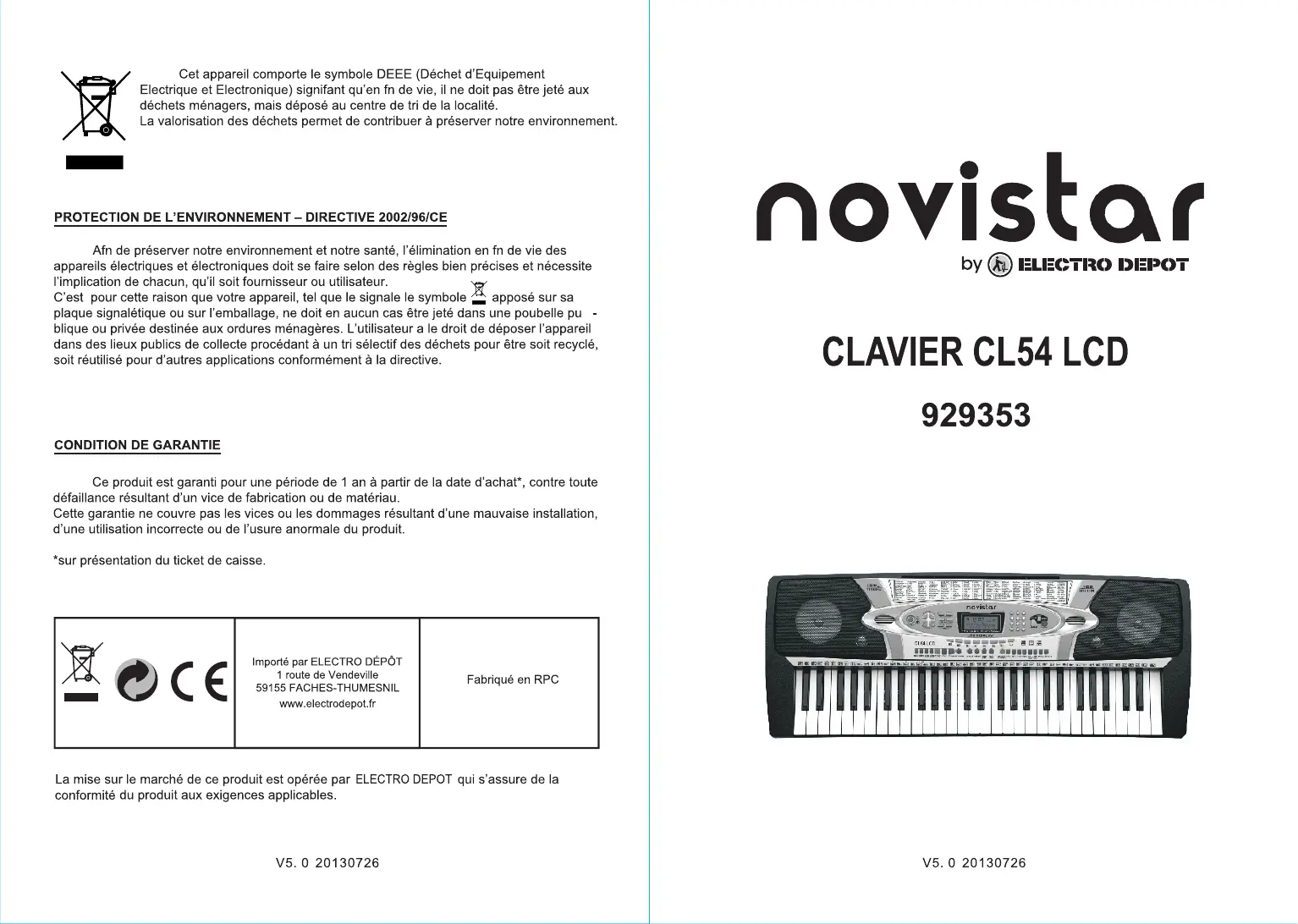
Afn de préserver notre environnement et notre santé, l'élimination en fin de vie des apparéils électriques et électroniques doit se faire selon des règles bien précises et nécessite l'implication de chacun, qu'il soit fournisseur ou utilisateur.
C'est pour cette raison que votre apparéil, tel que le signale le symbole apposse sur sa plaque signalétique ou sur l'emballage, ne doit enaucun cas être jeté dans une poubelle pu - blique ou privée destinée aux ordures menagères. L'utilisateur a le droit de déposer l' apparéil dans des lieux publics de collecte procédant à un tri sélectif des déchets pour être soit recyclé, soit réutilisé pour d'autres applications conformément à la directive.
CONDITION DE GARANTIE
Ce produit est garantie pour une periode de 1 an a partir de la date d'achat*, contre toute defaillance resultant d'un vice de fabrication ou de materiaiu.
Cette garantie ne couvre pas les vices ou les dommages resultant d'une mauvaise installation, d'une'utilisation incorrecte ou de l'usure anormale du produit.
*sur presentation du ticket de caisse.
| CE | Importé par ELECTRO DÉPÔT1 route de Vendeville59155 FACHES-THUMESNILwww.electrodepot.fr | Fabriqué en RPC |
La mise sur le marché de ce produit est opérée par ELECTRO DEPOT qui s'assure de la conformité du produit aux exigences applicables.
novistar


ELECTRO DEPOT
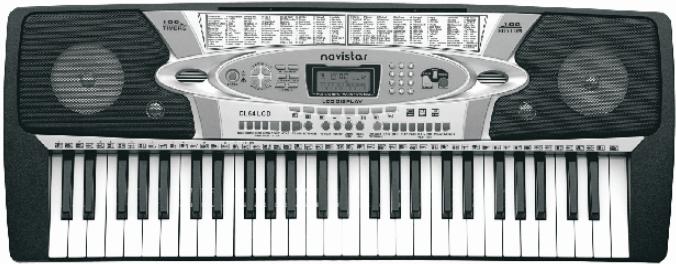
CLAVIER CL54 LCD
929353
Mises en Garde
Lire attentivement avant la mise en service
Changez l'adaptateur secteur des qu'il presente des signes d'usure ou de dysfonctionnement.
Ne jamais démonter l'instrument, ni modifier des parties internes. En cas de dysfonctionnement, faire appel à un technicien qualifié.
Eteindre l'instrument et l'amplificateur avant de les connecter.
Ne pasmettre le volume au maximum pendant une durée prolongée.
Tenir à l'abri de la chaleur.
Empécher toute déténération de poussières, de liquides ou autres particules dans l'instrument. Elles peuvent provoquer une corrosion et des courts-circuits.
Debranchez l'instrument avant le nettoyage. Ne pas brancher ou débrancher l'instrument avec des mains mouillées.
Nettoyer l'instrument avec un chiffon sec et doux sans utiliser d'alcool ou autres nettoyants menagers.
Eteindre et débrancher l'instrument en cas de non-utilisation prolongée.
Attention! Ne pasapprochervoireoreille du haut-parleur.Un volume trop eleve peut endommager voitre ouie.
Ne pas court-circuiter les fiches d'alimentation.
Conserve l'emballage car il contient des informations importantes.
Les piles usagées doivent être mises au rebut de façon sure. Les déposer dans des bacs de collecte prévus (renseignez-vous auprès de votre revendeur) afin de protégger l'environnement
Ne pas placer sur l'appareil de sources de flammes nues, telles que des bougies allumées
Ne pas exposer directement la batterie aux rayons du soleil, au feu ou à des températures élevées.Conservez
L'appareil ne doit pas etre exposé aux éclaboussures. Ne jamais renverser aucune sorte de liquide sur I'appareil. Aucun objet rempli de liquides, tels que des vases, ne doit etre place sur I'appareil.
Table des Matieres
I. Contrôles F1
II. Préparatifs F1
III. Fonctions de Base F2
IV. Rhythm automatique F3
V. Accords de basses automatiques F4
VI. Effects F5
VII. Enregistrement et Lecture F6
VIII. Programmation et Null Play F6
IX. Fonctions d'apprentissage intelligent F7
V5.0 20130726
I. Contrôles
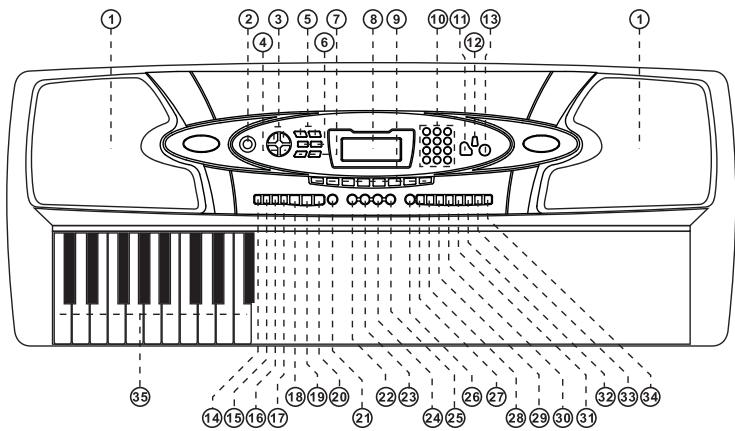
- Haut-parleur
- Volume accompn.
- Tune
- Numériques
- Rythme
- Timbre de l'accord
- Sync
- Sustain
25.Demo All
- Enregistrement
- Null Play
-
Ensemble
-
Interrupteur M/A
- Tempo
- Afficheur LCD
- Timbre
- Single
- Arret Accord
- Insertion
- Vibrato
- Percussion clav.
- Lecture
- One key
-
Clavier accords
-
Volume général
- Transpose
- Percussions
- Song
- Doigté
- Start/Stop
- Métronome
- Demo One
- Split
- Programme
- Follow me
Indicateurs de I'écran LCD
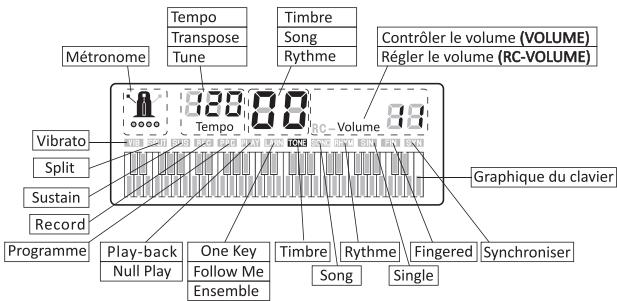
V5.0 20130726
II. Préparats
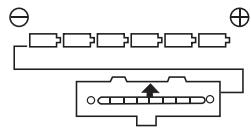
Installation des piles
Installez 6 piles LR20 (D) de 1,5V dans le compartment. Respectez la bonne polarité indiquée dans la figure ci-contre.
Note: Lorsque la tension descend en dessous d'un certain seuil, l'instrument ne peut plus fonctionner correctement et il faut changer les piles. Retirez les piles en cas d'une non-utilisation prolongée.
Utilisation de I'adaptateur secteur
L'adaptateur utilisé doit correspondre aux caractéristiques techniques spécifiées pour cet instrument. Branchez un côté de l'adaptateur sur la fiche d'alimentation DC au dos de l'instrument et l'autre sur une prise secteur.
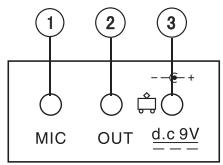
Prise de Microphone
Vous pouvez brancher un microphone pour chanter au rythme de votre musique.
Si vous souhaitez améliorer ou augmenter le volume sonore, vous pouvez connecter votre clavier à un amplifacteur, grâce à la sortie casque.
Auto-veille
1.Lorsque le clavier est raccordé à l'alimentation par le transformateur, il se mettra en veille si aucune touche n'est activée pendant environ 3 minutes. L'afficheur s'éteint, et les paramètres que vous avez réglez s'effacent.
2.Si le clavier émet un son en automatique (exemple : mode DEMO), celui-ci ne se mettra pas en vue.
3.Lorsque le clavier est en veille, vous pouvez le sortir de ce mode en pressant n'importe qu'elle touche.
III. Fonctions de Base
Appuyez sur l'interrupteur M/A (Power). Des informations sur le réglage actuel p.ex. timbre, le tempo, etc. s'affichent sur l'écran LCD à cristaux liquides.
Réglage du volume général
Appuyez sur la touche MASTER VOL ▲ ou MASTER VOL▼ pour
augmenter ou baisser le volume général. Appuyez sur les deux en même temps pour revenir au réglage d'usine qui est le niveau 12.
Ces deux touches reglent également le volume de l'accompagnement.
Sélection du timbre
L'instrument offre 100 timbres differents allant de "00" à "99". Lorsque l'instrument est mis sous tension, il commence automatiquement par la seLECTION du timbre et « TONE » s'affiche. Si ce n'est pas le cas, vous pouvez lancer la fonction en appuyant sur la touche TIMBRE (11).
Le timbre préréglé est le « 00 » qui produit un son de piano. Le timbre que vous souhaitez, peut être sélectionné par les touches numériques ou les touches +/-.
Percussions
L'instrument offre 8 percussions directes et des percussions clavier.
Appuyez sur une des touches de PERCUSSIONS pour sélectionner un type de percussion.
Appuyez sur la touche KEYBOARD PERCUSSION et les touches noires et blanches du clavier reproduisent un certain type de percussion. Appuyez à nouveau pour quitter cette fonction.
Morceaux de Demonstration
L'instrument offre 10 morceaux de démonstration allant de « 00 » à « 09 »
Appuyez sur la touche DEMO ONE et l'instrument passé la chanson de démo préseLECTIONné en continu. Pour écouter une autre chanson, appuyez deux fois sur la touche. Si vous appuyez sur la touche SONG, vous pouvez ensuite seLECTIONner le morceau cible avec les touches numériques ou les touches +/-.
Appuyez sur la touche DEMO ALL et l'instrument joue toutes les chansons de démo à la suite.
Pendant la lecture des chansons de démo, vous pouvez changer le timbre des chansons.
IV. Rythme Automatique
Sélection du Rythme
L'instrument offre 100 rythmes allant de « 00 » à « 99 ». Appuyez sur la touche RYTHM et « Rhythm » s'affiche sur le LCD. Vous pouvez selectionner le rythme cible au moyen des touches numériques ou des touches +/-
Contrôle du Rythme
1. Demarrage du Rythme
Appuyez sur la touche START/STOP pour démarrer le rythme d'accompagnement.
Avant de démarrer le rythme, appuyez sur la touche SYNC afin que "Sync" s'affiche. Si vous frappez une touche sur le clavier d'accord (les 19 touches sur la partie gauche du clavier) l'accord se produit au rythme d'accompagnement.
2. Insertion
En mode Rhythm, appuyez sur la touche FILL IN. Un intermède est inséré automatiquement.
3. Arrêt de l'accompagnement
Appuyez sur la touche START/STOP et le rythme d'accompagnement s'arrête immédiatement.
Météronome automatique
L'instrument offre 4 battements de métronome : 1/4 , 2/4, 3/4 et 4/4. Appuyez plusieurs fois sur la touche METRONOME pour régler dans l'ordre 1/4 , 2/4, 3/4 et 4/4. A la 5^ème pression, la fonction quitte.
Vous pouvez également arrêté cette fonction en appuyant sur la touche START/STOP.
Réglage du Tempo
Le tempo préréglé est de 120 battements/mn. Appuyez sur les touches TEMPO ou TEMPO pour baisser ou accéléérer le rythme. Appuyez sur les deux touches en même temps pour revenir au réglage d'usine.
Réglage du Volume d'Accompagnement
Identique au volume général.
V. Accords de Basses automatiques
Accord à un Doigt
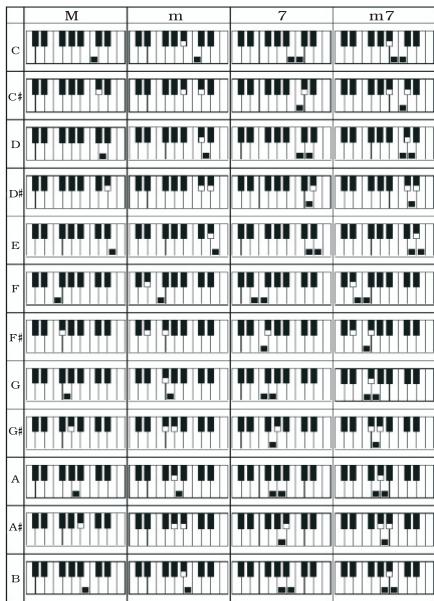
Lorsque le rythme est activé, appuyez sur la touche SINGLE (14). « SIN » s'affiche et l'accord à 1 doit se fait sur le clavier d'accords (22) selon le tableau ci-dessous.
Accords à 1 Doigt
Accord à plusieurs Doigts
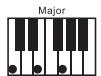
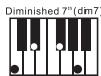
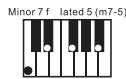
Lorsque le rythme est activé, appuyez sur la touche FINGERED. « Fin » s'affiche. L'accord doit se fait sur le clavier d'accord selon le tableau ci-après :





Arrêt de l'Accord
Appuyez sur la touche CHORD OFF pour arrêtier cette fonction.
Sélection du Timbre de l'Accord
Pendant le mode d'accompagnement par accords, vous pouvez changer le timbre des accords en appuyant sur la touche CHORD TIMBRE. Appuyez à nouveau pour retrouver le timbre original.
VI. Effets
Sustain
Appuyez sur la touche SUSTAIN et « Sus » s'affiche. Le son du clavier est maintainu. Appuyé à nouveau sur la touche et cet effet disparaît.
Vibrato
Appuyez sur la touche VIBRATO. « VIB » s'affiche et les touches frappées prenent un effet de vibrato. Appuyez à nouveau. « VIB » disparaît et la fonction s'arrête.
Transpose
Appuyez sur la touche TRANSPOSE ▲ OU TRANSPOSE▼ pour transposer la tonalité du clavier. La transposition va de « -6 » à « +6 ». Appuyez sur les deux touches en même temps pour revenir au réglage d'usine « 0 »
Tune
Appuyez sur TUNE à ou TUNE pour corriger la tonalité avec précision entre « -99 » et « +99 ». Appuyez sur les 2 touches en même temps. Le clavier revient au réglage d'usine de « 0 »
Double Clavier
Appuyez sur la touche SPLIT. « Split » s'affiche et le clavier est divisé en deux parties. Les 24 touches à gauche et les autres touches forment un double clavier. Les timbres des deux parties peuvent être différents. La partie gauche conserve le timbre primaire mais la partie droite peut selectionner un autre timbre. En même temps, la tonalité de la partie gauche augmente de 8 intervalles tandis que celle de la partie droite baisse de 8 intervalles. Cela signifie que la tonalité des deux parties devient identique. Appuyez à nouveau sur la touche SPLIT pour quitter la fonction.
Cette fonction n'est pas disponible lorsque les accords automatiques sont actifs.
VII. Enregistrement et Lecture
Enregistrement
Appuyez sur la touche REC. Les battements automatiques sont actifs et « Record » s'affiche. Dans ce mode, toutes les notes jouées sont enregistrées avec les battements automatiques. Le nouvel enregistrement remplace le précédent.
Arrêt
Appuyez à nouveau sur la touche REC ou sur la touche PLAYBACK pour arrêter l'enregistrement. Il s'arrête aussi automatiquement lorsque la mémoire est pleine.
Lecture
Appuyez sur la touche PLAYBACK et « Play » s'affiche sur l'écran. Appuyez à nouveau pour le réécouter. Si vous appuyez en cours de lecture, elle s'arrête.
VIII. Programmation et Null Play
Programmation
Appuyez sur la touche PROG. « Prog » s'affiche, les battements automatiques et la percussion clavier sont actifs. Dans ce mode, vous pouvezCHOISIR une parmi les 8 percussions directes ou la percussion clavier pour editor un morceau de rythme. Le nouveau rythme edited remplacera le precedent.
Null Play
Appuyez sur la touche NULL PLAY pour jouer le rythmeédité à répétition. Appuyez à nouveau pour arrêté la lecture.
IX. Fonction d'Apprentissage Intelligent
L'apprentissage intelligent compte 3 étapes qui amènent le débutant à maîtriser l'instrument pas à pas. Tout d'abord, l'élove peut s'entrainer et se familiariser avec la mélodie et les battements d'un morceau de musique par le biais de la fonction ONE KEY. Ensuite il peut suivre le clavier par la fonction FOLLOW et enfin jouren ENSEMBLE avec le clavier.
ONE KEY
Appuyez sur la touche ONE KEY. « Learn » s'affiche et la fonction est préte. Appuyez sur la touche SONG et désissez un morceau de démo à l'aide des touches numériques ou des touches +/- . Vous pouvez aussi seLECTIONner d'abord la chanson de démo et appuyer ensuite sur ONE KEY.
Maintenant vous pouvez vous entraîner à jouer la métodie de la chanson可以选择. Mème si vous jouez une fausse note, la métodie continue. Pendant l'exercice, les bonnes touches à jouer apparaisent sur l'afficheur ainsi que la portée.
Appuyez à nouveau sur la touche ONE KEY pour quitter la fonction.
FOLLOW
Le début est le même que pour la fonction ONE KEY. Lorsque la fonction FOLLOW est activée, les repères lumineux sur l'écran indiquent
à l'éleve les bonnes touches à frapper. En cas d'erreur, la melodie s'arrête jusqu'à ce que la bonne note soit jouée. Appuyez sur la touche FOLLOW pour quitter cette fonction.
ENSEMBLE
Le début est le même que pour la fonction ONE KEY. Dans ce mode, I'éleve peut jourer ensemble avec le clavier. Une frappe sur n'importe qu'elle touche fait démarrer l'accompagnement. Si aucune touche n'est.frappée pendant 5 secondes, le clavier joue automatiquement toute la mélodie seule. Appuyez sur la touche ENSEMBLE pour quitter cette fonction.