PACK CLAVIER ST54 - Tastatur NOVISTAR - Kostenlose Bedienungsanleitung
Finden Sie kostenlos die Bedienungsanleitung des Geräts PACK CLAVIER ST54 NOVISTAR als PDF.



| Produkttyp | Tastatur mit integrierten Lautsprechern |
| Marke | NOVISTAR |
| Modell | TASTATURPAKET ST54 |
| Stromversorgung | 6 LR20 (D) 1,5 V Batterien oder Netzteil (nicht im Lieferumfang enthalten) |
| Abmessungen (ca.) | 90 x 30 x 10 cm |
| Gewicht (ca.) | 5 kg |
| Tastenanzahl | 54 Tasten (linke Seite 19 Tasten für Akkorde) |
| Anzahl Klangfarben | 100 Klangfarben |
| Anzahl Rhythmen | 100 Rhythmen |
| Demo-Songs | 10 Stücke |
| Begleitfunktionen | Ein-Finger-Akkord (Single), Mehrfinger-Akkorde (Fingered), Synchronisation, Einschub, Akkord-Stopp |
| Effekte | Sustain, Vibrato, Transposition, Stimmung |
| Aufnahme | Ja, mit Wiedergabe |
| Lernfunktion | One Key, Follow Me, Ensemble |
| Metronom | Ja (1/4, 2/4, 3/4, 4/4) |
| Split-Funktion | Ja (Doppeltastatur) |
| Percussion | 8 direkte Percussion + Tasten-Percussion |
| Anzeige | LCD-Bildschirm mit Anzeigen für Tempo, Klangfarbe, Rhythmus usw. |
| Anschlüsse | Mikrofonbuchse, Kopfhörerausgang |
| Mitgeliefertes Zubehör | X-Ständer mit Schrauben und Werkzeug |
| Pflege und Reinigung | Mit einem trockenen, weichen Tuch reinigen. Keinen Alkohol oder Haushaltsreiniger verwenden. |
| Sicherheitshinweise | Nicht zerlegen, Feuchtigkeit vermeiden, nicht offenen Flammen aussetzen, vor der Reinigung Netzstecker ziehen, bei der Montage außerhalb der Reichweite von Kindern aufbewahren. |
| Garantie | 1 Jahr ab Kaufdatum gegen Vorlage des Kassenbons |
| Entsorgung | Nicht mit dem Hausmüll entsorgen. Bei einem Elektroschrott-Sammelzentrum abgeben. |
Häufig gestellte Fragen - PACK CLAVIER ST54 NOVISTAR
Benutzerfragen zu PACK CLAVIER ST54 NOVISTAR
0 Frage zu diesem Gerät. Beantworten Sie die, die Sie kennen, oder stellen Sie Ihre eigene.
Eine neue Frage zu diesem Gerät stellen
Laden Sie die Anleitung für Ihr Tastatur kostenlos im PDF-Format! Finden Sie Ihr Handbuch PACK CLAVIER ST54 - NOVISTAR und nehmen Sie Ihr elektronisches Gerät wieder in die Hand. Auf dieser Seite sind alle Dokumente veröffentlicht, die für die Verwendung Ihres Geräts notwendig sind. PACK CLAVIER ST54 von der Marke NOVISTAR.
BEDIENUNGSANLEITUNG PACK CLAVIER ST54 NOVISTAR
GEBRAUCHSANLEITUNG 30
Merci!
Automatische metronoom
Automatische basisakkoorden
Vielen Dank, dass Sie diesen NOVISTAR- Produkt gewählt haben. Ausgewählt, getestet und empfohlen durch ELECTRO DEPOT. Die Produkte der Marke NOVISTAR garantieren Ohnen Benutzerfreundlichkeit, zuverlüssige Leistung und tadellose Qualität.
Mit diesen Gerät konnen Sie sicherein, dass Sie jeder Gebrauch zufriedenstellt.
Willkommen bei ELECTRO DEPOT.
Besuchen Sie unsere Websites auf www.electrodepot.fr.

ELECTRO DEPOT
A
Vor der Inbetriebnahme des Geräts
32 Allgemeine Hinweise
B
Übersicht über Ihr Gerät
34 Keyboard
35 LCD-Bildschirmanzeige
36 Keyboardständer
36 Vorbereitung der Montage
C
Verwendung des Geräts
38 Grundfunktionen
39 Automatischer Rhythmus
40 Automatische Basis-Akkorde
40 Effekte
41 Aufnahme und Abspielen
42 Programmieren und Null Play
42 Intelligente Lernfunktion
D
Praktische Hinweise
43 Entsorgung Ihres Altgeräts
Allgemeine Hinweise
Vor der Inbetriebnahme aufmerksam durchlesen.
- Ersetzen Sie das Netzteil bei Verschleiberscheinungen oder Störungen.
- Nehmen Sie das Instrument nicht auseinander und nehmen Sie keine Änderungen an seinen inneren Bestandteilen vor. Bei Funktionstörungen wenden Sie sich an einen qualifizierten Techniker.
Vor dem Anschliebschalten Sie das Instrument und den Veränder aus. - Verwenden Sie das Gerät nicht zu lange bei maximaler Lautstärke.
Vor Hitzsche tuten. - Das Instrument vor dem Eindringen von Staub, Flüssigkeiten und anderen Partikeln schützen. Sie konnten Korrosion oder einen Kurzschluss verursichen.
- Das Instrument vor dem
Reinigen vom Stromnetz trennen. Das Instrument nicht mit nassen Handen anschließen oder vom Stromnetz trennen.
- Reinigen Sie das Instrument mit einem trockenen, weichen Tuch. Keinen Alkohol oder Haushaltsreiniger verwenden.
- Wenn Sie das Instrument für längerere Zeit nicht verwenden, schalten Sie es aus und trennen Sie es vom Stromnetz.

ACHTUNG
Nähern Sie sich der Lautsprechern nicht mit ihren Ohren. Eine zu hoch eingestellte Lautstärke kann Ihr Gehör schädigen.
- Stromsteckernicht kurzschreiben.
- Bewahren Sie die Verpackung auf, da sie wichtige Informationen enthalt.
- Verbrauchte Batterien,müssen{sicher entsorgtwerden.BringenSie sian die dazu vorgesehenenSammelstellen (informierenSie sich beiihrem Handler),um die Umwelt zu schutzen.
- Das Gerät nicht in der Nähe von offenen Flammen wie brennenden Kerzen installieren.
- Schützen Sie Batterien vor Sonnenstrahlen, Feuer oder hohen Temperatures.
- Das Gerät vor Spritzwasserschützen. Keine Flüssigkeit über das Gerät leeren.
- Keine mit Flüssigkeit gefüllten Gefäße wie Vasen auf dem Gerät abstellen.
Keyboard
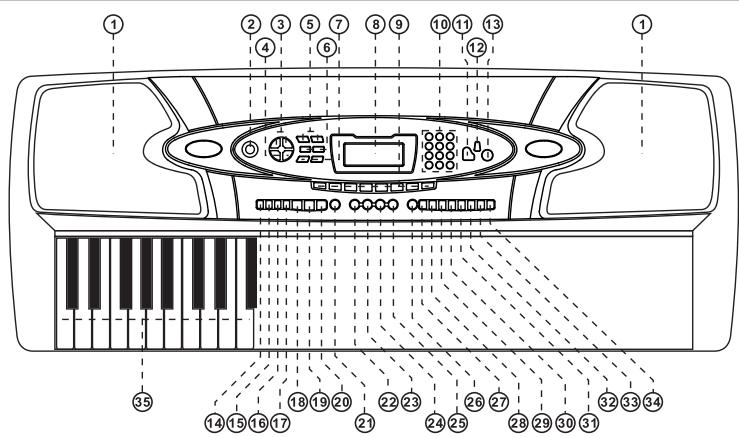
Lautsprecher
Schalter On/Off
3 Allgemeine Lautstärke
Lautstärke der Begleitung
5 Tempo
6 Transponieren
Stimmen
8 LCD-Anzeige
Schlagzeug
10 Zahlentasten
Klang
Song
13 Rhythmus
Einfinger-Automatik
15 Gegriffen
16 Akkord-Klang
17 Akkord ausschalten
13 Start/Stop
19 Sync
20 Einfugen
21 Metronom
Sustain
Vibrato
2 Demo One
25 Demo All
26 Schlagzeug Keyboard
Split
28 Aufnahme
25 Abspielen
30Programm
31 Null Play
One key
33 Follow me
34 Ensemble
35 Keyboard-Akkorde
LCD-Bildschirmanzeige
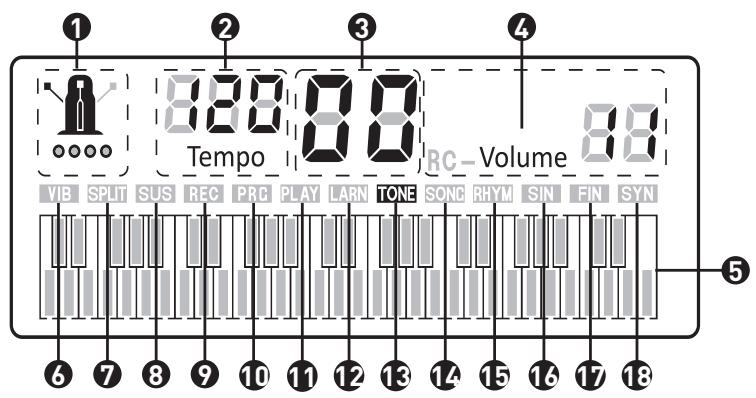
1 Metronom
2 Tempo / Transponieren / Stimmen
3 Klang / Song / Rhythmus
Lautstärkensteuerung (VOLUME) / Lautstärkeneinstellung (RC-VOLUME)
5 Grafische Keyboard-Anzeige
6 Vibrato
7 Split
Sustain
9 Record
10 Programm
11 Play-back / Null Play
One Key / Follow Me / Ensemble
13 Klang
12 Song
15 Rhythmus
Einfinger-Automatik
Fingered
13 Synchronisieren
Keyboardständer
Zubehörliste:
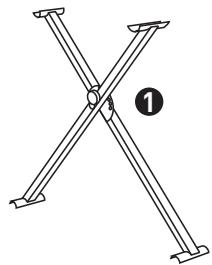
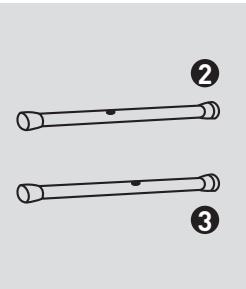
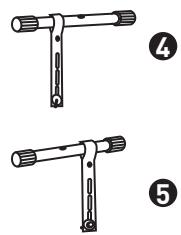

Montage
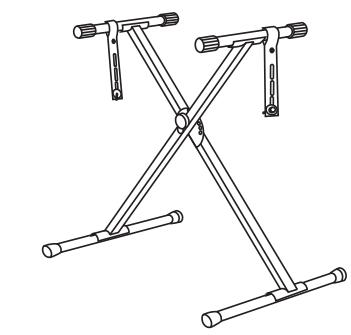
Vorbereitung der Montage
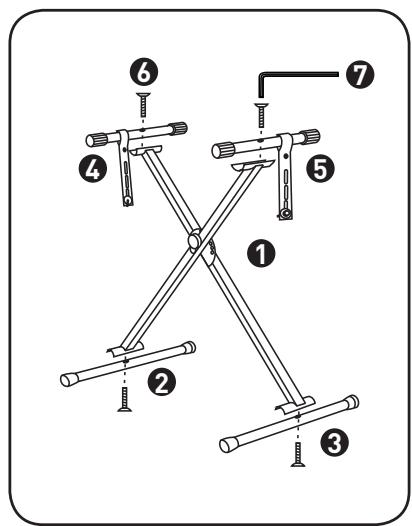
Der Ständer wird mit den Zubehörteilen gefleiert, die für die Montage bestehtigt werden. Lassen Sie Kinder nicht unbeaufsichtigt den Ständer montieren.
- Vor der Montage versichert Sie sich, dass der X-förmige Ständer korrekt ausgerichtet ist.
- Mit dem Werkzeug montieren Sie wie in der Abbildung ersichtlich die eine Halterung mit einer Schraube, dann wiederholen Sie diesen Vorgang mit der anderen Halterung.
- Drehen Sie den Ständer um und installieren Sie die Fuße 2 und 3. Versicherern Sie sich, dass Sie den Ständer korrekt wie im Schema oben dargestellt montiert haben.
Einsetzender Batterien
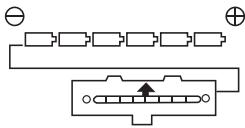
Setzen Sie 6 LR20 1,5 V Batterien (D) in das Batteriefach ein. Befolgen Sie damit die unter abgebildete Polarität:

ANMERKUNG
Wenn die Spannung unter einen gewissen Wert sinkt, kann das Instrument nicht mehr korrekt Funktionieren und die Batterien müssen ausgewechselt werden. Entfernen Sie die Batterien, wenn Sie das Gerät für längerere Zeit nicht verwenden.
Verwendung des Netzteils
Das verwendete Netzteil muss den technischen Eigenschaften theses Instruments entsprechen. Schlieben Sie das eine Ende des Netzteils an der DC-Strombuchse auf der Rückseite des Instruments und das andere an einer Netzsteckdose an.
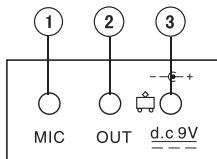
Mikrofonbuchse
Hier konnen Sie ein Mikrofon anschließen, um zu ihrer Musik zu singen.
Um die Lautstärke zu optimieren oder zu erhöhen schlieben Sie Ihr Keyboard über den Kopfhörerausgang an einem Verträger an.
Automatisches Ausschalten
- Wenn das Keyboard über den Transformer am Strom angeschlossen ist, schaltet es sich automatisch in den Ruhezustand, wenn für ca. 3 Minuten keine Taste betätig wird. Die Anzeige schaltet sich aus und die von Ohnen eingestelltten Parameter werden gelöscht.
- Wenn das Keyboard einen automatischen Klang abspielt (z.B. im DEMO-Modus), schaltet es sich nicht in den Ruhezustand.
- Im Ruhezustand können Sie das Keyboard durch Betätigungen einer beliebigen Taste wieder aktivieren.
Grundfunktionen
Betätigten Sie den Schalter On/Off (Power). Auf der LCD-Flüssigkrystallanzeige erschreiben die Angaben zur aktuellen Einstellung, zum Beispiel der Klang, das Tempo usw.
Einstellung der allgemeinen Lautstärke
Betätigten Sie die Taste MASTER VOL ▲bzw. MASTER VOL▼, um die allgemeine Lautstärke zu erhöhen oder zu senken. Durch Betätigten beider Tasten gleichzeitig kehren Sie zur Werkeinstellung, d.h. auf Lautstärke 12, darüber. Mit denselben beiden Tasten wird auch die Lautstärke der Begleitung eingestellt.
Klangauswahl
Das Instrument bietet Ihnen 100
verschiedene Klangeinstellungen von "00" bis "99". Beim Anschlieben
des Instruments am Stromnetz wird
automatisch die Klangauswahl mit "TONE" angezeigt. Wenn dies nicht der Fall ist, konnen Sie diese Funktion
mit der Taste TIMBRE aktivieren.
Voreingestellt ist "00", der Klavierton.
Sie konnen den gewünschten Klang
mit den Zahlentasten oder den Tasten +/- wahlen.
Schlagzeug
Das Instrument verfügbar über 8
verschiedene direkte Schlagzeugklänge
und Keyboard-Schlagzeugklänge.
- Betätigen Sie eine der PERCUSSIONS-Tasten, um einen Schlagzeug-Typ auszuwahlen.
- Betätigten Sie die Taste KEYBOARD PERCUSSION, um mit den schwarzen und weißten Keyboard-Tasten Schlagzeugklange zu speiten. Durch erneutes Betätigkeiten derselben Taste
verlassen Sie diese Funktion.
Demo-Stücke
Das Instrument verfügbar über 10 Demo-Stücke von « 00 » bis « 09 »
-
Betätigen Sie die Taste DEMO ONE, um das voreingestellte Demo-Stück fortlaufend abzuspielen. Wenn Sie ein anderes Stück horen möchten, betätigen Sie die Taste zweimal. Mit der Taste SONG gelangen Sie zur Auswahr. Sie können das gewünschte Stück mit den Zahlentasten oder den Tasten +/- auswählen.
-
Betätigen Sie die Taste DEMO ALL, um alle Demo-Stücke nacheinander abzuspielen.
- Während dem Abspielen der Demo-Stücke konnen Sie den Klang der Stückeändern.
Automatischer Rhythmus
Rhythmus-Ausb Wahl
Das Instrument verfügbar über 100 Rhythmen von « 00 » bis « 99 ». Betätigten Sie die Taste RYTHM. "Rythm" wird auf dem LCD-Bildschirm angezeigt. Sie können den gewünschten Rhythmus mit den Zahlentasten oder den Tasten +/- auswahlen.
Rhythmus-Steuerung
1. Rhythmus starten
Mit der Taste START/STOP können Sie den Begleitrhythmus starten.
Vor dem Starten des Rhythmus betätigten Sie die Taste SYNC. "Sync" wird angezeigt. Sobald Sie eine Akkord-Taste auf dem Keyboard anschlagen (eine der 19 Tasten auf der linken Keyboard-Seite), erklingt der Akkord mit dem Begleitrhythmus.
2. Einfugen
Im Rhythmus-Modus betätigten Sie die Taste FILL IN. Ein Zwischenspiel wird automatisch eingefegt.
- Begleitung ausschalten Mit der Taste START/STOP können Sie den Begleitrhythmussofort ausschalten.
Automatisches Metronom
Das Instrument verfügt über 4 Metronom-Takte: 1/4, 2/4, 3/4 und 4/4. Durch mehrmaliges Betätigten der Taste METRONOME stellen Sie nacheinander den 1/4, 2/4, 3/4 und 4/4 - Takt ein. Beim 5. Betätigens schaltet sich die Funktion aus. Sie können diese Funktion auch mit der
Taste START/STOP ausschalten.
Einstellen des Tempos
Das voreingestellte Tempo ist 120 Schläge/Min. Mit den Tasten TEMPO und TEMPO konnen Sie das Tempo senken oder steigern. Durch Betätigten beider Tasten gleichzeitig kehren Sie zur Werkeinstellung zurück.
Einstellen der Begleitungs-Lautstärke
Siehe allgemeine Lautstärke.
Automatische Basis-Akkorde
Einfinger-Akkordmodus
Bei aktiviertem Rhythmus betätigen Sie die Taste SINGLE14.
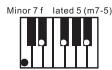
"Sin" wird angezeigt und die Einfinger-Akkorde können auf dem Akkord-Keyboard wie unter aufgeführrt gespielt werden.
Bei aktiviertem Rhythmus betätigten Sie die Taste FINGERED. « Fin » wird angezeigt. Die Akkorde werden auf dem Akkord-Keyboard wie unter aufgeführrt gegriffen:




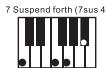


Akkord ausschalten
Mit der Taste CHORD OFF schalten Sie diese Funktion aus.
AuswahldesAkkord-Klangs
Im Akkord-Begleitungsmodus können Sie den Akkord-Klang ändern, indem Sie die Taste CHORD TIMBRE betätigten. Betätigten Sie diese erneut, um zum Originalklang zurückzukehren.
Effekte
Sustain
Betätigten Sie die Taste SUSTAIN. "SUS" wird angezeigt. Der Keyboard-Klang wird gehalten. Durch erneutes Betätigten der Taste wird dieser Effekt ausgeschaltet.
Vibrato
Betätigten Sie die Taste VIBRATO. « VIB » wird angezeigt und alle angeschlagenen Tasten ergeben einen Vibrato-Effekt. Betätigten Sie die Taste erneut. « VIB » verschwindet und die Funktion wird ausgeschaltet.
Transponieren
Betätigten Sie die Taste TRANSPOSE ▲ oder TRANSPOSE▼ um die Tonhöhe des Keyboards zu transponieren. Sie können von « -6 » bis « +6 » transponieren. Durch Betätigten beider Tasten gleichzeitig kehren Sie zur Werkeinstellung « 0 » darüber.
Stimmen
Betätigten Sie die Tasten TUNE ▲ oder TUNE▼, um die Tonhöhe prazise zwischen « -99 » und « +99 » einzustellen. Betätigten Sie beiden Tasten gleichzeitig. Das Keyboard kehrt zur Werkeinstellung von « 0 » zurück.
Doppel-Keyboard
Betätigten Sie die Taste SPLIT. «Split» wird angezeigt und das Keyboard
wird in zwei Teile unterteilt. Die 24 Tasten auf der rechten Seite bilden zusammen mit den übrigen Tastenein Doppel-Keyboard. Die Klänge der beiden Teile konnen unterschiedlich eingestellt werden. Der linke Teil behält den primären Klang bei, während fur den rechten Teil ein anderer Klang eingestellt werden kann. Gleichzeitig wird die Tonhöhe des linken Teils um 8 Intervalle erhöht, während der rechte Teil um 8 Intervalle gesenkrt wird. Die Tonhöhe der beiden Teile wird so identisch. Durch erneutes Betätigten der Taste SPLIT verlassen Sie diese Funktion. Diese Funktion ist nicht verfügbar, wenn die automatischen Akkorde aktiviert sind.
Aufnahme und Abspielen
Aufnahme
Betätigten Sie die Taste REC. Die automatischen Taktschläge werden aktiviert und "Record" wird angezeigt. In diesen Modus werden alle gesplten Noten mit den automatischen Taktschlägen aufgenommen. jeder neue Aufnahme ersetzt die vorherige.
Stoppen
Betätigten Sie erneut die Taste RECOD der die Taste PLAYBACK, um die Aufnahme zu stoppen. Die Aufnahme stoppt automatisch, sobald der Speicher voll ist.
Abspiel
Betätigen Sie die Taste PLAYBACK. "Play" wird angezeigt. Betätigen Sie die Taste erneut, um die Aufnahme noch einmal zu horen. Wenn Sie die Taste beim Abspielen betätigen, halten Sie den Abspielvorgang an.
Programmieren und Null Play
Programmieren
Betätigten Sie die Taste PROG. « Prog » wird angezeigt und die automatischen Taktschläge und das Keyboard-Schlagzeug werden aktiviert. In dieser Modus können Sie eine der acht direkten Schlagzeugarten oder das Keyboard-Schlagzeug programmieren und so ein Rhythmus-Stück bearbeiten. Der bearbeitete Rhythmus ersetzt
den früheren Rhythmus.
Null Play
Betätigkeiten Sie die Taste NULL PLAY, um den bearbeiteten Rhythmus fortlaufend abzuspielen. Durch erneutes Betätigkeiten derselben Taste wird das Abspielen gestoppt.
Intelligente Lernfunktion
Die intelligente Lernfunktion ist in drei Phasen unterteilt, die dem Anfänger das Instrument Schritt für Schritt beibringen. Zunachst übt der Schüler das Spieler von Melodien, während er sich mit Hilfe der ONE KEY- Funktion mit dem Rhythmus des Stücks vertraut macht. Die FOLLOW-Funktion ermöglicht es ihm dann, der Tastaturanzeige zu folgen und mit ENSEMBLE spiel er schließlich mit dem Keyboard.
ONE KEY
Betätigten Sie die Taste ONE KEY. « Learn » wird angezeigt und die Funktion ist startbereit. Betätigten Sie die Taste SONG und wahlen Sie mit den Zahlentasten oder den Tasten +/ ein Demo-Musikstück aus. Sie können auch zuerst das Demo-Musikstück wahlen und dann die Taste ONE KEY betätigten.
Nun können Sie die Melodie des gewählten Stück's über. Die Melodie lauft auch weiter, wenn Sie eine falsche Note speiten. Wahrend der Übung werden die richtigen Tasten und Noten angezeigt.
Durch erneutes Betätigkeiten der Taste
ONE KEY verlassen Sie diese Funktion.
FOLLOW
Dieser Vorgang wird genauso eingestellt wie die Funktion ONE KEY. Wenn die Funktion FOLLOW aktiviert ist, leuchten auf dem Bildschirm die richtigen Tasten auf, die der Schüler anzuschlagen hat. Bei einem Fehler stoppt die Melodie, bis die richtige Note gespielt wird. Durch erneutes Betätigen der Taste FOLLOW verlassen Sie diese Funktion.
ENSEMBLE
Dieser Vorgang wird genauso eingestellt wie die Funktion ONE KEY. In diesen Modus kann der Schuler zusammen mit dem Keyboardspielen. Durch das Anschlagen einer beliebigen Taste wird die Begleitung gestartet. Wenn während 5 Sekunden keine Taste angeschlagen wird, spielt das Keyboard die ganze Melodie automatisch ab. Durch erneutes Betätigten der Taste ENSEMBLE verlassen Sie diese Funktion.
Entsorgung Ihres Altgeräts
GETRENNTE ENTSORGUNG ELEKTRISCHER UND ELEKTRONISCHER ABFÄLLE

'Dieses Gerätträgt das Symbol WEEE (Elektrisches oder elektronisches Altgerät), was bedeutet, das es nach dem Ende des Lebenszyklus nicht mit dem Hausmüll entsorgt werden darf, sondern dem örtlichen Abfallsortierstelle zugeführrt werden muss. Abfallverwertungträgt zum Schutz der Umwelt bei.
UMWELTSCHUTZ - RICHTLINIE 2012/19/EU
Zum Schutz unserer Umwelt und Gesundheit müssen elektrische und elektronische Altgeräte nach den klar vorgegebenen Regeln entsorgt werden, die sowohl von Lieferanten als auch von Benutzern zu befolgen sind.
Daher scarf Ihr Gerät, welches auf seinem Typenschild oder der Verpackung
mit dem Symbol gekennzeichnet ist, keinesfalls in einer öffentlichen Mülltonne oder im Hausmüll entsorgt werden. Der Benutzer muss das Geräte einer örtlichen Abfall- Sortierstelle zum Recycling oder Wiederverwendung zu anderen Zwecken im Sinne der Richtlinie übergeben.
CONDITION DE GARANTIE
FR
Für diesen Produkt wird ab dem Verkaufsdatum* eine Garantie von 1 Jahr für Mängel infolge von Herstellungs- oder Materialfehlern gewährt. Von dieser Garantie ausgeschlossen sind Mängel oder Schäden, die durch falsche Installation, Handhabungsfehler oder unsachgemäßigen Gebrauch verursacht werden.
*gegen Vorlage des Kassenbelegs.
Importé par / Geimposteerd door / Importiert durch ELECTRO DEPOT
1 route de Vendeville
59155 FACHES-THUMESNIL
www.electrodepot.fr



Dieses Produkt wird von der Gesellschaft ELECTRO DEPOT auf den Markt gebracht, welche die Übereinstimmung des Produkts mit den geltenden Anforderungen garantiert.
Made in PRC
- MERCI
- AUTOMATISCHE METRONOOM
- AUTOMATISCHE BASISAKKOORDEN
- ELECTRO DEPOT
- ALLGEMEINE HINWEISE
- VOR DER INBETRIEBNAHME AUFMERKSAM DURCHLESEN
- ACHTUNG
- KEYBOARD
- LCD-BILDSCHIRMANZEIGE
- KEYBOARDSTÄNDER
- ZUBEHÖRLISTE
- VORBEREITUNG DER MONTAGE
- EINSETZENDER BATTERIEN
- ANMERKUNG
- VERWENDUNG DES NETZTEILS
- MIKROFONBUCHSE
- AUTOMATISCHES AUSSCHALTEN
- GRUNDFUNKTIONEN
- EINSTELLUNG DER ALLGEMEINEN LAUTSTÄRKE
- KLANGAUSWAHL
- SCHLAGZEUG
- DEMO-STÜCKE
- AUTOMATISCHER RHYTHMUS
- RHYTHMUS-AUSB WAHL
- RHYTHMUS-STEUERUNG
- RHYTHMUS STARTEN
- EINFUGEN
- AUTOMATISCHES METRONOM
- EINSTELLEN DES TEMPOS
- EINSTELLEN DER BEGLEITUNGS-LAUTSTÄRKE
- AUTOMATISCHE BASIS-AKKORDE
- EINFINGER-AKKORDMODUS
- AKKORD AUSSCHALTEN
- AUSWAHLDESAKKORD-KLANGS
- EFFEKTE
- SUSTAIN
- VIBRATO
- TRANSPONIEREN
- STIMMEN
- DOPPEL-KEYBOARD
- AUFNAHME UND ABSPIELEN
- AUFNAHME
- STOPPEN
- ABSPIEL
- PROGRAMMIEREN UND NULL PLAY
- PROGRAMMIEREN
- NULL PLAY
- INTELLIGENTE LERNFUNKTION
- ONE KEY
- FOLLOW
- ENSEMBLE
- ENTSORGUNG IHRES ALTGERÄTS
- GETRENNTE ENTSORGUNG ELEKTRISCHER UND ELEKTRONISCHER ABFÄLLE
- UMWELTSCHUTZ - RICHTLINIE 2012/19/EU
- CONDITION DE GARANTIE
- FR
Marke : NOVISTAR
Modell : PACK CLAVIER ST54
Kategorie : Tastatur