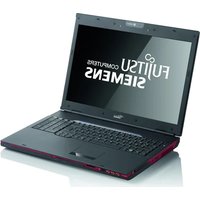
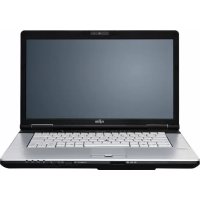
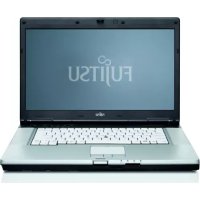
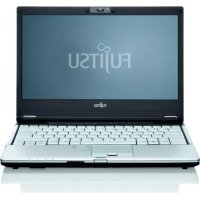
Amilo XA 2528-P6010 - Ordinateur portable FUJITSU - Notice d'utilisation et mode d'emploi gratuit
Retrouvez gratuitement la notice de l'appareil Amilo XA 2528-P6010 FUJITSU au format PDF.




| Type de produit | Ordinateur portable FUJITSU Amilo XA 2528-P6010 |
| Processeur | Intel Core 2 Duo T5500 |
| Fréquence du processeur | 1.66 GHz |
| RAM | 2 Go DDR2 |
| Stockage | 250 Go HDD |
| Taille de l'écran | 15.4 pouces |
| Résolution de l'écran | 1280 x 800 pixels |
| Carte graphique | Intel GMA 950 |
| Système d'exploitation | Windows Vista |
| Connectivité | Wi-Fi, Ethernet, Bluetooth |
| Ports | USB 2.0, VGA, HDMI, audio jack |
| Dimensions approximatives | 36.2 x 26.5 x 3.5 cm |
| Poids | 2.8 kg |
| Type de batterie | Batterie lithium-ion |
| Autonomie de la batterie | Environ 3 heures |
| Entretien et nettoyage | Nettoyage régulier de l'écran et des ports, mise à jour des logiciels |
| Pièces détachées et réparabilité | Réparabilité modérée, pièces disponibles sur le marché |
| Sécurité | Antivirus recommandé, mise à jour régulière du système |
| Informations générales | Idéal pour une utilisation bureautique et multimédia léger |
FOIRE AUX QUESTIONS - Amilo XA 2528-P6010 FUJITSU
Questions des utilisateurs sur Amilo XA 2528-P6010 FUJITSU
0 question sur cet appareil. Repondez a celles que vous connaissez ou posez la votre.
Poser une nouvelle question sur cet appareil
Téléchargez la notice de votre Ordinateur portable au format PDF gratuitement ! Retrouvez votre notice Amilo XA 2528-P6010 - FUJITSU et reprennez votre appareil électronique en main. Sur cette page sont publiés tous les documents nécessaires à l'utilisation de votre appareil Amilo XA 2528-P6010 de la marque FUJITSU.
MODE D'EMPLOI Amilo XA 2528-P6010 FUJITSU
Getting Started
AMILO Xa Series

Are there...
... technical questions or problems?
Please refer to:
- our Hotline/Help Desk (see Help Desk List or on the Internet at: "www.fujitsu-siemens.com/helpdesk")
- your sales partner
- your sales office
Additional information is contained in the Help Desk List and the "Warranty" manual.
You can find the "Warranty" manual on your notebook by clicking on Start - Manual or on the "Drivers & Utilities" CD/DVD or on our website.
The latest information on our products, tips, updates, etc. can be found on the Internet at: "www.fujitsu-siemens.com"
This manual was produced by Xerox Global Services
Published by
Fujitsu Siemens Computers GmbH
AG 04/07
Edition 1, April 2007
Order No.: 10600816217
Order No.: 440 N30822
AMILO Xa Series
Getting Started
English
Norsk
Português
Cesky
Türkce
Slovensko
Slovenský
Microsoft, MS, Windows and Windows Vista are registered trademarks of Microsoft Corporation.
Acrobat Reader is a trademark of Adobe Systems Incorporated.
Macrovision is a trademark of Macrovision Corporation, USA.
MultiMediaCard is a registered trademark of Infineon Technologies AG
Sony and Memory Stick are registered trademarks of Sony Electronics, Inc.
All other trademarks referenced are trademarks or registered trademarks of their respective owners, whose protected rights are acknowledged.
Copyright © Fujitsu Siemens Computers GmbH 2007
All rights, including rights of translation, reproduction by printing, copying or similar methods, in part or in whole, are reserved.
Offenders will be liable for damages.
All rights reserved, including rights created by patent grant or registration of a utility model or design.
Delivery subject to availability. Right of technical modification reserved.
Contents
Innovative technology.. 1
Are you missing information? 1
Notational conventions 2
Important notes 3
Declarations of Conformity 3
Information sources 4
Safety information 5
Drivers and utilities 5
Ports and operating elements 6
Preparation for use and operation 7
Unpacking and checking your notebook 7
Selecting the location 7
Connecting the mains adapter 8
Switching the notebook on for the first time 8
Switching on the Notebook 9
Switching off the Notebook 10
Battery 10
Easy Launch keys 11
Touchpad and touchpad buttons 11
Using touchpad buttons 12
Microphone and loudspeakers 13
Adjusting the volume 14
Wireless components (wireless LAN/Bluetooth) 15
Switching the wireless LAN/Bluetooth module on and off 15
BIOS Setup Utility 15
Troubleshooting and tips 16
Restoring installed software 16
Restoring the operating system, drivers, manuals and special software 17
The notebook's date or time is incorrect 17
A beep sounds at a rate of one per second 17
The notebook's LCD screen remains blank 17
The LCD screen is difficult to read 17
The external monitor remains blank 18
The external monitor is blank or the image is unstable 18
The notebook cannot be started 19
The notebook stops working 19
The printer does not print 20
The radio connection to a network does not work 20
Innovative technology...
and ergonomic design make your AMILO a reliable, convenient notebook. If you have purchased a notebook with a Microsoft Windows operating system, this will be pre-installed and optimally configured for you. The notebook is ready to use when you switch it on for the first time.
This "Getting Started" guide tells you how to prepare your AMILO for use. If you encounter any problems, helpful information can be found in the section "Troubleshooting and tips", Page 16.
The "optional" components described in this manual are only available for certain models and must be selected at the time of purchase. At the time this manual is printed it is not possible to say whether the "model-specific" components and functions described in this manual will be available for your own particular model.
Are you missing information?
An overview with further information about your notebook can be found in "Information sources", Page 4.
Notational conventions
| ! | Pay particular attention to text marked with this symbol. Failure to observe this warning endangers your life, destroys the device, or may lead to loss of data. Failure to follow the instructions may lead to loss of data, invalidate your warranty, destroy the device, or endanger your life |
| i | indicates important information that is required to use the device properly. |
| > | refers to an action which you must carry out. |
| ↓ | indicates a result |
| This style | flags data entered using the keyboard in a program dialog or command line, e.g. your password (Name123) or a command to launch a program (start.exe) |
| This style | refers to information displayed by a program on the screen, e.g.: Installation is completed |
| This style | is for • terms and texts in a software user interface, e.g.: ClickSave. • names of programs or files, e.g. Windows or setup.exe. |
| "This style" | is for • cross-references to another section, e.g. "Safety information" • Querverweise auf eine externe Quelle, z. B. eine Webadresse: Lesen Sie weiter auf "www.fujitsu-siemens.com" • indicates names of CDs and DVDs as well as names and titles of other materials, e.g.: "CD/DVD Drivers & Utilities" or "Safety" manual |
| Abc | refers to a key on the keyboard, e.g.: F10 |
| This style | flags concepts and text that are emphasised or highlighted, e.g.: Do not switch off device |
Important notes
This chapter contains references to other sources of information. It is essential that you observe the safety information for your notebook.
Declarations of Conformity
The "Declarations of Conformity" concerning the AMILO can be found at our Internet address: www.fujitsu-siemens.com".
Hereby, Fujitsu Siemens Computers, declares that the AMILO is in compliance with the essential requirements and other relevant provisions of Directive 1999/5/EC.
Information sources
In this "Getting Started" manual you will find the information you need to prepare your notebook for use. More detailed instructions and technical information for your notebook are contained in the "EasyGuide" manual. Manuals available only as PDF files can be printed out if you connect a printer to your notebook.
| Information source | Type of information | Where? |
| Quick Start Guide (printed) | Poster with information about getting started | Accessories kit |
| "Safety" manual (printed and/or PDF file) | Safety information | Accessories kit and/or on your notebook |
| "Recovery Process" manual (printed and/or PDF file) | Information on restoring the operating system, drivers, manuals and special software | Accessories kit, on your notebook or on our website "www.fujitsu-siemens.com/support/" |
| "EasyGuide" manual (PDF file) | Detailed instructions for commissioning, operation and technical information | The manuals are located on your notebook under Startsymbol - Manual or in some cases, updated versions can be found on our website at: "www.fujitsu-siemens.com/support/" |
| "Wireless LAN" manual (PDF file) | Detailed instructions for using wireless LAN and technical information | |
| "Warranty" manual (PDF file) | General guarantee conditions | |
| information files (e.g. *.TXT, *.DOC, *.CHM, *.HLP) | Information on utilities and programs | |
| information files (e.g. *.TXT, *.DOC, *.CHM, *.HLP) | Information on the operating system, the webcam and Bluetooth | In the software for these applications |
Safety information

Pay attention to the information provided in the "Safety" manual and in the following safety notes.
- When cleaning the notebook, observe the relevant notes in the "EasyGuide"manual.
- Your notebook is equipped with numerous security features that offer you a high level of security according to a multi-level concept. Details are contained in the "Security functions" chapter in the "EasyGuide" manual.
- Pay attention to the additional safety notes for devices with radio components provided in the "Safety" manual.
- Keep this operating manual together with the device. If you pass this device on to others, you should also give them the operating manual.
This notebook complies with the relevant safety regulations for data processing equipment. If you have questions about using your notebook in a particular area, please contact your sales outlet or our Hotline/Help Desk.
Drivers and utilities
If a Windows operating system is installed on your notebook, you will find additional information on the system and drivers, help programs and updates on your notebook or on our website "www.fujitsu-siemens.com/support".
If you need to reinstall your operating system, you can reload the original software and the original drivers of your notebook onto the hard disk using the "Drivers & Utilities" CD/DVD or the drivers from our website.
Ports and operating elements
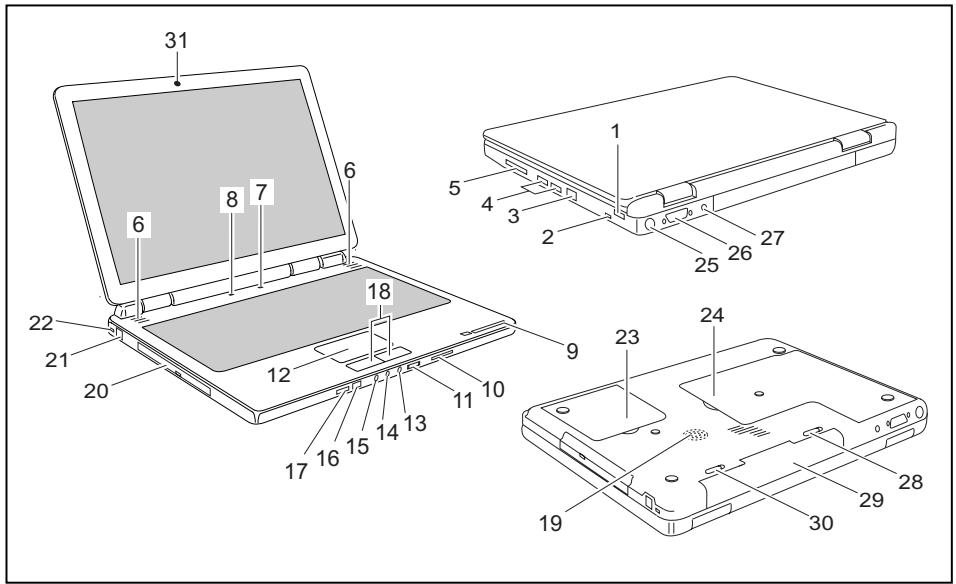
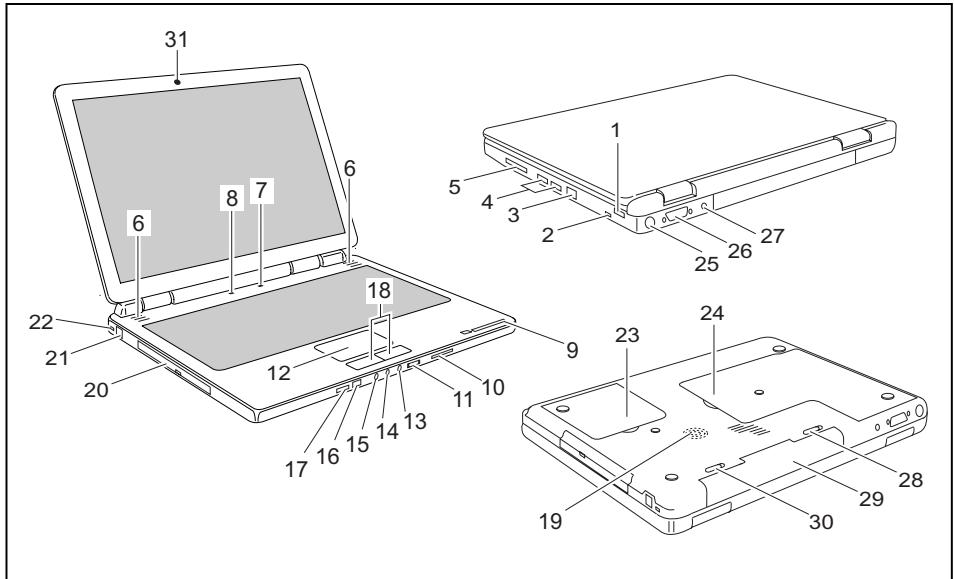
This chapter presents the individual hardware components of your notebook. It provides an overview of the notebook's displays and ports. Please familiarise yourself with these components before you start to work with your notebook.
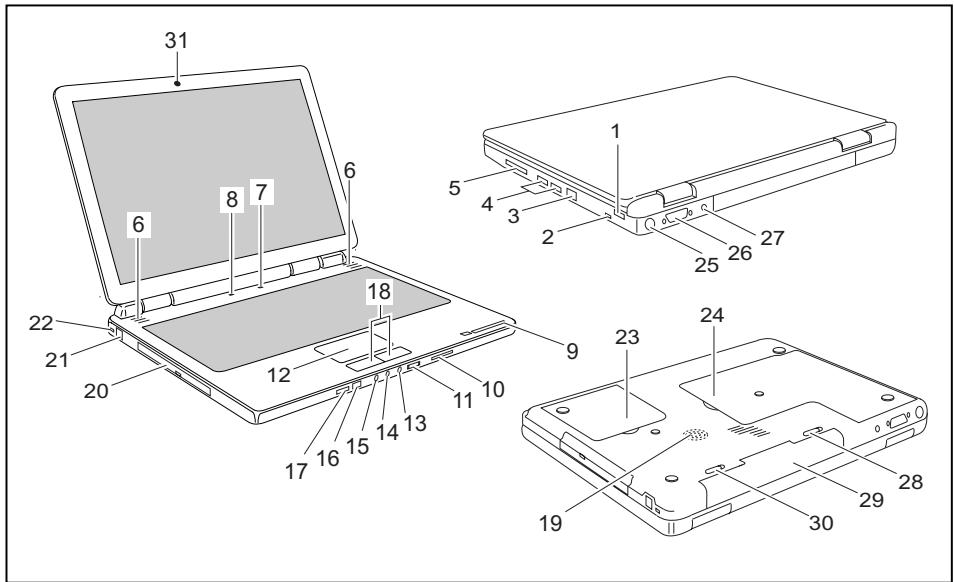
1 = USB port
2 = FireWire port
3 = LAN port
4 = USB ports
5 = ExpressCard slot
6 = Built-in loudspeakers
7 = ON/OFF switch of the notebook
8 = Easy Launch keys
9 = Status indicators
10 = Memory card slot
11 = Volume control
12 = Touchpad
13 = Headphones/SPDIF port (loudspeaker port / line out)
14 = Microphone port
15 = Line in
16 = Remote control interface
17 = On/Off switch for wireless LAN, Bluetooth
18 = Touchpad keys
19 = Bass loudspeaker (subwoofer)
20 = CD/DVD drive
21 = Modem port
22 = Kensington Lock
23 = Service compartment (hard disk(s))
24 = Service compartment (memory)
25 = S-Video out socket
26 = DVI-1 monitor port
27 = DC IN jack
28 = Battery release latch
29 = Battery
30 = Battery release latch
31 = Webcam
Preparation for use and operation

Please observe the safety information in the section "Important notes", Page 3.
You must charge the battery and install the application programmes before you can work with the notebook. The operating system and drivers required are preinstalled.
This chapter also describes the basics for operating your notebook.
Unpacking and checking your notebook

Should you discover any damage incurred during transportation, notify your local sales outlet immediately!
Unpack all the individual parts.
Check your notebook for damage incurred during transportation.

We recommend that you keep the original packaging material.
You may need the packaging in the future if you need to transport your device.
Selecting the location

Select a suitable location for the notebook before setting it up. Consider the following points when selecting a location:
- Never place the notebook on a soft surface (e.g. carpeting, upholstered furniture, bed). This can block the air vents and cause damage due to overheating.
- Do not place the notebook directly on your legs for extended periods. The underside of the notebook heats up during normal operation. Extended contact with the skin can become unpleasant or even result in burns.
- Place the notebook on a stable, flat, non-slip surface. Please note that the rubber feet may mark certain types of surfaces.
- Keep other objects 100mm away from the notebook and its mains adapter to ensure adequate ventilation.
- Never cover the ventilation slots on the notebook or the mains adapter.
- Do not expose the notebook to extreme environmental conditions. Protect the notebook against dust, humidity and heat.
Connecting the mains adapter

Please read the information in "Safety information", Page 5.
The power cable supplied conforms to the requirements of the country in which you purchased your notebook. Make sure that the power cable is approved for use in the country in which you intend to use it.
The mains adapter's power cable must only be connected to a mains socket if the notebook is connected to the mains adapter.
Make sure that the rated current of the mains adapter is not higher than that of the power system to which you connect it (see technical data for the mains adapter).
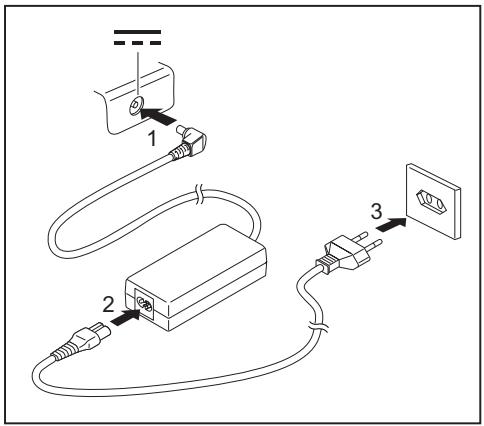
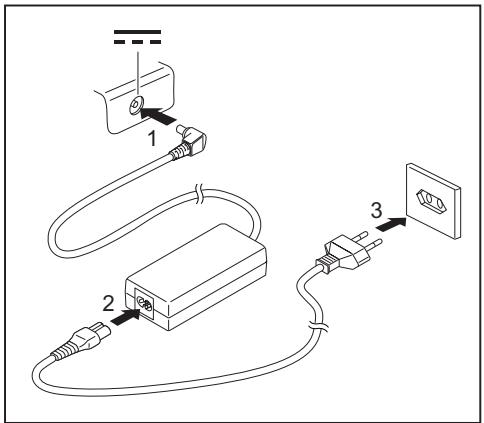
Connect the mains adapter cable (1) to the DC jack (DC IN) of the notebook.
Plug the power cable (2) into the mains adapter.
Plug the power cable (3) into a mains outlet.
Switching the notebook on for the first time

When you switch your notebook on for the first time, the supplied software is installed and configured. Due to the fact that this installation procedure must not be interrupted, you should set aside enough time for it to be fully completed and connect the notebook to the mains outlet using the mains adapter.
During installation, the notebook must only be rebooted when you are requested to do so!
Your operating system is pre-installed on the hard disk to facilitate the procedure when you use your notebook for the first time.
Switch the notebook on (see "Switching on the Notebook", Page 9).
During installation, follow the on-screen instructions.
Consult the operating system manual if anything is unclear about the requested input data.

If a Windows operating system is installed on your notebook, you will find additional information on the system as well as the drivers, help programs, updates, manuals, etc. on your notebook or on the "Drivers & Utilities" CD/DVD or on our website (see "Information sources", Page 4).
Switching on the Notebook
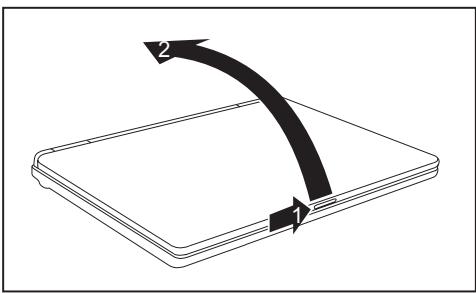
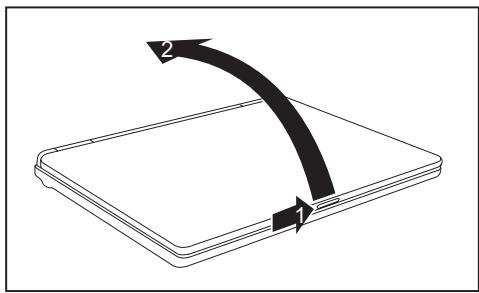
Slide the release button in the direction of the arrow (1) and unfold the LCD screen upward (2).
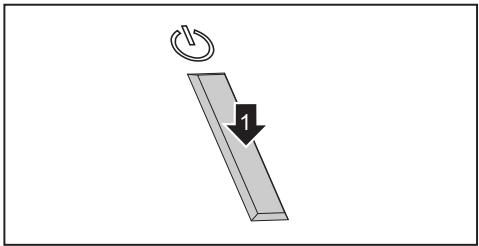
Press the ON/OFF switch (1) to switch the notebook on.
The power-on indicator is lit.
Switching off the Notebook
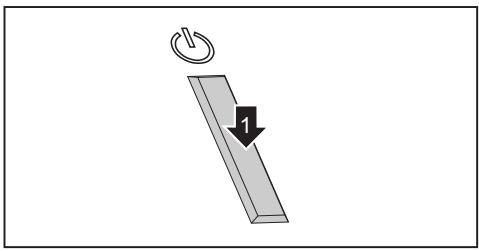
Shut down the operating system properly (e.g. from the Windows Start menu, by clicking on Start - Shut Down - Shut down - OK).
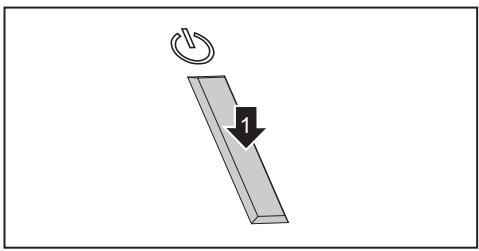
If the notebook is not switched off automatically, press the ON/OFF switch (1) for approx. five seconds.
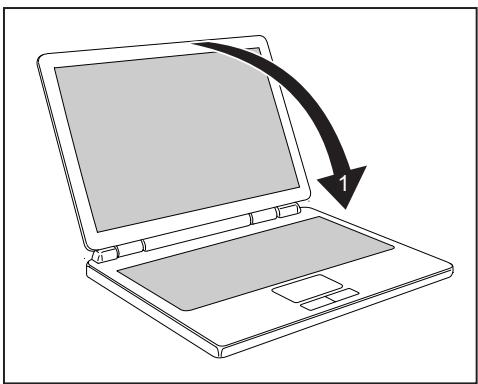
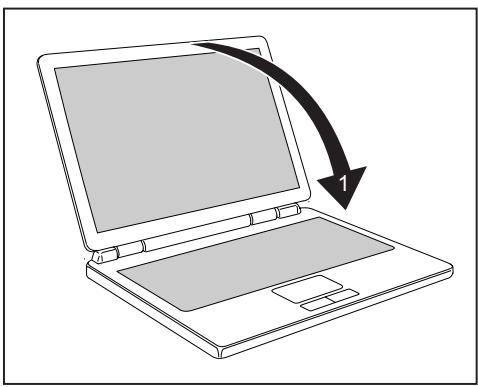
Close the LCD screen (1) so that it locks into place.
Battery

The battery in the notebook is not fully charged at the time of delivery. You must first charge the battery with the mains adapter connected to the power socket (see "Connecting the mains adapter", Page 8).
The battery supplies your notebook with the necessary power during mobile use. The battery indicator displays the current state of the battery.
Information on how to install and remove the battery, how to maintain and service it, and how to optimise the battery operating time can be found in the "EasyGuide" manual.
Easy Launch keys
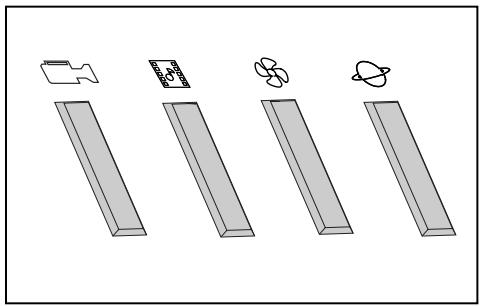
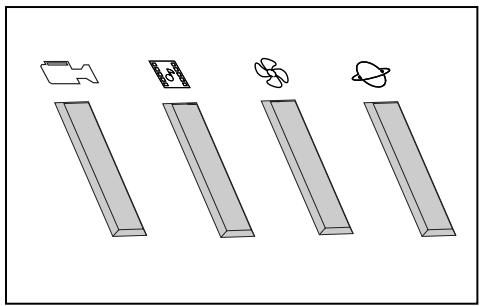
Your notebook is equipped with Easy Launch keys. With the pre-installed software you can launch the following applications or functions by pressing a single button.

Webcam
With this key you can start your system's integral webcam.

Multimedia
This button starts multimedia applications.

Silent Mode (whisper mode)
This key reduces the speed of the fan.
When the Silent Mode is switched on, the processor and graphics do not operate at the full performance level.
This reduced power is adequate for most office applications however.

Internet
With this button you can start the standard internet browser of your system.
Touchpad and touchpad buttons

Keep the touchpad clean. Protect it from dirt, liquids, and grease.
Do not use the touchpad if your fingers are dirty.
Do not rest heavy objects (e.g. books) on the touchpad or the touchpad buttons.
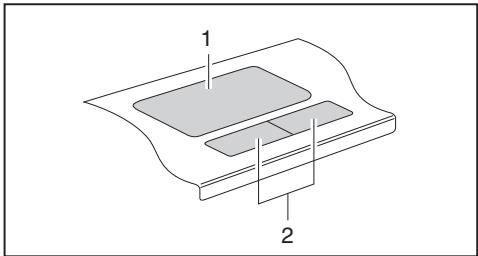
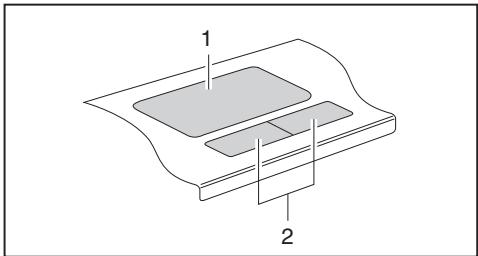
1 = Touchpad
2 = Touchpad buttons
The touchpad enables you to move the mouse pointer on the screen.
The touchpad buttons allow you to select and execute commands. They correspond to the buttons on a conventional mouse.
Using touchpad buttons
Moving the pointer
Move your finger on the touchpad.
The pointer will move accordingly.
Selecting an item
Move the pointer to the item you wish to select.
Tap the touchpad once or press the left button once.
The item is selected.
Executing a command
Move the pointer to the field you wish to select.
- Tap the touchpad twice or press the left button twice.
The command will be executed.
Dragging an object
Select the desired object.
Press and hold the left button and drag the object to the desired position with the finger on the touchpad.
The item will be moved.

Using the key combination + 5 you can turn off the touchpad to avoid moving the pointer on the screen accidentally (see also "Key combinations" in the "EasyGuide" manual).
Microphone and loudspeakers
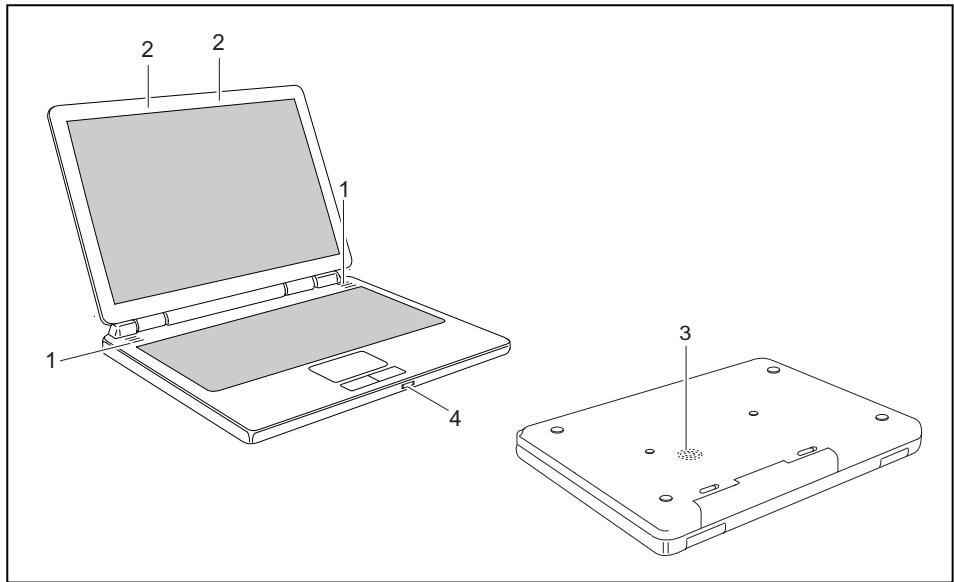
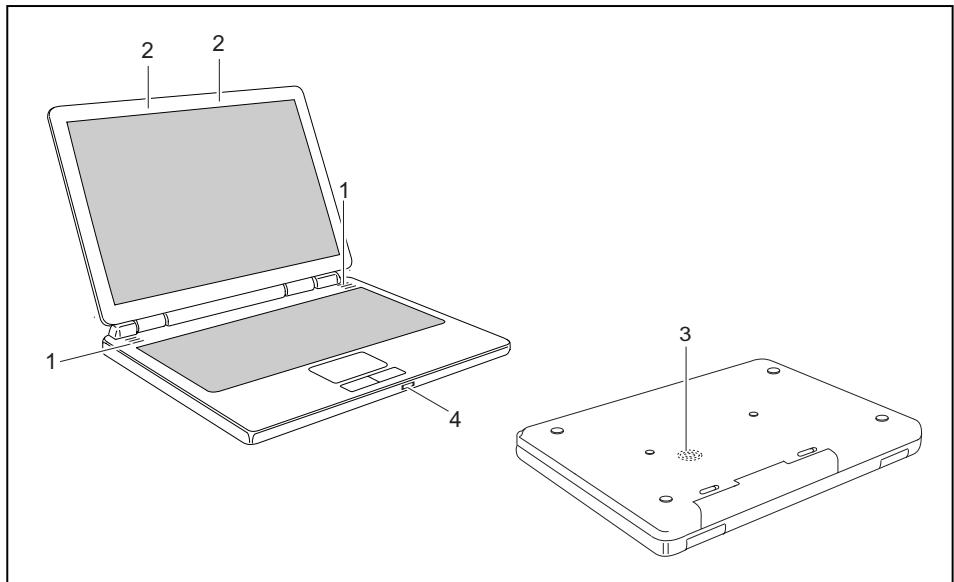
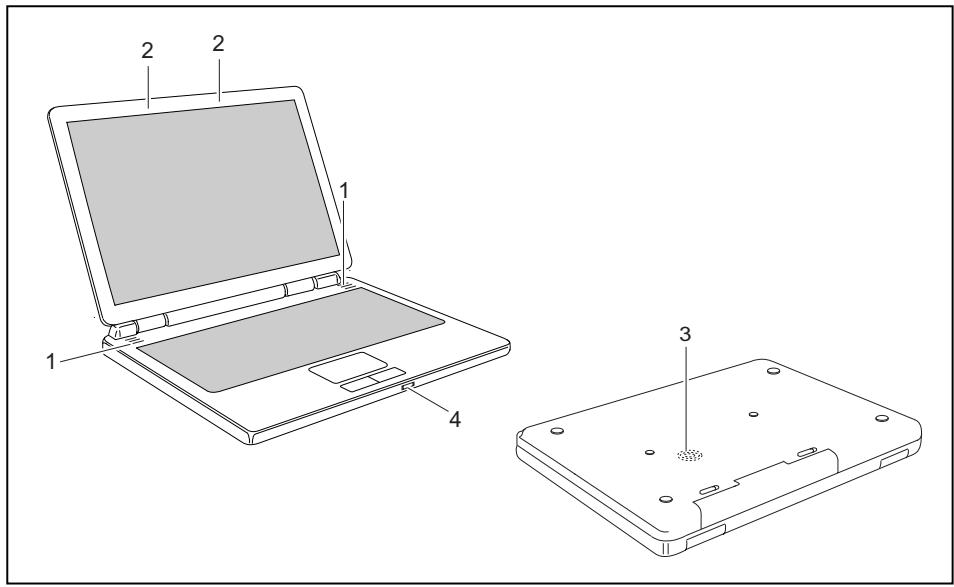
1 = Built-in loudspeakers
3 = Bass loudspeaker (subwoofer)
2 = Built-in microphones
4 = Volume control
Two stereo loudspeakers, two microphones, one bass loudspeaker and one volume controller are installed in your notebook.
The bass loudspeaker and the two loudspeakers form a so-called subwoofer system for true listening pleasure. Internal loudspeakers are used to produce the treble and mid-range tones. The bass loudspeaker is used to produce the bass tones. As these bass tones are not perceived directionally, only one bass loudspeaker is necessary and the installation location is not important (underside of the notebook).

If you connect an external microphone, the built-in microphone is disabled.
If you connect headphones or external loudspeakers, the built-in loudspeakers are disabled.
Use the key combination + 6 to switch the loudspeaker off and on.
Adjusting the volume

The built-in volume control does not support the optical SPDIF interface.
Set the desired volume with the key combination + 10 or + 11 .
or
Set the desired volume with the volume control.
or
Double-click on the loudspeaker symbol in the tool bar and on Mixer.
or
Select Startsymbol - (Settings) - Control Panel - Hardware and Sound - Sound: Adjust volume control.
Use the slide control to change the volume.
To turn the loudspeaker on or off, double-click the loudspeaker symbol in the tool bar.
Wireless components (wireless LAN/Bluetooth)

The installation of a wireless LAN/Bluetooth module not approved by Fujitsu Siemens Computers GmbH voids the permits (CE!) issued for this device.
Wireless LAN and Bluetooth (optional) are integrated in your notebook.
Switching the wireless LAN/ Bluetooth module on and off

Check whether the wireless LAN module is activated/deactivated in the installed wireless LAN software.
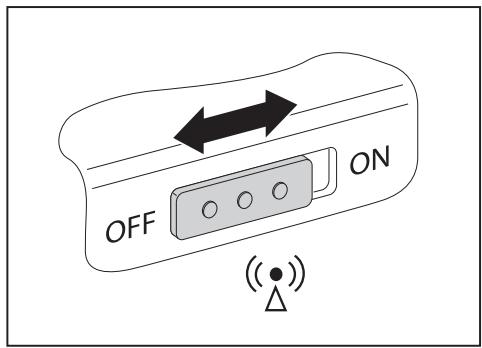
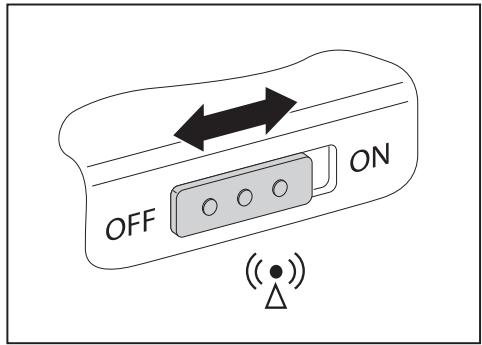
Move the slider to the "ON" position to activate the wireless LAN/Bluetooth module.
The wireless LAN/Bluetooth indicator lights up when the wireless LAN/Bluetooth module is switched on.

You can find more information on using Wireless LAN or Bluetooth in the relevant manual or in the Help files (see "Information sources", Page 4).
To make use of the full range of Bluetooth functions, install the Bluetooth software.
BIOS Setup Utility
With the BIOS Setup Utility you can change a number of parameters and thus the configuration of your notebook. For example, you can use the BIOS Setup Utility to set the date and time. The BIOS Setup Utility can also be used to assign passwords. The "EasyGuide" manual explains how to open and close the BIOS Setup Utility.
Troubleshooting and tips

Refer to the safety information in the "Safety" manual when connecting or disconnecting cables.
If a fault occurs, try to correct it as described. If you fail to correct the problem, proceed as follows:
Make a note of the steps and the circumstances that led to the fault. Also make a note of any error messages displayed.
Switch the notebook off.
Contact the Hotline/Help Desk.

You can find the telephone numbers in the help desk list. Please have the following information ready when you call:
- The model name and serial number of the notebook. The serial number is located on a sticker on the underside of the notebook.
Notes of any messages that appear on the screen and information on acoustic signals. - Any changes you have made to the hardware or software since receiving the notebook.
- Any changes you have made to the BIOS Setup settings since receiving the notebook.
- Your system configuration and all peripheral devices connected to your system.
- Your sales contract.

Our notebooks have been designed primarily with mobile applications in mind. This means that considerable effort has been made to optimise components and equipment in terms of weight, space and energy requirements. Depending on the particular configuration you have purchased, it is possible that functionality may be slightly reduced compared to a desktop PC if you are running processor-intensive gaming software, e.g. games with intensive 3D graphics. Updating your hardware with drivers which have not been approved by Fujitsu Siemens Computers may result in performance losses, data losses or malfunction of the equipment. A list of approved drivers and current BIOS versions can be downloaded from: "http://www.fujitsu-siemens.de/support/downloads.html"
Restoring installed software

Please create backup copies of your files on a regular basis. If data is lost, you can restore your applications using the data carriers. However, if you do not have backup copies of your own data files, it is no longer possible to restore them.
If your operating system will not start, or if there are errors on the hard disk, the pre-installed software may have to be re-installed.
Restoring the operating system, drivers, manuals and special software
You can find information on how to restore the operating system, drivers, manuals and special software in the "Recovery Process" manual.
The notebook's date or time is incorrect
| Cause | Troubleshooting |
| Time and date are incorrect. | ► Set the time or date in the Main menu of the BIOS Setup Utility. |

If the time and date are repeatedly incorrect when you switch on the notebook, the buffer battery that supplies the internal clock is dead.
Please contact your sales outlet or our hotline/helpdesk.
A beep sounds at a rate of one per second
| Cause | Troubleshooting |
| The battery is almost flat. | ► Charge the battery. |
The notebook's LCD screen remains blank
| Cause | Troubleshooting |
| Monitor is switched off. | Press a key or enter the password |
| External monitor or television set connected. | Press the key combination [Fn] + [F3] (switch screen output). |
The LCD screen is difficult to read
| Cause | Troubleshooting |
| Reflected glare | ► Turn the notebook or alter the tilt of the LCD screen. |
The external monitor remains blank
| Cause | Troubleshooting |
| Monitor is switched off. | Switch the external monitor on. |
| Power saving has been activated (monitor is blank). | Press any key to continue. |
| Brightness is set to dark. | Adjust the brightness of the monitor. |
| Screen output is set to the notebook's LCD screen | Press the key combination Fn + F3 (switch screen output). |
| The external monitor's power cable or data cable is not connected properly. | Switch off the external monitor and the notebook. Check whether the power cable is plugged properly into the external monitor and into the power socket. Check whether the data cable is properly connected to the notebook and the external monitor (if it is plugged in with a connector). Switch on the external monitor and the notebook. |
The external monitor is blank or the image is unstable
| Cause | Troubleshooting |
| The wrong external monitor has been selected or the wrong screen resolution has been set for the application program. | Terminate the application program in Windows by pressing Alt + F4. If the fault persists after closing the program, switch over to the notebook's internal LCD screen with Fn + F3. Change the following setting: Set the screen resolution: Select the required resolution with Startsymbol - (Settings) - Control Panel - Appearance and Personalisation - Personalisation: Adjust the screen resolution as required. Select monitor: Right-click on the desktop. Under Personalisation - Display Settings choose screen 1 or 2 and under Advanced Settings - Monitor choose the correct monitor. |
The notebook cannot be started
| Cause | Troubleshooting |
| The battery is not installed correctly. | Switch the notebook off. Check whether the battery is installed correctly in its compartment. Switch the notebook on. |
| The battery is dead. | Charge the battery. or Install a charged battery. or Connect the mains adapter to the notebook. |
| The power adapter is not connected correctly. | Switch the notebook off. Check whether the mains adapter is connected correctly to the notebook. Switch the notebook on. |
The notebook stops working
| Cause | Troubleshooting |
| Notebook is in energy saving mode. | Leave energy saving mode. |
| An application programme has caused the malfunction. | Close the application program or restart the notebook by switching it on/off or with a warm boot. |
| The battery is dead. | Charge the battery. or Install a charged battery. or Connect the mains adapter to the notebook. |
The printer does not print
| Cause | Troubleshooting |
| The printer is not switched on. | Make sure that the printer is switched on and is online (see the manuals supplied with the printer). |
| The printer is not connected correctly. | Check that the cable connecting the notebook and the printer is connected properly. |
| The printer driver is faulty or not correctly installed, or it is the wrong printer driver. | Check that the cable connecting the notebook and the printer is connected properly. Check whether the correct printer driver is loaded (see printer documentation). |
The radio connection to a network does not work
| Cause | Troubleshooting |
| The radio component is disabled. | Switch the radio component on (see "Switching the wireless LAN/ Bluetooth module on and off", Page 15). |
| The radio component is enabled. Despite this, the wireless connection to a network does not work. | Check whether the radio connection is switched on via the software. Further information on using the radio component can be found in the corresponding manual or in the help files (see "Information sources", Page 4). |
Innhold
Innovativ technologi 1
Savner du informasjon? 1
Tegnforklaring 2
Viktig informasjon 3
Samsvarserklagering 3
Informasjonskilder 4
Sikkerhet 5
Drivere og programverktøy 5
Kontakter og betjeningselementer 6
Oppstart og bruk 7
Utpakking og kontroll av notebook-maskinen 7
Velge plassering 7
Kople til nettadapter 8
Slå notebook-maskinen på for Förste gang 8
Slå notebook-maskinen på 9
Slå notebook-maskinen av 10
Batteri 10
S Narveiknapper 11
Pekeplate og museknapper 11
Bruke pekeplateknapper 12
Mikrofon og høytalere 13
Regulere volumet 14
TradiLs LAN/Bluetooth 15
SlapaogavtradlssLAN/Bluetooth-modul 15
BIOS Setup-Utility 15
Problemløsning og nyttige tips 16
Gjenopprette installer programvare 16
Gjenopprette operativsystemet, drivere, handbøker og spelzialprogramvare 17
Klokkeslett og dato i notebook-maskinen stemmer icke 17
Lydsignal i sekundinterval 17
LCD-skjernen i notebook-maskinen viser/DDke bilde 17
BildetpLCD-skjermen i notebook-maskinen er vanskelig a lese 17
Ekstern skjerm viser ikke bilde 18
Bildet pa den eksterne skjermen vises ikke eller vanderer 18
Notebook-maskinen starter-itke nár du slár den pa 19
Notebook-maskinen slutter a arbeide 19
Skriveren fungerer icke 20
Radiosignalforbindelsen til et nettverk fungerer icke 20
Innovativ tekologi …
og ergonomisk utforming gjør din AMILO til en brukervennlig og pälitetig notebook-maskin. Hvis du har kjopt en notebook-maskin med et Microsoft Windows-operativesystem, er dette forhandinstallert og optimalt konfigurert. Notebook-maskinen er klar til a starte nár du slár den på förste gang.
Hurtigveiledningen "Komme i gang" viser deg blant annet hvordan du kan begynne Å bruke din AMILO. Skulle det oppsta et teknik problem, fär du hjelp i kapittelet "Problemløsning og nyttige tips", Side 16.
De "valgfrie" komponentene beskrevet i/DDnne handboka er bare tilgengelig for enkelte maskinvarianter og ma velges direkte ved kjop. Om de "maskinavhengige"komponentene og funksjonene beskrevet i.ddne handboka kan bestilles for din maskinvariant, er fremdeles icike klart pa det naaerende tidspunkt nar handboka trykkes.
Savner du informasjon?
En oversikt med ytterligere informasjon om datamaskinen finnes i kapittelet "Informasjonskilder", Side 4.
Tegnforklaring
| i | indikerer informasjon som@måtas hensyn til fora unngåfare for personskade,maskinskade ellertapavdata.Garantien opphører a gjelde dersomdetoppstärskaderpamaskinen som skyldesatdetikkeble tatt hensyntildenne informasjonen. |
| i | markerer viktige opplysninger for korrekt behandling av apparatet. |
| ▶ | markerer et arbeidstrinn du mä utføre |
| L | kjennetegner etresultat |
| Denne skriften | kjennetegner inntastinger som du mäleggeinn via tastaturet i en programdialogElli enkommandolinje,fecs.passordet ditt(Navn123)Eller enkommando,fora starte etprogram (start.exe) |
| Denne skriften | markerer opplysninger som et program viser paskjermen,fecs.:Installasjonen er avsluttet. |
| Denne skriften | markererord og uttrykk i et program,fecs.:Klikk pāLagre.navn påprogrammer eller filer,fecs.Windows eller setup.exe. |
| "Denne skriften" | markererhenvisninger til et annet avsnitt,fecs."Sikkerhetsanvisninger"krysshenvisning til en ekstern kilde,fecs.en nettadresse:Les ogsa pā"www.fujitsu-siemens.com"navn pāCD-er,DVD-er samt betegnelser og titlerpàandre media,fecs.: "CD-/DVD-en Drivers & Utilities"ellergånboka "Safety"(Sikkerhet) |
| Abc | betr yer tastpà tastaturet,fecs:F10 |
| Denne skriften | kjennetegner begreper og tekster som vektlegges eller framheves,fecs:Slåikkeav maskinen |
Viktig informasjon
I dette kapittelet finner du henvisninger til andre informasjonskilder. Ta alltid hensyn til sikkerhetsinformasjonen nár du bruker datamaskinen.
Samsvarserklæringer
Samsvarserklæringer (Declarations of Conformity) for AMILO finner du pâ Internet under "www.fujitsu-siemens.com".
Herved erklærer Fujitsu Siemens Computers at AMILO-maskinen oppfyller de grunnleggende kravene og andere relevante forskritter i direktiv 1999/5/EF (BMWi), (Wien).
Informasjonskilder
I donne handboka, "Komme i gang", finner du den informasjonen du trenger for à ta Notebook-maskinen din i bruk. I handboka «EasyGuide» finner du mer utførlige opplysninger og teknik informasjon om din Notebook-maskin. Handbøker, som bare er tilgengelige som PDF-filer, kan skrives ut hvis du kopler en skriver til Notebook-maskinen din.
| Informasjonskilde | Type informasjon | Hvor? |
| Quick Start Guide (Hurtigveiledning) (trykt) | Oppslag for første gangs bruk | Vedlegg |
| Handbok "Safety" (Sikkerhet) (trykt og/eller PDF-fil) | Sikkerhetsanvisninger | Vedlegg og/eller på din notebook-maskin |
| Handbok "Recovery Process" (Gjenoppretting) (trykt og/eller PDF-fil) | Informasjon om gjenoppretting av operativsystemet, drivere,handbøker og spezialprogramvare | Vedlegg, på din notebook-maskin eller på vår internetssider "www.fujitsu-siemens.com/support/" |
| Handbok "EasyGuide" (PDF-fil) | Utførlig veiledning om oppstart, bruk og teknik informasjon | Handbøkene finner du på din notebook-maskin under Startsymbol - Manual (Handbok) eller delVIS opddatert på vår internetssider. "www.fujitsu-siemens.com/support/" |
| Handbok "Wireless LAN" (PDF-fil) | Utførlig veiledning om bruk av/TRADløst LAN og teknik informasjon | |
| Handbok "Garanti" (PDF-fil) | Generelle garantibetingelser | |
| Informasjonsfiler (f.eks. *TXT, *DOC, *CHM, *HLP) | Informasjon om programverktøy og programmer | |
| Informasjonsfiler (f.eks. *TXT, *DOC, *CHM, *HLP) | Informasjon om operativsystemet, Web-kamera og Bluetooth | I programvaren til,this appeplikasjonene |
Sikkerhet

Følg sikkerhetsanvisingene i händboka "Sikkerhet" samt følgende sikkerhetsanvisinger.
Folg veiledningen i handboka "EasyGuide" ved rengjring av datamaskinen.
- Din Notebook-maskin har en rekke sikkerhetsfunksjoner som ut fra et flertrinnkonsept gir en høy grad av sikkerhet. Mer informasjon om dette finner du i kapittelet "Sikkerhetsfunksjoner" i handboken "EasyGuide".
- Følg de ekstra sikkerhetsanvisingene for maskiner med radiosignalkomponenter i händboka "Sikkerhet".
- Oppbevar donne hurtigveiledning sammen med maskinen. Hvis du overlater maskinen til en annen person, bes du samtidig om Å overlevere hurtigveiledningen.
Denne notebook-maskinen retter seg erter gjeldende sikkerhetsbestemmelse for informasjonstekniske apparater. Hvis du har sporsmal ombruken av notebook-maskinen i det tiltenkte miljoet, er du velkommen til a kontakte forhandleren ellr var hotline/kundestotte.
Drivere og programverktøy
Hvis det er installer et Windows-operativesystem på din Notebook-maskin, finner du mer informasjon om systemet samt drivere, hjelpeprogrammer og oppateringer på din Notebook-maskin eller påvara Internett-sider "www.fujitsu-siemens.com/support/".
Hvis det er nødvendig Å foreta ny installationsjon av operativsystemet, kan du ved hjelp av CD-/DVD-en "Drivers & Utilities" eller driverne på vare Internetssider gjenopprette programvaren og driverne på notebook-maskinens hardisk.
Kontakter og betjeningselementer
I dette kapitlet finner du informasjon om notebook-maskinens forskjellige maskinvarekomponenter. Du finner en beskrivelse av notebook-maskinens visninger og tilkoblinger. Gjør deg kjent med这部分 funksjonene for du tar notebook-maskinen iBruk.
1 = USB-port
2 = FireWire-tilkoping
3 = LAN-tilkopoling
4 = USB-porter
5 = ExpressCard-stikkplas
6 = Innebygde høytalere
7 = AV/PA-bryteren på notebook-maskinen
8 = Snarveitaster
9 = Statusindikatorer
10 = Minnekort-äpning
11 = Volumjustering
12 = Pekeplate
13 = Hodetelefon-/SPDIF-tilkoling (høytalertilkoling/linje ut)
14 = Mikrofontilkoping
15 = Linje inn
16 = Kontakt for fjernkontroll
17 = AV / PA -bryter for tradlost LAN, Bluetooth
18 = Pekeplate-taster
19 = Basshoyttaler (subwoofer)
20 = CD-/DVD-stasjon
21 = Modemtilkoping
22 = Kensington-las
23 = AdgangshyIle (harddisk)
24 = Adgangshyllle (minne)
25 = S-Video ut-kontakt
26 = DVI-I-skjermtilkoppling
27 = Likestrømskontakt (DC-IN)
28 = Batterisperre
29 = Batteri
30 = Batterisperre
31 = Web-kamera
Oppstart og bruK

Merk deg sikkerhetsinformasjonen i kapittelet "Viktig informasjon", Side 3.
För du kan begynne Å arbeide med notebook-maskinen, má du lade opp batteriet og installere de aktuelle brukerprogrammene. Operativsystemet og de ndvendige driverne er allerede forhändsinstallert.
I dette kapittelet beskrives och den grunnleggende bruken av notebook-maskinen.
Utpakking og kontroll av notebook-maskinen

Hvis du konstaterer transportskader, tar du straks kontakt med forhandleren!
Pakk ut alle delene.
Kontroller notebook-maskinen for eventuelle transportskader.

Vi anbefaler at du ici kaster maskinens originalforpakning.
Ta isteden vare på originalforpakningen for en eventuell tilbakesending.
Velge plassering

För du setter opp notebook-maskinen for bruk, bör du velge et velegnet sted à plassere den. Ta i den forbindelse hensyn til følgende anvisninger:
- Sett aldri notebook-maskinen på et mykt eller fjærende underlag (for eksempel teppe, møbelpolstring, seng). Det kan blokkere ventilasjonen som dermed kan före til skader på grunn av overoppheting.
- Ikke la notebook-maskinen ligge direkte på bena dine over lengre tid. Under normal drift blir undersiden av notebook-maskinen varm. Lengre tids hudkontakt kan blu ubehagelig, eller til og med fore til forbrenninger.
- Sett notebook-maskinen på et stabilt, jevnt og sklisikkert underlag. Vær oppmerksom på at gummiføttene på notebook-maskinen kan sette avtrykk på ømfintlige overflater.
- Rundt notebook-maskinen og nettadapteren må det vare minst 100 mm Åpen plass for á sikre tilstrekkelig ventilasjon.
- Dekk aldri luftapningen på notebook-maskinen og på nettapteren.
Notebook-maskinen må ikke utsettes for ekstreme miljøpavirkninger. Beskytt notebook-maskinen mot støv, faktig het og varme.
Kople til nettadapter

Ta hensyn til informasjonen i avsnittet "Sikkerhet", Side 5.
Strømledningen som følger med, overholder kravene i det landet der du har kjøpt notebook-maskinen. Pass på at strømledningen ogsa er tillatt i det landet der du skal bruke maskinen.
Strømledningen til nettadapteren skal bare være satt inn i en stikkontakt\ när notebook-maskinen er koplet til nettadapteren.
Kontroller at nettadapterens strømforbruk ikke er høyere enn strømforbruket til det nettet som du kopler adaptersen til (se nettadapterens tekniske data).
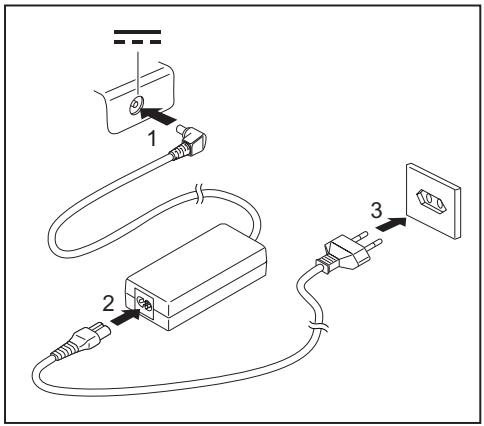
Kople nettapterledningen (1) til likestrømsinngangen (DC IN) på notebook-maskinen.
Kople strmledningen (2) til nettapteren.
Sett strømledningen (3) inn i en stikkontakt.
Slå notebook-maskinen på for første gang

Den medleverte programvaren blir installment og konfigurert feste gang du starter notebook-maskinen. Siden davon prosessen ikke avbrytes, br du sette av litt tid til det og koble notebook-maskinen til strømnettet ved hjelp av nettapteren.
Mens installasjonen pāgār, mā notebook-maskinen kun startes om igjen på oppfording!
For à gîgre oppstart av notebook-maskinen sâ enkel som mulig, er operativsystemet allerede installer på hardisken.
Slà pá datamaskinen (se kapittelet "Slá notebook-maskinen pá", Side 9).
Under installationsjonen følger du anvisingene på skjermen.
Hvis du er usikker på data og opplysninger du blir bedt om øppgi, leser du handboka for operativsystemet.

Hvis Windows er installiert på datamaskinen, finner du mer informasjon om systemet damit drivere, hjelpeprogrammer, oppdateringer, handbøker osv. på maskinen, eller på CD-/DVD-en "Drivers & Utilities". Dette finnes øgså på vå re nettsider (se kapittelet "Informasjonskilder", Side 4).
Slå notebook-maskinen på
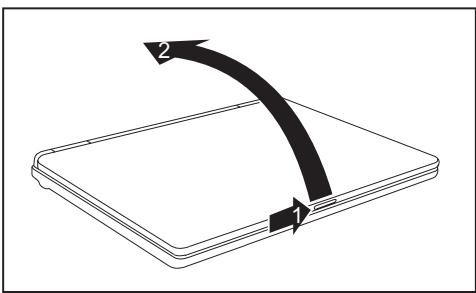
Skyv laseknappen (1) i pilas retning og sla opp LCD-skjermen (2).
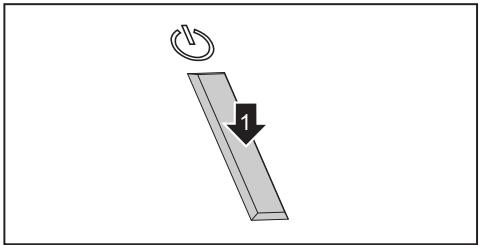
Trykk pa PÄ/AV-bryteren (1) for a slä pa notebook-maskinen.
Notebook-maskinens driftsindicator lyser.
Slå notebook-maskinen av
Avslutt operativsystemet på vanlig mæte (i Windows skjer dette f.eks. ved á velge funksjonen Startsymbol - Lukk - Lukk - OK i Start -menyen).
Skulle notebook-maskinen ikke seg av automatisk,trykker du i om lag fem sekunder på PÁ/AV-bryteren (1).
Lukk LCD-skjermen (1) sik at den smekker hørbart på plass.
Batteri

Nár du mottar notebook-maskinen, er batteriet ikke helt fulladet. Du ma først lade opp batteriet med nettapteren koplet til et strømuttak (se kapittelet "Kople til nettadapter", Side 8).
Batteriet for syner notebook-maskinen med strom ved mobil bruk. Batteriindikatoren viser gjeldende ladenivá for batteriet.
I handboka "EasyGuide" beskrives hvordan du tar batteriet inn og ut, hvordan du vedlikeholder det samt hvordan du kan optimalisere brukstiden for batteriet.
Snarveiknapper
Notebook-maskinen er utstyrt med tre snarveitaster. Du kan starte følgende programmermer eller funksjoner med et eneste tastetrykke ved hjelp av den forhandinstallerte programvaren.

Web-kamera
Med delle tasten kan du starte det integrende Web-kameraet i systemet ditt.

Multimedia
Med disse tastene kan du starte multimedia-applikasjoner.

Stillemodus
Medienne tasten kan du redusere prosessorviftas omdreiningstell.
Hvis stillemodus er aktivert, fungerer ikke prosessoren og grafikken med maksimal kapasitet.
Denne reduserte ytelsen er imidertid tilstrekkelig for de fleste typer kontorbruk.

Internet
Med delle tasten kan du starte standard-nettleseren på systemet ditt.
Pekeplate og museknapper

Pass på at pekeplata ikkekommen i kontakt med smuss, væsker eller fett.
Unngá a berøre pekeplata med skitne fingrer.
Ikke legg tunge gjenstander oppa pekeplata eller museknappene.
1 = Pekeplate
2 = Pekeplate-taster
Med pekeplata kan du flytte pekeren rundt pa skjermen.
Bruk pekeplateknappene til ä velge og utføre kommandoer. Disse knappene tilsvarer knappene på en vanlig mus.
Bruke pekeplateknapper
Flytte pekeren
Flytt fingeren over pekeplata.
Pekerenbevegerseg.
Markere et objekt
Beveg pekeren til det ønskede objektet på skjermen.
Berør pekeplata en gang eller trykk en gang på venstre knapp.
Objekt er markert.
Utfre en kommando
Beveg pekeren til det onskede feltet pa skjernen.
Trykk to ganger på pekeplata eller trykk to ganger på venstre tast.
Kommandoen blir utført.
Dra et objekt
Marker det onskenede objektet.
Hold den venstre tasten nede og flytt objektet med fingeren på pekeplata til det ønskete stedet.
L Objektet er flyttet.

Med tastekombinasjonen Fn + F5 kan du kople ut pekeplata, sik at du ikke ufrivillig flytter pekeren på skjermen (se øgså kapittelet "Tastekombinasjoner" i handboka "EasyGuide").
Mikrofon og høyttalere
1 = Innebygde høytalere
3 = Basshoyttaler
2 = Innebygd mikrofon
4 = Lydstyrkejustering
To stereohoyttalere, to mikrofoner, en basshoyttaler og en lydstyrkeregulator erinnebygd i datamaskinen.
Basshøytaleren og de to høytalerne gir en meget god lydgjengivelse. De interne høytalerne gir høye og mellomhøye toner. Basshøytaleren gir dype toner. Ettersom disse dype tonene ikke kan oppfattes i en bestemt retning, er kun en basshøytaler nødvendig, og plassen for oppstilling er ingen viktig faktor for lyden (notebook-maskinens underside).

Hvis du kopler til en ekstern mikrofon, deaktiveres deninnebygde mikrofonen.
Nár du kopler til en hodetelefon aller en ekstern høytaler, blir de interne høytalerne slätt av.
Med tastekombinasjonen Fn + F6 kan du sla hoyttalerne av og pa.
Regulere volumet

Deninnebygde volumjusteringen stoter畸形 optiske SPDIF-grensesnittet.
Still inn onsket volum ved hjelp av tastekombinasjonen Fn + F10 eller Fn + F11.
eller
- Still inn ønsket volum via volumkontrollen.
eller
Dobbeltklikp hoyttalersymboleit oppgavelinja og pa Mixer (kontrollbord).
eller
▶ Velg Startsymbol - Innstlinger) - Kontrollpanel - Maskinvare og lyd - Lyd: Juster systemvolumet.
For a endre lydstyrken, trykker du pa glidebryteren.
For à slà høytalerne av og pá, dobbeltklikker du pá høytalersymbolet pá Task bar (oppgavelinjen).
Trädløs LAN/ Bluetooth

Montering av en tradløs LAN-/Bluetooth-modul som/DD er godkjent av Fujitsu Siemens Computers GmbH, gjør typegodkjenningene for denne maskinen (CE!) ugyldig.
Trädløs LAN og Bluetooth (maskinvhengig) er innatebygd i datamaskinen.
Slå på og av tradløs LAN/Bluetooth-modul

Kontroller om Wireless LAN-modulen i den installerte Wireless LAN-programvaren er aktivert eller deaktiviert.
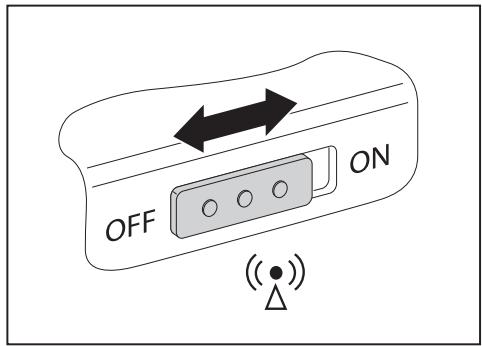
Skyv skyvebryteren til stillingen ON for à slapà trádløs LAN-/Bluetooth-modulen.
Indikatoren tradløs LAN/Bluetooth lyser nár tradløs LAN-/Bluetooth-modulen er slätt på.

Nærmere informasjon om bruk av tradløs LAN eller Bluetooth finner du i den tilhørende handboka eller i hjelpfilene (se kapittelet "Informasjonskilder", Side 4).
Installer Bluetooth-programvaren for à kunne utnyte—hele funksjonsomfangent til Bluetooth.
BIOS Setup-Utility
Med BIOS Setup Utility kan du endre en rekke paramete og dermed konfigurasjonen av datamaskinen. Slik kan du for eksempel bruke BIOS Setup Utility til innstilling av dato og klokkeslett. BIOS Setup Utility benyttes dessuten for tildeling av passord. Handboka "EasyGuide" beskriver hvordan du starter og avslutter BIOS-Setup-Utility.
Problemlösning og nyttige tips

Følg sikkerhetsanvisingene i händboka "Sikkerhet" nár du skal kople til eller fra ledninger.
Hvis det oppstår et problem, forsøker du først à lõse det ved hjelp av ett av tiltakene nedenfor.
Hvis du ikke er i stand til à lõse problemet, går du fram som følger:
Noter deg hvilke trinn som ble utfør fram til problemet oppstod, og hvilke programmer aller funksjoner som var i bruk. Noter deg også den komplette teksten i en eventuell feilmelding.
Slá av notebook-maskinen.
Ta Kontakt med hotline/kundestotte.

Telefonnumrene finner du i den vedlagte kundestøttelisten. Nár du ringer, ma du ha opplysningene nedenfor klare:
- Modellbetegnelsen og serienummeret til notebook-maskinen. Serienummeret finner du pa en etikett pa undersiden av notebook-maskinen.
- Notater med meldingene som vises på skjermen og opplysninger om akustiske signaler.
- Samtige endringer som du har foretatt etter at du mottok notebook-maskinen mht. maskin-/programvare.
- Samtige endringer som du har foretatt i BIOS Setup etter at du mottok datamaskinen.
- Systemkonfigurasjonen og alt periferiutstyr som er koplet til systemet.
Din kjopekontrakt.

Våre notebook-maskiner er konstruert og forbedret med vekt-, plass- og strømsparende komponenter ørst og fremst for mobil bruk. Avhengig av hvilke konfigurasjoner du har anskaffet deg, kan funksjonaliteten reduseres noe ved svært prosessorkrevende spillprogrammer, f.eks. 3D-grafikk,ammenlignet med en stasjonæ datamaskin. Oppatering av drivere som ikke er godkjent av Fujitsu Siemens Computers kan i visse tilfeller øre til effekttap, datatap og feilfunksjoner. Frigate drivere og aktuelle BIOS-versjoner kan du LAST ned fra følgende adress: "http://www.fujitsu-siemens.de/support/downloads.html"
Gjenopprette installment programvare

Sikkerhetskopier filene dine regelmessig. Hvis data skulle gå taps, kan du gjenopprette den installerte programvaren ved hjelp av datamediumet. Hvis du ikke har sikkerhetskopiert filene dine, er det ikke mulig Å gjenoppretteppe.
Hvis operativsystemet不解 starter, eller hvis det oppstår feil på hardisken, kan det vare nödvendigt á installere programvaren på ny.
Gjenopprette operativsystemet, drivere,handbøker og spelialprogramvara
Informasjon om gjenoppretting av operativsystemet, drivere, handbøker og spezialprogramvare finner du i handboka "Recovery Process" (gjenoppretting).
Klokkeslett og dato i notebook-maskinenstemmer ikke
| Årsak | Feilretting |
| Klokkeslett og dato er feil innstilt. | ► Gå til BIOS-Setup-Utility og still klokka eller datoen på menyen Main. |

Skulle klokkeslett og dato fortsatt vise feil nár notebook-maskinen slås pá igjen, er det fordi detinnebygde reservebatteriet i notebook-maskinen er tomt.
Ta Kontakt med forhandlieren aller med var hotline/help desk.
Lydsignal i sekundinterval
| Årsak | Feilretting |
| Batteriet erNSTEN utladet. | ►Lad opp batteriet. |
LCD-skjermen i notebook-maskinen viser/DDke bilde
| Årsak | Feilretting |
| Skjermen er slätt av. | Trykk en vilkårlig tast ell er tast inn passordet. |
| Ekstern skjerm eller fjernsynsapparat tilkoplet. | Trykk tastekombinasjonen Fn + F3 (skifte mellom skjermvisninger). |
Bildet på LCD-skjermen i notebook-maskinen er vanskelig Å lese
| Årsak | Feilretting |
| Refleksblending | ► Drei litt på notebook-maskinen, eller forandre vinkelen på LCD-skjermen. |
Ekstern skjerm viser/DDke bilde
| Årsak | Feilretting |
| Skjermen er slätt av. | ► Slå på den eksterne skjermen. |
| Skjermen er nedkoplet av strømsparingen. | ► Trykk på en valgfri tast. |
| Lysstyrken er stilt inn på mørk. | ► Still bildeskjermens lysstyrke på lyst. |
| Valgt skjerm er LCD-skjermen i notebook-maskinen. | ► Trykk tastekombinasjonen Fn + F3 (skiffe mellom skjermvisninger). |
| Den eksterne bildeskjermens strømledning eller datakabel er/DDke koplet korrekt til. | ► Slå[bäde den eksterne skjermen og notebook-maskinen av. ► Kontroller om strømledningene er ordentlich koplet til[bäde den eksterne skjermen og stikkontakten. ► Kontroller om datakabelen er ordentlich koplet til notebook-maskinen og den eksterne skjermen (hviskontakt finnes). ► Slå[bäde den eksterne skjermen og notebook-maskinen på. |
Bildet på den eksterne skjermen vises...,
| Årsak | Feilretting |
| Det er valgt feil skjerm for den eksterne skjermen eller feil skjermoppløsning for brukerprogrammet. | ► Avslutt brukerprogrammet under Windows med Alt + F4. Hvis feilen fremdeles oppstær etter at programmet er avsluttet: Skift til notebook-maskinens LCD-bildeskjerm ved hjelp av Fn + F3. Endre følgende innstilling:► Still inn skjermoppløsningen: Velg ønsket skjermoppløsning under Startsymbol - (Innstlinger) - Kontrollpanel - Utseende og personalisering - Personalisering: Juster skjermoppløsning.► Velg skjerm: Klikk på skrivebordet med høyre musetast. Velg skjerm 1 eller 2 under Personalisering - Skjerminnstlinger, og riktig skjerm under Avanserte innstlinger - Skjerm |
Notebook-maskinen starter ikke nær du slår den på
| Årsak | Feilretting |
| Batteriet er ikke korrekt satt inn. | ► Slå av notebook-maskinen. ► Kontroller om batteriet er riktig satt inn. ► Slå notebook-maskinen på. |
| Batteriet er tomt. | ► Lad opp batteriet. eller ► Sett inn et oppladet batteri. eller ► Kople nettapteren til notebook-maskinen. |
| Nettapteren er ikke ordentlich tilkoplet. | ► Slå av notebook-maskinen. ► Kontroller om nettapteren er ordentlich tilkoplet notebook-maskinen. ► Slå notebook-maskinen på. |
Notebook-maskinen slutter Å arbeide
| Årsak | Feilretting |
| Notebook-maskinen er i strømsparende modus. | ► Avslutt den strømsparende modusen. |
| Et brukerprogram har forårsaket feilen. | ► Avslutt brukerprogrammet eller start notebook-maskinen på nytt (bruk varmstart, eller/slå maskinen av og på). |
| Batteriet er tomt. | ► Lad opp batteriet. eller ► Sett inn et oppladet batteri. eller ► Kople nettadapteren til notebook-maskinen. |
Skriveren fungerer/DD
| Årsak | Feilretting |
| Skriveren er ikke slätt på. | ► Kontroller at skriveren er/slätt på og klär tilBruk (se dokumentasjorden for skriveren). |
| Skriveren er/DDKRIKTIG tilkoplet. | ► Kontroller atatakabelennellomnotebook-maskinen og skriveren er riktigtilkoplet. |
| Skriverdrivieren er defekt eller/DDKRIKTIG installert, eller feil skriverdriver installment. | ► Kontroller atatakabelennellomnotebook-maskinen og skriveren er riktigtilkoplet.► Kontroller at den riktige skriverdriverenerlastet inn (se dokumentasjorden forskriveren). |
Radiosignalforbindelsen til et nettverk fungerer/DD
| Ärsak | Feilretting |
| Radiosignalkomponente er utkoplet. | ► Slå på radiosignalkomponentene (se "Slå på og av trådløs LAN/Bluetooth-modul", Side 15). |
| Radiosignalkomponente er innkoplet. Radiosignalforbindelsen til et nettverk fungerer likevel ikke. | ► Kontroller at radiosignalforbindelsen er aktivert via programvaren.► Nærmere informasjon om bruk av radiosignalkomponentene finner du i den tilhørende.Handboka eller i hjelpefilene (se kapitlet "Informasjonskilder", Side 4). |
Índice
Tecnologia inovadora 1
Falta-lhe algumas informacao? 1
Simbolos 2
Instruções importantes 3
Declaracoes de conformidade (Declarations of Conformity) 3
Fontes de informacao 4
Instruções de segurança 5
Controladores e'utilários 5
Ligaoes e elementos de commando 6
Colocacao em funcaoamento eutilizacao 7
Desembalar e verificar o Notebook 7
Escolher local de instalacao 7
Ligar o adaptador de rede 8
Ligar o NotebookILA primeira vez 8
Ligaro Notebook 9
Desligar o Notebook 10
Acumulador 10
Teclas Easy Launch 11
Touchpad e teclas do Touchpad 11
Utilizar as teclas do Touchpad 12
Microfone e altifalante 13
Ajustar o volume 14
Componentes radioelactricos (Wireless LAN/Bluetooth) 15
Ligar e desligar o modulo Wireless LAN/Bluetooth 15
BIOS Setup Utility 15
Resolucao de problemas e sugestoes 16
Restaurant software instalado 16
Restaurar oistema operativo, controladores, manuales e software especial 17
A data e a hora do Notebook está erradas 17
Eemitido um sinal repetidamente com intervalos de segundos 17
O ecra LCD do Notebook continua escuro 17
A imagem no ecra LCD do Notebook está mal visível 17
Oecra externo continua escuro 18
A imagem no ecra externo nao aparece ou move-se 18
O Notebook não arranca depuis de ser ligado 19
O Notebook deixa de trabalho 19
A impressora não imprime 20
A ligaçao radioeléctrica a uma rede nao funciona 20
Tecnologia inovadora …
e um design ergonífico fazem do seu AMILO um portál fiavel e fácil de'utilizar. Se comprou um portál com umSYSTEMA operativo Windows da Microsoft, esseSYSTEMA já vem instalado e devidamente configurado. Ao ligão-lo pela primaira vez, o portál está pronto a ser uso.
Estas instruções resumidas "Iniciacao" indicam-lhe, entre outras coisas, a forma de colocar o AMILO em functiomento. Caso possa vir a surgir um problema, poderá encontrar informações úteis no capítulo "Resolução de problemas e sugestões", Págnia 16.
Os componentes "optionalis" descritos neste manual são poder ser usados com determinadas versões do aparecido, devendo ser escolhidos no acto da compra. À data de composicao do presentemanual não épossível determinar se os componentes e as funções"relacionados com o aparecido" e descritos nestemanual se aplicam à versão do seu aparecido.
Falta-Ihe algouma informacao?
Pode encontrar umaPRESENTação geral com mais informações sobre o Notebook no capítilo "Fontes de informação", Págnia 4.
Símbolos
| ! | representa instruções que, se não foram cumpridas, colocam em risco a saúde, o Functionamento do seu aparecido ou a segurarça dos dados. Os danos causados no aparecido devo a não observança destes avisos implicam a perda da garantia. |
| i | Representa informações importantes sobre a utilização correcta do aparecido. |
| > | Representa um passo de trabalho que deve ser executado |
| ↓ | Representa um resultado |
| Este tipo de letra | representa introdução de dados com o teclado num dialogo do programa ou numa LINHA DE COMDO, por example, a sua palavra-passé (Name123) ou uma ordem para iniciar um programa (start.exe) |
| Este tipo de letra | Representa informações indicadas por um programa no eocr, por ex.: A instalação foi conclusão! |
| Este tipo de letra | Representa • Conceitos e textos numa interface de software, por ex.: Clique em Guardar. • nomes de programas ou dados, por example, Windows ou setup.exe. |
| "Este tipo de letra" | Representa • Referências cruzadas a outras secção, por ex., "Instruções de segurarça" • Referências cruzadas a uma fonte externa, por ex., um endereço na Internet: Consulte mais informações em "www.fujitsu-siemens.com" • nomes de CDs, DVDs, bem como designações e tóculos de outros materiais, por example: "Drivers de CD/DVD & Utilidades" ou Manual "Segurarça" |
| Abc | Representa uma tecla do teclado, por ex.: F10 |
| Este tipo de letra | representa conceitos e textos que se pretende evidencer ou salientar, porexample: Não desligar o aparecido |
Instruções importantes
Neste capítulo encontrará referências a outras fontes de informação. É indispensable que respeite as instruções de segurar ao manusear o seu Notebook.
Declaracoes de conformidade (Declarations of Conformity)
As declaracoes de conformidade (Declarations of Conformity) relativas ao AMILO podem ser encontrar na Internet em "www.fujitsu-siemens.com".
A Fujitsu Siemens Computers declares por este meio que o AMILO está em conformidade com os requisitos essenciais e outras normas relevantes da Direcva 1999/5/CE (BMWi), (Viena).
Fontes de informação
Neste manual "Iniciación" irá encontrar as informações necessarias para colocar o seu Notebook em funciona. No manual "EasyGuide" pode encontrar instruções mais detalhadas e informações tínicas sobre o seu Notebook. Pode imprimir osmanuals que se aparecem apenas no formatting PDF, ligando uma impressora ao seu Notebook.
| Fonte de informação | Tipo de informação | Onde? |
| Quick Start Guide (impresso) | Poster para a primeira colocação em funçãomente | Pacote fornecido com o aparecido |
| Manual "Safety" (Segança) (impresso e/ou ficheiro PDF) | Instruções de segança | Pacote fornecido com o aparecido e/ou no portâtil |
| Manual "Recovery Process" (Proceso de restaência) (impresso e/ou ficheiro PDF) | Informações sobre a restaência do sistemas operativo, dos controladores, dos manuals e de software especial | Embalagem, no portâtil ou na)nossa pagina de Internet "www.fujitsu-siemens.com/support/" |
| Manual "Easy Guide" (ficheiro PDF) | Instruções detalhadas sobre a colocação emFUNçamento, Utilização e informações ténicas | Pode encontrar osmanuals em icone Iniciar - Manual ou parcialmente realizados na)nossa pagina de Internet "www.fujitsu-siemens.com/support/" |
| Manual "Wireless LAN" (ficheiro PDF) | Instruções detalhadas sobre a utilização de Wireless LAN e informações ténicas | |
| Manual "Warranty" (Garantia) (ficheiro PDF) | Condições gerais da garantia | |
| Ficheiros de informação (por exemplo *TXT, *.DOC, *.CHM, *.HLP) | Informações relativas autilíterios e programas | |
| Ficheiros de informação (por exemplo *TXT, *.DOC, *.CHM, *.HLP) | Informações relativas aoSYSTEMA operativo, WebCam e Bluetooth | No software sobre estas aplicações |
Instruções de segurança

Observe as instruções de segurança no manual "Safety" (Segurança) e as instruções de segurança seguições.
- Durante a limpeza do Notebook observe as instruções no manual "EasyGuide".
- O Notebook disponibiliza inumeras funções de segurança que lhe pode Oferecer um alto nível de segurança atraves de multiplos niveis. Pode encontrar mais informações no capítulo "Funções de segurança" no manual "EasyGuide".
- Observe as instruções de segurarça adcionais para aparehos com componentes radioeléctricos no manual "Security" (Segurarça).
- Guarde as presentes instruções resumidas jusqu'à do aparelho. SeOOTRG a terreiros, entreque também as instruções resumidas.
O Notebook satisfaz os requisitos principales de segurança para equipoamento da Tecnologia informática. Se tiver questões relacionadas com a colocação do Notebook no ambiente previsto, dirija-se ao local de vendu ou contacte a)nossa assistência Telefonica/Help Desk.
Controladores e'utilidades
Se no Notebook estiver instalado umSYSTEM operativo Windows, encontrará mais informações sobre o Sistema, assim como controladores, programas auxiliares eactualizacoes no propre Notebook ou na)nossa pagina de Internet "www.fujitsu-siemens.com/support/".
Caso tenha de efectuar uma reinstalacao do seuSYSTEMA operativo, podera restuarar com a ajuda do CD/DVD "Drivers & Utilities" ou com os controladores disponveis na)nossa pagina de Internet, o software e os controladores do seu Notebook no disco rigo.
Ligações e elementos de commando
Neste capítulo são aparecido os componentes de hardware do Notebook. Obterá aquei uma perspectiva geral dos指示ores e das ligações do Notebook. Familiarize-se com these elementos antes de trabalho com o Notebook.
1 = Ligação USB
2 = Ligação FireWire
3 = Ligação LAN
4 = Ligações USB
5 = Ranhura para ExpressCard
6 = Altifalante interno
7 = Interruptor de ligar/desligar o portátil
8 = Teclas Easy Launch
9 = Indicadores de estado
10 = Ranhura para cartão de memória
11 = Regulador do volume de som
12 = Touchpad
13 = Ligação para auscultador/SPDIF (ligação para auscultador / Line out)
14 = Ligação do microfone
15 = Line In
16 = Interface para o controlo remoto
17 = Interruptor de ligar/desligar para Wireless LAN, Bluetooth
18 = Teclas do Touchpad
19 = Altifalante para graves (Subwoofer)
20 = Leitor de CD/DVD
21 = Ligação para modem
22 = Dispositivo Kensington Lock
23 = Compartimento de service (disco(s) rígido(s))
24 = Compartimento de service (memória)
25 = Saida S-Video
26 = Ligação para ecra DVI-I
27 = Entrada de corrente continua (DC-IN)
28 = Fecho da bateria
29 = Bateria
30 = Fecho da bateria
31 = WebCam
Colocação em functioramento e'utilização

Observe as instruções de segurarça no capítulo "Instruções importantes", Págnina 3.
Antes de podereworkar com o Notebook, é necessarioregaro acumulador e instalar os programas autilizar. O Sistema operativo e os controladores necessarios ja está pre-instados.
Neste capítulo são también descritas as bases do funciona do Notebook.
Desembalar e verificar o Notebook

Se detectar danos devido ao transporte, informe imeditamente o local de vendal!
Desembale todas as peças.
Verifique se o Notebook nao aparece danos visiveis devido ao transporte.

Recomendamos que não deite fora embalagem original do aparelho.
Guarde a embalagem original para o caso de ser necessario devolver os apareiros.
Escolher local de instalacao

Antes de colocar o Notebook em funciona, deve escolher um localproprio para o Notebook. Para isso, siga as seguients instruções:
- Nunca coloque o Notebook sobre uma superficie mole (por ex., tapete, muites estofados, cama). Dessa forma a ventilação pode ficar bloqueada, provocando danos por sobraquecimento.
- Não coloque o Notebook durante muito tempo directamente sobre as pernas. Durante o funciona normal a parte de baixo do Notebook aquece. Um contacto prolongado com a pele pode tornar-se desagradável ou mesmo provocar queimaduras.
- Coloque o Notebook sobre uma superficie firme, plana e não dellrapante. Tenha em atençao que os pés de borracha da caixa do Notebook podemdeermarcas em superficies sensivelis.
- O espaço livre em torno do Notebook e do adaptor de rede deve ser no minimum de 100~mm , para assegurar uma boa ventilação.
- Nunca tape as ranhuras de ventilação do Notebook e do adaptor de rede.
- O Notebook não deve estar sujeito a condições ambientais extremas. Proteja o Notebook das poeiras, humidade e calor.
Ligar o adaptor de rede

Observe as indicações na secção "Instruções de segurança", Págnina 5.
O cabo de alimentacao fornecido cumpre os requisitos do pais onde o seu Notebook foia adquirido. Certificque-se de que o cabo de alimentacao FO homologado para o pais em que sera utilizado.
O cabo de alimentacao do adaptorder de rede so deve ser ligado a uma tomada se o Notebook estiver ligado ao adaptorder de rede.
Certifique-se de que o consumes de corrente do adaptorador de rede não é superior ao da rede eletrica a que este está ligado (consulte as caracteristicas痫icas do adaptorador de rede).
Ligue o cabo do adaptordo rede (1) a entrada de corrente continua DC IN)do Notebook.
Ligue o cabo de alimentacao (2) ao adaptordo de rede.
Ligue o cabo de alimentacao (3) a uma tomada.
Ligar o NotebookILA pela primeira vez

Quando ligar o Notebook pela primarya vez, o software fornecido é instalado e configurado. Uma vez que este processo não deve ser interrompido, reserve algo tempo para oefeito e ligue o Notebook à tensão de rede atraves do adaptor do rede.
Durante a instalação o Notebooksoleve ser reiniciado a pedido do proprietary software!
Para lhe fácilar a colocacao em functiimento do Notebook, o Sistema operativo ja está instalado no disco rigo.
Ligue o Notebook (ver capítulo "Ligar o Notebook", Págrina 9).
Durante a instalacao, siga as instruções no eça.
Se não tiver a certeza relativamente aos dados pedidos, leia o manual do Sistema operativo.

Se no Notebook estiver instalado umsystema operativo Windows, encontrará mais informações sobre oSYSTEMA, assim como controadores, programas auxiliares,actualizacoes, manuais, etc. no proprietary Notebook, no CD/DVD "Drivers & Utilities" ou na)nossa pagina de Internet (ver capítulo "Fontes de informação", Págnina 4).
Ligar o Notebook
Empurre o trinco de bloqueio (1) no sentido da seta e levante o ecra LCD (2).
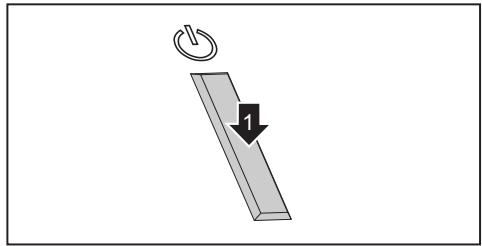
Prima o interruptor de ligar/desligar (1) para ligar o Notebook.
O indicator de currente do Notebook acende.
Desligar o Notebook

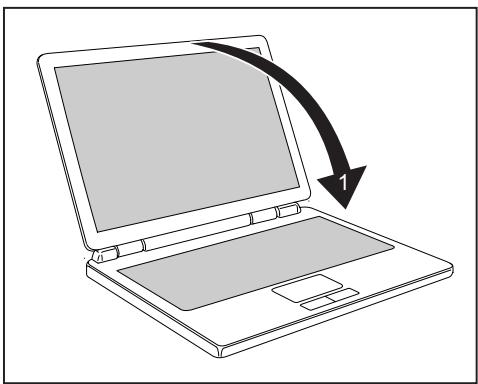
Encerre correctamente o seu Sistema operativo (por ex., Windows no menu Start atraves da funcao icone de iniciar -desligar -desligar-OK).
- Caso o Notebook não desigues automaticamente, prima durante circa de cinco segundos o interruptor para ligar/desligar (1).
Feche o ecra LCD (1) ate o mesmo engatar.
Accumulador

Aquando do fornecimento do Notebook, o acumulador não está totalmente carregado. Em primeiro lugar, tera deregarar o acumulador ligando o adaptor dator de rede à tomada (ver capítulo "Ligar o adaptor dator de rede", Págnina 8).
Quando o Notebook é utilizado em mobiliéde, é alimentado com energia atraves do acumulador. O indicator do acumulador minha ou estado actual do acumulador.
No manual "EasyGuide" pode encontrar informações sobre como deve desmontar e montar o acumulador, como deve tratá-lo e efectuar a sua manutenção, assim como instruções sobre como pode optimizar o tempo de operacionalidade do acumulador.
Teclas Easy Launch
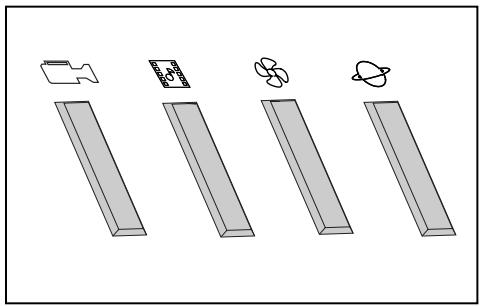
O seu Notebook está equipado com teclas Easy Launch. Com a ajuda do software previamente instalado poderá, premindo umaunjica tecla, iniciar as seguintes aplicações ou funções.

WebCam
Com esta tecla pode iniciar a webcam integrazione do seu sistema.

Multimédia
Esta tecla permite-lhe iniar aplicacoes multimedia.

Silent Mode (modo silencioso)
Com esta tecla pode reduzir as rotações da ventoinha do processor.
Quando o Silent Mode está ligado, o processor e a placáGRAMA não funciona com a potência total.
Contudo, este desempenho limitado é suficiente para a maior das aplicacoes de escritorio.

Internet
Com esta tecla pode.iniciar o browser de Internet padrão do seu Sistema.
Touchpad e teclas do Touchpad

Assegure-se que o Touchpad não entra em contacto com sujidade, liquidos nem gordura. Não toque no Touchpad com os dedos sujos.
Não coloque objectos pesados sobre o Touchpad nem sobre as teclas do Touchpad.
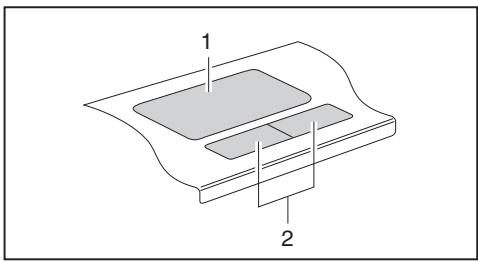
1 = Touchpad
2 = Teclas do Touchpad
Com o Touchpad é possivel mover o ponteiro no ecran.
As teclas do Touchpad servem para seleccionar e executar comandos.
Correspondem as teclas dos ratos comuns.
Utilizar as teclas do Touchpad
Mover o ponteiro
Mova o dedo sobre o Touchpad.
O ponteiro move-se.
Seleccionar objecto
Mova o ponteiro para o objecto pretendido.
Toque uma vez no Touchpad ou prima uma vez a tecla esquerda.
O objecto está seleccionado.
Executive comandos
Mova o ponteiro para o campo pretendedo.
Toque duas vezes no Touchpad ou prima duas vezes a tecla esquerda.
O commande é executado.
Deslocar objecto
- Selezione o objecto pretended.
- Mantenha premida a tecla esquerda e desloque o objecto como o dedo sobre o Touchpad para o local pretendido.
O objecto foi deslocado.

Com a combinação de teclas Fn + F5 pode desigar o Touchpad, para que não mova o ponteiro acidentalmente no esra (ver tambem o capítulo "Combinações de teclas" no manual "EasyGuide").
Microfone e altifalante
1 = Altifalante interno
3 = Altifalante para graves (Subwoofer)
2 = Microfone interno
4 = Regulador do volume de som
No Notebook encontrar-se instaladosinous altifalantes estereo,dois microfones,um altifalante para graves e um regulator do volume de som.
O altifalante para graves e os dois altifalantes formam umSYSTEMa denominado Subwoofer, que proportionsam um verdadeiro prazer auditivo. Os altifalantes internos são usados para gerar os tons agudos e médios. O altifalante para graves éutilizzato para gerar tons graves. Como estes tons graves não podem ser percecionados de forma direcionada,sole necessario um altifalantes para graves,sendo o seu local de instalacao irrelevante (pare inferior do Notebook).

Se ligar um microfone externo, o microfone interno é desligado.
Se ligar auscultadores ou altifalantes externos no Notebook, os altifalantes internos são desligados.
Com a combinação de teclas + 6 pode ligar eDSLigar os altifalantes.
Ajustar o volume

O regulador de volume integrado não suporta a interface optica SPDIF.
Ajuste o volume pretendedo com a combinacao de teclas Fn +F10 ou Fn +F11.
ou
Ajuste o volume desejado no regulator do volume de som.
ou
Clique duas vezes no icone do altifalante na barra de tarefas e em Mixer.
ou
- Selezione icone Iniciar - (Definições) - Painel de Controlo - Hardware e Som - Som: Ajustar volume deSYSTEMA.
Para alterar o volume, utilize o cursor de deslocamento.
- Para ligar ou desligar os altifalantes, fazer duplo clique no símbolo do altifalante na barra de tarefas.
Components radioeléctricos (Wireless LAN/ Bluetooth)

A instalacao de um modulo de Wireless LAN/Bluetooth não autorizzato pela Fujitsu Siemens Computers GmbH invalida as autoracoes (CE!) concedidas a este aparelho.
No seu Notebook está integrais Wireless LAN e Bluetooth optional.
Ligar eDSLigar o modulo Wireless LAN/Bluetooth

Verifique se o modulo Wireless LAN está activado/desactivado no software Wireless LAN instalado.
Cologue o interruptor deslizante na posicao "ON" para ligar o modulo de Wireless LAN/Bluetooth.
O indicator Wireless LAN/Bluetooth acende quando o modulo Wireless LAN/Bluetooth está ligado.

Para mais informações sobre a'utilisation de Wireless LAN ou Bluetooth, consulte o manual respectivo ou os ficheiros de ajuda (ver capítulo "Fontes de信息服务", Págnina 4).
Para que possa usufruir de toda a funcionalidade do Bluetooth, instale o software Bluetooth.
BIOS Setup Utility
Com a BIOS-Setup-Utility pode alterar uma série de parâmetros e, logo, a configuração do seu Notebook. Pode utilize a BIOS-Setup-Utility, por exemplo, para fazer a data e a hora. A BIOS-Setup-Utility serveagate para atrribir palavras-passe. No manual "EasyGuide" está descrito como pode abrir e fechar a BIOS-Setup-Utility.
Resolução de problemas e sugestões

Observe as instruções de segurarça no manual "Safety" (Segurarça) se pretender soltar ou ligar cabos.
Se ocorrê uma falha, tente resolver-a de acordo com as seguintes medidas. Se não consiguiar resolver a falha, proceeda da segunte forma:
Aponte os passos efectuados e o estado do aparelho aquando da occurência da falha. Aponte también eventuales mensagens deerro acontecadas.
Desligue o Notebook.
Entre em contacto com a assistência Telefonica/Help Desk.

Pode encontrar o número de téléphone na lista de Help Desk. Antes de Telefonar, tenha presentes as següentes informações:
- O nome de modelos e o número de série do Notebook. O número de série encontrar-se na etiqueta na parte de baixo do Notebook.
- Apontamentos com as mensagens que apareceram no(ECRA e informacoes sobre os sinais acusticos.
- Todas as alteracoes de hardware ou software que foram efectuadas desde a aquisicao do Notebook.
- Todas as alteracoes que foram efectuadas, desde a aquisicao do Notebook,à BIOS-Setup (configuraao da BIOS).
A configuraçao de sistemas e todos os periféricos ligados aoSYSTEMA. - O contrato de compra.

Os{nossos Notebooks estao equipados e optimizados com componentes que poupam peso, espoe e energia, prioritariamente para a utilisaioa molev. Dependendo da configuraao adquirida por si, no caso de software de jogos com uso intenso dos recursos do computador, como, por exemple, grificos a 3D, pode perdier-se ligeiramente a funcionalidade relativamente a um Desktop PC. Umaactualizaao de controladores nao homologados由中国Fujitsu SiemensComputers pode levar, em certas circunstancias, a perda de desempenho, de dados ou arros de funcaoamento. Pode descarregar controladores autorizados e versoes actualizadas da BIOS no endereço segunte: "http://www.fujitsu-siemens.de/support/downloads.html"
Restaurant software instalado

Crie regularamente cópias de segurarça dos seu ficheiros. Caso se verifique uma perda de dados, poderá restaurar o software instalado com a ajuda dos suportes de dados. Mas se não tiver feito cópias de segurarça dos seuproprios ficheiros, não sera possivel restaurar eles ficheiros.
Caso o seu Sistema operativo não arranque ou surjam erros no seu disco rígido, poderá ser necessário reinstalar o software previamente instalado.
Restaurar o sistema operativo, controladores, manuales e software especial
Poder é encontrar informações sobre a restauração doSYSTEMA operativo, dos controladores, dosmanuals e de software especial no manual "Recovery Process" (Procedo de restauração).
A data e a hora do Notebook está erradas
| Causa | Resolução de falhas |
| A hora e a data está Incorrectas. | ► Ajuste na BIOS Setup Utility a hora ou a data no menu Main. |

Se a hora e a data continuarem Incorrectas après o reinicio do Notebook, a bateria de segurarca incorporada no Notebook está gasta.
Entre em contacto com o local de vendha ou a sua assistencia Telefonica/Help Desk.
É emitido um sinal repetidamente com intervalos de segundos
| Causa | Resolução de falhas |
| O Accumulator está praticamente vexio. | ► Carregue o acumulador. |
O eclã LCD do Notebook continua escuro
| Causa | Resolução de falhas |
| O eocr é está desligado. | ► Prima uma tecla ou introduza aPALAVRA-passe. |
| Ecré externo ou televisão ligados. | ► Prima a combinação de teclas Fn + F3(comutar a saída de eocr). |
A imagem no ecra LCD do Notebook está mal visível
| Causa | Resolução de falhas |
| Reflexos | ► Rode o Notebook ou altere a inclinação doOCR à LCD. |
O ecrã externo continua escuro
| Causa | Resolução de falhas |
| O ecran está desligado. | Ligue o ecran é除外. |
| O ecran está definido para escuro. | Prima uma tecla qualquer. |
| Brilho está definido para escuro. | Ajuste o brilho do ecran para claro. |
| A imagem do ecran está definida para o ecran LCD do Notebook. | Prima a combinação de teclas [Fn] + [F3] (alternar a imagem do ecran). |
| O cabo de alimentação ou o cabo de dados do ecran não está corremente ligados. | Desligue o ecran é除外 e o Notebook. Verifique se o cabo de alimentação está corremente ligado ao ecran é às tomada. Verifique se o cabo de dados está corremente ligado ao Notebook e ao ecran é除外 (desde que sejam usados connectores). Ligue o ecran é除外 e o Notebook. |
A imagem no érá externo não aparece ou move-se
| Causa | Resolução de falhas |
| Foi selecionado um ecran errado para o ecran externo ou fociajustada a resolução errada para o programam em execuição. | Termine o programa em execuição no Windows com Alt + F4. Se o erro persistir après o programa ser encerrado, alterne com Fn + F3 para o ecran LCD do Notebook. Altere a segunte definição: Definir o brilho do ecran: SeLECTIONE em icone Iniciar - (Definições) - Painel de Controlo - Aspecto e Personalização - Personalizações: Ajustar a resolution do ecran a resolution de ecran pretendida. Selecionar ecran: Clique no ambiente de trabalho com o botão direito do rato. Selecione o ecran 1 ou 2 em Personalizar - Definições de visualização e o ecran correto em Definições avançadas - Monitor. |
O Notebook não arranca(before de ser ligado
| Causa | Resolução de falhas |
| O acumulador não está corretoamente inserido. | Desluge o Notebook. Verifique se o acumulador está corretoamente inserido. Ligue o Notebook. |
| O acumulador está vazio. | Carregue o acumulador. ou Instale um acumulador_carregaro. ou Ligue o adaptor de rede ao Notebook. |
| O adaptor de rede não está corretoamente ligado. | Desluge o Notebook. Verifique se o adaptor de rede está corretoamente ligado ao Notebook. Ligue o Notebook. |
O Notebook deixa de trabalho
| Causa | Resolução de falhas |
| O portátil está no modo de poupança de energia. | ▶ Saia do modo de poupança de energia. |
| O programa em execuição causou umerro. | ▶ Termine o programa em execuição ou reinicé o portátil (arranque a quente ou desligar/ligar). |
| O acumulador está vazio. | ▶ Carregue o acumulador. ou ▶ Instale um acumulador_carregado. ou ▶ Ligue o adaptor de rede ao Notebook. |
A impressora não imprime
| Causa | Resolução de falhas |
| A impressora não está ligada. | Verifique se a impressora está ligada e arias�能ar (consulte a documentação daimpressora). |
| A impressora não está corremente ligada. | Verifique se o cabo de dados entre o Notebook e a impressora está corremente ligado. |
| O controlador da impressora tem erros, não foi corremente instalado ou é o controlador errado para a impressora. | Verifique se o cabo de dados entre o Notebook e a impressora está corremente ligado.Verifique se está instalado o controlador correto para a impressora (consulte adocumentação da impressora). |
A ligação radioelectrica a uma rede não funciona
| Causa | Resolução de falhas |
| O componente audiovisual está desligado. | Ligue o seu componente radioeletrico (ver "Ligar e desligar o[móulo Wireless LAN/Bluetooth", Págnina 15). |
| O componente audiovisual está ligado. Contudo, a ligação audiovisual a uma rede não funciona. | Veríque se a ligação audiovisual é activada através do software.Encontrará informations mais detailhadas sobre a utilização dos componentes audiovisuels no manual correspondente ou nos ficheiros da Ajuda (consulte o capítulo "Fontes de informação", Págnina 4). |
Obsah
Inovačni technologie... 1
Postrádátenejakou informaci? 1
Pouzité symbol 2
Dulezitepokyny 3
Prohlášení o shodě (Declarations of Conformity) 3
Zdroje informaci 4
BezpečnostníPokyny 5
Ovladače a nastroje 5
Připojky a ovladaci privky 6
Uvedeni do provozu a obsluha 7
Vybaleni a kontrola notebooku 7
Vybér mista instalace 7
Pripojen siovho adaptru 8
První zapnutí notebookku 8
Zapnuti notebooku 9
Vypnuti notebookku 10
Akumulátor 10
Tlacitka pro snadne spusteni 11
Touchpad a tlačítsa touchpadu 11
Používáni tlačítek touchpadu 12
Mikrofon a reproductory 13
Nastaveni hlasitosti 14
Bezdrátové přenosové současti (bezdrátová mistrí sít / Bluetooth) 15
Vypnuti a zapnuti modulu pro bezdratovou mistrni sif/Bluetooth 15
Nastroj k nastaveni systému BIOS 15
Reşení problema a rady 16
Obnoveni nainstalovaného softaru 16
Obnoveni operacniho systemu, ovladacu, prirucek a specialniho softaru 17
Nespravný aktuálni ās nebo datum notebookku 17
V intervalu jeder sekundy se ozyva signal 17
Tmavy LCD monitor notebookku 17
Spatne citelne udaje na LCD monitoru notebookku 17
Tmavá externí obrazovka 18
Zobrazeni na externi obrazovce se neobjev nebo putuje 18
Notebook se po zapnuti nespusti 19
Notebook nefunguje 19
Tiskárna netiskne 20
Bezdratové pripojeni k siti nefunguje 20
Inovačné technologie…
a ergonomicky design jsou vastnosti, dizky kterym je notebook AMILO spolehlivy a prijemny pro uživatele. Pokud jste zakoupili notebook s operačním systémem Microsoft Windows, je operacné systém predeem nainstalován a optimáné nakonfigurován. Notebook je pri první napnuti pripraven k okamžitěmu spustěné.
V toto stručné mámovodu "První kroky" naceznete kromě jiného postup uvedeni notebookku AMILO do provozu. Pokud by nastal nějaký problém, naceznete potřebné udaje v kapitole "Reşeni problémù a rady", Strany 16.
"Volitelné" současti popsané v teto príručce jsou k dispozicijen u některych variant prístroje a je nutné je vybrat hned pri koupi. V době vytvářeni teto príručky není známó, zda bude možné u Vaši varianty prístroje objednat současti a funkcz, které jsou popsány v teto príručce o označeny jako "závislé na provedení prístroje".
Postrádate nějakou informaci?
Přehled dal'sich informaci o notebookku nalezne v kapitole "Zdroje informaci", Strany 4.
Použité symbol
| ! | označuje tokny, pri jegichž nedodržování je ohroženo vaše zdraví, funkčnost vašeho prístroje nebo bezpečnost vašich dat. V prípadě závad prístroje zpúsobených nedodržováním těchto toknú zaníká záruka. |
| i | Oznacuje duležité informace o správném zacházení s prístrojem. |
| > | Oznacuje pracovní krok, který musíte provost. |
| L | označuje vysledek |
| Toto pásmo | označuje udaje, které pomoci klávesnice zadáte do dialogu programu nebo príkazového rádku, např. Vaše heslo (Jméno123) nebo príkaz ke spuštěné programu (start.exe) |
| Toto pásmo | označuje informace zobrazované programem na obrazovce, např. Instalace je dokoněna! |
| Toto pásmo | označuje • pojmy a texty uživatelského rozhrani, např. Klepněte na tlacítko Uložit. • Názy programů nebo souborů, např. Windows nebo setup.exe. |
| "Toto pásmo" | označuje • křížové odkazy na jiné Časti, např. "Bezpečnostní poukyny" • Príćné odkazy na externí zdroj, např. webovou adresu: Čtěte dalé na "www.fujitsu-siemens.com" • Názy CD, DVD i názvy a tituly jiních podkladů, např.: "CD/DVD Drivers & Utilities" nebo príručka "Bezpečnost" |
| Abc | Oznacuje klávesu na klávesnici, např. F10 |
| Toto pásmo | označuje pojmy a texty, které jsou zdūrazněny nebo zvýrazněny, např.: Prístroj nevypinejte |
Duležité pokyny
V teto kapitole naleznete odkazy na dalsi zdroje informaci. Pri zacházení s notebookkem musite bezpodminécné dodržovat bezpečnostní pouky.
Prohlášeni o shodě (Declarations of Conformity)
Prohlášeni o shodě (Declarations of Conformity) notebookku AMILO naleznete na internetové adrese "www.fujitsu-siemens.com".
Fujitsu Siemens Computers tímtó prohlasuje, ze AMILO je ve shodě se základními požadavyká dalsími príslušnými ustanoveními směrnice 1999/5/ES.
Zdroje informaci
V teto přirucce "První kroky" naleznete informace potřebné k uvedeni notebooku do provozu. V přirucce "EasyGuide" naleznete podrobné pouy a technické informace o Vašem notebookku. Přirucky, které jsouk dispozici pouze jak soubory PDF, mužete vytisknout, kdyžk notebooku pripojite tiskárnu.
| Zdroj informaci | Druh informaci | Kde? |
| Příručka Quick Start Guide (vytišťěná) | Plakát pro první uvedeni do provozu | Příslušenství |
| Příručka "Bezpečnost" (vytišťěná nebo soubor PDF) | Bezpečnostní poukyny | Příslušenství nebo v notebooku |
| Příručka "Recovery Process" (Proces obnovy) (vytišťěná nebo soubor PDF) | Informace k obnové operačního systému, ovladačú, příruček a speciálného softwaru | Příslušenství, v notebooku nebo na našem webu "www.fujitsu-siemens.com/support/" |
| Příručka "EasyGuide" (soubor PDF) | Podrobný námod k uvedeni do provozu a obsluze a technické informace | Příručky naleznete v notebooku výběrem položek Ikona startu - Manual (Příručka) nebo některé vactualizované podobě na našem webu "www.fujitsu-siemens.com/support/" |
| Příručka "Wireless LAN" (Bezdrátová mistsné sít) (soubor PDF) | Podrobný námod k použití bezdrátové mistsné sítě a technické informace | |
| Příručka "Záruka" (soubor PDF) | Věobecné záručné podmínky | |
| Informační soubory (např. *.TXT, *.DOC, *.CHM, *.HLP) | Informace k nastrojím a programům | |
| Informační soubory (např. *.TXT, *.DOC, *.CHM, *.HLP) | Informace o operacním systému, webové kaměre a technologii Bluetooth | V softwarek těmto aplikacím |
BezpečnostníPokyny

Dodržujte bezpodmínečné bezpečnostní poudé v uvedéné v príručce "Sicherheit" (Bezpečnost) a následujíci bezpečnostní poudé.
- Přičistěné notebooku dodržujte pokyny uvedene v příručce "EasyGuide".
Váš notebook mák dispozici Ľradu bezpečnostnich funkci, které Vám podle vícestupnévo koncepce poskytuji yvsokou míru bezpečnosti. Podrobnějsi informace naleznete v kapitole "Bezpečnostní funkce" v příručce "EasyGuide". - Dodržujte doplñujícbezpečnostníPokyny pro zařizení bezdrátovymi prěnosovymi součástmi, uvedené v príručce "Sicherheit" (Bezpečnost).
- Tento stručné námov ukládejte společné s notebookkem. Když notebook prědáváté dalísm osobám, prědejte s ním i tento stručné námov.
Tento notebook odpovída príslušnám bezpečnostím prédpisüm pro zařizení informáčné techníky. Pokud máte dotazy týkajíc se umistěné notebooku v určitěm prostředí, obratte se na prodejce, na naši horkou linku nebo oddělení Help Desk.
Ovladače a nastroje
Jestlize je na Vašem notebookku instalován operacní systém Windows, pak nazezete dalási informace o systému a také ovladače, pomocné programy aactualizace na Vašem notebookku nebo na našich internetovych strankách "www.fujitsu-siemens.com/support".
Pokud je nutné préinstalovat operacní systém, múžete pùvodní software a ovladače notebookku na pevněm disku obnovit pomoci disku CD/DVD "Drivers & Utilities" (Ovladače a nastroje) nebo pomoci ovladačú z našeho webu.
Přípojure a ovládací privky
V teto kapitole jsou popsány Jednotlivé hardwarové současti notebooku. Poskytuje pröhled o indikátorech a připojkách notebooku. Před zahajením prace s notebookkem se s temito privky sezname.
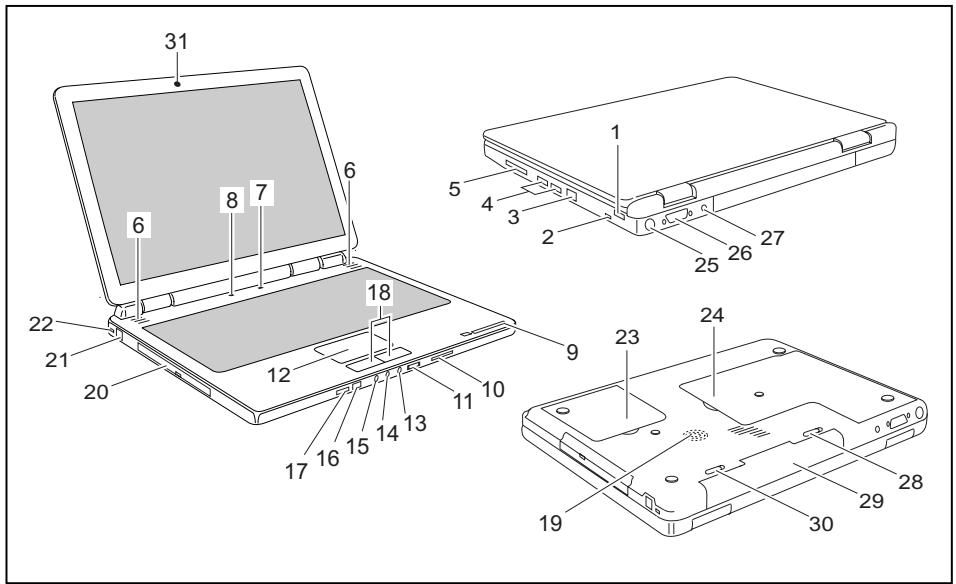
1 = Port USB
2 = Port FireWire
3 = Přípojka pro místní sít
4 = Porto USB
5 = Slot na karty ExpressCard
6 = Interni reproduktory
7 = Vypínač notebooku
8 = Tlačitka pro snadné spustěné
9 = Indikátory stavu
10 = Slot na pametové karty
11 = Regulátor hlasitosti
12 = Touchpad
13 = Přípojka pro sluchátka/SPDIF [přípojka pro reprodukty / zvukový vystup)
14 = Pr ipojka pro mikrofon
15 = Zvukovy vstup
16 = Rozhrani dalkového ovladání
17 = Vypínač bezdrátové mistrová rozhraní Bluetooth
18 = Tlačitka touchpadu
19 = Basovy reproduktor (subwoofer)
20 = Jednotka CD/DVD
21 = Připojka pro modem
22 = Zámek Kensington
23 = Servisnić Čast (pevný disk (pevné disky))
24 = Servisni ccast (pamet)
25 = Zdirka S-Video Out
26 = Přípojka pro zobrazováci jegnotku DVI-I
27 = Zdfirka pro stejnosmerné napétí (DC-IN)
28 = Pojistka akumulátoru
29 = Akumulátor
30 = Pojistka akumulatoru
31 = Webová kamera
Uvedeni do provozu a obsluha

Dodržujte bezpečnostní poukynu uvedéné v kapitole "Dúlezité poukyny", Strany 3.
Před zahájením práce s notebookkem musité nabit akumulátor a naintalovat aplikace.
Operacni systém a potbrebné ovladače jsou jiz nainstalovány.
V tétó kapitole jsou popsány také základy obsluhy notebookku.
Vybaleni a kontrola notebooku

Pokud zjistfte skody vzniklé pri prepravě, neprodleně informujte prodejce!
Vybalte vsechny dily.
Zkontrolujte, zda není notebook po preprave viditelné poskozen.

Doporucjeme nevyhazovat originní obal prístroje.
Uschovejte originánlí obal pro prípadné odeslání.
Vyber mista instalace

Předtím, než notebook postavíte, měli bystande pro něj měli vybrat vchodné mistro. Respektujte prítom následujíciPokyny:
Notebook nikdy nestavte na měkký podklad (např. koberec, calouněny nábytek, postel). Tim by se mohlo blokovat větrání a to by mohlo mit za následek škody z prěhrátí.
- Nikdy nepokladejte notebook na delsí dobu prímo na Vase nohy. Během normániho provozu se spodní strana notebookku zahríva. Delsíkontakt s pokožkou muže byt nepřijemné nebo muže dokonce zpúsobit popáleniny.
Postavte notebook na pevnou, rovnou a neklouzavou podložku. Upozornejeme, ze pryžové nohy notebooku mohou zanechávat otisky na snadno poškoditelné m povrchu.
- Kolem notebooku a sitového adaptéru musi byt volny prostor nejmène 100 mm, aby bylo zaruceno rádné vetrání.
- Nikdy nezakryvejte větrác otvory notebooku a sǐtového adaptér.
Notebook by neměl být vystavován extrémnim okolním podmínkám. Chraṇte notebook prěd prachem, vlhostí a horkem.
Připojení sít'ového adaptéru

Dodržujte poukynu uvedené v odstavci "Bezpečnostní poukyny", Strany 5.
Sítové vedení, ktere tvörí součast dodávyký, odpovídá požadavkúm zeme, ve ktere jste notebook zakoupili. Dbeje na to, aby bylo sítové vedení povoleno pro zemi, ve ktere je používán.
Sítové vedení adaptéru se smí pripojovat do zásuvky jen tehyd, když je notebook pripojen k adaptéru.
Ubezpečte se,Že spotřeba proudu sítového adaptér u nenī vyší,než přikon sítě, na kterou prípojujete sítový adaptér (viz technické udaje sítového adaptér).
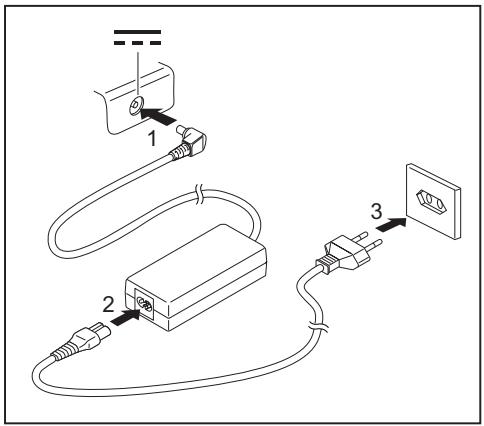
Pripojte kabel sit'ového adaptéru (1) do zásuvky stejnosměrného napétí (DC IN) notebooku.
Pripojte sifovy kabel (2) na sifovy adaptor.
Pripojte siovky kabel (3) do zasuvky.
První zapnutí notebooku

Při první napnuti notebookku je nainstalován a nakonfigurován dodany software. Protože se tento proceses nesmí prerusit, je vchodné pro něj naplánovat dostatečnou dobu a pripojit notebook přes sítový adaptér k sítovému napěti.
Bēhem instalace se smí notebook restartovat Jen po zobrażénpokynu!
K usnaděnéí uveděné notebookku do provozu je na pevněm disku prědem naintalován operacné systém.
Zapněte notebook (viz kapitola "Zapnutí notebookku", Strany 9).
Pfi instalaci postupujte podlePoknu na zobrazovaci Jednotce.
V pripadé nejasnosti o požadovaných zadávaných udajích si prěčěte přiručku k operacnímu systému.

Pokud je v notebookku nainstalován operacní systém Windows, naleznete dalí informace o systému a ovladače, nastroje,actualizace, príručky atd. v notebookku nebo na disku CD/DVD "Drivers & Utilities" nebo na našem webu (viz kapitola "Zdroje informaci", Strany 4).
Zapnutí notebooku
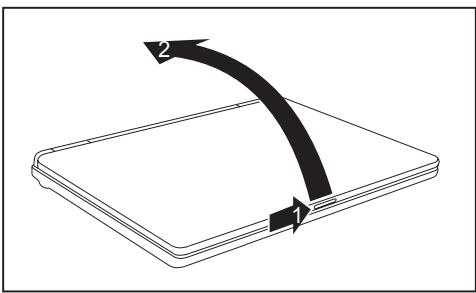
Posuñte pojistku (1) ve sméru šipky a vyklopte LCD monitor nahoru (2).
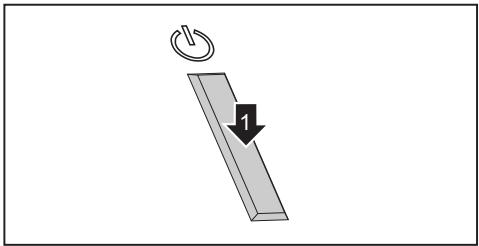
Notebook zapněte stisknutím vypínače (1).
Rozsvítí se provozní kontrolka notebookku.
Vypnutí notebooku
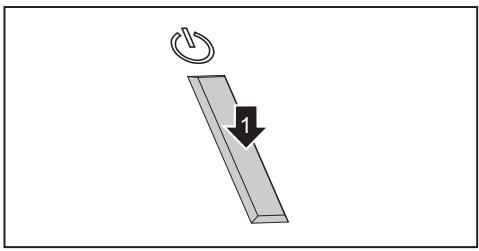
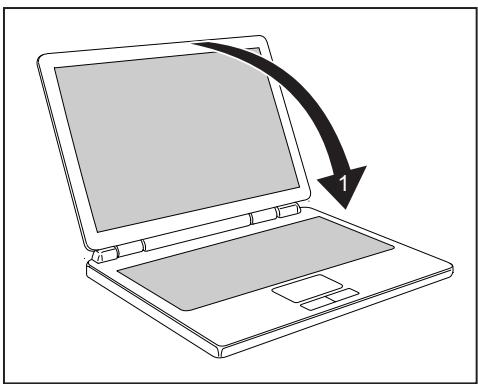
Správně vypněte operační systém (např. systém Windows v nabídce Start pomoci položek Ikona startu - Výpnout - Výpnout - OK).
Pokud se notebook nevypne sám, podržte asi pět sekund stisknutý vypínač (1).
Zavfete LCD monitor (1),aby zaklapl.
Akumulátor

Akumulator není prí dodání notebookku uplně nabity. Akumulator musité nejdříve nabít sítovým adaptérem prípojeným do zásuvky (viz kapitola "Prípojení sítového adaptéru", Strany 8).
Akumulator napáji notebook potřebnou energia pri mobilím použítí. Indikátor akumulatoru udáva aktuální stav akumulatoru.
Zpúsob montáze a demontáze, osetřování a udžby akumulatoru a pokyny k optimalizaci doby provozu akumulatoru naleznete v príručce "EasyGuide".
Tlačitka pro snadné spustěné
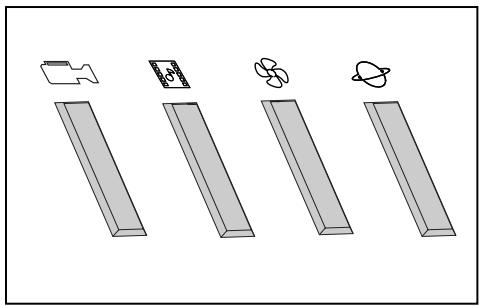
Tento notebook má tlačíka pro snadné spustěné. Pomoci prědem nainstalovaného softwaru mužete stisknutím jediného tlačíka spoustěť následujíci aplíkace a funkce.

Webová kamera
Touto klavesou spustite integrovanou webovou kameru Vaseho systemu.

Multimédia
Tínto tlačitkem mžete spustit multimedia ní aplikace.

Silent Mode (tichy provoz)
Tímtó tlačítkem műteşene snížit počet otáček ventilátoru procesoru.
Pokud je zapnuty režim Silent Mode, nefunguje procesor a grafika na plny vykon.
Tento snizén'y vykon je však pro většinu kancelářskych aplíkác dostatečné.

Internet
Tímtó tlačitkem muzete spustit standardní internetový prohlízeč systému.
Touchpad a tlacitka touchpadu

Dbejte na to, aby se touchpad nedostal do styku s nečistotami, kapalinami ani mastnotou.
Touchpadu se nikdy nedotykejte špinavymi prsty.
Na touchpad ani na jeho tlačitka nepokládeje těžké predměty.
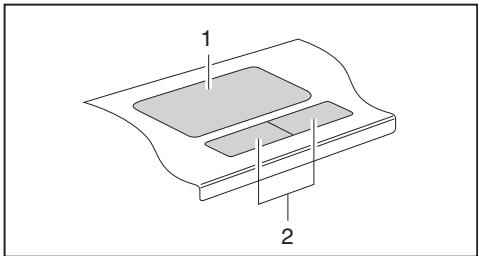
1 = touchpad
2 = tlačitka touchpadu
Pomoci touchpadu muzete na displeji pohybovat kurzorem.
Tlačitka touchpadu slouží k výberu a provádeří příkazú. Odpovidaj tlačitkům bězné mysi.
Používáni tlacitek touchpadu
Pohyb kurzoru
Pohybumte prstem po touchpadu.
Kurzor se pohybuje.
Vybr objektu
Umistete kurzona požadovaný objekt.
Klepnete na touchpad nebo jegnou stiskne te leve tlaicitko.
Objekt je vybran.
Provádeví príkazú
Umistete kurzona pozadované pole.
Poklepejte na touchpad nebo dvakrát stisknéte levé tlačítko.
Príkaz je provden.
Přetaženi objektu
Vyberte požadovaný objekt.
Pridzte levé tlacitko a pohybeb prstu po touchpadu présunte objekt na požadované mistro.
Objekt je présunut.

Klavesovou zkratkou Fn + F5 muzete touchpad vypnout, ayb nedocházelo k neumyslnému pohybu kurzoru na displeji (viz také kapitola "Klavesové zkratky" v přirucce "EasyGuide").
Mikrofon a reproductory
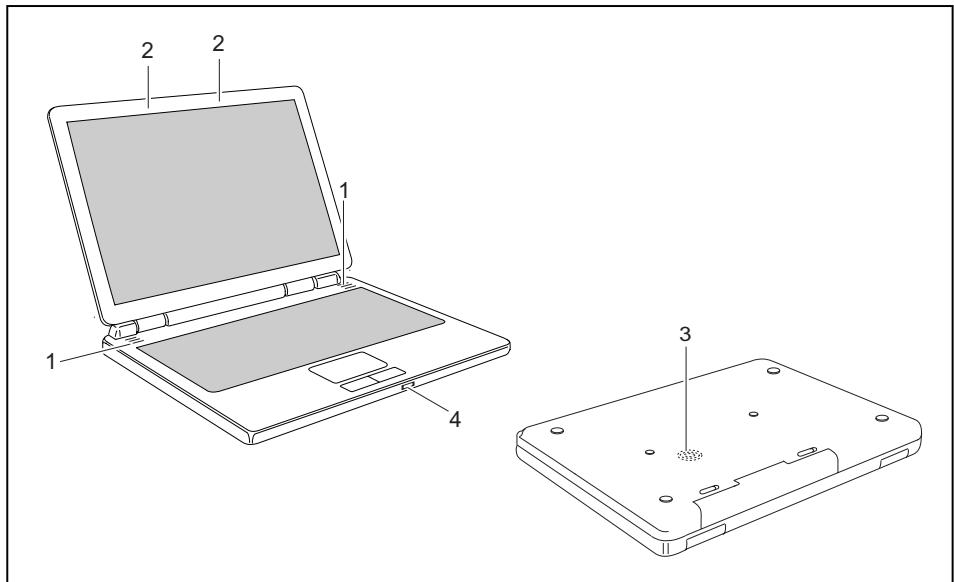
1 = interni reproductory
3 = basový reproduktor (subwoofer)
2 = interní Mikrofony
4 = regulator hlasitosti
V notebookku jsouzabudovany stereofonni reproductory, dva mikrofony,basovy reproduktor a regulator hlasitosti.
Basový reproduktor a dva reprodukty tvoří tak zvaný subwooferový systém pro vyborný zvukový zážitek. Interní reprodukty slouží k reprodukci vysokych a středních tónú. Basový reproduktor slouží k reprodukci hlubokích tónú. Protoze tyto hluboké tóny nejsou vnímany směrove, je nutné pouze jeder basový reproduktor, jehoz umistěné neni zásadní (spodní strana notebooku).

Pokud pripojite externi mikrofon, interni mikrofon se vypne.
Pokud pripojite sluchatka nebo externi reproductory, interni reproductory se vypnou.
Kombinac klaves + 6 muzete reproductor vypinat a zapinat.
Nastavení hlasitosti

Vestavěný regulator hlasitosti nepodporuje optické Rozhráni SPDIF.
▶ Požadovanou hlasitost nastavte pomoci klávesové zkratky [Fn] + [F10] nebo [Fn] + [F11].
nebo
Nastavte na regulátoru hlasitosti požadovanou hlasitost.
nebo
Poklepejte na symbol reproduktoru v příkazové listě a na Mixér.
nebo
Vyberte v Symbol startu - (Nastaveni) - Ovladaci panely - Hardware a zvuk - Zvuk: Upravit hesitost.
Kezmene hlasitosti pouzijte posuvny regulator.
Pro zapnutí nebo vypnutí reproduktoru kliknéte dvojiţe na symbol reproduktoru na príkazové listě.
Bezdrátové prenosové současti (bezdrátová mistrí sít' / Bluetooth)

Montáží modulu pro bezdrátovou mistrí sít, který nebyl schvalen společností Fujitsu Siemens Computers GmbH, pozbývaji platnosti schvaleni udělená toto přistroji (CE).
Tento notebook má integrované moduly pro bezdrátovou mîstnì sít' a na prǎní modul pro technologii Bluetooth.
Vypnutí a zapnutí modulu pro bezdrátovou mistrí sít' / Bluetooth

Zkontrolujte, zda je modul pro bezdrátovou mistrí sít v nainstalovaném softwaru pro bezdrátovou mistrí sít zapnutý nebo vypnutý.
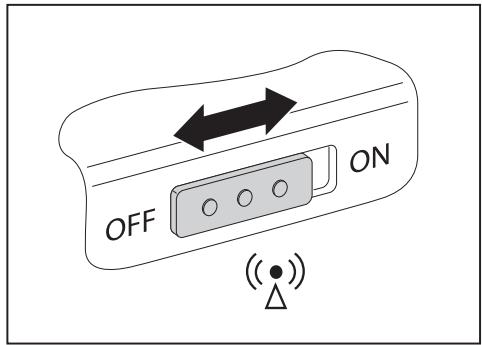
Když chcete modul pro bezdrátovou misti sīt/Bluetooth zapnout, posuñte prépinač do polohy ON.
Když je modul pro bezdrátovou mîstní sít/Bluetooth zapnutý, svítí príslušné indikátor.

Dalsí informace k používaní bezdrátovych mística nich sítí a technologie Bluetooth naleznete v príslušné príručce nebo v souborech napovědy (viz kapitola "Zdroje informaci", Strany 4).
Abyste mohli vyuzivat vsechny funkce technologie Bluetooth, nainstalujte software pro technologii Bluetooth.
Nastroj k nastavení systému BIOS
Pomoci nastroje k nastaveni systemu BIOS muzete pomoci rady parametrz mznit konfiguraci notebookku. Pomoci nastroje k nastaveni systemu BIOS muzete napr. nastavit datum a cas. Nastroj k nastaveni systemu BIOS slouzí také k pridělováni hesel. V príručce "EasyGuide" je popsán zpúsob spustěné ukončeni nastroje k nastaveni systemu BIOS.
Rešeni problémù a rady

Při odpojováni a pripojováni kabelu dodžujte bezpečnostní poukynu uvedené v příručce "Bezpečnost".
Připadnou poruchu sePokuste odstranit následujícími opatřeními. Nemúžete-li poruchu odstranit, postupujte takto:
Poznamenejte si provedené kroky a stav, pri kterém k chybě došlo. Poznamenejte si prípadné chybově hlášeni, které se zobrazilo.
Vypněte notebook.
Obratte se na horkou linku nebo oddeleni Help Desk.

Telefonni cisla naleznete naseznamu oddeleni Help Desk. Pri Telefonickem kontaku mjeite prosim pripraveny nasledujici informace:
- název modelu a Čísló série notebookku; Čísló série je uvedeno na Štítku na dolné straně notebookku,
- poznámky o zobrazenych hlášenich a udaje o akustických signálech,
- veškeré změny hardwaru nebo softwaru, které jste provedli po obdrženi notebooku,
- veškeré zmeny, které jste provedli v nastaveních systému BIOS po obdržení notebooku,
- konfiguraci systému a vsechna periferní zařizení, která jsouk systému pripojena,
kupnf smlouvu.

Naše notebookj jsou diky součastem s nizkou hmotnosti, prostorovou a energetickou náročností určeny a optimalizovány předevšim pro mobilní vyuzítí. V závislosti na zakoupené konfiguraci může být u velmi náročněch hernich applikaci, např. s trojrozměrnou grafikou, poněkud omezena funkčnost v porovnámí se stolím počitáčem. Při actualizaci ovladáčú, které nebyly schvaleny společností Fujitsu Siemens Computers, může někdy dojit ke sniženi vykonu, ztrátě dat a nasprávněmu fungování. Schvalené ovladáče a aktuálné verze systému BIOS si můžete stáhnout na těto adrese: "http://www.fujitsu-siemens.de/support/downloads.html"
Obnovení nainstalovaného software

Soubory pravidelné zálohujte. V przypadě ztráty dat mužete nainstalovaný software obnovit pomoci nosiců dat. Pokud jste však nevytrořili zálohy souboru, není již možné jejich obnovení.
Pokud nelze spustit operacní systém neboPokud jsou chyby na pevném disku, muže být nutné znovu nainstalovat prědem nainstalovaný software.
Obnoveni operacniho systému, ovladačú, príruček a specialniho softwaru
Informace k obnoveni operačniho systému, ovladaču, príruček a specialniho softwaru naleznete v príručce "Recovery Process" (Postup obnoveni).
Nesprávný aktuálnéchasnebo datum notebooku
| Příčina | Odstraněné chyb |
| Je chybne nastavený Čas a datum. | ► Pomocí nastroje k nastavení systému BIOS nastavte Čas nebo datum v nabídce Main (Hlavní). |

Pokud Čas a datum opět nejsou správné po zapnutí notebookku, je vybitá záložné baterie, která je pevně nainstalována v notebookku.
Obratte se na prodejce, na nasi horkou linku nebo oddeleni Help Desk.
V intervalu jeder sekundy se ozyvä signal
| Přižina | Odstraněni chyb |
| Akumulátor je téměř vybitý. | ► Nabijte akumulátor. |
Tmány LCD monitor notebooku
| Příčina | Odstraněni chyb |
| Obrazovka je vypnutá. | ► Stisknéte některou klávesu nebo zadejte heslo. |
| Připojená externí obrazovka nebo televizor. | ► Stisknéte klávesovou zkratku Fn + F3 (přepnutí vystupu na monitor). |
Špatné Čitelné udaje na LCD monitoru notebooku
| Příčina | Odstraněné chyb |
| Oslíněné odrazem | ► Otočte notebook nebo změné sklon LCD monitoru. |
Tmavá externí obrazovka
| Přižina | Odstraněné chyb |
| Obrazovka je vypnutá. | ► Zapněte externí obrazovku. |
| RÍzené zatemněné zobrazovácíchnotky. | ► Stisknéte libovolnou klávesu. |
| Je nastaven malýjas. | ► Nastavte vyšíjas obrazovky. |
| Vystup je nastaven na LCD monitor notebooku. | ► Stisknéte klávesovou zkratku Fn + F3(přepnutí vystupu na obrazovku). |
| Sítové vedení nebo vedení dat externíobrazovky není správně prípojeno. | ► Vypněte externí obrazovku a notebook.► Zkontrolujte, jestli je napájecí kabel správněprípojen k externí obrazovce a do zásuvky.► Zkontrolujte, jestli je datový kabel rádněprípojen k notebooku a k externí obrazovce(pokud je zástrčka k dispozici).► Zapněte externí obrazovku a notebook. |
Zobazení na externí obrazovce se neobjevínebo putujé
| Příčina | Odstraněné chyb |
| Pro externí obrazovku je zvolena nasprávná obrazovka nebo je pro uživotelský program nastaveno nasprávné Rozlišeni obrazovky. | Pomoci klávesové zkritky Alt + F4乌克兰 v systému Windows appliác. Pokud chyba trvá po ukončení programmu, prepněte pomoci klávesové zkritky Fn + F3 na LCD monitor notebooku. Změné následujíci nastavení:Nastavení Rozlišeni obrazovky: Vyberte v Symbol startup - (Nastavení) - Ovládaci panel - Vzhled a prizpúsobeni - Individuálné nastavení: Upravit Rozlišeni obrazovky potřebné Rozlišeni obrazovky.Vyběr monitoru: Pravým tlačitkem myssi klepněte na pracovní plochu. Vyberte v Individuálné nastavení - Nastavení zobrazení monitor 1 nebo 2 a v Upřesnit nastavení... - Monitor správnou obrazovku |
Notebook se po zapnutí nespustí
| Přićina | Odstraněni chyb |
| Akumulátor není správně nasazený. | ► Vypněte notebook. ► Zkontrolujte, zda je akumulátor správně nasazený. ► Zapněte notebook. |
| Akumulátor je vybitý. | ► Nabijte akumulátor. nebo ► Nasad'te nabitý akumulátor. nebo ► Připojte k notebookku sǐrový adaptér. |
| Sǐ'tový adaptér není správně prípojen. | ► Vypněte notebook. ► Zkontrolujte, jestli je sǐ'tový adaptér rǎdně prípojen na notebook. ► Zapněte notebook. |
Notebook nefunguje
| Přićina | Odstraněni chyb |
| Notebook je v úsporném režimu. | ► Ukončete úsporný režim. |
| Chybu zpúsobila aplikace. | ► Ukončete aplikaci nebo restartujte notebook (rychlým restartováním nebo vypnutím a zapnutím). |
| Akumulátor je vybitý. | ► Nabijte akumulátor. nebo ► Nasad'te nabitý akumulátor. nebo ► Připojte k notebooku sǐ'ový adaptér. |
Tiskárna netiskne
| Přižina | Odstraněni chyb |
| Tiskárna není zapnutá. | ► Zkontrolujte, zda je tiskárna zapnutá a připravená k provozu (viz dokumentace k tiskárně). |
| Tiskárna není správně prípojená. | ► Zkontrolujte, zda je datový kabel mezi notebookkem a tiskárnou správně prípojený. |
| Ovladač tiskárny je vadné, nesprávně nainstalovaný nebo je nainstalovaný nesprávný ovladač tiskárny. | ► Zkontrolujte, zda je datový kabel mezi notebookkem a tiskárnou správně prípojený.► Zkontrolujte, zda je nainstalovaný správný ovladač tiskárny (viz dokumentace k tiskárně). |
Bezdrátové pripojení k siti nefunguje
| Přižina | Odstraněné chyb |
| Bezdrátová componenta je vypnutá. | ► Zapněte bezdrátovou prenosovou součást (viz Čast "Vypnutí a zapnutí modulu pro bezdrátovou místné sít / Bluetooth", Strany 15). |
| Bezdrátová componenta je zapnutá. Přesto nefunguje bezdrátové spojení se sítí. | ► Ověřte, zda je bezdrátové pripojeni v softaru zapnuté.► Další informace o používání bezdrátové componenty naleznete v príslušné príručce nebo v souborech napovědy (viz kapitola "Zdroje informaci", Strany 4). |
Içindekiler
Yenilikci teknoologi 1
Bilgi mi ariyorsunuz? 1
Semboller 2
Önemli Uyarilar 3
Uygunluk Bildirgesi (Declarations of Conformity) 3
Bilgi kaynaklari 4
Güvenlik uyarilari 5
Sürucüler ve Utilityler 5
Baglantilar ve kumanda elemanlari 6
Calistirma ve kullanim 7
Notebook'un paketinden cikarilmasi ve kontrl edilmesi 7
Konulacaigi yerin seçilmesi 7
Sebeke adaptorunun baglanmasi 8
Notebook'un ilk kez acilmasi 9
Notebook'un açilmasi 9
Notebook'un kapatilmasi 10
Akü 10
Easy Launch tuşlari 11
Touchpad ve Touchpad tuşlari 11
Touchpad tuşlarini kullanin 12
Mikrofon ve hoparlör 13
Ses gucunun ayarlanmasi 14
Telsiz parçaları (Wireless LAN / Bluetooth) 15
Wireless LAN-/Bluetooth modulun un acilmasi ve kapatilmasi 15
BIOS-Setup-Utility 15
Problem czumleri ve tavsiyeler 16
Yuklenmisilan yazilimin kurtarilmasi 16
Isletim sisteminin, suruculerin, el kitaplarinin ve ozel yazilimarin kurtarilmasi 17
Notebook'un saati ve tarihiDOGRU).. 17
Saniyelik ritimlerde bir sinyal duyulur 17
Notebook'un LCD ekrani karanlik kaliyor 17
Notebook'un LCD ekranindaki gõsterge iyi okunamiyor 17
Harici ekran karanlik kalyor 18
Harici ekranda display (goruntu) yok veya geziyor 18
Notebook acildiktan sonra bslamiyor 19
Notebook calismaya devam etmiyor 19
Yazici yazmiyor 20
Aig systemine telsiz baglantisiGPCklesmiyor 20
Yenilikçi teknologi...
ve ergonomik dizayn AMILO'nuzun kolay kullanilabilir ve guvenilir bir Notebook olmasini saglar. Microsoft Windows-isletim sistemi alan bir Notebook satinaldginizda, onceden kurulmug ve sizin icin en uygun sekilde duzenlenmistir. Notebook, ilk açisinizda hemen kullanilabilir durumdadir.
Bu "Getting Started" kilavuzu size AMILO'unuzu{nasilistiracaginizi gosterir. Eger teknik bir sorunla karislasirsaniz, yardimci bilgileri "Problemoczumleri ve tavsiyeler", Sayfa 16 bolmunde bulabilirsiniz.
Bu El Kitabinda anlatimis GPL "opsiyonel" bileşenler sadece baz i cihaz versiyonlar için ceŋgerlidirler ve direkt satiţa seçilmelidirler. Bu El Kitabinda anlatimis GPL "cihaza baglolan" bileşenlerin ve fonksiyonlarin sizin cihaz versiyonunuz içn de siparis edilebilir oldukları, bu El Kitabin dinzlenme zamanina kadar belli olmamşlardir.
Bilgi mi ariyorsunuz?
Notebook'unuza ilşkin kalan bilgilerle bir genel bakşi "Bilgi kaynaklı", Sayfa 4 böllumünde bulabilirsiniz.
Semboller
|  | Riayet edilmediği takdirde seksligınüz, cihazın;zıçalmasınin veya verilerinizin güvenlügenin tehlükeye gireçegrine dair uyarilara,isaret eder. Egér bu uyarılarık.dkkate almayıp cihazda hasara yol acarsan;,garanti hakınkı kaybedersiniz |
|  | cihazla.Doğru calisma icin onemli bilgileri tanımlar. |
| \( \blacktriangleright \) | gerçekleşirmek zorunda oluğunuz bir isleme,isaret eder |
| L | bir sonuc gosterilmalık |
| Bu yazım biçimi | Klavyeniz yardımiyla bir Program-Dialog'unu açmak icin veya bir emir satiri olusturmak icin; Örnek olarak Şifrenizi (Name123) veya bir programı baslatmak icin emir olarak (start.exe) girin. |
| Bu yazım biçimi | bir programdan ekranda gosterilen bilgileri,isaretler,örneğin: Kurulum tamamlandı! |
| Bu yazım biçimi | isaretlendi Bir yazilim:yüseyindeki kavramlar ve metinler,örneğin: Şuna tɪklayınKaydet. Programların veya dosyaların adı,örn. Windows veya setup.exe. |
| "Bu yazım biçimi" | isaretlendi Buşa bir böllumde capraz sekilde olr. "Güvenlik uyarılı" Harici bir kaynakta capraz)yöntem,örn. bir Web adresi: "www.fujitsu-siemens.com" okumaya devam edin CD"lerin,DVD'lerin ve Dennis malzemelerin tanımları ve baslıkları,örn.: "CD/DVD Drivers & Utilities" veya el kitabı "Güvenlik" |
| Abc | klavyedeki bir tuşu,isaretler,örn:F10 |
| Bu yazım biçimi | vurgulanan kavramlar ve metinler,isaretlenkı,örn;. Cihazı kapatmayıniz |
Önemli Uyarılar
Bu bolüm icinde diger bilgi kaynaklarina iliskin bilgileri bulabilirsiniz. Notebook'unuzla calisirken guvenlik uyarilarina mutlaka riayet etmelisiniz.
Uygunluk Bildirgesi (Declarations of Conformity)
AMILO Uyumluluk açıklamasini (Declarations of Conformity) Internet'te ilgi adres alta bulabilirsiniz "www.fujitsu-siemens.com".
Fujitsu Siemens Computers, bu vesileyle/bu belgeyle, AMILO'nun, 1999/5/EG Direktifinin (BMWi, Viyana) temel szartlarina ve diger ilgili yonetmeliklerine uygun oldugunu onaylar.
Bilgi kaynaklari
Bu "Getting Started" el kitabí ilçinde Notebook'unuzu istletime almak icin gerekli olan:tüm bilgileri bulabilirsiniz. "EasyGuide" el kitabí ilçinde Notebook'unuz ile ilgili daha ayrntlil uyarìlari ve teknik bilgileri bulabilirsiniz. Notebook'unuza bir yazici®, baglì olması halinde, sadece PDF dosya=formatindaki el kitapçiklarini yazdirabiirsiniz.
| Bilgi kaynagi | Bilgi Türü | Nerede? |
| Quick Start Guide (yazdirildı) | İlk çalışirma posteri | Ek |
| El kitabı "Güvenlik" (bastırilmş ve/veya PDF-dosyası) | Güvenlik uyarıları | Ek ve/veya Notebook'unuzda |
| El kitabı "Recovery Process" (bastırilmş ve/veya PDF-dosyası) | İşletme sistemi, sürç;cuyu, el kitaplarını veya özelYZilimları kurtarmaya dair bilgiler | Notebook'unuzda veya Internet sayfalarınizda ek paket"www.fujitsu-siemens.com/support/" |
| El Kitabı "EasyGuide" (PDF dosyası) | İşletime alma, kullanım ile ilgili ayrntlil klavuz ve teknik bilgiler | El kitaplarını Notebook'unuzda Başlat sembolü - Manual (Manüel)ALTHinda veya kismenGPCellenmigiolarak Internet sayfalarınzda"www.fujitsu-siemens.com/support"/bulabilirsiniz. |
| El Kitabı "Wireless LAN" (PDF dosyası) | Wireless LAN'in kullanım ile ilgili ayrntlil klavuz ve teknik bilgiler | |
| El Kitabı "Garanti" (PDF dosyası) | Genel garantıkoşulları | |
| Bilgi dosyaları (z. B. *TXT, *.DOC, *.CHM, *.HLP) | Utiltyler ve programlara iliskin bilgiler | |
| Bilgi dosyaları (z. B. *TXT, *.DOC, *.CHM, *.HLP) | İşletim sistemiyle, WebCam veBluetooth ile ilgili bilgiler | Bu uygulamaların yazilimnda |
Güvenlik uyarılari

Mutlaka "Güvenlik" el kitabı icindeki ve aşalıkı sinalanan Güvenlik uyarılcı dikkate alınüz.
Notebook'u temizlerken, "EasyGuide" el kitabi icindeki uyarilari dikrate alin
Notebook'nuz, cok kademeli bir konsept saysinde yuksek ölcüde güvenlik sunan cok sayida güvenlik fonksiyonuna sahiptir. Bu konu ile ilgili daha ayrintil bilgiyi "EasyGuide" el kitabí icinde "Güvenlik Fonksiyonlar" böllumunde bulabilirsiniz.
- "Safety" (Güvenlik) el kitabī Ṣiçnde bulunan ve uzaktan erişimi sistemi cihazlar,—ün olan ek Güvenlik bilgilerini dikkate alɪn.
- Bu kilavuzu cihazla birlke muhafaza ediniz. Egcr cihazi Üçuncu kisilere verirseniz luffen kilavuzu da teslim ediniz.
Bu Notebook bilgi teknoljisi sistemleri icin geleeri alan emniyet yonetmeliklerine uygundur. Notebook'u öngörduğünuz ortamda kurup kuramayacıniza dair sorulariniz varsa lüften satis yerine veya Hotline/Help Desk'imize danisman.
Sürucüler ve Utilityler
Dizustü bilgisayariniza bir Windows iletme sistemi kurulmusa, sistemle, sürcüyle, yardımcı programla veGPCellemeyile ilgili bilgileri ve dizustü bilgisayarinizda veya Internet sayamizda bulabilirsiniz "www.fujitsu siemens.com/support".
Eger isletim sisteminizi yeniden kurmaniz zorunlu olursa, "Drivers & Utilities" CD/DVD'si veya Internet sayfamizin sürucüleri ile Notebook'unuzun sabit diski uzerindeki original yazilimi ve original sürucüleri tekrar yaratabilirsiniz.
Baglantilar ve kumanda elemanlari
Bu böümude Notebook'unuzun donanım componentleri tanitilir. Size Notebook'uzungöstergeleri ve baglantiları hakinda bir genel baki sunulur. Notebook ile calismadan.Once bu elemanlari ögrenin ve taniyorin.
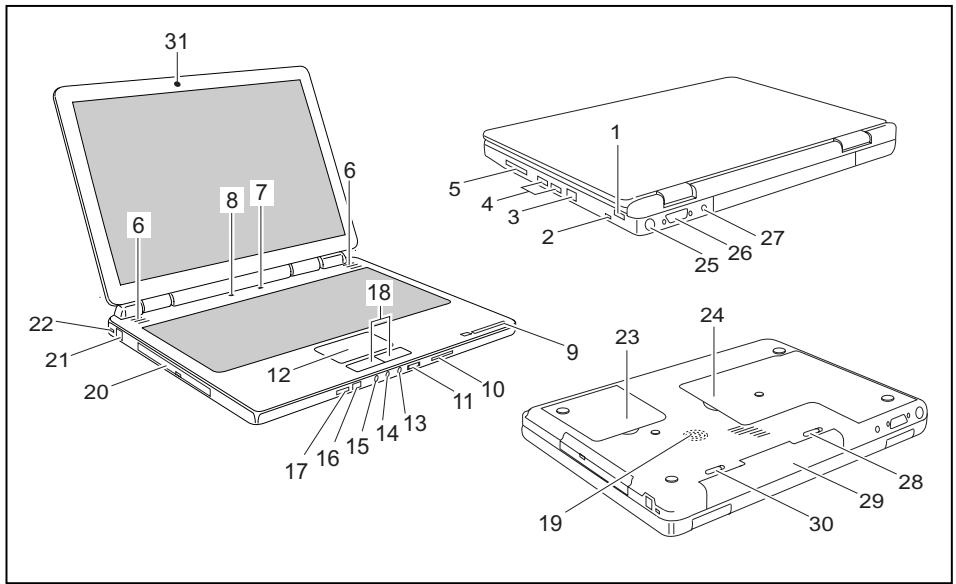
1 = USB baglantisi
2 = FireWire baglantisi
3 = LAN-bagliantisi
4 = USB baglantilari
5 = ExpressCard yuvasi
6 = Dahili hoparlör
7 = Notebook'un acma/kapatma duğmesi
8 = Easy Launch tuşlari
9 = Durum gõstergeleri
10 = Memory Card yuvasi
11 = Ses ayar dugmesi
12 = Touchpad
13 = Ahize-/SPDIF-girisi (hoparlor girisi / Line out)
14 = mikrofon baglantisi/baglianti noktasi
15 = Line In
16 = Uzaktan kumanda ara birimi
17 = Wireless LAN için açma/kapatmadügmesi,Bluetooth
18 = Touchpad tuşlari
19 = Bas hoparloru (Subwoofer)
20 = CD/DVD sürucusu
21 = Modem baglantisi
22 = Kensington Lock duzeni
23 = Servis gozu (sabit disk(ler))
24 = Servis gozü (hafiza)
25 = S-Video Out yuvasi
26 = DVI - I ekran girişi
27 = Dogrui akim yuvasi (DC-IN)
28 = Pil kitleme mekanizmasi
29 = PII
30 = Pil kitleme mekanizmasi
31 = WebCam
Çalıstirma ve kullanım

Şu böllumdeki emniyet bilgilerini dikkate alin "Önemli Uyarilar", Sayfa 3.
Notebook ile calisabilmeniz icin akuyu sarj etmelisiniz ve kendi uygulama programlarinizi yuklemelisiniz. Isletim sistemi ve gerekli suruculer on yuklenmistir.
Bu bolumde Notebook'unuzun kullanimi ile ilgili temel esaslar açıklanmistr.
Notebook'un paketinden*cikarilmasi ve kontrl edilmesi

Eger transport hasarlaris tespit ederseniz, bunu derhal satis yerinize bildiriniz!
Tum parcalari paketinden cikarin.
Notebook'u gozle gorulur transport hasarlarina yonelik kontrl edin.

Cihazlarin original ambalajini atmamanizi oneririz.
Original ambalaji, cihazi muhtemelen gondermeniz gerektiginde kullanmak uzere muhafaza ediniz.
Konulacağı yerin seçilmesi

Notebook'unuzu kurmadan once Notebook icin uygun bir yer seçmelisiniz.
Muteakip uyarilari dikkate aliniz:
Notebook'u asla yumusak bir altligin uzerine (ornegin hal, dosemeli mobilya, yatak) koymayiniz. Bunun sayesinde havalandirma bloke edilebilir ve sonuc olarak asiri isinmadan dolayi hasarlar meydana gelebilir.
Notebook'u uzun sure dogrudan bacaklarinizin uzerine koymayiniz. Normal isletim esnasinda Notebook'un alt tarafi isinir. Uzun sureli olarak cilde temas etmesi rahatsizlik verebilir veya hatta yaniklara yol acabilir.
Notebook 'u saglam, diz ve kaymayan bir altligin uterine koyunuz. Notebook'un lastik ayaklarin hassas yuzeyler uterinde iz birakabilegini dikate aln.
- Yeterli bir havalandirmanin saglanmasi icin Notebook'un ve sebeke adaptörünun etrafindaki serbest alan en az 100 mm olmaldir.
Notebook'un ve sebeke adaptorörün havalandirma yarıkları kesinlikle kapatmayin.
Notebook asiri cevre kosullarinda calistirilmamaldir. Notebook u toz, rutubet ve sicaktan koruyunuz.
Sebeke adaptörünün®, baglanması

"Guvenlik uyarilari", Sayfa 5.Bolumunde yer alan uyarilari dikkate aliniz.
Beraberinde sevkedilen elektrik kablosu Notebook'u satin aldiginiz ulkenin taleplerine uygundur. Elektrik kablosunun kullanildigi ülke icin onaylanmis olduguna dikkat ediniz.
Sebeke adaptoru elektrik kablosunun prize takilmasina, yalnizca Notebook sebeke adaptoruune bagllysa izin verilmistir.
Sebeke adaptörünun Çektişi elektrik akıminin sebeke adaptörünbağladigüniz elektrik sebekesinden daha)yüksek oladigiindan emin olun (Sebeke adaptörünun teknik Özelliklerine bakın).
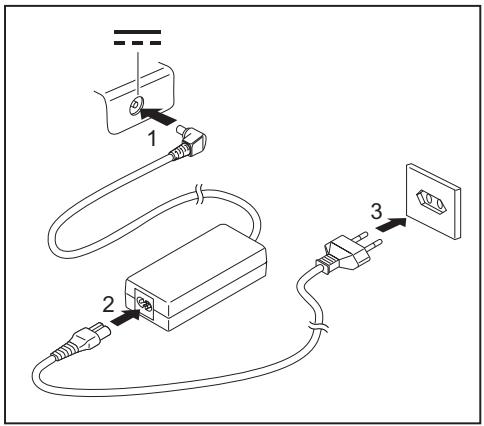
Sebeke adaptor kablosunu (1) Notebook'un diz gerilim yuvasina (DC IN) baglayin.
Elektrik kablosunu (2) sebeke adaptorörüne baglayin.
Elektrik kablosunu (3) bir prize baglayin.
Notebook'un ilk kez açilması

Eger Notebook'u ilk kez açarsaniz beraberinde gonderilen yazilim kurul ve ayarlanir. Bu islemin kesilmesine izin verilmediğinden dolayi bu islem icin belirli bir sure planlamalisiniz ve Notebook'u sebeke adaptorü uzerinden sebeke gerilimine baglamalisiniz.
Kurulum esnasinda Notebook'un yeniden baslatilmasina yalnizca sistem tarafindan talep edilmesi durumunda izin verilmistir!
Isetim sistemi, Notebook'unuzun isletime alinmasini kolaylastirmak icin sabit disk uzerine kurulmug vaziyettedir.
Notebook'u aciniz ("Notebook'un acilmasi", Sayfa 9 Bolumune bakiniz).
Yukleme islemi esnasinda ekrandaki talimatlara riayet ediniz.
Girilmesi istenen verilerle ilgili olarak süphe ettiğiniz durumlarda isletim sisteminin el kitabini okuyun.

Dizustu bilgisayariniza bir Windows isletim sistemi kurduugunuz zaman sürucu, yardimcı programlar, güncellemeler, el kitaplari v.s ile ilgili kalan bilgileri dizustu bilgisayarinizda veya "Drivers & Utilities" CD/DVD'de veya Internet sayfamizda bulabilirsiniz (bkz. Bolum "Bilgi kaynaklar", Sayfa 4).
Notebook'un污染防治
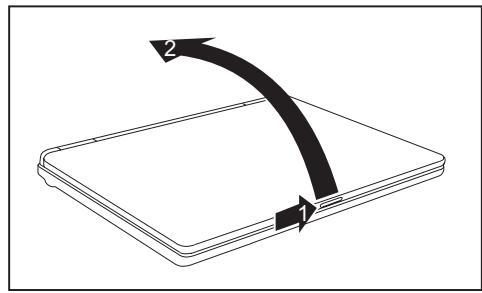
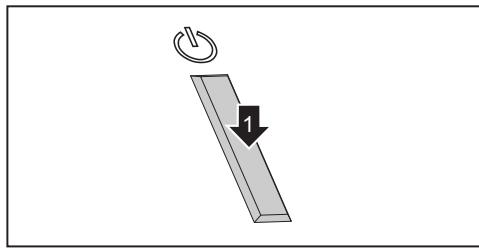
Notebook'un isletme gostergesi yanar.
Kilitlemeyi (1) ok yönunde itiniz ve LCD ekrani yukariya.Doğru kapatiniz (2).
Notebook'u calistirmak icin Acoma-/Kapatma salterine (1) bastirin.
Notebook'un kapatilmasi
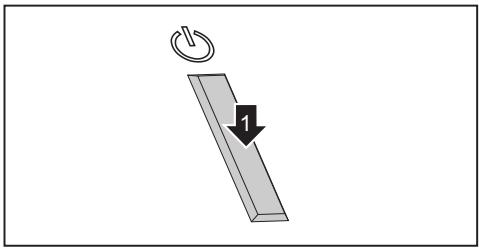
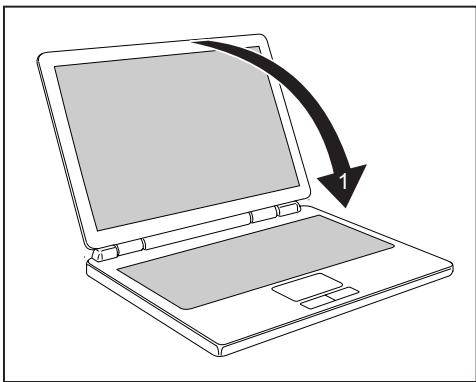
Isletim sisteminizi nizami yapida sonlandirin (ornegrin Windows XP Baslat menusu uzerinden Baslat sembolii - asaqui kaydirma - asaqui kaydirma - OK).
Eger Notebook kendliginden kapamiyorsa, açma/kapatma salterine yakl. beş saniye basıniz (1).
LCD ekrani hissedilir sekilde yerine gelececek sekilde kapatin (1).
Akü

Notebook teslim edildiginde aku tam olarak sarj edili degildir. Pili ilkonce sebeke adaptoru ile bir toprak hatl pris uzerinden sarj etmeniz sartir (bkz. "Sebeke adaptorunn baglanmasi", Sayfa 8).
Pil, Notebook'u seyyar kullanimda gerekli ereri ile besler. Akü gõstergesi ile akünun aktuel durumu gosterilir.
Akūnun sōkūlūp ve takilmasi, temizligi ve bakimi, ayrìca áku ömrūnún optimizasyonu ile ilgili bilgileri "EasyGuide" el kitabí icinde bulabilirsiniz.
Easy Launch tuşlari
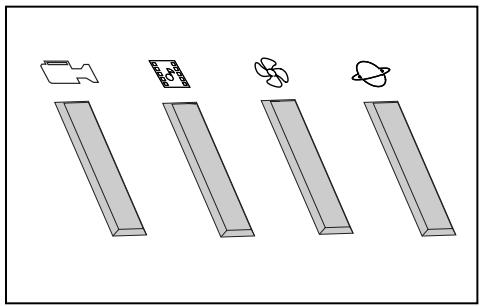
Notebook'unuz Easy Launch tuşu ile donatilmıştir. Önceden yüklenmiş olan yazilim yardimiyla, sadece tek bir tuşa basarak asagidaki uygulamaları veya fonksiyonlari calistırabilirsiniz.

WebCam
Bu tûs ille sisteminizin kurulu WebCam uygulamasini污染防治ilirsiniz.

Multimedia
Bu tuş ile multimedya kullanımları baslatabilirsiniz.

Silent Mode (Sessiz isletim)
Bu tuş ile islemci fanin din devirini azaltabilirsiniz.
Eger Silent Mode devrede ise, isemci ve grafik tam kapasite calismaz.
Sinirigckapasitesiofusuygulamalarinin geneliicin yeterli olaktadr.

Internet
Bu tuş ile sisteminizin internet browser'inı baslatabilirsiniz.
Touchpad ve Touchpad tuşlari

Touchpad'in kirle, sivi veya yagla temas etmemesine dikkat ediniz.
Touchpad'e kesinlikle kiri Parmaklarla dokunmayin.
Touchpad'in veya Touchpad tuslarin uzerine agris cisimleri koymayiniz.
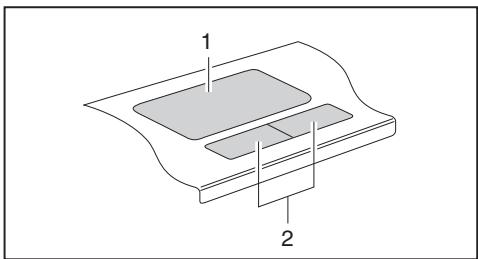
1 = Touchpad
2 = Touchpad tuşlari
Touchpad ile ekran üzerinde oku hareket ettirebilirsiniz.
Touchpad tuslari komutlarin seilmesi ve calistirilmasi icindir. Bu tuslarin islevi normal bir farenin tuslari gibidir.
Touchpad tuşlarini kullanin
Oku hareket ettirme
Parmaklarinizi Touchpad'in uzerinde hareket gezdirin.
Ok hareket eder.
Nesne seçme
Oku hareket ettirmek istediginiz nesenenin uzerine gotturun.
▶ Touchpad'in üzerine bir kez dokun un veya sol tuşa bir kez basin.
Nesne seilmistir.
Komut calistirma
- Oku istediñiz alanin uzerine getirin.
▶ Touchpad'e iki kez dokun un veya iki kez sol tuça basin.
Komut calistirilir.
Nesnenincekilmesi
Istediginiz nesneyi secin.
Sol tu su basili tutun ve nesneyi Touchpad uzerindeki parmaiginiza istediiginiz yere kaydirin.
Nesne kaydirilmıstir.

[ \boxed{\mathsf{Fn}} + \boxed{\mathsf{F5}} \text{tuş kombinasyonuyla Touchpad'i kapatabilirsiniz, boylelikle istemeden imleci ekranda hareket etirmemiş olursunuz (bkz. böüm "tuş kombinasyonlari" "EasyGuide" el kitabinda).} ]
Mikrofon ve hoparlör
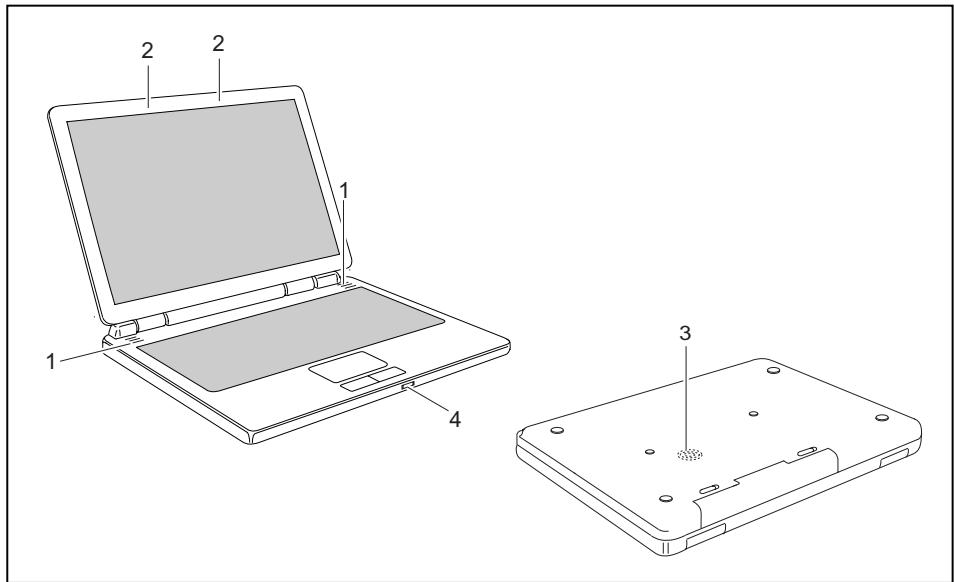
1 = Dahili hoparlör
3 = Bas hoparlör (Subwoofer)
2 = Dahili mikofon
4 = Ses ayar duğmesi
Notebook'unuzun icinde iki Stereo hoparlör, iki mikrofon, bir Bas hoparlör ve ses seviye regulatoru takilidir.
Bas hoparloru ve iki hoparlor gercek bir muzik keyfi icin bir subwoofer sistemi olusturur. Dahili hoparlorer tiz ve orta seslerin olusturulmasi icin kullanir. Bas hoparloru kalin sesler icindir. Bu kalin sesler dogrudan algilanamadigi icin yalinizca bir bas hoparloru gereklidir ve konulacaig yer kritik degildir (Notebook'un alt yuzu).

Harici bir mikrofon baglamak isterseniz, dahili mikrofon kapatilir.
Egerbir kulaklik veya harici bir hoparlbor baglarsaniz,dahili hoparlorler devreden cikarilir. Tuş kombinasyonu ile [Fn] + [F6] hoparlorleri kapatabilir ve acabilirsiniz.
SesGPCUN ayarlanmasi

Monteli olan ses iddeti ayarlayicisi optik SPDIF-ara birini destklememektedir.
Arzu edilen ses seviyesini Fn + F110 veya Fn + F11 tus kombinasyonyu ile ayarlayin.
veya
Arzu edilen ses seviyesini ses ayar duğmesinden ayarlayin.
veya
▶ Durum cubugundaki hoparlor sembolüne Çift tiklayiniz ve Mikser
veya
Seciniz Balaat sembolii - (Ayarlar) - Denetim Masasi Donanim ve Ses - Ses: Sistem sesini ayarla.
Ses seviyesini ayarlamak icin, kayirdirma kumandasini kullanin.
Sesseiyesini kapatmak veya acmak icin, gorev cubugundaki hoporl r simgesine cift tiklayin.
Telsiz parçaları (Wireless LAN / Bluetooth)

Fujitsu Siemens Computers GmbH firması tarafindan kullanimi,—ün onay verilmeyen bir Wireless LAN-/Bluetooth modülünun montaji bu cihaz,—ün verilen izinlerin (CE!) geleçrligişi kaybetmesine neden olur.
Notebook'unuza Wireless LAN ve isteğe bagimi Bluetooth entegre edilmistir.
Wireless LAN-/Bluetooth modülününcastle ve kapatilmasi

Kurulu olan Wireless LAN yazilimi icinde Wireless LAN modülünun aktif/deaktif konumda olup olmadışınt kontrl edin.
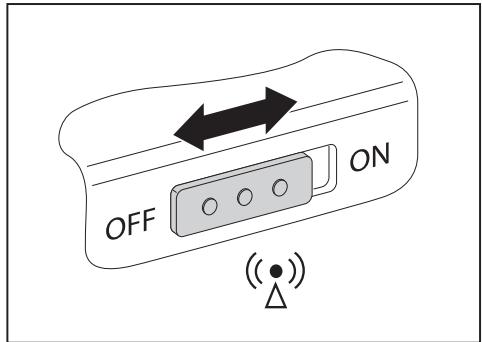
Wireless LAN-/☐Bluetooth modulunu acmak icin surgulu salterini "ON" pozisyonuna itin.
Wireless LAN/Bluetooth modülü açıkken Wireless LAN/Bluetooth modülü gõstergesi yanar.

Wireless LAN veya Bluetooth modulunun kullanilmasina iliskin detayli bilgileri buna ait olan el kitabinda veya yardim dosyalarinda bulabilirsiniz (bkz. Bolum "Bilgi kaynaklar", Sayfa 4).
Bluetooth'un tum fonksiyon kapsamindan yararlanmak icin, Bluetooth yazilimin kurun.
BIOS-Setup-Utility
BIOS-Setup-Utility ile bir dizi parametreyi ve boylece Notebook'unuzun konfigurasyonunu değistirebilirsiniz. BIOS-Setup-Utility 'i orneğin tarihin ve saatin ayarlanması yüz kullanabilirsiniz. Ayrica BIOS-Setup-Utility 'nin Şifre belirlemele fonksiyonu da devam etmektedir. "EasyGuide" El Kitabı icinde BIOS-Setup-Utility 'i nasil açacagini zve kapataçanine açıklanir.
Problemoczumléri ve tavyieler

Kablolari czerken veya baglarken "Safety" (Güvenlik) el kitabí icinekigi Güvenlik bilgilerini dikkate alin.
Bir ariza meydana geldiginde bunu asagida siralanan onlemlere gore gidermeye calisin. Eger bir arizayi gideremezseniz su sekilde hareket edin:
- Ariza meydana geldiginde yapilan islemleri ve oanda aktif akan durumu not alin. Muhtemelen gosterilen mata bildirimini not ediniz.
Notebook'u kapatiniz.
Hotline/Help Desk'imiz ile irtibat kurunuz.

Telefon numaralarinl Help Desk listesinde bulabilirsiniz. Telefonla aradiginizda asagidaki bilgileri hazir bulundurun:
- Model ismini ve Notebook'un seri numarasini. Seri numarası Notebook'un alt tarafinda bir etiket üzerinde yazilidir.
Ekranda goren bildirilerin notlarini ve akustik sinyaller ile ilgil bilgiler.
Notebook'u teslim aldiktan sonra donanim veya yazilimda yaptiginiz tum degisiklikleri. - Topglu deigisklikler, bunlar Notebook alindiktan sonra BIOS-Setup ayarlarinda yapilmustir.
- Sistem konfigürasyonu ve sisteminize®, toughness™ cevrebirimler.
- Satin alma sözleşmeniz.

Notebook'umuz donaniminizda aigrlik-, yer ve enerji tasarrufu saglayan parçalarıylà oncelikle mobil kullanım,—çın tasaranlışir ve uygün hale getirilmşir. Istediğiniz konfigürasyona,—çın olarak"—çok—yougün olarak kullananan oyun yazilimlarinda"—örnşün 3D grafikleri, bir"—masa"—PC'ye"—kar)—zaltilmş.—ilev kullanilabilir. Fujitsu Siemens Computers tarafindan onaylanmayan—"sür"—gucellemek—performans kayiplarina, veri"—Kaybina"—ve"—eksık"—çal)—maları"—nedol olur. Onaylanan—"sür"—ülcü—ver"—guncel—"BIOS"—versiyonlar"—su"—adresten—indirilebilir: "http://www.fujitsu-siemens.de/support/downloads.html"
Yüklenmis olan yazilimin kurtarilmasi

Lütfen duzenli olarak dosyalarinizin yedeklemesiniGPCkelestirn. Eger bir veri kaybimeydana gelirse, yuklenmis olan yazilimi veri taşıciçlarile kurtarabilirsiniz. Eger kendi dosyalarinizi yedeklemediyseniz, bu dosyalarin kurtarilmasi mümkün degildir.
Isetim sisteminiz sekslamazsa veya sabit diskizin üzerinde hatalar olusursa, on kurulumu yapilmş olan yazilimin yeniden kurulması gerekli olabilir.
Işletim sisteminin,进展情况, el kitaplarin ve özel yüzüncü kurtarlması
Isetme sistemi, surocuyu, el kitaplarini veya ozel yazilmlari kurtarmaya dair bilgileri "Recovery Process" el kitabinda bulabilirsiniz.
Notebook'un saati ve tarihiDOGRU)..
| Nedeni | Ariza giderme |
| Saat, tarih yanlış ayarlanmppir | ► BBIOS-Setup-Utility saati ve tarihi menüdenMain ayarlayın. |

Eger Notebook acildiktan sonraaat ve tarih tekrar yanlissa o zaman Notebook icinde sabit takil yedekleme pili boştur.
Satis yeri veya Hotline/Help Desk'imiz ile irtibat kurun.
Saniyelik ritimlerde bir sinyal duyulur
| Nedeni | Ariza giderme |
| Pilin��k ölcüde deşarj olmustr. | ► Pili Şarj ediniz. |
Notebook'un LCD ekrani karanlik kaliyor
| Nedeni | Ariza giderme |
| Ekran kepada质量问题. | Bir tatsäch的一面 vsı fıreyi girin. |
| Harici ekran veya televizyon takil. | Fn + F3 tuş kombinasyonuna basin (Ekran)...değistirilmesi). |
Notebook'un LCD ekranindaki bösterge iyi okunamiyor
| Nedeni | Ariza giderme |
| Refleksiyon yansıması | ► Notebook'u döndürün veya LCD ekranin erfolminidehyşir. |
Harici ekran karanlik kalyor
| Nedeni | Arıza giderme |
| Ekran kapatilmalık. | Harici ekranı a%!iz. |
| Ekran belirli fonksiyonlardan dolayık Karaentlich. | Bir tuşa basın. |
| Parlakkış违法行为 karamkış olarak ayarlankış. | Ekranı parlakiç dedecesini parlağa getiriniz. |
| Ekran çkıktışı Notebook'un LCD ekranına ayarlankış. | Fn + F3 tuş kombinasyonuna basın (Ekran çkıktışın dePTSirilmesi). |
| Harici ekranılektrik kablosu veya veri kablosu)düzentlyekilde takildedehyil. | Harici ekranı ve Notebook'u kapatiniz.Elektrik kablosun,u粮油 sekilde harici ekrana ve prizetakılı olup olmadıyın kontrl ediniz.Veri kablosun,u粮油 sekilde Notebook'aveharici ekrana(fişin mevcut olması durumunda) takılı olup olmadıyın kontrl ediniz.Harici ekranıve Notebook'u a%!iz. |
Harici ekranda display (goruntu) yok veya geziyor
| Nedeni | Ariza giderme |
| Harici ekran icin yanlış ekran ayarlanmiş veya uygulama programı icin yanlış ekran yüzümuyar alanlamkışir. | Uygulama programı Windows icinde Alt+F4 ile kapatınüz.:Eçer bu hata program kapatild.dktan sonra da meydana geliyorsa,Fn+F3 ile Notebook'un LCD ekranıdevreye dokunuz.Şu ayarıdehyegristiriz:Ekran yüzünkılgünü ayarlamak:SeçınizBaşlat sembolü-(Ayarlar)-Denetim masası-Görünüm ve Kiselleşirme-Kiselleşirme:Ekran yüzünkılgünün ayarlanması alanindan gerekli ekran yüzünkılgünü ayarlayınEkranı/seçme:Masa üstunde sagfare tuşuna:tiklayınüz.Adaptasyon-Gösterge altinda ekran 1 veya 2 seçıniz ve Gelifmisiayarlar-Monitorıseneider olndada.Doğruekrana:tiklayınüz |
Notebook污染防治 Notebook污染防治
| Nedeni | Ariza giderme |
| Pil/DDzenli)'sekilde takili)'degil. | Notebook'u kapatıniz.Pilin.Doğru)'sekilde takili olup olmadı�能i kontrl ediniz.Notebook'u açıniz. |
| Pil boştur. | Pili)'sarj ediniz.veya'Şarj edilimişbir aküyü takıniz.veya'Sebeke adaptörünNotebook'abaughin. |
| )'Sebeke adapörü/DDzenli)'sekildeaconsilde beğil)'degil. | Notebook'u kapatıniz.'Sebeke adaptörünNotebook'a.Doğru)'sekildeaconsilde olup olmadı�能i kontrl ediniz.Notebook'u açıniz. |
Notebook calismaya devam etmiyor
| Nedeni | Ariza giderme |
| Notebook ererji tasarrufu modundadir. | ► Enerji tasarrufu modunu sonlandiriniz. |
| Hataya uygulama programı neden oluztur. | ► Uygulama programı kapatıniz veya Notebook'u yeniden baslatiniz (yeniden başlatma veya kapatı/açma). |
| Pil boştur. | ► Pili Şarj ediniz. veya ► Şarj edilimiş bir aküyü takıniz. veya ► Şebeke adaptörünü Notebook'a\ bağlayin. |
Yazici yazmiyor
| Nedeni | Ariza giderme |
| Yazici Çalıştırlmadi. | YZaçınin açık ve ile时刻 hazir olup olmadiğıni kontrol ediniz (yazici ile ilgili dokumantasyona bakıniz). |
| Yazici.Doğru böglanmamişir. | Notebook ve yazıarasindaki verikablosunu.Doğru sekilde böglanıpb都不敢madiğıni kontrol ediniz. |
| Yazici sürucusü arizaldir veya.Doğru kurulmamişir veya yanlış Yazıcsürucusü. | Notebook ve yazıarasindaki verikablosunu.Doğru sekilde böglanıpb都不敢madiğıni kontrol ediniz.Doğru Yazıcsürucusünün yüklü olup olmadiğıni kontrol edin (yaziciya iliskin dokumantasyona bakıniz). |
Aş sistemine telsiz böglantışı erfolçeklesmiyor
| Nedeni | Aniza giderme |
| Telsiz componentleri kapatilmıştır. | ► Telsiz componentini yüzım (bkz. "Wireless LAN-/Bluetooth modülünün,açilması ve kapatilması", Sayfa 15). |
| Telsiz componentleri kapatilmıştır. Telsiz böglantmiş buna ragmen calişmiyor. | ► Telsiz böglant,isinnutrition bilgileri buna ait olan el kitabinda veya yardu'm dosyalarindo bulabilirsiniz (bkz. Bümüm "Bülgı kaynakkı", Sayfa 4). |
Vsebina
Inovativna tehnologija 1
Pogresate informacao? 1
Uporabljeni symboli 2
Pomembni napotki 3
Izjave o skladnosti (Declarations of Conformity) 3
Viri informacij 4
Varnostni napotki 5
Gonilniki in pripomočki 5
Priključki in elementi za upravljanje 6
Začetak uporabe in navodila za uporabo 7
Razpakiranje in preverjanje stanja prenosega računalnika 7
Izbira mesta postavitve 7
Priključitev omrežnega napajalnika 8
Prvi vklop prenosega računalnika 8
Vklop prenosega računalnika 9
Izklop prenosega računalnika 10
Akumulator 10
Tipke Easy Launch 11
Sledilna povrsina in tipke vmesnika Touchpad 11
Uporaba tipk vmesnika Touchpad 12
Mikrofon in zvočnik 13
Nastavitev glasnosti 14
Radijski deli (Breznici LAN/ Bluetooth) 15
Vklop/izklop modula za brezzični LAN/Bluetooth 15
Orodje za nastavitve BIOS 15
Reševanje problemov in napokit 16
Povrnitev namešcene programske opreme 16
Ponovna namestitev operacjskegaSYSTEMa,gonilnikov, prirochnikov in posebne programskopepre 17
Ura ali datum v prenosnem računalniku nista pravilna 17
Vsako sekundo se ponavljajoce vkligucije zvočni signal 17
Zaslon LCD prenosega računalnika ostaja temen 17
Prikaz na zaslonu LCD na prenosnem računalniku je slabo Čitljiv 17
Zunanji zaslon ostaja temen 18
Sika na zunanjem monitorju se ne prikaze ali pa plava 18
Po vklopu se prenosni rauchunalnik ne zažene 19
Prenosni računalnik ne deluje več 19
Tiskalnik ne tiska 20
Radijska povezava z omrezejem ne deluje 20
Inovativna tehnologija …
in ergonomska oblika pomenita, da je vaš prenosni računalnik AMILO prijazen za uporabo in zanesljiv. Če ste kupili prenosni računalnik z operacijskim systemom Microsoft Windows, je taŽe prednamešćen in ustrezno konfiguriran. Prenosni računalnik lahko začnete uporablji tže, ko ga prvič vklopite.
Ta krata navodila "Prvi koraki" med drugim kazejo, kako začnete uporabljati prenosni računalnik AMILO. Če naletite na težave, lahko pomoč najdete v poglavju "Reševanje problemov in napotki", Stran 16.
"Izbirne" sestavine, ki so opisane v tem priročniku, so na voljo samo za nekatere razlicice naprav, zato jih morate izbratiŽe pri nakupu. V Času izdelave tega priročnika ni mogoce napovedati, ali boste za svjo napravo lahko narocili sestavine in funkcjie, ki so v njem opisane in ki se "razlikujeo glede na razlicico naprave".
Pogresate informacao?
Pregled z nadalnjimi informacijami o prenosnem računalniku je v poglavju "Viri informacij", Stran 4.
Uporabljeni symboli
| ! | Če ne upoštevate teh opozoril, je lahko ogroženo vaše zdravje, delovanje naprave ali varnost podatkov. Če zaradi neupoštevanja teh opozoril nastanejo okvare na napravi, garancija preneha veljati. |
| i | označuje pomembne informacije za pravilno ravnanje z napravo. |
| > | označuje delovni korak, ki ga morate izvršiti. |
| L | označuje rezultat |
| Ta pisava | označuje vnos, ki ga izvedete v programskem dialogu ali v upravni liniji; npr. svoje geslo (Ime123) ali komando za zagon programa (start.exe). |
| Ta pisava | označuje informacije, ki jih je pri Kazakhstan zaslonski program, npr.: Namestitev je končana! |
| Ta pisava | označuje • izraze in besedila uporabniškega vmesnika, npr.: Kliknite Shrani. • Nazivi programov ali datotek; npr. Windows ali setup.exe. |
| "Ta pisava" | označuje • sklice na drug razdelek, npr. "Varnostni napotki" • Sklici na zunanje vire, na primer splletni naslov: Več informacij najdete na naslovu "www.fujitsu-siemens.com". • Nazivi CD-jev ali DVD-jev glede oznak in naslovov za druge materiale; npr.: "CD/DVD Drivers & Utilities" ali priročnik "Varnost". |
| Abc | označuje tipko na tipkovnici, npr.: F10 |
| Ta pisava | označuje PJojme in besedila, ki so poudarjena ali kako drugače izstopajo; npr.: Naprave ne izklaplajte |
Pomembni napotki
V tem poglavju so povezave do nadaljnijh virov informacij. Pri uporabi prenosnegaračunalnika morate obvezno upoštevati varnostne napotre.
Izjave o skladnosti (Declarations of Conformity)
Izjave o skladnosti (Declarations of Conformity) za AMILO so na voljo na splenetem mestu "www.fujitsu-siemens.com".
Podjetje Fujitsu Siemens Computers izjavlja, da je AMILO izdelan v skladu z osnovnimi zahtevami in drugimi upostevinimi predpisi 1999/5/ES. (Zvezno ministrostvo za gospodarstvo.
Viri informacij
V tem priročniku "Prvi koraki" najdete informacije, ki jih potrebujete za začetak uporabe prenosnega računalnika. V priročniku "EasyGuide" lahko preberete izcrpne napotke in tehniciće informacije o Vašem prenosnem računalniku. Če na svoj prenosni računalnik priključite tiskalnik, lahko natisnete prilozhen priročnik (PDF datoteka).
| Vir informacij | Vrsta informacije | Kje? |
| Priročnik "Prvi koraki" (natisnjen) | Plakat za začetak uporabe | Priloženo |
| Priročnik "Varnost" (natisnjen in/ali datoteka PDF) | Varnostni napotki | Priložen in/ali v prenosnem računalniku |
| Priročnik "Recovery Process" (natisnjen in/ali datoteka PDF) | Informacije o ponovni namestitvi gonilnikov, priročnikov in posebne programske opreme | Priložen, v prenosnem računalniku ali na naših spltetnih straneh "www.fujitsu-siemens.com/support/" |
| Priročnik "EasyGuide" (datoteka PDF) | Izčrpna navodila za zagon in uporabo ter tehnčne informacije | Priročniki so na voljo v prenosnem računalniku v razdelku simbol Start - Manual (Navodila za uporabo), posodobljene razljice pa na naših spltetnih straneh "www.fujitsu-siemens.com/support/" |
| Priročnik "Brežično omrežje" (datoteka PDF) | Izčrpna navodila za uporabo brežičnih omrežij LAN in tehnčne informacije | |
| Priročnik "Garancija" (datoteka PDF) | Splošni garancijski pogoji | |
| Informacisje datoteke (npr. *.TXT, *.DOC, *.CHM, *.HLP) | Informacije o pripomočkih in programih | |
| Informacisje datoteke (npr. *.TXT, *.DOC, *.CHM, *.HLP) | Informacije o operacjskem sistemu, spltetri kameri in funkciji Bluetooth | V programski opremi za te aplikacije |
Varnostni napotki

Brezpogojno upostevajte varnostna navodila v priročniku "Varnost" in naslednje varnostne napotke.
Pri cišćenju prenosnéga računalnika upoštevaite napotke y priročniku "Preprosti vodnik"
- Vaš prenosni računalnik ima številne varnostne funkcjë, ki večstopenjsko zagotavljao visoko stopnjo varnosti. Podrobnejše informacije glede tega lahko preberete v poglavju "Sicherheitsfunktionen" (Varnostne funkcjë) v priročniku "EasyGuide" (Preprosti vodnik).
- Upostevaite dodatne varnostne napotke za naprave z radijskimi deli v priročniku "Varnost".
- Ta katka navodila shranite skupaj z napravo. Če napravo predate drugim osebam, jim predaite tudi katka navodila.
Ta prenosni računalnik je skladen z veljavnimi varnostimi dolovi za opremo v informacjski tehniki. Če imate vprašanja, Če lahko vaš prenosni računalnik uporabljate v previdenem okolju, se obrnite na svoje prodajno mesto ali na našo linjo/službo za stranke.
Gonilniki in pripomočki
Če je v vašem prenosnem računalniku namešćen operacijski system Windows, najdete dodatne informacije o sistemas, gonilnikih, pomožnih programih in posodobitvah v prenosnem računalniku ali na naših spltetnih straneh "www.fujitsu-siemens.com/support".
Če bi morali na trdi disk na novo namestiti operacijski systemd, lahko to storite s CD-jem/DVD-jem "Gonilniki in orodja" ali pa programsko opremo in gonilnike prenesete z naših spltetnih strani.
Priključki in elementi za upravljanje
V tem poglavju so prestdavljeni posamezni strojni deli prenosega računalnika. Seznanili se boste s pregledom prikazov in priključkov prenosega računalnika. Z njimi se seznanite pred začetkom dela s prenosnim računalnikom.
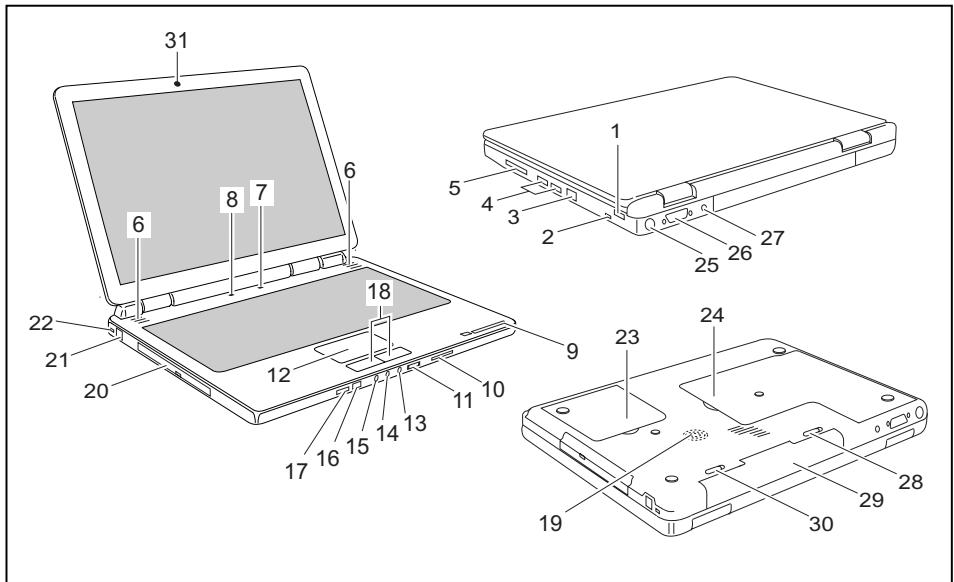
1 = Priključek USB
2 = Prikljucek FireWire
3 = Priključek krajevnega omreža
4 = Priključki USB
5 = Reža za kartice ExpressCard
6 = Vgrajeni zvočniki
7 = Stikalo za vklop/izklop prenosnegaračunalnika
8 = Tipke Easy Launch
9 = Prikazi stanja
10 = Reža za pomnilniško cartico
11 = Nastavitev glasnosti
12 = Sledilna ploščica
13 = Priključek za slušalke/SPDIF (priključek za zvočnike/zvočni izhod)
14 = Priključek za mikrofon
15 = Zvočni vchod
16 = Vmesnik daljinskega upravljalnika
17 = Stikalo za vklop/izklop brezzičnega omrežja in funkcjie Bluetooth
18 = Tipke sledilne ploščice
19 = Zvočnik za nizke tone (globokotonec)
20 = Pogon CD/DVD
21 = Prikluček za modem
22 = Nastavek za klučavnico Kensington
23 = Servisni prostor (trdi disk)
24 = Servisni prostor (pomnilnik)
25 = Izhodna vtičnica S-Video
26 = Vtičnica za monitor DVI-I
27 = Vticnica za enosmerno napetost (DC-IN)
28 = Zapah za akumulator
29 = Akumulator
30 = Zapah za akumulator
31 = Spletna kamera
Začetak uporabe in navodila za uporabo

Upostevajte varmostne napotke v poglavju "Pomembni napotki", Stran 3.
Preden lahko začnete delati s prenosnim računalnikom, morate napoliniti akumulator in namestiti uporabniške programe. Operacijski systemd in potrebni gonilniki so ze namešeni.
V tem poglavju so opisane tudi osnove za uporabo prenosnegra računalnika.
Razpakiranje in preverjanje stanja prenosnega računalnika

Če ugotovite, da je prišlo med transportom do poskodb, o tem nemudoma obvestite prodajalca!
Vzemite vse dele iz embalaze.
Preverite prenosni računalnik glede vidnih poskodb med transportom.

Priporocamo, da originalne embalaze za napravo ne zavrzete. Shranite originalno embalozo za morebitno ponovno odpremo.
Izbira mesta postavitve

Pred postavitvijo prenosega računalnika morate izbrati primerno mesto. Upostevajte naslednje napothe:
- Prenosnegra računalnika nikoli ne postavite na mehko podlago (npr. preprogo, obrazjineno pohlstvo, posteljo). Na tak način lahko zaustavite prezračevanje, kar lahko povzroci poškodbe zaradi pregrevanja.
- Prenosnegra računalnika nikoli ne imejte dolgo neposredno na kolenih. Med normalnim delovanjem se spodnja ploskev računalnka segreje. Daljiši stik s kožo lahko postane neprijeten ali celo povzroči opekline.
- Prenosni računalnik postavite na stabilno, ravno in nedrsecko podlago. Ne pozabite, da lahko gumijasti podstavki prenosnega računalnika pustijo odtise na občutljivih povrsinah.
- Prosti prostor okrog prenosega računalnika in omrežnega napajalnika mora znašati majmanj 100 mm, takao da bo zagotovljeno zadostno prezračevanje.
- Nikoli ne zakrivajte prezračevalnih rež prenosnega računalnika in omrežnega napajalnika.
- Prenosnega računalnika ne smete izpostavljati skrajnim razmeram v okolju.
Prenosni računalnik šcitite pred prahom, vlago in vroćino.
Prikljucitev omrežnega napajalnika

Upostevajte napotke v poglavju "Varnostni napotki", Stran 5.
Dobavljeni elektrichiński priključni kabel odgovarja zahtevam dežele, v kateri ste kupili prenosni računalnik. Pazite, da ima priključni kabel dovoljenje za uporabo v državi, v kateri ga uporabljate.
Priključni kabel omrežnega napajalnika sme biti priključen v vtčnico samo takrat, ko je prenosni računalnik priključen na omrežni napajalnik.
Prepričajte se, da poraba toka omrežnega adapterja ni višja od porabe omrežja, na katerega boste priključili omrežni adapter (glej tehnčne podatke omrežnega adapterja).
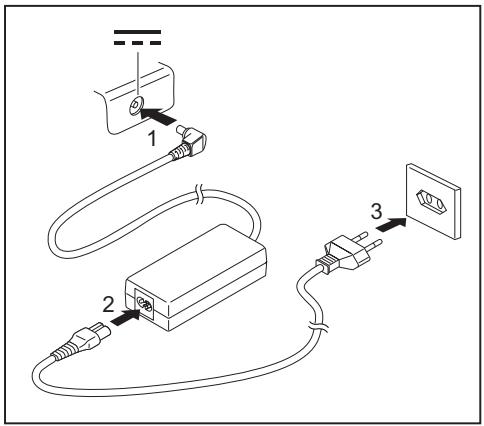
▶ Kabel omrežnega napajalnika (1) priključite v vtičnico enosmerne napetosti (DC IN) prenosnega računalnika.
Priklučite omrežni kabel (2) na omrežni adapter.
Omrezni kabel (3) prikljucite v vticnico.
Prvi vklop prenosega računalnika

Ko prvič vkljucite prenosni računalnik, se namesti in konfigurira programska oprema, prilozena računalniku. Ker tega postopka ne smete prekiniti, morate za to načrtovati nekaj Časa in prikljuciti prenosni računalnik prek omrežnega napajalnika na elektrico omrežje.
Med izvajanem namestitve smete računalnik ponovno zagnati samo, Če se izpiše takta zahteva nazaslonu!
Da bi vam olajšali prvo uporabo prenosnegračunalnika, je operacijski systemd ze namešcen na trdem disku.
Vkljucite prenosni raucunalnik (gleje poglavje "Vklop prenosega raucunalnika", Stran 9).
Med izvajanjem namestitve upostevajte navodila nazaslonu.
Pri nejasnosti glede zahtevanih vnosov podatkov preberite priročnik operacjskegaSYSTEMA.

Če je v vašem prenosnem računalniku namesčen operacijski system Windows, so dodatne informacije o systemdu, gonilniki, pomožni programi, posodobitve, priročniki itd. v prenosnem računalniku, na CD-ju/DVD-ju "Gonilniki in orodja" ali na nasih spletnih straneh (glejtpe poglavje "Viri informacijs", Stran 4).
Vklop prenosega računalnika
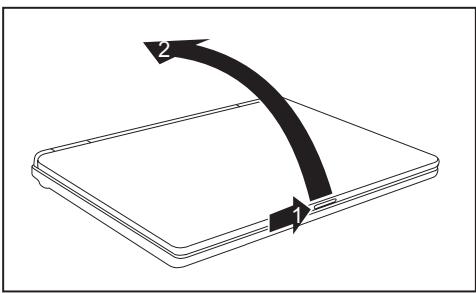
Zapah (1) potisnite v smeri puscice in odprite monitor LCD navzgor (2).
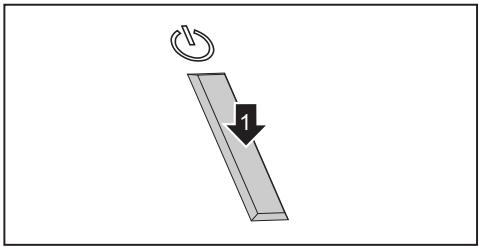
Pritisnite na stikalo za vklop/izklop (1), da vkligite prenosni računalnik.
Oznaka za delovanje prenosnega računalnika sveti.
Izklop prenosega računalnika
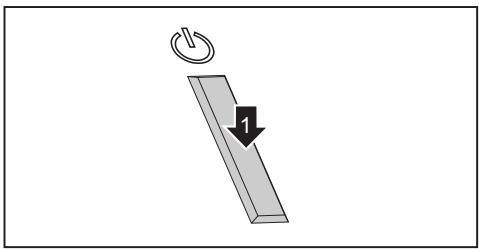
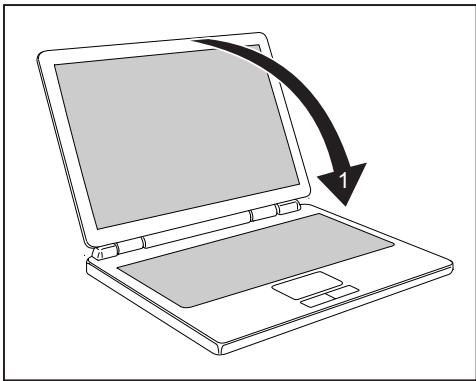
Operacijski systemd pravilno ustavite (npr. v operacijskem systemd Windows v meniju Start s funkcjijo symbol Start - Izklopi računalnik - Izklopi računalnik - V redu).
Če se prenosni računalnik ne izkluči sam od sebe, priblžno pet sekund držite pritsnjeno stikalo za vklop/izklop (1).
LCD-monitor (1) zaprite takto, daslišno zaskoči.
Akumulator

Akumulator ob dobavi prenosega računalnika ni popolnoma napolnjen. Najprej ga morate napoliniti z omrežnim napajalnikom, priklučenim v omrežno vticnico (gleje poglavje "Priključitev omrežnega napajalnika", Stran 8).
Med mobilno uporabo akumulator napaja prenosni računalnik s potrebno energijo.
Prikaz za akumulator kaže trenutno stanje akumulatorja.
Odstranjevanje in vstavljanje akumulatorja, nega ter vzdrrzevanje in napotki o podaljsanju ziviljenjske dobe akumulatorja je opisano v prirocniku "Preprosti vodnik".
Tipke Easy Launch
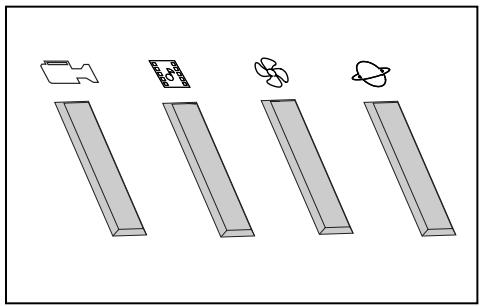
Vaš prenosni računalnik je opremljen s tipkami Easy Launch. ZŽe namešćeno programsko opremo lohko s pritiskom na eno samo tipko zaženete naslednje aplikacije ali funkcjie.

Spletna kamera
S to tipko lahko zazenete vgrajeno splte no kamero.

Večpredstavnost
S to tipko lahko zazenete aplikacije Multimedia.

Silent Mode (tihi način)
S to tipko lahko zmanjsate stevilo vrtljajev hlajenja procesorja.
Ko je vklučen tihi način, procesor in grafika ne delata s polno močjo.
Tako zmanjsanazmogljivost je primerna za vecino obicajnih pisarniskih oprvil.

Internet
S to tipko lahko zazenete standardni internetni brskalnik vašegaSYSTEMA.
Sledilna povrsina in tipke vmesnika Touchpad

Pazite, da sledilna povrsina vmesnika Touchpad ne pride v stik z umazanijo, tekočino ali masćobo.
Sledilne povrsine Touchpad se nikoli ne dotikajte z umazanimi prsti.
Na sledilno povrsino Touchpad ali njene tipke ne polagajte tezkih predmetov.
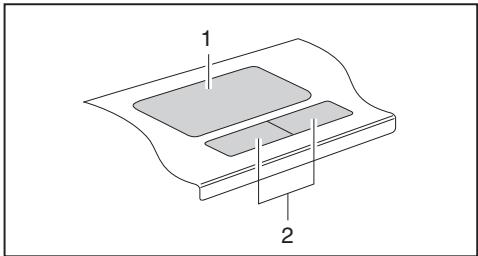
1 = Vmesnik Touchpad
2 = Tipki vmesnika Touchpad
Z vmesnikom Touchpad lahko pomikate kazalnik nazaslonu.
Tipke vmesnika Touchpad se uporabljajo za izbiranje in izvajanje ukazov. Delujejo enako kot tipke obicajne miske.
Uporaba tipk vmesnika Touchpad
Pomikanje kazalnika
Prst pomaknite po povrsini vmesnika Touchpad.
Kazalnik se premika.
Izbira predmeta
Kazalnik pomaknite na zeleni predmet.
Dotaknite se vmesnika Touchpad ali pritsnite levo tipko.
Predmet je izbran.
Izvajanje ukaza
Pomaknite kazalnik naŽeleno polje.
Dvakrat se dotaknite vmesnika Touchpad ali dvakrat pritsinite levo tipko.
Ukazseizrshi.
Vlečenje predmeta
Izberite zeleni predmet.
Levo tipko držite pritsnjeno in pomaknite predmet naŽeleno mesto s prstom, ki ga vlečete po povrsini vmesnika Touchpad.
Predmet je premaknjen.

S kombinaciono tipk Fn + F5 lahko izkljucite vmesnik Touchpad, taldo\ preprecite nehoteno premikanje kazalca pozaslonu (gleje tudi poglavje\ "Kombinacione tipk" v prirocniku "Preprosti vodnik").
Mikrofon in zvočnik
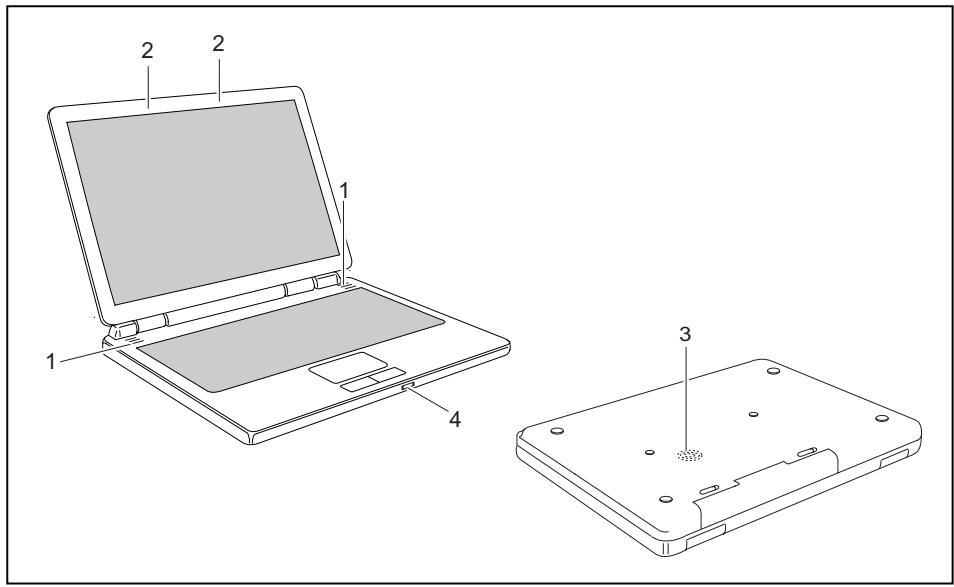
1 = Vgrajeni zvočniki
3 = Nizkotonski zvočnik
2 = Vgrajeni mikrofoni
4 = Nastavitev glasnosti
V prenosnem računalniku sta vgrajena dva stereo zvočnika, dva mikrofona, nizkotonski zvočnik in nastavitev glasnosti.
Nizkotonski zvočnik in dva občajna zvočnika tvorijo sestavljeni nizkotonski system za resnični uzitek poslušanja. Vgrajena občajna zvočnika se uporabljata za proizvajanje visokih in srednje visokih tonov. Nizkotonski zvočnik se uporabljza za proizvodnjo nizkih tonov. Ker za nizke tone ne moremo zaznati smeri, iz katere prihajajo, je potreben le en basovski zvočnik, kraj postavitve pa ni pomemben (spodnja stran prenosnegra računalnika).

Ob prikrjučitvi zunanjega mikrofona se vgrajeni mikrofon izklopi.
Če pričljučite slušalke ali zunanje zvočnike, se vgrajeni zvočniki izklopijo.
S kombinacioj tipk Fn + F6 lahko vklopite in izklopite zvočnike.
Nastavitev glasnosti

Vgrajeni kontrolnik glasnosti ne podpira opticega vmesnika SPDIF.
Zeleno glasnost nastavite s kombinacijo tipk + F10 ali + F11.
ali
Nastavite zeelenoglasnost.
ali
Dvokliknite symbol zvočnika v opravilni vrstici in kliknite Mixer.
ali
Izberite Start - Settings (Nastavitve) - Control Panel (Nadzorna plošča) - Hardware and Sound (Strojna oprema in zvok) - Sound (Zvok): Nastavljanje systemske glasnosti.
Za spreminjanje glasnosti pomaknite drsnik.
Za vklop ali izklop zvočnika kliknite dvakrat na simbol zvočnika v liniji s pripopočki.
Radijski deli (Brežićni LAN/ Bluetooth)

Če vgradite brežični modul LAN/Bluetooth, ki ga ni odobrilo podjetje Fujitsu Siemens Computers GmbH, preneha veljati dovoljenje, izdano za to napravo (CE!).
V prenosnom računalniku je vgrajen brežični vmesnik za omrežje LAN, v nekaterih pa tudi vmesnik Bluetooth.
Vklop/izklop modula za brežični LAN/Bluetooth

Preverite, ali je modul za brezici ni LAN v programski opremi za brezici ni LAN vklučen/izključen.
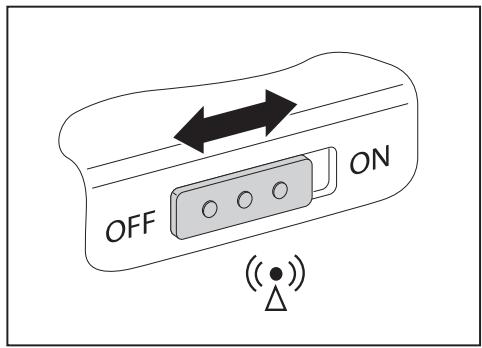
Drsno stikalo premaknite v položaj "ON", davključite brežični modul LAN/Bluetooth.
Prikaz za brezzično omrežje LAN/Bluetooth sveti, ko je brezzični modul LAN/Bluetooth vklučen.

Podrobnejse informaciye o uporabi brezzičnih omrežij LAN/vmesnika Bluetooth najdete v pripadajocem priročniku ali datotekah s pomočjo (glejtce poglavje "Viri informaci", Stran 4).
Če Želite uporabiti vse funkcjije, ki jih ponuja technologija Bluetooth, namestite programsko opremo Bluetooth.
Orodje za nastavitve BIOS
S funkcijo Orodje za nastavitve BIOS lahko spreminjate vrsto parametrov in s tem konfiguracion prenosnegračunalnika. Tako lahko na primer uporabljate Orodje za nastavitve BIOS za nastavljane datuma in ure. Poleg tega se Orodje za nastavitve BIOS uporablja za vnašanje gesel. V priročniku "Preprosti vodnik" je opisano, kako priklicete in koncate Orodje za nastavitve BIOS.
Reševanje problemov in napotki

Upostevajte varnostne napotke v priročniku "Varnost", ko odklapljate ali priklapljate kable.
Če pride do motnje, jo poskusite odpraviti z naslednjimi ukrepi. Če motnje ne morete odpraviti, ukrepajte takole:
Zapišite si izvršene korake in stanje, ki je obstajalo, ko se je pojavila napaka. Zapišite si morebitno obvestilo o napaki.
Izkljucite prenosni računalnik.
Povežite se z linijo za pomoč uporabnikom/podporo.

Telefonske stevilke najdete na seznamu telefonskih stevilk za Help Desk. V primeru klica imeje priapravljene sledeče informacije:
- Ime modela in serijska stevilka prenosnegra računalnika. Serijska stevilka je napisana na etiketi na spodnji strani prenosnegra računalnika.
- Belezke s sporocili, ki so se prikazala na zaslonu, in podatke o akusticnih signalih.
Vse spremembe, ki ste jih izvršili po prejemu prenosega računalnika na strojni in programski opremi.
Vse spremembe, ki ste jih po prevzemu prenosega računalnika opravilna nastavitvah v orodju Nastavitve BIOS. - KonfiguracaoSYSTEMAINvena sismprikluene periferne naprave.
- Pogodbo o nakupu računalnika.

Naši prenosni računalniki so opremljeni z deli, ki porabijo malo energije in prostora ter imajo majhno težo, saj so načrtovani in optimizirani predvsem za mobilno uporabo. Odvisno od kuplejene konfiguracije se lahko pri računsko zelo zahevnih igrah, na primer pri 3D-graphiki, vprimerjavi z namiznim računalnikom zmogljivost rahlo zmanjsa. Posodabljanje z gonilniki, zi jih ni odobrilo podjetje Fujitsu Siemens Computers, lahko v nekaterih primerih povzroci izgubozmogljivosti in podatkov ter napačno delovanje. Odobrene gonilnike in majnovejše razlificice BIOS lahko prenesete z naslova: "http://www.fujitsu-siemens.de/support/downloads.html"
Povrnitev namešcene programske opreme

Redno izdelujte varnostne kopije vaših datotek. Če izgubite podatke, lahko ponorvno namestite programsko opremo z originalnim nosilcem podatkov. Če pa varnostnih kopij lastnih datotek nimate, jih ne morete ponorvno namestiti.
Če se vaš operacijski system noče zagnati ali Če pride do napake na trdem disku, je morda potrebna nova namestitev tovarnisko namešcene programske opreme.
Ponovna namestitev operacijskegaSYSTEMa,gonilnikov, priročnikov in posebne programske opreme
Informacije o ponovni namestitvi operacijskegaSYSTEMa, gonilnikov, priročnikov in posebne programske opreme so v priročniku "Postopek obnovitve".
Ura ali datum v prenosnem računalniku nista pravilna
| Vzrok | Odpravljanje napak |
| Ura in datum sta napačno nastavljena. | ► V Orodje za nastavitve BIOS nastavite uro ali datum v meniju Glavno. |

Če sta ura in datum ponovno napacna po vklopu prenosnegra računalnika, potem je prazna varnostna baterija, ki je fiksno vgrajena v prenosnom računalniku.
Obrnite se na svojega prodajalca ali na našo linijo/službo za pomoč.
Vsako sekundo se ponavljajoče vključuje zvočni signal
| Vzrok | Odpravljanje napak |
| Akumulator je skoraj popolnama prazen. | ► Napolnite akumulator. |
Zaslon LCD prenosnegaračunalnika ostaja temen
| Vzrok | Odpravljanje napak |
| Monitor je izključen. | ► Pritisnite tipko ali vnesite geslo. |
| Priključen je zunanji załon ali televizor. | ► Pritisnite kombinacijo tipk [Fn] + [F3] (preklop monitorskega izhoda). |
Prikaz na zaslonu LCD na prenosnem računalniku je slabo Čitljiv
| Vzrok | Odpravljanje napak |
| Blešćanje zaradi odboja. | ► Obrnite prenosni računalnik ali spremenite naklon załona LCD. |
Zunanji zaslon ostaja temen
| Vzrok | Odpravljanje napak |
| Zaslon je izključen. | ► Vključite zunanji zaslon. |
| Zaslon je preklopljen v temno stanje. | ► Pritisnite poljubno tipko. |
| Svetlost je nastavljena na nizko vrednost. | ► Nastavite večjo svetlost zaslona. |
| Monitorski izhod je nastavljen na LCD-zaslon. | ► Pritisnite kombinacijo tipk [Fn] + [F3] (preklop monitorskega izhoda). |
| Elektrichi priključni kabel ali kabel za prenos podatkov zunanjega monitorja nista pravilno priključena. | ► Izključite zunanji zaslon in prenosni računalnik. ► Preverite, ali je elektrichi priključni kabel pravilno priključen na zunanji monitor in vtičnico. ► Preverite, ali je kabel za prenos podatkov pravilno priključen na prenosni računalnik in zunanji monitor (chte vtičnica obstaja). ► Vključite zunanji zaslon in prenosni računalnik. |
Slika na zunanjem monitorju se ne prikaže ali pa plata
| Vzrok | Odpravljanje napak |
| Za zunanji monitor je izbran napačen monitor ali pa je za uporabniški program nastavljena napačna ločljivost zaslona. | ► Končajte uporabniški program v programu Windows z Alt + F4. Če se napaka po zaustavitvi programa še pojavla, preklopite s Fn + F3 na zaslon LCD prenosnega računalnika. Spremenite naslednjo nastavitev:► Nastavitev ločljivosti: V razdelku Start - (Nastavite) - Nadzorna plošca - Videz in prerlagajanje - Prilagajanje: Prilagoditev ločljivosti izberite izberite primerno ločljivost.► Izbira monitorja: Z desno miškino tipko kliknite namizje. V razdelku Prilagoditev - Obrazovka izberite monitor 1 ali 2, NATO pa v razdelku Dodatne nastavitve - Monitor izberite ustrezni monitor. |
Po vklopu se prenosni računalnik ne zažene
| Vzrok | Odpravljanje napak |
| Akumulator ni pravilno vstavljen. | ► Izključite prenosni računalnik. ► Preverite, če je akumulator pravilno vstavljen. ► Vključite prenosni računalnik. |
| Prazen akumulator. | ► Napolnite akumulator. ali ► Vstavite napoljen akumulator. ali ► Na prenosni računalnik priključite omrežni napajalnik. |
| Omrežni napajalnik ni pravilno priključen. | ► Izključite prenosni računalnik. ► Preverite, ali je elektrichi na napajalnik pravilno priključen na prenosni računalnik. ► Vključite prenosni računalnik. |
Prenosni računalnik ne deluje več
| Vzrok | Odpravljanje napak |
| Prenosni računalnik je v načinu varčevanja z energijo. | ► Zapustite način varčevanja z energijo. |
| Uporabniški program je povzročil napako. | ► Zaprite uporabniški program ali znova zaženite prenosni računalnik (topli zagon ali izklop in vklop). |
| Prazen akumulator. | ► Napolnite akumulator. ali ► Vstavite napojneni akumulator. ali ► Na prenosni računalnik priključite omrežni napajalnik. |
Tiskalnik net tiska
| Vzrok | Odpravljanje napak |
| Tiskalnik ni vkljucen. | Preverite, Če je tiskalnik vljučen in pripravljen za obratovanje (glej dokumentacijo za tiskalnik). |
| Tiskalnik ni pravilno prikljucen. | Preverite, Če je kabel za prenos podatkov med prenosnim računalnikom in tiskalnikom pravilno prikljuceni. |
| Gonilnik za tiskalnik jePokvarjen ali nepravlino namešćen ali napaćen. | Preverite, Če je kabel za prenos podatkov med prenosnim računalnikom in tiskalnikom pravilno prikljuceni. Preverite, Če je naložen pravlni gonilnik za tiskalnik (glej dokumentacijo za tiskalnik). |
Radijska povezava z omrežjem ne deluje
| Vzrok | Odpravljanje napak |
| Radijski del je izključen. | ► Vkljucite radijski del (glejte "Vklop/izklop modula za brežični LAN/Bluetooth", Stran 15). |
| Radijski del je vključen. Radijska povezava z omrežjem kljub temu ne deluje. | ► Preverite, ali je radijska povezava vključena prek programske opreme. ► Podrobnejše informacije o uporabi radijskega dela najdete v pripadajocem priročniku ali datotekah s pomočjo (glejte poglavje "Viri informacij", Stran 4). |
Obsah
Inovativna technologia 1
Postrádate informáce? 1
Zobrazovacie prostriedky 2
Doležitepokyny 3
Prehlásenia o zhode (Declarations of Conformity) 3
Zdroje informaci 4
Instrukcie z bezpečnostnej techniky 5
Ovladace a utility 5
Pripojenia a ovladacie privky 6
Uvedenie do prevadzky a obsluha 7
Vybalenie a kontrola notebooku 7
Volba miesta instalacia 7
Pripojenie sietového adaptéra 8
Pré zapnutie notebooku 8
Notebook - Zapnutie 9
Notebook - Vypnutie 10
Akumulátor 10
Klavesy Easy Launch 11
Touchpad a tlacidla Touchpad 11
Pouzite tlaclidla Touchpad 12
Mikrofon a reproductory 13
Nastavenie hlasitosti 14
Rádiove componenty (Wireless LAN / Bluetooth) 15
Zapinanie a vypinanie modulu Wireless LAN/ Bluetooth 15
BIOS-Setup-Utility 15
Riešenia problemov a tipy 16
Obnovenie instalovaného softveru 16
Obnova operacného systému, ovládačov, manuálov a špecialného softveru 17
Nezodpovedá Čas alebo dátum notebooku 17
Každu sekundu zaznie signál 17
LCD monitor notebookku dostáva tmavy 17
Zobrazenie na LCD monitore notebookku sa da t'za'ko citat' 17
Externy monitor dostava tmavy 18
Zobrazenie na externom monitore sa neobjavie alebo beha 18
Po zapnuti notebook nestartuje 19
Notebook nepracujedalej 19
Tlacieren netlaé 19
Rádiove spojenie so sietou nefunguje 20
Inovativna technología ...
a ergonomický dizajn robia Váš AMILO spořahlívým notebookkom s l'ahkou obsluhou. Ak ste si zakúpili notebook s operacný systémom Microsoft Windows, je tento operacný systém už predinstálovaný a optimáne nakonfigurovaný. Notebook je okamžite pri pvom zapnutí pripravený na prevádžku.
Tento stručné námod "Getting Started" Vám okrem iného ukaže, ako uviest Váš AMILO do prevádžky. Pokial by sa niedy vyskytol problém, uzitočné udaje su uvedené v kapitole "Riešenia problemov a tipy", Strana 16.
V tejo príručke popísané "volitelné" komponenty su k disposzicii len pre niettoré varianty zariadenia a musite si ich zvolit' priamo pri zakúpení. Či je možné pre vašu variantu objednat' komponenty a funkcie, ktoré su "závislé od zariadenia", nie je možné v okamihu dostavenia tejo príručky urcit'.
Postrádate informação?
Prehlad s dalsimi informaciami k Vásmu notebooku najdete v kapitole "Zdroje informácï", Strana 4.
Zobrazovacie prostriedky
|  | označuje pokyny, pri ktorych nedodržaní je ohrozené vaše zdravie, funkčnost' vášho zariadenia alebo bezpečnost' vašich udajov. Záruka zaniká, ak nedodržaním tychto tokynov spôsobîte poškodenia na zariadení. |
|  | označuje doležité informácie pre odborné zaobchodzanie s prístrojom. |
|  | označuje pracovný krok, ktorý musîte uskutočnit. |
| \( \rightarrow \) | označuje vysledok |
| Toto písmo | označuje zadania, ktoré vykonáte s klávesnicou v okne programu alebo v pričazovom riadku, napr. Văse heslo (Name123) alebo pričaz pre spustenie programu (start.exe) |
| Toto písmo | označuje informácie, ktoré sa vydávajú programom na obrazovke, napr.: Inštalácia je ukončená! |
| Toto písmo | označuje - pajmy a texty softverovohé rozhrania, napr.: Kliknite na Uložit. - Názvy programov alebo súborov, napr. Windows alebosetup.exe. |
| "Toto písmo" | označuje - Križové odkazy na iný odstavec napr. "BezpečnpostnéPokyny" - križový odkaz na externý zdroj, napr. internetová adresa: Čitajte dalej na "www.fujitsu-siemens.com" - Názvy CD, DVD akо aj označenia a tituly iných materiálov, napr.: "CD/DVD Drivers & Utilities" alebo priúručka "Bezpečnost" |
| Abc | označuje klávesu na klávesnici, napr: F10 |
| Toto písmo | označuje pajmy a texty, ktoré sa zdôraznia alebo vyzdvihnú, napr.: Zariadenie nevypínat' |
DôležitéPokyny
V tejto kapitole su uvedené odkazy na d'alsie zdroje informáci. Tieto bezpečnostnéPokyny musité pri zaobchodzani s Vašim notebookkom bezpodmienečne dodržat'.
Prehlásenia o zhode (Declarations of Conformity)
Prehlásenia o konformite (Declarations of Conformity) k AMILO najdete na internete pod "www.fujitsu-siemens.com".
Fujitsu Siemens Computers GmbH tymto vyhlasuje, ze AMILO spína základné požiadavyka a věsény príslušné predpisy Smernice 1999/5/EG.
Zdroje informáci
V tejo prirucke"Getting Started"s uvedené informácie, ktoré su potrebné na uvedenie do prevázky Vásho notebooku. V prirucke "EasyGuide" su podrobnejšie pouyny a technické informácie k Vásmu notebooku. Prirucky, ktoré su k disposzicii len ak o súbory PDF, možte vytlacit, kad pripopjite tlaciaren k Vásmu notebooku.
| Zdroj informáci | Druh informáci | Kde? |
| Quick Start Guide (príručka rychly štart) (vyplačená) | Poster pre prův uvedenie do prevádžky | Príslušenstvo |
| Príručka "Bezpečnost", (vyplačená a/alebo súbor PDF) | Bezpečnostné tokyny | Príslušenstvo a/alebo vo vašom notebookku |
| Príručka "Proces obnovenia", (vyplačená a/alebo súbor PDF) | Informácie o obnove operacného systému, ovládačov, manuálov a špecialného softvero | Priložené pri vašom notebookku alebo na našich internetovych stránkach "www.fujitsu-siemens.com/support" |
| Príručka "EasyGuide" (súbor PDF) | Podrobný námod na uvedenie do prevádžky, obšluhu a technické informácie | Príručku najdete vo vašom notebookku pod symbolom Štart - Manual (Príručka) alebo Čiastocnéactualizovanú na našich internetovych stránkach "www.fujitsu-siemens.com/support" |
| Príručka "Wireless LAN" (súbor PDF) | Podrobný námod pre použitie Wireless LAN a technické informácie | |
| Príručka "Záruka" (súbor PDF) | Věobecné podmienky záruky | |
| Informáné súbory (napr. *.TXT, *.DOC, *.CHM, *.HLP) | Informácie k obšlužnám programom a k programom | |
| Informáné súbory (napr. *.TXT, *.DOC, *.CHM, *.HLP) | Informácie k operacnému systému, webovej kamere a k Bluetooth | V softvéri k týmto aplikáciám |
Inštrukcie z bezpečnostnej techniky

Bezpodmienečne dodržte bezpečnostné pouny v príručke "Bezpečnost" a dalej uvedené bezpečnostné pouny.
Pri cistení notebooku dodržte pokyny v príručke"EasyGuide".
Notebook má viacere bezpečnostné funkcie, ktoré Vám na základe viacstupnového konceptu poskytuć vysokú mieru bezpečnosti. Podrobnejšie informácie k tomu su uvedené v kapitole "Bezpečnostné funkcie" v príručke "EasyGuide".
- Riadte sa dalsimi bezpečnostnými tokynmi pre zariadenia s rádovými componentti z príručky "Bezpečnost".
- Uložte tento stručné námov spolu so zariadením. Ked dávate zariadenie tretím osobám, prilozte k nemu aj stručné námov.
Tento notebook je v sulade s prisluasnymi bezpečnostnymi smernicami pre zariadenia informacnej techniky. Ked' je nejasné, cis možěte instalovat notebook v zamýš'anom okoli, obratte sa prosím na Vásho predajcu alebo náš Hotline/Help Desk.
Ovládače a utility
Ked' je vo vašom notebookku instalovaný operačné systém Windows, takNJdete d'alšie informácie k systému, ako aj ovládače, obsluzné programa yactualizácy vo svojom notebookku alebo na našich internetovych strankach "www.fujitsu-siemens.com/support/".
Pokial musite znovu instalovat operacný systém, możete pomocou CD/DVD "Drivers & Utilities" alebo pomocou ovládačov z našich internetovych stránok obnovit na pevnom disku softér a ovládače vasho notebookku.
Pripojenia a ovladacie privky
V tejto kapitole najdete Jednotlivé hardverové componenty Vásho notebookku. Dostanete prehlad o indikáciach a prípojoch Vásho notebookku. S týmito componentmi sa oboznámte skör než začnete s notebookkom pracovat.
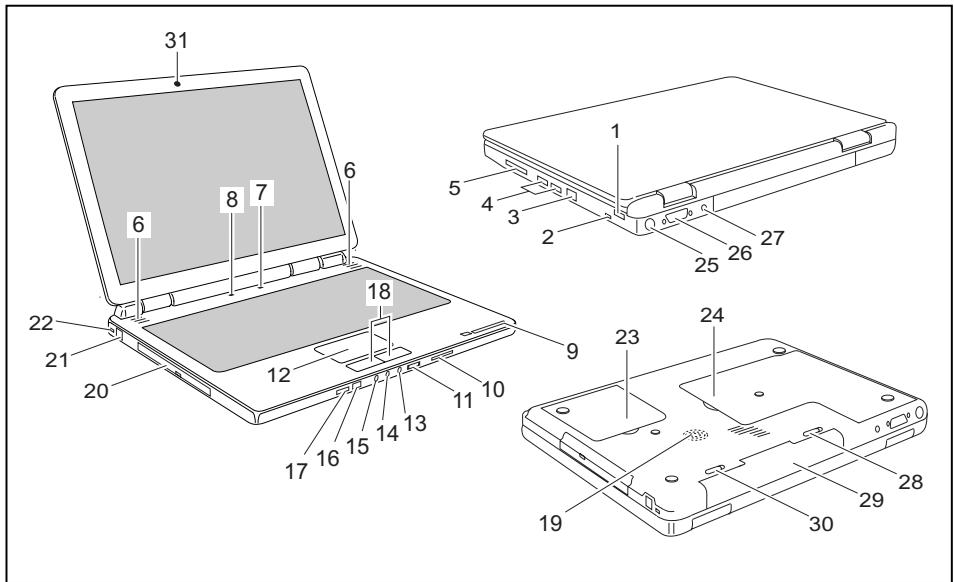
1 = Prfpoj USB
2 = Pripoj FireWire
3 = Prípoj LAN
4 = prípoje USB
5 = Zásuvka pre ExpressCard
6 = Vstavané reproductory
7 = Zapínač/vypínač notebooku
8 = Klávesy Easy Launch
9 = Indikácie stavu
10 = Zasuvka pre Memory Card
11 = Regulátor hlasitosti
12 = Touchpad
13 = Pripojenie sluchadiel/SPDIF (pripojenie reproduktora/Line out)
14 = Mikrofónový prípoj
15 = Line In
16 = Rozhranie dial'kového ovládania
17 = Zapínač/vypínač pre Wireless LAN, Bluetooth
18 = Tlačidlá Touchpad
19 = Basovy reproduktor (Subwoofer)
20 = Mechanika CD/DVD
21 = Pripojka modemu
22 = Zariadenie pre zámok Kensington
23 = Servisny priečinok (Pevný disk)
24 = Servisny priečinok (Pamät)
25 = Zásuvka S-Video Out
26 = Pripojenie monitora DVI-I
27 = Zdierka Jednosmerného napatia (DC IN)
28 = Uzáver akumulátora
29 = Akumulátor
30 = Uzaverakumulatora
31 = Webová kamera
Uvedenie do prevádzky a obsluha

Dodržte bezpečnostné poukyny v kapitole "Dóležité poukyny", Strana 3.
Predtym, než možete pracovat's notebookkom, musite nabit' akumulátor a inštalovat' uživatel'ské programy. Operačné systém a potrebné ovládače su už inštalované vopred.
V tejto kapitole sa hovoraj o zakladoch obsluhy Vasho notebookku.
Vybalenie a kontrola notebooku

Pokial by ste zistili poškodenie pri preprave, bezodkladne informujte Vašu predajn!
Vybalte vsetky casti.
Skontrolujte, cimema notebook viditelné poškodenie z dopravy.

Odporučame Vám nezahadzovat' originálne balenie zariadenia.
Uchovajte originalne balenie pre pripadnú opatovnu prepravu.
Volba miesta instalación

Pred instalaciou Vasho notebooku zvolte vchodné miesto pre notebook. Pritom dodržte nasledujúce pouyny:
- Nikdy nekladte notebook na mäkký podklad (napr. koberec, caluné Časti nábytku, postel). Tym sa može zablokovat vetranie a v dösledku toho mozu vzniknúškody z prehriatia.
- Nenechávajte ležat notebook dlhší Čas priamo na nohach. Počas normálnej prevadzky sa spodná Čast notebookku zahrieva. Dlhší kontakt s pokožkou by mohol byt nepríjemný alebo dokonca spósobit popáleniny.
Notebook polożte na stabilny, rovný a nekázavy podklad. Všimnite si,Že gumené nožicky notebookku možu zanechat odtračky na citlivych povrchoch. - Voǐný priestor okolo notebooku a sietového adaptéra musí mat'minimalne 100 mm na zabezpečenie dostatočného vetrania.
- Nikdy nezakryvjte strbiny vetrania notebooku a sietového adaptéra.
Notebook by nemal byt vystaveny extremnym podmienkam prostredia.
Chrante notebook pred prachom, vlhkostou a horucavou.
Pripojenie siet'ového adaptéra

Dodrzte poukyny v Časti "Instrukcie bezpečnostnej techniky", Strana 5.
Prilożeny sietovy kabel zoypadó poziadvám krajiny, v ktorey ste notebook kúpili.
Vsimnite si, Či je sietovy kabel schvaleny pre krajinu, v ktorey sa používa.
Sietový kábel sietového adaptéra možete pripojit na zástrčku len vtedy, ak je notebook pripojený na sietový adaptor.
Presveděte sa, Či hodnoty prúdu sietového adaptéra nie su vyssie ako hodnoty sietového prúdu, na ktorý napájate adaptér (vid technické udaje sietového adaptéra).
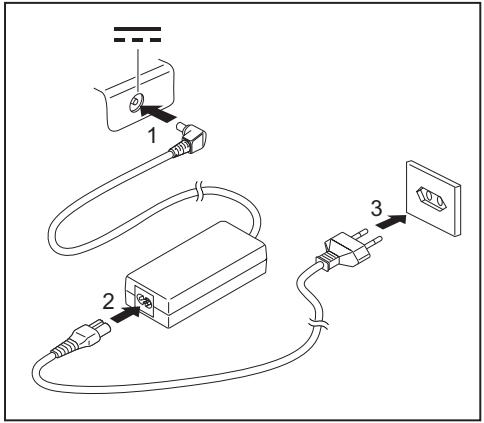
Pripojte kabel siefoveho adaptera (1) na zdierku jegnosmerného napatia (DC IN) k notebookku.
Pripojte sie'tovy kabel (2) na sie'tovy adapter.
Vlozte sie'tovy kabel (3) do zasuvky
Pré zapnutie notebooku

Ak notebook zapírate po privý raz, inšaluje sa a konfigurije priloženy softér.
Vzhladom na to, ze tento postup nesmie byt prerušený, mali by ste na to naplánovat určity Čas a notebook prijoyit cze sietovy adaptor Š na sietové napătie.
Počas inštalácie možete notebook nanovo spustit'len na výzvu!
Aby sme Vám ulahčili prvu prácu s notebookkom, je operacný systém už predinstalovaný na pevnom disku.
Zapnite notebook (pozri kapitola "Notebook - Zapnutie", Strana 9).
Pocas instalacia dodrzte poukyn na monitore.
V pripline nejasnosti vzhladom na pozadované udaje zadania si precitaite prifrucko operacneho systemu.

Ked' je vo vašom notebookku instalovaný operačné systém Windows, takNJajdete d'alsie informácie k systému, ak o aj ovládače, obslužné programy, aktualizácie, príručky atd. vo svojom notebookku alebo na CD/DVD "Drivers & Utilities" alebo na našich internetovych stránkach (pozri kapitola "Zdroje informáci", Strana 4).
Notebook - Zapnutie
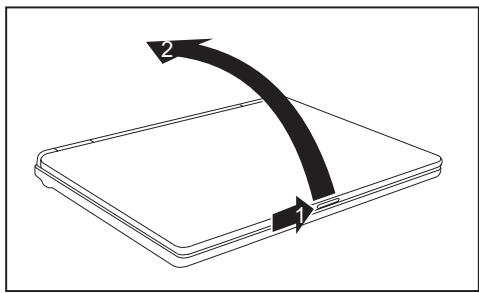
Uvolnite zámok (1) v naznačenom smere a vyklopte LCD monitor (2).
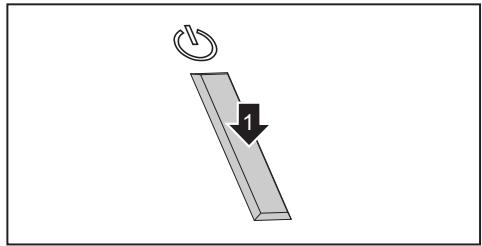
Stlache zapina/c / vypina (1) na zapnutie notebooku.
Indikácia prevádzky notebooku svieti.
Notebook - Vypnutie
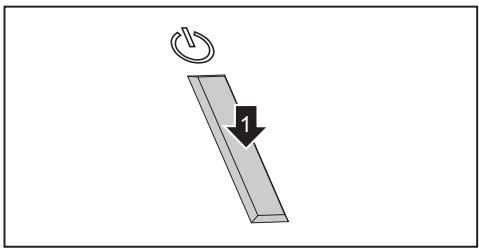
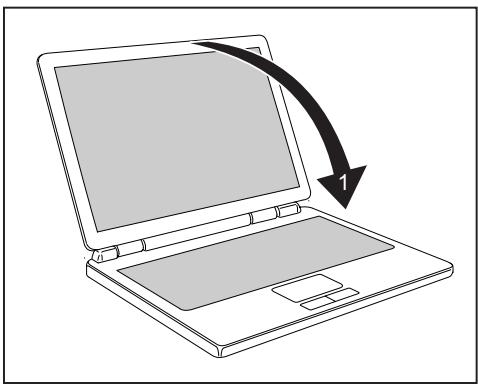
Ukoncite spravne operacny systém (napr. Windows v menu Start funksiou Symbol Start - Vypnut' počitač - Vypnut' - OK).
Ak by sa notebook medal vypnút, stlačte po dobu prbl. pát sekünd zapinač/vypínač (1).
Zaklapnite LCD monitor (1) pouym citel'ne nezapadne.
Akumulátor

Akumulátor nie je pri dodávke notebooku plne nabity. Akumulátor musíte rajprv nabit' cz zásuvku pomocou sietóvoho adaptéra (pozri kapitola "Pripojenie sietóvoho adaptéra", Strana 8).
Akumulator napája notebook pri mobilnom použití potrebnou energia. Indikaciou akumulatora sa zobraź aktuálny stav akumulatora.
To, ako demontovat' a namontovat', udrzivat' a osetrovat' akumulator, ako aj pokyny o tom, ako optimalizovat' dobu prevadzky akumulatora, je uvedené v priručke "EasyGuide".
Klavesy Easy Launch
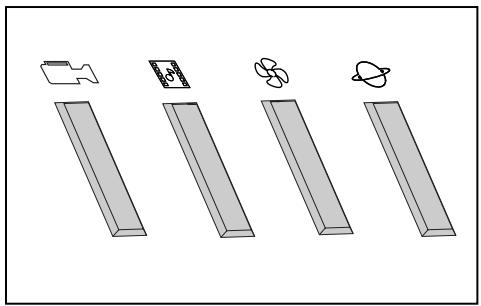
Váš notebook je vybavený klávesmi Easy Launch. Pomocou instalovaného softveru možete stisnutím klávesy šartovat nasledovné aplikácie alebo funkcie.

Webová kamera
Tymto klavesom mozete spustit integrovanu webov kameru vasho systemu.

Multimédia
Pomocou tohto tlačidla možete spustit multimedialne aplikácie.

Silent Mode (tichá prevázka)
Tymto klavesom mozete znizit otáčky odvetravania procesorov.
Počas Silent Mode (tichej prevážky) nepracuje naplno ani procesor ani grafika.
Takýto znižený vykon je aj napriek tomu stále dostatočný pre vácšinu kancelárskych aplíkácij.

Internet
Tymto klávesomozete štartovat' standardny internetovy browser Vasho systému.
Touchpad a tlacidlá Touchpad

Dajte pozor na to, aby sa Touchpad nedostal do styku s nečistotou, tekutinami alebo tukom.
Nikdy sa nedotykaje Touchpadu so spinavymi prstami.
Na Touchpad ani na tlacidla Touchpadu nekladte ziadne tazke predmety.
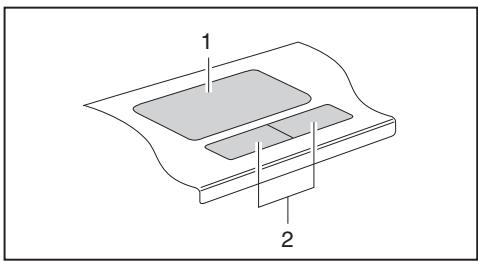
1 = Touchpad
2 = Tlačidlá Touchpad
Pomocou Touchpad možete pohybovat' indikator na monitore.
Tlačidlá Touchpad slúžia pre volbu a pre vykonávanie prikazov. Zodpovedaj tlačidám bežnej mysi.
Použite tlačidlá Touchpad
Pohyb kurzora
Posuvaite prst po Touchpad.
Kurzor sa pohybuje.
Volba objektu
Posuţe kurzor na požadovaný objekt.
▶ Kliknite raz na Touchpad alebo stlačte raz l'avé tlačidlo.
Objekt je zvoleny.
Vykonanie prikazu
Posunte kurzora pozadovanepole.
Dvakrát kliknite na Touchpad alebo dvakrát stlačte l'avé tlačidlo.
Príkaz sa vykoná.
Tahanie objektu
Zvolte požadovaný objekt.
Stlache lave tlacidlo a posuvaje objekt prstom na Touchpad na pozadované miesto.
Objekt je posunuty.

Kombináiou tlačidiel [Fn] + [F5] môžete vypnú't Touchpad, aby sa nepohyboval náhodne kurzor na monitore (pozri aj kapitolu "Kombinácie tlačidiel" v príručke "EasyGuide").
Mikrofón a reproductory
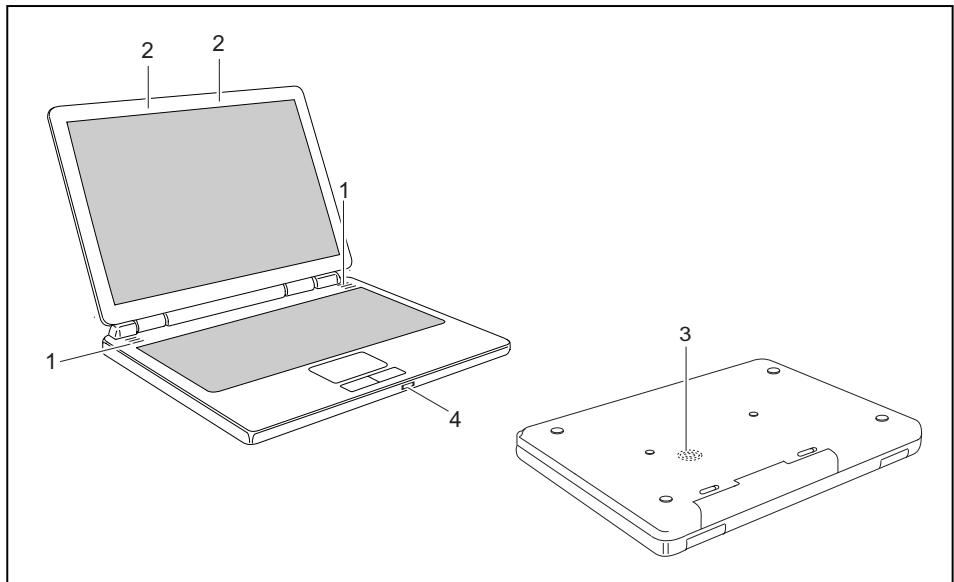
1 = Vstavané reproductory
3 = Basový reproduktor (Subwoofer)
2 = Interné mikrofóny
4 = Regulátor hlasitosti
Vo vaśom notebookku su vystavané dva stereo-reprodukty, dva mikrońy, jeder basový reproduktor a jeder regulator hlasitosti.
Basový reproduktor spolu s dvomi dαlšimi reproduktormi vytvárajú tzv. subwooferovy systém, ktorý zaručuje pri počuvari skutočné požitok. Vstavané reprodukty vytvárajú vysoké a stredné tony. Basový reproduktor vytvára hlboké tony. Pretože hlboké tony vnímame bez ohládu na to, odkial prichádzajú, je doležitý len basový reproduktor a nie je podstatné KDE notebook stojí (spodná Čast' notebookku).

Ked' pripojite externy mikrofon, vstavany mikrofon sa vypne.
Ked' tripojite externé sluchadla alebo reproductory, vstavané reproductory sa vypnú.
Pomocou kombinácie kláves [Fn] + [F6] možete reprodukty zapnú't a vypnú't.
Nastavenie hlasitosti

Zabadovana regulácia hlasitosti nepodporuje optické rozhranie SPDIF.
Nastavte zeIanu hlasitost' kombinaciou klaves Fn + F10 alebo Fn + F11.
alebo
Nastavte zeLANu hlasitost pomocou regulatora hlasitosti.
alebo
▶ Kliknite dvakrát na symbol reprodukta v spínacej liše a na Mixer.
alebo
Zvôlté symbol Štart - (Nastavenia) - Systémové nastavenia - Hardver a zvuk - Zvuk: Prispósobenie hlasitosti systému.
Pre zmenu hlasosti stlačte posuvné regulator.
Pre zapnutie alebo vypnutie reproduktorov kliknite dvakrát na symbol reproduktorov v spínacej liSTE.
Rádiofékomponenty (Wireless LAN / Bluetooth)

Inštaláciou od Fujitsu Siemens Computers GmbH nepovolenych modulov Wireless LAN/Bluetooth, strácajú platnost' aj certifikáty (CE!) vystavené pre toto zariadenie.
Vo vaśom notebookku su integrované Wireless LAN a alternativne Bluetooth.
Zapínanie a vypínanie modulu Wireless LAN/ Bluetooth

Skontrolujte, Či je aktivovaný/deaktivovaný modul Wireless LAN v instalovanom softveri s Wireless LAN.
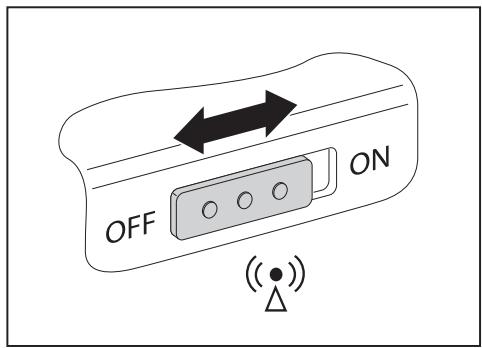
Posuñte posuvny spinač do polohy "ON", ked' chcete modul Wireless LAN/Bluetooth zapnút.
Indikácia Wireless LAN/Bluetooth svieti, kad je modul Wireless LAN zapnuty.

Bližsie informácie o použivaní Wireless LAN alebo Bluetooth najdete v príslušnej príručke alebo v pomocnych súboroch (pozri kapitolu „Zdroje informáci”, Strana 4).
Aby ste mohli vyuzívat cěly rozsah funkci Bluetooth, instalujte si softér Bluetooth.
BIOS-Setup-Utility
Pomocou BIOS-Setup-Utility možete zmenit celý rad parametrov a támaj konfiguráciu Vásho notebookku. Tak možete BIOS-Setup-Utility napriklad použit pre nastavenie datumu a času. Dalej slúži BIOS-Setup-Utility k zadaniu hesiel. V príručke "EasyGuide" je uvedené ako vyvolat a ukončit BIOS-Setup-Utility.
Riešenia problémov a tipy

Dodržte bezpečnostné poukyn v priručke "Bezpečnost", ak uvolnujete a pri pájáte káble.
Ak sa vyskytne porucha,Pokuste sa ju odstranit' podla nasledujucich opatreni. Ak poruchu nemozejte odstranit', postupujte nasledujucim sposobom:
Zapište si uskutočné kroky a stav, ktorý bol aktívny pri výskyte chyby. Zapište si aj prípadne zobrazené chybove hlásenie.
Vypnite notebook.
Obratte sa na Hotline/Help Desk.

Telefonické cisla su uvedené na zozname Help Desk. Pri zavolani prijavte prosim dalej uvedené informácie:
- Názov modelu a sérióve cislo notebookku. Sériové cislo sa nachadzana stitku na spodnej strane notebookku.
- Poznámky s hláseniami, ktoré sa objavili na monitore a udaje k akustickým signálom.
Vsetky zmeny, ktoré ste uskutočnili po odfržaní notebookku na hardveri alebo softveri. - Vsetky zmeny, ktoré ste vykonali po obdržamní notesbooku pri nastaveniach v BIOS-Setup.
- Vasa systemová konfigurácia a vsetky periférne zariadenia, ktoré su pripojené na Vášsystem.
- Vaša kúpna zmluva.

Naše notebooku su vo svobjom vybavení componentmi šetriacimi hmotnost', miesto a energia prednostne určené a optimalizované pre mobilné použitie. V závislosti od vami ziskanej konfigurácie može dōjst pri hracom softvéri, ktorí je velmi vizayán yupočtom, napr. 3D grafiki, k zniženej funkčnosti oproti stolnému počitaču. Aktualização ovláčov, ktoré ne są schvalné Fujitsu Siemens Computers, može viest' za určitych okolnosti k zniženiu vykonu, strate udajov a chybným funkciám. Schvalné ovláčać a akúvalne verzie BIOS si možete stiahnut' na: "http://www.fujitsu-siemens.de/support/downloads.html"
Obnovenie instalovaného softvéru

Ukladajte pravidelne bezpečnostnú kópiu Vašich súborov. Keby ste stratili 数据, možěte instalovaný softér obnovit pomocou dátovych nosičov. Keby ste však nemali ziadne bezpečnostné kópie Vašich súborov, nebolo by ich uz možné obnovit.
Ked' sa Váš operacñy systém nedá štartovat' alebo by na pavnom disku doslo k poruche, mohlo by sa stat', ze budete musiet predinstalovaný softver instalovat' znovu.
Obnova operacného systému, ovládačov, manuálov a špecialného softveru
Informácie pre obnovu operačného systému, ovládače, príručky a špecialny softér najdete v príručke"Recovery Process".
Nezodpovedá Čas alebo dátum notebooku
| Príčina | Odstránenie chyby |
| Čas,�数más nesprávné nastavené. | ►Nastavte v BIOS-Setup-Utility Čas alebo�数más v menu Main. |

Ak ās a dátum po zapnutí notebookku opāt nebudú správné, potom je vybitá poistná baturia, ktorá je pavne zabadovaná v notebookku.
Obratte sa na Vasu predajnu alebo na náš Hotline/Help Desk.
Kaźdu sekundu zaznie signál
| Pričina | Odstránenie chyby |
| Akumulátor je takmer vybitý. | ► Nabite akumulátor. |
LCD monitor notebooku dostáva tmavy
| Pričina | Odstránenie chyby |
| Monitor je vypnutý. | ► Stisnite niedtory kláves alebo zadajte heslo. |
| Je pripojéný externý monitor alebo televízor. | ► Stlăchte kombináciu kláves Fn + F3 (prepnutie vystupu monitora). |
Zobrazenie na LCD monitore notebooku sa da t'azko Čitat'
| Príčina | Odstránenie chyby |
| Oslepenie reflexiou | ► Otočte notebook alebo zmeěnte sklon LCD monitora. |
Externy monitor zostáva tmavý
| Pričina | Odstránenie chyby |
| Monitor je vypnutý. | ► Zapnite externý monitor. |
| Monitor je preputý na tmavo. | ► Stlačte ́lubovlóné tlačidlo. |
| Jas je nastavený na tmavý. | ► Nastavte jas monitora na svétý. |
| Vystup monitora je nastavený na LCD monitor notebookku. | ► Stlačte kombináciu tlačidiel [Fn] + [F3] (prepnutie vystupu na monitor). |
| Sieťový kábel alebo dátový kábel externého monitora nie su riadne pripojené. | ► Vypnite externý monitor a notebook.► Skontrolujte, Či je sietový kábel riadne pripojený na externý monitor a na zástrčku.► Skontrolujte, Či je dátový kábel riadne pripojený na notebook a na externý monitor (pokial' je zástrčka).► Zapnite externý monitor a notebook. |
Zobrazenie na externom monitore sa neobjaví alebo behá
| Pričina | Odstránenie chyby |
| Pre externý monitor bol zvolený nesprávný monitor alebo pre užívatełský program je nastavené nesprávné Rozlišenie monitora. | ➢ Ukončite aplikačný program pod Windows pomocou Alt + F4. Pokial sa chyba vysktyuje aj po ukončeni programu, Prepnite pomocou Fn + F3 na LCD monitor notebookku. Zmeñe nasledujúce nastavenie:➢ Nastavenie rozlíšenie monitora: Zvol'te pod symbol Štart - (Nastavenia) - Systémové nastavenia - Vzhlad a prispósobenie - Prispósobenie: Üprava rozlíšenia obravky Želané rozlíšenie displeja.➢ Vol'ba monitora: Kliknite s pravym tlacidlom myssi na Desktop (pracov.plochu). Pod Prispósobenie - Prikaz zvol'te obrazovku 1 alebo 2 a pod Rozsirené nastavenia - Monitor správný monitor. |
Po zapnutí notebook nešartuju
| Prćicina | Odstrányenie chyby |
| Akumulátor nie je riadne zabadovaný. | ► Vypnite notebook. ► Skontrolujte, Či je akumulátor riadne zabadovaný. ► Zapnite notebook. |
| Akumulátor je prázdny. | ► Nabite akumulátor. alebo ► Zabudujte iný nabity akumulátor. alebo ► Pripojte siet'ový adaptér na notebook. |
| Siet'ový adaptér nie je riadne pripojený. | ► Vypnite notebook. ► Skontrolujte, Či je siet'ový adaptér riadne pripojený na notebook. ► Zapnite notebook. |
Notebook nepracuje d'alej
| Prćicina | Odstrányenie chyby |
| Notebook sa nachadza v režime urspory energie. | ► Ukončite režim urspory energie. |
| Uživotelský program spôsobil chybu. | ► Ukončite uživotelský program alebo nanovo spustite notebook (horúci štart alebo vyvnút / zapnúť). |
| Akumulátor je prázdny. | ► Nabite akumulátor. alebo► Zabudujte iný nabity akumulátor. alebo► Pripojte sietový adaptér na notebook. |
Tlačiaren netlačí
| Prćicina | Odstrányenie chyby |
| Tlačarešniece je zapnutá. | ► Skontrolujte, Či je tlačiareñ zapnutá a pripravená na prevádzku (pozri dokumentácia k tlačiarni). |
| Tlačarešniece je správně pripojená. | ► Skontrolujte, Či je riadne pripojený dátový kábel medzi notebookkom a tlačiarnéu. |
| Chybný ovládač tlačiarne alebo nesprávné inšalovaný alebo nesprávný ovládač tlačiarne. | ► Skontrolujte, Či je riadne pripojený dátový kábel medzi notebookkom a tlačiarnéu.► Skontrolujte, Či je vložený správný ovládač tlačiarne (pozri dokumentácia k tlačiarni). |
Rádiove spojenie so siet'ou nefunguje
| Pričina | Odstránenie chyby |
| Rádiové componenty su vypnuté. | ► Zapnite Văs e rádiové componenty (siehe "Zapínanie a vypírnanie modulu Wireless LAN/ Bluetooth", Strana 15) |
| Rádiové componenty su zapnuté. Rádiové spojenie so sietou napriek tomu nefunguje. | ► Skontrolujte, Či je spojenie zapnuté cz softvér.► Bližšie informácie k použitiu rádiovych componentov najdete v príslušnej príručke alebo v pomocnych súboroch (viz' kapitola "Zdroje informáci", Strana 4). |