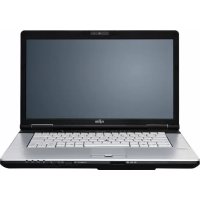
Lifebook E751 - Ordinateur portable FUJITSU - Notice d'utilisation et mode d'emploi gratuit
Retrouvez gratuitement la notice de l'appareil Lifebook E751 FUJITSU au format PDF.


| Type de produit | Ordinateur portable (Notebook) |
| Marque | Fujitsu |
| Modèle | Lifebook E751 |
| Dimensions (L x P x H) | 372 mm x 245 mm x 35 mm |
| Poids | Environ 2,6 kg (selon configuration) |
| Écran | Écran TFT LCD, rétro-éclairé |
| Résolution d'écran | 1280 x 800 pixels (exemple, peut varier) |
| Mémoire vive (RAM) | Jusqu'à 8 Go DDR3 SDRAM (2 slots SO-DIMM) |
| Disque dur | Disque dur SATA amovible |
| Batterie | Li-ion 6 cellules, capacités: 67 Wh (principale 1), 62,6 Wh (principale 2), 41 Wh (optionnelle) |
| Alimentation | Adaptateur secteur 80 W, 100-240 V (automatique) |
| Connectivité filaire | Ethernet LAN (RJ-45), Modem 56k (RJ-11), port série, port parallèle (selon modèle) |
| Connectivité sans fil | WLAN, Bluetooth, UMTS (selon modèle), composants radio commutables |
| Interfaces vidéo | VGA (analogique), DisplayPort (numérique) |
| Interfaces audio | Prise casque, prise microphone, haut-parleurs intégrés, microphone intégré |
| Ports USB | Plusieurs ports USB (dont un avec fonction de charge) |
| Lecteurs de cartes | Lecteur de cartes mémoire SD/MS, ExpressCard, SmartCard |
| Lecteur optique | Lecteur CD/DVD intégré |
| Webcam | Webcam intégrée (selon modèle) |
| Système d'exploitation préinstallé | Windows 7 (ou Windows XP selon configuration) |
| Sécurité | Capteur d'empreinte digitale, Kensington Lock, mots de passe BIOS (admin/utilisateur), mot de passe disque dur, TPM, SmartCard |
| Fonctions principales | Mode d'économie d'énergie, gestion de l'alimentation, duplication de ports, maintenance simplifiée |
| Entretien et nettoyage | Nettoyer avec un chiffon doux sec ou légèrement humide (eau et détergent doux). Aspirateur pour fentes de ventilation. Éviter tout liquide à l'intérieur. |
| Pièces détachées et réparabilité | Batterie, disque dur, mémoire, lecteur optique, module radio, etc. accessibles et remplaçables. Manuel de maintenance fourni. |
| Informations générales | Notice en français disponible. Assistance via Hotline/Service Desk, site Fujitsu. Garantie constructeur. |
FOIRE AUX QUESTIONS - Lifebook E751 FUJITSU
Questions des utilisateurs sur Lifebook E751 FUJITSU
0 question sur cet appareil. Repondez a celles que vous connaissez ou posez la votre.
Poser une nouvelle question sur cet appareil
Téléchargez la notice de votre Ordinateur portable au format PDF gratuitement ! Retrouvez votre notice Lifebook E751 - FUJITSU et reprennez votre appareil électronique en main. Sur cette page sont publiés tous les documents nécessaires à l'utilisation de votre appareil Lifebook E751 de la marque FUJITSU.
MODE D'EMPLOI Lifebook E751 FUJITSU
Félicitations, vousavezchoisiunproduit innovantdeFujitsu.
Voustrouverezdesinformationsactualiséessurnosproduits,desconseils,des misesàjour,etc.surlesiteInternet:" http://ts.fujitsu.com"
Desmisesàjourautomatiquesdespilotessontdisponiblessous: "http://support.ts.fujitsu.com/com/support/index.html"
Pourtoutequestiontechnique,veuillezvousadresserà:
• notreligneHotline/ServiceDesk(voirlistedesServiceDesksfournieousur Internet:" http://ts.fujitsu.com/support/servicedesk.html")
• votredistributeur
•votrepointdevente
NousvoussouhaitonsbeaucoupdeplaisiravecvotrenouveausystèmeFujitsu.
FUJITSU
Copyright
Tous droits réservés, y compris les droits de propriété intellectuelle. Sous réserve de modifications des caractéristiques techniques ; livraison en fonction de la disponibilité des produits. L'intégrité, l'actualité et l'exactitude des données et desill ustrationsnesontpasgarantiesettouteresponsabilitéquipourraityêtreiéeestexclue. Lesnomsdemarque peuventêtredesmarquescommercialesprotégéesdefabricantset/oudesmarquesprotégéesparuncopyright.
Leurutilisationparuntiersdansunbutdonnépeutconstitueruneviolationdesdroitsdepropriété.Voustrouverez
d'autresinformationsurlInternetal'adresse" http://ts.fujitsu.com/terms_of_use.html".
N°decommandeFujitsuTechnologySolutions:A26391-K326-Z320-1-7719,édition1
LIFEBOOKE751
Manueld'utilisation
Grâceàunetechnologienovatrice...7
Portsetélémentsdecommande9
Remarquesimportantes13
Premièremiseenservicede votreappareil16
TravailleravecleNotebook19
Fonctionsdesécurité57
Connecterdespériphériques66
Démontage et montage de composants lors de la maintenance
Réglagesdansl'utilitaireBIOSSetup 81
Analysedesproblèmesetconseils 84
Caractéristiquestechniques 92
Remarquesduconstructeur 94
Index 101
Microsoft, MS, Windows XP et Windows 7 sont des marques déposées de Microsoft Corporation.
AdobeReaderestunemarquecommercialled'AdobeSystemsIncorporated.
MultiMediaCard est une marque déposée d'Infineon Technologies AG.
SonyetMemorySticksontdesmarquescommercialesdeSonyElectronics,Inc.
Toutes les autres marques commerciales citées sont des marques commerciales ou des marques déposées par leurs propriétaires respectifs et sont protégées comme telles.
Copyright©FujitsuTechnologySolutionsGmbH2011
Tous droits réservés, y compris celui de la traduction, de la reproduction, de la duplication (mêmepartielles)parphotocopieouprocédéanalogue.
Tout manquement à cette règle expose son auteur au versement de dommages et intérêts.
Tousdroitsréservés, notammentencasd'octroidebrevetoud'enregistrementcommemodèle d'utilité.
Sousréservededisponibilitéetdemodificationstechniques.
Sommaire
Grâceàune technologie novatrice....7
Informationscomplémentaires 7
Symboles 8
Portsetéléments de dem man.... 9
Remarquesimportantes 13
Consignesdesécurité 13
Consignesdesécurité supplémentaires pour les appareils équipé des composants radio.....13
Economied'énergie.... 14
Economie d'énergie sous Windows 14
Emporterson Notebook 14
Avant departiren voyage 14
Transporterle Notebook 15
Nettoyer le Notebook 15
Premièremiseense rvicede votre appareil....16..
Déballageetcont rôledel'appareil.... 16
Choixd'unemplacement 17
Raccorderl'adaptateur d'alimentation 17...
Premièremiseso us tension de l'appareil 18
TravailleravecleNotebook.... 19
Voyants d'état 19
Mettre le notebook sous tension 22
Mettre le notebook hors tension 22
Clavier 23
Pavé numérique virtuel 25
Combinaisonsdetouches 26
Paramètres depayset de clavier 27
Touches d'application 28
Programmer les touches d'application 29
Surfacetactile et touches de surface tactile ....
Déplacerlepointeur 30
Sélection d'un objet 30
Exécution d'une commande 31
Déplacement d'un objet 31
Ecran LCD 32
Webcam 33
Batterie 34
Charge, entretien et maintenance de l'accumulateur 34
Dépose et pose de la batterie 35
Modules.... 36
Démontaged'unmodule.... 37
Montage d'un module 37
Lecteuroptique 38
Manipulationdessupportsdedonnées.... 38
Voyant CD/DVD 38
Insertionouretraitd'unsupportdedonnées.... 39
Retrait manuel (extraction d'urgence) 39
Dépose et repose du couvercle de dépoussiérage (couvercle de fente de ventilation) ..... 40
Utilisation des fonctions d'économie d'énergie 42
Cartesmémoire 43
Formatssupportés.... 4 3
Insérerunecartemémoire 43
Retirerunecartemémoire 44
CartesExpressCard 45
Insertiond'unecarte 45
Retraitd'unecarte 46
Haut-parleursetmicrophones....47
Modem56Kintégré 47
BrancherlemodemduNotebooksurlaprisetéléphonique.... 4 8
CarteSIM 49
InsérerunecarteSIM 49
RetirerlacarteSIM 49
Wireless LAN / BlueTooth (selon modèle) / UMTS (selon modèle) 50
Activationetdésactivationdescomposantsradio ....
Configuration de l'accès WLAN 51
AccèsviaUMTS 51
EthernetetLAN 51
Votreduplicateurdeports(option).... 52
Portssurleduplicateurdeports 52
Raccorder le notebook au duplicateur de ports 53
Raccorder l'adaptateur d'alimentation au duplicateur de ports 54
Mettrelenotebooksoustensionvialeduplicateurdeports
Mettrele notebook hors tension parleduplicateurdeports ......
Débrancherlenotebookduduplicateurdeports.... 56
Fonctions de sécurité 57
Configurer le capteur d'empreinte digitale 57
Utilisation du KensingtonLock 58
Paramétrer une protection par mot de passe dans l'Utilitaire BIOS-Setup 58
Protection de l'Utilitaire Setup BIOS (mots de passe administrateur et utilisateur) ..... 59
Protection par mot de passe du démarrage du système d'exploitation .....
Protection par mot de passe du disque dur 61
Activation de la protectiondudisquedur 6
Désactivation de la protection du disque dur 61
Boot from Removable Media (démarrage à partir de médias amovibles) 62
Owner Information (informations sur le propriétaire, selon l'appareil) 62
Virus Warning (avertissement virus, selon l'appareil) 63
Lecteur de SmartCard 64
Insérer la SmartCard 64
Trusted Platform Module (module TPM, selon l'appareil) 65
Activer le TPM 65
Désactiverle TPM 65
Connecterdespériphériques 66
Connector un écran externe 67
Raccordement de périphériques au port parallèle ou au port série 68
Réglagesdesinterfaces 68
Pilotes 68
RaccorderdespériphériquesUSB....69
Port USB avec fonction de charge (charging) 70
Raccorder un disque dur SATA externe (eSATA) 71
Retirer correctement les appareils eSATA et USB 71
Raccorder des périphériques audio externes 72
Démontageet montagedecomposants lorsdelamaintenance
Remarquespourlemontageetledémontagedescartesetdescomposants.... 73
Préparation de la dépose de composants 74
Dépose et pose d'une extension mémoire 75
Retraitducache 76
Démonterunmodulemémoire 76
Monterunmodule demémoire....77
Fixationducache 77
Déposeetposedudisquedur....78
Retraitducouvercle 78
Déposedudisquedur.... 79
Posed'undisquedur 79
Fixationducouvercle 80
Terminaisondudémontage de composants ....
Réglages dans l'utilitaire BIOS Setup
Démarragede l'UtilitaireBIOS-Setup ....
Utiliserl'UtilitaireSetupBIOS 8
Fermeturedel'utilitaireBIOSSetup 8
Exit Saving Changes - Enregistrer les modifications et quitter l'utilitaire BIOS Setup ..... 82
Exit Discarding Changes – Annuler les modifications et quitter l'utilitaire BIOS Setup ..... 82
Load Setup Defaults – Appliquer les réglages standard 82
Discard Changes – Annuler les modifications sans quitter l'utilitaire BIOS Setup 83
Save Changes - Enregistrer les modifications sans quitter l'utilitaire BIOS Setup 83
Save Changes and Power Off (Sauvegarder les changements et mettre hors tension) .... 83
Analysedes problèmesetconseils 84
Aideencasde problème 85
RestaurerlecontenududisquedursousWindows.... 85
L'heure ou la date du Notebook ne sont pas corrects 86
Lorsque l'on entre certains caractères sur le clavier, seuls des chiffres sont inscrits ..... 86
L'écran LCD du Notebook reste sombre 86
L'affichage sur l'écran LCD du Notebook est difficilement lisible 86
L'écran externe reste sombre 87
L'affichage sur l'écran externe n'apparaît pas ou bouge 87
Après la mise sous tension, le Notebook ne démarre pas 88
LeNotebookne fonctionne plus 88
L'imprimanten'imprimepas 89
Laliaisonradioavec un réseau nefonctionnepas ....
Messaged'erreursonore 89
Messages d'erreur à l'écran 90
Caractéristiquestechniques 92
Notebook....92
Batterie 92
Adaptateur d'alimentation80 W 9
Remarques du constructeur 94
EnergyStar 94
Eliminationetrecyclage 94
... et à son design ergonomique, votre appareil est un outil convivial et fiable.
L'appareil démarre très rapidement, est prêt à travailler dès la première mise sous tension et offre uneduréedefonctionnementparticulièrementlonguegrâceàsacapacitédebatterieélevée.
Grâce à l'utilitaire BIOS Setup" convivial, vous pouvez commander les composants matérielsdevotrenotebooketmieuxprotégervotresystèmecontrel'accèsnonautorisé enutilisantlapuissancedelaprotectionparmotdepasse.
Voustrouverezdesinformationssurlesportsetélémentsdecommandedevotre notebookdanslechapitre" Portsetélémentsdecommande", Page9.
Informationscomplémentaires

VoustrouverezlespilotesWindowspourvotreappareilsurnotresiteInternet.
La configuration usine de votre appareil ne supporte aucun autre système d'exploitation. Fujitsu Technology Solutions n'assume aucune responsabilité encasd'utilisation d'unautresystèmed'exploitation.
Lessectionsdecemanueldédiéesauxlogicielsseréfèrentauxproduits Microsofts'ilssontinclusdanslafourniture.
Lorsdel'installationd'autresproduitslogiciels, observezlesmanuels d'utilisationdesfabricantsrespectifs.
Symboles
 | signaledesconsignesàrespec terimpérativementpourvotrepropre sécurité,celledevotrepéri phériqueetcelledevosdonnées.Lagarantie nes'appliqueplusdèsl'inst antouvousendommagezlepériphériqueen nerespectantpascesconsign es. | |
 | signaledesinformationsimportantespermettant d'utiliserlepériphérique defaçonappropriée. | |
| ▶ | signaleuneactionàexécuter. | |
| ↳ | signaleunrésultat. | |
| Cettepolice | signaledesdonnéesàs aisirdansuneboîtededialogueoudansuneligne decommande,tellesq uevotremotdepasseName123)ouunecommande permettant d'exécu terunprogramme(start.exe) | |
| Cettepolice | signaledesinformationsémisesparunprogrammesurl'écran,par exemple:L'installationestterminée! | |
| Cettepolice | signaledesconceptsetdestextesdansuneinterfacelogicielle,parexemple:CliquezsurEnregistrerdes noms de programmes ou de fichiers, comme Windows ou setup.exe. | |
| "Cettepolice" | signaledesliensversd'autressections,parexemple"Consignesdesécurité"desliensversunesourceexterne,communeadresseWeb:pouren savoirplus,rendez-vous sur" http://ts.fujitsu.com"desnomsdeCDetdeDVD,ainsiquedes désignationsettitres d'autresdocuments.Exemples:"CD/DVDDrivers&Utilities"ou Manuel"Sécurité/règles" | |
| Bouton | signaleunetoucheduclavier,parexemple: F10 | |
| Cettepolice | signaledesconceptsetdestextesquel'onsouhaitesouligneroumettreen évidence,parexemple:Nepaséteindrel'appareil | |
Portsetélémentsdecomman
Ce chapitre contient la description des différents composants matériels de votre appareil. Vousytrouverezunaperçudesvoyantsetdesportsdel'appareil.Familiarisez-vous aveccesdifférentsélémentsavantdetravailleravecl'appareil.
Faceavant
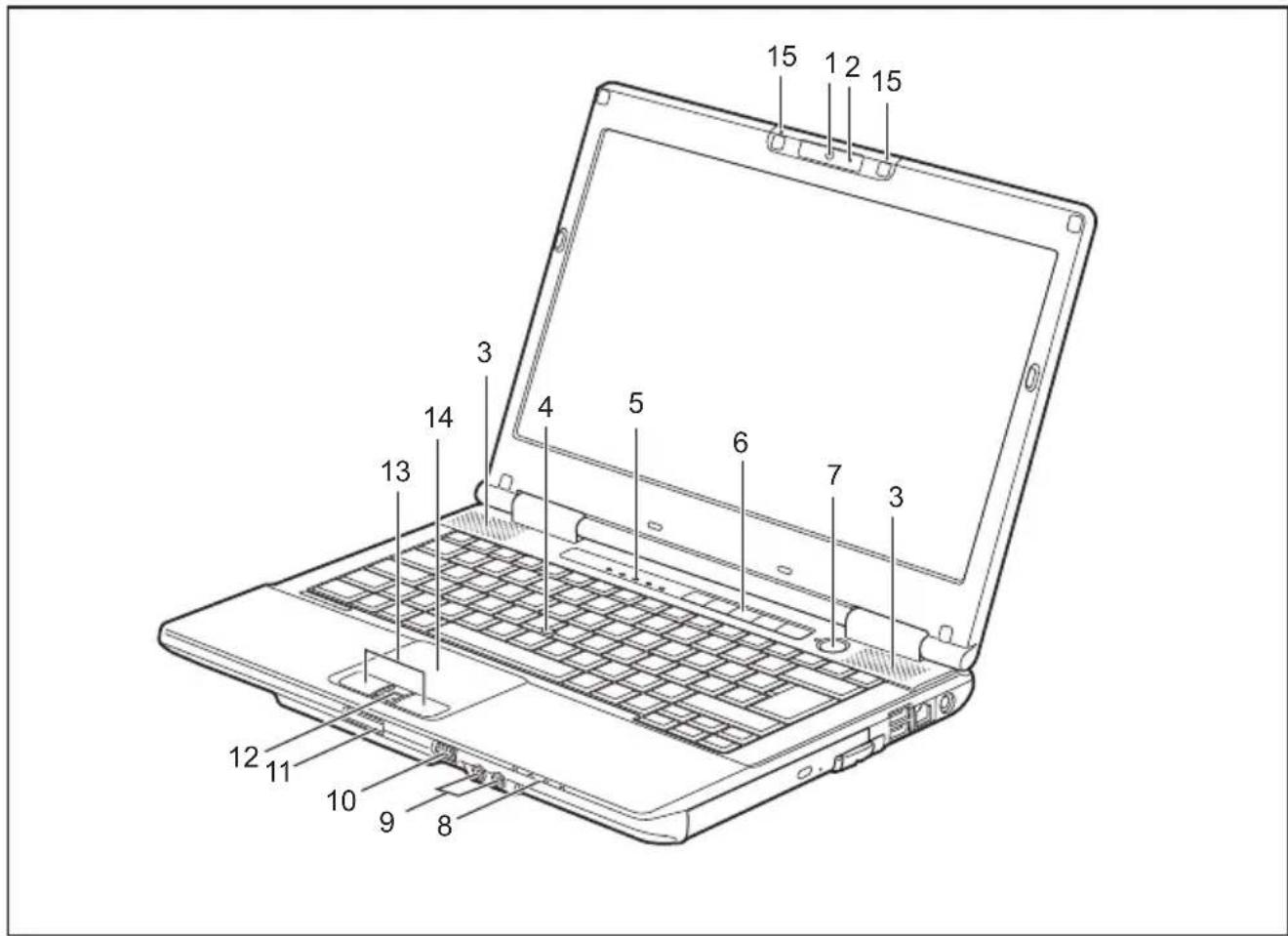
7=InterrupteurMarche/Arrêt
8=Voyantsd'état
9=Portcasqueetmicrophone
10=InterrupteurMarche/Arrêtpour composantradio
11=Logementdecartesmémoire
12=Capteurd'empreintedigitale(enoption)
13=Touchesdelasurfacetactile
14=Surfacetactile
15=Microphone(enoption)
Côtégauche
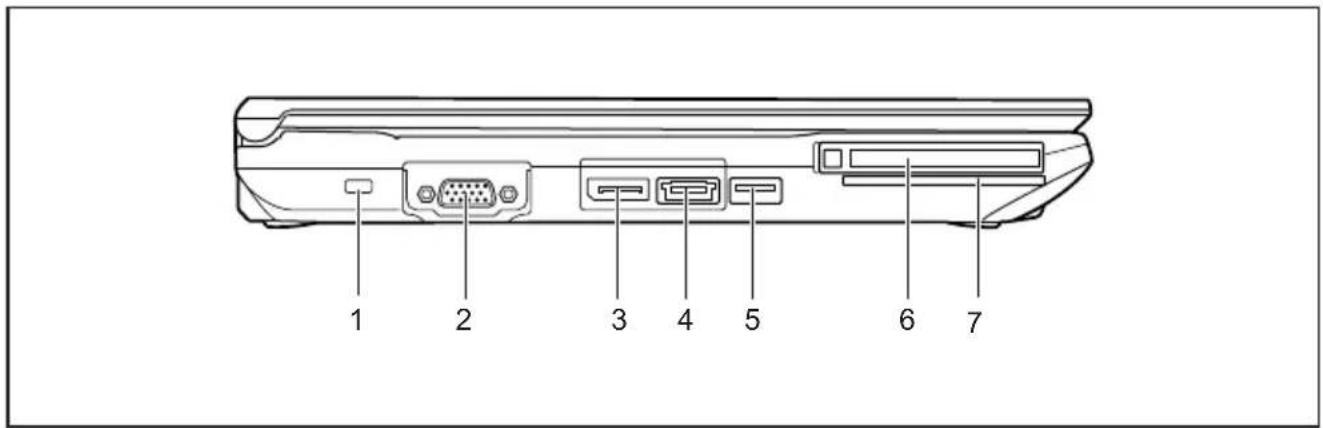
1=DispositifKensingtonLock
2=PortécranVGA
3=DisplayPort
4=PortcombinéeSATA/USB
5 = F i c h e U S B
6=LogementpourExpressCard
7=LecteurdeSmartCard
Côtédroit
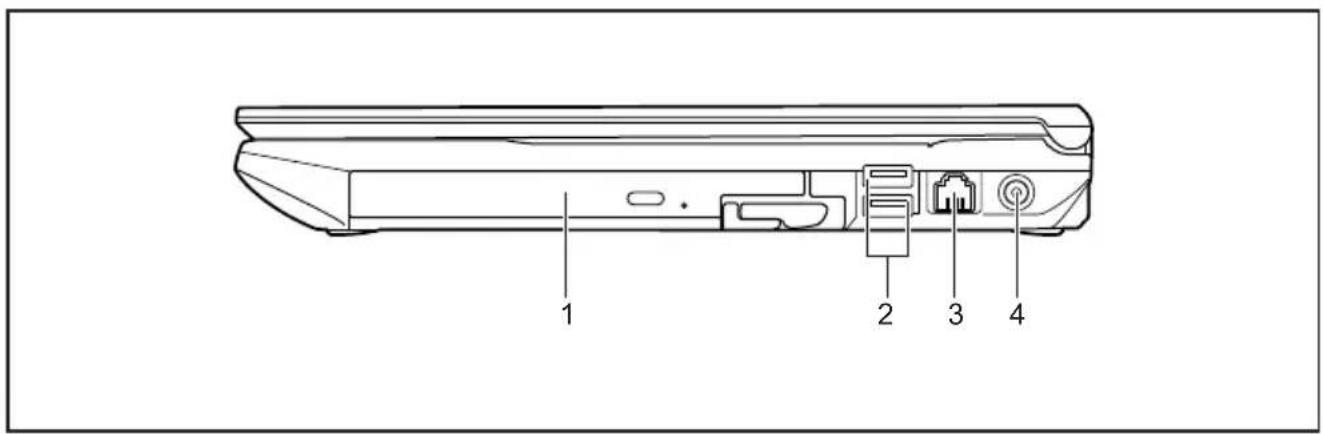
1=Lecteuroptique
2=PortsUSB (portinférieuravec fonction decharge)
3=Portmodem(enoption)
4 = Prise drestoncontinue(DCIN)
Facearrière
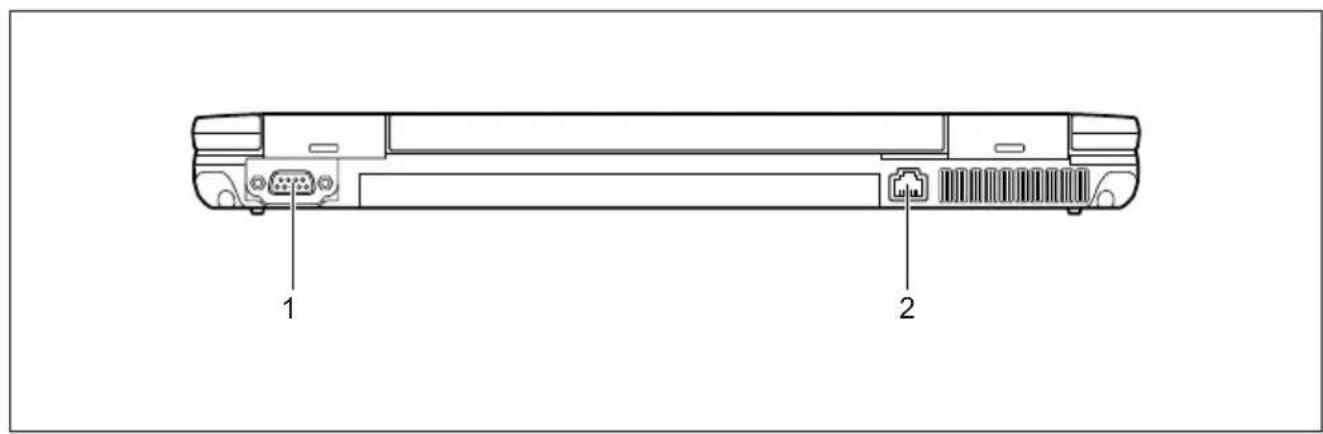
1=Interfacesérie2=PortLAN
Faceinférieure
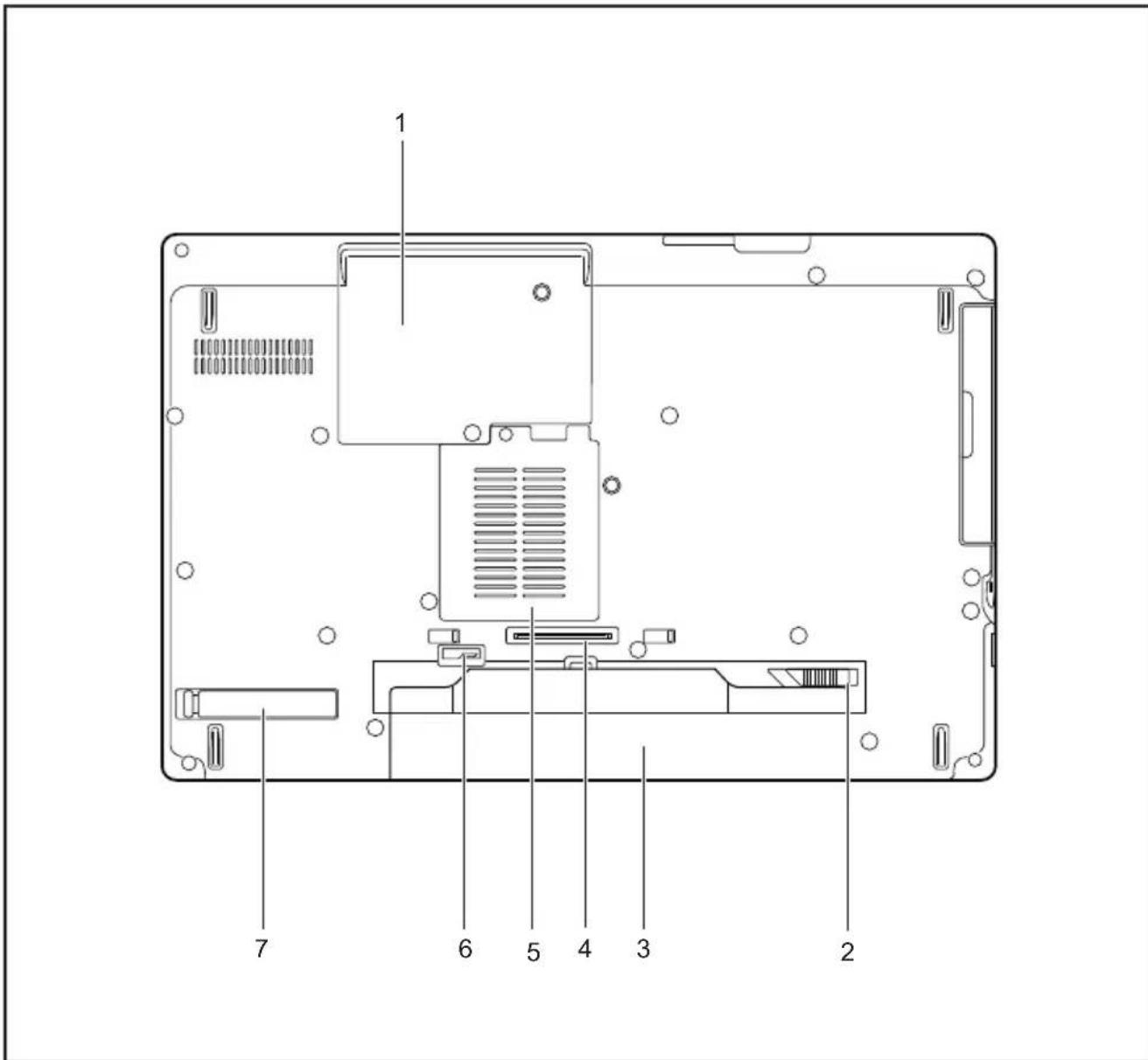
1=Comparti mentdeservicedisquedur
2=Déverrouillagedelabatterie
3=Batteri e
4=Duplicateurdeports
5=Comparti mentdeservicemémoire
6=Déverrouillagedelabatterie
Cechapitrecontientdesconsignesdesécuritéquevousdevezabsolument observerenutilisantvotreNotebook. Lesautresconsignesvousfournissent desinformationsutilesconcernantvotreNotebook.
Consignesdesécurité

Respectezlesconsignesdesécuritéindiquéesdanslemanuel "Sicherheit/Regularien"ainsiqueci-après.
Lisez attentivement les paragraphes du manuel identifiés par le symbole ci-contre.
Lors du branchement et du débranchement des câbles, respectez les consignesfigurantdansleprésentmanueld'utilisation.
Respectez les consignes en matière d'environnement dans le chapitre "Caractéristiques techniques", Page 92 et le chapitre "Première mise en service de votre appareil", Page 16 avant demettrevot renotebookenserviceetsoustension pour la première fois.
Pourlenettoyage, tenezcomptedesindicationsdelasection "NettoyerleNotebook", Page15.
Respectezlesconsignesdesécurité supplémentaires pour appareils avec composants radiodanslemanuel "Sicherheit/Regularien".
Respectez les instructions données dans le chapitre "Démontageetmontage decomposantslorsdelamaintenance", Page73.
Cenotebooksa tisfaitauxdispositionsenmatièredesécuritéapplicablesauxéquipements informatiques.Encasdedoutesurl'utilisationdunotebookdansunenvironnementdonné, veuillezvou sadresseràvotrepointdeventeouànotreHotline/ServiceDesk.
Consignesdesécurité supplémentaires pour les appareilséquipés de composantsradio
SivotreNotebookestéquipéd'uncomposantradio(WirelessLAN,Bluetooth,UMTS),vous devezimpérativementrespecterlesconsignesdesécuritésuivantes:
• Désactivez les composants radio lorsque vous prenez l'avion ou conduisez une voiture.
- Désactivezlescomposantsradiolorsquevousentrezdansunhôpital, unesalled'opération ouquevousvoustrouvezàproximité d'unsystemeélectroniquemédical. Lesondesradio transmises peuvent perturber le fonctionnement des appareils médicaux.
- Désactivez les composants radio lorsque vous approchez l'appareil de gaz inflammables oud'un environnement explosif(p.ex.desstations-service, unatelierdepeinture) carles ondesradiotransmises peuvent provoquerune explosionouunincendie.

Pourdeplusamplesinformationssurlamanièred'activeretdedésactiver lescomposantsradio,reportez-vousuchapitre" Activationetdésactivation descomposantsradio",Page50.
Economied'énergie
Si vous n'utilisez pas votre notebook, éteignez-le. Eteignez les périphériques externes raccordés quandvousnelesutilisezpas.Sivousutilisezlesfonctionsd'économied'énergieproposées par le notebook, il consommera moins d'énergie. Le notebook bénéficiera par conséquent d'une plusgrandeautonomieetsonaccumulateurdevraêtrerechargémoinssouvent.

Cela augmentera l'efficacité énergétique et réduira l'impact sur l'environnement. Vous économiserezdel'argentetpréserverezl'environnement.
Economied'énergiesousWindows
Utilisezlesfonctionsd'économied'énergiemisesàvotredisposition,commedécritau chapitre" Utilisationdesfonctionsd'économied'énergie",Page42.
EmportersonNotebook
RespectezlesconsignessuivanteslorsquevousemportezvotreNotebook.
Avantdepartire nvoyage
▶ Sauvegardez les données importantes du disque dur.
▶ Eteignezles composants radio pour des raisons de sécurité des données. En cas de trafic de données sans fil, il est aussi possible que des personnes non autorisées puissent recevoir des données.

Voustrouver ezdesconsignessurl'activationducryptagedonnéesdans ladocumenta tionfournie avecvoscomposants radio.
Si vous avez l'intention d'utiliser votre Notebook pendant un vol en avion, demandez à la compagnie aérienne si elle l'autorise.
Sivousvoyagezdans unautrepays
Lorsquevous voyagez à l'étranger, assurez-vous que l'adaptateur d'alimentation peut fonctionner surla te nsion secteur disponible localement. Si ce n'est pas le cas, procurez-vous l'adaptateur d'alimentation approprié pour votre Notebook. N'utilisez aucun autre convertisseur de tension !
▶ Vérifiez si la tension secteur locale et le câble secteur sont compatibles. Si cela n'est paslecas, achetezuncâblesecteurrépondantauxconditionslocales.
Renséignez-vous auprès de l'administration compétente du pays de destination pours avoir si vous pouvez y utiliser votre Notebook avec son composant radio intégré (voir aussi "Marquage CE", Page 95).
TransporterleNotebook

Protégezlenotebookcontrelesfortessecoussesetlestempératuresexcessives (parexemple, lerayonnementdirectdusoleildanslavoiture).
Sivotreappareildisposed'unlecteuroptique,retireztouslessupportsde données(parex.,CD,DVD)deslecteurs.
▶ MettezleNotebookhorstension.
▶ Retirez les fiches secteur de l'adaptateur d'alimentation et de tous les périphériquesdesprisessecteur.
Retirez le câble de l'adaptateur d'alimentation et les câbles de données de tous les périphériques
▶ Rabattezl'écranLCD.
Utilisezpourletransportdunotebookunsacappropriépourleprotéger delapoussièreetdeschocs.
NettoyerleNotebo ok

Lenettoyagedel'intérieurduboîtiernedoitêtreeffectuéquepar destechniciensautorisés.
Utilisez exclusivement des produits de nettoyage spéciaux pour ordinateurs. Les produitsménagersetdepolissagenormauxpeuventendommagerlesinscriptions duclavieretduNotebook, lapeintureoumêmeleNotebooklui-même.
Eviteztoutepénétrationdeliquideàl'intérieurduNotebook.
L'écranLCDesttrèssensibleauxgriffures!Nettoyezlasurfacedel'écran uniquement avec un chiffon très doux et légèrement humidifié.
▶ MettezleNotebookhorstension.
Pour éviter une mise sous tension accidentelle de l'appareil, retirez la fiche secteurdel'adaptateursecteurdelaprisedecourantetretirezlabatterie(voir chapitre" Déposeetposedelabatterie", Page35).
→ Vouspouve z nettoyer la surface du boîtier avec un chiffon sec. Si le boîtier est très sale,util isezunchiffonhumidequevousaureztrempédansunesolutiond'eauetde détergentdouxpourvaisselleetquevousaurezbienessoré.
Pournettoyerleclavieretlasurfacetactile, lecaséchéant, utilisezdeslingettesdésinfectantes.
Eviteztoutepénétrationd'humiditéall'intérieurdel'appareil.
Premièremiseenservicede votreappareil

Observez le chapitre "Remarques importantes", Page 13.
Sivotreappareilestéquipéd'unsystemed'exploitationWindows,lespilotes matérielsnécessairesetleslogicielsfournissontdéjàpréinstallés.
Avantlapremièremisesoustensiondel'appareil,raccordez-leausecteurparlebiais del'adaptateurd'alimentation,voir" Raccorderl'adaptateurd'alimentation",Page17. L'adaptateurd'alimentationdoitêtreraccordépendanttoutelaprocédured'installation.
Lorsdelapremièremisesoustensiondevotreappareil, unautodiagnostic s'exécute. Différentsmessagespeuventapparaître. L'écraneutrester sombreouscintillerbrièvement.
Suivezlesindicationsdonnéesàl'écran.
Evitezabsolumentdemettrel'appareilhorstensionpendantlapremièremiseenservice.
Alalivraison, l'accumulateursetrouvedanslelogementpouraccumulateuroudansl'emballage.
L'accumulateur doit être chargé pour que vous puissiez utiliser votre appareil en mode accumulateur.
Lorsque l'appareil est utilisé en déplacement, l'accumulateur intégré lui fournit l'énergie nécessaire. Vous pouvez augmenter l'autonomie en tirant profit des fonctions d'économie d'énergie disponibles.
La connexion des périphériques (p. ex. imprimante, souris) à votre appareil est expliquéedansleManueld'utilisationdevotreappareil.
Déballageetcontrôledel'appareil

Sivousconstatezdesdommagesdusautransport, informez-en immédiatementvotrepointdevente!
Déballezlesdifférentséléments.
▶ Vérifiez si l'appareil présente des dommages apparents dus au transport.

Conservezl'emballaged'origine, il pour ravousservirlors d'un transport ultérieur.
Choixd'unemplacement

Avantdemettrevotreappareilenplace,choisissezunemplacement adéquat.Suivezpourcelalesconseilssuivants:
- Neposezjamaisl'appareiletl'adaptateurd'alimentationsurunesurfacesensible à lachaleur. Danslecascontraire, lasurfacerisqued'êtreendommagée.
• Neposezjamaisl'appareilsurunesurfacenonrigide(p.ex.surune moquette,desmeublesrembourrés,unlit).Vousrisquezainsid'entraverla ventilationetdeprovoquerdesdégâtsdusàunesurchauffe.
- Pendantefonctionnementnormal, lafaceinférieuredel'appareildevientchaude. Un contactprolongéaveclapeaupeutêtredésagréable, voireprovoquerdesbrûlures.
- Posezl'appareilsurunesurfaceplaneetstable.N'oubliezpasquelespiedsen caoutchoucdel'appareilpeuventlaisserdesmarquessurlessurfacessensibles.
• L'espacelibreaautourdel'appareiletdel'adaptateurd'alimentationdoitêtre d'aumoins100mmpourpermettreuneventilationsuffisante.
•Necouvrezjamaislesouïesdeventilationdel'appareil.
•Evitezd'exposerl'appareilàdesconditionsd'environnementextrêmes. Protégez l'appareilcontrelapoussière, l'humiditéetlachaleur.
Raccorderl'adaptateurd'alimentation

Respectez les consignes de sécurité figurant dans le manuel "Sicherheit/Regularien" ci-joint.
Lecâblesecteurlivréavecl'appareilrépondauxexigencesdupaysdans lequelvousavezachetél'appareil.Assurez-vousquececâblesecteurest autorisédanslepaysdanslequelvousl'utilisez.
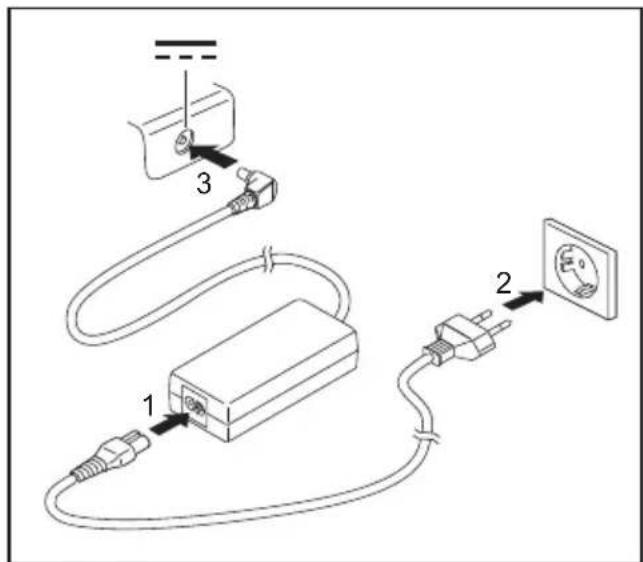
▶ Raccordezlecâblesecteur(1)à l'adaptateur d'alimentation.
▶ Branchezlecâblesecteur(2)sur uneprisedecourant.
Raccordezlecâbledel'adaptateur d'alimentation(3)àlaprisedetension continue(DCIN)del'appareil.
Premièremisesoustensiondel'appareil

OrdinateursavecinterrupteurMarche/Arrêtpourcomposantesradio:Glissezl'interrupteurMarche/ArrêtpourcomposantesradioenpositionONavantdemettrel'appareilsoustension.
Le logiciel fourni est installé et configuré lors de la première mise sous tension del'appareil. Cette procédurenedoit pas être interrompue; prévoyez par conséquent uncertaintem spouson exécutionetraccordez l'appareil à la tension secteur parl'intermédiaire del'adaptateur d'alimentation.
Pendantl'installation, vousnedevezredémarrerl'appareilquesilesystèmevousyinvite!
Lesystèmed'exploitat ionestpréinstallésurledisquedurpourfaciliterla miseenservicedevotr eappareil.
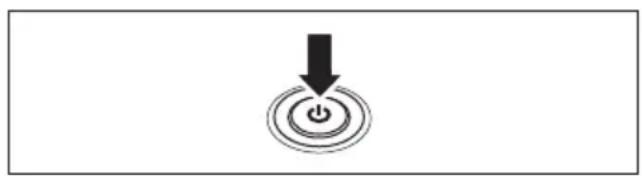
▶ Pendantl'installation,suivezlesindicationsdonnéesàl'écran.

Siunsystèmed'exploitationWindowsestinstallésurvotreappareil,voustrouverezplus d'informationssurlesystème,lespilotes,lesprogrammesd'aide,lesmisesàjour,les manuels,etc.survotreappareilousurlInternetàl'adresse" http://ts.fujitsu.com/support".
TravailleravecleNotebook
Cechapitredécritl'utilisationdebasedevotreNotebook.Laconnexiondes périphériquesexternes(p.ex.uneimprimante,unesouris)estexpliquéedansle chapitre" Connectordespériphériques",Page66.

Respectez les instructions du chapitre "Remarques importantes", Page 13.
Voyantsd'état
Lesvoyantsd'étatvou sinformentsurl'étatdel'alimentationélectrique,des lecteursetdesfoncti onsduclavier.
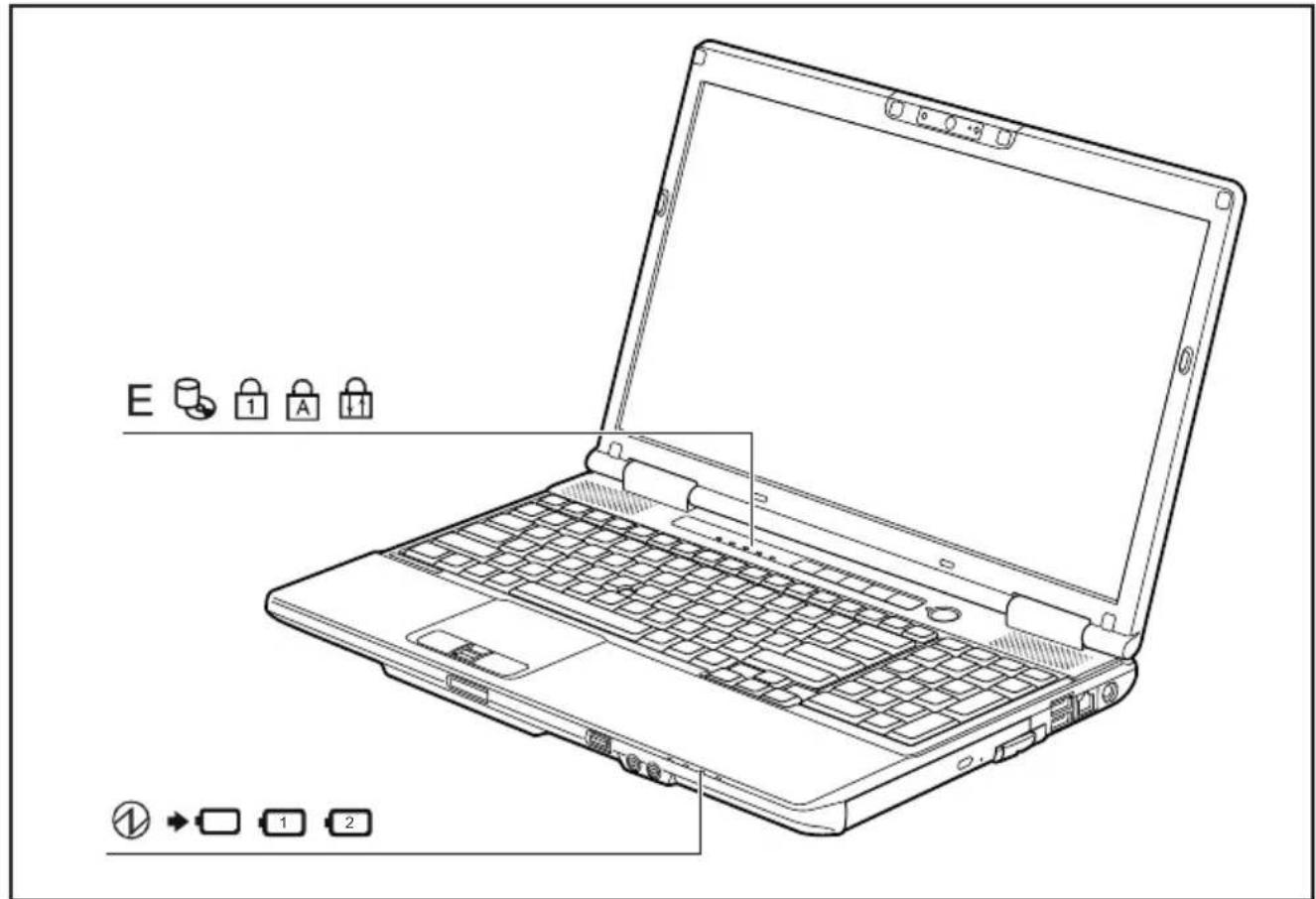
| VoyantDescription | |
 | VoyantmarcheLe symbole est allumé : le Notebook est sous tension.Le symbole clignote (1 seconde allumé / 1 seconde éteint) : le notebook est en modeEconomied'énergie.Le voyant n'est pas allumé : le Notebook est hors tension ou en mode Save-to-Disk.SymboleChargedel’accumulateur•Levoyants’allumeenvert:l’adaptateurd’alimentationestraccordéetleoulesaccumulateursmontéssontdéjàtotalementchargésouaucunaccumulateurn’estmonté.•Le voyant s’allume en orange : l’adaptateur d’alimentation est raccordé et le oulesaccumulateursmontéssontchargés.•Levoyantclignoteenorange:l’adaptateurd’alimentationestraccordéetilestimpossiblederechargerleoulesaccumulateursmontés(l’accumulateurest tropchaudpourrecharger).•Levoyantn’estpasallumé:l’adaptateurd’alimentationn’estpasraccordé. |
 | SymboleAccumulateur(premieraccumulateur)•Levoyants’allumeenvert:lepremieraccumulateurdisposede51%à100%desachargemaximale.•Levoyantclignotele ntementenvert(1secondeallumé/5secondeséteint):LeNotebookestenmo deSuspendetestalimentéparlepremieraccumulateur.Lepremieraccumula teurdisposede51%à100%desachargemaximale.•Le voyant s’allume en orange : l’adaptateur d’alimentation est raccordé etle premier accumulateur est en cours de charge. Le premier accumulateur disposede13%à50%desachargemaximale.•Levoyantclignot elentementenorange(1secondeallumé/5secondeséteint):LeNotebookesten modeSuspendetestalimentéparlepremieraccumulateur.Lepremieraccum ulateurdisposede13%à50%desachargemaximale.•Levoyantclignoteenorange(quatresecondesapréslaposede l’accumulateur).L’étatdechargedel’accumulateurs’estcontrôlé.•Levoyants’al lumeenrouge:l’adaptateurd’alimentationestraccordéet lepremieracc umulateurestencoursdecharge.Lepremieraccumulateur disposede0%à 12%desachargemaximale.•Levoyantclignotelentementenrouge(1secondeallumé/5secondeséteint):leNotebookestenmodeSuspendetestalimentéparlepremieraccumulateur.Lepremieraccumulateurdisposede0%à12%desachargemaximale.•Levoyantc lignoteenrouge(1secondeallumé/1secondeéteint):anomalie defonctio nnement.•Levoyantn’estpasallumé:lepremieraccumulateurn’estpasmontéoutotalementdéchargé.SymboleAccumulateur(secondaccumulateur)Levoyants'allumeenvert:ledeuxièmeaccumulateurdisposede51%à100% d es a c h a r g e m a x i m a l e .Levoyantclignotelentementenvert(1secondeallumé/5secondeséteint):leNotebookestenmodeSuspendetestalimentéparlesecondaccumulateur.Ledeuxièmeaccumulateurdisposede51%à100%desachargemaximale.Levoyants'allumeenorange:l'adaptateurd'alimentationestraccordéetle secondaccumulateurestencoursdecharge.Ledeuxièmeaccumulateur disposede13%à50%desachargemaximale.Le voyant clignote lentement en orange (1 seconde allumé / 5 secondes éteint) :leNotebookestenmodeSuspendetestalimentéparlesecondaccumulateur.Ledeuxièmeaccumulateurdisposede13%à50%desachargemaximale.Levoyantclignoteenorange(quatresecondesaprèslaposede l'accumulateur).L'étatdechargedel'accumulateurs'estcontrôlé.Le voyant s'allume en rouge : l'adaptateur d'alimentation est raccordé et le secondaccumulateurestencoursdecharge.Ledeuxièmeaccumulateur disposede0%à12%desachargemaximale.Le voyant clignote lentement en rouge (1 seconde allumé / 5 secondes éteint) : le Notebook est en mode Suspend et est alimenté par le second accumulateur.Ledeuxièmeaccumulateurdisposede0%à12%desachargemaximale.Levoyantclignoteenrouge(1secondeallumé/1secondeéteint):anomalie defonctionnement.Levoyantn'estpasallumé:lesecondaccumulateurn'estpasmontéou totalementdéchargé. |
 | SymboleFoncti onsd'économied'énergieLevoyantesta llumé:lesfonctionsd'économied'énergiesontactivées(ex.: réduirelalum inositédel'écran).Levoyantn'estpasallumé:lesfonctionsd'économied'énergiesont désactivées. |
 | VoyantlecteurLevoyantestallumé:lesystèmeaccèdeaulecteurdedisquedurouauCD/DVD placédanslelecteuroptiqueduNotebook. |
 | VoyantVenNumLevoyantestallumé:latouche Num aétéenfoncée.Lepavénumériquevirtuel est activé. Vous pouvez afficher les caractères imprimés dans la partie supérieure droitedestouches. |
 | VoyantVerr.majLevoyantestallumé:latouchedeverrouillagedesmajusculesaétéenfoncée.Toutesleslettressontreprésentéesenmajuscules.Lorsquelatoucheestlégendée plusieursfois,c'estlecaractèreinscritdanslapartiesupérieuregauchedela touchequiseraaffiché. |
 | VoyantArrêtdéfilement(ScrollLock)Levoyantestallumé:lacombinaisondetouches Fn + Arrêtdéfil a été enfoncée.Sasignificationvarieselonleprogrammed'application. |
Mettrelenotebooksoustension
Appuyezsurl'interrupteur Marche/Arrêtpendantenv.1sec. pourmettreleNotebooksoustension.
Sauvegardezvosdonnéesetfermeztouteslesapplicationsavantdemettre l'appareilhorstension.Sinon,risquedepertededonnées.
Arrêtezcorrectementvotresystème d'exploitation(parex.dansWindows :danslemenuStartvialafonction Startsymbol-Herunterfahren-OK).
▶ SileNotebooknes'éteintpasdelui-même, appuyezpendantenvironcinqsecondes surl'interrupteurMarche/Arrêt.
▶ Rabattezl'écranLCD.
Clavier

L'utilisationnormaleduclavierdevotrenotebookentraîneuneusureprogressive decelui-ci.Lelégendageduclavierenparticulierestsensibleàune utilisation intensive. Il est possible que l'inscription des touches disparaisse progressivementaufildel'utilisationdunotebook.
Leclavierestdisposé dem anière à proposer toutes les fonctions d'un clavier étendu. Quelques-unes desfonctionsquepropos e un clavier étendu sont exécutées à l'aide de combinaison de touches.
Ladescriptionsuivante des touches s'applique au système d'exploitation Windows. Les autres fonctionsdestouchess ontdécrites dans le manuel qui accompagne votre programmed application.
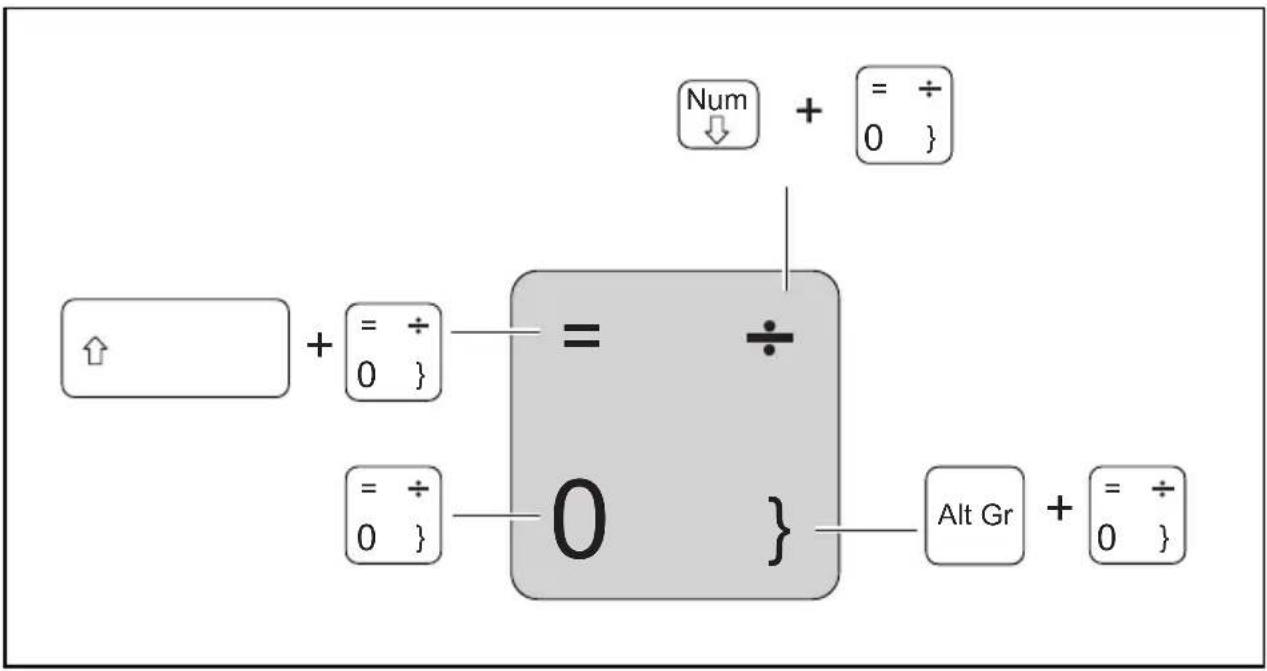
Lafiguresuivantemontr e comment afficher un caractère à l'aide des touches à légendes multiples. L'exemplen'estvalab lequesilatouchedeverrouillagedesmajuscules(CapsLock)n'estpasactivée.

L'illustrationpeut nepasreprésentervotrevarianted'appareil.
| ToucheDescription | |
 | ToucheRetourarrière(Backspace)LatoucheRetourarrièreeffacelecaractèreàgaucheducurseur. |
 | ToucheTabulationLatoucheTabulationdéplace lecurseursurlatabulationsuivante. |
 | ToucheEntrée(Return,En ter,Sautdeligne,Retourchariot)LatoucheEntréeclôture unelignedecommande.Sivousappuyezsurla toucheEntrée,lacomman deseraexécutée. |
 | Touchedeverrouillagedesmajuscules(CapsLock)Latouchedeverrouillagedesmajusculesactivelemodemajusculeset,dans la zone d'information de Windows,s'affiche l'icône correspondante.En mode majuscules,toutes les lettres s'inscrivent en majuscules.Lorsque la toucheestlégendééplusieursfois,c'estlecaractèreimprimédanslapartie supérieure gauche de la touche qui sera affiché.Pour désactiver le mode majuscules,ilvoussuffitd'actionnerlatouchemajuscules. |
 | ToucheMajuscul es(Shift)LatoucheMajus cules permet d'afficher des majuscules.Lorsque la touche estlégendéépl usieursfois,c'estlecaractèreimprimédanslapartie supérieuregau c h e d e l a t o u c h e q u i s e r a a f fiché. |
 | ToucheFnLatouche Fn permetd'activerlesfonctionsspécialesaffichéessurune touchelégen dééplusieursfois(voirchapitre"Combinaisonsdetouches",Page26). |
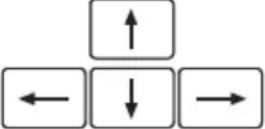 | TouchesfléchéesLestouchesfléchéespermettentedéplacerlecurseurdansladirection indiquée par la flèche,c.-à-d.vers le haut,vers le bas,vers la gauche ouversladroite. |
 | ToucheDémarrageLatoucheDémarrageappellelemenudedémarragedeWindows. |
 | Touche MenuLatou cheMenuappellelemenudel'objetsélectionné. |
Pavénumériquevirtuel
Pourvouspermettred'utiliserlestouchesd'unpavénumériqueaveccertainesapplications, l'appareildisposed'unpavénumériquevirtuel.Surleclavier,lestouchesdupavénumérique virtuelsereconnaissentauxchiffresetsymbolesimprimésdanslapartiesupérieuredroite des touches correspondantes. Lorsque le pavé numérique virtuel est activé, vous pouvez afficher les caractères imprimés sur la partie supérieure droite des touches.

L'affectationdestouchesillustréeci-aprèspeutêtredifférentedela configurationdeclavierdevotreappareil.
![/ ( ) = 7 { 8 [ 9 ] 0 } U I O P 1 J K L Ö M ; : - μ , . -](/content/2026/02/383277/images/49dbe73a2f990af9c8af24da8a20b4a2ad033eb616cd77ecbe8f976da02e2465.jpg)
1=Caractèresvalideslorsquelatouche Num n'estpasactivée
2=Caractèresvalideslorsquelatouche Num estactivée
Voust rouverezd'autresinformationssurlesvoyantsd'étatauchapitre"
Voyantsd'état", Page 19.

Lepa vénumériquevirtueln'estpasprisenchargesivousavez commandél'optionà10touches.
Combinaisonsdetouches
Ladescription des combinaisons detouchesci-dessouss' appliqueausystèmed'exploitation Windows. Avecd'autressystèmesd'exploitation et aveccertainspilotes, l'uneoul'autre des combinaisons detouchesci-dessous peuvent êtreinopérantes.
Lescombinaisonsdetouchessontentréesdelafaçonsuivante:
- Maintenez la première touche de la combinaison de touches enfoncée.
Appuyez simultanément sur la(les) touche(s) nécessaire(s) pour exécuter la fonction.

Sivousutilisezunclavierexterne, vousdevezappuyer, àlaplacedelatouche Fn, surlestouches Ctrl + AltGr ou Ctrl + Alt simultanément.
| CombinaisonDescription | |
| Fn + F3 | Activer/désactiverleshaut-parleursCettecombinaisondetouchesvouspermetd'activeretdésactiver leshaut-parleursdunotebook. |
| Fn + F4 | Mettrelepavétactilesous/horstensionCettecombinaisondetouchespermeddedésactiveroud'activerla surfacetactile. |
| Fn + F6 | Réduirelaluminositédel'écranCettecombinaisondetouchesréduitlaluminositédel'écran. |
| Fn + F7 | Augmenterlaluminositédel'écranCettecombinaisondetouchesaugmentelaluminositédel'écran. |
| Fn + F8 | Diminuerle volumeCettecombi naisondetouchesréduitlevolumedeshaut-parleurs intégrés. |
| Fn + F9 | Augmenter levolumeCettecomb inaisondetouchesaugmentelevolumedeshaut-parleurs intégrés. |
Fn + F10 | Permuterl'affichageécranSivousavezbranchéunécranexterne,cettecombinaisonde touchesvouspermetdesélectionnerl'écransurlequellesdonnées s'afficheront.L'affichageécranestpossible: · uniquementsurl'écranLCDdunotebook · uniquementsurl'écranexterne · simultanémentsurl'écranLCDdunotebooketsurl'écranexterne.Interrompreuneopérationenco ursCettecombinaisondetoucheint erromptuneopérationencourssans effacerlecontenudelamémoir e deligne. |
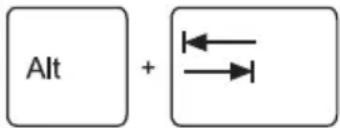 | Basculerentreapplications ouvertesCettecombinaisondetouches vouspermetdebasculerentre plusieursapplicationsouv ertes. |
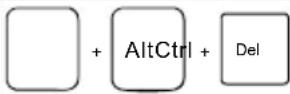 | SécuritéWindows/Gestio nnairedestâchesCette combinais chespérnote d'afficherlafenêtre Sécurité Windows/Gestionnaired estâches. |
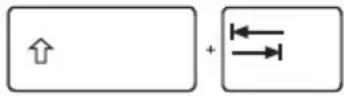 | SautdetabulationnégatifCettecombinaisondetouchesdéplacelecurseursurlatabulation précédente. |
Voustrouverezlesc ombinaisonsdetouchesWindowsdansla documentationdevo tresystèmed'exploitation.
Paramètresdepaysetdeclavier
Pour modifier les paramètres de pays et de clavier, procédez comme suit :
▶ Effectuez les réglages sous Icône de démarrage – (Réglages) – Panneau de configuration – Horloge, langue et région.
Touchesd'application
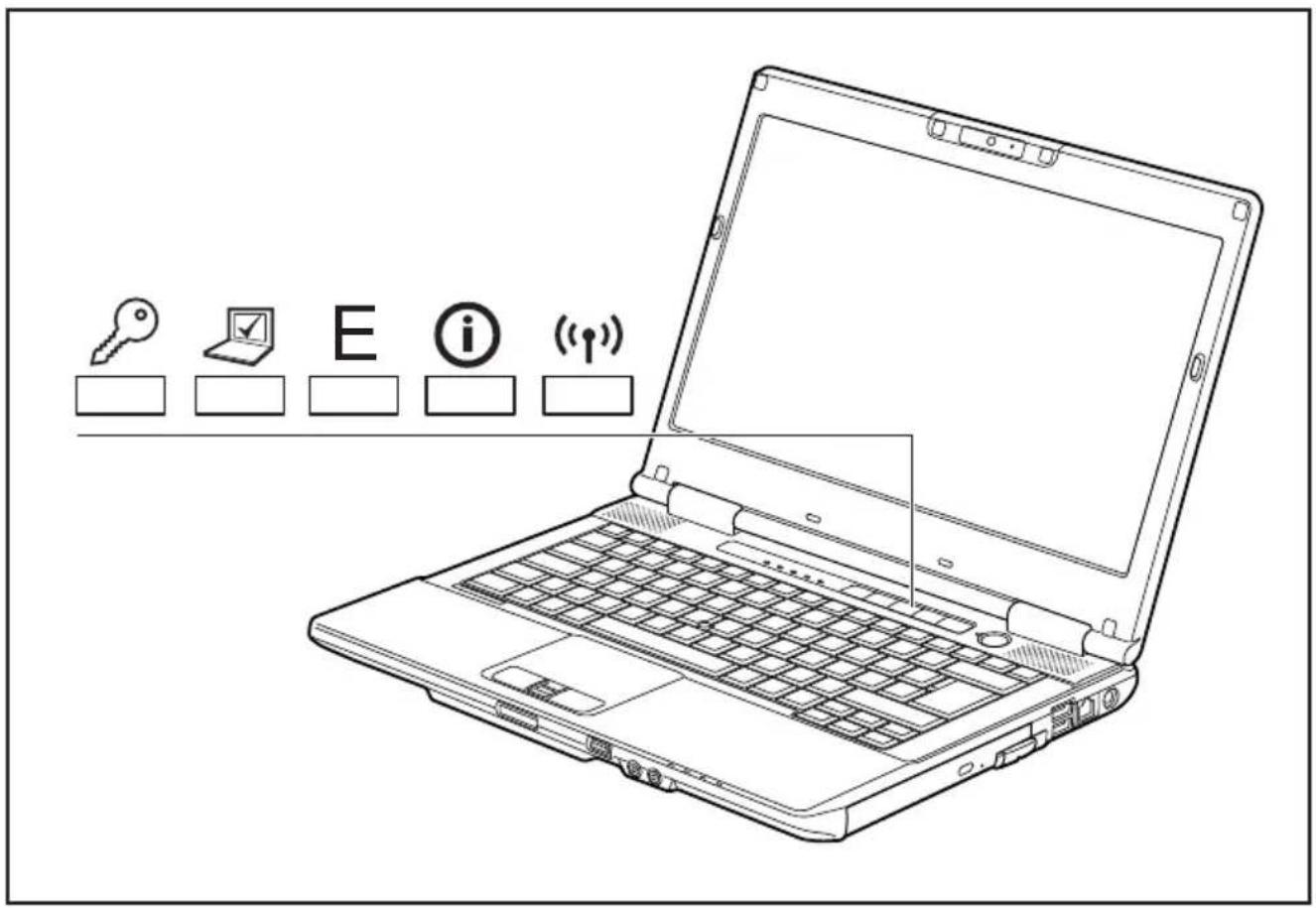
Votrenotebookestdotédecinqtouchesd'application.

Vous pouvez librement programmertouteslestouches d'application, voir "Programmer les touches d'application", Page 29.
| BoutonDescription | |
 | ToucheLockWorkstation(verrouillagedupostedetravail)Cettetouchevouspermetdeverrouillervotrepostedetravail. |
 | ToucheMobilityCenter(cent redemobilité)Cettetouchevouspermetdedé marrerleMobilityCenter. |
 | ToucheELa touche E vous permet d'activer et de désactiver facilement les fonctions d'économie d'énergie(parexempldiminuerlaluminositédel'écran),voir"Utilisationdesfonctions d'économied'énergie",Page42. |
 | TouchelLatouchelvouspermetd'obtenirdesinformationssupplémentairessurvotrenotebook.L'appui sur cette touche en mode S5 permet d'afficher la charge résiduelle de la batterie:•Rouge:Chargeminimale•Jaune:Chargemoyenne•Vert:Chargemoyenneàcomplète |
 | ToucheComposantsradioCette touche d'application vous permet de démarrer le logiciel WirelessSelector. Vous pouvezaussiactiveretdésactiverindividuellementlescomposantsradioactivésdans leBIOSSetup. |
Programmerlestouchesd'application
La touche Application Panel (panneau des applications) vous permet d'attribuer différentes fonctions auxtouches d'application.
WindowsXP:
Vous trouverez l'Application Panel sous Démarrer - (Paramètres) - Panneau de configuration -Autresoptionsdupanneaudeconfiguration-ApplicationPanel.
Windows Vistaet Windows 7:
Vous trouverez l'Application Panel sous Icône de démarrage - Tous les programmes - Lifebook Application Panel.
Surfacetactileettouchesdesurfacetactile

Veillezàcequelasurfacetactilen'entrepasencontactavecdela saleté,desliquidesoudesmatièresgrasses.
Nemanipulezjamaislasurfacetactileavecdesdoigtssales.
Neposezaucunobjetlourd(deslivres,parexemple)surlasurfacetactileousestouches.
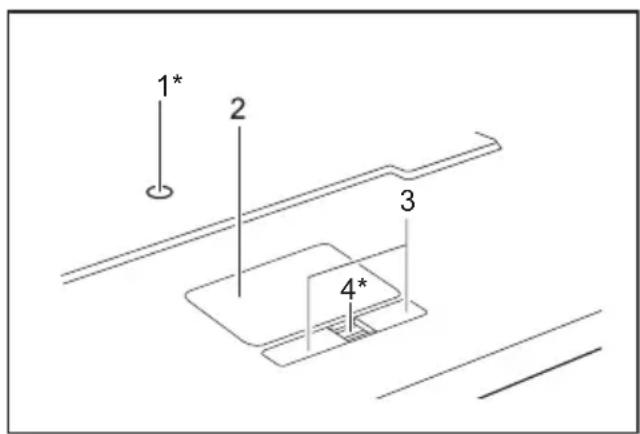
1=TouchStick(*enoption)
2 = Surface tactile
3=Touchesdesurfacetactile
4=Capteurd'empreintedigitale(*enoption)
Lasurfacetactilevouspermetdedéplacerlepointeursurl'écran.
Lestouchesdesurfacetactileserventàsélectionneretàexécuterdescommandes.
Ellescorrespondentauxboutonsd'unesouristraditionnelle.

Vous pouvez aussi désactiver la surface tactile au moyen d'une combinaison de touches afin de ne pas déplacer le pointeur par erreur (voir aussi chapitre" Combinaisonsdetouches", Page26).
Déplacer le pointeur
Déplacez votre doigt sur la surface tactile.
ou
Appuyez légèrement du doigt sur le TouchStick. Pour déplacer le pointeur vers la gauche, p.ex., appuyezlégèrementsurlecôtégauchedu TouchStick.
Lepointeursedéplace.
Sélection d'un objet
▶ Placezlepointeursurl'objetsouhaité.
▶ Tapez une fois du bout du doigt sur la surface tactile ou appuyez une fois sur la touche gauche.
L'objetestsélectionné.
Exécutiond'unecommande
Déplacezlepointeursurlazonesouhaitée.
▶ Tapez deux fois du bout du doigt sur la surface tactile ou appuyez deux fois sur la touche gauche.
Lacommandeestexécutée.
Déplacementd'unobjet
▶ Sélectionnezl'objetsou haité.
- Maintenezlatouchegaucheenfoncéeetdéplacezl'objetàl'endroitsouhaité englissantledoigtsurlasurfacetactile.
L'objetestdéplacé.
EcranLCD
LesNotebooksdeFujitsuTechnologySolutionsGmbHutilisentdesécransTFTdequalitésupérieure. Pour des raisons techniques, les écrans TFT sont fabriqués pour une résolution spécifique. Un affichage optimal et net ne peut être garanti qu'avec la résolution correspondant à l'écran TFT en question. Une résolution d'écran différente des spécifications peut entraîner un affichage flou.
Larésolutiondel'écranLCDdevotreNotebookestprérégléedefaçonoptimaleàlalivraison.
Dans l'état actuel des techniques de production, il n'est pas possible de garantir un affichage écranabsolumentirréprochable. Quelquesrarespixels(élémentsd'image)plusclairsou plus sombres peuvent apparaître en permanence. Le nombre maximal autorisé de pixels défectueux est défini par la norme internationale ISO 9241-3 (Classe II).
Exemple:
Un écran d'une résolution de 1280 x 800 possède 1280 x 800 = 1 024 000 pixels. Chaque pixelsecomposedetroissous-pixels(rouge, vertetbleu), pouruntotalde3millionsde sous-pixels.SelonlanormeISO9241-3(classell), jusqu'à2pixelsclairset2pixelssombres plus5sous-pixelsclairsou10sous-pixelssombresouautrecombinaisoncorrespondante(1 sous-pixelclaircomptepour2sous-pixelssombres)peuventêtredéfectueux.
| Pixel(=élémentd’ image) | Unpixelsecomposede3sous-pixels,enrèglegénérale rouge,vertetbleu.Unpixelestlepluspetitélément capabledeproduirelafonctionnalitécomplètede l’affichage. |
| Sous-pixel(=po intd’image) | Unsous-pixelestunestructureinterneadressable séparémentd’unpixel(élémentd’image)quiétendla fonctiond’élémentd’affichage. |
| Cluster(=tau xd’erreurs) | Unclustercontientdeuxouplusieurspixelsousous-pixels défectueuxdansunblocde5x5pixels. |
Rétro-éclairage
LesécransTFTfonctionnentavecunrétro-éclairage.L'intensitélumineusedu rétro-éclairage peut diminuer pendant la durée de vie du Notebook. Vous pouvez cependantréglerindividuellementlaluminositédevotreécran.
Synchronisation de l'affichage sur l'écran LCD et sur un écran externe
Voustrouverezd'autresinformationsauchapitre" Combinaisonsdetouches", Page 26 sous "Permutation de l'affichage écran".
Webcam

Selonlemodèledel'appareil, une Web Camest intégrééd dans votre Notebook.
Lawebcamvouspermet, selo nlelogicielutilisé, d'enregistrerdesimagesou desclipsvidéoudepartic i per à un chat.
• Laqualitédel'imagedépe nddelaluminositéetdulogicielutilisé.
- Vousnepouvezutiliserlawebcamqu'avecuneseuleapplicationàlafois(p.ex.unprogramme detéléphonieparinternetouunprogrammedevisioconférencesupportantunewebcam).
- Pendantl'utilisation d e la webcam, le support sur lequel repose le Notebook ne doit pas vaciller.
- La webcam s'adapte automatiquement à la luminosité instantanée. C'est la raison pour laquelle unscintillementpeutapparaîtresurl'écranLCDpendantl'adaptationàlaluminosité.
Voustrouverezdesinformationsplusdétailléessurl'utilisationdelawebcametsurses autrespossibilitésderéglagedansl'Aideduprogrammeutilisantlawebcam.
Pourtesterlefonctionnementdevotrewebcam, vous pouvezutiliserlelogiciel detestdisponiblesurlesite" http://ts.fujitsu.com/support/".
Batterie
Lorsquelenotebookestutiliséendéplacement, labatterie intégrééluifournitl'énergie nécessaire. En utilisant correctement la batterie, vous augmenterez sa durée de vie. La durée deviemoyenned'unebatterieestd'environ500cyclesdecharge/décharge.
Vouspouvezaugmenterletempsdefonctionnementdelabatterieenutilisant lesfonctionsd'économied'énergiedisponibles.
Charge,entretienetmaintenancedel'accumulateur
Ne chargez l'accumulateur du Notebook que lorsque la température ambiante sesitueentre5°Cet35°Cmaximum.
Pourchargerl'accumulateur,branchezleNotebooksurl'adaptateurd'alimentation (voir" Raccorderl'adaptateurd'alimentation",Page17).
Lorsquelachargedelabatterieestfaible, unavertissementsonoreretentit. Sivous nebranchezpasl'adaptateurd'alimentationdanslescingminutesquisuiventlesignal d'avertissement, votreNotebooksemetautomatiquementthorstension.
Surveillerl'étatdecharge
Lasurveillancedelacapacitédel'accumulateursousWindowss'effectuegrâceàun"compteurde charge de l'accumulateur", qui se trouve dans la barre de tâches. Si vous placez le curseur sur le symboledel'accumulateur, vousvoyezapparaîtreleniveaudechargedecedernier.
Stockerunaccumulateur
L'accumulateurdoitêtrestockéidéalementdansunendroitsecetauxtempératures comprises entre 0 °C et +30 °C. Plus la température de stockage est basse, moins l'accumulateursedéchargeradelui-même.

Sivousstockezdesbatteriespendantunelonguepériode(au-delàdedeux mois), leur état de charge devrait être d'environ 30 %. Pour empêcher un déchargement complet et donc une détérioration définitive de la batterie, vérifiezrégulièrementsonniveaudecharge.
Pourpouvoirutiliserdemanièreoptimalel'autonomiedechargedel'accumulateur, vous devezentièrementdéchargerl'accumulateuretensuitelerecharger.

Sivousn'utilisezpaslesaccumulateurspendantunelonguepériode,retirez-les duNotebook.Negardezpasd'accumulateursdansl'appareil!
Déposeetposedelabatterie

N'utilisezquedesbatteriesautoriséespourvotrenotebookpar
N'exercezpasuneforceexagéréepourposeroudéposerunebatterie.
Veillezàcequ'aucuncorpsétrangernepénètredanslesconnecteursdebatterie.
Nestockezpaslabatteriependantunelonguepériodeàl'étatdéchargé.
Ellerisquedenepluspouvoirêtrechargée.
Déposedelabatterie
Préparezladépose, voi rchapitre" Préparationdeladéposedecomposants", Page74.
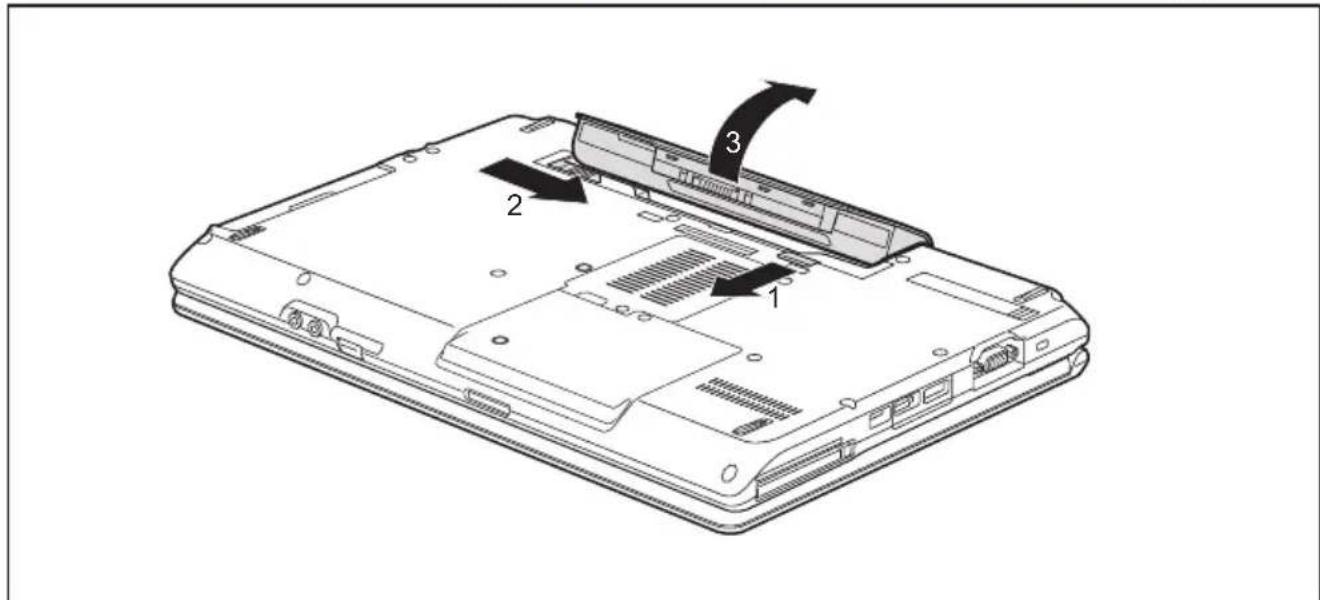
Poussezled éverrouillage dans le sens de la flèche (1) sans le relâcher.
▶ Poussez le déverrouillage dans le sens de la flèche (2).
▶ Sortezlab atteriedesonlogement(3).
Posedelabatterie
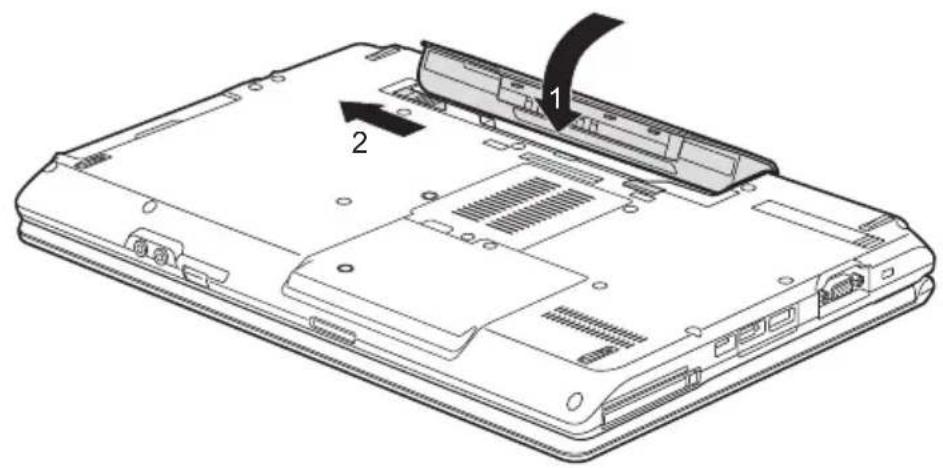
▶ Placezlabatteri esurlebord.
Engagez la batterie dans son compartiment jusqu'à ce qu'elle s'enclenche de manière perceptible (1).
▶ Poussezledéver rouillagedanslesensdelaflèche(2).
Terminezladépose,voirchapitre" Terminaison du démontage de composants", Page 80.
Modules
Deparsaconc option, votrenotebookvouspermetd'installerdesaccumulateursetdeslecteursen toutesouplesse. LelogementpourmoduledevotreNotebookpeutaccueillirlesmodulessuivants:
•Deuxièmea ccumulateur
•Deuxièmelecteurdedisquedur
•Lecteurop tique
•Garniture(gaindepoids)

N'utilisezquedesmodulesconçuspourvotrenotebook.
Neforcezpasenmontantouendémontantlemodule.
Assurez-vousqu'aucuncorpsétrangernepénètredanslelogementpourmodule.

Vous pouvez remplacer des modules en cours de fonctionnement. Cela signifie quevousn'êtespasobligédemettrelenotebookhorstension.
Pourremplacerunmodule, cliquezsimplementsurlesymboleappropriédans la barre de tâches, puis sur Arrêter ou Sélectionner - Arrêter.
Après ceci, vous pouvez sortir le module.
Démontaged'unmodule
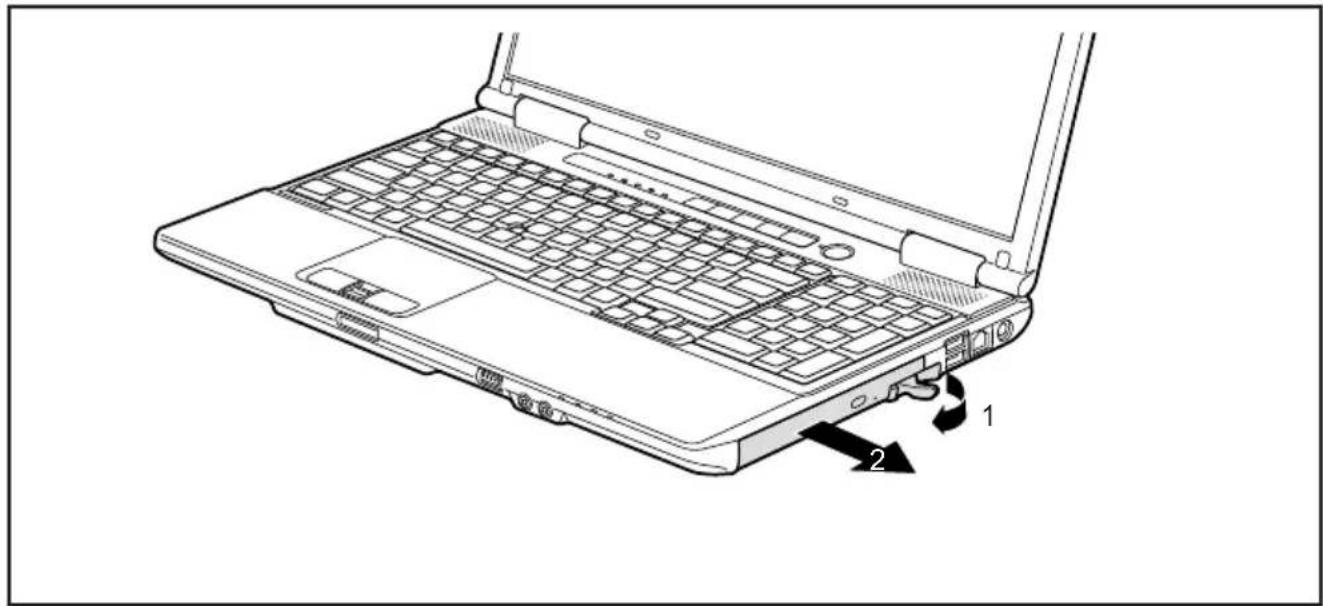
▶ Tirez le levier de déverrouillage dans le sens de la flèche (1).
▶ Sortezmaintenantlemoduledulogementpourmodule(2).
Montaged'unmodule
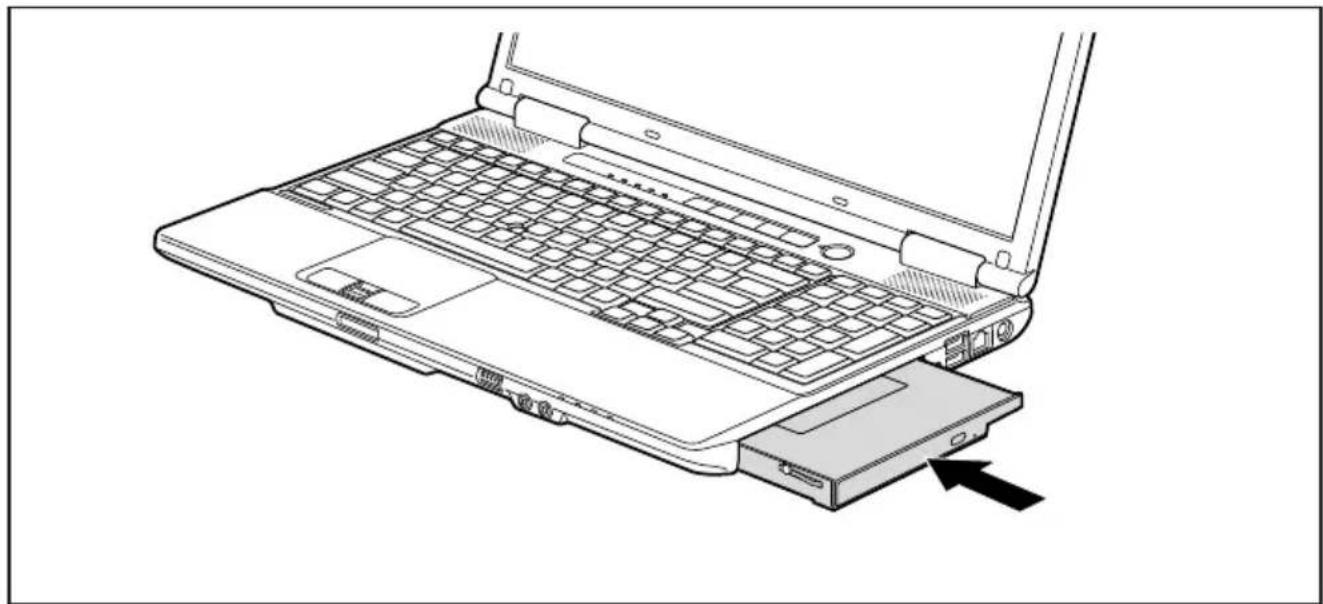
Placezlemodulefaceaulogementpourmodule,contactsversl'avant.
Poussezlemoduledanssonlogementjusqu'àcequ'ils'enclencheavecundéclic.
Lecteuroptique

Ceproduitcontientunediodeélectroluminescente, normedeconformité IEC825
1:1993:LASERCLASSE1,etnedoitdoncpasêtreouvert.
Manipulationdessupportsdedonnées
Respectezlesconsignessuivanteslorsquevousmanipulezdessupportsdedonnées:
- Netouchezjamaislasurfaced'unsupportdedonnées.Saisissezlesupport dedonnéesuniquementparlebord!
- Conserveztoujourslesupportdedonnéesdanssapochette. Vouséviterezainsique lesupportdedonnéess'empoussière, soitgrifféouendommagé.
- Protégezlesupportdedonnéesdelapoussière, desvibrationsmécaniques oudurayonnementdirectdusoleil!
- Nestockezpaslesupportdedonnéesdansdesendroitstropchaudsoutrophumides. Danslelecteur, vous pouvezutiliserdessupportsdedonnéesd'undiamètrede8ou12cm.
Desvibrationsetdeserreursdelecturesontpossiblessivousutilisezun supportdedonnéesdemoinsbonnequalité.
VoyantCD/DVD
LevoyantCD/DVDclignotelorsquevousinsérezunsupportdedonnées. Levoyants'éteint dèsquelelecteurestopérationnel. Levoyants'allumelorsquelesystèmeaccèdeaulecteur. Nejamaisretirerlesupportdedonnéestantquelevoyantestallumé.

SilevoyantCD/DVDcontinuedeclignoteraulieudes'éteindreaprès
l'insertion d'un support de données, cela signifie que le lecteur ne parvient pas à accéderausupport dedonnées.
Soit le support de données est endommagé ou encrassé, soit vous utilisez unsupporteddonnéesquelelecteurnepeutpaslire.
Insertionouretraitd'unsupportdedonnées
LeNotebookdoitêtresoustension.
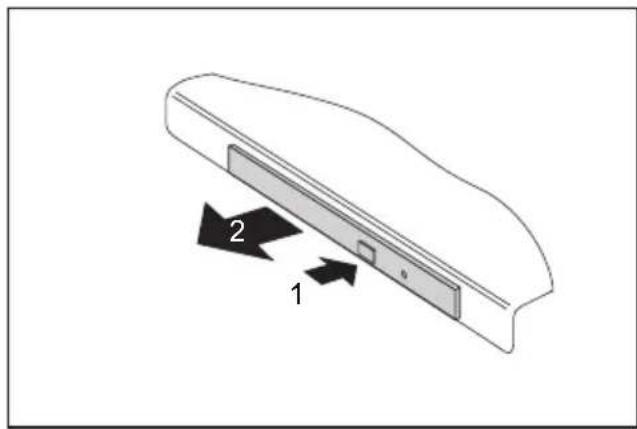
▶ Appuyezsurlebouton d'insertion/d'éjection(1).
→ Letiroirdulecteurs'ouvre.
▶ Avecprécaution, sortezcomplètement letiroirdulecteur(2).
Insérezlesupportdedonnéesdansletiroir dulecteur, facelégendéeverslehaut.
ou
Retirezl'éventuelsupportdedonnées présentdanslelecteur.
Repoussezletiroi rjusqu'àl'entendre s'enclencher.
Retraitmanuel(extractiond'urgence)
Encasdepannedecourantoudedéfaillancedulecteur, vous pouvez retirer manuellement support dedonnées.
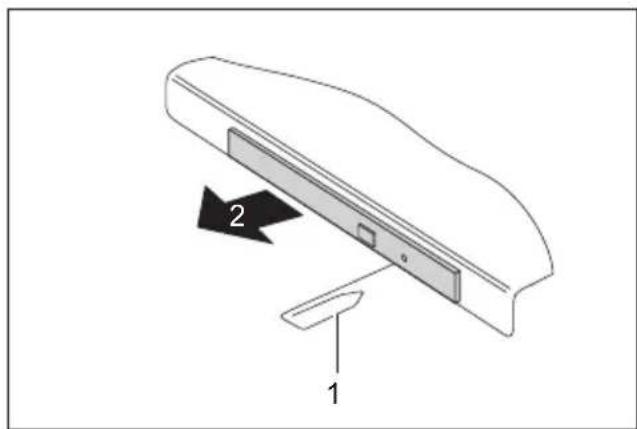
▶ MettezleNotebookhorstension.
Avec un stylo ou un fil métallique (par exemple, untrombonedéplié), appuyez fermement dans l'ouverture(1).
→ Letiroirdulecteurestéjecté. Vous pouvez àprésentsortirletiroir(2)dulecteur.
Déposeetreposeducouverclededépoussiérage (couvercledefentedeventil ation)

Pourgarantirunrefroidissementoptimaldescomposantsdevotrenotebook, pensezànettoyerlafentedeventilationdublocderefroidissement aprèsuncertaintempsd'utilisation.
Cecigarantitunrefroidissementoptimal.Utilisezunaspirateurà mainpourunnettoyageoptimal.
Sinécessaire, utilisezunpinceausecpourdétacherlapoussièredesfentesdeventilation.
N'utilisezpasdeliquidedenettoyage!Eviteztoutepénétrationde liquideàl'intérieurdel'appareil.
Pouréviterunesurchauffedel'appareil, nepasretirer le couverclede fented'aération lorsqu'ilestsoustension.
Préparezladépose ,voirchapitre" Préparationdeladéposedecomposants",Page74.
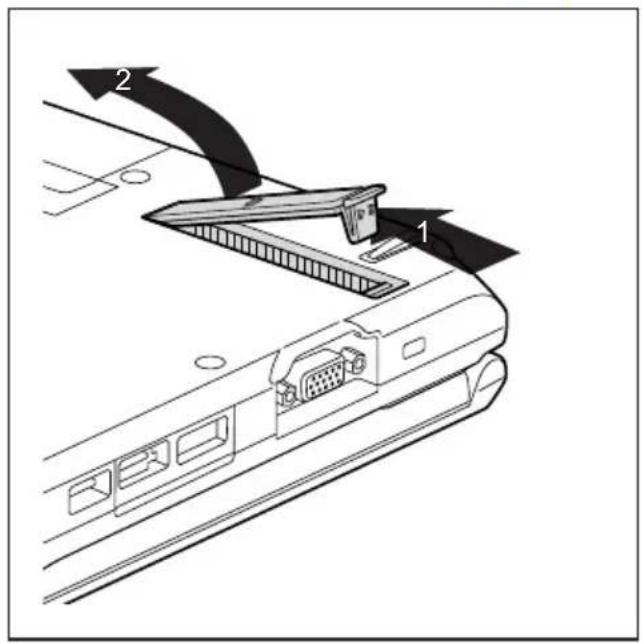
Appuyezsurleverrouillageducouvercle defented'aération(1)etretirez-le desonlogement(2).
▶ Nettoyezlachamb reàpoussière.
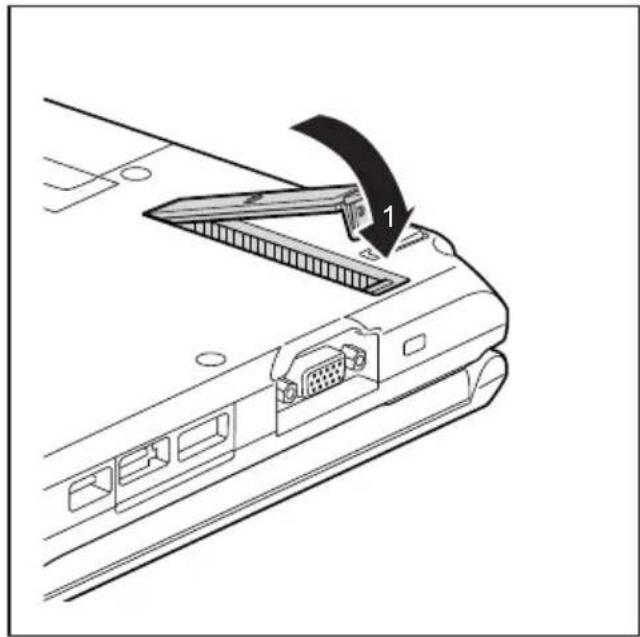
Placezlecouvercledefented'aération obliquementdanslelogement(1)comme illustréetveillezàcequ'ils'enclenche demanièreaudible.
Terminezladépose, voirchapitre "Terminaisondudémontagede composants", Page80.
Utilisationdesfonctionsd'économied'énergie
Sivousutilisezlesfonctionsd'économied'énergieproposéesparlenotebook, ilconsommera moins d'énergie. Lenotebookbénéficieraparconséquent d'une plus grande autonomie etson accumulateurdevraêtrerechargémoinssouvent.

Sonrendementénergétiqueseraamélioréeetseseffetssurl'environnementseront moindres.Enutilisantdemanièreoptimalelesoptionsenmatièred'énergie,vous pourrezréaliserdeséconomieconsidérablestoutenpréservantl'environnement.
Lorsquevousrabattezl'écranLCD, lenotebookbasculeautomatiquementdansunmode d'économied'énergieenfonctionduparamétragedansWindows.
Nousrecommandonslesréglagessuivants:
| FonctionFonctionnementsursecteurFonctionnementsurbatterie | ||
| Eteindrel’écranAprès10minutesAprès5minutes | ||
| Mettrele(s)disque(s)dur(s)horstension | Après15minutesAprès10minutes | |
| Economied’énerg ie(S3) | Après20minutesAprès15minutes | |
| Modeveille(S4) | Après1heureAprès30minutes | |
Définissez les fonctions d'économie d'énergie dans votre panneau de configuration.
Définissez l'économiseur d'écran dans votre panneau de configuration.
ou
- Cliquez avec le bouton droit de la souris sur le Bureau. Réglez sous Personalisation - Ecrandeveillel'écrandeveille .

Pour plus d'informations sur un point de sélection, vous pouvez appeler l'aideMicrosoftnappuyantsurlatouche F1.
Silenotebookestenmoded'économied'énergie, n'oubliezsurtoutpascequisuit:

En mode d'économie d'énergie, les fichiers ouverts sont stockés dans la mémoire principale ou dans un fichier d'échange sur le disque dur.
Nemettezjamaisvotrenotebookhorstensionlorsqu'ilestenmoded'économie d'énergie. Lorsque l'accumulateur intégré est presque vide, fermez les fichiers ouvertsetn'activezpaslemoded'économied'énergie.
Lorsque vous n'utiliserez pas le notebook pendant un certain temps :
- Quittez le mode d'économie d'énergie, si nécessaire, en déplaçant la souris, appuyant sur une toucheouremettantlenotebooksoustension.
▶ QuitteztouslesprogrammesouvertsetmettezleNotebookhorstension.
Cartesmémoire
Votrenotebookestéquipéd'unlecteurdecartesmémoireintégré.
Lorsquevousmanipulezdescartesmémoire, respectezlesconsignesdufabricant.
Formatssupportés
Votrenotebookprendenchargelesformatssuivants:
- SecureDigital(SD
TM Card)
- MemoryStick(MS)
Insérerunecartemé moire
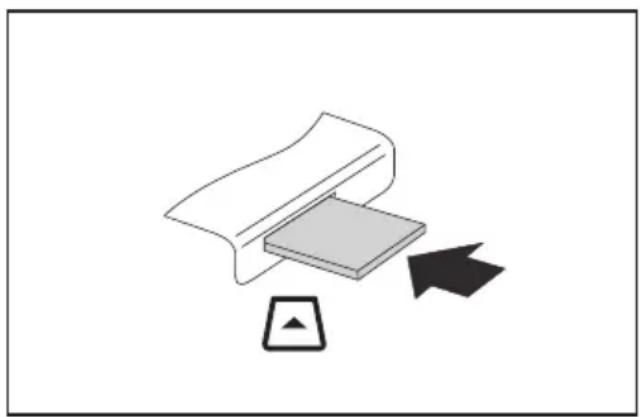
Avecprécaution, poussez lacartemémoire dans le logement. Lasurfacelégendée doitêtretournéeverslehaut. Neforcez pascarvous risquezd'endommagerles surfaces de contact quisont fragiles
→ Selonletypertémémoire,ilest possiblequ'el leressortelégèrement dulogement.
Retirerunecartemémoire

Retireztoujourslacarteenrespectantlaséquenceci-dessousafin d'évitertoutepertededonnées.
Al'aidedel'icôneappropriéedelabarredetâches, vous pouvez arrêter lacartemémoire:
▶ Cliquezavecleboutongauchedelasourissurl'icône.
Choisissezlacartemémoirequevousvoulezarrêteretretirer.
AppuyezsurlatoucheEntrée.
→ Uneboîtedialoguevoussignalequemaintenantvouspouvezretirer lacartemémoiresansrisque.
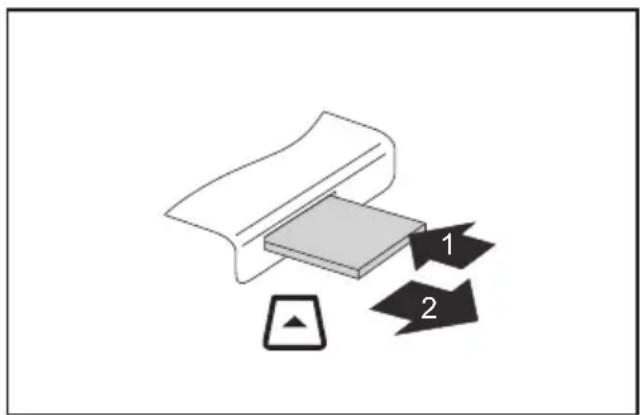
Appareilsavecverrouillagedecarte: Appuyezsurlacartemémoire(1).
→ Lacartemémoireestalorsdéverrouillée etvouspouvezlaretirer.
▶ Retirezlacartemémoiredulogement(2).
CartesExpressCard
Un logement pour ExpressCard permet d'utiliser une carte ExpressCard/34 ou ExpressCard/54.

Lisez la documentation relative à l'ExpressCard et respectez les consignes du fabricant. LorsquevousmontezouretirezuneExpressCard,neforcezpas.
Assurez-vous qu'aucun corps étranger ne pénètre dans le logement pour ExpressCard.
Insertiond'unecarte

Conservez la garniture du logement dans un endroit sûr. Lorsque vous retirerez lacarte, vous devrezreposerlagarniture dans le logement. Vous éviterez ainsi quedescorpsétrangersnepénètrent dans le logement.
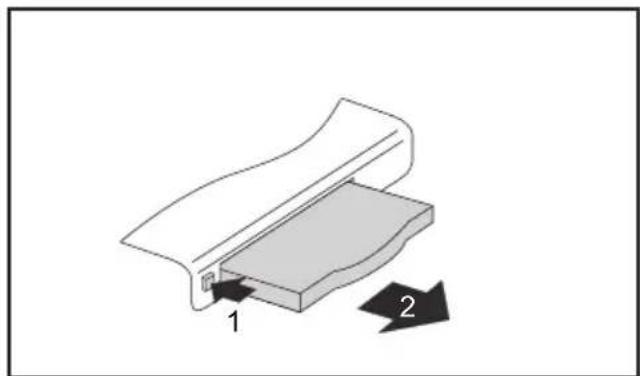
Silatouched'éjection(1)estenfoncée, appuyezunefoisssurlatouchepour qu'ellesedésenclenche.Puisappuyezune nouvellefoissurlatouched'éjectionde tellesortequelagarnituresorte légèrementdunotebook.
▶ Retirezlagarnit urepourcartedu logement(2).
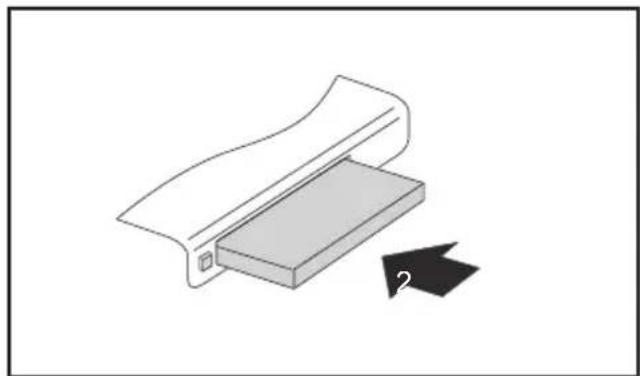
Avecprécaution, poussez lacartedans lelogement jusqu'enbutéeoujusqu'àce qu'elles'enclenchedemanièreaudible. N'employez pasla force.
S e l o n l pè, lacartepeutressortir légèrementdulogement.

Voustrouverezdansladocumentationrelativeàlacarteunedescription delaméthoded'installationdespilotesrequis.
Retraitd'unecarte

Retireztoujourslacarteenrespectantlaséquenceci-dessousafin d'éviterunepertededonnées.
Al'aidedel'icôneappropriéedelabarredetâches, vous pouvez arrêter lacarte:
▶ Cliquez avec le bouton gauche de la souris sur l'icône de retrait en sécurité du matériel.
Choisissezlacartequevousvoulezarrêteretretirer.
▶ AppuyezsurlatoucheEntrée.
→ Uneboîtedialoguevoussignalequevouspouvezmaintenantretirerlacartesansrisque.
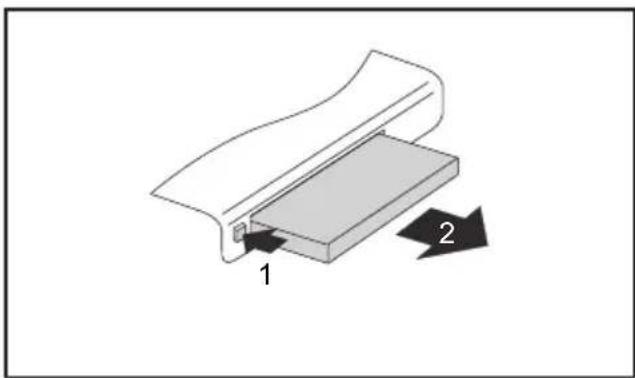
Silatouched'éjectionestencastrée, vousdevezd'abordlafaireressortir duboîtierdunotebook.Pourcefaire, appuyezsurlatouched'éjectionjusqu'à cequ'elleressorte.Appuyezsurlatouche d'éjection(1)desortequelacarteressorte légèrementdunotebook.
▶ Retirerlacartedulogement(2).
▶ Insérezlagarniturepourcartedans lelogement.
Poussezavecprécautionlagarniturepour cartejusqu'enbutéedanslelogement. N'employezpaslaforce.
Haut-parleursetmicrophones
Voustrouverezdesinformationssurlapositionexactedeshaut-parleursetmicrophones danslechapitre" Portsetélémentsdecommande", Page9.
Voustrouverezdesinformationssurleréglageduvolumeainsiquesurl'activation etladésactivationdeshaut-parleursparcombinaisonsdetouchesdansle chapitre" Combinaisonsdetouches",Page26.
Sivousbranchezunmicrophoneexterne, lemicrointerneestdésactivé.
Enbranchantdesécouteursoudeshaut-parleursexternes, vous désactivezleshaut-parleursinternes.
Vous trouverez des informations sur le branchement d'écouteurs et de microphones danslechapitre" Connecterdespériphériques", Page66.
Modem56Kintégré

Selon la configuration que vous aurez choisie pour votre appareil, ce dernierdisposeraounond'unmodem56k.
Lemodem56Kintégr ésupportetouteslesapplicationsdetransmissionedonnéestellesque:
- Modemodem: téléc hargementshautdébitdemax. 56.000bits/s(V.9x). Compatibleenam ontaveclesmodemsV.34.
- Modetélécopie: envoietréceptiondemax.14.400bits/s
- adaptationais éeaupaysd'utilisationparprogramme
Lemodemsatisfait à l'adirective UE91/263/CEE (directivesurlesterminaux de télécommunication) eta été contrôlé conformément à l'adirective TBR-21.
Lemodempeutêtreutilisédanslespayssuivants:
Signalisation multifréquence (MFW) : Allemagne, Autriche, Belgique, Danemark, Espagne, Finlande, France, Grande-Bretagne, Grèce, Irlande, Islande, Italie, Luxembourg, Norvège, Pays-Bas, Portugal, Suèdeet Suisse.
Signalisationparimpulsions(IWV):Belgique,France,ItalieetPays-Bas.
Etaussien: Pologne, Slovénie, Afriquedu Sudet Hongrie.
BrancherlemodemduNotebooksurlaprisetéléphonique

L'utilisation d'un modem peut provoquer des in compatibilités avec le systémetéléphoniquel local. Il peuten résulter un mauvais fonctionnement ou un défaillancetotaledumodem.
Vérifiez si vous avez besoin d'un adaptateur téléphonique spécifique pour votre pays (accessoiredisponibleenoption).
Le câble modem et l'adaptateur téléphonique spécifique à votre pays ne sont pas compris dans la fourniture. Ces accessoires peuvent être recommandés en option.
N'oubliez pas que la ligne téléphonique ou la ligne de données est occupée lorsquevotremodemestraccordéauneprisetéléphoniqueetque, dans ce cas, vous ne pouvez pas utiliser votre téléphone. Retirez la fiche modem de laprisetéléphoniquelorsquevousavezterminéunesessionInternetouquela télécopieestpassée. Puisrebranchezlalignetéléphonique.
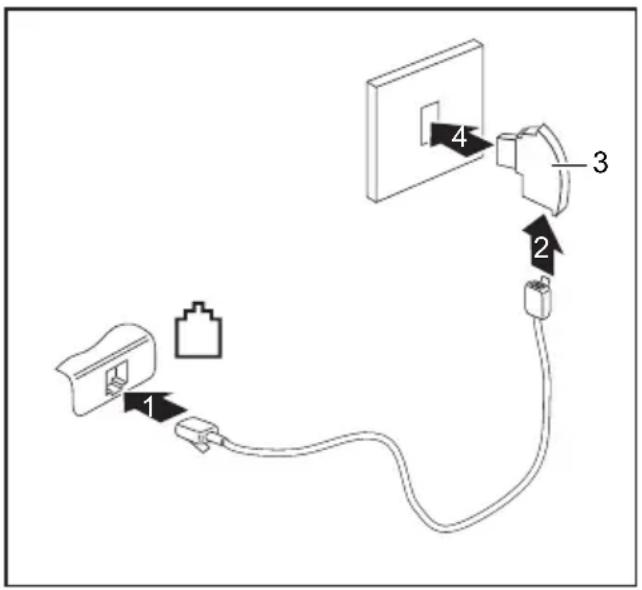
▶ Branchezlecâbledumodemauport modemduNotebook(1).
▶ Branchezlecâbledu modem(2)à l'adaptateurtélé phoniquespécifique aupays(3).
▶ Branchezlecâblemodemàvotre prisetéléphonique(4).
CarteSIM
UnecarteSIM(SubscriberIdentityModule)estunecarteàpucequis'insèredans untéléphonemobileoudansunnotebooketqui,conjointementaveclemodule UMTSintégré,permetl'accèsàunréseauradiomobile.

LorsquevousutilisezdescartesSIM,respectezlesconsignesdufournisseur.
LelogementpourcarteSIMsetrouvedanslelogementdebatterieet n'estaccessiblequ'unefoislabatterieretirée.
InsérerunecarteSIM
Préparez la pose de la carte SIM, voir chapitre "Préparation de la déposedecomposants", Page74.
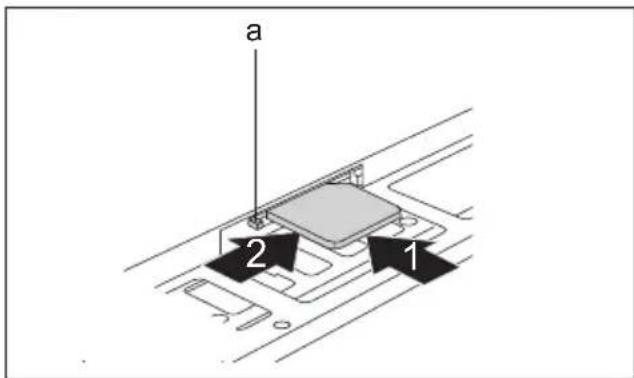
EngagezlacarteSIMdanslelogement (1)commeillustrédanslelogementde l'accumulateurjusqu'àperceptiond'unclic.
▶ Repoussezleverrou(a)delacarteSIM danslesensdelaflèche(2).
Terminezlapo se,voirchapitre" Terminaisondudémontagedecomposants",Page80.
RetirerlacarteSIM
Préparez la dépose de la carte SIM, voir chapitre "Préparation de la déposedecomposants", Page74.
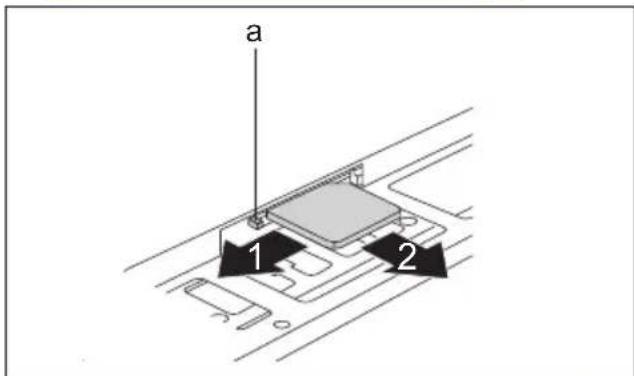
Repoussezleverrou(a)delacarteSIM danslesensdelaflèche(1).
AppuyezsurleborddelacarteSIM(1) demanièreàlafairesortirlégèrement desonlogement.
▶ SortezlacarteSIMdulogementdans lesensdelaflèche(2).
▶ Temi nezladépose,voirchapitre" Terminaisondudémontagedecomposants",Page80.
WirelessLAN/BlueTooth(selonmodèle)/UMTS(selonmodèle)

LemontagedecomposantsradiononagréésparFujitsuTechnologySolutions annuleleshomologationsaccordéespourcetappareil.
Activationetdésactivationdescomposantsradio

AvantlapremièremisesoustensiondevotreNotebook, lecommutateurmarche/arrêt descomposantsradiodoitsetrouverenposition"ON".
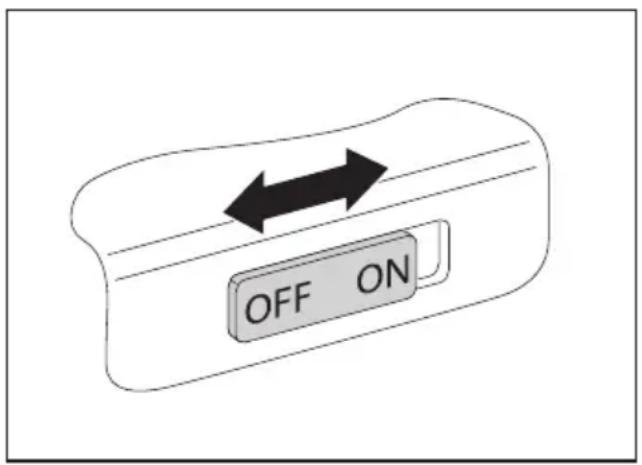
Faitesglisserl'interrupteurMarche/Arrêt enposition"ON"pouractiverles composantsradio.
ou
Faitesglisserl' interrupteurMarche/Arrêt enposition"OFF" pourdésactiver lescomposantsra dio.

Endésactivantlescomposantsradio, vous désactivez l'antenne Wireless LANet, simontés, les modules Bluetooth UMTS.
Vous pouvez activer et désactiver individuellement les composants radio installés à l'aideduprogramme Wireless Selector
Vous pouvez aussi désactiver séparément les composants radio dans le BIOS Setup. Laconditionestquevousn'ayezpasoctroyédemotdepasseadministrateurou que, siuntelmotdepasseaétéattribué, vousleconnaissiez.
Respectez les consignes de sécurité supplémentaires pour les appareils avec composantsradiodanslemanuel"Sécurité/règles".
Vous trouverez de plus amples informations sur l'utilisation du Wireless LAN dans l'aideenlignedevotrelogiciel WirelessLAN.
Voustrouverezplusd'informationssurl'utilisationdeBluetoothsur leCDdevotrelogicielBluetooth.
Voustrouverezplusd'informationssurUMTSauprèsdevotreprestatairedeservices.
Configurationdel'accèsWLAN
- Conditionpréalable: UnréseauWLANetlesdonnéesd'accèscorrespondantessontdisponibles.

Vous trouverez des informations sur la configuration de l'accès WLAN dans ladocumentationdevotresystèmed'exploitation.
AccèsviaUMTS
Si vous avez opté pour un module UMTS intégré avec votre système, vous bénéficierez d'une réception optimale et d'un rendement énergétique maximal, sans être dérangé par quelque câble ou antennequecesoit. Lemodule UMTS disponible en optionest directement opérationnel.
Sivousn'avezcommandéaucunmoduleUMTS, vous pouvez vous procurer l'accessoire nécessaire à la réception UMTS dans le commercespécialisé ou auprès devotrere vendeur Fujitsu Technology Solutions.
Voustrouverezdesinformationssurl'établissementdelaconnexionauréseau UMTSdansladocumentationdumatérielutilisé.
Vous pouvez connecter votre appareil à Internet par UMTS. Utilisez pour cela l'undesmodesdeconnexionsuivants:
•moduleUMTSintégré(selonversion)
•dongleUSB(cléUSBaveccarteSIMdevotreopérateurdetéléphoniemobile)
•carteExpressCardUMTS(àinsérerdanslelogementExpressCarddevotreappareil)
- terminalmobile(p.ex.portableaveconnexionBluetoothouparcâble)
EthernetetLAN
LemoduleréseauinternedevotreNotebooksupportel'EthernetLAN.Ilvouspermet d'établiruneconnexionavecunréseaulocal(LAN=LocalAreaNetwork).
flowchart
graph TD
    A["Device 1"] --> B["Device 2"]
    B --> C["Device 3"]
    style A fill:#f9f,stroke:#333
    style B fill:#ccf,stroke:#333
    style C fill:#cfc,stroke:#333
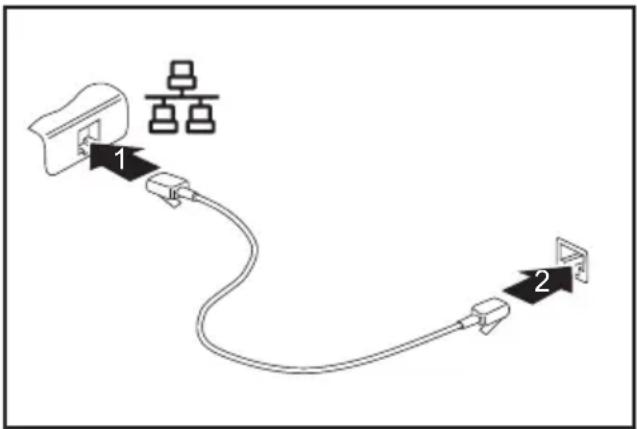
ConnectezlecâblederéseauLANau portLANduNotebook(1).
▶ Connectezlecâblederéseauà votreportréseau(2).
Votre administrateur réseau peut vous aider à configurer et à utiliser les connexions LAN.
Lecâ bleréseau n'estpas comprisdanslafourniture. Vous pouvez vous procurercetypedecâbled dans le commerces spécialisé.
Votreduplicateurdeports(option)
Leduplicateurdeportsestundispositifquivouspermetdeconnecterenunclind'œil votrenotebookàdespériphériquestelsquemoniteur,imprimante,etc.
Le duplicateur de ports est équipé, entre autres, des ports moniteur, audio, souris et clavier standard. Il vous suffit simplement d'y fixer le notebook pour travailler avec vos périphériques.
Portssurleduplicateur deports
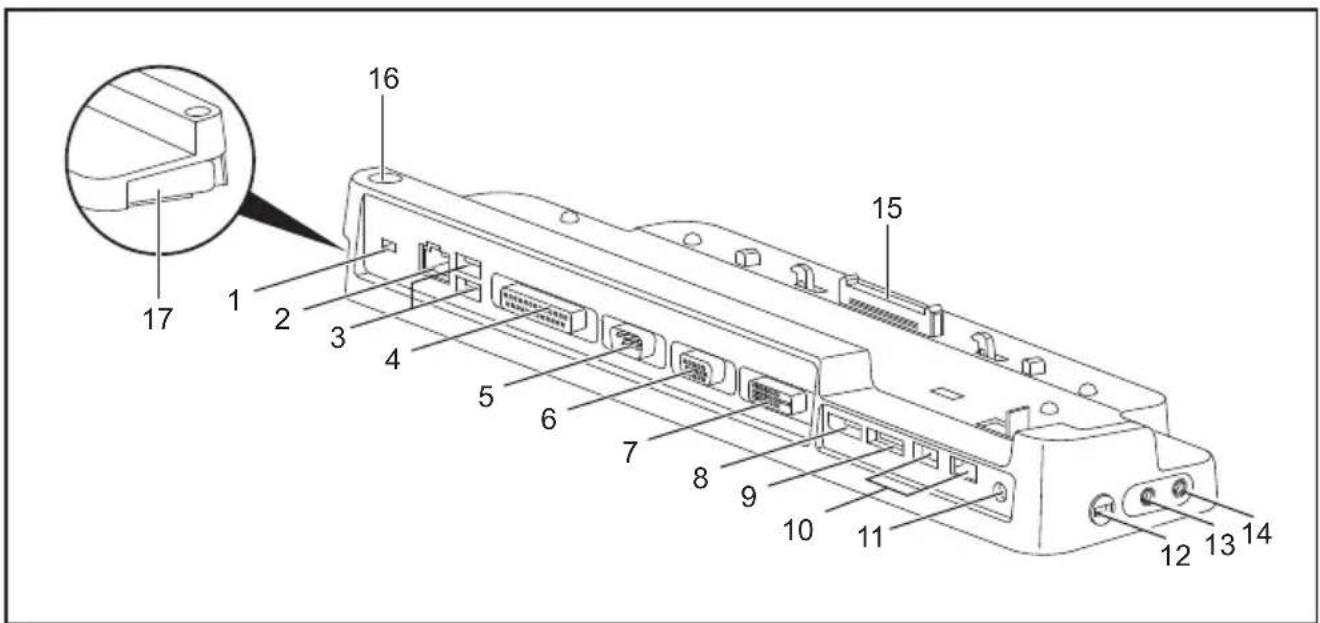
15 = Connecteurduduplicateurdeport pourleportd'accueilsurlaface inférieuredunotebook
16 =InterrupteurMarche/Arrêt
17 =Levierdedéverrouillage
Raccorderlenotebookauduplicateurdeports

DesproblèmespeuentsurvenirsivousraccordezleNotebookau duplicateurdeportsencoursdefonctionnement. Nousvousconseillons demettred'abordlenotebookhorstension.

Silenotebookestconnectéauduplicateurdeports, ilfautraccorder l'adaptateur d'alimentationauduplicateurdeports.
Lorsquelenotebookestconnectéauduplicateurdeports, nous vous conseillons de nepasl'utiliseravecl'écranLCDrefermé. Lasurchauffequienrésultepeutprovoquer des baisses de performances et une activité excessive des ventilateurs intégrés.
▶ MettezleNotebookhors tension.
▶ Retirez la fiche secteur de l'adaptateur d'alimentation de la prise secteur.
▶ Retirez le c adaptateurs d'alimentation delaprisedetension continue(DCIN)duNo tebook.
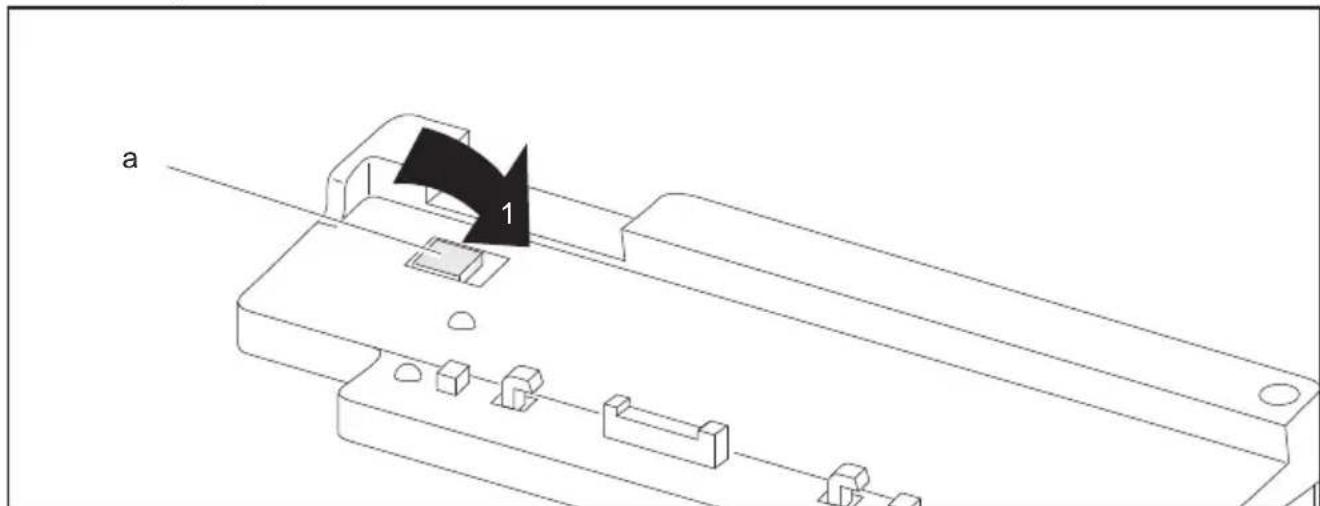
▶ Assurez-vous que le dispositif d'aide au positionnement (a) du duplicateur de ports est rabattu (1).
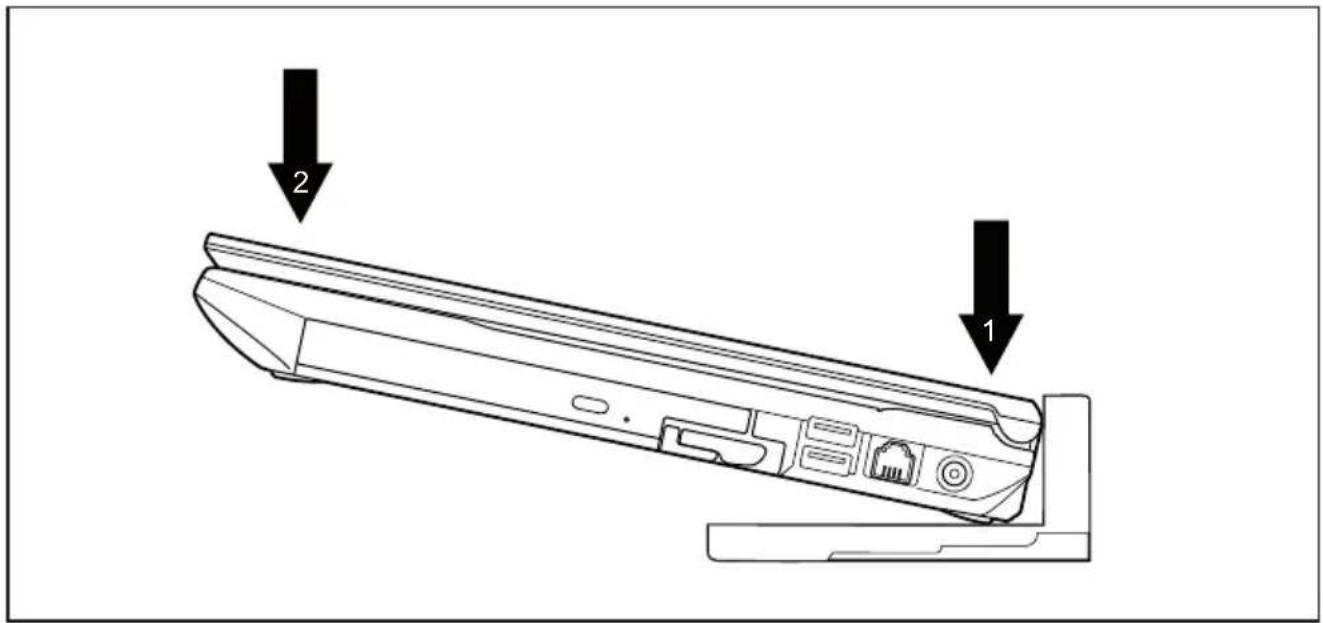
Placezlenotebookdemanièreàcequ'ilreposesurlebordarrièreetsurledispositif d'aideaupositionnementduduplicateurdeports(1).
Poussezdanslesen s d e l a flèche(2)lenotebooksurleduplicateurdeports jusqu'àcequ'ils 'enclencheavecundéclic.
Raccorderl'adaptateurd'alimentationauduplicateurdeports
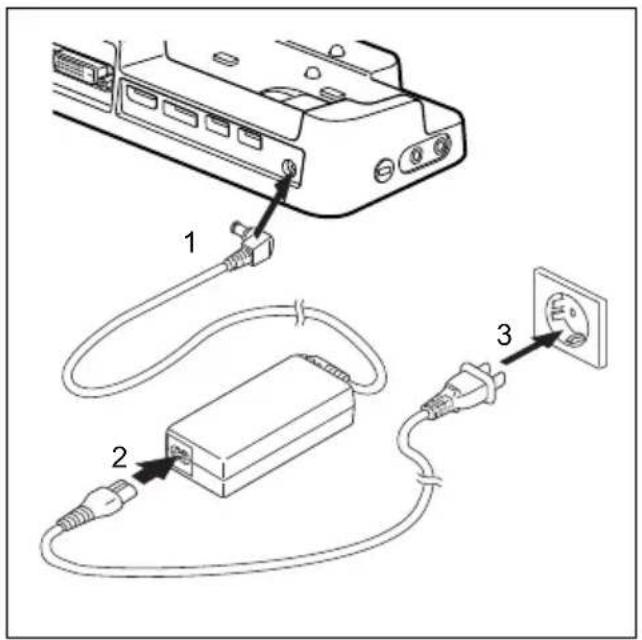
Raccordezlecâbledel'adaptateur d'alimentationàlaprisedetensioncontinue (DCIN)duduplicateurdeports(1).
▶ Raccordezlecâblesecteuràl'adaptateur d'alimentation(2).
▶ Raccordezlecâblesecteuràla prisedecourant(3).

Lorsquelenotebookestraccordéaunduplicateurdeports,lesystèmed'exploitation crée un profil matériel pour le mode "Connecté". Ce profil mémorise par exemple le réglage du dernier écran sur lequel les données ont été affichées. Ce profil est chargé dèsquelenotebookestraccordéaunduplicateurdeportsdemêmetype.
Mettrelenotebooksoustensionvialeduplicateurdeports
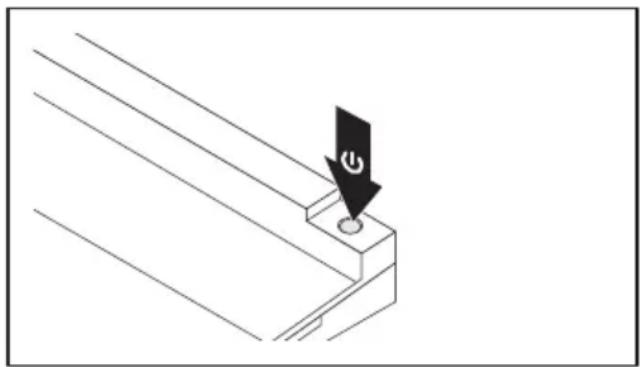
Appuyezsurl'interrupteurMarche/Arrêt duduplicateurdeportspourmettrele notebooksoustension.
→ LevoyantMarcheduduplicateur deportss'allume.
Mettrelenotebookhorstensionparleduplicateurdeports
- Quitteztouteslesapplications,puislesystèmed'exploitation(voirle manueldusystèmed'exploitation).
Sivousn'arrivezpasàarrêterlenotebooknormalement,appuyezsurlatouche Marche/Arrètduduplicateurdeportspendantenvironquatresecondes. Lenotebookse methorstension. Cependant, vousrisquezdeperdrelesdonnéesnonenregistrées.
Débrancherlenotebookduduplicateurdeports

Desproblèmespeuventapparaîtresivoudébranchezlenotebookduduplicateur deportsencoursdefonctionnement. Nousvousconseillonsdemettrele notebookhorstensiond'abordoudedébrancherlenotebookàl'aidedela fonctioncorrespondantedanslesystèmed'exploitation.
▶ Mettezlenotebookhorstension.
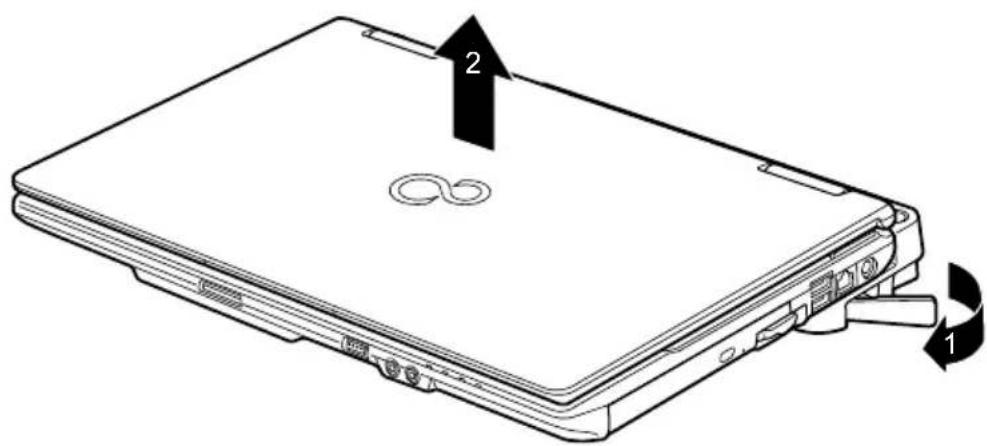
Tirez le levier de déverrouillage dans le sens de la flèche (1) jusqu'à ce que lenotebooksedésengagedemanièreaudible.
▶ Soulevezle notebook(2).
Fonctionsdesécurité
VotreNotebookdisposededifférentesfonctionsdesécuritéquivouspermettentdeprotégervotresystèmeetvosdonnéespersonnellescontretoutaccèsnonautorisé.
Danscechapitre, vous apprendrez à utiliserces fonction set vous découvrirez leurs avantages.

N'oubliezpasque, danscertainscas, parexemplelorsquevousoubliezvotre motdepasse, vous-mêmen'aurezplusaccèsàvotresystèmeetàvosdonnées.
Respectezparconséquentlesconsignessuivantes:
- Sauvegardezvosdonnéesâintervallesrégulierssurdessupportsdedonnées externes,parexempledesdisquesdursexternes,desCD,desDVDoudesBlu-rays.
- Pourcertainesfoncti onsdesécurité, vous devezattribuerdesmotsdepasse. Preneznotedesmotsde passeetconservez-lesenlieusûr.
Sivousoubliezlesmotsdepasse, vousdevrezvousadresserànotre ServiceDesk. L'effacementoularéinitialisationdesmotsdepassenesont pascouvertsparlagarantieetserontdonfacturés.
Configurerlecapteurd'empreintedigitale

Selon la configuration que vous aurez choisie pour votre appareil, ce dernier disposeraounond'uncapteurd'empreintedigitale.
Lecapteurd'empreintedigitalepeutenregistrerl'imaged'uneempreintedigitale. Cetteimageestensuiteanalyséeparunlogicield'empreintedigitaleetpeut s'utiliserenlieuetplaced'unmotdepasse.
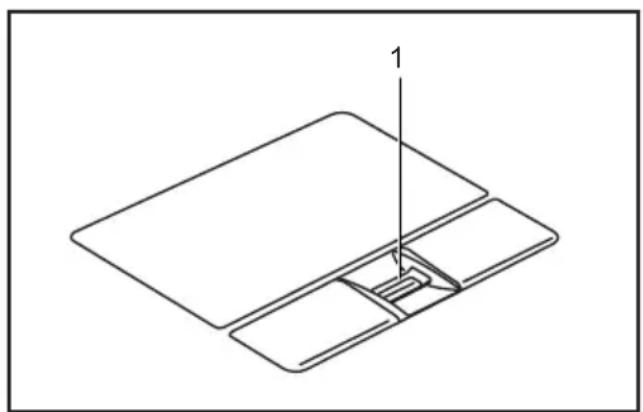
▶ InstallezlelogicielFingerprintpourpouvoir utiliserlecapteurd'empreintedigitale(1).
UtilisationduKensingtonLock
Votreappareildisposed'und dispositifKensingtonLockpourleKensingtonMicroSaver.LeKensingtonMicroSaver,uncâbleenaciersolide,vouspermetdeprotégervotrenotebookcontrelevol.LeKensingtonMicroSaverestunaccessoiredisponibleenoption.
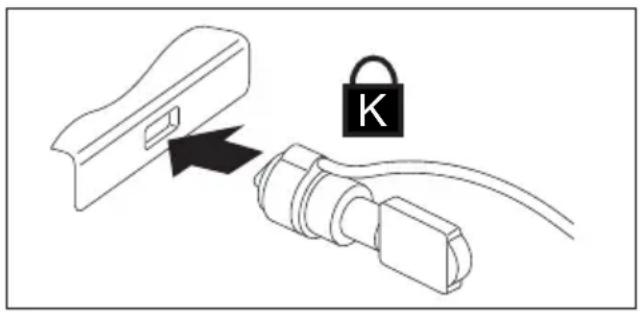
PosezunautreKensingtonMicroSaversurvotreduplicateurdeports pourleprotégerluiaussiduvol.
Paramétreruneprotectionparmotdepasse dans l'UtilitaireBIOS-Setup

Avantd'utiliserlesdifférentespossibilitésdeprotectionparmotdepassedans l'Utilitaire BIOS-Setup pour sécuriser vos données, observez ce qui suit :
Preneznotedesmotsdepasseetconservez-lesenlieusûr. Sivousoubliezvotremot depasseadministrateur, vousnepourrezplusaccéderà votre Notebook. L'effacement dumotdepassen'estpascouvertparlagarantieetseradonfacturé.

Votremotdepa ssenepeutpasdépasserhuitcaractèresetpeutcontenirdeslettreset deschiffres.IIn'estpasnécessairedefairededistinctionentremajusculesetminuscules.
Protectiondel'UtilitaireSetupBIOS(motsdepasse administrateuretutilisateur)
Sivousavezouvertcemanueld'utilisationl'écran, nousvousrecommandons d'imprimerlesinstructionsquisuivent. Paramétreruneprotectionpar motdepassedansl'UtilitaireSetupBIOS
Lemotdepasseadministrateurcommelemotdepasseutilisateurvouspermettentd'empêcher l'utilisation non autorisé de l'Utilitaire Setup BIOS. Le mot de passe administrateur vous donne accès à toutes les fonctions de l'Utilitaire Setup BIOS, le mot de passe utilisateur àunepartieseulementdecesfonctions.Vousnepouvezcréerdemotdepasse utilisateurqu'aprèsavoirattribuéunmotdepasseadministrateur.

L'appel et l'utilisation de l'Utilitaire Setup BIOS sont décrits au chapitre "Réglagesdansl'utilitaireBIOSSetup", Page81.
Attribuerlemotdepasseadministrateur/utilisateur
▶ Appelez l'Utilitaire BIOS-Setup et sélectionnez le menu Security.
▶ Sélectionnez la zone Set Supervisor Password et appuyez sur la touche Entrée.
→ Le message Enter new Password : vous invite à entrer un mot de passe.
▶ TapezlemotdepasseetappuyezsurlatoucheEntrée.
→ Le message Confirm new Password, vous invite à valider le mot de passe.
▶ Tapez le mot de passe encore une fois et appuyez sur la touche Entrée.
→ Avec Changes have been saved, le système confirme que le nouveau mot de passe a été enregistré.
Pour attribuer le mot de passe utilisateur, choisissez la zone Set User Password et procédezcommepourl'attributiondumotdepasseadministrateur.
→ Si vous ne voulez pas modifier d'autres réglages, vous pouvez quitter l'Utilitaire BIOS-Setup.
▶ Choisissez dans le menu Exit l'option Save Changes & Exit.
▶ Choisissez l'option Yes et appuyez sur la touche Entrée.
→ LeNotebookredémarreetlenouveaumotdepassedevientactif.Sivoussouhaitezà cet instant appeler l'utilitaire BIOS-Setup, vous devez d'abord entrer votre mot de passe administrateurouvotremotdepasseutilisateur.Remarquezquelemotdepasse utilisateurnevousdonnepasaccèsâtouslesréglagesBIOS.
Modifierlemotdepasseadministrateurouutilisateur
Vous ne pouvez modifier le mot de passe administrateur qu'après être entré dans l'Utilitaire Setup BIOS en tapant le mot de passe administrateur.
▶ Appelez l'Utilitaire Setup BIOS et sélectionnez le menu Security.
Pour modifier le mot de passe, procédez de la même manière que lorsque vousavezattribuélemotdepasse.
Supprimerdesmotsdepasse
Poursupprimerunmotdepassesansencréerdenouveau, procédezcommesuit:
▶ Appelez l'Utilitaire BIOS-Setup et sélectionnez le menu Security.
▶ Sélectionnez le champ Set Supervisor Password ou Set User Password et appuyezsurlatoucheEntrée.
→ Avec Enter current Password, vous êtes invité à entrer le mot de passe actuel.
Avec Enter New Password, vous êtes ensuite invité à entrer un nouveau mot de passe.
▶ Acemoment-là,appuyezdeuxfoissurlatoucheEntrée.
▶ Choisissez dans le menu Exit l'option Save Changes & Exit.
▶ Choisissez l'option Yes et appuyez sur la touche Entrée.
→ LeNotebookredémarreetlemotdepasseestsupprimé.
Lasuppressiondumotdepasseadministrateurentraîneparlamêmeoccasion lasuppressiondumotdepasseutilisateur.
Protectionparmotd epassedudémarragedu systèmed'exploitation

Lemotdepasseadministrateurquevousavezattribué dans l'Utilitaire BIOS-Setup (voirlasection" Attribuer le mot de passe administrateur/utilisateur", Page 59) vous permet également d'empêcher ledémarragedusystèmed'exploitation.
Activerlaprotectionsystème
▶ Appelez l'Utilitaire BIOS-Setup et sélectionnez le menu Security.
▶ Sélectionnez l'option Password on Boot et appuyez sur la touche Entrée.
▶ Sélectionnez l'option souhaitée (Disabled, First Boot ou Every Boot) puis appuyezsurlatoucheEntrée
▶ Sous Exit sélectionnez l'option Save Changes & Exit.
→ LeNotebookredémarre. Vousêtesinvitéàentrervotremotdepasse (lemotdepasseadministrateur).
Désactiverlaprotectionsystème
▶ Appelez l'Utilitaire BIOS-Setup et sélectionnez le menu Security.
▶ Sélectionnez l'option Password on Boot et appuyez sur la touche Entrée.
▶ Sélectionnez l'option Disabledet appuyez sur la touche Entrée.
→ Si vous ne voulez pas modifier d'autres réglages, vous pouvez quitter l'Utilitaire BIOS-Setup.
▶ Sous Exit sélectionnez l'option Save Changes & Exit.
→ LeNotebookredémarre.IIn'yaplusaucunmotdepassepourlesystème.
Protectionparmotdepassedudi squedur

Lemotdepassedudisquedurempêchetoutaccèsnonautoriséauxlecteurs de disque dur et fait l'objet d'une vérification interne à chaque démarrage. A condition quevousayezattribuéaumoinslemotdepasseadministrateur.
Activationdelaprotectiondudisquedur
▶ Appelez le BIOS-Setup et sélectionnez le menu Security.
Si vous n'avez pas encore défini de mot de passe dans le BIOS, attribuez maintenantlemotdepasseadministrateur, sivouslesouhaitez, lemotde passeutilisateur (voir " Fonctionsdesécurité", Page57).
▶ Cochez la case Hard Disk Security et appuyez sur la touche Entrée.
▶ Cochez la case Set Master Password de la zone Drive0 et appuyez sur la touche Entrée.
→ Avec Enter new Password, vous êtes ensuite invité à entrer un mot de passe.
▶ TapezlemotdepasseetappuyezsurlatoucheEntrée.
→ Le message Confirm new Password, vous invite à valider le mot de passe.
▶ TapezlemotdepasseencoreunefoisetappuyezsurlatoucheEntrée.
→ Avec le message Setup Notice: Changes have been saved, le système confirme quelenouveaumotdepasseaétéenregistré.
▶ Si vous souhaitez attribuer le mot de passe pour le deuxième disque dur (Drive1), cochez la case Set Master Password de la zone Drive1 et procédez de la même manière que pour l'attribution du mot de passe pour le premier disque dur (Drive0).
L'option Password Entry on Boot est activée par défaut (Enabled). Si vous ne voulez pas modifier d'autres réglages, vous pouvez quitter le BIOS-Setup.
▶ Sélectionnez l'option Exit Saving Changes du menu Exit.
▶ Appuyez sur la touche Entrée et sélectionnez Yes.
→ LeNotebookredémarreetvotredisquedurestàprésentprotégéparunmotdepasse. LademandedemotdepassedevientactiveauredémarrageduNotebook.
Désactivationdelaprotectiondudisquedur
Poursupprimerunmotdepassesansencréerunnouveau, procédezcommesuit:
▶ Appelez le BIOS-Setup et sélectionnez le menu Security.
▶ Cochezla caseHardDiskSecurityetappuyezsurlatoucheEntrée.
▶ Cochez la case Set Master Password de la zone Drive0 et appuyez sur la touche Entrée.
→ AvecEnt ercurrentPassword, vous êtes invité à entrer à nouveau l'ancien mot dépasse.
Avec Enter New Password, vous êtes ensuite invité à entrer un nouveau mot de passe.
Après, appuyeztroisfoissurlatouche Entrée.
▶ Séledionnez l'option Exit Saving Changes du menu Exit.
▶ Appuyez sur la touche Entrée et sélectionnez Yes.
→ LeNo tebookredémarreetledisquedurn'estplusprotégéparmotdepasse.
▶ Si vous souhaitez supprimer le mot de passe pour le deuxième disque dur (Drive1), cochez la case Set Master Password de la zone Drive1 et procédez de la même manière que pour la suppression du mot de passe pour le premier disque dur (Drive0).
BootfromRemovableMedia(démarrageà partirdemédiasamovibles)
CettefonctionBIOSvouspermetdegérer/contrôlerledémarragenonautoriséd'unsystème d'exploitationàpartirdemédiasexternes(parex.cléUSB,lecteurCD-RomUSB,etc.)Pourcela,il est recommandé de définir le disque dur comme premier média de démarrage de manière à ce quel'accèsàvotresystèmedeCDdedémarrageetdemédiasd'initialisationsoitinterdit.

LaconditionpourcettefonctionBIOSestquevousayezattribuéau moinslemotdepasseadministrateur.
▶ AppelezleBIOS-Setup etsélectionnezlemenuSecurity.
▶ Cochez la case Boot from Removable Media et appuyez sur la touche Entrée.
▶ Sélectionnezl'option All (pour autoriser tout le monde au démarrage) ou Supervisor Only (pour n'autoriserquel' administrateuraudémarrage)etappuyezsurlatoucheEntrée.
→ Si vous ne voulez pas modifier d'autres réglages, vous pouvez quitter le BIOS-Setup.
▶ Sélectionnezl'option Exit Saving Changes du menu Exit.
▶ Appuyez sur la touche Entrée et sélectionnez Yes.
→ LeNotebookredé marreetlesréglagessontappliqués.
OwnerInformation(informationssurle propriétaire, selonl'appareil)
La fonction Owner Information du BIOS vous permet d'entrer un texte jusqu'à 80 caractères qui s'affichera avant le démarrage du système d'exploitation dans le coin inférieur gauchedel'écran. Vous pouvez utilisercettefonction pour consignervotrenomet votre numérodetéléphone en cas deperte ou voldu Notebook.

Conditionspréalables:
- Vousavezattribuéaunoinslemotdepasseadministrateur.
- Dans le menu BOOT, l'option Boot time diagnostic screen (écran de diagnostic du temps de démarrage est réglée sur enabled (activé).
▶ Appelez le BIOS-Setup et sélectionnez le menu Security.
▶ Cochez lacase Owner Information et appuyezsurlatouche Entrée.
▶ Entrez votre texte sous Set Owner Information.
→ Avecl e message Setup Notice: Changes have been saved, le système confirme quele nouveautexteaétéenregistré.
▶ Sélectionnez l'option Exit Saving Changes du menu Exit.
▶ Appuyez sur la touche Entrée et sélectionnez Yes.
→ LeNotebookredémarreetlesinformationsOwnerInformationsontappliqués.
VirusWarning(avertissementvirus,selonl'appareil)
Vérifie si les secteurs d'initialisation du lecteur de disque dur n'ont pas subi de modifications depuis le dernier démarrage du système. Lorsque le secteur d'initialisation a été modifié depuis le dernier démarrage du système (par ex. nouveau système d'exploitation ou présence de virus), un avertissement s'affiche à l'écran. L'avertissement est affiché jusqu'à ce que les modifications soient confirmées avec Confirm ou jusqu'à ce que vous régliez la fonction Virus Warning sur Disabled.

Si la cause des modifications des secteurs d'initialisation est inconnue, vous devrez chargerunprogrammeappropriédedétectiondevirusinformatiques.
Une telle modification peut être provoquée non seulement par des virus, maisaussiparlegestionnaire dedémarrage.
Cettefonctionneremplacepasleslogicielsanti-virus!
Lemotdepasseadministrateurn'estpasrequispourleréglage.
▶ AppelezleBIOS-Se tupetsélectionnezlemenuSecurity.
▶ Cochez la case Virus Warning et appuyez sur la touche Entrée.
▶ Sélectionnezl'option Enabled pour activer la fonction Virus Warning.
▶ Sélectionnez l'option Exit Saving Changes du menu Exit.
Appuyezsurlato ucheEntréeetsélectionnezYes.
→ LeNotebookredémarreetlesréglagessontappliqués.
LecteurdeSmartCard
Les SmartCards ne sont pas fournies de série. Vous pouvez utiliser toute SmartCard conforme à la normeISO7816-1,-2ou-3.Vouspouvezvouslesprocurerauprèsdedifférentsfabricants.
Al'aidedulogicielcorrespondant,votreSmartCardpeutêtreunealternativeàlaprotection parmotdepasse,maispeutégalementservirdesignaturenumériquepourcryptervos e-mailsouutiliserlesservicesdebanqueàdomicile(homebanking).
Nous vous recommandons d'utiliser, par principe, deux SmartCards. Conservez toujours l'une des SmartCards dans un endroit sûr lorsque vous vous déplacez avec l'autre.
Pour pouvoir profiter de tous les avantages de sécurité de votre Notebook, vous devez disposerd'unecarteCardOSSmartCarddeFujitsuTechnologySolutions.

La SmartCard est uniquement utilisable si vous en connaissez le code PIN, ce qui signifie que, mêmesivouslaperdez, allevousoffrelemaximumdelasécurité. Pour votre sécurité, la CardOSSmartCardseverrouilleaprèstroisentrées d'unicodePINerroné.
LorsdelapremièreutilisationdevotreCardOSSmartCard,vousdevrezentrerle PIN"12345678"oulePINindiquéparvotreadministrateursystème.
InsérerlaSmartCard

LorsquevousinsérezouretirezlaSmartCard,neforcezpas.
Veillezàcequ'aucuncorpsétrangernepénètredanslelecteurdeSmartCard.
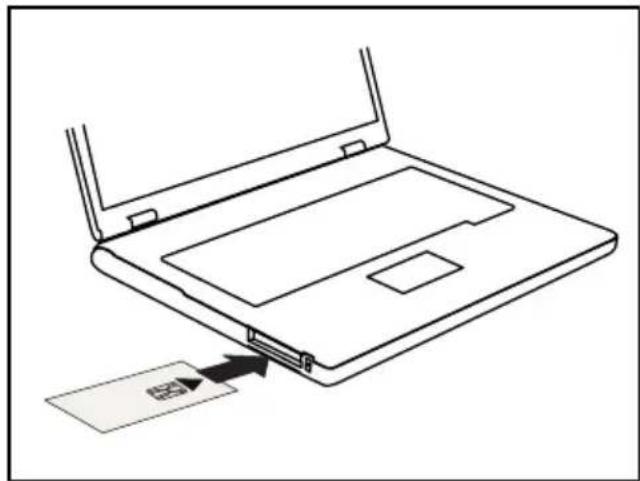
GlissezlaSma rtCard, puceverslehaut (ouverslebas , selonl'appareil) eten avant dans le lecteur de Smart Card.
TrustedPlatformModule(moduleTPM, selonl'appareil)
PourpouvoirutiliserlemoduleTPM, vousdevezimpérativementl'activeravant
l'installation du logiciel dans le BIOS-Setup. Condition : vous avez attribué au moins le motdepasseadministrateur(voir" Fonctionsdesécurité",Page57).
ActiverleTPM
- Conditionpréalable: Vousavezattribuéunmotdepasseadministrateur, voir" Fonctionsdesécurité", Page57.
▶ Appelez le BIOS-Setup et sélectionnez le menu Security.
▶ Sélectionnez la zone TPM Security Chip Setting et appuyez sur la touche Entrée
▶ Sélectionnez l'option Enabled pour activer le TPM.
Après avoir activé le TPM, l'option de menu Clear Security Chip apparaît. Avec Clear Security Chip, vous pouvez supprimer le propriétaire dans le TPM. Enabled, supprimetoutes les communes générées spardes applications (RK-StorageRootKeys, AIK-AttestationIdentityKeys, etc.).
N'oubliezpasque, ensuite, vous nepourrez plus accéderaux données que vous aurez chiffréessur les clés du propriétaire.
▶ Sélectionnez l'option Exit Saving Changes du menu Exit.
▶ Appuyez sur la touche Entrée et sélectionnez Yes.
→ LeNotebookredémarreetleTPMestactivé.
Désactiverl e TPM
- Conditionpréalable: Vousavezattribuéunmotdepasseadministrateur, voir" Fonctionsdesécurité", Page57.
▶ Appelezle BIOS-Setup et sélectionnez le menu Security.
▶ Sélectionnez la zone TPM Security Chip Setting et appuyez sur la touche Entrée
▶ Sélectionnezl'optionDisabledpourdésactiverleTPM.
▶ Sélectionnez l'option Exit Saving Changes du menu Exit.
▶ Sélectionnez Yesetappuyezsurlatouche Entrée.
→ LeNotebookredémarreetleTPMestdésactivé.
Connecterdespériphériques

Respectezentoutcaslesconsignesdesécuritéduchapitre"Remarques importantes", Page 13 avant de connecter des périphériques au Notebook oudelesdéconnecterduNotebook.
Liseztoujoursladocumentationrelativeaupériphériquequevousvoulezbrancher.
Nebranchezounedébranchezjamaisdecâblespendantunorage.
Ne tirez jamais sur le câble lorsque vous le débranchez ! Saisissez toujours la fiche.
Respectez l'ordre décrit ci-après lorsque vous connectez des périphériques auNotebookoulorsquevouslesdéconnectez:

Danslecasdecertainsappareils,telsquelesappareilsUSB,iln'estpasnécessaire de mettre le Notebook et l'appareil hors tension avant la mise sous/hors tension. Pourdesinformationsplusdétailléessurlanécessitéounondemettrelesappareils horstension,voirladocumentationrelativeàl'appareilexterne.
Certainspériphériquesexternesnécessitentl'installationetl'aménagementdelogiciels spécifiques (par exemple, le programme pilote). Pour plus d'information consultez ladocumentationdupériphériqueetdusystèmed'exploitation.
ConnecterdespériphériquesauNotebook
- MettezhorstensionleNotebookettouslespériphériques.
- Retirez des prises la fiche secteur du Notebook et de tous les appareils concernés.
- Branchezlescâbles despériphériquesen respectantles consignes données.
- Enfichez toutes les fiches secteur dans les prises de courant.
DéconnecterdesappareilsduNotebook
- MettezhorstensionleNotebookettouslespériphériques.
- Retirez des prises la fiche secteur du Notebook et de tous les appareils concernés.
- Débranchezlescâbles despériphériquesen respectantles consignes données.
Connectorunécranexterne
UnmoniteuranalogiquesebranchesurleportmoniteurVGA, unmoniteurnumériquesurle DisplayPort. L'affichage écran est limité à deux écrans en même temps (voir "Combinaisons de touches", Page 26, section "Permuter l'affichage écran").
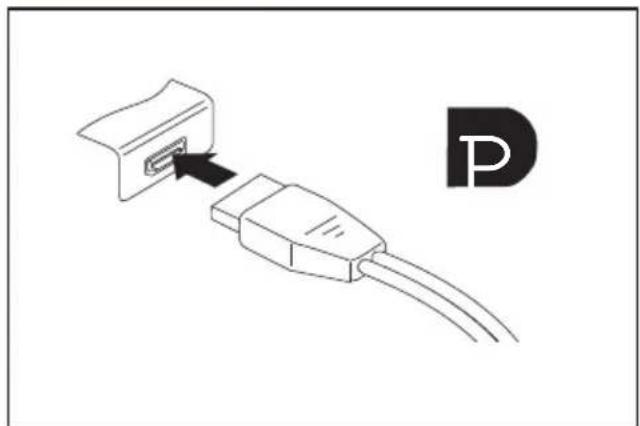
DisplayPortnumérique
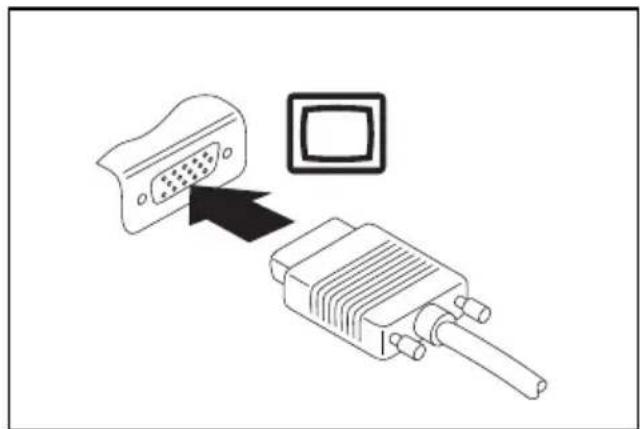
PortécrananalogiqueVGA
▶ Mettezlenotebook etl'écranexternehorstension.
▶ Connectez le câble de données du moniteur externe au port moniteur.
▶ Mettezd'abordl' écranexternesoustensionpuislenotebook.

Vouspouvezéga lementbasculerentrel'écranexterneetl'écranLCDdu Notebook,voir chapitre" Combinaisonsdetouches",Page26.
Vouspouvezaf fichersimultanémentlamêmeimagesurl'écranexterne etsurl'écran LCDduNotebook.
Raccordementdepériphériquesauport parallèleouauportsérie

LeNotebookdisposed'uneinterfacesérie. Sivoussouhaitezfairefonctionner despériphériquessuruneinterfaceparallèle, utilisezpourvotreNotebook leduplicateurdeportsdisponibleenoption.
Vous pouvezraccorderde spériphériques(parex.uneimprimanteouun modem)auportparallèle etauportsérie.
▶ Raccordezlecâblededo nnéesaupériphérique.
Selonl'appareil,connectezlecâblededonnéesauportparallèleouauportsérie.
→ Voustrouverezunedescriptionpréciseduraccordementdupériphériqueàl'interface appropriéedansladocumentationdupériphérique.
Réglagesdesinterfaces

Vous pouvez modifier les réglages des interfaces (parex. adresse, interruption) dans le BIOS-Setup.
Pilotes

Lesappareilsquevousraccordezauportparallèleouauportsérierequièrentdes pilotes. Plusieurspilotessontdéjàcontenusdansvotresystèmed'exploitation. Silepiloterequismanque, installez-le. Lespilotesàjoursontleplussouvent disponiblessurlInternetoufournissurunsupportdedonnées.
RaccorderdespériphériquesUSB
Vous pouvez branchersur lesports USB despériphériques égalementéquipés d'unport USB (parex.unlecteur DVD, une imprimante, unscanner ou un modem).

Lespériphériques USB support entle branchement à chaud (hot - plug). Par conséquent, les câbles despériphériques USB peuvent être branchéset débranchéssansqu'il soit nécessaire d'éte indrel'appareil.
AvecI'USB1.x,ledébitmax.estde12Mbits/s.
Avecl'USB2.x, ledébitpeutatteindre480Mbits/s.
Voustrouverezd'autresinformationsdansladocumentationfournie aveclespériphériquesUSB.
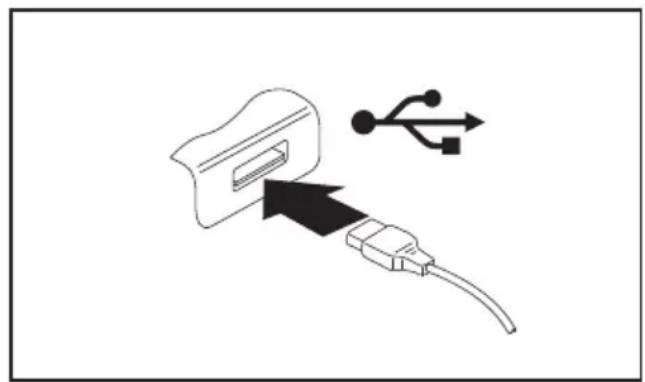
▶ Branchezlecâblededo nnéesau périphérique.
Connectezlecâblededonnéesàl'un desportsUSBduNotebook.
Pilotes
Lespériphériques USB sont automatiquement reconnuset installés parvotresystèmed'exploitation.
PortUSBavecfonctiondecharge(charging)

Ilestrecommandéd'utiliserlenotebookavecleblocd'alimentationlorsqueleport USBavecfonctiondechargeestutilisécarl'autonomiedelabatterieestinférieure lorsquedesdispositifsUSBsupplémentairessontencoursdecharge.
Leblocd'alimentationdoitêtredéjàbranchélorsdelamisehorstensiondu notebook faute de quoi la fonction de charge USB ne sera pas active et les périphériquesUSBraccordésnepourrontpasêtrechargés.

CertainspériphériquesUSB(parex.téléphonesmobiles)nécessitentunpilotepour pouvoirutiliserlafonctiondechargeUSB.Danscecas,lafonctiondechargeUSBne fonctionnepasquandlenotebookesthorstensioncaraucunpiloten'estalorsactif.
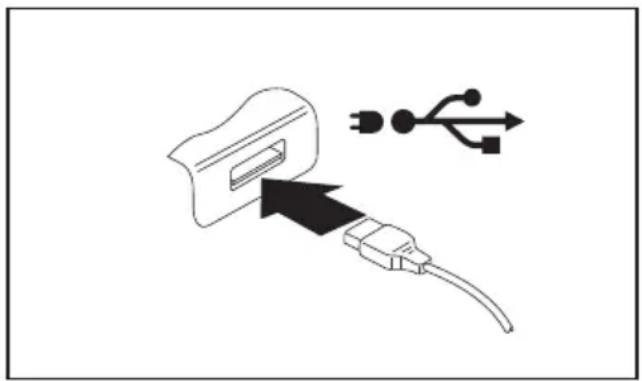
VouspouvezbrancherundisquedurSATAexternesurleporteSATA.Vouspourrez ainsicompléterlacapacitédevotredisquedurinterne.
LalongueurducâbleeSATAnedoitpasdépasser2mètres.Faites-vousconseillerdans lecommercespécialisésurlecâblededonnéeseSATAappropriépourvotredisquedur eSATAexterne.Veillezàcequeledisquedurdisposesaproprealimentationexterne. Lavitessedetransfertdedonnéesestde2400Mbit/smaximum.
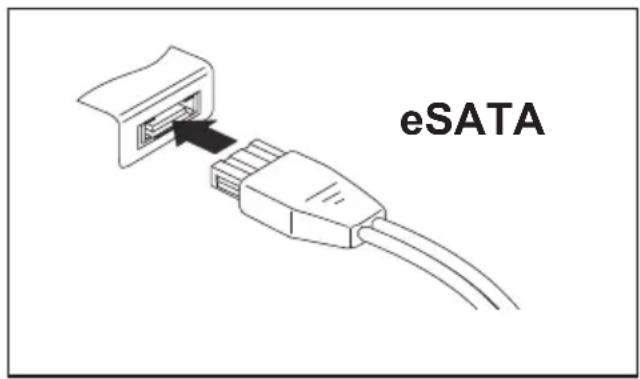
▶ Raccordezlecâblededonnéesau périphérique.
▶ Raccordezlecâblededonnéesauport eSATA.
Pilotes
LedisquedureSATAestautomatiquementreconnuetinstallépar votresystèmed'exploitation.
Pourdeplusamplesinformations, veuillezconsulterladocumentationrelativeau disquedurSATAexterneetausystèmed'exploitation.
RetirercorrectementlesappareilseSATAetUSB

Retireztouj ourslepériphériqueenrespectantlaséquenceci-dessous afind'éviter toutepertededonnées.
▶ Cliquez avec le bouton gauche de la souris sur l'icône Retirer le périphérique en toute sécurité.
▶ Choisissezlepériphériquequevousvoulezarrêteretretirer.
AppuyezsurlatoucheEntrée.
→ Uneboîte dedialoguevoussignalequevouspouvezretirerlepériphériquesansrisque.
Raccorderdespériphériquesaudioexternes
Leportmicrophone/LineInvouspermetdeconnecterunmicrophoneexterne,unlecteur MiniDisc,unlecteurMP3,unlecteurCDouuneplatinecassetteàvotrenotebook.
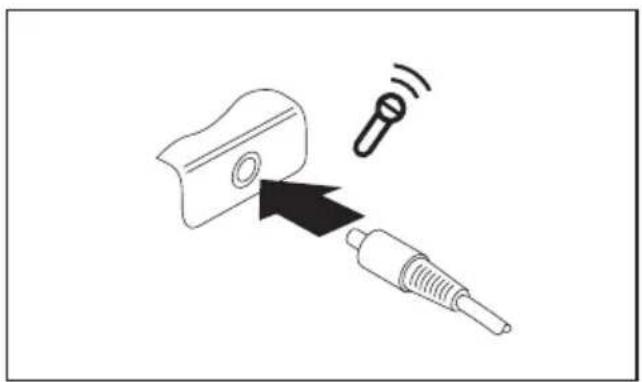
▶ Branchezlecâbleaudiosurlepériphérique.
▶ Branchezlecâbleaudios urleport microphone/LineInduNo tebook.
Portcasque
LeportcasquevouspermetdeconnecteràvotreNotebooksoituncasque, soitdeshaut-parleursexternes.
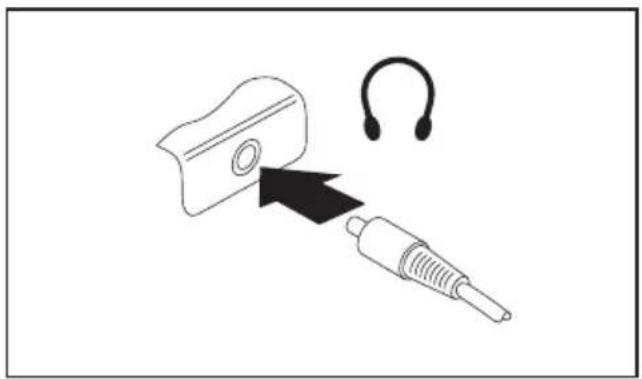
▶ Branchezlecâbleaudiosurlepériphérique.
▶ Branchezlecâbleaudiosurleport casqueduNotebook.
Leshaut-parleursinternessontdésactivés.

Sivousach etezuncâbledanslecommerce, vérifiezcequisuit:
Leportca squedevotrenotebookestune"prisejackde3,5mm".
Pourracc orderuncasqueoudeshaut-parleurs, vousavezbesoin d'une"fi che j a c k d e 3 , 5 m m".
Démontageetmontagedecompos ants lorsdelamaintenance

TouterréparationduNotebookdoitêtreexécutéeexclusivementpardupersonnel qualifié. Une ouverture non autorisée ou des réparations non conformes mettent un terme à la garantie et peuvent constituer un danger considérable pour l'utilisateur(chocélectrique, risqued'incendie).
Après en avoir convenu avec la Hotline/le Service Desk, vous pouvez déposer et reposervous-mêmelescomposantsdécritsdanscechapitre.

Sivousdéposezetreposezdescomposantsvous-mêmesansenavoirconvenuavec laHotline/leServiceDesk, vousannulezlagarantiedevotrenotebook.
Remarquespourlem ontageetledémontage descartesetdescomposants
- MettezvotreNot ebook hors tension et débranchez la fiche secteur de la prise de courant.
•Démonteztoujoursl'accumulateur. - Manipulezavec précautionlesmécanismesdeverrouillagedelabatterieetd'autrescomposants.
•N'utilisezjamaisd'objetstranchantstels,parexemple,untournevis,unepairede ciseauxouuncouteaucommelevierpourretirerdescouvercles.

Lescartesconstituéesdecomposantsàrisqueélectrostatique(ESD=ElectrostaticSensitiveDevices)sontsignaléesparl'étiquetteci-contre:
LorsdelamanipulationdecartesESD, respectezlesconsignessuivantes:
- Vousdevezvousdéchargerdel'électricitéstatique(entouchantunobjet reliéàlaterre,parexemple)avantdemanipulerlescartes.
- Lesappareilsetoutilsutilisésdoiventêtredépourvusdetoutecharge statique.
- Débranchezlescâblesavantdeconnecteroudedéconnecterlescartes.
- Manipulezlescartesenlestenantuniquementparleursbords.
•Evitezdetoucherlesbrochesoulescircuitsd'unecarte.
Préparationdeladéposedecomposa
Avantdedéposerouderemplacerdescomposantssystème,préparezladéposecommesuit:

Respectez les consignes de sécurité indiquées au chapitre "Remarques importantes", Page13.
Retirez la fiche secteur de la prise de courant avec terre de protection !
L'appareilnedoitpasê treenmoded'économied'énergie!
▶ Rabattezl'écranLC D.
► Détacheztouslescâblesdel'appareil.
▶ Retournezl'appar eiletposez-lesurunesurfacestable, planeetpropre. Lecaséchéant, posezuneserviett e antidérapante sur cette surface afin d'éviter de griffer l'appareil.
▶ Retirez la batterie, voir "Déposedelabatterie", Page35).
Déposeetposed'uneextensionmémoire
SilaHotline/leServiceDeskvousinviteàdéposeretposervous-même module d'extensionmémoire, procédezcommesuit:

Respectez les consignes de sécurité indiquées au chapitre "Remarques importantes", Page13.
Lorsdelapose/déposedemodulesdemémoire, labatteriedoitêtreretirée duNotebooketleNotebooknedoitpasêtreraccordéausecteur, voir "Préparationdeladéposedecomposants", Page74.
Utilisezuniquementlesextensionsmémoirequiontéconçuespourvotre notebook(voirchapitre" Caractéristiquestechniques",Page92).
N'utilisezpaslaforcepourposeroudéposerunmodules'extensiondemémoire.
Veillezàcequ'aucuncorpsétrangernepénètredanslelogement del'extensiondemémoire.
Pourladéposeetla pose du module d'extension de mémoire, il vous faudra ouvrir le compartiment deservice.Surcer tainsappareils,l'ouvertureducompartimentpeutmettreàdécouvertdifférents composants.Seulu ntechnicienspécialiséetagrééestautoriséàdéposeroumplacerces composants.Parc onséquent,respectezimpérativementlesconsignessuivantes:

Pendantlefonct ionnement, certains composants peuvent devenir très chauds. C'estp ourquoinous vous recommandons d'attendreune heure après savoiréte intlenotebook avant déposer ou deposer des modules d'extension de mémoire. Sinon, risquede brûlure!
Puisquecerta inscomposantssensiblesauxdéchargesélectrostatiquesnesont plusprotégés ,suivezlesconsignesduchapitre" Remarquespourlemontage etledémonta gedescartesetdescomposants",Page73.
Retraitducache
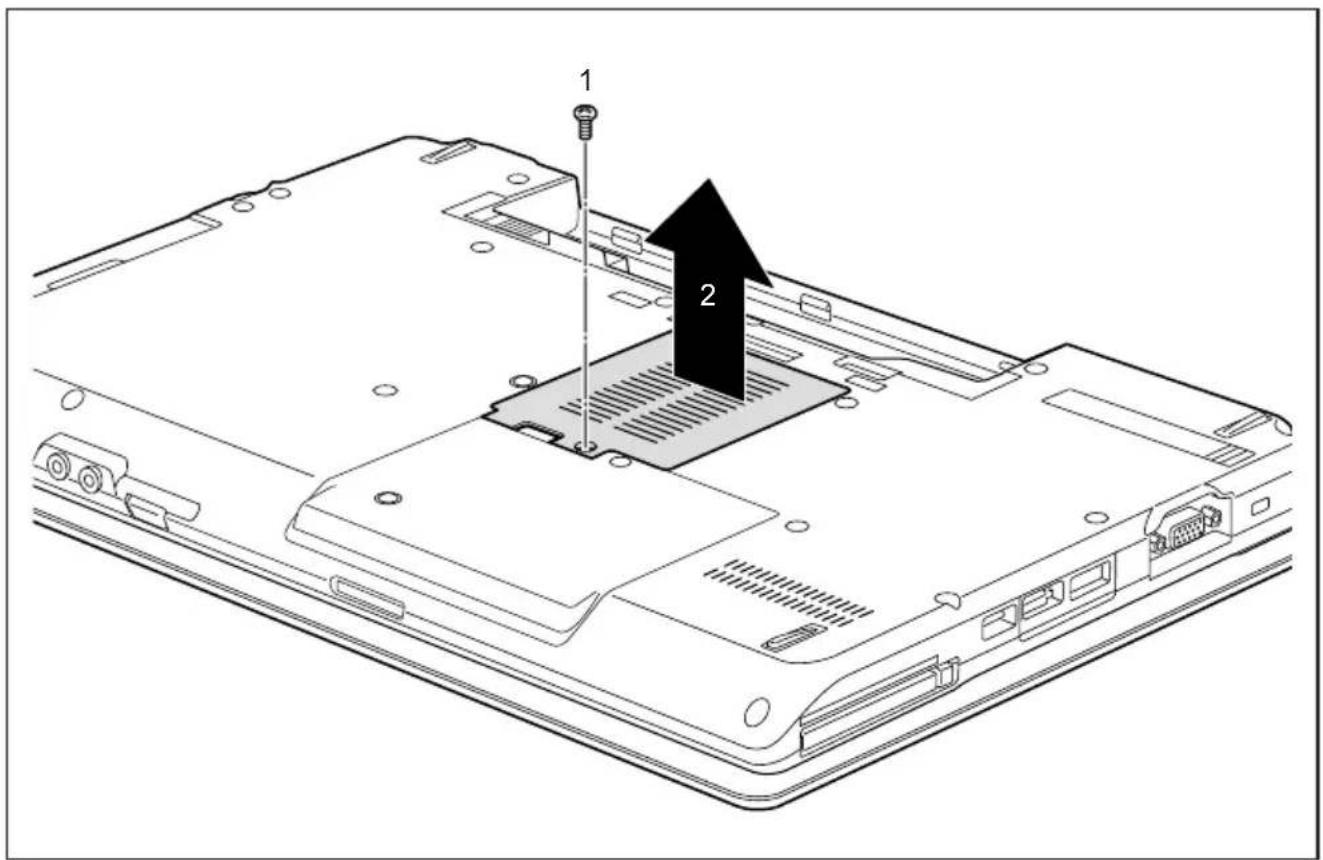
Conservezsoigneusementlesvis. Lorsquevousdéposezplusieurscomposants simultanément, conservezséparémentlesvisdesdifférentscomposants. Sivous utilisezlesmauvaisesvis, descomposantsrisquent d'êtreendommagés.
▶ Retirezlecache(2)dunotebookenfaisantlevier.
Démonterunmodulemémoire
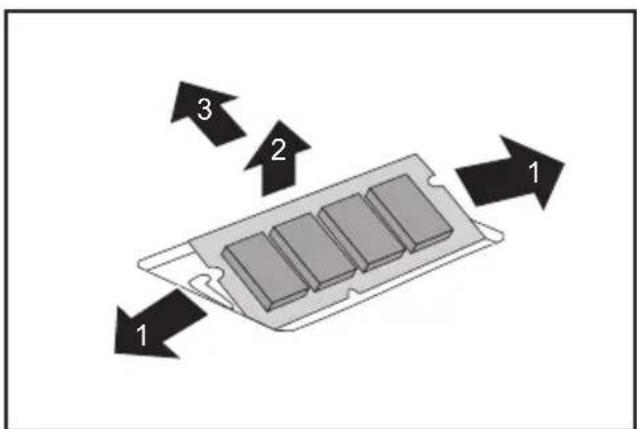
▶ Avecprécaution, écartezlesdeux crochetsderetenue(1).
→ Lemodule demémoire estéjecté verslehaut(2).
▶ Retirezlemoduledemémoirede sonlogement(3)entirantdansle sensdelaflèche.
Monterunmoduledemémoire
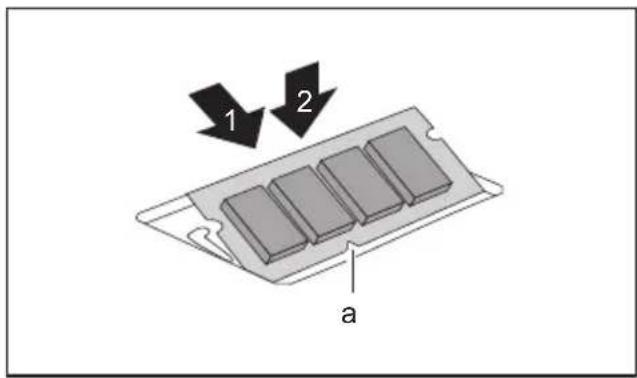
Insérezlemodulemémoiredansson logement(1), contactsélectriqueset encoche(a)versl'avant.
Avecprécaution, rabattezlemodule mémoireverslebasjusqu'àl'entendre s'enclencher(2).
Fixationducache
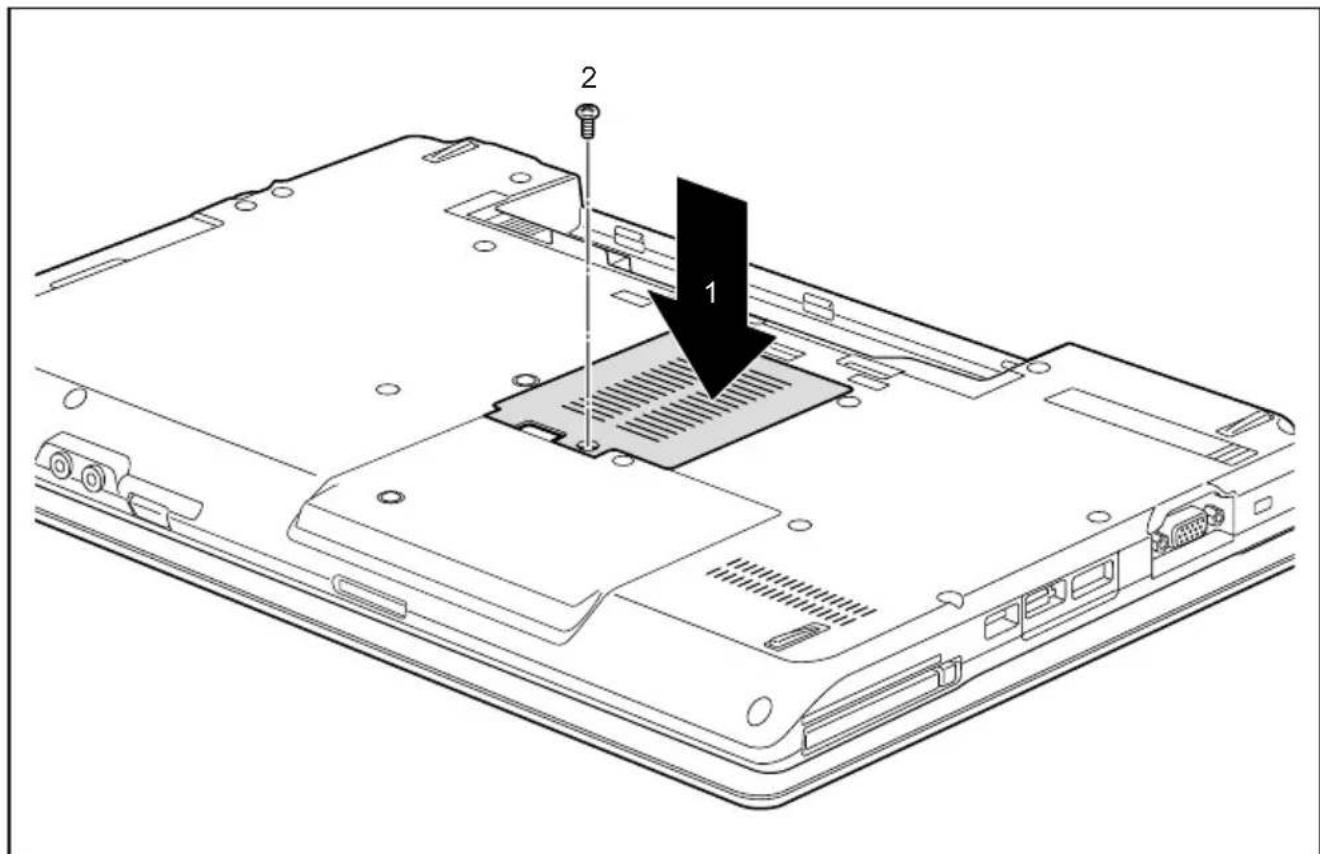
▶ Posezlecacheàl'endroitprévu(1).

Lorsquevousdéposezplusieurscomposantssimultanément, conservezséparément lesvisdesdifférentscomposantsetveillezàutiliserlesvisappropriées. Sivous utilisezlesmauvaisesvis, descomposantsrisquentd'etreendommagés.
▶ Serezlavis(2).
Déposeetposedudisquedur
Retraitducouvercle
▶ Retirez la batterie (voir chapitre "Dépose de la batterie", Page 35).
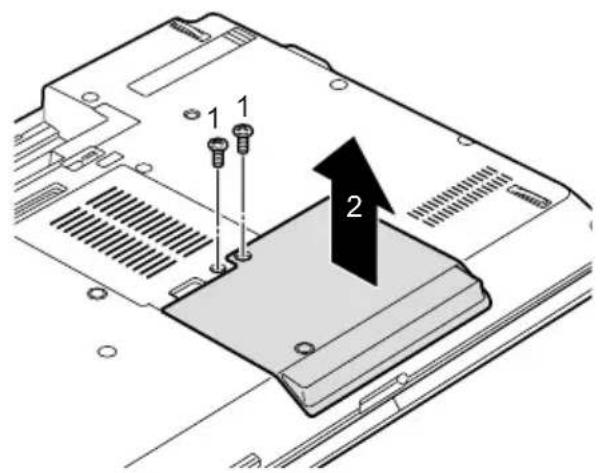
▶ Retirezlesvis(1).

Conservezsoigneusementlesvis. Lorsquevousdéposezplusieurscomposants simultanément, conservezséparémentlesvisdesdifférentscomposants. Sivous utilisezlesmauvaisesvis, descomposantsrisquent d'êtreendommagés.
▶ Retirezlecouvercledunotebook(2).
Déposedudisquedur
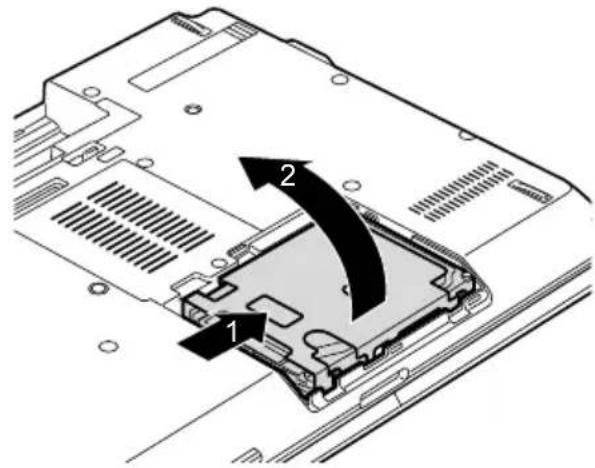
Tirezledisquedur danslesensdelaflèche(1)parlalanguetted'extraction jusqu'à ce qu'actésdésenclenchent.
▶ Retirezledisquedurdesonlogement(2).
Posed'undisquedur
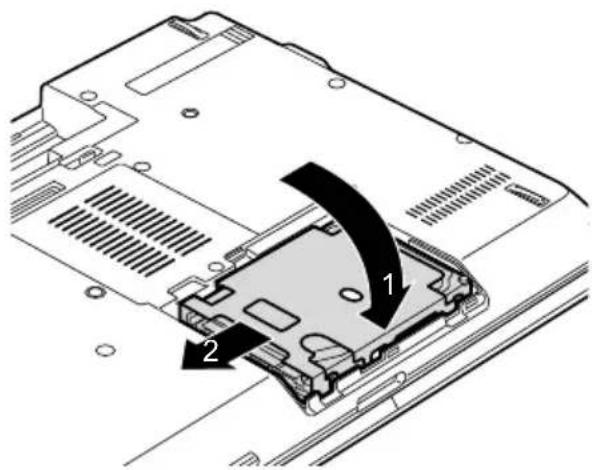
▶ Posezlecouvercle àl'endroitprévu(1).

Lorsquevousdépos ezplusieurscomposantssimultanément, conservezséparément lesvisdesdiffér entscomposantsetveillezàutiliserlesvisappropriées. Sivous utilisezlesmauv aisesvis, descomposantsrisquent d'êtreendommagés.
▶ Serrezlesvis(2).
▶ Posezlabatter ie(voirchapitre" Posedelabatterie",Page36).
Terminaisondudémontagedecomposants
Lorsquevousavezdéposéouremplacélescomposantssouhaités,préparezvotre appareilàlaremiseenservicecommeindiquéci-dessous:
▶ Reposezlabatterie,voir" Posedelabatterie",Page36.
▶ RemettezleNotebookcorrectementenplacesurunesurfaceplane.
Raccordezlescâblesprécédemmentdébranchés.
Réglagesdansl'utilitaireBI OSSetup
Dans l'Utilitaire BIOS Setup, vous pouvez configurer les fonctions système et régler laconfigurationmatérielledevotrenotebook.
A la livraison, le notebook fonctionne avec les réglages standard. Vous pouvez modifier ces réglages dans les menus de l'Utilitaire BIOS Setup. Les changements seront actifs dès que vous sauvegarderez et quitterez l'Utilitaire BIOS Setup.
L'Utilitaire BIOS Setuppropose les menus suivants :
| Infos | Affichage des informations sur le BIOS, le processeur et le notebook |
| Système | Réglagesavancésdusystème |
| Advanced | Configuration de différents éléments matériels, tels que souris, clavier, processeur,etc. |
| Security | Réglagesdumotdepasseetfonctionsdesécurité |
| Boot | Configurationdel'ordrededémarrage |
| Exit | Quitterl'UtilitaireBIOSSetup |
Démarragedel'U tilitaireBIOS-Setup
▶ Redémarrez le notebook (mettre hors/sous tension ou redémarrer le système d'exploitation).
→ Audémarrage,lemessagesuivantouunmessagesimilaireapparaîtbrièvemental'écran:
<F2>BIOSSetup<F12>BootMenu
▶ Appuyezsurlatouchedefonction F2.
▶ Si un mot de passe a été défini, entrez le mot de passe et appuyez sur la touche Entrée.
Si vous avez oublié le mot de passe, adressez-vous à votre administrateur systèmeoucontacteznotreservicetechnique.
L'Utilitaire BIOS-Setup démarre.
Utiliserl'UtilitaireSetupBIOS

Appuyezsurlatouche F1 pourobtenirdel'aidesurl'utilisation de l'Utilitaire Setup BIOS. Vous trouverez les descriptions des différents réglages danslafenêtredroitedel'UtilitaireSetupBIOS. Latouche F9 vous permet de charger les réglages standard de l'Utilitaire Setup BIOS.
▶ Sélectionnezaumoyende stouchesfléchées ← ou → lemenuquevousvoulezparamétrer.
→ Lemenuapparaît.
▶ Sélectionnezaumoyend estouchesfléchées □ ou □ l'optionquevousvoulezmodifier.
▶ AppuyezsurlatoucheEntrée.
Appuyezsurlatouche Echap pourquitterlemenusélectionné.
▶ Notez les entrées modifiées (dans le présent manuel, par exemple).
Fermeturedel'utilitaireBIOSSetup
Danslemenu Exit(q uitter), vous devez sélectionnerl'optionsouhaitée et l'activer à l'aid ed el atou che Entrée :
ExitSavingChanges-Enregistrerlesmodifications etquitterl'utilitaireBIOSSetup
Pour enregistrer les paramètres actuels dans les menus et quitter l'utilitaire BIOS Setup, choisissez Exit Saving Changes et Yes.
→ LeNotebookredémarreetlesnouveauxparamètresdeviennentactifs.
ExitDiscar dingChanges–Annulerlesmodifications etquitterl'utilitaireBIOSSetup
Pour annuler les modifications, sélectionnez Exit Discarding Changes et Yes.
Les paramètres en vigueur lorsque vous avez ouvert l'utilitaire BIOS Setup restent valables. L'utilitaire BIOS Setup se ferme et le Notebook redémarre.
LoadSetupDefaults—Appliquerlesréglagesstandard
Pour rétablir les paramètres par défaut pour tous les menus de l'utilitaire BIOS Setup, choisissez Load Setup Defaults et Yes.
DiscardChanges–Annulerlesmodificationssans quitterl'utilitaireBIOSSet up
▶ Pour annuler les modifications, choisissez Discard Changes et Yes.
→ Lesparamètresenvigueurlor squevousavezouvertl'utilitaireBIOSSetupprestentvalables. Vous pouvez maintenant effectuer d'autres réglages dans l'utilitaire BIOS Setup.
▶ Si vous voulez quitter l'utilitaire BIOS Setup avec ces paramètres, choisissez Exit Saving Changes et Yes.
SaveChanges-Enregistrerlesmodificationssans quitterl'utilitaireBIOSSetup
▶ Pour enregistrer les modifications, choisissez Save Changes et Yes.
Tous les changements sont enregistrés. Vous pouvez maintenant effectuer d'autresréglages dans l'utilitaire BIOS Setup.
▶ Si vous voulez quitter l'utilitaire BIOS Setup avec vos paramètres, choisissez Exit Saving Changes et Yes.
SaveChangesandP owerOff(Sauvegarderles changementsetmettrehorstension)
Pour enregistrer les modifications avant de mettre l'appareil hors tension, choisissez Save Changes and Power Off et Yes.
→ Tousleschangementssontenregistrés.Votreappareilseferme.
Analysedesproblèmesetconse ils

Sivousdébranchezoubranchezdescâbles, observezlesinstructionsde sécuritédonnéesdanslemanuel"Sicherheit/Regularien".
Encasdeproblèmes, essayezdelesrésoudreenprenantlesmesuresci-dessous. Sivous n'êtespasenmesurederéparerlapanne, procédezdelafaçonsuivante:
▶ Notezlesopérationsexécutéesetl'étatdanslequelsetrouvaitl'appareilaumomentde l'apparition de l'erreur. Notez également le message d'erreur éventuellement affiché.
▶ MettezleNotebookhorstension.
▶ PrenezcontactavecnotreHotline/ServiceDesk.

VoustrouverezlesnumérosdetéléphonedanslalisteServiceDesk.Avantd'appeler, préparezlesinformationsci-dessousetgardez-lesàportéedemain:
- LenomdumodèleetlenumérodesérieduNotebook.Lenumérodesérie estindiquésurl'étiquetteapposéesousleNotebook.
•Vosnotesetlesmessagesquisontapparusàl'écranainsiquedes indicationssurlessignauxacoustiques. - Toutes les modifications matérielles ou logicielles effectuées après réceptionduNotebook.
- Toutes les modifications apportées aux réglages du BIOS-Setup aprèsréceptionduNotebook.
- Votre configuration système et tous les périphériques qui sont connectés à votresystème.
•Votrecontratd'achat.

Nosnoteboo kssontconçusetoptimiséspouruneutilisationmobileeetintègrent pourcelade scomposantslégers,peuencombrantsetabsorbantpeud'énergie.En fonctiond e la configuration choisie, lors de l'utilisation de logiciels de jeu demandant beaucoupd ecalculs,parex.pourlesgraphiquesen3D,ilestpossiblequela fonctionnalité du système soit légèrement réduite par rapport à un PC de bureau. U n e m is ejàuravecdespilotesnonautorisésparFujitsuTechnologySolutions peutdans certainscasentraînerdespertesdeperformanceetdedonnéesainsi quedesd ysfonctionnements.Vouspouveztéléchargerlespilotesautorisésetles versionsBIOSactuellessous:" http://ts.fujitsu.com/support/downloads.html"
Aideencasdeproblème
Sivousrencontrezavecvotreordinateurunproblèmequevousneparvenezpasà résoudre, vous pourrez dans biendescastrouverrapidement unesolution à la aide du programme System Diagnostics pré-installésurvotreordinateur.
Le programme SystemDiagnostics est pré-installé dans les ordinateurs équipés d'origined'unsystemed'exploitationWindows.
Pour démarrer le programme SystemDiagnostics, cliquez sur Icône de démarrage -Programmes-Fujitsu-SystemDiagnostics.
Lorsqu'un problème est constaté pendant le test, le programme SystemDiagnostics génèreunicode(parex.lecodeDIFSYXXX123456789123).
▶ Notez le code DIFS généré et le numéro d'identification de votre appareil. Vous trouverez le numéro d'identification sur la plaque signalétique sur la face arrière du boîtier.
▶ Pourobteniruneaidesupplémentaire,contactezleServiceDeskcompétentpour votre pays (reportez-vous à la liste des Service Desks ou rendez-vous sur le site "http://ts.fujitsu.com/support/servicedesk.html"). Veillez à avoir à disposition le numéro desérie/d'identificationdevotresystèmeetlecodeDIFS.
RestaurerlecontenududisquedursousWindows
Le"CDWindowsRecovery"(disponibleenoption)etle"CD/DVDDrivers&Utilities" vouspermettentderéinstallerlesystèmed'exploitation.
Vous trouverez les instructions correspondantes sur la pochette du Recovery CD.

Pendantlaréinstallation, touteslesdonnéespersonnellesettouslesprogrammes installés seront effacés. Il est donc indispensable de sauvegarder vos fichiers sur un disquedurexterneousurunCD/DVDavantdecommencerlaréinstallation.
▶ MettezleNotebooksoustension.
→ Audémarrage,lemessagesuivantapparaîtbrièvemental'écran:
▶ Lorsquecemessageapparaîtàl'écran,appuyezsurlatouchedefonction F12.
▶ Insérezle"WindowsRecovery-CD"danslelecteuroptique.
▶ Sélectionnez l'option CD-ROM et appuyez sur la touche Entrée.
▶ Suivezlesinstructionsàl'écran.
Aprèsl'installation, vous devrezré installertouslespilotes. Alorsseulementles quelques composantsmatériels intégrésserontcorrectementsupportés.
▶ Insérez le CD/DVD "Drivers & Utilities" dans le lecteur optique. Le CD démarre automatiquement.
▶ Cliquez sur le bouton de commande Desk Update.
▶ Sélectionnez Installation automatique des pilotes (express) et cliquez sur Démarrer l'installation.
▶ Suivezlesinstructionsàl'écran.
RedémarrezleNotebook, lorsquel'installationdespilotesestterminée.
L'heureouladateduNotebookne sontpascorrects
| CauseSolution | |
| L'heureetladatesontmalrégl ées. | ► Réglezl'heureetladatedansl emenuMain del'UtilitaireBIOSSetup. |
| Ladateetl'heuresontincorr ectesàrépétition aprèslamisesoustensionduN otebook. | ► Veuillezcontactervotrepoi ntdeventeou notreHotline/ServiceDesk. |
Lorsquel'onentrecertainscaractèressurle clavier,seulsdeschiffres sontinscrits
| CauseSolution | |
| Lepavénumériquevirtueldevotreappareilest activé,voir" Pavénumériquevirtuel",Page25. | ► Appuyezsurlatouche Num . |
L'écranLCDduNotebookrestesombre
| CauseSolution | |
| L’écranesthorstension. | ► Appuyez sur une touche ou effleurez le pavé tactile. |
| Ecran externe ou téléviseur raccordé. | ► Appuyez sur la combinaison de touches de permutation de l’affichage écran, voir "Combinaisonsdetouches",Page26. |
L'affichage sur l'écran LCD du Notebook est difficilement lisible
| CauseSolution | |
| Eblouissementparréflexion | ► Tournez le Notebook ou changez l’inclinaison del’écranLCD.► Augmentezlaluminositédel’écran. |
L'écranextererestesombre
| CauseSolution | |
| L’écran n’est pas sous tension. | ► Mettez l’écran externe sous tension. |
| L’écranestenmodeveille.► Appuyezsurunetouch | nequelconque. |
| La luminosité est réglée sur sombre. | ► Réglez la luminosité de l’écran sur clair. |
| L’affichageécrans’effectuesurl’écranLCDdu notebook. | ► Appuyezsurlacombinaisondetouchesde permutationdel’affichageécran,voir "Combinaisonsdetouches",Page26. |
| Lecâblesecteuroulecâblededonnées dumoniteurexternenesontpasbranchés correctement. | ► Mettezl’écranexterneetleNotebookhors tension.► Vérifiez si le câble secteur est raccordé correctementaumoniteurexterneetàla prisedecourant.► Vérifiez si le câble de données est correctementraccordéauNotebooketau moniteurexterne(pourautantqu’ilexiste uneprise).► Mettezl’écranexterneetleNotebooksous tension. |
L'affichagesurl'écranexternen'apparaît pas ou bouge
| CauseSolution | |
| Le type d’écran externe sélectionné est incorrect etlarésolutiond’écranparamétréepourle programmed’applicationestincorrecte. | ► Quittezleprogrammed’applicationsous Windowsenappuyantsurlestouches Alt + F4 .Sil’erreursereproduitaprèsavoir quittéléprogramme,utilisez lacombinaison detouchespourchangerl’affichagede l’écran(voir” Combinaisonsdetouches”, Page 26) afin de passer à l’écran LCD du notebook.Changezleréglagesuivant:► Réglezlarésolutiondel’écran:Réglez larésolutiondel’écrancommedécrit dansladocumentationdevotresystème d’exploitation.► Sélectionnez l’écran : Sélectionnez l’écran 1 ou2commedécritdansladocumentation devotresystèmed’exploitation. |
A près lamisesoustension, le Note nedémarrepas
| CauseSolution | |
| L’accumulateurn’estpasmo ntécorrectement. | ► Vérifiez si l’accumulateur est correctement monté.► MettezleNotebooksoustension. |
| L’accumulateurestvide. | ► Chargezl’accumulateur.ou► Montezunaccumulateurchargé.ou► Raccordezl’adaptateurd’alimentation auNotebook. |
| L’adaptateurd’alimentationestmalconnecté. | ► Vérifiez si l’adaptateur d’alimentation est correctementconnectéaunotebook.► MettezleNotebooksoustension. |
LeNotebooknefonctionneplus
| CauseSolution | |
| Lenotebookestenmoded’économied’énergie. | ► Quittezlemoded’économied’énergie. |
| Unprogrammed’applicationaprovoquéune erreur. | ► Quittezleprogrammed’applicationou redémarrezlenotebook(redémarragedu systèmed’exploitationoumisehors/sous tension). |
| L’accumulateurestvide. | ► Chargezl’accumulateur.ou► Montezunaccumulateurchargé.ou► Raccordezl’adaptateurd’alimentation auNotebook. |
L'imprimanten'imprimepas
| CauseSolution | |
| L'imprimanten'estpassouste nsion. | ► Contrôlezsil'imprimanteestsous tensionetopérationnelle(sereporteràla documentationdel'imprimante). |
| L'imprimanten'estpasbranchéecorrectement. | ► Contrôlezilecâblededonnéesest correctementraccordéentrelenotebooket l'imprimante. |
| Lepilotedel'imprimante estdéfectueux,mal installéouinapproprié. | ► Contrôlezilecâblededo nnéesest correctementraccordée ntrelenotebooket l'imprimante.► Vérifiez si le bon pilote d'imprimante est chargé(sereporteràladocumentationde l'imprimante). |
Laliaisonradioavecunréseaunefonctionnepas
| CauseSolution | |
| Le composant radio est désactivé. | ► Mettez le composant radio sous tension (voir"" Activationetdésactivationdes composantsradio",Page50"). |
| Lecomposantradioestactivé.Malgrécela,la liaisonradioavecunréseaunefonctionnepas. | ► Contrôlezsilaliaisonradioestactivéepar l'intermédiairedulogiciel.► Voustrouverezdesinformationsplus détailléessurl'utilisationdescomposants radiodanslesfichiersd'aide. |
Messaged'e rreursonore
| CauseSolution | |
| Signalrépétéavecquelquessecondes d'intervalle.L'accumulateurestlargementdéchargé. | ► Chargezl'accumulateur. |
Messagesd'erreuràl'écran
Voustrouverezci-aprèsunedescriptiondesmessagesd'erreurgénérésparleSetupdu BIOS. Les messages d'erreur générés par le système d'exploitation ou par les programmes d'applicationsontdécritsdansladocumentationsurlesprogrammes.
i
Si le message d'erreur apparaît à nouveau malgré les mesures prises, prenez contactavecvotrepointdeventeouavecnosservices.
| Messaged’erreur/causeSolution | |
| CMOSBatteryBadSilemessaged’erreur réapparaît,lapiledesauvegardeduNoteboo kestvide. | ► Prenezcontactavecvot repointdeventeouavecnotreServiced’as sistance. |
| SystemCMOSchecks umbad-Defaultconfiguration usedLaconfigurationd usystèmecontientdesdonnéeserronées . | ► MettezleNotebookh orstension.► MettezleNotebooksoustension.► Appuyezsurlatouc hedefonction F2 pour accéderauBIOS-S etup.► Dans le Setup du BIOS, sélectionnez le menu Exit.► Sélectionnezl’entréeLoadSetupDefaults.► Sélectionnez OK et appuyez sur la touche Entrée. |
| Extendedmemoryfailedatoffset:xxxxFailingBits:zzzzzzzzAumentdetesterlamémoired’extension,lesystèmeadétectéuneerreuràl’adressexxxx. | ► Vérifiezsilemoduled’extension supplémentaire a été correctement enfiché. |
| FailureFixedDisknLesréglagesdulecteurdedisquedursontincorrects. | ► Démarrez le Setup du BIOS (sous-menu PrimaryMaster)etsélectionnezlesréglages corrects. |
| Keyboardcontrollererror | ► MettezvotreNotebookhorstensionavec l’interrupteurMarche/Arrêt.► Patient e z 3 à 5 se c o n d e s a v a n t d e leNote booksoustension. |
| Keyboarderror | Sivousutilisezunclavierexterne:► Vérifiez le port et redémarrez le Notebook. |
| nnStuckkey | ► Assurez-vousqu’aucunetouchen’est enfoncée. |
| Operatingsystemnotfound | ► Vérifiez dans le Setup du BIOS si votre lecteur dedisquedurestréglécorrectement.► Assurez-vousquelesystèmed’exploitation estinstallésurlelecteurcorrespondant. |
| Press(toresume,toSETUPCemessaged’erreurapparaîtlorsqu’une erreurestdétectéependantletestautomatique effectuéavantledémarragedusystème d’exploitation. | ▸ Appuyezsurlatouchedeffb pourir démarrerlesystèmed’exploitation.▸ Appuyezsurlatouchedefonction F2 pour accéderauSetupduBIOS. |
| Previousbootincomplete-Defaultconfiguration usedEnraisond’uneerreursurvenuelorsdu démarrageprécédent,desvaleursstandardont étéadoptéespourcertainsréglages.Vérifiezles réglagesdansleSetupduBIOS. | ▸ Lorsquevousyêtesinvité,appuyezsurla touche F1. |
| RealTimeclockerror | ▸ Prenezcontactavecvotrepointdeventeou avecnotreServiced’assistance. |
| nnnnKShadowRAMfailedatoffset:xxxxFailing Bits:zzzz | ▸ Prenezcontactavecvotrepointdeventeou avecnotreServiced’assistance. |
| Systembatteryisdead-ReplaceandrunSETUP | ▸ Prenezcontactavecvotrepointdeventeou avecnotreServiced’assistance. |
| Systemcacheerror-Cachedisabled | ▸ Prenezcontactavecvotrepointdeventeou avecnotreServiced’assistance. |
| Systemtimererr or | ▸ Prenezcontactavecvotrepointdeventeou avecnotreServiced’assistance. |
Caractéristiquestechniques
Notebook
| Généralités | |
| Mémoirecentrale | Maximum8Goctets2logements-max.2x4GoDDR3SDRAMSO-DIMMModule |
| Température | |
| Fonctionnement | 5°C ....35°C |
| Transport | -15°C ....60°C |
| Dimensions | |
| Largeurxprofondeurxhauteur(face avant/arrière) | 372mmx245mmx35mm |
| Poids(enfonctiondelaconfiguration) | environ2,6kg |
i
La fiche technique de ce Notebook contient d'autres caractéristiques techniques. Vous trouverez la fiche technique sur votre Notebook ou sur Internet sous "http://ts.fujitsu.com" ou encore sur le CD/DVD "Drivers & Utilities" fourni.
Batterie
i
Pourtoutrenseignementsurlesbatteriesutiliséesdansvotreappareil, consulteznotresiteinternet" http://ts.fujitsu.com/support".
Vous pouvezutiliserdifférentesbatteries.Aumomentdecommanderl'appareil,vouspouvez choisirentrebatterieprincipale1etbatterieprincipale2.Vouspouvezenoutrecommander labatterieenoptionpourmontagedanslelogementpourmodules.
Touteslesbatteriessontdetypeà6éléments.
| Batterieprincipale1Batterieprincipale2 | Batterieoptionnelle(montagedans lelogementpour modules) | ||
| Capaciténominale | 67Wh62,6Wh41Wh | ||
i
L'autonomie dépend de la configuration de l'appareil, des applications activesetdesréglagesd'économied'énergie.
Adaptateurd'alimentation80W
| Tensionnominale | 100Và240V(automatique) |
| Courantnominal maximum | 4,22A |
Vouspouvezàtoutmomentcommanderunadaptateurd'alimentationetun câblesecteursupplémentaires.
Remarquesduconstructeur
EnergyStar

A la livraison, les produits qui ont reçu la certification environnementale Energy Star et portent l'identification correspondante répondent à toutes les exigences decelabel.Veuilleznoterquelesmatérielsetlogicielsinstallésultérieurement, les modifications du BIOS et les options d'alimentation peuvent influer sur la consommationd'énergie.Lescaractéristiquesindiquéesparlaprésencedu labelEnergyStarnepeuventalorsplusêtregaranties.

Les appareils qui ont reçu la certification environnementale Energy Starcontribuentàdiminuerlescoûtsetàréduirelesémissionsdegaz àeffetdeserre.
Réglagesdegestiondelaconsommationd'énergieàlalivraison:
- Misehorstensiondel'écran:après 15minutesd'inactivité
- Activationautomat iquedumodeéconomied'énergie(ACPIS3): après30minutesd' inactivité
Pourplusdedétailssurlexexigencesdulabelenvironmental"Energy Star"etsurlesproduitsquiremplissentcesconditions,visitezlesite Internet" https://www.energystar.gov/".
Eliminationetrecyclage
Voustrouverezdavantaged'informationsàcesujetsurvotreNotebookousurnospagesinternet.
Vous trouverez les déclarations de conformité (Declarations of Conformity) de l'appareil surlesiteInternetsous" http://ts.fujitsu.com/ce".
Parlaprésente, Fujitsu Technology Solutions déclare que votre apparailest conforme aux exigences essentielles et autres dispositions pertinentes del adirective 1999/5/CE.
MarquageCE
CE
MarquageCEpourappareilsaveccomposantsradio
Tel qu'il est livré, cet appareil est conforme à la directive 1999/5/CE du ParlementeuropéenetduConseildu9mars1999surleséquipements radioetlesdispositifsdetélécommunicationainsiqu'àlareconnaissance réciproquedeconformité.
Cetappareilpeutêtreutilisédanslespayssuivants:
BelgiqueBulgarieDanemarkAllemagne
EstonieFinlandeFrance Grèce
Grande-Bretagne Irlandelslandeltalie
LettonieLiechtensteinLituanieLuxembourg
Malte Pays-Bas Norvège Autriche
Pologne Portugal Roumanie Suède
SuisseSlovaquie Slovénie Espagne
République Hongrie Chypre tchèque
Voustrouverez desinformationsactualiséessurd'éventuellesrestrictions defonctionnem entenvousadressantauxautoritéscompétentesdupays enquestion.S ivotrepaysn'estpasreprisdansl'énumérationci-dessus, demandezauxa utoritésderégulationcompétentessil'utilisationdece produitesta utoriséédansvotrepays.
Regulatorynotices
CETappareilnumériquedelaclasseBrespectetouteslesexigenceduRèglement surlematérielbrouilleurduCanada.
NoticetoUsersoftheCanadianTelephoneNetwork
NOTICE:
Avis Aux Utilisateurs Du Réseau Téléphonique Canadien
AVIS : Le présent matériel est conforme aux spécifications techniques d'Industrie Canada applicables au matériel terminal. Cette conformité est confirmée par le numéro d'enregistrement. Le sigle IC, placé devant le numéro d'enregistrement, signifie que l'enregistrement s'est effectué conformément à une déclaration de conformité et indique que les spécifications techniques d'Industrie Canada ont été respectées. Il n'implique pas qu'Industrie Canada a approuvé le matériel.
Avant de connecter cet équipement à une ligne téléphonique, l'utilisateur doit vérifier s'ilestpermisdeconnectercetéquipementauxinstallationsdetélécommunications locales. L'utilisateur est averti que même la conformité aux normes de certification ne peutdanscertainscasempêcherladégradationuservice.
Lesréparationsdel'équipementdetélécommunicationsdoiventêtreeffectuéesparunservicede maintenance agréé au Canada. Toute réparation ou modification, qui n'est pas expressément approuvéeparFujitsu,outouteddéfaillancedel'équipementpeutentraînerlacompagniede télécommunicationsàexigerquel'utilisateurdéconnectel'équipementdelalignetéléphonique.
AVIS:L'indiced'équivalencedelasonnerie(IES)duprésentmatérielestde0.0.L'IES assignéachaquedispositifterminalindiquelenombremaximaldeterminauxquipeuvent étreraccordésàuneinterfacetéléphonique.Laterminaisond'uneinterfacepeutconsister enunecombinaisonquelconquededispositifs,àlaseuleconditionquelasommed'indices d'équivalencedelasonneriedetouslesdispositifsn'excèdepas5.

AVERTISSEMENT:
Pour assurer la sécurité, les utilisateurs doivent vérifier que la prise de terre du service d'électricité, les lignestélphoniquesetles conduites d'eaumétalliquessontconnectées ensemble. Les utilisateurs NE doivent PAS tenterd'établircesconnexionseux-mêmes, mais doivent contacter les services d'inspection d'installations électriques appropriés ouunélectricien. Cecipeutêtre particulièrement importanten régionsrurales.
ULNotice
Thisunitrequire esanACadaptertooperate.UseonlyULListedClass2adapter. Thecorrectout putratingisindicatedontheACadapterlabel.Refertotheillustration belowfortheco rrectACAdapteroutputpolarity:

Adaptateur d'alimentation
miseenplace17
raccorder17
Akku
charger34
Alt+Tab27
Analysedesproblèmes84
Appareil
miseenplace17
Appareils
connecter66
déconnecter66
raccorder68
Arrêtdéfilement
Voyant21
Autodécharge,accumulateur34
B
Batterie34
Duréedevie34
voirBatterie34
Blocnumérique23
Bluetooth
activerlemodule50
désactiverlemodule50
Bluetooth, consignes des sécurité 13
Boutonderéglageduvolume47
C
Capacitédecharge,accumulateur34
Capteurd'empreintedigitale57 configurer57
Caractéristiquestechniques adaptateur d'alimentation93 Notebook92
Carte73
Cartemémoire
insérer43
manipuler43
retirer44
CD/DVD
extractionmanuelled'urgence39
voirPavénumériquevirtuel25
Composantradio
consignesdesécurité13
Composants
monter/démonter73
Compteurdechargedel'accumulateur34
Configurationdumatériel81
Configurationdusystème81
Configuration, utilitaireBIOSSetup81
Conseils84
Consignes
Nettoyage15
sécurité 13
Consignesdesécurité 13
Ctrl+Alt+Suppr27
Ctrl+C27
D
Dateinexacte86
Déclarationdeconformité94
Déplacementducurseur24
Déposedelamémoire
voirExtensiondemémoire75
Disquedur
restaurerlecontenu85
DOC(INDUSTRYCANADA)NOTICES97
Duplicateurdeports
Duréedevie, batterie 34
E
Economiedecourant14
Ecran
aucuneimage87
brancher67
imagequibouge87
nes'allumepas87
EcranCrystal-View
nettoyer15
EcranLCD
difficilementlisible86
Eblouissementparréflexion86
nettoyer15
Remarques32
restesombre86
EcranLCDsombre86
EGB73
Emballage16
Energie
consommationd'énergie42
Economied'énergie14
fonctionsd'économied'énergie42
Entrée24
Erreur
messageàl'écran90
Remède84
Erreurs
Messagessonores89
EthernetLAN51
ExpressCard45
Extensionmémoire
démonter76
insérer77
Extensionsystème75
voirExtensiondemémoire75
F
Fn+F1026
Fn+F326
Fn+F426
Fn+F626
Fn+F726
Fn+F826
Fn+F926
FonctiondechargeUSB70
Fonctionsdesécurité57
SmartCard64
SystemLock64
G
Garniture
Déposer37
H
Haut-parleurdebasses(subwoofer)47
Haut-parleurs47
activer26
désactiver26
Heured'été86
Heured'hiver86
Heureinexacte86
|
Imprimanten'imprimepas89
Interfaceparallèle68
Brancherdespériphériques68
Réglages68
Interfacesérie68
Brancherdespériphériques68
Réglages68
K
KensingtonMicroSaver58
L
Laliaisonradioavecunréseaune fonctionnepas89
Lecteur
Déposer37
Lecteuroptique38
Logement
Cartesmémoire43
ExpressCard45
Logementpourmodule36
Luminositédel'écran
augmenter26
réduire26
M
Maintenance73
Maj24
Maj+Tab27
MarquageCE95
Mémoirecentrale
voirExtensiondemémoire75
Messagesd'erreuràl'écran90
Messagesd'erreursonores89
Microphone47
Miseenservice16
Mode d'économied'énergie quitter88
Modem47
raccorder48
Modem56k47
Module
Déposer37
Moduledemémoire
démonter76
monter77
Moduled'extensiondemémoire consignesimportantes75
Modules36
Motdepasse
entrer59
modifier59
supprimer60
Motdepasseadministrateur
entrer59
modifier59
supprimer60
Motdepasseutilisateur
entrer59
modifier59
supprimer60
N
Nettoyage15
Notebook
avantledépart14
mettrehorstension22
mettresoustension22
nedémarrepas88
nefonctionnepas88
nettoyer15
transporter14–15
utiliser19
NumLock
Voyant21,25
P
Pavénumérique23
Pavénumériquevirtuel25
Pavétactile
nettoyer15
Périphériques
connecter66
déconnecter66
raccorder68
Permuterl'affichageécran26
Pilotes
interfaceparallèle68
interfacesérie68
Portécran
voirPriseVGA67
Portmoniteur
voirPriseVGA67
Portsaudio72
PortsUSB69
Premièremiseenservice16
Premièremisesoustension18
Préparerlamiseenservice17
PriseVGA67
Protectionantivol58
Protectionmécanique58
Protectionparmotdepasse58
disquedur61
R
Raccorderdesappareilsaudio72
Raccorderdespériphériquesaudio72
Raccorderuncasque72
Réglagesdusystème,utilitaireBIOSSetup81
Réparationd'unepanne84
Restaurerlesystèmed'exploitation85
Retour24
Retourarrière24
Retraitd'urgencedusupportdedonnées39
Retraitmanueldusupportdedonnées39
s
Sautdeligne24
Sautdetabulationnégatif27
ScrollLock
Voyant21
Setup
voirUtilitaireBIOSSetup81
Supportdedonnées
Insertion39
Retrait39
Supportsdedonnées
manipulation38
Surfacetactile30
activer26
déplacerlepointeur30
désactiver26
Exécuterunecommande31
faireglisserunobjet31
sélectionnerunobjet30
touches30
Symbole
CD/DVD21
SymboleMarche19
SymboleCD/DVD21
Systèmed'exploitation
protégerparunmotdepasse60
T
Touchedeverrouillagedesmajuscules24
ToucheDémarrage24
ToucheEntrée24
ToucheFn24
Touche Majuscules24
Toucheretourarrière24
ToucheTabulation24
Touches23
Touchesd'application28
Touchesfléchées24
TPM65
Transport14–15
dommagesdusautransport16
TrustedPlatformModule65
U
Unsignalretentitaurythmedessecondes86
Utilisationlorsdedéplacements14
Utilisation, Notebook19
UtiliserleKensingtonLock58
UtilitaireBIOSSetup
fermer82
Réglages81
UtilitaireSetupBIOS
appeler81
protégerparmotdepasse59
utiliser82
V
Verr.maj24
Voyant21
Volume
augmenter26
réduire26
Voyage, Notebook14
Voyant
Arrêtdéfilement21
NumLock21
ScrollLock21
Verr.maj21
VoyantCD/DVD38
Voyantmarche19
W
Webcam33
WirelessLAN
activerlemodule50
consignesdesécurité 13
désactiverlemodule50
Z
Zoned'affichage19

- Félicitations, vousavezchoisiunproduit innovantdeFujitsu.
- FUJITSU
- Copyright
- LIFEBOOKE751
- Manueld'utilisation
- Sommaire
- Grâceàune technologie novatrice....7
- Portsetéléments de dem man.... 9
- Remarquesimportantes 13
- Premièremiseense rvicede votre appareil....16..
- TravailleravecleNotebook.... 19
- Démontageet montagedecomposants lorsdelamaintenance
- Réglages dans l'utilitaire BIOS Setup
- Analysedes problèmesetconseils 84
- Caractéristiquestechniques 92
- Remarques du constructeur 94
- Informationscomplémentaires
- Portsetélémentsdecomman
- Consignesdesécurité
- Consignesdesécurité supplémentaires pour les appareilséquipés de composantsradio
- Economied'énergie
- Economied'énergiesousWindows
- EmportersonNotebook
- Avantdepartire nvoyage
- Sivousvoyagezdans unautrepays
- TransporterleNotebook
- NettoyerleNotebo ok
- Premièremiseenservicede votreappareil
- Déballageetcontrôledel'appareil
- Choixd'unemplacement
- Raccorderl'adaptateurd'alimentation
- Premièremisesoustensiondel'appareil
- TravailleravecleNotebook
- Voyantsd'état
- Mettrelenotebooksoustension
- Clavier
- Pavénumériquevirtuel
- Combinaisonsdetouches
- Paramètresdepaysetdeclavier
- Touchesd'application
- Programmerlestouchesd'application
- WindowsXP:
- Surfacetactileettouchesdesurfacetactile
- Déplacer le pointeur
- Sélection d'un objet
- Exécutiond'unecommande
- Déplacementd'unobjet
- EcranLCD
- Exemple:
- Rétro-éclairage
- Synchronisation de l'affichage sur l'écran LCD et sur un écran externe
- Webcam
- Batterie
- Charge,entretienetmaintenancedel'accumulateur
- Surveillerl'étatdecharge
- Stockerunaccumulateur
- Déposeetposedelabatterie
- Déposedelabatterie
- Posedelabatterie
- Modules
- Démontaged'unmodule
- Montaged'unmodule
- Lecteuroptique
- Manipulationdessupportsdedonnées
- VoyantCD/DVD
- Insertionouretraitd'unsupportdedonnées
- ou
- Retraitmanuel(extractiond'urgence)
- Déposeetreposeducouverclededépoussiérage (couvercledefentedeventil ation)
- Utilisationdesfonctionsd'économied'énergie
- Silenotebookestenmoded'économied'énergie, n'oubliezsurtoutpascequisuit:
- Lorsque vous n'utiliserez pas le notebook pendant un certain temps :
- Cartesmémoire
- Formatssupportés
- Insérerunecartemé moire
- Retirerunecartemémoire
- CartesExpressCard
- Insertiond'unecarte
- Retraitd'unecarte
- Haut-parleursetmicrophones
- Modem56Kintégré
- BrancherlemodemduNotebooksurlaprisetéléphonique
- CarteSIM
- InsérerunecarteSIM
- RetirerlacarteSIM
- WirelessLAN/BlueTooth(selonmodèle)/UMTS(selonmodèle)
- Activationetdésactivationdescomposantsradio
- Configurationdel'accèsWLAN
- AccèsviaUMTS
- EthernetetLAN
- Votreduplicateurdeports(option)
- Raccorderlenotebookauduplicateurdeports
- Raccorderl'adaptateurd'alimentationauduplicateurdeports
- Mettrelenotebooksoustensionvialeduplicateurdeports
- Mettrelenotebookhorstensionparleduplicateurdeports
- Débrancherlenotebookduduplicateurdeports
- Fonctionsdesécurité
- Configurerlecapteurd'empreintedigitale
- UtilisationduKensingtonLock
- Paramétreruneprotectionparmotdepasse dans l'UtilitaireBIOS-Setup
- Protectiondel'UtilitaireSetupBIOS(motsdepasse administrateuretutilisateur)
- Attribuerlemotdepasseadministrateur/utilisateur
- Modifierlemotdepasseadministrateurouutilisateur
- Supprimerdesmotsdepasse
- Protectionparmotd epassedudémarragedu systèmed'exploitation
- Activerlaprotectionsystème
- Désactiverlaprotectionsystème
- Protectionparmotdepassedudi squedur
- Activationdelaprotectiondudisquedur
- Désactivationdelaprotectiondudisquedur
- BootfromRemovableMedia(démarrageà partirdemédiasamovibles)
- OwnerInformation(informationssurle propriétaire, selonl'appareil)
- Conditionspréalables:
- VirusWarning(avertissementvirus,selonl'appareil)
- LecteurdeSmartCard
- InsérerlaSmartCard
- TrustedPlatformModule(moduleTPM, selonl'appareil)
- ActiverleTPM
- Désactiverl e TPM
- Connecterdespériphériques
- ConnecterdespériphériquesauNotebook
- DéconnecterdesappareilsduNotebook
- Connectorunécranexterne
- Raccordementdepériphériquesauport parallèleouauportsérie
- Réglagesdesinterfaces
- Pilotes
- RaccorderdespériphériquesUSB
- PortUSBavecfonctiondecharge(charging)
- RetirercorrectementlesappareilseSATAetUSB
- Raccorderdespériphériquesaudioexternes
- Portcasque
- Démontageetmontagedecompos ants lorsdelamaintenance
- Remarquespourlem ontageetledémontage descartesetdescomposants
- Préparationdeladéposedecomposa
- Déposeetposed'uneextensionmémoire
- Retraitducache
- Démonterunmodulemémoire
- Monterunmoduledemémoire
- Fixationducache
- Déposeetposedudisquedur
- Retraitducouvercle
- Déposedudisquedur
- Posed'undisquedur
- Terminaisondudémontagedecomposants
- Réglagesdansl'utilitaireBI OSSetup
- Démarragedel'U tilitaireBIOS-Setup
- Utiliserl'UtilitaireSetupBIOS
- Fermeturedel'utilitaireBIOSSetup
- ExitSavingChanges-Enregistrerlesmodifications etquitterl'utilitaireBIOSSetup
- ExitDiscar dingChanges–Annulerlesmodifications etquitterl'utilitaireBIOSSetup
- LoadSetupDefaults—Appliquerlesréglagesstandard
- DiscardChanges–Annulerlesmodificationssans quitterl'utilitaireBIOSSet up
- SaveChanges-Enregistrerlesmodificationssans quitterl'utilitaireBIOSSetup
- SaveChangesandP owerOff(Sauvegarderles changementsetmettrehorstension)
- Analysedesproblèmesetconse ils
- Aideencasdeproblème
- RestaurerlecontenududisquedursousWindows
- A près lamisesoustension, le Note nedémarrepas
- LeNotebooknefonctionneplus
- Messagesd'erreuràl'écran
- Caractéristiquestechniques
- Remarquesduconstructeur
- EnergyStar
- Réglagesdegestiondelaconsommationd'énergieàlalivraison:
- Eliminationetrecyclage
- MarquageCE
- CE
- MarquageCEpourappareilsaveccomposantsradio
- Regulatorynotices
- NoticetoUsersoftheCanadianTelephoneNetwork
- NOTICE:
- Avis Aux Utilisateurs Du Réseau Téléphonique Canadien
- AVERTISSEMENT:
- ULNotice
- B
- C
- D
- E
- N
- P
- R
- s
- T
- U
- V
- W
- Z
Marque : FUJITSU
Modèle : Lifebook E751
Catégorie : Ordinateur portable