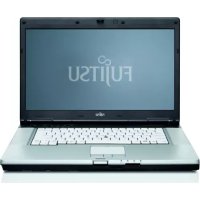
Lifebook E780 - Ordinateur portable FUJITSU - Notice d'utilisation et mode d'emploi gratuit
Retrouvez gratuitement la notice de l'appareil Lifebook E780 FUJITSU au format PDF.

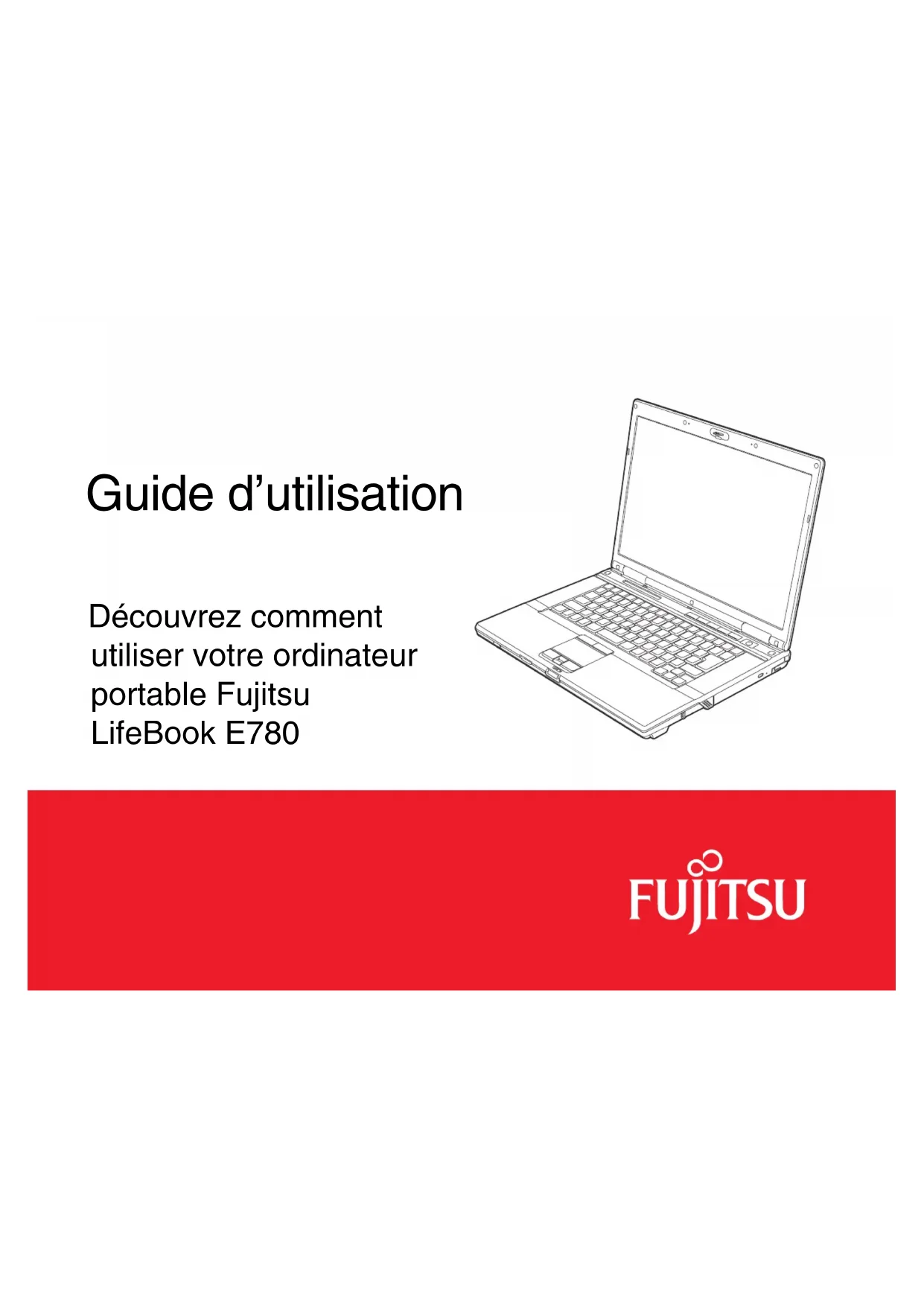

| Type de produit | Ordinateur portable |
| Marque | Fujitsu |
| Modèle | LifeBook E780 |
| Type d'écran | Écran LCD TFT couleur 15,6 pouces avec rétro-éclairage |
| Processeur | Intel Core (selon configuration) |
| Mémoire vive | SDRAM DDR3, extensible |
| Disque dur | SATA, capacité variable |
| Lecteur optique | Graveur DVD multiformat double couche ou Blu-ray RW (selon configuration) |
| Batterie | Lithium-ion rechargeable, autonomie variable |
| Alimentation | Adaptateur secteur 19 V CC, prise d'alimentation CC |
| Poids | Environ 2,9 kg |
| Dimensions (L×P×H) | Environ 373 × 256 × 36 mm |
| Système d'exploitation | Windows 7 Professionnel, Windows Vista Business ou Windows XP Professionnel (selon configuration) |
| Connectivité sans fil | Wi-Fi 802.11a/b/g/n, Bluetooth (option), UWB (option) |
| Ports | 4x USB 2.0, 1x IEEE 1394, 1x eSATA, RJ-11 modem, RJ-45 Gigabit Ethernet, VGA, DisplayPort, prise casque, prise micro |
| Lecteur de cartes | Memory Stick/SD, Smart Card, ExpressCard, PC Card |
| Sécurité | Tableau de sécurité avec mots de passe, capteur d'empreintes digitales (option), fente antivol |
| Audio | Haut-parleurs stéréo intégrés |
| Webcam | Caméra intégrée 1,3 mégapixels |
| Clavier | 84 touches avec pavé numérique intégré |
| Pavé tactile | TouchPad avec boutons de défilement |
| Logiciels préinstallés | Windows, Fujitsu Driver Update, OmniPass, etc. |
| Entretien | Nettoyage avec un chiffon doux, filtre anti-poussière lavable |
FOIRE AUX QUESTIONS - Lifebook E780 FUJITSU
Questions des utilisateurs sur Lifebook E780 FUJITSU
0 question sur cet appareil. Repondez a celles que vous connaissez ou posez la votre.
Poser une nouvelle question sur cet appareil
Téléchargez la notice de votre Ordinateur portable au format PDF gratuitement ! Retrouvez votre notice Lifebook E780 - FUJITSU et reprennez votre appareil électronique en main. Sur cette page sont publiés tous les documents nécessaires à l'utilisation de votre appareil Lifebook E780 de la marque FUJITSU.
MODE D'EMPLOI Lifebook E780 FUJITSU
Découvrez comment utiliser votre ordinateur portable Fujitsu LifeBook E780
FUJITSU
CET appareil numérique de la classe B respecte toutes les exigences du Règlement sur le matériel brouilleur du Canada.
Avis aux utilisateurs du réseau téléphonique canadien
AVIS: Le présent matériel est conforme aux spécifications techniques d'Industrie Canada applicables au matériel terminal. Cette conformité est confirmée par le numéro d'enregistrement. Le signe IC, placé devant le numéro d'enregistrement, signifie que l'enregistrement s'est effectué conformément à une déclaration de conformité et indique que les spécifications techniques d'Industrie Canada ont été respectées. Il n'implique pas qu'Industrie Canada a approuvé le matériel.
Avant de connecter cet équipement à une ligne téléphonique, l'utilisateur doit vérifier s'il est permis de connecter cet équipement aux installations de télécommunications locales. L'utilisateur est averti que même la conformité aux normes de certification ne peut dans certains cas empêcher la dégradation du service.
Les réparations de l'opération de télécommunications doivent être effectuées par un service de maintenance agréé au Canada. Tout réparation ou modification, qui n'est pas expressément approuvée par Fujitsu, ou toute défaillance de l'opération peut entraîner la Compagnie de télécommunications à exiger que l'utilisateur déconnecte l'opération de la ligne téléphonique.
AVIS: L'indice d'équivalence de la sonnerie (IES) du présent matériel est de 0.1B. L'IES assigné à chaque dispositif terminal indique le nombre maximal de terminaux qui peuvent être raccordés à une interface téléphonique. La terminaison d'une interface peut consister en une combinaison quelconque de dispositifs, à la seule condition que la somme d'indices d'équivalence de la sonnerie de tous les dispositifs n'excède pas 5.

POUR ASSURER LA SECURITE, LES UTILISATEURS DOIVENT VERIFIER QUE LA PRESE DE TERRE DU SERVICE D'ÉLECTRICité, LES LIGNES TÉLPHONIQUES ET LES CONDUITES D'EAU METALLIQUES SONT CONNECTÉES ENSEMBLE. LES UTILISATEURS NE DOIVENT PAS TENTE D'ETABLIR CES ConnEXIONS EUX-MÉMES, MAIS DOIVENT CONTACTER LES SERVICES D'INSPECTION D'INSTALLATIONS ÉLECTRIQUES APPROPRIÉS OU UN ÉLECTRICIEN. CECI PEUT ÉTRÉPARTICULIERÉMENT IMPORTANT EN RÉGIONS RURALES.
Découvrez comment utiliser votre ordinateur portable Fujitsu LifeBook E780
FUJITSU
Informations sur les droits d'auteurs et les marques commerciales
Fujitsu America, Incorporated s'est efforcé de assurer la précision ainsi que l'intégralité de ce document ; toutefois, compte tenu de nos efforts de développement et d'amélioration constantes des capacités de nos produits, nous ne sommes pas en mesure de garantir la précision du contenu de ce document. Nous refusons toute responsabilité relative à des erreurs, des omissions ou des modifications futures.
Fujitsu, le logo Fujitsu et LifeBook sont des marques déposées de Fujitsu Limited.
Intel, Intel Core, Centrino et Intel Centrino Pro sont des marques de commerce ou des marques déposées de la société Intel ou de ses filiales aux États-Unis et dans d'autres pays.
Microsoft, Windows et Windows Vista sont des marques déposées ou des marques de commerce de la société Microsoft aux États-Unis et/ou dans d'autres pays.
Le nom de marque et le logo ExpressCard appartiennent à l'association PCMCIA (Personal Computer Memory Card International Association) et toute utilisation de ces marques par la société Fujitsu Computer Systems est faite sous licence.
Google et Picasa sont des marques de commerce ou des marques déposées de Google Incorporated.
PCMCIA est une marque de commerce de la Personal Computer Memory Card International Association.
Bluetooth est une marque de commerce de Bluetooth SIG, Inc., USA.
XSPAN est une marque de commerce de Atheros Communications.
OmniPass est une marque de commerce de Softex, Inc.
Roxio est une marque de commerce de Roxio, une division de Sonic Solutions.
PowerDirector, PowerDVD, YouCam et MakeDisc sont des marques de commerce de la société CyberLink.
NVIDIA et GeForce sont des marques de commerce ou des marques déposées de la société NVIDIA.
Adobe, Acrobat et Acrobat Reader sont des marques de commerce ou des marques déposées de la société Adobe Systems Incorporated aux États-Unis et/ou dans d'autres pays.
Norton et Norton Internet Security sont des marques de commerce ou des marques déposées de la société Symantec aux États-Unis et dans d'autres pays.
Le lecteur de DVD disponible sur certains modèles d'ordinateurs portables LifeBook comporte des technologies dont les droits d'auteur sont protégés dans le cadre de divers brevets américains et d'autres droits de propriété intellectuelle appartenant à la société Macrovision et à autres utilisateurs autorisés. L'utilisation de cette technologie protégée par des droits d'auteur doit être autorisée par la société Macrovision et ne doit servir qu'à un usage privé ou à d'autres usages limités semblables, à moins d'autorisation spéciale par la société Macroverision. La rétro-ingénierie et le désassemblage sont interdits.
Toutes les autres marques de commerce mentionnées dans le présent document sont la propriété de leur détenteur respectif.
Avertissement

LA MANIPULATION DU CORDON DE CE PRODUIT VOUS EXPOSE AU PLOMB, UNE SUBSTANCE CHIMIQUE QUI, SELON L'ETAT DE CALIFORNIE, PEUT CAUSER DES ANOMALIES CONGENITALES OU D'AUTRES PROBLEMES DE REPRODUCTION.
LAVEZ-VOUS LES MAINS APRES CHAQUE MANIPULATION.
© Copyright 2009 Fujitsu America, Incorporated. Tous droits réservés.
Aucune partie de cette publication ne peut être copiée, reproduite ou traduite sans le consentement préalable de Fujitsu. Aucune partie de cette publication ne peut être enregistrée ou transmise électroniquement sans le consentement écrit de Fujitsu.

Declaration de conformite
selon la partie 15 des règles de la FCC
Nom de la partie responsable : Fujitsu America, Incorporated
Adresse: 1250 E. Arques Avenue
Sunnyvale, CA 94085
Téléphone: (408) 746-6000
Déclaré que le produit :
Configuration du modèle de base: Ordinateur portable LifeBook E780
Est conforme aux règles établies dans la Partie 15 des règles de la FCC.
Cet appareil est conforme aux exigences de la partie 15 des règles de la FCC. L'utilisation est soumise aux deux conditions suivantes : (1) cet appareil ne doit pas causer d'interférences nuisibles; (2) cet appareil doit accepter toutes les interférences reçues, y compris celles pouvant causer un mauvais fonctionnement de l'appareil.
Consignes de sécurité importantes
Pour fonctionner, cet appareil nécessite un adaptateur secteur. Utilisez uniquement un adaptateur, homologué UL I. T. E., avec une sortie nominale de 19 V c. c. L'intensité du courant est déterminée par la carte graphique utilisée par le système et est indiquée sur l'étiquette de configuration Fujitsu située sous l'ordinateur.
Polarité de sortie de l'adaptateur secteur :

Pendant l'utilisation de l'ordinateur portable, observez tous les consignes de sécurité élémentaires ci-dessous afin de réduire au minimum le risque d'incendie, d'électrocution ou d'autres blessures. Notamment :
N'utilisez pas ce produit à proximité d'un point d'eau (baignoire, lavabo, évier de cuisine, évier de buanderie) ni dans un sous-sol humide ou à côté d'une piscine. Durant un orage électrique, évitez d'utiliser le modem. Il existe de faibles risques que la foudre cause une électrocution. N'utilisez pas le modem pour signaler une fuite de gaz s'il est situé à proximité de la fuite. Utilisez uniquement le cordon d'alimentation et les piles recommandées dans ce manuel. Ne jetez pas les piles ou les batteries dans un feu. Elles risquent d'exploser. Vérifiez si la réglementation locale comporte des instructions spéciales d'élimination. Pour réduire les risques d'incendie, utilisez uniquement un cordon d'alimentation pour télécommunications de grosseur 26 AWG ou plus, avec homologation UL ou CSA. Si l'appareil est utilisé à titre de récepteur de télévision : si vous utilisez un système de câblodistribution, protégez-vous contre les surtensions et les transitoires en vous assurant que la gaine extérieure du câble coaxial est reliée à la terre dans le bâtiment, aussi près que possible du point d'entrée du câble, conformément à l'article 820.93 du code électrique des États-Unis et à la norme ANSI/NFPA 70 : 2005. Si vous avez des questions concernant votre installation de câblodistribution, contactez votre câblo-distributeur.
Avis réservé à des réparateurs qualifiés

DANGER D'EXPLOSION SI LA BATTERIE AU LITHIUM (HORLOGE) EST INCORRECTEMENT REMPLACEE. LA BATTERIE DOIT ETRE REMPLACEE UNIQUEMENT PAR UNE BATTERIE IDENTIQUE OU D'UN TYPE ÉQUIVALENT RECOMMANDÉ PAR LE FABRICANT. JETEZ LES BATTERIES USÉES CONFORMÉMENT AUX INSTRUCTIONS DU FABRICANT.

POUR BENEFICIER D'UNE PROTECTION CONTINUE CONTRE LES RISQUES D'INCENDIE, LE FUSIBLE NE DOIT ETRE REMPLACÉ QUE PAR UN AUTRE FUSIBLE DE MÉME TYPE ET DE MÉME CAPACITE.
Recyclage de la batterie
Ave t t t t t t t t t t t t t t t t t t t t t t t t t t t t t t t t t t t t t t t t t t t t t t t t t t t t t t t t t t t t t t t t t t t t t t t t t t t t t t t t t t t t t t t t t t t t t t t t t t t t t t t d e i i i i i i i i i i i i i i i i i i i i i i i i i i i i i i i i i i i i i i i i i i i i i i i i i i i s r r r r r r r r r r r r r r r r r r r r r r r r r r r r r r r r r r r r r r r r r r r r r r r r r r 1
Chez Fujitsu, nous portons une attention particulière à la protection de l'environnement et nous collaborons donc avec la Rechargeable Battery Recycle Corporation (RBRC), une organisation de service public à but non lucratif qui s'engage dans la protection.
La RBRC dispose de dizaines de milliers de points de collecte aux États-Unis et au Canada. Pour trouver le lieu de collecte le plus proche de chez vous, visitez www.RBRC.org ou appelez au 1-800-822-8837.
Si aucun des lieux proposés par la RBRC ne vous convient, vous pouvez en rechercher un autre en visitant le site Internet de la Consumer Education Initiative (Initiative pour l'éducation des consommateurs) de l'EIA (Electronic Industries Alliance) à http://EIAE.org.
Rappelez-vous que la protection de l'environnement est l'affaire de tous, vous devriez donc faire tout votre possible afin d'y contribuer, pour la génération actuelle et les générations suivantes.
- Pour commander une nouvelle batterie compatible avec votre ordinateur portable Fujitsu, visitez le site www.shopfujitsu.com si vous résidez aux États-Unis ou www.fujitsu.ca/products/notebooks si vous résidrez au Canada. ** La RBRC est une organisation indépendante dont Fujitsu finance une partie des activités de recyclage; la RBRC n'est en aucune façon associée à Fujitsu.
Préface
Conventions utilisées dans ce guide 9
Coordonnées pour contacter Fujitsu. 10
Chapitre 1 présentation de votre ordinateur lifebook
Aperçu général 12
Emplacement des commandes et des connecteurs 13
Composants supérieurs. 14
Composants sur le côté gauche de l'ordinateur 16
Composants sur le côté droit de l'ordinateur 19
Composants de la face arrière. 20
Composants sous l'ordinateur 23
Tableau des voyants d'état 25
Voyant d'alimentation 25
Voyant de charge des batteries. 26
Voyant de niveau de charge 26
Voyant de sécurité 27
Voyant d'accès au disque dur/lecteur optique 27 Voyant de verrouillage du pavé numérique (Verrum). 28 Voyant verrouillage des majuscules (Verr maj) 28 Voyant de verrouillage du défillement (Verr défil) 28
Clavier 29
Utilisation du clavier. 29
Pavé tactile touchpad. 32
Clique 33 Double-clique 34 Glisser 34 Réglage des commandes du pavé tactile TouchPad 34 Défilé 35 Commande Quick Point en option 35
Tableau de sécurité et d'applications lifebook 39
Configuration de votre tableau de sécurité LifeBook. 39 Mots de passe 40 Utilisation du tableau de sécurité et d'applications de votre LifeBook... 42 Mises en garde 43 Désinstallation de l'application Tableau de sécurité 43 Lancement d'applications avec le Tableau de sécurité et d'applications 45
Écran 50
Ouverture de l'écran 50
Réglage de la luminosité de l'écran 51
Utilisation du clavier. 51
Utilisation des options d'alimentation (Windows Vista/7) 51
Utilisation du Centre de mobilité Windows (Windows Vista/7) 51
Utilisation de la Gestion de l'alimentation pour contrôler la luminosité de l'écran (Windows 7) 52
Fermeture de l'écran. 52
Démarrage devoir ordinateur portable lifebook. 53
Mise sous tension 53
Procédure d'amorçage 54
Mots de passe d'accès au disque dur 54
Utilitaire de configuration du BIOS 55
Démarrage du système 56
Premier démarrage de Windows 56
Enregistrement de votre PC Tablette LifeBook chez Fujitsu 58
Installation de Click Me! 58
Utilitaire de mise à jour des pilotes Fujitsu Driver Update 59
Gestion de l'alimentation 60
Bouton d'alimentation/veille/reprise 60
Mode sommeil 61
Fonction de veille prolongée 62
Gestion de l'alimentation dans Windows. 63
Redémarrage du système 63
Mise hors tension 64
Batterie au lithium-ion 66
Procédure de recharge des batteries 67
Remplacement de la batterie. 69
Lecteur optique 71
Logiciels du lecteur multimédia 72
Installation d'un disque dans votre lecteur 73
Retrait d'un disque 74
Ouverture d'urgence du plateau 75
Utilisation des logiciels du lecteur multimédia 75
Utilisation du lecteur multimédia avec alimentation par batterie. 77
Installation d'une carte Memory Stick ou SD 80
Retrait d'une carte Memory Stick/SD 80
Cartes PC card/expresscardtm 81
Installation d'une carte PC Card. 82
Retrait d'une carte PC Card 82
Installation d'une carte ExpressCard 83
Retrait d'une carte ExpressCard 85
Lecteur de carte Smart Card (Carte intelligente) 86
Module de mémoire additionnelle 87
Installation des modules de mémoire additionnelle 88
Retrait d'un module de mémoire additionnelle 90
Vérification de la capacité de mémoire 91
Ports de périphériques 92
Prise de téléphone modem (RJ-11). 92
Prise de réseau local (RJ-45) interne 94
E-SATA Port 95 Port d'affichage 95 Connecteur pour duplicateur de ports. 95 Port sric 96 Ports USB 97 Port IEEE 1394. 99 Prise d'écouteurs. 100 Prise de micro 100 Port vidéo externe. 101
Chapitre 4 dépannage de votre LifeBook
Dépannage 102
Identification du problème 102 Problèmes spécifiques 104 Messages de l'auto-diagnostic de mise sous tension 120 Codes de résultat du modem. 125
Restaurer vos logiciels préinstallés 126
Réinstallation des applications et pilotes individuels 126 Restauration du système d'exploitation pour les systèmes Windows 127 Téléchargement automatique des mises à jour de pilotes. 131
Chapitre 5 entretien
Entretien de votre ordinateur portable LifeBook 133
Nettoyage de votre ordinateur portable LifeBook 135 Nettoyage du couvercle du filtre anti-poussière 137 Rangement de votre ordinateur portable LifeBook 138 Voyager avec votre ordinateur portable LifeBook 139 Batteries 140 Entretien de votre lecteur multimédia. 141
Specifications techniques du système 143
Étiquette de configuration. 143
Microprocesseur 144
Puce. 144
Memoire 144
Vidoe. 144
Audio 145
Options de mémoire de masse 146
Paramètres de base modulaire. 146
Caractéristiques techniques 146
Ports de périphériques. 147
Clavier. 148
Alimentation 149
Dimensions et poids 150
Environnement d'exploitation 150
Accessoires préférés des utilisateurs 150
Logiciels préinstallés 151
Apprendre à utiliser vos logiciels 151
Glossaire
Glossaire. 156
Renseignements sur la réglementation 169
Annexe a : guide d'utilisation de la carte de réseau local sans fil
Avant d'utiliser la carte réseau sans fil en option 177
Cartes réseau sans fil présentes dans ce document 177
Caractéristiques de la carte réseau sans fil 177
Modes de réseau sans fil compatibles avec cette carte 178
Désactivation/déconnexion de la carte réseau sans fil 180 Désactivation avec le commutateur de dispositif sans fil. 181 Désactivation par l'icône dans la zone de notification 181 Activation de la carte réseau sans fil 182
Configuration de la carte réseau sans fil. 183
Configuration du réseau local sans fil avec Windows Vista et Windows 7 183 Configuration du réseau local sans fil avec Windows XP 184 Procédure 184 Connexion au réseau. 184
Utilisation de bluetooth 189
Présentation de Bluetooth. 189 Sources d'informations supplémentaires sur Bluetooth 189
Utilisation d'un périphérique UWB 191
Que signifie l'expression « Certifié Wireless USB » ? 191
Utilisation d'un périphérique certifié Wireless USB 191
Présentation du capteur d'empreintes digitales optionnel 192
Première mise en marche 193 Installation d'OmniPass 194 Enregistrement des utilisateurs 196 Utilisation d'OmniPass 200 Configuration d'OmniPass 206 Centre de contrôle OmniPass 208 Dépannage 210
Index 212
Préface
L'ordinateur portable LifeBook E780 de Fujitsu America offre toutes les performances d'un ordinateur de bureau grâce au nouveau processeur Intel® Core™. Selon la configuration du système, votre ordinateur portable intègre un écran couleur TFT HD ou de 15,6 po. Ce système permet d'apporter toute la puissance informatique des ordinateurs de bureau à un environnement portable.
Votre ordinateur est livré avec le système d'exploitation Microsoft® Windows® 7 Professionnel, Windows Vista® Business (Professionnel) ou Microsoft® Windows® XP Professionnel, pré-installé. Ce manuel présente le mode d'emploi de l'ordinateur portable LifeBook et de ses logiciels intégrés.
Conventions utilisées dans ce guide
Les touches du clavier et à l'écran apparaissent entre crochets. Exemple : [Fn], [F1], [Échap], [Entrée] et [Ctrl].
Le texte contient plusieurs renvois vers des pages contenant des informations supplémentaires sur un sujet quelconque. Exemple: ( Voir Procédure d'installation en page 43)
Les éléments des menus à l'écran sont indiqués en caractères gras. Exemple: « Cliquez sur Menu Fujitsu, puis faites votre sélection. »
Les commandes DOS que vous devez saisir sont indiquées avec la police Courier. Exemple : « Arrêtez l'ordinateur? »

L'ICONE D'INFORMATIONS MET EN ÉVIDENCE DES RENSEIGNEMENTS QUI VOUS AIDERONT À MIEUX COMPRENDRE LE SUJET TRAITÉ.

L'ICONE DE MISE EN GARDE MET EN ÉVIDENCE DES INFORMATIONS IMPORTANTES POUR L'UTILISATION SECURITAIRE DE VOTRE ORDINATEUR OU POUR L'INTÉGRITÉ DE VOS FICHIERS. VEUILLEZ LIRE ATTENTIVEMENT TOUTES LES MISES EN GARDE.

L'ICONE D'AVERTISSEMENT MET EN ÉVIDENCE DES INFORMATIONS SUR DES DANGERS POUR VOUS, VOTRE ORDINATEUR LIFEBOOK OU VOS FICHIERS. VEUILLEZ LIRE ATTENTIVEMENT TOUS LES AVERTISSEMENTS.
Coordonnées pour contacter fujitsu
Plusieurs façons s'offrent à vous pour contacter l'équipe de service et assistance de Fujitsu :
Appel sans frais: 1-800-8FUJITSU (1-800-838-5487) - Site Internet: http://www.computers.us.fujitsu.com/support
Avant de nous contacter, veuillez avoir les informations suivantes à portée de main pour que notre préposé du service à la clientèle puisse vous venir en aide le plus rapidement possible :
- Nom du produit
- Numéro de configuration du produit
- Numéro de série du produit
- Date d'achat
- Conditions dans lesquelles le problème est survenu
- Texte des messages d'erreur reçus
- Types de périphériques connectés, si applicable
Site de vente par internet de fujitsu
Vous pouvez vous rendre sur ce site directement à : www.shopfujitsu.com.

POUR UTILISER LES HYPERLIENS, VOUS DEVEZ AVOIR UNE CONNXION INTERNET ACTIVE.
Garantie limitée
Vite ordinateur portable LifeBook est accompagné d'une garantie limitée internationale de Fujitsu. Pour connaître les conditions générales et la durée de suarde garantie limitée, consultez la pochette de service livrée avec suaere ordinateur.
Aperçu général
Cette section décrit les composants de votre ordinateur portable LifeBook E780 Fujitsu. Nous vous suggérons de la lire avant de commencer à utiliser l'ordinateur, même si vous avez déjà utilisé des ordinateurs de ce type.
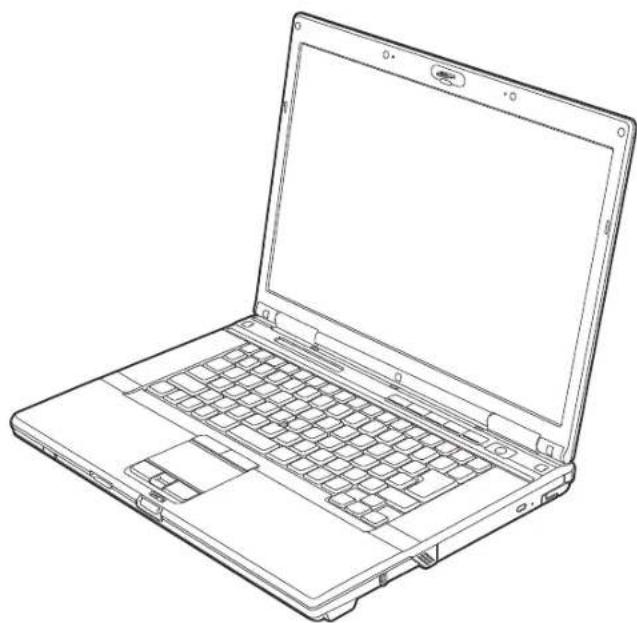
Figure 1. Ordinateur portable Fujitsu LifeBook E780
Emplacement des commandes et des connecteurs
Figure 2. Ordinateur portable LifeBook avec écran ouvert
13 - Présentation de votre ordinateur LifeBook
Composants supérieurs
Voici une courte description des composants se trouvant sur le dessus de votre ordinateur LifeBook.
Caméra web
Caméra intégrée fonctionne avec une résolution de 1,3 mégapixels. Pour connaître les instructions d'utilisation de la caméra, consultez les fichiers d'aide fournis avec le logiciel de la YouCam.
Loquet de l'écran
Le loquet permet de verrouiller et de déverrouiller l'écran. Voir « Ouverture de l'écran » en page 50.
Écran
L'ordinateur est équipé d'un écran à cristaux liquides couleur avec rétro-éclairage, permettant d'afficher des textes et des images.
Tableau de voyants d'état
Le tableau de voyants d'état contient des symboles correspondant à divers composants de votre ordinateur. LifeBook. Voir « tableau de voyants d'état » en page 25.
Tableau de sécurité et d'applications lifebook
Le tableau de sécurité et d'applications de l'ordinateur LifeBook assure une sécurité matérielle et permet de lancer des applications au toucher d'un seul bouton. Voir « tableau de sécurité et d'applications LifeBook » en page 39.
Bouton d'alimentation/veille/reprise
Le bouton d'alimentation/veille/reprise vous permet de mettre votre ordinateur en veille sans l'éteindre, de reprendre l'utilisation de l'ordinateur lorsqu'il a été mis en veille et de le faire démarrer s'il est éteint. Voir « Bouton d'alimentation/veille/reprise » en page 60.
Haut-parleurs stéréo
Les deux haut-parleurs intégrés permettent une écoute en stéréophonie.
Clavier
Clavier complet avec plusieurs touches spéciales Windows. Voir « Clavier » en page 29.
Fente pour carte memory stick/sd
La fente pour cartes mémoire MemoryStick/SD permet de connecter une carte MemoryStick/SD pour stocker des données. Cette architecture vous permet de transférer des données à partir d'une grande variété de périphériques numériques. Voir « Installation d'une carte Memory Stick ou SD » en page 80.
Pavé tactile touchpad
Le pavé tactile Touchpad est une commande semblable à une souris, complétant cinq boutons : deux boutons droits de type souris, deux boutons gauches de type souris et un bouton de défilament. Les boutons droit/gauche supérieurs sont destinés à une utilisation avec la commande de curseur Quick Point. Voir « Pavé tactile TouchPad » en page 32. Selon la configuration de votre système, il est possible que le bouton de défilament soit remplacé par un capteur d'empreintes digitales. Voir « Annexe B : Capteur d'empreintes digitales » en page 192.
Commande de curseur quick point
La commande optionnelle Quick Point vous offre une façon supplémentaire de déplacer le curseur. Voir « Commande Quick Point en option » en page 35.
Figure 3. Côté gauche de l'ordinateur LifeBook
Composants sur le côté gauche de l'ordinateur
Voici une courte description des composants se trouvant sur le côté gauche de votre ordinateur LifeBook.
Port esata
Le port E-SATA (External Serial Advanced Technology Attachment) est la version externe du système SATA, lequel connecte votre ordinateur au disque dur. L'interface SATA est beaucoup plus rapide que les interfaces IDE (six fois plus rapide que les USB 2.0). Le port E-SATA est idéal pour la sauvegarde de fichiers volumineux sur un disque dur externe. Voir « e-SATA Port » en page 95.
Prise de micro
La prise de microphone vous permet de connecter un microphone mono externe. Voir « Prise de micro » en page 100.
Fente pour carte expresscard
Permet d'installer une carte ExpressCard. Voir « Cartes PC Card/ExpressCard™ » en page 81.
Bouton d'éjection de carte expresscard
Le bouton d’éjection de carte ExpressCard permet de retirer une carte ExpressCard de la fente correspondante.
Fente pour carte PC card
La fente pour carte PC Card prend les cartes de Type I ou de Type II : Voir « Cartes PC Card/ExpressCard™ » en page 81.
Bouton d'éjection de carte PC card
Le bouton d’éjection de carte PC Card permet de retirer une carte PC Card se trouvant dans la fente correspondante.
Fente pour carte smart card
Votre LifeBook est doté d'un lecteur de cartes intelligentes, aussi appelées cartes à puce ou Smart Card. Ces cartes ressemblent à des cartes de crédit mais elles contiennent une puce électronique. Voir « Lecteur de carte Smart Card (Carte intelligente) » en page 86. Pour pouvoir utiliser le lecteur de carte à puce, vous devez acquérir un logiciel tiers qui n'est pas fourni.
Ports USB 2.0
Les ports USB 2.0 vous permettent de connecter des périphériques USB. La norme USB 2.0 transfère des données à un débit théorique de 480 Mbit/s. Elle est rétrocompatible avec les périphériques USB 1.1 dont le débit atteint 12 Mbit/s. Voir « Ports USB » en page 97.
Grilles de ventilation
Les grilles de ventilation aident à refroidir votre système et à éviter qu'il ne surchauffe.

POUR PROTÉGER VOTRE ORDINATEUR DES DOMMAGES ET OPTIMISER SES PERFORMANCES, GARDEZ TOUJOURS LES GRILLES DE VENTILATION DÉGAGÉES, PROPRES ET SANS DEBRIS. IL EST POSSIBLE QUE VOUS DEVIEZ LES NETTOYER PÉRIODIQUEMENT, SELON L'ENVIRONNEMENT DANS LEQUEL VOUS UTILISEZ L'ORDINATEUR.
NE PLACEZ PAS L'ORDINATEUR DANS UN ENDROIT OU LES GRILLES DE VENTILATION POURRAIENT ETRE OBSTRUÉES, NOTAMENT DANS UN PETIT ESPAC EFERMÉ OU SUR UNE SURFACE MOLLE COMME UN LIT OU UN COUSSIN.
Prise d'écouteurs
La prise d'écouteurs vous permet de connecter des écouteurs. Voir « Prise d'écouteurs » en page 100.
Prise IEEE 1394 (4 broches)
La prise 1394 à 4 broches permet de relier votre ordinateur portable à un périphérique IEEE 1394, notamment un caméscope numérique. Voir « Port IEEE 1394 » en page 99.
Prise d'alimentation cc
La prise d'alimentation c. c. sert à brancher l'adaptateur secteur, lequel permet d'alimenter l'ordinateur LifeBook et de charger la batterie interne au lithium-ion.
Figure 4. Côté droit de l'ordinateur LifeBook
Composants sur le côté droit de l'ordinateur
Voici une courte description des composants se trouvant sur le côté droit de votre ordinateur LifeBook.
Ports USB 2.0
Les ports USB 2.0 vous permettent de connecter des périphériques USB. Chaque port USB 2.0 permet de transférer des données à une vitesse atteignant 480 Mbit/s. Il est également rétrocompatible avec les périphériques USB 1.1, lesquels permettent des transferts de données à des vitesses atteignant 12 Mbit/s. Voir « Ports USB » en page 97.
Compartment multifonction (baie modulaire)
Le compartiment multifonction peut accueillir l'un des périphériques suivants. Voir « Périphériques pour le compartiment multifonction » en page 37.
- Lecteur modulaire de DVD-ROM
- Lecteur modulaire mixte de DVD/CD-RW
- Lecteur modulaire Blu-ray® RW
- Batterie au lithium-ion modulaire
- Disque dur second modulaire
- Volet réducteur de poids
Commutateur marche/arrêt du dispositif sans fil
Ce commutateur permet de mettre sous et hors tension les dispositifs de réseau sans fil, Bluetooth et WUSB en option. Pour prolonger la longévité de la batterie, éteignez ces périphériques entre les utilisations. Voir « Activation de la carte réseau sans fil » en page 182.
Fente pour dispositif antivol
La fente de dispositif antivol vous permet d’installer un dispositif antivol disponible en option.
Loquet de dégagement du compartiment multifonction
Permet de dégager le périphérique qui se trouve dans le compartiment multifonction.
Figure 5. Face arrêté de l'ordinateur portable LifeBook
Composants de la face arrêté
Voici une courte description des composants se trouvant à l'arrière de votre ordinateur LifeBook.
Fente pour dispositif antivol
La fente de dispositif antivol vous permet d’installer un dispositif antivol disponible en option.
Port vidéo externe
Le port vidéo externe permet de connecter un moniteur externe ou un projecteur ACL. Voir « Port vidéo externe » en page 101.
Grilles de ventilation
Les grilles permettent à l'air de circuler dans le système afin de refroidir les composants.

POUR PROTEGER VOITRE ORDINATEUR DES DOMMAGES ET OPTIMISER SES PERFORMANCES, GARDEZ TOUJOURS LES GRILLES DE VENTILATION DÉGAGÉES, PROPRES ET SANS DEBRIS. IL EST POSSIBLE QUE VOUS DEVIEZ LES NETTOYER PÉRIODIQUÉMENT, SELON L'ENVIRONNEMENT DANS LEQUEL VOUS UTILISEZ L'ORDINATEUR.
NE PLACEZ PAS L'ORDINATEUR DANS UN ENDROIT OU LES GRILLES DE VENTILATION POURRAIENT ETRE OBSTRUÉES, NOTAMMENT DANS UN PETIT ESPAC FERMÉ OU SUR UNE SURFACE MOLLE COMME UN LIT OU UN COUSSIN.
Prise de réseau local gigabit (rj-45)
Cette prise est utilisée pour une connexion Gigabit Ethernet (10Base-T/100Base-Tx/1000Base-T) interne. Voir « Prise de réseau local (RJ-45) interne » en page 94.
Prise de modem/téléphone (RJ-11)
La prise de téléphone/modem (RJ-11) permet de connecter une ligne téléphonique au modem multinational interne de 56K. Voir « Prise de téléphone modem (RJ-11) » en page 92.

LE MODEM INTERNE N'EST PAS CONCU POUR UNE UTILISATION AVEC UN AUTOCOMMUTATEUR NUMERIQUE. VOUS NE DEVEZ PAS CONNECTER LE MODEM INTERNE À UN AUTOCOMMUTATEUR NUMÉRIQUE CAR VOUS POURRIEZ ALORS CAUSER DES DOMMAGES GRAVES AU MODEM, VOIRE À VOTRE ORDINATEUR. POUR DE PLUS AMPLES INFORMATIONS, CONSULTEZ LA DOCUMENTATION DU FABRICANT DE L'AUTOCOMMUTATEUR. CERTAINS HÔTELS UTILISENT UN AUTOCOMMUTATEUR NUMÉRIQUE. N'OUBLIEZ PAS DE VÉRIFIER AVANT DE CONNECTER VÔTURE MODEM.

LE MODEM MULTINATIONAL INTERNE EST CONFORME À LA NORME ITU-T V.90/V.92. SON DÉBIT MAXIMAL DE 53 000 BITS/S EST LE PLUS ÉLEVÉ QU'AUTORISE LA FCC. LA VITESSE DE CONNEXION RÉELLE DÉPEND DE L'État DES LIGNES. LE DÉBIT MAXIMAL EN VOIE MONTANTE EST DE 33 600 BITS/S, CONFORMÉMENT AUX RÈGLES DE LA FCC.
POUR DE PLUS AMPLES INFORMATIONS SUR LE MODEM, CONSULTEZ LE SITE INTERNET DE FUJITSU À : US.FUJITSU.COM/COMPUTERS.
Port série
Le port série permet de connecter des périphériques RS-232, notamment une imprimante série ou un scanner série. Voir « Port série » en page 96.
Prise de port d'affichage
Ceci vous permet de connecter un câble de port d'affichage. Les câbles de port d'affichage seront principalement à connecter un ordinateur à un moniteur ou à un dispositif de cinéma à domicile.
Voir « Port d'affichage » en page 95.
Figure 6. Dessous de l'ordinateur portable LifeBook
Composants sous l'ordinateur
Voici une courte description des composants se trouvant sous votre ordinateur LifeBook.
Compartiment de mémoire supplémentaire
Votre ordinateur est équipé en usine d'une mémoire vive synchrone dynamique de type 3 à double débit et à haute vitesse (SDRAM DDR3). Le compartiment de mémoire permet d'augmenter la capacité de mémoire système de votre ordinateur pour en améliorer les performances globales. Voir « Module de mémoire additionnelle » en page 87. Normalement, vous ne devriez pas avoir à ouvrir ce compartiment.
Compartiment de batterie au lithium-ion
Le compartiment de batterie contient la batterie interne au lithium-ion. Le couvercle de cette baie peut être ouvert pour enlever la batterie lorsque l'ordinateur doit être entreposé pendant une longue période ou pour remplacer une batterie à plat par une autre batterie chargée. Voir « Batterie au lithium-ion » en page 66.
Connecteur pour duplicateur de ports
Ce connecteur permet de brancher le duplicateur de ports en option sur votre ordinateur portable.
Filtre anti-poussière
Le filtre anti-poussière sert à protéger votre système contre les intrusions de poussières. Voir « Nettoyage du couvercle du filtre anti-poussière » en page 137.
Figure 7. Tableau de voyants d'état
Tableau de voyants d'état
Le tableau de voyants d'état contient des symboles correspondant à divers composants de votre ordinateur LifeBook Fujitsu. Les diodes électroluminescentes (DEL) adjacent à chaque symbole vous renseignent sur le fonctionnement des composants correspondants.

Voyant d'alimentation
Le voyant d'alimentation indique si le système est opérationnel. Ses différents états possibles indiquent le mode de fonctionnement actuel de l'ordinateur.
- Allume en continu : l'ordinateur portable est sous tension et prêt à être utilisé.
- Clignotant : Ceci indique que l'ordinateur est en mode veille.
- Éteint : Le système est en mode "Enregistrement sur disque" ou éteint.
Voyant de charge des batteries
Indique l'état de charge de la ou des batteries.
- Orange continu : La batterie est en cours de charge.
- Vert continu : La batterie est entièrement chargée.
- Orange clignotant: Le système attend pouvoir charger la batterie (la batterie est en-dehors des températures de fonctionnement).
- Éteint: L'adaptateur secteur n'est pas branché.
Voyant de niveau de charge
Remarque : des voyants existent pour la batterie principale (Batterie 1) et pour la batterie secondaire (Batterie 2). Le voyant de niveau de charge de la batterie affiche le niveau de charge de la batterie comme suit :
- Vert continu : batterie chargée entre 51% et 100% de sa capacité maximale.
- Orange continu : batterie chargée entre 13% et 50% de sa capacité maximale.
- Rouge continu : batterie chargée à 12% ou moins de sa capacité maximale.
- Orange clignotant : Le clignotement indique qu’une mesure de chargement est en cours (quatre secondes après l’installation de la batterie).
- Rouge clignotant : Problème au niveau de la batterie.
- Éteint : Aucune batterie n'est installée.

Lorsque la batterie est installée et que l'ordinateur n'est pas sous tension, le voyant de charge de la pile s'affichera cinq secondes après le clignotement orange. Lorsque l'adaptateur secteur n'est pas branché ou que la batterie n'est pas complètement chargée et que l'ordinateur se trouve en mode veille, le voyant clignote. Il clignote en s'allumant une seconde toutes les six secondes.

- Les batteries soumises aux chocs, aux vibrations ou aux températures extrêmes risquent de subir des dégâts permanents.
- Si une batterie est court-circuitée, elle est forcément abimée et doit être remplacée.

Voyant de sécurité
Si un mot de passe a été défini, ce voyant clignote lorsque le système est réactivé à partir de l'état Hors tension ou du mode Sommeil. Vous devez entrer le mot de passe défini dans le « Tableau de sécurité » pour que le système redeienne opérationnel.

Voyant d'accès au disque dur/lecteur optique
Le voyant vert d'accès au disque dur/lecteur optique révèle si le disque dur interne est en cours d'utilisation. Remarque: Le signalement est normal.

Voyant de verrouillage du pavé numérique (verr num)
Le voyant Verr num indique que le clavier intégré est en mode pavé numérique à dix touches.

Voyant verrouillage des majuscules (verr maj)
Le voyant Verr maj indique que le clavier est verrouillé pour que tous les caractères s'affichent en majuscules.

Voyant de verrouillage du défilament (verr défil)
Le voyant Verr défil indique si le verrouillage du défilement est actif.
Clavier
Figure 8. Clavier
Utilisation du clavier
Votre ordinateur portable Fujitsu LifeBook est doté d'un clavier à 84 touches. Ce clavier exécute toutes les fonctions d'un clavier à 101 touches, y compris les touches Windows et diverses touches de fonction spéciales. Cette section décrit les touches suivantes.
- Pavé numérique: Certaines touches de votre ordinateur portable replissant une double fonction, servant à la fois de caractère standard et de touche numérique ou mathématique. Pour passer du caractère standard à la fonction numérique, utilisez la touche [Verr num].
- Touches de curseur : Notre clavier contient quatre touches fléchées permettant de déplacer le curseur ou le point d'insertion vers la droite, vers la gauche, vers le haut ou vers le bas, dans les fenêtres, dans les applications et dans les documents.
- Touches de fonction : Les touches [F1] à [F12] s'utilisent avec la touche [Fn] pour exécuter des actions spéciales, selon le programme en cours d'utilisation.
- Touches Windows : Ces touches fonctionnent de concert avec votre système d'exploitation Windows et produisent le même résultat que si vous cliquiez sur le menu Démarrer à l'écran ou avec le bouton droit de votre pointeur.
Pavé numérique
Certaines touches du clavier remplissent une double fonction en servant de touche standard et de touche numérique. Pour utiliser la fonction numérique de ces touches, appuyez sur [Verr num]. Pour désactiver la fonction numérique, appuyez de nouveau sur la même touche. Lorsque cette fonction est activée, vous pouvez saisir des chiffres de 0 à 9, effectuer des additions (+), des soustractions (-), des multiplications (*) et des divisions (/), ainsi que saisir des décimales (,) en vous servant des touches de fonction désignées du pavé numérique. Les fonctions secondaires des touches du pavé numérique sont indiquées sur leur face avant.
Touches windows
Votre ordinateur portable LifeBook comporte deux touches Windows, soit une touche [Démarrer] et une touche [Application]. La touche [Démarrer] affiche le menu Démarrer. Ce bouton fonctionne un peu comme le bouton de menu Démarrer de votre écran La touche [Application] fonctionne comme le bouton droit de votre souris et affiche un menu de raccourcis s'appliquant à l'élément sélectionné (pour de plus amples informations concernant les touches Windows, veuillez consulter votre documentation Windows).
Touches de curseur
Les touches de curseur sont les quatre touches fléchées qui permettent de déplacer le curseur vers le haut, vers le bas, vers la gauche et vers la droite dans les applications. Dans les programmes tels que l'Explorateur Windows, elles servent à déplacer la « mise en évidence » (sélectionne l'élément suivant en haut, en bas, à gauche ou à droite).
Touches de fonction
Votre ordinateur LifeBook comporte 12 touches de fonction, [F1] à [F12]. Les fonctions affectées à ces touches varient selon l'application. Pour les connaître, consultez la documentation du logiciel utilisé.
- La touche [Fn] permet d'accéder à des fonctions supplémentaires de votre ordinateur portable. Elle est always used to use a new Touche.
- [Fn+F3]: Maintenez [Fn] enfoncée et appuyez sur [F3] pour activer ou désactiver la fonction Silence.
- [Fn+F4]: Maintenez la touche [Fn] enfoncée et appuyez sur [F4] pour activer ou désactiver la fonction Quick Point. Veuillez prendre note que la combinaison de touches [Fn+F4] fonctionne uniquement lorsque le paramètre Manual Setting (Configuration manuelle) est sélectionné dans le BIOS. (Voir « Utilitaire de configuration du BIOS » en page 55.)
- [Fn+F6] : Gardez la touche [Fn] enfoncée et appuyez plusieurs fois sur [F6] pour diminuer la luminosité de l'écran.
- [Fn+F7]: Gardez la touche [Fn] enfoncée et appuyez plusieurs fois sur [F7] pour augmenter la luminosité de l'écran.
- [Fn+F8]: Gardez la touche [Fn] enfoncée et appuyez plusieurs fois sur [F8] pour diminuer le volume de l'ordinateur.
- [Fn+F9] : Gardez la touche [Fn] enfoncée et appuyez plusieurs fois sur [F9] pour augmenter le volume.
- [Fn+F10] : Gardez la touche [Fn] enfoncée et appuyez sur [F10] pour changer l'emplacement de l'affichage video. Chaque fois que vous appuyez sur cette combinaison de touches, vous passez au choix suivant. Les sont, dans l'ordre : écran intégré uniquement, moniteur externe uniquement et écran intégré plus moniteur externe.
Pavé tactile touchpad
Figure 9. Pavé tactile TouchPad
Votre ordinateur portable LifeBook possède un pavé tactile TouchPad intégré. Ce dispositif permet de commander le déplacement du pointeur et de sélectionner des éléments affichés à l'écran. Le TouchPad comprend une commande de curseur, deux boutons gauches, deux boutons droits et un bouton de défilement.
La commande de curseur fonctionne de la même façon qu’une souris, pour faire déplacer le curseur à l’écran. Elle fonctionne avec une légère pression du bout du doigt. Les boutons gauche/droit fonctionnent comme les boutons d’une souris. Les boutons gauche et droit situés en haut du TouchPad sont destinés à la commande Quick Point en option et fonctionnent comme ceux du bas. La fonction exacte des boutons peut varier selon l’application utilisée. Le bouton de défilement vous permet de naviguer rapidement sur plusieurs pages, sans devoir utiliser les barres de défilement.

- CERTAINS ORDINATEURS LIFEBOOK E780 SONT DOTES D'UN BOUTON QUICK POINT EN OPTION PERMETTANT DE CONTROLER LE CURSEUR. POUR PLUS D'INFORMATIONS, VOIR « COMMANDE QUICK POINT EN OPTION » EN PAGE 35.
- LE BOUTON DE DÉFILIMENT POTÉ ÉTRÉ RÉMPLÉ PAR UN CAPTEUR D'EMPREINTES DIGITALES EN OPTION. POUR OBTENIR DES RENSEIGNEMENTS SUR L'UTILISATION DE CE CAPTEUR EN OPTION, REPORTEZ-VOUS À « ANNEXE B : CAPTEUR D'EMPREINTES DIGITALES » EN PAGE 192.
- UNE SOURIS EXTERNE PEUT ETRE CONNECTE AUX PORTS USB OU PS/2 DE VOTRE ORDINATEUR LIFEBOOK (OU SUR LE DUPLICATE DE PORTS DISPONIBLE EN OPTION), LAQUELLE PEUT ENSUITE ETRE UTILISÉE SIMULTANÉMENT AVEC LE PAVÉ TACTILE TOUCHPAD. CEPENDANT, SI VOUS DEMARREZ VOTRE ORDINATEUR AVEC UNE SOURIS EXTERNE DEJA CONNECTE, LE PAVÉ TACTILE TOUCHPAD SERA PAR DÉFAUT ACTIVÉ OU DÉSACTIVÉ SELON LES PARAMÉTRES DE VOTRE BIOS. Voir « Utilitaire de configuration du BIOS » en page 55.
Cliquer
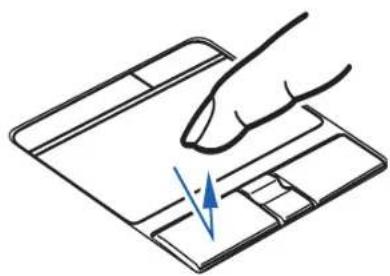
Clique signifie enfoncer et relâcher un bouton. Pour cliquer à gauche, placez le curseur sur l'objet que vous désirez sélectionner, puis enfoncer et relâchez immédiatement le bouton gauche. Pour cliquer à droite, placez le curseur sur l'objet que vous désirez sélectionner, puis enfoncer et relâchez immédiatement le bouton droit. Vous pouvez également cliquer en frappant une fois le pavé tactile avec délicatesse.
Double-cliqueur
Double-cliquer signifie cliquer rapidement, deux fois de suite, avec le bouton gauche. Cette procédure ne fonctionne pas avec le bouton droit. Pour effectuer un double-clic, placez le pointeur sur l'objet voulu et appuyez rapidement deux fois sur le bouton gauche. Vous pouvez également effectuer un double-clic en tapant deux fois légèrement sur le TouchPad.
Glisser
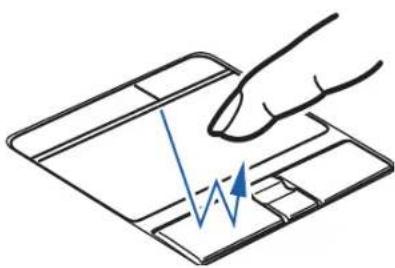
Glisser signifie enfoncer le bouton gauche, sans le relâcher, en déplaçant le curseur. Pour faire glisser un élément, placez d'abord le curseur sur cet élément. Ensuite, enfoncez et tenez le bouton gauche tout en déplaçant l’élément à son nouvel emplacement, puis relâchez. Vous pouvez également glisser un élément avec le pavé tactile TouchPad. Premièrement, placez le curseur sur l’élément que vous désirez déplacer et frappez légèrement le pavé tactile TouchPad à deux reprises en faisant attention de laisser le doigt sur le pavé après la dernière frappe. Ensuite, glissez votre doigt sur le pavé tactile jusqu’à ce que l’élément soit à l’emplacement désiré et retirez votre doigt.
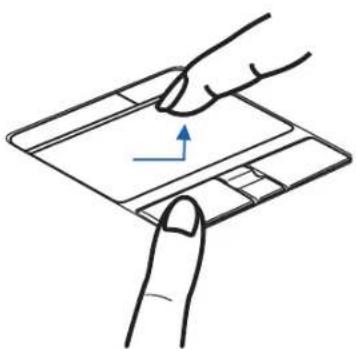
Réglage des commandes du pavé tactile touchpad
Le panneau de configuration Windows vous permet de personnaliser votre pavé tactile TouchPad avec divers paramètres disponibles dans la boîte de dialogue Propriétés de la souris.
Défiler
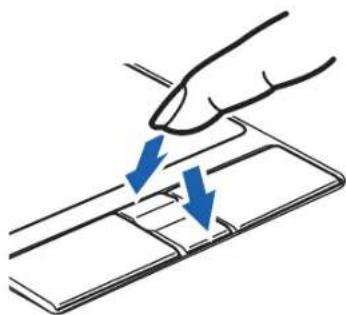
Le bouton de défilament permet de parcourir rapidement des pages sans avoir à utiliser les barres de défilament de la fenêtre. Cette fonction est particulièrement utile lorsque vous naviguez sur des sites Internet. Pour utiliser le bouton de défilament, appuyez sur le croissant en haut ou en bas du bouton et vous verrez la page défilier vers le haut ou vers le bas, selon le cas. Relâchez le bouton lorsque vous avez atteint les informations qui vous intéressent.
Si votre système est doté du capteur d’empreintes digitales en option, vous pouvez utiliser ce dernier pour faire défiler des pages en y faisant glisser votre doigt vers le haut ou vers le bas. Voir « Annexe B : Capteur d’empreintes digitales » en page 192.
Commande quick point en option
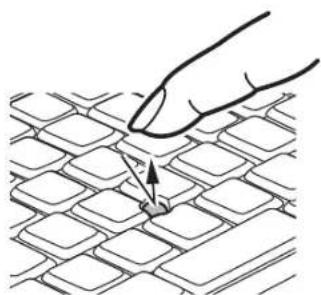
Si ce dispositif en option est disponible sur votre ordinateur, le clavier comportera un bouton de commande de curseur en son centre, dans sa partie inférieure. Il est à peu près de la même taille et de la même forme que la gomme à effacer d'un crayon. La commande du curseur remplit les mêmes fonctions qu'une boule de souris et permet de déplacer le pointeur dans toutes les directions. Une légère pression du bout du doigt suffit pour déplacer le pointeur ; plus la pression exercée est importante, plus le pointeur se déplace vite.
Les boutons gauche et droit situés en haut du TouchPad sont destinés à la commande Quick Point en option et fonctionnent comme ceux du bas.
Utilisé conjointement avec le bouton Quick Point, le bouton central du pavé tactile permet de faire défiler l'écran vers le haut ou le bas.
Réglage du volume
Votre ordinateur LifeBook Fujitsu est doté de plusieurs commandes de volume fonctionnant en interaction.

LES APPLICATIONS POUVANT REPRODUIRE DES FICHIERS AUDIO PROPOSENT ÉGALEMENT LEUR PROPRE COMMANDE DE VOLUME (COMMANDE LOGICIELLE). SI VOUS INSTALLÉZ UN PÉRIPHÉRIQUE AUDIO EXTERNE DOTÉ D'UNE COMMANDE DE VOLUME INDEPENDANTE, LA COMMANDE DE VOLUME DE L'APPAREIL ET LA COMMANDE DE VOLUME LOGICIELLE FONCTIONNERONT EN INTERACTION. VOUS DEVEZ TOUTEFois SAVOIR QUE SI VOUS COUPEZ LE VOLUME AVEC LA COMMANDE LOGICIELLE, LA COMMANDE DE VOLUME EXTERNE SERA ÉGALEMENT DÉSACTIVÉE.
Réglage du volume
Le volume peut être réglé de plusieurs manières :
- Vous pouvez aussi ajuster et couper/remettre le volume avec l'icône de volume dans la zone de notification.
- Le volume peut également être réglé avec les touches de fonction [F8] et [F9]. Gardez la touche [Fn] enfoncée et appuyez plusieurs fois sur [F8] pour réduire le volume sonore de l'ordinateur. Gardez la touche [Fn] enfoncée et appuyez plusieurs fois sur [F9] pour augmenter le volume sonore de l'ordinateur.
- Gardez la touche [Fn] enfoncée et appuyez sur la touche [F3] pour couper le son. Pour rétablir le son, appuyez de nouveau sur [Fn+F3].
- Le volume peut aussi être réglé avec les commandes de volume proposées par diverses applications.
- Certains périphériques audio pouvant être connectés à votre système sont dotés de commandes de volume.
Chaque commande de volume ci-dessus impose une limite supérieure s'appliquant aux autres commandes.
Nous vous recommandons d'essayer les différentes commandes pour découvrir le réglage vous convenant le mieux.
Figure 10. Compartment multifonction (baie modulaire)
Péripéties pour le compartmentement multifonction
Votre ordinateur portable Fujitsu LifeBook est doté d'un compartiment multifonction (ou baie modulaire). Cette baie peut recevoir un lecteur optique, une batterie au lithium-ion, un disque dur secondaire modulaire ainsi qu'un réducteur de poids.
L'un des périphériques indiqués ci-dessous sera installé dans le compartiment multifonction.
- Graveur de DVD multiformat double couche, modulaire: Ce lecteur vous permet de lire des films, des logiciels et des DVD/CD audio, ainsi que d'enregistrer des DVD, des CD et des DVD-RAM.
- Lecteur modulaire Blu-ray® RW: Ce lecteur vous permet de lire des films, des logiciels et des DVD/CD et disques Blu-ray audio, ainsi que d'enregistrer des CD.
- Lecteur modulaire de DVD-ROM : Permet d'accéder à des DVD et CD de logiciels, de données ou audio.
- Disque dur second modulaire
- Batterie au lithium-ion modulaire : Cette batterie rechargeable peut être utilisée pour alimenter votre ordinateur LifeBook lorsqu'aucun adaptateur n'y est connecté.
- Volet réducteur de poids : Ce volet permet de replier la baie lorsque vous n'y insérez aucun périphérique.
Retirer et installer des périphériques modulaires
Il y a deux façons de retirer et d'installer des dispositifs modulaires dans le compartiment multifonction :
- Installation hors tension : installation ou remplacement d'un périphérique lorsque votre ordinateur portable LifeBook est éteint.
- Installation sous tension : installation ou remplacement d’un périphérique lorsque le système fonctionne, grâce à l’icône « Déconnecter/Éjecter en toute sécurité » de votre zone de notification

LE COMPARTIMENT MULTIFONCTION NE DOIT JAMAIS ETRE VIDE LORSQUE L'ORDINATEUR EST EN MARCHE. Si VOUS LA LAISSEZ VIDE, DE LA POUSSIÈRE ET DES CORPS ÉTRANGERS PEUVENT S'INFILTRER DANS L'ORDINATEUR.
Remplacement hors tension
Pour remplacer à froid un périhérique modulaire dans le compartment multifonction, procédez comme suit :
1 Fermez tous les fichiers ouverts. 2 Éteignez votre ordinateur portable. 3 Tirez sur le loquet de dégagement du compartiment multifonction. Le périhérique installé sort légèrement, vous permettant de le saisir. 4 Retirez complètement le périhérique de la baie. Vous devrez utiliser une force légère. 5 Insérez le périhérique que vous désirez installer dans l'ordinateur jusqu'à ce qu'il s'enclenche. 6 Vous pouvez maintenant rallumer votre ordinateur en toute sécurité. 7 Vous pourrez ensuite accéder au périhérique et l'utiliser normalement.
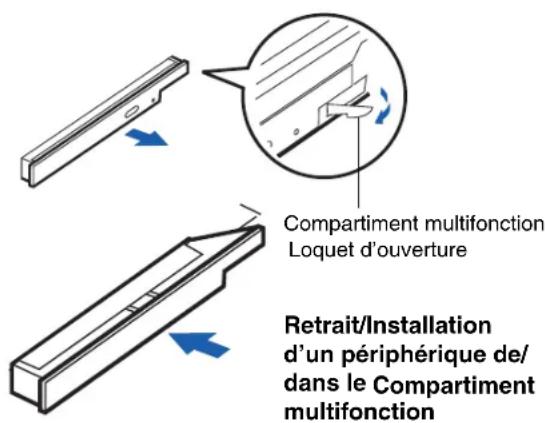
Votre ordinateur LifeBook detectera automatiquement le nouveau périphérique et l'activera lors du démarrage du système. Une lettre de désignation du périphérique sera attribuée et visible dans le Poste de travail et l'Explorateur Windows.
Remplacement sous tension
Pour remplaçer un périphérique à chaud, employez l'utilitaire « Déconnecter ou ejecter un périphérique en toute sécurité ». L'icône de cet utilitaire est disponible dans la zone de notification. Cliquez sur l'icône et suivez les instructions s'affichant à l'écran.
Figure 11. Tableau de sécurité et d'applications LifeBook
Tableau de sécurité et d'applications lifebook
Fonction unique aux portables LifeBook, le tableau de sécurité et d'applications vous permet de protégérer l'ordinateur contre une utilisation non autorisée. Il vous permet également de lancer des applications au toucher d'un bouton lorsque le système est en marche.
Si le système de sécurité est activé, il exige, au démarrage ou à la reprise de l'ordinateur, l'entrée d'un mot de passe à l'aide des boutons du tableau de sécurité et d'application. Après l'entrée d'un mot de passe valide, le système reprend son fonctionnement.
Configuration de votre tableau de sécurité lifebook
Lorsque vous recevez votre portable LifeBook, l'application du tableau de sécurité est préinstallée, mais sans aucun mot de passe défini. Les rubriques suivantes décrivent en détail le tableau de sécurité et la façon de configurer, de changer ou de supprimer des mots de passe.
Boutons numérotés
Utilisez ces boutons pour entrer votre mot de passe.
Bouton entre
Après avoir entré les codes numérotés, appuyez sur ce bouton pour enregistrer le mot de passe dans l'ordinateur LifeBook.
Mots de passe
Des mots de passe d'utilisateur et de superviseur peuvent être définis sur l'ordinateur. Afin de faciliter la gestion des systèmes, le mot de passe de superviseur est habituellement le même sur tous les portables LifeBook d'un groupe de travail, d'un bureau ou d'une entreprise. Toutefois, les portables LifeBook individuels utilisés dans un environnement de groupe ne devraient pas utiliser un mot de passe commun. Un mot de passe comprend de un à cinq caractères, suivis de la touche [Entrée]. Une frappe valide peut faire intervenir un seul bouton ou jusqu'à quatre boutons simultanément. Voici des exemples de frappes valides :
- Bouton [4] enfoncé seul
- Boutons [2] et [3] enfoncés en même temps
- Boutons [1], [2] et [4] enfoncés en même temps
- Boutons [1], [2], [3] et [4] enfoncés en même temps
Voici maintenant des mots de passe valides. Les codes entre accolades ({}) font intervenir plus d'un bouton.
- [2] + [3], [1], [Entrée]
- [4], [Entrée] [1] + [3] [2] + [3] + [4] [1],[4],[2],[Entrée]
Définition des mots de passage
Lorsque le portable est expédié de l'usine, aucun mot de passe n'est défini. Vous avez le choix de le laisser tel quel ou de définir un mot de passe de superviseur et d'utilisateur. Vous nevez définir le mot de passe de superviseur avant celui de l'utilisateur.

LE MOT DE PASSE DU SUPERVISEUR PERMET DE CONTOURNER LE MOT DE PASSE D'UTILISATEUR AU CAS OU CE DERNIER SERAIT OUBLIE. UTILISÉ SEUL, LE MOT DE PASSE DE SUPERVISEUR NE VERROUILLE PAS LE SYSTème. LES DEUX MOTS DE PASSE (SUPERVISEUR ET UTILISATEUR) DOIVENT ÉTRE DéFINIS POUR QUE LE TABLEAU DE SECURITE FONCTIONNE.
Définition du mot de passe de superviseur
Vou de tenir un mot de passe de superviseur avant de paramétrer tout mot de passe d'utilisateur. Le mot de passe de superviseur permet de contourner le mot de passe d'utilisateur. Selon la configuration de cette méthode, appliquez la procédure qui convient :
1. Allez au menu Démarrer. 2. Sélectionnez Tous les programmes. 3. Sélectionnez Accessoires, puis [Exécuter]. 4. Entrez :
C:\Program Files\Fujitsu\Security Panel Application\Supervisor\FJSECS.EXE, puis appuyez sur [Entrée].
Suivez les instructions affichées à l'écran pour définir le mot de passe de superviseur.
Définition du mot de passe d'utilisateur
1 Allez au menu Démarrer. 2 Sélectionnez Tous les programmes. 3 Cliquez sur Application Tableau de sécurité, puis sur [Définir le mot de passe d'utilisateur]. 4 Suivez les instructions pour définir le mot de passe d'utilisateur.

VOUS POUVEZ CHANGER OU SUPPRIMER LE MOT DE PASSE DE SUPERVISEUR OU D'UTILISATEUR EN REPETANT LES ETAPES PRECEDENTES.
Utilisation du tableau de sécurité et d'applications de votre lifebook
La fonction de verrouillage de sécurité est activée à la mise hors tension du système, de même qu'à sa reprise depuis le mode veille. Vous devrez entrer le mot de passe juste après avoir appuyé sur le bouton de veille/reprise. Notre système ne s'amorcera pas ou ne reprendra pas à partir du mode sommeil si vous n'entrez pas le mot de passe de superviseur/d'utilisateur.
Lorsque le système est hors tension
1 Mettez le système sous tension. 2 Lorsque l'indicateur de sécurité clignote, entrez le mot de passe, puis appuyez sur le bouton [Entrée]. Par exemple, si le mot de passe est 22222, appuyez cinq fois sur le bouton [2], puis appuyez sur le bouton [Entrée]. 3 L'ordinateur démarrera normalement.
Lorsque le système est en mode de veille
1 Appuyez sur le bouton d'alimentation/veille/reprise. 2 Lorsque l'indicateur de sécurité clignote, entrez le mot de passe, puis appuyez sur le bouton [Entrée]. 3 Le portable devrait reprendre son fonctionnement normal.
Entrée d'un mot de passe incorrect
Après trois échecs successifs d'entrée d'un mot de passe de superviseur ou d'utilisateur, le système émet des bips pendant environ une minute. Si le mot de passe entré durant cet intervalle (pendant les bips) est valide, le signal sonore s'arrête et le portable reprend son fonctionnement normal. Sinon, le système retourne à son état précédent (mode veille ou hors tension) et l'indicateur de sécurité s'éteint. Pour réactiver l'ordinateur après un échec de la saisie du mot de passe, vous devez appuyer sur le bouton d'alimentation/veille/reprise, puis entrer un mot de passe valide.

N'OUBLIEZ PAS LE MOT DE PASSE D'UTILISATEUR DÉFINI DANS L'APPLICATION TABLEAU DE SÉCURITÉ. SINON, VOUS NE POURREZ PLUS UTILISER L'ORDINATEUR. LE MOT DE PASSE DE SUPERVISEUR PERMET TOUTEFois DE CONTOURNER LE MOT DE PASSE D'UTILISATEUR.
Ouverture et fermeture du couvercle de l'écran
Lorsque le couvercle est fermé, l'ordinateur portable se place automatiquement en mode veille. L'ouverture du couvercle ne met pas automatiquement le portable en mode de fonctionnement normal. C'est pourquoi vous devez entrer le mot de passe de sécurité après avoir enfoncé le bouton d'alimentation/veille/reprise. Ce paramètre peut être modifié dans la partie Options d'alimentation du Panneau de configuration.
Fonctionnement avec une batterie faible
Si la batterie de votre ordinaire LifeBook est faible, le fait d'enforcer le bouton d'alimentation/veille/reprise active simplement l'indicateur de sécurité. Notre portable ne se déverrouille pas et le voyant de sécurité s'éteint après une minute. Pour revenir au fonctionnement normal, branchez d'abord une source d'alimentation au portable. Vous pouvez alors le déverrouiller.
Déinstallation de l'application tableau de sécurité
Deux méthodes peuvent être utilisées pour désinstaller l'application Tableau de sécurité :
- Désinstaller l'application Tableau de sécurité. Cette méthode déactive toutes les fonctions de sécurité.
- Désinstaller l'application Tableau de sécurité avec le mot de passe toujours actif. Si cette option est, plus aucune modification du mot de passe ne sera possible.
Déinstallation de l'application tableau de sécurité
Cette opération est utile lorsque l'utilisateur ne peut aucune protection par mot de passe et ne peut donner à personne l'utilitaire de définition de mot de passe sur son ordinateur. Dans ce cas, si des mots de passe (superviseur, utilisateur ou les deux) sont définis, les mots de passe doivent être effacés AVANT de supprimer l'application. Pour effacer les mots de passe, suivez la même procédure qu'à la section « Définition des mots de passe », mais sélectionnez cette fois l'option [Supprimer] ; ensuite, entrez le mot de passe actuel, puis cliquez sur le bouton [Suivant]. Répondez [Oui] à la demande de confirmation.
Suppression de l'application tableau de sécurité avec des mots de passe encore actifs
L'utilisation de cette fonction ne permettra aucune modification du mot de passe. Selon la configuration de votre système d'exploitation, les procédures peuvent être légèrement différentes, comme décrit ci-dessous :

LA SUPPRESSION DES APPLICATIONS NE SUPPRIME PAS LE MOT DE PASSE. CETTE OPÉRATION SUPPRIME SIMPLEMENT LA CAPACITÉ DE MODIFIER, D'AJOUTER ET DE SUPPRIMER DES MOTS DE PASSE. POUR CHANGER VOTRE MOT DE PASSE, VOUS DEVREZ RÉINSTALLER L'APPLICATION.
1 Allez au menu Démarrer, cliquez sur Panneau de configuration. 2 Ouvrez Ajouter/Supprimer des programmes (Dans Vista : Programmes et fonctions). 3 Sélectionnez Application Tableau de sécurité (Dans Vista: Tableau de sécurité), puis cliquez sur [Ajouter/Supprimer]. 4 Dans la fenêtre de confirmation de suppression des fichiers, cliquez sur [Oui].
1 Allez au menu Démarrer, cliquez sur Panneau de configuration. 2 Exécutez l'une des procédures suivantes selon la configuration de votre système d'exploitation : Ouvrez Ajouter ou supprimer des propriétés de programme dans le panneau de configuration, ou cliquez sur Programmes > Désinstaller un programme ou Programmes et Fonctions. 3 Sélectionnez Application Tableau de sécurité pour Superviseur (Dans Vista : Tableau de sécurité) dans la liste, puis cliquez sur [Ajouter/Supprimer]. 4 Dans la fenêtre de confirmation de suppression des fichiers, cliquez sur [Oui].
Réinstallation du tableau de sécurité et d'applications
La réinstallation de l'application de sécurité du superviseur ou de l'utilisateur exige le disque de pilotes et d'applications. Le dossier Utilitaires\Tableau de sécurité et d'applications contient deux dossiers distincts : Supervisor et Utilisateur. Les fichiers de configuration des applications de sécurité du superviseur et de l'utilisateur y sont placés.
1 Sur le disque, ouvre le dossier Utilitaires/Tableau de sécurité et d'applications/Superviseur et double-cliquez sur le fichier setupS. exe. (Dans Vista, suivez le chemin suivant : Utilitaires/SAP/Vista/Superviseur/SetupS. exe). La fenêtre d'installation du Tableau de sécurité s'affiche. Suivez les directives fournies à l'écran. 2 Sur le disque, ouvre le dossier Utilitaires/Tableau de sécurité et d'applications/Utilisateur et double-cliquez sur le fichier setup. exe. (Dans Vista, suivez le chemin suivant : Utilitaires/SAP/Vista/Setup. exe) La fenêtre d'installation du Tableau de sécurité s'affiche. Suivez les directives fournies à l'écran.
Les mots de passe de superviseur et d'utilisateur peuvent être configurés par l'intermédiaire de Windows dans les fichiers FJSECS.exe et FJSECU.exe, respectivement. Le programme FJSECU.exe pour le mot de passe de l'utilisateur ne peut pas être exécuté si le mot de passe du superviseur n'est pas défini. Il vous faut exécuter FJSECS.exe en premier pour configurer le mot de passe du superviseur. Suivez les directives fournies sous « Définition des mots de passe » page 41.
Si vous oubliez les deux mots de passe, veuillez communiquer avec le service à la clientèle et d'assistance de Fujitsu America, Incorporated, au 1-800-8FUJITSU (1-800-838-5487). La société Fujitsu Computer Systems exige des frais de service pour le déverrouillage d'un portable LifeBook protégé par mot de passe. Au moment d'appeler, veuillez avoir sous la main une carte de crédit valide et une preuve de propriété. On vous indiquera ensuite où expédier votre ordinateur.
Lancement d'applications avec le tableau de sécurité et d'applications
Le tableau de sécurité permet également de lancer des applications au toucher d'un bouton lorsque le système est en marche. Encocher n'importe lequel des boutons lancera l'application configurée par l'utilisateur ou une application prédéfinie. Les programmes utilitaires d'exploitation et de configuration du tableau de sécurité et d'applications sont préinstallés sur votre LifeBook. Ils se trouvent dans le menu Démarrer, sous Paramètres > Panneau de configuration > Tableau d'applications (ou « Boutons »), pour Windows Vista et Windows 7. Ils comportent les onglets Support, ECO, Présentation, et Verrouiller cet ordinateur.
Configuration de votre tableau d'applications lifebook
Lorsque vous démarrez Windows, le tableau d'applications LifeBook est automatiquement activé. Lorsqu'il est utilisé à titre de démarreur d'applications, le tableau d'applications LifeBook est d'une très grande souplesse, vous offrant un vaste choix d'options. L'utilitaire de configuration du tableau d'applications permet de configurer rapidement et aisément le tableau selon vos besoins, afin d'en tirer le maximum.
Pour configurer le tableau d'applications avec l'utilitaire configuration du tableau d'applications, executez les opérations suivantes :
1 Cliquez sur [Démarrer] > Paramètres > Panneau de configuration > Tableau d'applications (ou « Boutons », pour Windows Vista). 2 L'utilitaire Configuration du tableau d'applications (ou Paramètres des boutons dans Windows Vista) apparaît. Vous voyez apparaître des onglets correspondant aux boutons du tableau d'applications LifeBook. Lorsque vous recevez votre ordinateur portable, ces boutons sont préalablement configurés pour ouvrir certaines applications comme suit :
| Étiquette du bouton | Nom du bouton Action par défaut |
| 1·5 | Bouton 1 / Soutien Lorsque vous appuyez sur ce bouton, il lance le Centre de soutien Fujitsu. |
| 2·5 | Bouton 2 / ECO Ce bouton vous permet d'accéder à l'utilitaire Économiseur d'énergie. |
| 3·5 | Bouton 3 / Présentation Ce bouton ouvre le gestionnaire d'affichage Fujitsu, qui vous permet d'alterner entre les différents paramètres d'affichage de votre ordinateur. |
| 4·5 | Bouton 4 / Verrouiller cet ordinateur Ce bouton permet de verrouiller automatiquement votre ordinateur. |
Pour changer l'application associée à un bouton, cliquez sur l'onglet correspondant au bouton à reconfigurer - par exemple Soutien. Cliquez sur [Enregistrement de l'application...] à partir du menu Démarrer, cliquez sur l'application voulue dans la liste, puis sur [Suivant]. Dans la fenêtre qui suit, vous pouvez demander au système d'émettre un son quand le programme sélectionné démarre. Cliquez sur [Suivant] puis sur [Terminer]. Le bouton est dorénavant configuré pour lancer la nouvelle application.
Quand vous en aurez terminé avec la configuration du tableau d'applications, cliquez sur [OK] pour que les nouveaux paramètres prennent effet. Vous pouvez reconfigurer votre tableau d'applications LifeBook aussi souvent que vous le désirez.
Activation et désactivation du tableau d'applications du lifebook
Pour désactiver le tableau d'applications LifeBook sur les systèmes Microsoft Windows XP, suivez ces étapes simples (Remarque : sur les systèmes Windows Vista, le tableau d'applications est automatiquement activé) :
1 Cliquez sur [Démarrer]. 2 Cliquez sur [Tous les programmes]. 3 puis sur [Tableau d'applications LifeBook]. 4 Cliquez alors sur [Arrêter le tableau d'applications].
Pour le réactiver, exécutez la même procédure, sauf qu'à l'étape 4 vous devez utiliser sur [Redémarrer le tableau d'applications].

L'UTILAIRE TABLEAU D'APPLICATIONS LIFEBOOK EST ACTIVÉ À CHAQUE DEMARRAGE DE WINDOWS, MÉME SI VOUS L'AVEZ DÉSACTIVÉ AVANT L'ARRÊT DU SYSTème.
Première mise en marche de votre ordinateur portable lifebook
Figure 12. Connexion de l'adaptateur secteur
Sources d'alimentation
Votre ordinateur portable LifeBook Fujitsu peut utiliser trois sources d'alimentation différentes : une batterie au lithium-ion principale, un adaptateur secteur et un adaptateur auto/avion.
Connexion des adaptateurs d'alimentation
L'adaptateur secteur et l'adaptateur auto/avion disponible en option permettent tous deux de faire fonctionner votre ordinateur portable et de charger les batteries.
Connexion de l'adaptateur secteur
1. Branche le câble de sortie c. c. dans la prise d'alimentation c. c. de votre ordinateur. 2. Branchez l'adaptateur secteur sur une prise électrique secteur (c. a.).
Connexion de l'adaptateur auto/avion disponible en option
1. Branche le câble de sortie c.c. sur la prise d'alimentation c.c. de votre ordinateur portable. 2. Branchez l'adaptateur auto/avion sur une prise d'allume-cigarette d'un véhicule automobile et placez le contact d'allumage sur la position Marche ou Accessoires. OU 3. Branchez l'adaptateur auto/avion sur la prise d'alimentation c.c. de votre siège d'avion.
Passer d'une alimentation sur adaptateur secteur ou auto/avion à une alimentation sur batterie
1. Assurez-vous qu'au moins une batterie chargée est installée dans votre ordinateur. 2. Débranchez l'adaptateur secteur ou l'adaptateur auto/avion.

LORSQUE VOUS RECEVEZ VOTRE NOUVEL ORDNATEUR, LA BATTERIE AU LITHIUM-ION N'EST PAS CHARGEE. LORS DE LA PREMIÈRE UTILISATION DE VOTRE ORDNATEUR, VOUS DEVEZ CONNECTER L'ADAPTATEUR SECTEUR OU L'ADAPTATEUR AUTO/AVION.
Figure 13. Ouverture de l'écran
Écran
Vite ordinateur portable LifeBook Fujitsu comporte un écran à retro-éclairage permettant une lecture facile dans les environnements à forte luminosité. Cet écran offre également une excellente résolution grâce à une technologie de matrice active.
Ouverture de l'écran
1. Enlevez le loquet de l'écran. Cette action libère le mécanisme de verrouillage et vous permet de soulever l'écran. 2. Soulevez l'écran et inclinez-le légèrement vers l'arrière jusqu'à une position confortable, en faisant attention de ne pas toucher à la surface d'affichage.
Réglage de la luminosité de l'écran
Lorsque vous avez allumé votre ordinateur portable, vous pouvez régler la luminosité de l’écran à un niveau plus confortable. Sur les systèmes Windows XP, la luminosité peut être réglée en utilisant le clavier. Sur les systèmes Windows Vista et Windows 7, il y a trois façons d’ajuster la luminosité : en utilisant le clavier, les Options d’alimentation ou le Centre de mobilité Windows.

REMARQUE : LORSQUE VOUS CHANGEZ LES PARAMÉTRES D'AFFICHAGE DANS WINDOWS XP, LA NOUvelle CONFIGURATION EST CONSERVÉE APRès LA MISE EN VEILLE ET LE REDÉMARRAGE. DANS WINDOWS VISTA, LES NOUVAUX PARAMÉTRES SONT TEMPORAIRES PAR DÉFAUT, MAIS VOUS POUVEZ LES RENDRE PERMANENTS SI VOUS UTILISEZ L'UTILITAIRE OPTIONS D'ALIMENTATION DU PANNEAU DE CONFIGURATION.
Utilisation du clavier
Lorsque vous régalez la luminosité avec le clavier, le réglage n'est valide que temporairement sous Windows Vista.
- [Fn+F6]: Appuyez plusieurs fois sur cette combinaison de touches pour diminuer la luminosité de votre écran.
- [Fn+F7]: Appuyez plusieurs fois sur cette combinaison de touches pour augmenter la luminosité de votre écran.
Utilisation des options d'alimentation (windows VISTA/7)
Pour changer la luminosité avec cette option, ouvre le Panneau de configuration et cliquez sur l'icône Options d'alimentation. Dans le panneau de gauche, sélectionnez « Ajuster la luminosité d'affichage », puis faites glisser les barres de luminosité jusqu'au niveau souhaité. Remarque : les paramètres que vous définissez avec cet utilitaire deviennent permanents jusqu'à ce que vous les changiez à nouveau.
Utilisation du centre de mobilité windows (windows vista/7)
Dans le Panneau de configuration, cliquez sur l'icône Centre de mobilité Windows. Faites glisser la barre de luminosité d'affichage jusqu'au niveau souhaité.
Utilisation de la gestion de l'alimentation pour contrôler la luminosité de l'écran (windows 7)
Cliquez sur Démarrer Panneau de configuration. Dans « Affichage par : », sélectionnez un des affichages par icônes. Sélectionnez Écran puis cliquez sur Régler la luminosité dans le panneau de gauche. Faites glisser la barre Luminosité de l'écran vers la gauche ou la droite selon vos préférences. Pour régler la luminosité avec l'utilitaire de gestion de l'alimentation sous Windows 7:

LORSQUE VOUS EMPLOYEZ UNE ALIMENTATION SECTEUR, L'ECRAN UTILISE PAR D'EAUT LE NIVEAU DE LUMINOSITE LE PLUS ÉLEVÉ. LORSQUE VOUS EMPLOYEZ UNE ALIMENTATION SUR BATTERIE, L'ECRAN UTILISE PAR D'EAUT UN NIVEAU DE LUMINOSITE MOYEN.
PLUS LA LUMINOSITE EST ELEVEE, PLUS L'ORDINATEUR CONSOMME D'ENERGIE ET PLUS LA LONGÉVITE DE VOITRE BATTERIE SERA RÉDUITE. Si VOUS DÉSIREZ MAXIMISER LA LONGÉVITE DE LA BATTERIE, RÉGLEZ LA LUMINOSITE AU PLUS BAS NIVEAU POSSIBLE.
Fermeture de l'écran
1. Saisissez le bord de votre écran et abaissez-le vers l'avant jusqu'à ce qu'il soit appuyé contre le boîtier principal de votre ordinateur LifeBook. 2. Appuyez jusqu'à ce que vous entendiez un clic. Le mécanisme de verrouillage devrait alors être enclenché, empêchant toute ouverture inopinée de l'écran.
Bouton d'alimentation/veille/reprise
Lorsque votre ordinateur portable LifeBook est éteint, le bouton d'alimentation/veille/reprise permet de l'allumer. Pour allumer libre ordinateur portable LifeBook, vous devez avoir connecté votre adaptateur secteur ou disposer d'une batterie au lithium-ion chargée.

LORSQUE VOUS DÉSIREZ ALLUMER VOTRE ORDINATEUR LIFEBOOK, ASSUREZ-VOUS D'AVoir UNE SOURCE D'ALIMENTATION ACTIVE. VOUS DEVEZ DONC AVOIR AU MOINS UNE BATTERIE INSTALLED ET CHARGÉE OU AVOIR BRANCHÉ L'ADAPTATEUR SECTEUR OU L'ADAPTATEUR AUTO/AVION À UNE PRISE SOUS TENSION.
Pour allumer l'ordinateur LifeBook lorsqu'il est complètement éteint, appuyez sur le bouton d'alimentation/veille/reprise situé en haut à droite du clavier. Lorsque vous avez terminé de travailler avec l'ordinateur, vous pouvez soit le laisser en mode sommeil (Voir « Mode sommeil » en page 61.), soit le mettre hors tension (Voir « Mise hors tension » en page 64.)

LORSQUE LE LIFEBOOK EST ALLUMÉ, NE LE TRANSPORTEZ PAS ET PROTEGEZ-LE DES CHOCS ET DES VIBRATIONS CAR VOUS RISQUERIEZ ALORS DE L'ENDOMMAGER.
Lorsque vous allumez votre ordinateur LifeBook, ce dernier exécute un auto-test de mise sous tension pour vérifier les composants internes et la configuration. Si une anomalie est découverte, votre ordinateur LifeBook émet un avertissement audio et affiche un message d'erreur. Voir « Messages de l'autodiagnostique de mise sous tension » en page 120. Selon la nature du problème, vous pourrez poursuivre le démarrage du système d'exploitation ou vous devrez ouvrir l'utilitaire de configuration du BIOS pour corriger certains paramètres. Une fois les diagnostics terminés, le LifeBook charge le système d'exploitation.

VOUS NE DEVEZ JAMAIS ETEINDRE VOITE ORDINATEUR DURANT L'AUTO-DIAGNOSTIC DE MISE SOUS TENSION. AUTREMENT, LA PROCHAINE FOIS QUE VOUS ALLUMEREZ L'ORDINATEUR, CE DERNIER AFFICHERA UNMESSAGE D'ERREUR. Voir « Messages de l'auto-diagnostic de mise sous tension » en page 120.
Procédure d'amorçage
La procédure de démarrage de l'ordinateur invoque une procédure d'amorçage, laquelle fait d'abord appel au BIOS. La première fois que l'ordinateur LifeBook est allumé, la mémoire principale du système est vide et doit trouver les instructions de démarrage de l'ordinateur. Ces informations se trouvent dans le programme BIOS. Chaque fois que vous démarrez ou redémarrez votre ordinateur, il exécute une procédure d'amorçage et l'écran affiche le logo Fujitsu jusqu'à ce que le système d'exploitation soit chargé. Cette procédure comporte diverses opérations dont un auto-test de mise sous tension. Si la procédure d'amorçage est exécutée sans échec et sans demande d'accès à l'utilitaire de configuration du BIOS, le message de bienvenue du système d'exploitation s'affiche.
La procédure d'amorçage est exécutée lorsque :
- Vous allumez votre ordinateur portable LifeBook.
- Vous redémarrez l'ordinateur à partir de la boîte de dialogue Windows d’arrêt du système.
- Un logiciel lance un redémarrage du système. Exemple : Lorsque vous installez une nouvelle application.
Mots de passe d'accès au disque dur
Pour certains sécuriser vos données, vous pouvez créer des mots de passe contrôlant l'accès au(x) disque(s) dur(s). Cette fonction est générée par l'utilitaire de configuration BIOS. Voir Utilitaire de configuration du BIOS pour toute information spécifique.

RETENEZ BIEN VOS MOTS DE PASSE. SI VOUS CONFIGUREZ DES MOTS DE PASSE DE MAITRE ET D'UTILISATEUR, PUIS QUE VOUS LES OUBLIEZ, FUJITSU AMERICA NE POURRA PAS REINITIALISER VOTRE SYSTÈME. VOUS RISQUERIEZ ALORS DE PERDRE DES DONNÉES ET DE DEVOIR REMPLACER VOTRE CARTE SYSTÈME OU VOTRE DISQUE DUR.
Utilitaire de configuration du BIOS
L'utilitaire de configuration du BIOS est un programme qui définit l'environnement de fonctionnement de votre ordinateur LifeBook. Notre BIOS a été configuré en usine pour des conditions d'utilisation normales. Vous ne devriez donc pas avoir à configurer ni à modifier votre environnement BIOS pour utiliser l'ordinateur.
L'utilitaire de configuration du BIOS permet de configurer :
- Les paramètres de configuration des périhériques, notamment les adresses d'entrée-sortie et les lecteurs de démarrage.
- Les paramètres de sécurité des données du système, ce qui comprend notamment les mots de passe.
Accès à l'utilitaire de configuration du BIOS
Pour accéder à l'utilitaire de configuration du BIOS, procédez de la manière suivante (ou servez-vous du menu TrustedCore tel que décrit à la section suivante):
1 Allumez ou redémarrez votre ordinateur portable LifeBook. 2 Pour accéder à l'utilitaire, appuyez sur la touche [F2] lorsque le logo Fujitsu apparait à l'écran. Le menu principal de l'utilitaire de configuration du BIOS s'affichera avec les paramètres courants. 3 Avec la [TOUCHE FLECHEE A DROITE] ou la [TOUCHE FLECHEE A GAUCHE], parcourez les autres menus de configuration et vérifiez/modifiez les paramètres actuels.
Utilisation du menu trustedcore
Lorsque le logo Fujitsu apparait à l'écran, appuyez sur la touche [Entrée] ou cliquez avec le bouton gauche de la souris ou du pavé tactile TouchPad. Le menu TrustedCore s'affichera.
Ce menu fournit des raccourcis vers les menus et écrans d'informations suivants :
- Configuration du BIOS
- Écran de diagnostic
- Menu de la méthode d'amorçage
- Informations relatives aux brevets
- Informations sur le système
- Poursuivre la procédure d'amorçage
Lorsque vous cliquez sur l'un des du menu, le système affiche les renseignements demandés ou exécute l'action correspondante.
Vous pouvez aussi invoquer le menu de la procédure d’amorçage en appuyant sur la touche [F12] lorsque le logo Fujitsu apparait à l’écran.
Guide d'information sur le BIOS
Un guide d'information sur le BIOS de votre ordinateur portable est disponible en ligne. Pour y accéder, veuillez visiter notre site de service à la clientèle et d'assistance à http://www.computers.us.fujitsu.com/support. Une fois dans la section « Online Support » (Assistance en ligne), sélectionnez
« User's Guides » (Guides d'utilisation). Sélectionnez votre produit, sa série et son réseau, puis cliquez sur [Go].
Démarrage du système
Il est fortement recommandé de ne pas installer de périhérique externe et de ne pas insérer de disque dans votre lecteur avant que la procédure de démarrage soit entièrement terminée.
La première fois que vous allumez votre ordinateur portable LifeBook, l'écran affiche le logo Fujitsu. Si vous n'intervenez pas, l'ordinateur charge le système d'exploitation et lance la procédure d'ouverture Windows.
Premier démarrage de windows

LORS DE VOTRE PREMIÈRE INITIALISATION DU SYSTème WINDOWS, L'éCRAN SERA VIDE PENDANT ENVIRON DEUX MINUTES. CELA EST NORMAL. ÀPRès L'INITIALISATION, UNE BOITE DE DIALOGUE « CONFIGURATION DE WINDOWS » APPARAIÉT.
IMPORTANT : PENDANT LA PROCÉDURE DE CONFIGURATION, NE DÉBRANCHEZ PAS LE CORDON D'ALIMENTATION, N'APPUYEZ SUR AUCUN BOUTON ET N'UTILISEZ AUCUN PÉRIPHÉRIQUE TEL QUE LA SOURIS, LE CLAVIER OU UNE TÉLÉCOMMANDE.
Pour profiter au maximum de votre système d'exploitation Windows, il vous est suggéré de l'enregistrer lors de sa première utilisation.
1. Premièrement, vous devrez lire et accepter les contrats de licence d'utilisation.

SI VOUS REFUSEZ D'ACCEPTER LE CONTRAT DE LICENCE, LE SYSTÉME VOUS DEMANDE DE REVOIR LE CONTRAT DE LICENCE ET D'Y LIRE LES INFORMATIONS TRAITANT DU RETOUR DE WINDOWS À SON FABRICANT, OU DE SIMPLEMENT ÉTEINDRE L'ORDINATEUR LIFEBOOK PC TABLETTE. - VOUS NE POURREZ L'UTILISER QUE SI VOUS ACCEPTEZ LE CONTRAT DE LICENCE. SI VOUS N'ALLEZ PAS AU BOUT DE CETTE PROCEDURE, VOTRE ORDINATEUR RETOURNE À L'ÉCRAN DE BIENVENUE WINDOWS, MÊME SI VOUS ESSAYEZ D'ÉTEINDRE L'ORDINATEUR ET DE LE REDÉMARRER.
2 Vous serez invité à entrer votre nom d'utilisateur et votre mot de passe, puis vous pourrez choisir une icône pour votre compte. 3 L'écran suivant demande de fournir un nom d'ordinateur et vous permet de personnaliser un environnement de bureau. 4 Vous verrez ensuite un écran « Aider à protéger automatiquement Windows » dans lequel le choix par défaut est « Utiliser les paramètres recommandés ». Les deux autres choix sont « Installer uniquement des mises à jour importantes » et « Demandez-moi plus tard ». Sélectionnez parmi les trois choix. 5 Réglez vos paramètres d'heure et de date sur l'écran suivant. 6 Vous verrez ensuite l'écran « Sélectionnez l'emplacement actuel de votre ordinateur ». Choisissez parmi Domicile, Travail (par défaut) et Lieu public. 7 L'écran « Merci » suit et une offre gratuite de Norton est proposée. Plusieurs écrans se suivent pendant que Windows vérifie la performance du système. 8 Windows démarre alors pour la première fois. Conformément aux indications ci-dessus, lors de votre première initialisation du système Windows Vista, l'écran sera vide pendant environ deux minutes. Cela est normal. Durant cette période, ne débranchez pas le cordon d'alimentation, n'appuyez sur chaque bouton et n'utilisez chaque périphérique tel que la souris, le clavier ou une télécommande.
Enregistrement de windows chez microsoft
Après le premier démarrage de Windows, le Centre d'accueil du panneau de configuration apparait. Si vous ne voyez pas l'icône Enregistrer Windows en ligne dans la fenêtre, cliquez sur « Afficher les xx éléments » (ou « xx » est le nombre de sujets disponibles dans le Centre d'accueil). Cliquez sur [Enregistrer Windows en ligne] et suivez les instructions qui apparaissent pour enregistrer votre copie de Windows.
Enregistrement de votre PC tablette lifebook chez fujitsu
Pour enregistrer votre ordinateur LifeBook, vous pouvez aller sur notre site Internet: us.fujitsu.com/computers. Pour vous enregistrer en ligne, vous devez avoir un compte validé et un fournisseur d'accès Internet.

Installation de click me!

AVANT D'INSTALLER L'UTILITAIRE CLICK ME!, VERIFIEZ SI LE COMMUTATEUR DE RÉSEAU SANS FIL EST À LA POSITION DE MARCHE.
Systèmes windows vista/7
Lors du premier démarrage de votre ordinateur, vous verrez une fenêtre « Paramètres principaux de l'ordinateur ». Cette fenêtre explique les installations qui seront effectuées par l'utilitaire Click Me! Si vous cliquez sur [Exécuter], Click Me! commencera à s'installer. APRÈS avoir cliqué sur le bouton, si vous voyez une fenêtre « Contrôle de compte d'utilisateur », il faudra donner libre permission pour continuer. Cliquez sur [Continuer] pour poursuivre. Si vous annulez cette opération, l'icone Click Me! apparaitra sur votre bureau pour une installation future.
Systèmes windows XP
La première fois que le système démarre, l'icône Click Me! apparaît dans le menu Démarrer. Nous vous conseillons vivement d'exécuter Click Me! la première fois que vous faites démarrer l'ordinateur. Lorsque vous cliquez sur l'icône Click Me!, votre système configure automatiquement les icônes appropriées dans zone de notification en bas à droite de l'écran. Ces icônes fournissent des liens vers les utilisateurs d'accès fréquent, tels que le logiciel de réseau local sans fil fourni par le fabricant de la carte réseau sans fil.

IL EXISTE PEUT-ÉTRE DES APPLICATIONS FOURNIES PAR D'AUTRES FABRICANTS QUI NE SONT PAS INSTALLÉES PAR L'UTILAIRE CLICK ME! POUR OBTENIR DAVANTAGE DE RENSEIGNEMENTS, REPORTEZ-VOUS AU GUIDE D'INTRODUCTION.

Utilitaire de mise à jour des pilotes fujitsu driver update
Votre système dispose d'un outil pratique appelé Utilitaire de Mise à jour des pilotes Fujitsu (FDU ou Fujitsu Driver Update). Avec FDU, vous pouvez CHOISIR d'aller automatiquement ou manuellement sur le site de Fujitsu pour obtenir les mises à jour récentes de ce système. Pour obtenir davantage de renseignements concernant l'utilitaire FDU, reportez-vous à "Téléchargement automatique des mises à jour de pilotes" en page 131.
Gestion de l'alimentation
Votre ordinateur Fujitsu LifeBook possède plusieurs dispositifs permettant d'économiser l'énergie des batteries. Certains de ces dispositifs fonctionnent automatiquement et ne requièrent aucune intervention, notamment en ce qui concerne le modem interne. Cependant, d'autres dépendent de paramètres que vous pouvez configurer en fonction de vos conditions d'utilisation, notamment en ce qui concerne la luminosité de l'écran. Les paramètres de gestion interne de l'alimentation peuvent être configurés dans votre système d'exploitation, dans une application intégrée de gestion de l'alimentation ou dans l'utilitaire de configuration du BIOS.
Outre les dispositifs précédents de conservation de l’énergie de la batterie, d’autres moyens sont à votre disposition pour éviter l’épuisement trop rapide de votre batterie. Par exemple, vous pouvez créer un profil de gestion de l’alimentation, vous pouvez mettre votre ordinateur en mode sommeil lorsqu’il n’exécute aucune opération ou vous pouvez limiter l’utilisation des périphériques consommant le plus d’énergie. À l’instar de tous les ordinateurs portables alimentés par batterie, vous devez trouver le meilleur compromis entre performance et rendement énergétique.
Bouton d'alimentation/veille/reprise
Lorsque l'ordinateur est allumé, vous pouvez utiliser le bouton d'alimentation/veille/reprise pour placer manuellement l'ordinateur en mode sommeil. Assurez-vous alors que l'ordinateur n'est pas en train d'accéder à des données, puis enfoncez et relâchez immédiatement le bouton d'alimentation/veille/reprise. Vous entendez deux brefs signaux sonores et le système se place en mode sommeil.
Pour « réveiller » l'ordinateur lorsqu'il est en mode veille, appuyez de nouveau sur le bouton d'alimentation/veille/reprise. Pour savoir si l'ordinateur est en mode veille, regardez le voyant lumineux d'alimentation. Si le voyant est allumé sans clignoter, l'ordinateur est entièrement fonctionnel. Si le voyant est allumé et qu'il clignote, l'ordinateur est en mode sommeil. Si le voyant est éteint, l'ordinateur est éteint ou en veille prolongée (voir la rubrique traitant du mode veille prolongée/enregistrement sur le disque).
Mode sommeil
Lorsque le mode sommeil est activé, Windows conserve le contenu de votre mémoire de système durant la période d’inactivité en maintenant l’alimentation de certains composants critiques. Ce mode éteint l’unité centrale, l’écran, le disque dur et tous les autres composants internes sauf ceux qui sont nécessaires pour conserver la mémoire du système et permettre son redémarrage.
Votre ordinateur portable peut être mis en sommeil de plusieurs façons :
- En appuyant sur le bouton d'alimentation/veille/reprise (si l'ordinateur est allumé).
- En sélectionnant le mode sommeil à partir du menu Arrêt de Windows. Lorsque le délai d'inactivité est atteint.
- En laissant la charge de la batterie descendre au niveau Avertissement de batterie faible.
Dans ces situations, la mémoire de système de l'ordinateur enregistre généralement le fichier sur lequel vous travailliez, des informations sur les applications ouvertes et d'autres données nécessaires aux opérations en cours. Lorsque vous quittez le mode sommeil, l'ordinateur est rallumé dans l'état exact où vous l'avez laissé. Pour reprendre l'utilisation de l'ordinateur, vous devez employer le bouton d'alimentation/veille/reprise et vous devez disposer d'une source d'alimentation valide.

SI L'ORDINATEUR UTILISE L'ALIMENTATION PAR BATTERIE, N'OUBLIEZ PAS QUE LA BATTERIE CONTINUE À SE DECHARGER MÉME EN MODE SOMMEIL, MAIS PLUS LENTEMENT OU'en MODE DE FONCTIONNEMENT NORMAL. Si VOUS DÉSACTIVEZ LE BOUTON D'ALIMENTATION/VEILLE/REPRISE, VOUS NE POURREZ PLUS L'UTILISER POUR METTRE L'ORDINATEUR EN MODE SOMMEIL OU EN VEILLE PROLONGÉE (ENREGISTREMENT SUR LE DISQUE). IL EST POSSIBLE QU'AVEC CERTAINES CARTES PC CARD, VOUS NE PUISSIEZ PAS PLACER L'ORDINATEUR EN MODE SOMMEIL OU EN VEILLE PROLONGÉE. LORSQUE DES CARTES PC CARD OU DES PÉRIPHÉRIQUES EXTERNES SONT UTILISÉS, L'ORDINATEUR NE POT RETROUVER EXACTEMENT SON ÉTAT ANTERIEUR APRES AVOIR ÉTÉ EN VEILLE PROLONGÉE CAR TOUS LES PÉRIPHÉRIQUES EXTERNES SONT RINITIALISÉS DURANT LA PROCEDURE DE REPRISE DE L'ORDINATEUR.
SI VOTRE ORDINATEUR ACCÉDE ACTIVEMENT À DES INFORMATIONS AU MOMENT OU VOUS LE METTEZ EN MODE SOMMEIL OU EN MODE VEILLE PROLONGÉE, LES MODIFICATIONS AUX FICHIERS OUVERTS NE SERONT PAS PERDUES. LORSQUE VOUS ACTIVEZ LE MODE SOMMEIL, LES FICHIERS SONT LAISSÉS OUVERTS ET LA MÉMOIRE DEMEURE ACTIVE. SI VOUS CHOISISSEZ LE MODE VEILLE PROLONGÉE, LA MÉMOIRE EST TRANSFÉRÉE SUR LE DISQUE DUR INTERNE.
LE PRINCIPAL AVANTAGE DU MODE VEILLE PROLONGE EST QU'AUCUNE ÉNERGIE N'EST NECESSAIRE POUR CONSERVER VOS DONNÉES. CET AVANTAGE EST PARTICULIERÉMENT IMPORTANT SI VOUS COMPTEZ LAISSER VOTRE ORDNATEUR EN VEILLE PENDANT DE LONGUES PÉRIODES. LES PRINCIPAUX INCONVÉNIENTS DE LA VEILLE PROLONGE SONT UNE PLUS LONGUE DUREE DES PROCÉDURES DE MISE EN VEILLE ET DE REPRISE, AINSI QUE LA RÉINITIALISATION DES PÉRIPHÉRIQUES.
Fonction de veille prolongée
Le mode veille prolongée enregistre le contenu de la mémoire du système sur le disque dur. Cette fonction peut être activée et désactivée.
Activation et désactivation de la fonction de veille prolongée
Le mode veille prolongée est activé par défaut. Pour activer ou désactiver la fonction de veille prolongée, exécutez les opérations suivantes :
1 Dans le menu Démarrer, ouvre le panneau de configuration et cliquez sur l'icone Options d'alimentation. 2 Puis sélectionnez « Choisir ce que fait le bouton d'alimentation » ou « Choisir ce que fait la fermeture du couvercle », puis faites votre sélection (Ne rien faire, Sommeil, Veille prolongée ou Arrête).
Dans la configuration par défaut, cette fonction n'est pas activée. Pour activer ou désactiver la fonction de veille prolongée, exécutez les opérations suivantes :
1 Dans le menu Démarrer, sélectionnez Paramètres, puis Panneau de configuration. 2 Une fois dans le Panneau de configuration, sélectionnez Options d'alimentation. 3 Cliquez sur l'onglet Veille prolongée. Cliquez dans la case pour activer ou désactiver la fonction.
Gestion de l'alimentation dans windows
L'icône des options d'alimentation disponible dans le Panneau de configuration Windows vous permet de configurer certains paramètres de gestion de l'alimentation. Par exemple, vous pouvez utiliser les Options d'alimentation pour régler les valeurs de temporisation (délai d'inactivité) afin d'éteindre l'écran et les disques durs selon que l'ordinateur est alimenté par batterie ou par l'un des adaptateurs.
Redémarrage du système
Dans Windows Vista / Windows 7 :
1 Cliquez sur le bouton du menu Démarrer et placez le curseur de la souris sur la flèche de droite. 2 Sélectionnez l'action voulue dans la liste.
1 Cliquez sur le bouton du menu Démarrer et cliquez sur Arrêter l'ordinateur. 2 Dans la boîte de dialogue d’arrêt Windows qui apparait, sélectionnez l'option Redémarrer. 3 Enfin, cliquez sur OK. L'ordinateur s'arrête et redémarre.

SI VOUS ARRÊTEZ VÔTURE ORDINATEUR SANS FERMER WINDOWS OU SI VOUS L'ALLUMEZ MOINS DE 10 SECONDES APRES L'AVoir ARRÊTE, VOUS RISQUEZ DE PROVOQUER UNE ERREUR LORS DU PROCHAIN DEMARRAGE DU SYSTÉME.
Mise hors tension
Avant de mettre l'ordinateur hors tension, assurez-vous que le voyant d'accès au disque dur/lecteur optique est éteint. Si vous arrêtez l'ordinateur alors qu'un disque est en cours d'utilisation, vous risquez de perdre des données. Pour vous assurer que l'ordinateur s'arrête sans erreur, utilisez la procédure d’arrêt Windows.

AVANT DE COUPER L'ALIMENTATION ÉLECTRIQUE, N'OUBLIEZ PAS DE FERMER TOUS LES FICHIERS, DE QUITTER TOUTES LES APPLICATIONS ET D'ARRÊTER VOTRE SYSTÈME D'EXPLOITATION. SI DES FICHIERS SONT OUVERTS LORSQUE VOUS COUPEZ L'ALIMENTATION, VOUS PERDREZ TOUTES LES MODIFICATIONS N'AYANT PAS ÉTÉ ENREGISTRÉES ET VOUS RISQUÉZ DE CAUSER DES ERREURS DE DISQUE.
Si vous arrêtez votre système depuis Windows, vous permettez à l'ordinateur de terminer les opérations en cours, vous lui permettez aussi d'exécuter les opérations de mise hors tension dans le bon ordre et vous évitez les risques d'erreur. La procédure appropriée est la suivante :
1 Cliquez sur le bouton Démarrer, puis positionnez le curseur sur la petite flèche située en bas à droite du menu (si vous avez Windows 7), cliquez simplement sur le bouton [Arrêter]. 2 Dans la liste, sélectionnez [Arrêter].
Si vous comptez entreposer ordinateur pendant un mois ou plus, consultez la section Entretien.

- ÉTEIGNEZ TOUJOURS VOITRE ORDNATEUR AVANT DE LE TRANSPORTER ET/OU DE L'EMBALLER. APRES AVOIR ÉTEINT LE SYSTÉME, ATTENDEZ QUE LE PANNEAU DE VOYANTS D'ÊTAT INDIQUE BIEN LE STATUT HORS TENSION (C'EST À DIRÉ QU'AUCUN VOYANT N'EST ALLUMÉ). IL EST POSSIBLE QUE L'APPAREIL NE SE METTE PAS AUTOMATIQUEMENT EN MODE HORS TENSION OU VEILLE PROLONGE APRES QUE VOUS AVEZ FERMÉ LE COUVERCLE. CETTE SITUATION PEUT SE PRODUIRE EN FONCTION DES PARAMÉTRES DE SECURITÉ PAR MOT DE PASSE QUI GÉRENT LA PRE-INITIALISATION DU SYSTEME OU D'UNE AUTRE APPLICATION EN COURS D'UTILISATION SUR L'ORDINATEUR.
- SI VOUS TENTEZ DE TRANSPORTER L'ORDINATEUR SANS L'ETEINDRE, VOUS RISQUEZ DE L'ENDOMMAGER EN LE SOUMETTANT À DES CHOCS OU EN L'AMENANT EN ÉTAT DE SURCHAUFFE CAR LES GRILLES DE VENTILATION PEUVENT ÉTRE BLOQUÉES OU OBSTRUÉES.
Batterie au lithium-ion
Vieil ordinateur portable LifeBook possède une batterie au lithium-ion qui permet son fonctionnement lorsque vous n'avez pas accès à une source d'alimentation externe. Cette batterie est robuste et durable, mais elle ne doit pas être exposée à des températures extrêmes, à des tensions élevées, à des produits chimiques ou à d'autres situations dangereuses.
Si la batterie au lithium-ion est utilisée dans les conditions suivantes, son autonomie peut en être réduite :
- Lorsque la température ambiantes est inférieure à 5°C ou supérieure à 35°C. Les températures extrêmes réduisent la capacité de charge et peuvent accélérer la détérioration de la batterie. Si vous tentez de charger une batterie sous une température ambiantes dépassant les seuils de tolérance, vous verrez clignoter le voyant de charge en cours sur le tableau de voyants d'état. Voir «voyant de charge des batteries » en page 25. Lorsque vous utilisez des périphériques qui consomment beaucoup de courant, comme un modem, un graveur de DVD multiformat, un lecteur de DVD-ROM, un lecteur Blu-ray RW, ou le disque dur, l'utilisation de l'adaptateur secteur permet de conserver la charge de la batterie.

NE LAISSEZ JAMAIS UNE BATTERIE DÉFECTUEUSE DANS VÔTURE ORDINATEUR. ÉLLE POURRAIT ENDOMMAGER L'ADAPTATEUR SECTEUR, L'ADAPTATEUR AUTO/AVION DISPONIBLE EN OPTION, LA DEUXIÈME BATTERIE SI VOUS EN POSSEDEDZ UNE OU L'ORDINATEUR LUI-MÉME. UNE BATTERIE ENDOMMAGÉE PEUT ÉGÀLEMENT NUIRE AU FONCTIONNEMENT DE L'ORDINATEUR EN UTILISANT TOUT LE COURANT DISPONIBLE.

L'AUTONOMIE RÉelle DE LA BATTERIE PEUT VARIER SELON LA LUMINOSITE DE L'ÉCRAN, SELON LES APPLICATIONS, LES FONCTIONS ET LES PARAMÉTRES DE GESTION DE L'ALIMENTATION QUE VOUS UTILISEZ, SELON L'ÊTAT DE LA BATTERIE ET SELON D'AUTRES PRÉFERENCES QUE VOUS POUVEZ CONFIGURER. L'UTILISATION D'UN LECTEUR DE DVD-ROM, D'UN GRAVÉUR DE DVD MULTIFORMAT, D'UN LECTEUR BLU-RAY RW ET DU DISQUE DUR AFFECTÉ ÉGÀLEMENT L'AUTONOMIE DE LA BATTERIE. EN OUTRE, LA CAPACITÉ DE CHARGE DE LA BATTERIE DIMINUE AVEC L'USAGE. SI VOTRE BATTERIE PERD RAPIDEMENT SA CHARGE, REMPLACEZ-LA PAR UNE NEUVE. - IL EST POSSIBLE QUE DES LOIS FÉDÉRALES, PROVINCIÉS OU LOCALES INTERDISENT DE JETER DES BATTERIES DANS LES DÉCHETS DOMESTIQUES. CONTRIBUEZ À LA PROTECTION DE L'ENVIRONNEMENT ET JETEZ VOS BATTERIES USÉES CONFORMÉMÉNT AUX LOIS EN VIGUEUR. POUR OBTENIR DES INFORMATIONS SUR LE RECYCLAGE ET LA MISE AUX REBUTS DES VIEILLES BATTERIES, CONSULTEZ LES AUTORITÉS LOCALES OU PROVINCIÉS COMPÉTENTE. SI VOUS N'ARRIVEZ PAS À TROUVER CES INFORMATIONS, CONTACTEZ UN PREPÔSE DU SERVICE À LA CLIENTÉL AU 1-800-8FUJITSU (1-800-838-5487).
Procédure de recharge des batteries
Pour connaître le niveau de charge de votre batterie au lithium-ion principale, vérifiez le voyant de batterie dans le tableau de bord d'état. Ce voyant change selon le niveau de charge de la batterie.
La batterie au lithium-ion peut être rechargée avec l'adaptateur secteur ou avec l'adaptateur auto/avion. Pour recharger une batterie, assurez-vous qu'elle est bien installée dans l'ordinateur portable LifeBook et connectez l'adaptateur secteur ou l'adaptateur auto/avion.

ASSUREZ-VOUS QUE LE VOYANT DE CHARGE EN COURS ET LE POURCENTAGE DE CHARGE SONT VISIBLES À L'INTÉRIEUR DE L'ICONE DU NIVEAU DE CHARGE, SUR LE TABLEAU DE VOYANTS D'ÉTAT.
Puisque les batteries au lithium-ion n’ont aucune effet de mémoire, il n’est pas nécessaire de décharger complètement vos batteries avant de les recharger. La durée de charge sera nettement plus longue si vous utilisez l’ordinateur pendant que la batterie se charge. Si vous désirez charger la batterie le plus rapidement possible, placez vos ordinateurs en mode sommeil ou éteignez-le pendant que la batterie se charge (pour de plus amples informations sur le mode sommeil et la procédure d’arrêt, reportez-vous à Gestion de l’alimentation en page 60).

L'UTILISATION DE PERIPHÉRIQUES ÉNERGIVORES, TELS QUE LE MODEM, OU L'ACCès FREQUENT AU LECTEUR DE BLU-RAY RW PEUVENT EMPECHER UNE RECHARGE COMPLÉTE.
Batterie faible
Lorsque la batterie est faible, le système affiche un avis de batterie faible. Si vous ne prétez pas attention à cet avis de batterie faible, la batterie continue à se décharger jusqu'à ce qu'elle ne puisse plus faire fonctionner le système. Lorsque cela se produit, l'ordinateur se place en mode. Dans un tel cas, rien ne garantit que toutes vos données seront sauvegardées.

LORSQUE L'AVIS DE BATTERIE FAIBLE APPARAIT, VOUS DEVEZ ENREGISTRER TOUTES VOS DONNÉES ACTIVES ET PLACER VOTRE ORDINATEUR LIFEBOOK EN MODE SOMMEIL JUSQU'A CE QUE VOUS PUISSIEZ DISPOSER D'UNE AUTRE SOURCE D'ALIMENTATION. VOUS DEVEZ CONNECTER LE PLUS RAPIDEMENT POSSIBLE UNE BATTERIE CHARGEE, UN ADAPTATEUR SECTEUR OU UN ADAPTATEUR AUTO/AVION. LORSQLE LORDINATEUR EST EN MODE SOMMEIL, IL DOIT TOUJOURS DISPOSER D'UNE BONNE SOURCE D'ALIMENTATION. Si VOUS RETIREZ TOUTES LES SOURCES D'ALIMENTATION ALORS QUE L'ORDINATEUR EST EN MODE SOMMEIL, TOUTES LES DONNÉES N'AYANT PAS ÉTÉ SAUVEGARDEES SONT PERDUES.
Si l'ordinateur se place en mode « veille car batterie épuisée », le voyant d'état apparait comme si l'ordinateur était en mode sommeil normal. Lorsque l'ordinateur est en mode veille de batterie épuisée, il est impossible d'en reprendre l'utilisation avant d'avoir connecté une source d'alimentation valide provenant d'un adaptateur ou d'une batterie chargée. Lorsque vous avez connecté une alimentation valide, vous devez ensuite appuyer sur le bouton d'alimentation/veille/reprise pour reprendre l'utilisation de l'ordinateur.
Lorsque l'ordinateur est en mode veille de batterie épuisée, vos données peuvent être sauvegardées pendant une certaine période, mais si vous ne connectez pas rapidement une source d'alimentation valide, le voyant d'alimentation cesse de clignoter et s'éteint. Vous avez alors perdu toutes les données n'ayant pas été enregistrées. Si vous connectez un adaptateur, vous pouvez poursuivre l'utilisation de l'ordinateur pendant que la batterie se recharge.
Batterie court-circuitée
Le voyant de charge de la batterie (dans le tableau de voyants d'état) contient un symbole indiquant le niveau de charge disponible. Si ce symbole indique que la batterie est court-circuitée, cette dernière est endommagée et doit être remplacée pour éviter qu'elle n'endommage d'autres composants de votre ordinateur.
Remplacement de la batterie
Si vous achetez une batterie supplémentaire de rechange, vous pourrez remplacer la batterie principale si elle vient à se décharger complètement. Deux méthodes s'offrent à vous pour remplacer votre batterie, le remplacement hors tension et le remplacement sous tension :
Remplacement hors tension
Pour remplacer la batterie alors que le système est hors tension, exécutez les opérations suivantes :
1. Trouvez une batterie chargée, prête à l'installation. 2. Arrêtez l'ordinateur portable et débranchez l'adaptateur secteur. 3. Enforcez les loquets de dégagement du compartiment de la batterie (en direction du corps de la batterie), puis sortez la batterie en vous aidant des loquets. 4. Insérez une nouvelle batterie et appuyez jusqu'à ce que vous sentiez l'enclenchement des loquets. 5. Branchez l'adaptateur secteur et allumez l'ordinateur.
Remplacement sous tension
Pour remplacer la batterie alors que le système est sous tension, exécutez les opérations suivantes :

AVANT D'ENLEVER LA BATTERIE, ASSUREZ-VOUS QUE L'ADAPTATEUR SECTEUR EST BIEN CONNECTÉ. L'ORDINATEUR NE DISPOSE D'AUCUNE BATTERIE TEMPORAIRE POUR FAIRE FONCTIONNER LE SYSTème DURANT LE REMPLACEMENT DE LA BATTERIE. Si VOUS N'UTILISEZ PAS L'ADAPTATEUR SECTEUR, VOUS PERDREZ TOUTES LES DONNÉES NON ENREGISTRES.
1. Branchez l'adaptateur secteur sur votre ordinateur, puis sur une prise électrique sous tension.
Figure 14. Retrait de la batterie
Suivez les étapes 3 à 6 de la section « Remplacement hors tension »

SI LE CONNECTEUR DE LA BATTERIE AU LITHIUM-ION N'EST PAS BIEN ENFONCE, VOUS RISQUEZ DE NE PAS POUVOIR UTILISER L'ORDINATEUR OU DE NE PAS POUVOIR RECHARGER LA BATTERIE.
Figure 15. Lecteur optique
Lecteur optique
Différents supports sont disponibles pour être utilisés avec votre système, selon la configuration de système que vous avez sélectionné. Les graveurs de DVD multiformat, les lecteurs Blu-ray RW et lecteurs de DVD-ROM sont regroupés sous le nom « lecteurs optiques »
Selon la configuration de votre ordinateur portable, vous pourriez avoir l'un des lecteurs optiques suivants :
- Graveur de DVD multiformat double couche: Ce lecteur vous permet d'accéder à des films, des DVD/CD audio, des logiciels, ainsi que de lire et d'écrire sur des disques CD-R, CD-RW, DVD-R, DVD+R, DVD-RW, DVD+RW et DVD-RAM. L'architecture double couche permet d'enregistrer jusqu'à 8,5 Go sur les disques DVD+R.
- Lecteur RW Blu-ray®: ce lecteur vous permet de regarder des films sur disques Blu-ray et de graver jusqu'à 50 Go de films et de données sur un disque Blu-ray à double-couche. Il vous permet aussi de lirec des CD-ROM, CD-R, CD-RW, DVD-ROM, DVD-R, DVD-R DL, DVD-RW, DVD+R, DVD+R DL, DVD+RW, DVD+R DL, DVD+RW, DVD+R DL, DVD+RW, DVD+RW, DVD+RW, DVD+RW, DVD+RW, DVD+RW, DVD+RW, DVD+RW, DVD+RW, DVD+RW, DVD+RW, DVD+RW, DVD+RW, DVD+RW, DVD+RW, DVD+RW, DVD+RW, DVD+RW, DVD+RW, DVD+RW, DVD+RW, DVD+RW, DVD+RW, DVD+RW, DVD+RW, DVD+DW, DVD+DW, DVD+DW, DVD+DW, DVD+DW, DVD+DW, DVD+DW, DVD+DW, DVD+DW, DVD+DW, DVD+DW, DVD+DW, DVD+DW, DVD+DW, DVD+DW, DVD+DW, DVD+DW, DVD+DW, DVD+DW, DVD+DW, DVD+DW, DVD+DW, DVD+DW, DVD+DW, DVD+DW, DVD+RW, DVD+RW, DVD+RW, DVD+RW, DVD+RW, DVD+RW, DVD+RW, DVD+RW, DVD+RW, DVD+RW, DVD+RW, DVD+RW, DVD+RW, DVD+RW, DVD+RW, DVD+RW, DVD+RW, DVD+RW, DVD+RW, DVD+RW, DVD+RW, DVD+RW, DVD+RW, DVD+RW, DVD+ RW, DVDs + RW, DVDs + RW, DVDs + RW, DVDs + RW, DVDs + RW, DVDs + RW, DVDs + RW, DVDs + RW, DVDs + RW, DVDs + RW, DVDs + RW, DVDs + RW, DVDs + RW, DVDs + RW, DVDs + RW, DVDs + RW, DVDs + RW, DVDs + RW, DVDs + RW, DVDs + RW, DVDs + RW, DVDs + RW, DVDs + RW, DVDs + RW, DVDs + RW, DVDs = RW; DVD-ROM : Un lecteur DVD-ROM vous permet d'acceder à des logiciels, à des données ainsi qu'à des CD ou DVD audio.

AVANT D'UTILISER DES LECTEURS OPTIQUES, VOUS DEVEZ INSTALLER LE LOGICIEL DE LECTURE MULTIMÉDIA. RÉFÉREZ-VOUS AU FICHIER LIÉZ-MOI QUI SE TROUVE SUR LE DISQUE D'APPLICATIONS ET DE PILOTES.
Logiciels du lecteur multimédia
Modèle avec graveur de DVD multiformat double couche seulement : Grâce au graveur de DVD multiformat double couche et au logiciel de lecteur multimédia, vous pouvez écouter des films DVD et des CD de musique sur votre portable LifeBook. Le lecteur multimédia inclut des commandes vous permettant de profiter au maximum des fonctions d'un film DVD, ainsi que des fonctions standard telles que l'avance rapide, marche arrière rapide, pause, etc. Grâce à ce lecteur vous pouvez également graver des disques DVD-R/RW, DVD+R/RW ou CD-R/RW.
Modèle avec Blu-ray seulement : Le historique du lecteur Blu-ray est déjà installé mais vous pouvez aussi le trouver sur le CD CyberLink PowerDVD / PowerDirector/MakeDisc au cas où il faudrait le réinstaller. Lorsqu'elle est utilisée en association avec PowerDirector et MakeDisc, l'application PowerDVD transforme votre ordinateur portable en un puissant outil de production et de lecture multimédia.
Modèle DVD-ROM seulement: Le lecteur de DVD-ROM vous permet de regarder des films sur des DVD ou d'écouter/lire des CD audio, et d'utiliser des programmes.

- NE FAITES FONCTIONNER VOITRE LECTEUR OPTIQUE QUE SI VOITRE ORDINATEUR PORTABLE LIFEBOOK SE TROUVE SUR UNE SURFACE PLATE. L'UTILISATION D'UN LECTEUR LORSQUE LE SYSTEME N'EST PAS À Niveau RISQUE D'ENDOMMAGER LE LECTEUR OU D'EMPÊCHER SON FONCTIONNEMENT APPROPRIÉ.
- UNE UTILISATION PROLONGEE D'UN LECTEUR OPTIQUE (NOTAMMENT POUR VOIR UN FILM DVD) RÉDUIRA CONSIDERABLEMENT LA LONGÉVITE DE VOTRE BATTERIE, À MOINS QUE VOUS N'UTILISIEZ UNE SOURCE D'ENERGIE EXTERNE.
Installation d'un disque dans votre lecteur
Pour installer un disque dans votre lecteur optique :
1. Appuyez et relâchez la touche d’éjection située à l’avant du lecteur optique afin d’ouvrir le plateau de chargement. Le plateau sortira légèrement du portable LifeBook. 2. Tirez doucement le plateau de chargement jusqu’à ce qu’un disque puisse y être déposé facilement.

- VISITEZ RÉGULIERÉMENT LE SITE WEB DE FUJITSU à L'ADRESSE US. FUJITSU. COM/COMPUTERS POUR OBTENIR LES MISES À JOUR DE PILOTES LES PLUS RÉCENTES.
- TOUS LES LECTEURS DE DVD LIFEBOOK SONT COMPATIBLES AVEC LES TITRES DE DVD DONT LE NUMERO DE RÉGION EST 1, CORRESPONDANT AU MARCHÉ NORD-AMÉRICAIN. LE NUMéro DE RÉGION EST UN CODE DE RESTRICTION RÉGIONAL DéFINI PAR LE FORUM DES DVD qui AGIT SELON LES EXIGENCES DE HOLLYWOOD. DIFFÉRENTS CODES RÉGIONAUX SONT ENREGISTrés SUR LES TITRES DE DVD VIDEO POUR PUBLICATION DANS DIFFÉRENTES RÉGIONS À TRAVERS LE MONDE. SI LE CODE RÉGIONAL DU LECTEUR DE DVD NE CORRESPOND PAS AUX CODES RÉGIONAUX DES TITRES, LA LECTURE EST IMPOSSIBLE. VOUS POUVEZ CHANGER LE CODE RÉGIONAL DU LECTEUR DE DVD EN UTILISANT LE MENU PROPRIÉTÉS DU LOGICIEL DE DVD. TOUTEFOIS, VEUILLEZ PRENDRE NOTE QUE VOUS NE POUVEZ CHANGER LE CODE RÉGIONAL QUE QUATRE FOIS. APRES LE QUATRIÉME CHANGEMENT, LE DERNIER CODE RÉGIONAL ENTRE DEVIENT PERMANENT ET NE POT PLUS ÉTRE CHANGES.
3 Placez le disque dans le plateau de chargement, l'étiquette vers le haut, avec l'orifice au milieu du disque. Enforcez le disque dans le cercle surelevé situé au centre du plateau. 4 Fermez le plateau de chargement en le poussant doucement jusqu'à ce que vous entendiez un clic.

SI VOUS AVEZ DÉSACTIVÉ LA FONCTION ÀVIS D'INSERTION AUTOMATIQUE, VOUS DEVREZ FAIRE DEMARRER LE LECTEUR SOIT À PARTIR DU POSTE DE TRAVAIL SOIT AVEC L'EXPLORATEUR WINDOWS, CAR L'ORDINATEUR PORTABLE NE RECONNAître PAS AUTOMATIQUEMENT QUE LE DISQUE A ÉTÉ CHARGÉ.
3.4.
Figure 16. Chargement/éjection d'un disque
Retrait d'un disque
1 Appuyez et relachez la touche d’éjection située à l’avant du lecteur optique. Le lecteur s’arrête et le plateau sortira légèrement de l’ordinateur LifeBook. 2 Tirez doucement le plateau jusqu’à ce que le disque puisse en être facilement retiré. 3 Retirez doucement le disque du plateau de chargement. 4 Fermez le plateau de chargement en le poussant doucement jusqu’à ce que vous entendiez un clic.
Ouverture d'urgence du plateau
Si le bouton d’éjection ne fonctionne pas, vous pouvez ouvrir le plateau du lecteur média en insérant un trombone ou un outil similaire dans le trou d’éjection situé tout à droite sur le devant du plateau. Redressez une extrémité du trombone et insérez-la doucement dans le trou. Le plateau sortira.
Figure 17. Ouverture d'urgence du plateau
Utilisation des logiciels du lecteur multimédia

SELON VOTRE CONFIGURATION, IL EST POSSIBLE QUE VOITRE SYSTÉME NE DISPOSE PAS D'UN LOGICIEL DE LECTEUR MULTIMÉDA PREINSTALLED. SI CELUI-CI N'EST PAS INSTALLED, CONSULTEZ LA DOCUMENTATION ACCOMPAGNANT L'APPLICATION MULTIMÉDA.
Démarrer un film DVD (modèles DVD seulement)
1 Insérez le DVD dans le lecteur optique de l'ordinateur. Si la fonction « Exécution automatique » s'enclenche, ignorez l'étape 2.
2 Lorsque vous insérez un film dans le tiroir du lecteur optique pour la première fois, on vous invitera à choisir ce que vous aimeriez que le système fasse lorsque les disques sont insérés (par exemple, démarrer automatiquement ou attendre le message-guide). Ce même message s'affichera chaque fois que vous insérez un disque jusqu'à ce que vous fassiez votre sélection. 3 Cliquez sur [OK] pour fermer la boîte de dialogue « À propos du lecteur de DVD », et le film commencera.
Ouverture du panneau de configuration du lecteur multimédia
La plupart des DVD-ROM vous permettent de modifier la façon dont le film est visionné et ce que vous aimeriez voir. Pour cela, il suffit d'utiliser le panneau de configuration du lecteur multimédia et la souris.
1. Cliquez à droite sur l’écran du film pour ouvrir le menu déroulant des options. 2. Pour afficher toutes les commandes disponibles, sélectionnez Afficher, puis Lecteur. Vous verrez alors apparaitre le panneau de configuration dans le bas de l’écran.
Utilisation du panneau de configuration du lecteur multimédia
Le logiciel du lecteur multimédia vous permet de visionner un film tout comme le fait un magnétoscope à cassettes. Vous pouvez faire une pause, rembobiner, avancer rapidement ou arrêter un film à tout moment.
1 Pour suspendre le film, cliquez sur le bouton d'écran II. 2 Pour faire recycler le film, cliquez sur le bouton « pour revenir jusqu'à un point spécifique de votre choix ou cliquez sur le bouton « pour revenir à l'écran de bienvenue. 3 Pour faire avancer le film, cliquez sur le bouton pour avancer jusqu'à un point spécifique de votre choix ou cliquez sur le bouton . pour passer aux crédits de fermeture. 4 Pour arrêter le film, cliquez sur le bouton ■.
Quitter le lecteur multimédia
1 Cliquez sur le bouton × situé dans le coin supérieur droit de la barre de titre. Vous voyez apparaitre une boîte de dialogue du lecteur multimédia. 2 Cliquez sur [Oui] pour arrêter et quitter le film ou sur [Non] pour fermer la boite de dialogue et retourner au film.
Utilisation du lecteur multimédia avec alimentation par batterie
Étant donné que les lecteurs optiques consomment beaucoup d'énergie, la longévité de votre batterie sera considérablement plus courte si vous utilisez continuellement le lecteur optique (notamment pour regarder un film DVD) que lors d'un fonctionnement normal. La durée d'execution d'un grand nombre de films est supérieure à l'autonomie d'une seule batterie. Si vous regardez un film DVD avec une alimentation par batter[SEULEMENT LE PASSAGE CORRIGÉ]

- UNE UTILISATION PROLONGÉE DU LECTEUR OPTIQUE (NOTAMMENT POUR VOIR UN FILM DVD) RÉDUIT CONSIDERABLEMENT LA LONGÉVITE DE VOTRE BATTERIE. LA DUREE D'UN GRAND NOMBE DE FILMS EST SUPERIEURE A L'AUTONOMIE D'UNE SEULE BATTERIE. SI VOUS REGARDEZ UN FILM DVD AVEC UNE ALIMENTATION PAR BATTERIE, VOUS AUREZ PROBABLEMENT BESOIN D'UNE BATTERIE ADDITIONNELLE CHARGEE OU DE BRANCHER UN ADAPTATEUR SECTEUR DURANT LE FILM POUR POUVOIR LE VOIR EN ENTIER.
- UNE BATTERIE SUPPLEMENTaire COMPLETEMENT CHARGEE EST FORTEMENT RECOMMANDEE SI VOUS PRÉVOYEZ DE REGARDER DES FILMS DVD AVEC UNE ALIMENTATION PAR BATTERIE. SI VOUS NE POSSEDEDEN PASC UNE BATTERIE SUPPLEMENTAIRE, VOUS POUVEZ VOUS EN PROCURER UNE SOIT EN LIGNE À HTTP://WWW. COMPUTERS. US. FUJITSU. COM, SOIT EN APPELANT AU 1-877-372-3473.
Pour regarder un film avec une alimentation par batterie :
1 Ayez à votre disposition une batterie supplémentaire chargée à fond ou un adaptateur secteur. 2 Commencez la lecture du film DVD. 3 Lorsque le voyant de batterie faible s'allume, arrêtez immédiatement le film et quittez le lecteur multimédia.

SI VOUS N'ARRÊTEZ PAS LE LECTEUR MULTIMÉDA RAPIDEMENT ET QUE LE PORTABLE LIFEBOOK TENTE DE S'ARRÊTER AUTOMATIQUEMENT (ÉTAT CRITIQUE DE BATTERIE FAIBLE), LE PORTABLE LIFEBOOK S'ETEINDRA DE FAÇON INAPPROPRIÈE. Si CETTE SITUATION SE PRODUIT, VOUS DEVRIEZ EXECUTER UN REDÉMARRAGE À FROID ET SUIVRE LES INSTRUCTIONS, LE CAS ÉCHÉANT, QUI VOUS SONT PRSENTÉES AVANT QUE LE SYSTEME NE REDÉMARRE.
4 Mettez en valeur l'ordinateur hors tension et remplacez la batterie déchargée par la batterie supplémentaire chargée à fond. Si vous ne disposez pas d'une batterie supplémentaire, vous pouvez brancher un adaptateur secteur dès que vous voyez l'indicateur de faible batterie. 5 Faites reprendre votre portable LifeBook en appuyant à nouveau sur le bouton d'alimentation/veille/reprise. Cette opération n'est pas nécessaire si vous avez connecté un adaptateur secteur sans utiliser le mode sommeil. 6 Redémarrez votre lecteur multimédia and retrouvez l'endroit où vous avez laissé le film. 7 Poursuivez la lecture du film DVD.

CERTAINS FILMS PLUS COURTS PEUVENT ETRE ENTIÈRÉMMENT VUS SANS NÉCESSITER DE BATTERIE SUPPLEMENTAIRE OU LE BRANCHEMENT D'UN ADAPTATEUR SECTEUR. TOUTEFOIS, IL EST PRÉFÉRABLE D'ETRE PRÉT PUISQUE LA LONGÉVITE RÉELLE DE LA BATTERIE PENDANT LE FONCTIONNEMENT DU LECTEUR OPTIQUE NE POT PAS ÉTRE GARANTIE.
Figure 18. Installation d'une carte Memory Stick ou SD
Votre ordinateur portable LifeBook peut accueillir des cartes Memory Stick et Secure Digital (SD) sur lesquelles vous pouvez stocker et transférer des données vers et à partir de divers dispositifs numériques. Ces cartes utilisent une architecture de mémoire flash, ce qui signifie que vous n'avez pas besoin d'une source d'énergie pour conserver les données.
Les cartes Memory Stick permettent l'enregistrement, le transfert et le partage de contenus numériques, tels que photos, films, sons, voix, données et applications.
Les cartes Secure Digital (SD) sont très similaires aux cartes Memory Stick. Comme les Memory Stick, les cartes SD permettent de stocker des informations et de les transférer sur des appareils très variés : téléphones cellulaires, navigateurs GPS, appareils photo numériques, assistants numériques, etc. Les cartes SD transmettent les données rapidement et sollicitent très peu la batterie. Tout comme la carte Memory Stick, la carte SD utilise l'architecture de mémoire flash.
Installation d'une carte memory stick ou SD
Les cartes MemoryStick et SD s'installent dans le lecteur de carte prévu à cet effet. Pour installer une carte Memory Stick ou SD, procédez comme suit :

L'INSERTION OU LE RETRAIT D'une CARTE PENDANT QUE LE LIFEBOOK EST EN COURS DE DEMARRAGE OU D'ARRÉT PEUT ENDOMMAGER LA CARTE OU L'ORDINATEUR.
N'INSÉREZ PAS DE CARTE DANS LA FENTE S'IL Y A DE L'EAU OU TOUTE AUTRE SUBSTANCE SUR LA CARTE, CAR VOUS POURRIEZ ENDOMMAGER DE FAÇON PERMANENTE LA CARTE, VOTRE ORDINATEUR PORTABLE OU LES DEUX.
1 Le guide d'utilisation de la carte mémoire vous indiquera comment l'installer. Certaines cartes pourraient nécessiter que vous portable soit éteint pendant que vous les installez. 2 Avant d'insérer votre carte, assurez-vous qu'aucune autre carte n'est déjà installée dans la fente. Si une carte s'y trouve, reportez-vous à la rubrique Retrait d'une carte Memory Stick ou SD. 3 Enforcez la carte dans la fente, étiquette vers le haut. 4 Poussez fermement la carte dans la fente jusqu'à ce qu'elle soit logée dans le connecteur.
Retrait d'une carte memory stick/sd
Pour retirer une carte Memory Stick ou SD, procédez comme suit:

LE GUIDE D'UTILISATION DE LA CARTE MEMOIRE VOUS INDIQUERA COMMENT LA RETIRER. CERTAINES CARTES POURRAIENT NECCESSITER QUE VOITE ORDINATEUR PORTABLE LIFEBOOK SOIT EN MODE SOMMEIL OU QU'IL SOIT ETEINT PENDANT QUE VOUS LES RETIREZ.
Appuyez sur la carte Memory Stick ou SD pour la déverrouiller. La carte sort ensuite de la fente pour que vous puissiez la retirer.
Figure 19. Installation/retrait d'une carte PC Card
Cartes PC card/expresscard™
Votre ordinateur portable LifeBook accepte les cartes PC Card et ExpressCard de type I et de type II, lesquelles peuvent exécuter de nombreuses fonctions différentes selon le type de carte que vous installez. Vous pouvez insérer une ou deux cartes à la fois, selon le type de carte. Les cartes PC Card doivent être insérées dans la fente inférieure et les cartes ExpressCard, dans la fente supérieure.
Voici quelques cartes PC Card/ExpressCard disponibles :
- Cartes de réseau local Ethernet Gigabit
- Cartes SATA II
- Cartes de réseau local sans fil IEEE 802.11n
- Autres cartes PC Card conformes aux spécifications PCMCIA 2.1 ou CardBus
Pour plus d'informations, réferez-vous aux instructions fournies avec votre(vos) carte(s).
Installation d'une carte PC card
Les cartes PC Card sont insérées dans la fente de carte PC Card (fente inférieure). Pour insérer une carte PC Card, exécutez les opérations suivantes :

- SI VOUS INSÉRÉZ OU RETIREZ UNE CARTE PC CARD PENDANT LE PROCESSUS D'ARRÊT OU DE DEMARRAGE DE VOTRE ORDINATEUR PORTABLE, VOUS RISQUEZ D'ENDOMMAGER LA CARTE ET/OU VOTRE ORDINATEUR PORTABLE.
- N'INSÉREZ PAS DE CARTE MOUILLEÉE OU SALIE, CAR CELA POURRAIT ENDOMMAGER DE MANIÈRE PERMANENTE LA CARTE, LE LIFEBOOK OU LES DEUX.

IL EST POSSIBLE QUE VOUS DEVIEZ OUVRIR UNE SESSION EN TANT QU'ADMINISTRATEUR OU MEMBRE DU GROUPE DE L'ADMINISTRATEUR AFIN DE COMPLÉTER CETTE PROCÉTURE. SI L'ORDINATEUR EST CONNECTÉ À UN RÉSEAU, LES PARAMÉTRES DE POLITIQUE DU RÉSEAU POURRAIENT ÉGALEMENT VOUS EMPERCHER D'EXÉCUTER CETTE PROCÉTURE.
1 Le guide d'utilisation de la carte vous indiquera comment l'installer. Certaines cartes pourraient nécessiter que l'appareil soit éteint pendant que vous les installez. 2 Avant d'insérer votre carte, assurez-vous qu'aucune autre carte n'est déjà installée dans la fente. Si c'est le cas, consultez la rubrique Retrait d'une carte PC Card.
3 Si la touche d’éjection est sortie, enfoncez-la jusqu’au déclic. 4 Insérez votre carte dans la fente, l’étiquette vers le haut. 5 Poussez fermement la carte dans la fente jusqu’à ce qu’elle soit logée dans le connecteur.
Retrait d'une carte PC card
Le guide d'utilisation de votre carte PC Card vous indiquera comment la retirer. Certaines cartes pourraient nécessiter que votre ordinateur portable LifeBook soit en mode sommeil ou qu'il soit éteint pendant que vous les retirez.

- WINDOWS DISPOSE D'UNE PROCEDURE D'ARRÉT POUR LES CARTES PC CARD QUE VOUS DEVRIEZ SUIVRE AVANT DE RETIRER UNE CARTE (LE GUIDE D'UTILISATION DU SYSTEME D'EXPLOitation CONTIENT DES INFORMATIONS SUPPLEMENTAIRES SUR CETTE PROCEDURE). VOUS DEVRIEZ PRENDRE L'HABITUDE DE RETIRER LES PERIPHÉRIQUES AVEC L'ICONE « RETIRER LE PERIPHÉRIQUE EN TOUTÉ SECURITE » DANS LA ZONE DE NOTIFICATION.
- SI LA BOITE DE DIALOGUE INDIQUE QUE LE DISPOSITIF NE POT PAS ETRE RETIRE, VOUS DEVEZ ALORS SAUVEGARDER TOUS VOS FICHIERS OUVERTS, FERMER TOUTES LES APPLICATIONS OUVERTES ET ETEINDRE VOTRE ORDINATEUR.
1 Déverrouille la carte en appuyant sur la touche d’éjection associée à la fente dans laquelle la carte se trouve. Après avoir été enfoncé, le bouton d’éjection sort automatiquement. 2 Appuyez fermement sur la touche une fois encore jusqu’à ce qu’elle soit alignée avec le boîtier de l’ordinateur portable. Cela permettra d’éjecter légèrement la carte hors de la fente, afin que vous puissiez la retirer.

SI LA CARTE PC CARD DISPOSE D'UN CONNECTEUR EXTERNE ET D'UN CABLE, NE TIREZ PAS LE CABLE PENDANT QUE VOUS RETIREZ LA CARTE.
Installation d'une carte expresscard
Il existe deux largeurs différentes de cartes ExpressCard : 34 mm et 54 mm. Le connecteur à l'intérieur de la fente est situé sur le côté gauche de la fente. Si vous insérez une carte de 34 mm, assurez-vous de l'aligner avec le côté gauche de la fente.
Les cartes ExpressCard doivent être insérées dans la fente pour carte ExpressCard (fente supérieure).
Figure 20. Installation/retrait d'une carte ExpressCard

- L'INSTALLATION OU LE RETRAIT D'une CARTE EXPRESSCARD PENDANT LE DEMARRAGE OU L'ARRÉT DE L'ORDINATEUR PEUT ENDOMMAGER LA CARTE OU L'ORDINATEUR.
N'INSEREZ PAS UNE CARTE EXPRESSCARD DANS LA FENTE S'IL Y A DE L'EAU OU TOUTE AUTRE SUBSTANCE SUR LA CARTE, CAR VOUS POURRIEZ ENDOMMAGER DE FAÇON PERMANENTE LA CARTE, VOTRE ORDINATEUR OU LES DEUX.

IL EST POSSIBLE QUE VOUS DEVIEZ OUVRIR UNE SESSION EN TANT QU'ADMINISTRATEUR OU MEMBRE DU GROUPE DE L'ADMINISTRATEUR AFIN D'EXECUTER CETTE PROCEDURE. SI L'ORDINATEUR EST CONNECTÉ À UN RÉSEAU, LES PARAMÉTRES DE POLITIQUE DU RÉSEAU POURRAIENT ÉGÀLEMENT VOUS EMPECHER DE COMPLÉTER CETTE PROCEDURE.
Le guide d'utilisation de votre carte ExpressCard vous indiquera comment l'installer. Certaines cartes pourraient nécessiter que votre portable soit éteint pendant que vous les installez.
Pour installer une carte ExpressCard, suivez les étapes ci-après :
1 Avant d'insérer votre carte, assurez-vous qu'aucune autre carte n'est déjà installée dans la fente. Si c'est le cas, consultez la rubrique Retrait d'une carte ExpressCard. 2 Si la touche d'éjection est sortie, enfoncez-la jusqu'au déclic. 3 Enfoncez la carte ExpressCard dans la fente, étiquette vers le haut. Si vous insérez une carte de 34 mm, alignez-la avec le côté gauche de la fente. 4 Poussez fermement la carte dans la fente jusqu'à ce qu'elle soit logée dans le connecteur.
Retrait d'une carte expresscard
Le guide d'utilisation de votre carte ExpressCard vous indiquera comment la retirer. Certaines cartes pourraient nécessiter que votre ordinateur portable LifeBook soit en mode ou qu'il soit éteint pendant que vous les retirez.

- WINDOWS OFFRE UNE PROCEDURE D'ARRÉT POUR LES CARTES EXPRESSCARD QUE VOUS DEVRIEZ SUIVRE AVANT DE RETIRER UNE CARTE (LE GUIDE D'UTILISATION DU SYSTEME D'EXPLOITATION CONTIENT DES INFORMATIONS SUPPLEMENTAIRES SUR CETTE PROCEDURE). VOUS DEVRIEZ PRENDRE L'HABITUDE DE RETIRER LES PERIPHÉRIQUES AVEC L'ICONE « RETIRER LE PERIPHÉRIQUE EN TOUTE SECURITE » DANS LA ZONE DE NOTIFICATION.
- Si LA BOITE DE DIALOGUE INDIQUE QUE LE DISPOSITIF NE POT PAS ETRE RETIRE, VOUS DEVEZ ALORS SAUVEGARDER TOUS VOS FICHIERS OUVERTS, FERMER TOUTES LES APPLICATIONS OUVERTES ET ETEINDRE VOTRE ORDINATEUR.
Pour retirer une carte ExpressCard, exécutez les opérations suivantes :
1 Déverrouillez la carte en appuyant sur la touche d’éjection associée à la fente dans laquelle la carte se trouve. Après avoir été enfoncé, le bouton d’éjection sort automatiquement. 2 Appuyez fermement sur la touche une fois encore jusqu’à ce qu’elle soit alignée avec le boîtier de l’ordinateur portable. Cela permettra d’éjecter légèrement la carte hors de la fente, afin que vous puissiez la retirer.
Lecteur de carte smart card (carte intelligente)
Votre LifeBook est doté d’un lecteur de cartes intelligentes, aussi appelées cartes à puce. Ces cartes ressemblent à des cartes de crédit, mais elles contiennent une puce électronique. La puce peut stocker diverses informations et vous offre de nombreuses possibilités, comme faire des achats sécurisés, payer des appels téléphoniques, enregistrer des données de sécurité et fournir des informations personnelles et d’identification.
Pour pouvoir utiliser le lecteur de carte à puce, vous devez acquérir un logiciel tiers qui n'est pas fourni.
Figure 21. Fente pour carte Smart Card
Module de mémoire additionnelle
Vite ordinateur portable Fujitsu est équipéd'une mémoire vive dynamique synchrone à haute vitesse et à double débit (SDRAM DDR3-1066), installée en usine. Pour augmenter la capacité de mémoire de votre portable, vous pouvez installer un module de mémoire additionnelle. La mémoire additionnelle doit être un module SDRAM (DIMM) à double rangée de connexions. Pour vous assurer d'avoir une compatibilité à 100%, achetez le module SDRAM uniquement après de la boutique virtuelle Fujitsu à l'adresse suivante: www.shopfujitsu.com.

- N'ENLEVEZ AUCUNE VIS DU COMPARTIMENT DU MODULE DE MÉMOIRE ADDITIONNELLE À L'EXCEPTION DE CELLES SPECIFIQUÉMENT INDIQUÉES DANS LES DIRECTIVES D'INSTALLATION ET DE RETRAIT CORRESPONDANTES.
- LE MODULE DE MÉMOIRE ADDITIONNELLE PEUT ÉTRE FORTEMENT ENDOMMAGÉ PAR UNE DÉCHARGE ÉLECTROSTATIQUE (DES). POUR MINIMISER CE RISQUE, VÉUILLEZ PRENDRE LES PRECAUTIONS SUIVANTES :
- AVANT DE MANIPULER UN MODULE DE MÉMOIRE, TOUCHEZ UN OBJET METALLIQUE MIS À LA TERRE POUR DÉCHARGER L'ÉLECTRICité STATIQUE qui S'EST ACCUMULÉE DANS VOTRE CORPS.
- LORSQUE VOUS INSTALLÉZ OU RETIREZ UN MODULE DE MÉMOIRE, TENEZ-LE PAR LE BORD DE FAÇON À NE TOUCHER AUCUN CONTACT NI AUCUNE PUCE. ASSUREZ-VOUS DE NE TOUCHER AUCUNE BORNE DE CONNECTION NI AUCUN COMPOSANT INTERNE DE L'ORDINATEUR. LA PEAU DÉGAGE UNE SUBSTANCE HUILEUSE QUI POURRAIT CAUSER UN COURT-CIRCUIT AUX COMPOSANTS.
- ASSUREZ-VOUS DE METTRE VOTRE SYSTème HORS TENSION AVANT D'AJOUTER OU DE RETIRER DES MODULES DE MÉMOIRE. MÈME SI LE SYSTème EST EN SOMMEIL OU EN VEILLE PROLONGÉE, DES DONNÉES RISQUENT D'ÊTRRE PERDUES ET LA MÉMOIRE POURRAIT ÉTRE ENDOMMAGÉE SI LE COURANT QUI ALIMENTÉ LE SYSTème N'EST PAS COUPE.
Installation des modules de mémoire additionnelle
1 Coupez le courant de votre ordinateur portable et débranchez l'adaptateur d'alimentation (adaptateur secteur ou adaptateur auto/avion), le cas échéant. Retirez la batterie. 2 Assurez-vous que tous les couvercles du connecteur sont fermés. 3 Tournez l'ordinateur portable à l'envers et retirez la vis du compartiment du module de mémoire additionnelle. 4 Retirez le couvercle. 5 Retirez le module de mémoire additionnelle de sa gaine protectrice antistatique. 6 Alignez le module de mémoire additionnelle avec la pièce vers le haut. Alignez le bord du connecteur du module avec la fente du connecteur dans le compartiment. Veuillez prendre note que si les deux modules de mémoire seront installés, ils seront « empilés ».
Figure 22. Ouverture du compartiment de mémoire
Figure 23. Installation d'un second module de mémoire
7 Insérez le module de mémoire additionnelle en oblique. a. Poussez fermement le bord du connecteur du module vers le bas et appuyez sur le connecteur jusqu’à ce qu’il se loge sous la clé de serrage. Vous entendrez un clic lorsque celui-ci sera bien en place. 8 Replacez le couvercle et les vis.

LE MODULE DE MÉMOIRE ADDITIONNELLE N'EST PAS UN ÉLÉMENT QUE VOUS RETIREZ DE VOTRE ORDINATEUR DE FAÇON ROUTINIÈRE. APRÈS L'INSTALLATION, VOUS POUVEZ LE LAISSER EN PLACE JUSQU'A CE QUE VOUS DÉCIDIEZ DE CHANGER LA CAPACITÉ DE MÉMOIRE DU SYSTÈME.
Retrait d'un module de mémoire additionnelle
1. Exécutez les étapes 1 à 4 de la section « Installation d'un module de mémoire additionnelle ». 2. Tirez les attaches latérales en les orientant vers les côtés pour les éloigner du module. 3. En maintenant les ergots écartés, retirez la barrette en la tirant vers l'extérieur de l'ordinateur.
Figure 24. Retrait d'un module de mémoire additionnelle
4 Rangez le module de mémoire additionnelle dans une gaine protectrice antistatique. 5 Replacez le couvercle et les vis.
Vérification de la capacité de mémoire
Lorsque vous avez changé la capacité de mémoire du système en remplaçant le module installé par un module plus puissant, assurez-vous que votre ordinateur a reconnu le changement.
Dans Windows 7: Vérifiez la capacité de mémoire en cliquant sur [Démarrer] - Paramètres - Panneau de configuration, puis (mode d'affichage par catégories) en cliquant sur l'icône Système et Sécurité. Sélectionnez l'icône Sécurité et cochez la case correspondant à la capacité de mémoire à côté de « Mémoire installée (RAM) : »
Dans Windows XP : Vérifiez la capacité de mémoire en cliquant sur [Démarrer] -> Paramètres -> Panneau de configuration, puis en double-cliquant sur l'icône Système. Sélectionnez l'onglet Général et vérifiez la capacité de mémoire sous « Ordinateur : »
Dans Windows Vista : Vérifiez la capacité de mémoire en cliquant sur [Demarrer] -> Panneau de configuration -> Système et entretien -> Système. La capacité de mémoire est indiquée à côté de «Memory - RAM:» (ou Mémoire - RAM).
Dans les systèmes Windows XP, il pourrait y avoir une variation entre la capacité réelle de la mémoire et celle qui est affichée. Cette situation peut découler du fait que votre système est configuré avec un contrôleur graphique intégré (Graphics Media Accelerator) qui alloue la mémoire système de manière dynamique afin d'accélérer les performances graphiques.

SI LA MÉMOIRE TOTALE AFFICHEE EST INCORRECTE, VÉRIFIEZ SI LE MODULE DE MÉMOIRE ADDITIONNELLE EST BIEN INSTALLÉ. SI LE MODULE EST BIEN INSTALLÉ MAIS QUE LA CAPACITÉ N'EST TOUJOURS PAS BIEN RECONNUE, CONSULTEZ LA SECTION DÉPANNAGE EN PAGE 102.
Ports de périphériques
Vos ordinateur portable LifeBook Fujitsu et le duplicateur de port optionnel sont équipés de plusieurs ports auxquels vous pouvez brancher des dispositifs externes tels que : lecteurs de disque, claviers, modems, imprimantes, etc.
Prise de téléphone modem (rj-11)
La prise de téléphone modem (RJ-11) est utilisée pour un modem interne. Pour brancher le câble de téléphone, exécutez ces opérations simples :
1. Alignez le connecteur avec l'ouverture du port. 2. Poussez la fiche de connexion dans le port jusqu'à ce qu'elle s'enclenche. 3. Branchez l'autre extrémité du cable sur une prise téléphonique.
Au début, il se peut que les sons du modem soient désactivés. Pour activer les sons, suivez les étapes ci-dessous.
Figure 25. Connecter un modem
1 Cliquez sur [Démarrer] -> Paramètres -> Panneau de configuration. 2 Double-cliquez sur Phone and Modems. Au départ, il se peut que vous deviez saisir toute code de region pour ouvrir la fenêtre Phone and Modem Options (Options de téléphone et modem). Sélectionnez l'onglet Modems et mettez le modem en surbrillance. Cliquez sur [Propriétés]. 3 Double-cliquez sur Phone and Modems. Au départ, il se peut que vous deviez saisir votre code de région pour ouvrir la fenêtre Phone and Modem Options (Options de téléphone et modem). Sélectionnez l'onglet Modems et mettez le modem en surbrillance. 4 Cliquez sur [Propriétés]. 5 Sélectionnez l'onglet Modems à nouveau, puis ajustez le volume avec la barre correspondante.
Dans windows vista et windows 7:
1 Cliquez sur [Démarrer] -> Panneau de configuration. 2 Sous Windows Vista, sélectionnez Affichage classique dans le panneau de gauche ; sous Windows 7, sélectionnez Grandes Icones ou Petites Icones en mode d’Affichage en : champ. 3 Double-cliquez sur Phone and Modems (Téléphone et modems). Au départ, il se peut que vous deviez saisir tout code de région pour ouvrir la fenêtre Phone and Modem Options (Options de téléphone et modem). 4 Sélectionnez l'onglet Modems, puis cliquez sur le bouton Propriétés. 5 Sélectionnez l'onglet Modem et régalez le volume selon les besoins.

LE MODEM INTERNE N'EST PAS CONCU POUR UNE UTILISATION AVEC UN AUTOCOMMUTATEUR NUMÉRIQUE. NE CONNECTEZ PAS UN MODEM INTERNE À UN AUTOCOMMUTATEUR PRIVÉ NUMÉRIQUE, CAR CELA POURRAIT CAUSER DE GRAVÉS DOMMAGES À VOTRE MODEM INTERNE OU À LA TOTALITE DE VOTRE ORDINATEUR PORTABLE LIFEBOOK. POUR DE PLUS AMPLES INFORMATIONS, CONSULTÉZ LA DOCUMENTATION DU FABRICANT DE L'AUTOCOMMUTATEUR. CERTAINS HÔTELS UTILISENT UN AUTOCOMMUTATEUR NUMÉRIQUE. N'OUBLIEZ PAS DE VÉRIFIER AVANT DE CONNECTER VOTRE MODEM.

- LE MODEM INTERNE EST CONCU SELON LA NORME UIT-T V.90. SA VITESSE MAXIMALE DE 53 000 BIT/S CORRESPOND À LA PLUS HAUTE VITESSE AUTORISÉE PAR LA FCC. LA VITESSE DE CONNECTION RÉELLE DÉPEND DES CONDITIONS DE LA LIGNE UTILISÉE. LA VITESSE MAXIMALE EST DE 33 600 BIT/S EN ENVOI.
- LES MODEMS INTERNES DE TOUS LES ORDINATEURS PORTABLES LIFEBOOK FUJITSU SONT CERTIFIÉS POUR UTILISATION AUX ÉTATS-UNIS ET AU CANADA. LE MODEM POURRAIT ÉTRE CERTIFIÉ POUR UTILISATION DANS D'AUTRES PAYS.
Prise de réseau local (rj-45) interne
La prise de réseau local interne (RJ-45) est utilisée pour une connexion de réseau local Gigabit Ethernet (10Base-T/100Base-Tx/1000Base-T). Il est possible que vous deviez configurer votre ordinateur portable selon les particularités de votre réseau (pour de plus amples informations sur la configuration de votre réseau, veuillez consulter votre administrateur de réseau). Pour brancher le câble de réseau local, exécutez ces opérations simples:
1. Alignez le connecteur avec l'ouverture du port. 2. Poussez la fiche de connexion dans le port jusqu'à ce qu'elle s'enclenche. 3. Branchez l'autre extrémité du câble sur une prise de réseau local.
Figure 26. Connexion à un réseau local
Le port E-SATA (External Serial Advanced Technology Attachment) est la version externe du système SATA, lequel connecte votre ordinateur au disque dur. Le port E-SATA est idéal pour la sauvegarde de fichiers volumineux sur un disque dur externe.
Pour brancher un périphérique E-SATA :
1. Alignez le connecteur avec l'ouverture du port. 2. Poussez la fiche de connexion dans le port jusqu'à ce qu'elle s'enclenche.
Port d'affichage
Le connecteur de port d'affichage situé à l'arrière de la machine permet de connecter des dispositifs d'affichage sur votre ordinateur portable. Pour connecter un dispositif d'affichage, exécutez ces opérations simples :
1. Alignez le connecteur avec l'ouverture du port. 2. Poussez la fiche de connexion dans le port jusqu'à ce qu'elle s'enclenche.
Connecteur pour duplicateur de ports
Ce connecteur permet de raccorder votre ordinateur portable à un duplicateur de ports en option. Pour savoir comment procéder, consultez la documentation livrée avec le duplicateur.
Port série
Le port série, ou port de communication, qui se trouve sur le système et sur le duplicateur de port optionnel vous permet de connecter des périphériques en série, tels que des imprimantes ou des scanners. Pour connecter un périphérique d'interface en série, suivez ces étapes faciles :
1 Alignez le connecteur avec l'ouverture du port. 2 Poussez la fiche de connexion dans le port jusqu'à ce qu'elle s'enclenche. 3 Serrez les deux vis de fixation situées de chaque côté du connecteur.
Figure 28. Connexion d'un périphérique en série
Ports USB
Les ports Universal Serial Bus 2.0 (USB) vous permettent de connecter divers périphériques USB tels que des tablettes de jeu externes, des dispositifs de pointage, des claviers et/ou des haut-parleurs. Notre LifeBook est doté de quatre ports USB 2.0 : deux à gauche et un à l'arrière.
Pour connecter un dispositif d'interface parallèle, exécutez ces opérations :
1. Alignez le connecteur avec l'ouverture du port. 2. Poussez la fiche de connexion dans le port jusqu'à ce qu'elle s'enclenche.

UTILISATEURS DE MICROSOFTWINDOWS VISTA UNIQUEMENT: POUR CONNECTER UNPERIPHHERIQUE USB, EFFECTUEZ L'UNE DES OPÉRATIONS SUIVANTES : VEILLEZ à CONNECTER LE PERIPHÉRIQUE AVANT DE METTRE VOTRE ORDINATER EN MARCHE, OU ATTENDEZ ENVIRON TROIS MINUTES APRES LE DEMARRAGE DU SYSTème AVANT DE CONNECTER LE DISPOSITIF USB.
SI VOUS PRÉFÉRZ NE PAS ATTENDRE POUR CONNECTER VÔTUREPÉRIPHÉRIQUE USB, VOUS DEVEZ DÉSACTIVER LA FONCTIONNALITE DE SUSPENSION SELECTION. POUR CE FAIRE, ALLEZ À DEMARRER> PANNEAU DE CONFIGURATION. DANS LE PANNEAU DE GAUCHE, SELECTIONNEZ AFFICHAGE CLASSIQUE. CLIQUEZ SUR OPTIONS D'ALIMENTATION> MODIFIER LES PARAMÉTRES DU RÉGIME> MODIFIER LES PARAMÉTRES D'ALIMENTATION AVANCÉS. SELECTIONNEZ LES PARAMÉTRES USB, PUIS SELECTIONNZE DÉSACTIVÉ À PARTIR DU MENU DÉROULANT POUR LE RÉGLAGE DE LA SUSPENSION SELECTIOND U DU PÉRIPHÉRIQUE USB. CLIQUEZ SUR [OK] POUR TERMINER LE PROCESSUS.
Figure 29. Connexion d'un périphérique USB
Port IEEE 1394
Le port 1394 à 4 broches vous permet de connecter des périphériques numériques compatibles avec la norme IEEE 1394. La norme IEEE 1394 facilite l'utilisation, ainsi que les connexions et déconnexions. Ce port permet un taux de transfert pouvant atteindre 400 Mbit/s. Une application pierce pourrait être nécessaire pour faire fonctionner votre périphérique numérique avec un port 1394.

LE PORT 1394 DE CE SYSTÈME UTILISE UNE CONFIGURATION À QUATRE BROCHES. SI VOUS COMPTEZ L'INTERFACER AVEC DES PÉRIPHÉRIQUES UTILISANT UNE CONFIGURATION À SIX BROCHES, VOUS DEVRIEZ ALORS ACHETER UN ADAPTATEUR.
Pour connecter un périphérique 1394, exécutez ces opérations simples :
1 Alignez le connecteur avec l'ouverture du port. 2 Poussez la fiche de connexion dans le port jusqu'à ce qu'elle s'enclenche.
Figure 30. Connexion d'un périphérique IEEE 1394
Prise d'écouteurs
La prise d'écouteurs permet de connecter des écouteurs ou des haut-parleurs externes amplifiés. Vos écouteurs ou haut-parleurs doivent être munis d'une mini-prise stéreo de 3,5mm (1/8 po). Pour connecter des écouteurs ou des haut-parleurs, executez ces opérations simples :
1. Alignez le connecteur avec l'ouverture du port. 2. Poussez la fiche de connexion dans le port jusqu'à ce qu'elle s'enclenche.

- SELON LA CONFIGURATION DE VOTRE SYSTÈME, LA PRISE D'ÉCOUTEURS PEUT AVOIR DIFFÉRENTS USAGES. SUR CERTAINES CONFIGURATIONS, ELLE SERT DE PRISE D'ÉCOUTEURS STÉRÉO ET DE SORTIE AUDIONUMÉRIQUE OPTIQUE. SUR D'AUTRES, ELLE SERT DE PRISE D'ÉCOUTEURS STÉRÉO, DE SORTIE DE LIGNE OU DE SORTIE AUDIONUMÉRIQUE OPTIQUE.
- SI VOUS BRANCHEZ DES ÉCOUTEURS SUR LA PRISE D'ÉCOUTEURS, LES HAUT-PARLEURS INTÉGRÉS SERONT DÉSACTIVÉS.
Prise de micro
La prise de microphone permet de connecter un microphone mono externe. Votre microphone doit être muni d'une mini fiche de connexion mono de 3,5mm (1/8 po) pour qu'il puisse être branché sur la prise microphone de votre ordinateur portable.
1. Alignez le connecteur avec l'ouverture du port. 2. Poussez la fiche de connexion dans le port jusqu'à ce qu'elle s'enclenche.

SELON LA CONFIGURATION DE VOTRE SYSTÉME, LA PRESE DE MICROPHONE PEUT AVOIR UN OU DEUX USAGES. SUR CERTAINES CONFIGURATIONS, ELLE SERT DE PRESE DE MICROPHONE MONO. SUR D'AUTRES, ELLE SERT AUSSI DE PRESE DE MICRO STÉRÉO OU D'ENTREE DE LIGNE.
Port vidéo externe
Le port vidéo externe vous permet de connecter un moniteur externe ou un projecteur ACL. Pour connecter un périphérique vidéo externe, effectuez ces opérations simples :
1 Alignez le connecteur avec l'ouverture du port. 2 Poussez la fiche de connexion dans le port jusqu'à ce qu'elle s'enclenche. 3 Serrez les deux vis de fixation situées de chaque côté du connecteur.
Figure 31. Branchement d'un périphérique vidéo externe
Dépannage
Il est possible que vous rencontriez parfois des problèmes simples de configuration ou d'exploitation pouvant être résolus sur-le-champ, ou des problèmes au niveau d'un périphérique pouvant être résolus en remplaçant l'équipement. Les informations contenues dans cette section vous aideront à isoler et résoudre certains de ces problèmes simples et à identifier les pannes qui nécessitent une réparation.
Identification du problème
Si vous éprouvez un problème, consultez la procédure suivante avant d'entreprendre un processus de dépannage complexe :
1 Arrêtez votre ordinateur portable LifeBook. 2 Assurez-vous que l'adaptateur secteur est connecté à votre ordinateur portable et à une source d'alimentation secteur active. 3 Assurez-vous que toute carte insérée dans la fente pour carte PC Card est bien en place. Vous pouvez également enlever la carte de la fente pour vous assurer qu'elle n'est pas la raison de la panne. 4 Assurez-vous que tous les périphériques connectés aux connecteurs externes sont bien branchés. Vous pouvez également déconnecter ces périphériques pour vous assurer qu'ils ne sont pas à l'origine de la panne. 5 Allumez Your ordinateur portable. Assurez-vous qu'il soit resté hors fonction pendant 10 secondes au moins avant de le remettre en marche.
6 Laissez s'exécuter la procédure d'amorçage. 7 Si le problème n'a pas été résolu, consultez le tableau suivant pour obtenir des renseignements plus détaillés concernant le dépannage.

SI VOUS PRENEZ EN NOTE TOUT CE QUE VOUS ESSAYEZ, LE SERVICE D'ASSISTANCE POURRA VOUS AIDER PLUS RAPIDEMENT EN VOUS DONNANT DES SUGGESTIONS SUPPLEMENTAIRES AU TÉLÉPHONE.
Si vous avez essayé les solutions suggérées par le tableau de dépannage sans succès, communiquez avec le service d'assistance :
Numéro sans frais : 1-800-8Fujitsu (1-800-838-5487)
Avant de nous contacter, veuillez avoir les informations suivantes à portée de main pour que notre préposé du service à la clientèle puisse vous venir en aide le plus rapidement possible :
- Nom du produit
- Numéro de configuration du produit
- Numéro de série du produit
- Date d'achat
- Conditions dans lesquelles le problème est survenu
- Texte des messages d'erreur reçus
- Types de périphériques connectés, si applicable
Pour les numéros de série et de configuration, consultez l'étiquette de configuration sur le dessous de votre ordinateur.
Utilisation du tableau de dépannage
Lorsque vous éprouvez des problèmes avec votre ordinateur portable LifeBook, essayez de tracer les symptômes sous la colonne Problème du tableau suivant pour la fonction qui vous cause des problèmes. Vous trouverez une description des causes communes pour ce symptôme sous la colonne Cause possible; le cas échéant, ce que vous pouvez faire pour corriger la situation se trouve sous la colonne Solutions possibles. Il est possible que certaines causes et solutions possibles ne s'appliquent pas à votre ordinateur.
Tableau de dépannage
Problèmes audio. page 105
Problèmes de lecteur DVD/CD-ROM.... page 106
Problèmes de duplicateur de ports... page 107
Problèmes de lecteur de disquette.... page 107
Problèmes de disque dur. page 108
Problèmes de clavier ou de souris. Page 108
Problèmes de mémoire. page 109
Problèmes de modem. page 109
Problèmes de dispositifs parallèles, série et USB. page 110
Problèmes de carte PC Card. page 111
Problèmes d'alimentation électrique 111
Problèmes d'arrêt et de démarrage... page 115
Problèmes vidéo 116
Problèmes divers... page 119
| Problème Cause possible Solutions possibles | |
| Problèmes audio | |
| Aucun son ne sort des haut-parleurs incorporets. | Le volume est réglé à un niveau très bas. |
| Le volume logiciel est réglé à un niveau trop bas. | |
| Des écouteurs sont branchés sur votre branchés. | |
| Le lecteur de logiciel n'est pas bien configuré. | |
| Les haut-parleurs ont été bloqués en utilisant l'odoreVolume située dans la zone de notification. | |
| Problème Cause possible Solutions possibles | ||
| Problèmes de lecteur DVD/CD-RW/CD-ROM | ||
| L'ordinateur portable LifeBook ne reconnaît pas les Blu-rayDVD/CD-RW/CD-ROM. | Le disque n'est pas bien logé dans le cercle surélevé au centre du lecteur. | Ouvrez le plateau du lecteur optique et réinstallez correctement le disque. |
| Le tiroir du lecteur optique n'est pas bien fermé. | Appuyez sur le devant du tiroir du lecteur optique jusqu'à ce que le verrou s'enclenché. Si cela ne fonctionne pas, déverrouillez et retirez le lecteur optique modulaire du compartment multifonction, puis réinsérez-le jusqu'à ce qu'il s'enclenché. Cela permet de bien le brancher. | |
| Mauvais logiciel lecteur de DVD ou chaque logiciel lecteur de DVD installé. | Installez un logiciel de lecture de DVD (pour de plus amples informations, voir « Logiciels du lecteur multimédia » en page 72). | |
| Un mauvais identificateur d'unité a été utilisé pour le disque. | Vérifiez si l'identificateur d'unité utilisé par l'application est le même que celui utilisé par le système d'exploitation. Lorsque le système d'exploitation démarre à partir d'un DVD/CD, les identifications des lecteurs sont automatiquement ajustées. Veuillez notesque l'identification d'un lecteur peut être changée avec l'outil Gestion des disques situé dans Outils administratifs -> Gestion de l'ordinateur. | |
| Le DVD/CD-RW/CD-ROM est sale ou défectueux. | Essuyez le disque avec un chiffon de nettoyage doux, puis réinsérez-le. S'il ne fonctionne toujours pas, essayez un autre disque (DVD/CD-RW/CD-ROM) dans le lecteur. | |
| Le voyant d'accès au lecteur optique du tableau devoyants d'état clignote lorsque le lecteur ne contient pas de disque ou qu'il n'y a pas de lecteur optique installé. | La fonction Windows d'insertion automatique est active et vérifie si un disque est prét à être lu. | Cela est normal. Toutefois, vous pouvez désactiver cette fonction. |
| Problèmes de duplicateur de ports | ||
| Remarque : Assurez-vous d'arrêter votre ordinaire portable LifeBook avant d'ajouter une imprimante au port parallele du duplicateur de ports. | ||
| Le système ne démarre pas s'il est installé dans le duplicateur de ports optionnel. | L'adaptateur c.a. du duplicateur de ports n'est pas branché. | Alimentez le duplicateur de ports. |
| L'ordinateur portable n'est pas bien logé dans le duplicateur de ports. | Retireez votre ordinateur et reconnectectez-le. | |
| Problèmes de lecteur de disquette | ||
| You ne poupez pas accéder au lecteur de disquette externe. | You've essayéd'écrire sur une disquette protégée contre l'écriture. | Éjectez la disquette et réglez-la à Autorisation d'écriture. |
| La disquette n'est pas bien chargée. | Éjectez la disquette, vérifie l'orientation et réinsérez-la. | |
| Le lecteur n'est peut-être pas bien installé. | Retirez et réinstallez votre lecteur de disquette. | |
| La sécurité est réglée de sorte à protéger l'accès aux données de la disquette. | Vérifiez votre mot de passer et vos paramètres de sécurité. | |
| Problèmes de disque dur | ||
| Vous ne peuvent pas acceder à votre disque dur. | Un mauvais identificateur d'unité a été utilisé par une application lorsqu'un disque d'amorçage a été utilisé pour démarrer votre ordinateur. | Assurez-vous que la dette d'unité utilisée par l'application est bien celle qu'utilise le système d'exploitation. Lorsque le système d'exploitation est démarré à partir d'un CD, les identifications du lecteur sont ajustées automatiquement. |
| Les paramètres de sécurité exigent un mot de passer pour le démarrage du système d'exploitation. | Vérifiez votre mot de passer et vos paramètres de sécurité. | |
| Problèmes de clavier ou de souris | ||
| Le clavier intégré ne semble pas fonctionner. | L'ordinateur portable est entré en mode sommeil. | Appuyez sur le bouton d'alimentation/veille/reprise. |
| L'application a verrouillé votre clavier. | Essayez d'utiliser votre dispositif de pointage intégré pour redémarrer votre système. | |
| Vous avez installé un clavier ou une souris externe et il/she ne semble pas fonctionner. | Votre péripérisque externe n'est pas bien installé. | Réinstallez votre péripérisque. Voir « Ports de péripérisques » en page 92. |
| Le logiciel de votre système d'exploitation n'est pas configuré avec le bon pilote pour ce péripérisque. | Consultez la documentation du péripérisque et du système d'exploitation, puis installez le pilote approprié. | |
| Votre système s'est planté. | Essayez de redémarrer votre ordinateur portable. | |
| Problème Cause possible | Solutions possibles | |
| Vous avez connecté un clavier exter ou une souris et il/elle semble bloquer le système. | Le logiciel de votre système d'exploitation n'est pas configuré avec le bon pilote pour ce périhérique. | Consultez la documentation du périhérique et du système d'exploitation, puis installez le pilote approprié. |
| Problèmes de mémoire | ||
| L'écran de démarrage n'indique pas la quantité de mémoire installée correctement. | Votrue module de mémoire additionnelle n'est pas bien installé. | Enlevez et réinstallez votre module de mémoire additionnelle. Voir « Module de mémoire additionnelle » en page 87. |
| Votrue mémoire est défailleante. | Vérifiez les messages de l'auto-diagnostic de démarrage (POST). Voir « Messages de l'auto-diagnostic de mise sous tension » en page 120. | |
| Problèmes de modem | ||
| Messages à propos du fonctionnement du modem. | Les messages sur le fonctionnement du modem sont généres par l'application en cours d'exécution. | Pour de plus amples informations, consultez la documentation de votre logiciel. |
| Problème Cause possible Solutions possibles | ||
| Problèmes de série et USB | ||
| You have installed a parallel, serial, o USB device. Vote ordinateur portable LifeBook ne reconnaît pas le pérophérique, ou ce dernier ne semble pas fonctionner de façon appropriée. | Votre pérophérique n'est pas bien installé. | Retirez et réinstalléz votre pérophérique. Voir « Ports de pérophériques » en page 92. |
| Votre pérophérique pourrait ne pas disposier du bon pilote de logiciel actif. | Consultez la documentation relative à votre logiciel et activez le bon pilote. | |
| Dans Windows Vista, vous doivent soit connecter votre pérophérique USB avant le démarrage, soit attendre quelques minutes après le démarrage pour le connecter. Vous doivent attendre quelques minutes | (Utilisateurs de Microsoft Windows Vista uniquement): Pour connecter un pérophérique USB, effectuez l'une des opérations suivantes : Veillez à connecter le pérophérique avant demettre votre ordinateur en marche, OUattendez environ trois minutes après le démarrage du système avant de connecter le pérophérique. Si vous préférez ne pas attendre le temps prévu pour connecter votre pérophérique USB, vousdezésactiver la fonctionnalité de suspension sélective. Pour ce faire, allez à Démarrer> Panneau de configuration. Dans le panneau de gauche, Sélectionnez Affichage classique. Cliquez sur Options d'alimentation> Modifier les paramètres du régime> Modifier les paramètres d'alimentation avances. Sélectionnez les paramètres USB, puis sélectionnez Désactivé à partir du menu déroulant pour le réglage de la suspension sélective du pérophérique USB. Cliquez sur [OK] pour terminer le processus. | |
| Le port parallele est réglé sur la sortie seulement. | Vérifiez la configuration du port parallele dans le BIOS et réglez le paramètre à Bidirectionnel ou ECP. | |
| Le pérophérique a peut-être été installé pendant qu'une application était en exécution et l'ordinateur portable ne reconnaît donc pas son installation. | Fermez l'application et redémarrez votre ordinateur portable. | |
110 - Dépannage de votre LifeBook
| Problème Cause possible Solutions possibles | ||
| Problèmes de carte PC Card/ExpressCard | ||
| Une carte insérée dans la fente PC Card ou ExpressCard ne fonctionne pas ou bloque le système. | La carte est mal installée. | Retirez et réinstallez la carte. Voir « Cartes PC Card/ExpressCardTM » en page 81. |
| La carte a peut-être été installée pendant qu'une application était en exécution et votre ordinateur portable n'a donc pas déetecté son installation. | Fermez l'application et redémarrez votre ordinateur portable. | |
| Votre logiciel pourrait ne pas disposier du bon pilote actif. | Consultez la documentation relative à votre logiciel et activez le bon pilote. | |
| L'adresse d'E/S sélectionnée pour la carte est incorrecte. | Consultez la documentation de votre carte PC Card pour déterminer l'adresse d'E/S requise. Modifiez les paramètres dans le Gestionnaire de péripériques. | |
112 - Dépannage de votre LifeBook
| Problème Cause possible Solutions possibles | ||
| Problèmes d'alimentation électrique | ||
| Lorsque vous allumez le LifeBook, rien ne semble se produit. | La batterie principale installée est complètement déchargée, il n'y a pas de deuxième batterie en option installée ou l'adaptateur n'est pas branché. | Vérifiez le tableau de voyants d'état pour déterminer la présence et l'état des batteries. Voir « Tableau de voyants d'état » en page 25. Installez une batterie chargée ou branchez un adaptateur d'alimentation. |
| La batterie primaire est installée, mais est défectueuse. | Vérifiez le tableau de voyants d'état pour déterminer la présence et l'état des batteries. Voir « Tableau de voyants d'état » en page 25. Si unvoyant indique une batterie court-circuitée, enlevez la batterie et utilisez une autre source d'énergie ou remplacez la batterie. | |
| La batterie ou les batteries sont faibles. | Vérifiez le tableau de voyants d'état pour déterminer la présence et l'état des batteries. Voir « Tableau de voyants d'état » en page 25. Utilisez un adaptateur d'alimentation en attendant que la batterie se charge ou installez une batterie chargée. | |
| L'adaptateur de courant n'est pas bien branché. | Vérifiez si vous adaptateur est branché de façon appropriée. Voir « Sources d'alimentation » en page 48. | |
| L'adaptateur secteur de courant (secteur ou auto/avion) est défaillant. | Essayez un autre adaptateur de courant ou installez une batterie secondaire optionnelle chargée. | |
| L'adaptateur n'obtient aucune alimentation de la prise murale, de la prise pour adaptateur sur le siège de l'avion ou de l'allume-cigarette dans la voiture. | Branchez le cordon d'alimentation secteur dans une autre prise murale et vérifie si un interrupteur ou un disjoncteur foucle le courant. Si vous utilisez un adaptateur auto/avion dans un vehicule, assurez-vous que la clé de contact est à la position On (marche) ou Acc. (accessoires). | |
| Problème Cause possible Solutions possibles | ||
| Lorsque vous allumez le LifeBook, rien ne semble se produit.(suite) | L'adaptateur de courant(secteur ou auto/avion)est défectueux. | |
| Votre ordinateur portableLifeBook s'éteint tout seul. | Les paramètres de gestion d'alimentation sont régés à destemporisations (délaisd'inactivité)automatiques tropcourtes par rapport àvos besoins. | |
| Votre batterie estdéfectueuse. | ||
| Votre adaptateurd'alimentation est tombéen panne ou a perdu sa source d'énergie. | ||
| L'ordinateur est alimentépar batterie et n'avez pas tenu compte d'un avertissement debatterie faible;l'ordinateur est doncmaintenant en mode « veille car batterieépuisée » . | ||
| Le LifeBook ne fonctionnépas lorsqu'il est alimentéuniquement par batterie. | Aucune batterie n'estinstallée. | |
| Les batteries installées sont épuisées. | ||
113 - Dépannage de votre LifeBook
| Problème Cause possible | Solutions possibles | |
| Le LifeBook ne fonctionne pas lorsqu'il est alimenté uniquement par batterie. (suite) | Les batteries installées ne sont pas bien connectées. | Vérifiez si les batteries sont bien connectées en les réinstallant. |
| Vos batteries installées sont défectueuses. | Consultez le tableau de voyageurs d'etat pour connaître l'état des batteries et remplacez ou retirez les batteries court-circuitées. Voir « Tableau de voyageurs d'etat » en page 25. | |
| Les batteries semblent se décharger trop rapidement. | Yousexecutez une application qui utilise beaucoup d'énergie. | Dans la mesure du possible, utilisez une batterie primaire et une batterie secondaire optionnelle et/ou un adaptateur pour cette application. |
| Les fonctions d'économies d'énergie sont peut-être désactivées. | Consultez le menu Options d'alimentation du Panneau de configuration pour changer les paramètres en fonction de vos besoins. | |
| La luminosite est réglée au maximum. | Réduisez la luminosite. Plus la luminosite est élevé, plus l'écran d'affichage consomme de l'énergie. | |
| Les batteries installées sont vieilles. | Remplacez les batteries. | |
| Les batteries ont été exposées à des températures élevées. | Remplacez les batteries. | |
| Les batteries sont trop chaudes ou trop froides. | Rétablissez la température opérationnelle de l'ordinateur à la valeur normale. L'icône de chargement sur le tableau de voyageurs d'etat clignote lorsque la batterie est en dehors de la plage de fonctionnement. |
115 - Dépannage de votre LifeBook
| Problème Cause possible Solutions possibles | ||
| Problèmes d'accret et de démarrage | ||
| Le bouton de veille/reprise ne fonctionne pas. | Le bouton d'alimentation/veille/reprise est désactivé. | Sous Windows XP, allez dans le Panneau de configuration, cliquez sur -> Options d'alimentation puis sur l'onglet Avancé. Dans la zone contenant les boutons d'alimentation, Sélectionnez l'options qui vous convient. Sous Windows Vista/7, Sélectionnez l'options « Choiser ce que fait le bouton d'alimentation » . |
| Il est possible qu'il y ait un conflit entre logiciels. | Fermez toutes les applications et essayez le bouton à nouveau. | |
| Le système se met en marche et affiche les informations sur la mise en marche, mais n'est pas en mesure de charger le système d'exploitation. | Vous avez un système protégé qui requiert un mot de passer pour charger votre système d'exploitation. | Assurez-vous d'avoir le bon mot de passer. Accédez à l'utilitaire de configuration et vérifie les paramétres de sécurité, puis modifie-les en conséquence. Voir « Utilitaire de configuration du BIOS » en page 55. |
| Le disque dur interne n'a pas été détecté. | Essayez de détecter automatiquement le disque dur interne en utilisant l'utilitaire de configuration du BIOS ou le sous-menu Maître principal situé dans le Menu principal. | |
| Un message d'erreur s'affiche sur l'écran durant la procédure d'amorçage. | L'auto-diagnostic de mise sous tension (POST) a déetecté un problème. | Lisez les messages de l'auto-test pour déterminer la signification et la séverité du problème. Tous les messages n'indiquent pas des erreurs ; certains sont simplement des indicateurs d'état. Voir « Messages de l'auto-diagnostic de mise sous tension » en page 120. |
| Votre ordinateur portable semble changer les paramètres de configuration lorsque vous le démarrez. | Les modifications que vous avez apportées à la configuration du BIOS n'ont pas été sauvegardées lorsque vous avez quitté l'utilitaire. | Assurez-vous de sélectionner l'option Sauvegarder les changements et quitter lorsque vous quitter l'utilitaire de configuration du BIOS. |
| La batterie de détention du BIOS CMOS fait défaut. | Communique avec le service d'assistance concernant les réparations. Cela n'est pas une piece réparable par l'utilitaire mais elle est censée avoir une durée normale de vie de 3 à 5 ans. | |
| Problème Cause possible | Solutions possibles | |
| L'écran ne s'allume pas au démarrage ou à la sortie du mode sommeil/veille. | Vous avez installé le Tableau de sécurité et d'applications du LifeBook. | Consultez les indicateurs d'état pour voir si l'icone de sécurité est affichée. Le cas échéant, entrez votre mot de passer Voir « Tableau de voyants d'état » en page 25. |
| Problèmes video | ||
| L'écran d'affichage intégré demeure vide lorsque vous mettez en marche votre ordinateur LifeBook. | L'angle de l'affichage et les paramètres de luminosité ne sont pas adaptés à vos conditions d'éclairage. | Déplacez l'écran et actionnez la commande de luminosité jusqu'à ce que vous ayez une visibilité ajustée. Pour régler la luminosité, maintenez la touche [Fn] enforcée et appuyez sur [F6] ou [F7]. |
| L'angle de l'affichage et les paramètres de luminosité ne sont pas adaptations à vos conditions d'éclairage. | Déplacez l'écran et actionnez la commande de luminosité jusqu'à ce que vous ayez une visibilité ajustée. Pour régler la luminosité, maintenez la touche [Fn] enforcée et appuyez sur [F6] ou [F7]. | |
| L'angle de l'affichage et les paramètres de luminosité ne sont pas adaptations à vos conditionsd'éclairage. | Déplacez l'écran et actionnez la commande de luminosité jusqu'à ce que vous ayez une visibilité ajustée. Pour régler la luminosité, maintenez la touche [Fn] enforcée et appuyez sur [F6] ou [F7]. | |
| Les temporisations de gestion de l'alimentation peuvent être trop courtes et vous n'avez pas remarqué que l'écran s'est allumé, puis étient de nouveau. | Gardez la touche [Fn] enforcée et appuyez sur la touche [F10] pour changer votre sélection et désirer où envoyer votre affichage. Chaque fois que vous appuyez sur ces touches, vous passez au besoin suivant. Les choix, par ordre, sont : affichage intégré, monitreur externe, affichage intégré et monitueur externe ensemble. | |
| L'ordinateur portable s'est mis en marche en émettant une série de tonalités et votre écran est vide. | L'auto-diagnostic de mise sous tension a déetecté une anomalie qui ne permet pas à l'écran d'affichage de fonctionner. | Communiquez avec le service d'assistance. |
| L'écran devient vide par lui-même après avoir été utilisé. | L'ordinateur portable s'est retrouvé en Temporisation video, en Sommeil ou en Veille prolongée car vous ne l'avez pas utilisé pendant un certain moment. | Appuyez sur n'importe qu'elle touche sur le clavier, ou déplacez votre souris pour restaurer le fonctionnement. Si cela ne fonctionne pas, appuyez sur le bouton d'alimentation/veille/reprise. Check your power management settings in the Power Options control panel. |
| Les temporisations de gestion de l'alimentation peuvent être trop courtes et vous n'avez pas remarquè que l'écran s'est allumé, puis étêt de nouveau. | Appuyez sur n'importe qu'elle touche sur le clavier, ou déplacez votre souris pour restaurer le fonctionnement. Si cela ne fonctionne pas, appuyez sur le bouton d'alimentation/veille/reprise. (L'écran d'affichage peut avoir été arrêté par le mode sommeil, veille automatique ou temporisation video). | |
| L'écran ne s'allume pas au démarrage ou à la sortie du mode sommeil/veille. | Le système est protégé par mot de passer. | Vérifiez le tableau de voyants d'état pour vous assurer que l'icône Sécurité clignote. Le cas échéant, entrez votre mot de passer. |
| L'écran d'affichage ne se ferme pas. | Un corps étranger (tel qu'un trombone) est coincé entre l'écran et le clavier. | Retirez tous les objets étrangers du clavier. |
| L'écran affiche des zones claires ou sommes. | Si ces zones sont très petites et si leur nombre est restreint, cela est normal pour un grand écran ACL. | Ne faites rien. |
| Si les zones sont nombreuses ou suffisamment grandes pour perturber vos besoin d'exploitation, | L'écran est défectueux : communique avec le service d'assistance. | |
| L'écran est souvent lorsqu'il fonctionne sur l'alimentation par batterie. | La valeur par défaut de l'utilitaire Gestion de l'alimentation est réglée sur Faible luminosité pour économiqueiser l'énergie. | Appuyez sur [Fn] + [F7] pour augmenter la luminosité ou double-cliquez sur l'indicateur de batterie pour ajuster le Réglage de l'alimentation dans les Paramètres de la batterie. |
| Vouces avec connecté un moniteur externe, mais il n'affiche aucune information. | Votre moniteur externen'est pas bien installé. | Réinstallé le moniteur. Voir « Port video externe » en page 101. |
| Votre système d'exploitation n'est pas configuré avec le bon pilote pour ce périhérique. | Consultez la documentation du périhérique et du système d'exploitation, puis installez le pilote approprié. | |
| Vouces avec connecté un moniteur externe et il ne s'allume pas. | Votre moniteur externen'est pas compatible avec votre ordinateur portable LifeBook. | Consultez la documentation de votre moniteur, ainsi que les conseils concernant le moniteur externe dans la section Spécifications. Voir « Spécifications techniques du système » en page 143. |
| Problèmes divers | ||
| Un message d'erreur s'affiche sur l'écran durant l'exécution d'une application. | Les applications générent souvent leurs propres messages d'erreur. | Consultez la documentation et l'aide de l'application. Tous les messages n'indiquent pas des erreurs ; certains sont simplement des indicateurs d'état. |
Messages de l'auto-diagnostic de mise sous tension
Voici une liste alphabétique des messages d'erreur et d'état que le BIOS Phoenix et/ou votre système d'exploitation peuvent générer ainsi qu'une explication pour chacun d'eux. Les messages d'erreurs sont marqués d'un *. Si un message d'erreur est affiché et ne se trouve pas dans la liste, prenez-le en note et vérifiez-le dans la documentation de votre système d'exploitation (à l'écran et dans le manuel imprimé). Si vous ne trouvez aucune référence au message et que sa signification n'est pas claire, contactez le service d'assistance.
Nnnn de la mémoire cache SRAM acceptée
nnnn est la capacité de la mémoire cache du système en kilo-octets testée avec succès par l'auto-diagnostique de démarrage (ce message apparaitra seulement si vous avez une carte PC Card SRAM installée).
Erreur du lecteur de disquette a ou erreur du lecteur de disquette b.
Le lecteur A: ou B: est présent mais a échoué les tests de disquette de l'auto-diagnostic de mise sous tension du BIOS. Vérifiez si le lecteur est défini avec le type de disquette approprié dans l'utilitaire de configuration, Voir « Utilitaire de configuration du BIOS » en page 55. et que le lecteur de disquette est bien installé. Si le lecteur de disquette est défini et installé de façon appropriée, essayez de ne pas l'utiliser et communiquez avec votre représentant de soutien.
Échéance de la mémoire RAM étendue au décalage : nnnn
La mémoire étendue ne fonctionne pas ou n'est pas bien configurée. Si vous avez un module de mémoire additionnelle, vérifiez s'il est bien installé. Si c'est le cas, vérifiez la configuration de Windows pour vous assurer qu'il ne tente pas d'utiliser de la mémoire non disponible, puis communiquez avec le service d'assistance.
nnnn est la capacité de mémoire en kilo-octets qui a été testée avec succès.
Bits défaillants : nnnn nombre hexadécimal nnnn
Ceci est une carte des bits donnant l'adresse (mémoire système, mémoire étendue ou mémoire fantôme) où le test de mémoire a échoué. Chaque 1 (un) sur la carte indique un bit défaillant. Cette erreur est grave car elle pourrait vous causer une perte de données si vous continuez. Communiquez avec le service d'assistance.
Défectuosité de disque fixe x ou défectuosité du contrôleur du disque fixe (à savoir x = 1-4)
Le disque fixe ne fonctionne pas ou n'est pas bien configuré. Cela pourrait signifier que le type de disque dur identifié dans votre utilisation de configuration ne concorde pas avec le type détecté par l'autodiagnostic de mise sous tension. Exécutez l'utilitaire de configuration pour vérifier les paramètres du type de disque dur et corrigez-les si nécessaire. Si les paramètres sont corrects et que le message apparaît lorsque vous redémarrez votre système, il pourrait y avoir une grave erreur qui peut vous faire perdre des données si vous continuez. Communiquez avec le service d'assistance.
Type de lecteur a incorrect - exécution de la configuration
Type de lecteur de disquette A : mal identifié dans la Configuration. Cela pourrait signifier que le type de lecteur de disquette identifié dans votre utilisateur de configuration ne concorde pas avec le type détecté par l'auto-diagnostic de mise sous tension. Exécutez l'utilitaire de configuration pour corriger cette irrégularité.
Type de lecteur b incorrect - exécution de la configuration
Type de lecteur de disquette B : mal identifié dans la Configuration. Cela pourrait signifier que le type de lecteur de disquette identifié dans votre utilisation de configuration ne concorde pas avec le type détecté par l'auto-diagnostic de mise sous tension. Exécutez l'utilitaire de configuration pour corriger cette irrégularité.
Problème d'accès à la mémoire NVRAM. Au cas où ce message s'afficherait, ce qui est peu probable, vous pourriez avoir certains problèmes d'affichage. Vous pouvez continuer à utiliser votre ordinateur mais vous devriez communiquer avec le service d'assistance pour plus d'informations.
Erreur du contrôleur de clavier
Le test du contrôleur de clavier a échoué. Vous pourriez avoir besoin de remplacer votre clavier ou le contrôleur de votre clavier, mais vous pourriez utiliser un clavier externe en attendant. Communiquez avec le service d'assistance.
Erreur de clavier
Le clavier ne fonctionne pas. Vous pourriez avoir besoin de remplacer votre clavier ou le contrôleur de votre clavier, mais vous pourriez utiliser un clavier externe en attendant. Communiquez avec le service d'assistance.
Le BIOS a découvert une touche bloquée et affiche le code de balayage pour la touche bloquée. Vous pourriez avoir besoin de remplacer votre clavier mais vous pourriez utiliser un clavier externe en attendant. Communiquez avec le service d'assistance.
Le type de monsieur ne correspond pas au CMOS - exécution de la configuration
Le type de moniteur n'est pas bien identifié dans la Configuration. Cette erreur signifie probablement que votre BIOS est corrompu. Exécutez l'utilitaire de configuration du BIOS et configurez tous les paramètres aux valeurs par défaut. Si vous obtenez toujours cette erreur, communiquez avec le service d'assistance.
Système d'exploitation introuvable
Le système d'exploitation ne peut pas être localisé ni sur le lecteur A: ni sur le lecteur C:. Accédez à l'utilitaire de configuration et vérifiez si le disque fixe et le lecteur A: sont bien identifiés et si la séquence d'amorçage est bien configurée. Le système d'exploitation devrait être sur le lecteur C: sauf si vous avez changé sensiblement votre installation. Si l'utilitaire de configuration est bien installé, votre disque dur pourrait être corrompu.
Contrôle de parité 1 nnnn
Erreur de parité trouvée dans le bus système. Le BIOS essaye de localiser l'adresse et de l'afficher sur l'écran. S'il n'arrive pas à localiser l'adresse, l'écran affichera ??? Cette défectuosité risque de détruire des données. Communiquez avec le service d'assistance.
Contrôle de parité 2 nnnn
Erreur de parité trouvée dans le bus d'entrée-sortie. Le BIOS essaye de localiser l'adresse et de l'afficher sur l'écran. S'il n'arrive pas à localiser l'adresse, l'écran affichera ??? Cette défectuosité risque de détruire des données. Communiquez avec le service d'assistance.
Affiche après tout message d'erreur récupérable. Appuyez sur [F1] pour continuer le démarrage ou sur [F2] pour accéder à l'utilitaire de configuration du BIOS et modifier la configuration.
Amorcage précédent incomplet - configuration par défaut utilisée
L'auto-diagnostic de mise sous tension précédent n'a pas été complet avec succès. L'auto-diagnostic de mise sous tension a les valeurs par défaut et proposera d'exécuter la Configuration. Si l'erreur précédente a été causée par des valeurs incorrectes et que celles-ci ne sont pas corrigées, le prochain amorcage aura de fortes possibilités d'échouer également. Si l'utilisation des paramètres par défaut ne vous permet pas d'exécuter avec succès la série d'amorcage, vous devriez éteindre le système et communiquer avec le service d'assistance.
Erreur de l'horloge de temps réel
L'horloge de temps réel a échoué le test du BIOS. Une réparation de la carte mère pourrait être nécessaire. Communiquez avec le service d'assistance.
Échéance de la mémoire fantôme RAM au décalage : nnnn
La mémoire fantôme RAM a échoué au décalage nnnn du bloc 64k à partir duquel l'erreur a été détectée. Vous risquez de subir une corruption des données si vous continuez. Communiquez avec le service d'assistance.
nnnn est la capacité de la mémoire fantôme RAM en kilo-octets qui a été testée avec succès.
*Batterie du système épuisée. remplacez-la et exécutez la configuration
La batterie de détention de la mémoire RAM du CMOS BIOS est épuisée. Celle-ci fait partie de votre BIOS et c'est une batterie interchangeable qui requiert l'aide d'un technicien d'assistance pour la changer. Vous pouvez continuer d'utiliser votre ordinateur mais vous aurez à utiliser les valeurs par défaut de votre utilitaire de configuration ou à reconfigurer votre utilitaire de configuration chaque fois que vous éteignez votre ordinateur portable. Cette batterie a une durée de vie prévue de 2 à 3 ans.
Système BIOS double
Système BIOS copié sur la mémoire RAM fantôme.
* Mauvais total de contrôle du CMOS du système - exécution de la configuration
La mémoire RAM du CMOS BIOS a été corrompue ou mal modifiée, peut-être par un programme d'application qui change les données stockées dans la mémoire du BIOS. Exécutez la configuration et reconfigurez le système.
Échec de la mémoire RAM système au décalage : nnnn
La mémoire du système a échoué au décalage nnnn du bloc 64k à partir duquel l'erreur a été détectée. Cela peut dire qu'il y a une erreur dans votre mémoire intégrée. Si vous continuez d'utiliser votre ordinateur, vous risquez de corrompre vos données. Communiquez avec le service d'assistance concernant les réparations.
Numéro de la mémoire RAM système accepté
nnnn est la capacité de la mémoire système en kilo-octets qui a été testée avec succès.
Erreur du temporisateur du système
Le test du temporisateur a échoué. L'horloge principale qui fait fonctionner l'ordinateur est défectueuse. Une réparation de la carte mère est nécessaire. Communiquez avec le service d'assistance concernant les réparations.
Adresse du segment de la limite maximale de la mémoire supérieure : nnnn
Affiche l'adresse de la limite maximale des blocs de mémoire supérieure, indiquant les segments libérés de la mémoire du BIOS qui peuvent être récupérés par un gestionnaire de mémoire virtuelle.
BIOS video double
Le BIOS video a été copié avec succès dans la mémoire RAM fantôme.
Codes de résultat du modem
Le système d'exploitation et le logiciel d'application qui est installé en usine détectent les caractéristiques du modem et fournissent les chaînes de commande nécessaires pour faire fonctionner le modem. Le fonctionnement du modem interne est contrôlé par des commandes AT génériques à partir du système d'exploitation et du logiciel d'application. Les codes de résultat détaillés standard peuvent, dans certains cas, être affichés sur votre écran pour vous informer des actions qui se passent sur votre modem. Le système d'exploitation et le logiciel d'application peuvent supprimer l'affichage des codes de résultat.
Exemples de codes de résultats :
- OK PAS DE PORTEUSE
- PAS DE TONALITE DE COMPOSITION
- CONNECTER 53000 (Connexion complète à 53000 bit/s.)
- ERREUR TELECOPIEUR
- Sonnerie (signifie un appel entrant)
- Occupé Pas de Réponse
Si vous utilisez le modem interne avec des applications non installées en usine, consultez la documentation du logiciel utilisé.
Restaurer vos logiciels préinstallés
L'emplacement de vos applications, pilotes et utilisateurs est déterminé par le système d'exploitation lorsque l'ordinateur est en cours d'utilisation.
Microsoft Windows 7 Edition Professionnelle: Veuillez utiliser les informations contenues dans le manuel « Sauvegarde et restauration des images d'origine et de système » fourni avec votre ordinateur.
Microsoft Windows Editions Vista ou XP : Veuillez suivre les instructions ci-après.
Le disque de pilotes et de restauration d'applications (PRA) contient des pilotes de périphérique et des utilisaires Fujitsu (dans des répertoires distincts) propres à la configuration de votre ordinateur et qui doivent être utilisés conformément aux instructions ci-dessous.

SI VOUS AVEZ ACCES À INTERNET, VISITEZ LE SITE D'ASSISTANCE DE FUJITSU à HTTP://WWW.COMPUTERS.US.FUJITSU.COM/SUPPORT POUR CONSULTER LES INFORMATIONS LES PLUS RÉCENTES ET OBTENIR LES DERNIÈRES VERSIONS DES PILOTES AINSI QUE DES CONSEILS SUR LA RESTAURATION ET LA MISE À JOUR DU SYSTÈME.
Réinstallation des applications et pilotes individuels
Le disque de pilotes et applications peut être utilisé pour réinstaller de façon sélective les pilotes et/ou applications qui auraient pu être désinstallés ou corrompus.

IL EST POSSIBLE QUE CERTAINES APPLICATIONS TIERCES GratisITES PRE-INSTALLLEES SUR VOITRE SYSTème NE SE TROUVENT PAS SUR LE DISQUE PRA. LES TOUTES DERNIÈRES VERSIONS DE CES APPLICATIONS PEUVENT ÉTRE TÉLECHARGÉES À PARTIR DU SITE INTERNET DE LEUR FABRICANT.
Pour réinstaller des pilotes et/ou applications :
1 Lancez le système et insérez le disque PRA après que Windows a démarré. Un écran d'installation Fujitsu s'affiche une fois que le disque est inséré. 2 Lorsque vous avez lu le contrat de licence, cliquez sur [J'accepte].
Une fenêtre apparaitra contenant une liste d'applications, de pilotes et d'utilitaires que vous pouvez installer à partir du disque de pilotes et d'applications.

LES COMPOSANTS CITES SONT CHROMOCODÉS EN FONCTION DE LEUR ETAT D'INSTALLATION. LE BLEU INDIQUE QUE LE COMPOSANT PEUT ÉTRE INSTALLÉ. LE VERT INDIQUE QUE LE COMPOSANT DOIT ÉTRE INSTALLÉ SEPARÉMENT. LE GRIS INDIQUE QUE LE COMPOSANT EST DEJA INSTALLÉ (LES ÉLÉMENTS EN GRIS PEUVENT ÉTRE RINSTALLÉS, MAIS AVANT L'INSTALLATION, VOUS RECEVREZ UN RAPPEL VOUS INDIQUANT QUE LE COMPOSANT EST DEJA INSTALLÉ).
4 Dans la liste, cochez tous les composants que vous pouvez installer. Si vous pouvez installer tous les composants, cliquez sur [Sélectionner tout]. Si vous cliquez sur Sélectionner tout, le système sélectionne tous les composants codés en bleu. Les composants en vert et en gris doivent être sélectionnés séparément. 5 Lorsque you've selectionné les composants que you desirez installer, cliquez sur [Installer les sous-systèmes selectionnés]; les composants seront installés. 6 Lorsque les composants sont installés, cliquez sur [OK], puis sur [Oui] lorsqu'on vous demandera si vous voulez redémarrer votre système.
Restauration du système d'exploitation pour les systèmes windows
Le disque d'utilitaires et de restauration contient quatre utilitaires :
- L'utilitaire Restauration vous permet de restaurer le système d'exploitation (SE) de votre ordinateur. Une fois restauré, le SE est le même que celui qui était installé sur le disque dur à l'origine. Après avoir restauré le SE, vous devrez réinstaller les pilotes et les applications à partir du disque de pilotes et de restauration des applications ainsi que de tous disques qui étaient fournis avec l'ordinateur lorsque vous l'avez acheté.
- L'utilitaire Supprimer les données sur le disque dur permet de supprimer toutes les données sur tout disque dur et d'en empêcher leur réutilisation. N'utilise pas l'utilitaire « Supprimer les données sur le disque dur », à moins que vous soyez absolument certain de pouvoir effacer votre disque dur en entier, y compris toutes les partitions.
- L'utilitaire Créer des partitions vous permet de créer une nouvelle partition D: ou de modifier la taille des partitions qui sont déjà sur votre disque dur. REMARQUE: Si vous créez des partitions ou si vous en modifiez la taille, toutes les données contenues sur votre disque dur seront totalement supprimées.
L'utilitaire Diagnostics permet à un professionnel de l'informatique de déterminer l'état des périphériques et des composants du système sélectionnés en les soumettant à des tests de diagnostic.
Méthodes pour accéder aux utilitaires
Certaines modèles LifeBook sont déjà dotés des applets Restauration et utilitaires, pré-installés. Sur d'autres systèmes, il faudra recourir au disque de restauration et d'utilités (dans le cas où le disque dur a été formaté).
Afin de déterminer la méthode permettant d'accéder à la fonctionnalité Restauration et Utilitaires, suivez les procédures ci-après dans l'ordre.
Comment déterminer si la fonctionnalité restauration et utilitaires est déjà installée.
1 Allumez ou redemarrez votre système. Lorsque le logo Fujitsu apparait, appuyez sur la touche [F12]. 2 Dans le menu Amorçage qui apparait, vérifiez si l'option Restauration et Utilitaires est présente. Si elle n'y est pas, cela signifie que la fonctionnalité doit être utilisée à partir du disque. Reportez-vous alors à « Exécution de la fonctionnalité Restauration et Utilitaires à partir du disque optique. » 3 Vous pouvez également utiliser le menu TrustedCore pour savoir si l'utilitaire est pré-chargeé en mettant l'ordinateur sous tension avec la touche [Entrée] lorsque le logo Fujitsu apparait à l'écran. Le menu TrustedCore apparaitra, et l'option Restauration et Utilitaires s'y affichera.
Exécution de la fonctionnalité restauration et utilitaires à partir du disque dur.
1 Avec le curseur, allez en bas de page jusqu'à, puis appuyez sur [Entrée]. Une barre de progression apparaitra en bas de l'écran pendant le transfert des fichiers à partir du disque. 2 Une barre de progression apparaîtra en bas de l'écran pendant le transfert des fichiers à partir du disque. 3 Lorsque la boîte de dialogue « Options de restauration du système » apparait, choisissez une nouvelle configuration de clavier si nécessaire, puis cliquez sur [Suivant]. 4 Lorsque la boîte de dialogue Système d'exploitation apparait, cliquez sur [Suivant]. 5 Si nécessaire, entrez votre mot de passe, puis cliquez sur [OK]. 6 Lorsque la fenêtre Options de restauration du système apparait, cliquez sur « Restauration et Utilitaires »
7 L'écran « Restauration et Utilitaires » apparait avec trois onglets : Diagnostics, Restauration et Utilitaires. Veuillez noter que l'onglet Diagnostics n'est pas pris en charge par certains modèles LifeBook/Stylistic lorsque vous exécutez la fonction Restauration et Utilitaires à partir du disque dur. Pour restaurer le système d'exploitation, veuillez insérer le disque Restauration et Utilitaires dans le lecteur optique et utiliser la fonction « Démarrer la restauration » sous l'onglet « Restauration ». Pour de plus amples informations à propos des onglets, allez à « Onglets Restauration et Utilitaires » en page 130.
Exécution de la fonctionnalité restauration et utilitaires à partir du disque optique.

POUR POUVOIR UTILISER CE DISQUE, VOTRE SYSTÉME DOIT DISPOSER D'UN LECTEUR POUVANT LIRE DES CD. VOUS DEVEZ DONC BRANCHER UN LECTEUR EXTERNE. POUR PLUS D'INFORMATIONS SUR LES DISPOSIFS EXTERNES DISponIBLES, VISITEZ NOTRE SITE INTERNET DE VENTE AU: HTTP://SOLUTIONS. US. FUJITSU. COM/.
CE DISQUE POT SEULEMENT ETRE UTILISÉ SUR LE SYSTème AVEC LEQUEL IL A ÉTÉ ACHETE.
Procédure
Pour vérifier/changer la priorité d'amorçage (plutôt que de démarrer à partir d'un disque dur ou d'un lecteur de disquette externe), exécutez les étapes suivantes :
1 Mettez le système sous tension. Lorsque le logo Fujitsu apparait à l'écran, appuyez sur la touche [Entrée] ou cliquez avec le bouton gauche de la souris ou du pavé tactile TouchPad. Le menu TrustedCore s'affichera. 2 Dans le menu TrustedCore, Sélectionnez le menu Amorcage. 3 Surlignez l'option CD/DVD. 4 Mettez le disque de restauration et d'utilitaires sur le plateau du lecteur. 5 Cliquez sur [OK]. Une barre de progression apparaîtra en bas de l'écran pendant le transfert des fichiers à partir du disque. 6 Lorsque l'écran Restauration et utilitaires apparait, trois onglets sont présent : Diagnostics, Restauration et Utilitaires.
Onglets restauration et utilitaires
Onglet Diagnostics: L'outil de diagnostics est conçu pour être utilisé par des informaticiens professionnels. Il y a peu de chances que vous ayez besoin de l'utiliser. Lorsque vous sélectionnez des dispositifs dans la fenêtre Diagnostic et que vous cliquez ensuite sur [Exécuter], leurs ci sont soumis à plusieurs tests.
Onglet Restauration : L'onglet Restauration comprend l'outil « Démarrer la restauration ». Rappelez-vous que le processus de restauration supprime toutes les données du disque C:. Si vous décidez d'utiliser l'outil de restauration, assurez-vous d'avoir sauvegardé toutes les données que vous ne pouvez pas perdre au préalable. De même, prenez note que l'ordinateur doit être branché sur le secteur pour exécuter la procédure avec l'outil de restauration. Pour utiliser l'outil Restauration, sélectionnez la fonction « Démarrer la restauration », cliquez sur le bouton [Exécuter], puis suivez les instructions à l'écran.
Onglet Utilitaires : L'onglet Utilitaires comprend trois outils : « Restaurer le système », « Supprimer les données sur le disque dur » et « Créer des partitions ».
- Avec Restaurer le système, il est possible de résoudre les problèmes qui pourraient ralentir le fonctionnement de votre ordinateur ou l'empêcher de réagir. Cet outil vous permet de remettre le système à un état antérieur, cela n'affecte en rien vos documents, images ou autres données personnelles.
- L'utilitaire Supprimer les données sur le disque dur permet de supprimer toutes les données sur tout disque dur et d'en empêcher leur réutilisation. REMARQUE: N'utilisez pas l'utilitaire « Supprimer les données sur le disque dur », à moins que vous soyez absolument certain de pouvoir effacer votre disque dur en entier, y compris toutes les partitions.
- L'utilitaire Créer des partitions vous permet de créer une nouvelle partition D: ou de modifier la taille des partitions déjà créées sur votre disque dur. REMARQUE : Si vous créez des partitions ou si vous en modifiez la taille, toutes les données contenues sur votre disque dur seront totalement supprimées.
Téléchargement automatique des mises à jour de pilotes
Votre système dispose d'un outil pratique appelé Utilitaire de Mise à jour des pilotes Fujitsu (FDU ou Fujitsu Driver Update). Avec FDU, vous pouvez choisir d'aller automatiquement ou manuellement sur le site de Fujitsu pour obtenir les mises à jour récentes de votre système.
L'icône FDU doit apparaître dans la zone de notification en bas à droite de votre écran (faites défiler vous-même sur les icônes pour trouver l'icône appropriée). Si l'icône FDU n'apparaît pas dans cette zone, vous pouvez la lancer à partir des menus [Démarrer] → Tous les programmes, puis en cliquant sur Mise à jour des pilotes Fujitsu (cette opération créera automatiquement l'icône).
Pour appeler le menu FDU, vous pouvez soit faire un clic droit sur l'icone FDU, soit maintenir le stylet sur l'icone pendant deux secondes jusqu'à ce que le menu apparaisse. Le menu contient les éléments suivants :
Vérifier les mises à jour maintenant
Permet une recherche manuelle des mises à jour de pilotes. La première fois que vous l'utiliserez, on vous demandera d'accepter un contrat de licence. Après avoir cliqué sur l'icône, l'utilitaire FDU se connectera automatiquement au site Fujitsu pour vérifier les mises à jour et les télécharger. Pendant le processus de téléchargement, l'icône affiche une barre rouge indiquant qu'elle ne peut pas être utilisée pendant que le téléchargement est en cours. Lorsque la mise à jour est terminée, un message apparait pour vous en informer.
Activer les notifications de mises à jour automatiques
Recherches automatiques de nouvelles mises à jour sur une base régulière (environ tous les 3 jours).
Afficher l'historique des mises à jour
Affiche un écran qui présente un historique des mises à jour effectuées par l'utilitaire FDU.
Affiche le numéro de version de l'utilitaire FDU et des informations relatives aux droits d'auteur.
Fichier lisez-moi de l'utilitaire FDU
Affiche le fichier Lisez-moi de l'utilitaire FDU.
Entretien de votre ordinateur portable lifebook
Si vous prenez soin de votre ordinateur portable LifeBook Fujitsu, vous augmenterez sa durée de vie et sa fiabilité. Cette section fournit certains conseils relatifs à l'entretien de votre ordinateur portable et de ses dispositifs.

- N'ENLEVEZ AUCUNE VIS DU COMPARTIMENT DU MODULE DE MÉMOIRE ADDITIONNELLE À L'EXCEPTION DE CELLES SPECIFIQUÉMENT INDIQUÉES DANS LES DIRECTIVES D'INSTALLATION ET DE RETRAIT CORRESPONDANTES.
- LE MODULE DE MÉMOIRE ADDITIONNELLE PEUT ÉTRE FORTEMENT ENDOMMAGE PAR UNE DÉCHARGE ÉLECTROSTATIQUE (DES). POUR MINIMISER CE RISQUE, VÉUILLEZ PRENDRE LES PRECAUTIONS SUIVANTES :
- AVANT DE MANIPULER UN MODULE DE MÉMOIRE, TOUCHEZ UN OBJECT METALLIQUE MIS À LA TERRE POUR DECHARGER L'ÉLECTRICITE STATIQUE QUI S'EST ACCUMULÉE DANS VOTRE CORPS.
- LORSQUE VOUS INSTALLLEDZ OU RETIREZ UN MODULE DE MÉMOIRE, TENEZ-LE PAR LE BORD DE FAÇON À NE TOUCHER AUCUN CONTACT NI AUCUNE PUCE. ASSUREZ-VOUS DE NE TOUCHER AUCUNE BORNE DE ConnEXION NI AUCUN COMPOSANT INTERNE DE L'ORDINATEUR. LA PEAU DÉGAGE UNE SUBSTANCE HUILEUSE QUI POURRAIT CAUSER UN COURT-CIRCUIT AUX COMPOSANTS.
- ASSUREZ-VOUS DE METTRE VOTRE SYSTème HORS TENSION AVANT D'AJOUTER OU DE RETIRER DES MODULES DE MÉMOIRE. MÉME SI LE SYSTème EST EN SOMMEIL OU EN VEILLE PROLONGÉE, DES DONNÉES RISQUENT D'ÊTR PERDUES ET LA MÉMOIRE POURRAIT ÉTRE ENDOMMAGÉE SI LE COURANT QUI ALIMENTÉ LE SYSTème N'EST PAS COUPE.
- Voir ordinateur portable LifeBook est durable, mais c'est un appareil électronique sensible. Traitez-le avec respect et précaution.
- Prenez l'habitude de transporter votre ordinateur dans une mallette convenable.
- N'essayez pas de réparer l'ordinateur vous-même. Suivez toujours les instructions d'installation à la lettre.
- Gardez-le loin de la nourriture et des boissons.
- Pour protégér votre ordinateur des dommages et optimiser ses performances, gardez toujours les grilles de ventilation dégagées, propres et sans débris. Il est possible que vous deviez les nettoyer périodiquement, selon l'environnement dans lequel vous utilisez l'ordinateur.
- Ne placez pas l'ordinateur dans un endroit où les grilles de ventilation poursuivent être obstruées, notamment dans un petit espace fermé ou sur une surface molle comme un lit ou un coussin.
- Si vous renversez par accident un liquide sur votre ordinateur portable LifeBook :
1 Eteignez-le.
2 Positionnez-le de sorte que le liquide puisse sortir. 3 Laissez-le sécher pendant 24 heures, ou plus si nécessaire.
4 S'il ne démarre pas une fois sec, contactez le service d'assistance.
- N'utilisez pas votre ordinateur portable LifeBook Fujitsu dans un environnement très humide (à proximité d'une baignoire, d'une piscine).
- Utilisez toujours l'adaptateur secteur d'origine et des batteries homologues pour votre ordinateur portable.
- Évitez d'exposer l'ordinateur au sable, à la poussière et à d'autres matières.
- N'exposez pas votre ordinateur portable à la lumière directe du soleil pendant de longues périodes, car les températures de plus de 60°C (140°F) pourraient l'endommager.
- Gardez les caches des connecteurs et des fentes fermés lorsque ceux-ci ne sont pas en utilisation.
- Ne déposez pas d'objets lourds ou tranchants sur l'ordinateur.
- Si vous transportez votre LifeBook dans un porte-documents, ou toute autre mallette, assurez-vous qu'aucun objet dans l'étui n'appuie sur le couvercle.
- N'placez jamais votre ordinateur portable de façon à ce que le lecteur optique supporte le poids du portable.
Nettoyage de votre ordinateur portable lifebook
- Débranchez toujours la prise électrique (tirez la fiche, pas le cordon).
- Nettoyez votre ordinateur avec un chiffon humide et non pelucheux. N'utilisez pas de solvant ou d'abrasif.
- Utilisez un tissu doux pour enlever la poussière de l’écran. N’utilisez jamais de liquide lave-vitre.
- Avant de nettoyer ou de désinfecter l'extérieur de votre ordinateur, le clavier ou l'écran ACL, prenez garde à toujours éteindre le système, à débrancher l'adaptateur secteur et à retirer la batterie.
Extérieur et clavier de l'ordinateur
Pour nettoyer l'extérieur et le clavier, utilisez l'un des nettoyants suivants :
Kit de nettoyage pour ordinateur portable Office Depot® N° 154-616 - Lingettes Meridrew Enterprises Klear_Screen® - Lingettes 3M CL563 Cleaner
Remarque: Après avoir nettoyé votre système avec l'un de ces produits, faites-le refroidir et retirez les traces de produit à l'aide d'un tissu doux non pelucheux.
Écran ACL
Pour nettoyer l’écran, utilisez l’un des nettoyants suivants:
Kit de nettoyage pour ordinateur portable Office Depot® N° 154-616 - Lingettes Meridrew Enterprises Klear_Screen®
- Convient aux écrans des PC Tablettes, PC convertibles avec protecteur ACL et ordinateurs portables standard.
Nettoyez l'écran doucement et laissez-le sécher avant d'allumer votre ordinateur.
Désinfection des ordinateurs lifebook
- Nettoyez la surface de l'ordinateur à l'aide d'un tissu doux imbibé d'une solution d'éthanol à 50% ou d'un autre germicide à base d'éthanol homologué par l'EPA (« Environment Protection Agency », ou Agence américaine de protection de l'environnement) en tant que désinfectant hospitalier.

- Si VOUS N'UTILISZE PAS LES BONS PRODUITS, L'AFFICHAGE DE L'ECRAN ACL OU L'ORDINATEUR LUI-MÉME PEUT EN ÉTRE ENDOMMAGE. POUR SAVOIR COMMENT UTILISER ET MANIPULER CONVENABLEMENT LES PRODUITS NETTOYANTS, PRENEZ GARDE À TOUJOURS CONSULTER LES PROCÉDURES DE NETTOYAGE DU FABRICANT, AINSI QUE LES FICHES TECHNIQUES DE SECURITE. N'TILISEZ JAMAIS DE NETTOYANTS A BASE ALCALINE, D'AMMONIAQUE, D'ACIDE, OU DE PRODUITS CHIMIQUES BIOLOGIQUES TELS QUE DISSOLVANTS POUR PEINTURE, ACETONE, ALCOOL PROPYLE OU ISOPROPYLE, OU PETROLE. LA FINITION DES SURFACES DE L'ORDINATEUR ET LA PELLICULE DE PROTECTION DE L'ECRAN ACL POURRAIENT EN ETRE ENDOMMAGEES. N'TUTILISEZ JAMAIS D'AIR COMPRIMÉ POUR LE NETTOYAGE DES PC LIFEBOOK ET STYLISTIC.
Nettoyage du couvercle du filtre anti-poussière
Votre LifeBook est équipé de ventilateurs qui attirent l'air à l'intérieur pour refroidir les composants internes de l'ordinateur. Selon l'environnement d'utilisation, de la poussière et de la saleté peuvent pénétrer avec l'air. Si elles s'accumulent, elles peuvent nuire au bon fonctionnement du système.
- RETIRER L'ADAPTATEUR SECTEUR : AVANT DE RETIRER LE COUVERCLE DU FILTR, ÉTEIGNEZ LE SYSTÈME AINSI QUE LES PÉRIPHÉRIQUES, ET DÉBRANCHEZ L'ADAPTATEUR C.A. NETTOYAGE DU FILTRE :

- N'UTILISEZ PAS DE DÉTERGENT.
- ÉVITEZ D'ENDOMMAGER LE FILTRE, LES DÉGÊTS CAUSES À CE COMPOSANT NE SONT PAS COUVERTS PAR LA GARANTIE.
- UTILISEZ DES OUTILS EN PLASTIQUE POUR LE NETTOYER. LES OUTILS EN METAL OU EN BOIS RISQUENT DE L'ENDOMMAGER.
DES: AVANT DE NETTOYER LE FILTR, TOUCHER UN OBJECT EN METAL AFIN D'EVACUER L'LECTRICITE STATIQUE QUI S'EST ACCUMULÉE DANS VOITRE CORPS.
1. Éteignez votre ordinateur et débranchez l'adaptateur c. a. 2. Fermez l'écran et tournez l'ordinateur à l'envers. 3. Retirez le filtre en poussant le loquet en direction du couvercle du filtre, puis soulevez-le et tirez-le vers l'extérieur (Figure 32). 4. Nettoyez soigneusement le filtre ainsi que le conduit d'air.
Figure 32. Retrait/installation du couvercle du filtre anti-poussière
5 Mettez le couvercle du filtre à nouveau en place en insérant d'abord une extrémité (positionnez d'abord la clavette à l'intérieur), puis poussez jusqu'au bout jusqu'à ce qu'il s'enclenche.

ASSUREZ-VOUS TOUJOURS QUE LE COUVERCLE DU FILTR ANTI-POUSSIÈRE EST INSTALLÉ AVANT DE METTRE VOTRE SYSTÉME EN MARCHE. DANS LE CAS CONTRAIRE, VOUS RISQUEZ DE CONTAMINER VOTRE SYSTÉME ET DE L'ENDOMMAGER.
Rangement de votre ordinateur portable lifebook
- Si vous comptez ranger votre ordinateur portable pendant un mois ou plus, éteignez votre ordinateur portable LifeBook, chargez la batterie à fond, puis enlevez et rangez toutes les batteries au lithium-ion.
- Rangez votre ordinateur portable et les batteries séparément. Si vous rangez votre ordinateur teur.
- enues entre -25°C et 60°C (13°F et 140°F).
Voyager avec votre ordinateur portable lifebook
- Ne transportez pas votre ordinateur portable pendant qu'il est en marche.
- Il est recommandé de garder l'ordinateur près de vous pendant votre voyage au lieu de l'enregistrer comme bagage.
- Lorsque vous partez en voyage, apportez toujours avec vous le CD de restauration de système fourni avec votre ordinateur portable. Si vous éprouvez des problèmes de logiciel d'exploitation pendant votre voyage, vous pourriez en avoir besoin pour trouver la solution au problème.
- Ne faites jamais passer votre ordinateur portable au détecteur de métal. Faites inspecter votre ordinateur portable manuellement par le personnel de sécurité. Toutefois, vous pouvez faire passer votre portable sur un appareil à rayon X synchronisé. Pour éviter les problèmes, placez votre ordinateur portable à proximité de l'entrée de l'appareil et retirez-le aussitôt que possible ou faites inspecter votre ordinateur portable manuellement par le personnel de sécurité. Les responsables de la sécurité pourraient demander de mettre votre ordinateur portable en marche. Assurez-vous d'avoir une batterie chargée.
- Apportez avec vous les adaptateurs de fiches nécessaires lorsque vous voyagez ailleurs. Vérifiez le diagramme suivant pour déterminer quel adaptateur de fiche vous serait nécessaire ou renseignez-vous auprès de votre agent de voyage.
| Type de prise Emplacement | ||
| États-Unis, Canada, certains pays d'Amérique Latine, Mexique, Philippines, Taiwan | Royaume-Uni, Irlande, Malaisie, Singapour, certains pays d'Afrique | |
| Type de prise | Emplacement | ||
| Russia et Communauté des États indépendants (CEI), la plupart des pays d'Europe, certains pays d'Amérique Latine, Moyen-Orient, certains pays d'Afrique, Hongkong, Inde, la plupart des pays de l'Asie du Sud | Chine, Australie, Nouvelle-Zélande |
Entretien de vos batteries
- Manipulez toujours les batteries avec soin.
- Ne court-circuitez pas les terminaux des batteries (c'est-à-dire, ne touchez pas les deux terminaux avec des objets métalliques). Ne transportez pas des batteries dans votre poche ou sac à main où elles pourraient entrer en contact avec de la monnaie, des clés ou d'autres objets métalliques. Cela pourrait causer une explosion ou un incendie. Il ne faut jamais laisser tomber, percer, désassembler, abîmer ou incinérer une batterie.
- Rechargez les batteries uniquement selon les instructions de ce manuel et seulement dans des endroits aérés.
- Ne laissez pas les batteries dans des endroits chauds pendant plus d'une journée ou deux. Les grandes chaleurs risquent de raccourcir la durée de vie de votre batterie.
- Ne rangez pas la batterie pendant plus de 6 mois sans la recharger.
Augmenter la durée de vie des batteries
- Alimentez votre ordinateur portable LifeBook avec l'adaptateur secteur ou l'adaptateur d'auto/avion optionnel chaque fois que vous le pouvez.
- Si votre ordinateur portable fonctionne sur l'alimentation par batterie pendant toute une journée, branchez-le sur l'adaptateur secteur durant la nuit pour recharger la batterie.
- Gardez la luminosité au niveau le plus bas possible.
- Réglez la gestion de la consommation d'énergie pour une durée de vie maximale de la batterie.
- Mettez votre ordinateur portable en mode sommeil lorsqu’il est en marche et que vous n’êtes pas en train de l’utiliser.
- Limitez votre accès au lecteur multimédia.
- Désactivez la fonction de notification d'insertion automatique du lecteur média.
- Utilisez toujours des batteries chargées complètement.
- Éjectez les cartes PCMCIA et ExpressCard non utilisées.
Entretien de votre lecteur multimédia (blu-ray/dvd/cd/cd-r)
Les disques multimédia sont des dispositifs précis qui fonctionneront de manière fiable si vous en prenez bien soin.
- Rangez toujours vos disques multimédias dans leurs étuis lorsqu'ils ne sont pas utilisés.
- Tenez toujours les disques par les bords et évitez d'en toucher la surface.
- Évitez de ranger les disques multimédia dans des endroits où les températures sont extrêmes.
- Ne courbez pas les disques multimédia et ne déposez pas d'objets lourds par-dessus.
- Ne renversez pas de liquide sur les disques multimédias.
- N’égratignez pas les disques multimédias.
- Ne laissez pas la poussière s'accumuler sur les disques multimédias.
- N'écrire jamais sur la surface de l'étiquette avec un stylo à bille ou un crayon. Utilisez toujours un crayon-feutre.
- Si un disque multimédia subit un changement soudain de température, une condensation froid/chaud pourrait se former sur la surface. Essuyez l'humidité avec un chiffon doux, propre et non pelucheux, puis laissez le disque sécher à température ambiante. N'UTILISEZ PAS de sèche-cheveux ou d'autre appareil chauffant pour sécher les disques multimédia.
- Si un disque est sale, utilisez seulement un nettoyant pour disque ou essuyez-le avec un chiffon doux, propre et non pelucheux : commencez par le bord intérieur et essuyez en direction du bord extérieur.
Entretien du lecteur optique
Vitre lecteur optique est durable, mais vous devez en prendre soin. Veuillez faire attention aux points suivants :
- Le lecteur fait pivoter le disque compact à une vitesse très élevée. Lorsqu'il fonctionne, ne le transportez pas d'un endroit à un autre, et évitez qu'il subisse un choc ou des vibrations.
- Évitez d'utiliser ou de ranger le lecteur dans un endroit où il serait exposé à des températures extrêmes.
- Évitez d'utiliser ou de ranger le lecteur dans un endroit humide ou poussiéreux.
- Évitez d'utiliser ou de ranger le lecteur à proximité d'aimants ou de dispositifs qui génèrent de forts champs magnétiques. N'utilisez pas et ne rangez pas le lecteur dans des endroits exposés à des chocs ou à des vibrations.
- Ne désassemblez pas ou ne démontez pas le lecteur optique. L'usage d'un nettoyant spécial pour lentilles est recommandé pour l'entretien régulier du lecteur.
Entretien de vos cartes
Les cartes PC Card et ExpressCard sont durables, mais vous devez en prendre soin. La documentation fournie avec votre carte vous donnera des renseignements spécifiques, mais vous devriez aussi faire attention aux points suivants :
- Pour les protégerez de la poussière et de la saleté, rangez vos cartes dans leurs étuis de protection lorsqu'elles ne sont pas installées sur votre ordinateur portable LifeBook.
- Évitez toute exposition prolongée aux rayons du soleil ou à une chaleur excessive.
- Gardez les cartes au sec.
- Ne fléchissez pas ou ne courbez pas les cartes et n'y placez pas d'objet lourd.
- Ne faites pas entrer par force une carte dans une fente.
- Évitez de faire tomber les cartes ou de les exposer à des vibrations excessives.
Spécifications techniques du système
Cette section présente les spécifications techniques du matériel et de l'environnement de votre ordinateur portable LifeBook Fujitsu. Selon les configurations, les spécifications techniques peuvent varier.
Étiquette de configuration
L'étiquette de configuration qui est située sur le dessous de votre ordinateur portable compte des informations spécifiques à propos des options que vous avez choisies pour votre ordinateur. Voici un exemple d'étiquette de configuration :
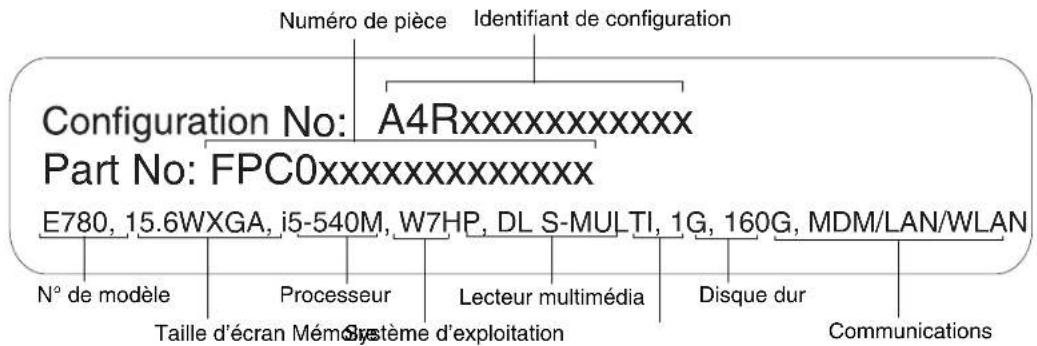
Microprocesseur
Processeurs Intel® Core™ i5 ou i7 (reportez-vous à l'étiquette du système pour connaître la vitesse du processeur)
Puce
- Puces Intel QM57 Express
Mémoire système
- Module mémoire vive à double canal SDRAM DDR3 1066 MHz.
- Deux fentes mémoire DIMM avec possibilité de mise à niveau jusqu'à 8 Go de mémoire totale (4 Go x 2).
Mémo cache
L1 cache: 32 KB x 2 L2 cache: 256 KB L3 cache: Mémoire cache intégrée de 3 Mo ou 4 Mo, selon l'UC du système
Vidéo
Écran couleur plat TFT intégré ACL à matrice active, avec possibilité d'affichage simultané sur deux moniteurs
Couleur et résolution video
Modèle XGA CrystalView de 15,6 po :
- Interne : Résolution 1 366 x 768 pixels, 16 millions couleurs
- Externe : Résolution 1 920 x 1 200 pixels, 16 millions couleurs En simultané: Résolution 1360 x 768 pixels, 16 millions couleurs
- Port d'affichage : 2650 x 1600
- DVI (Duplicateur de port uniquement) : 1920 x 1200
Modèle TFT WXGA+ de 15,4 po : •
- Interne : Résolution 1 680 x 1 050 pixels, 16 mIn couleurs
- Externe: Résolution 1600 x 1200 pixels, 16 millions couleurs
- En simultané: Résolution 1600 x 1200 pixels, 16 millions couleurs
Mémoire vive-video
Selon la configuration de votre ordinateur portable, vous pourriez avoir l'une des technologies Video RAM suivantes :
- Graphiques Intel® HD avec fréquence dynamique. Distribution automatique de puissance informatique à l'UC et aux applications graphiques ayant besoin d'un surplus de puissance pouvant aller jusqu'à 20% en plus, ou NVIDIA® GeForce® GT 330M avec 1 GB de mémoire dédiée
Audio
- Codec Realtek ALC269 avec système audio haute définition (HD) à deux canaux.
- Écouteurs : Selon la configuration de votre système, celui-ci est doté de l'une des prises suivantes :
- Prise d'écouteurs stéreo, 3,5 mm, 1 Vrms ou moins, impédance minimale de 32 ohms, ou
- Ecouteurs stéreo/sortie audio, 3,5mm, 1 V rms ou moins, impédance minimale 32 ohms
- Microphone : Selon la configuration de votre système, celui-ci est doté de l'une des prises suivantes :
- Prise de microphone mono, 3,5mm, 100mV crête-a-crête ou moins, impédance minimale de 10 Kohms, ou
- Prise d'entrée de ligne/microphone stéreo, 3,5 mm, 100mV crête-à-crête ou moins, impédance minimale de 10 Kohms.
- Deux hauts-parleurs stéreo intégrés, 20mm de diamètre
Disque dur
Tampon de données ATA2 en série, 2.5", 9.5 mm - Choix possible entre 160 Go ou 320 Go (7200 t/min) ou 160 Go, 160 Go FDE, 320 Go, 500 Go (5400 t/min)
Péripatétiques de baie modulaire
Selon la configuration de votre système, l'un des lecteurs suivants est installé :
- Lecteur modulaire mixte DVD/CD-RW : CD-ROM 24x, CD-R 24x, CD-RW 10x, DVD-ROM 8x
- Lecteur modulaire Blu-ray RW
- Lecteur modulaire de DVD-ROM DVD-ROM 8x
- Batterie de baie modulaire
- Disque dur modulaire
- Volet réducteur de poids
Dispositif de pointage intégré
- Pavé tactile Touchpad avec bouton de défilament Commande de survol Quick Point
Communications
- Modem : modem télécopieur interne 56 K V.92 (ITU V.92; 56 K données; 14,4 K fax)
- Réseau local Gigabit (ou Giga-octet) : Carte réseau locale interne filaire 10/100/1000 Gigabit Ethernet
Dispositifs sans fil :
Dispositif TouchPad avec bouton de défilé ou capteur d'empreintes digitales en option
- Carte intégrée Intel Centrino Advanced-N 6200 (802.11agn 2x2), ou carte Atheros XSPAN 802.11bgn
Webcam en option
Caméra numérique 1,3 mégapixels, en option
Le LifeBook E780 est pourvu d'une puce Trusted Platform Module (TPM), installée pour plus de sécurité sur le système.
Verrouillage antivol
Deux fentes pour dispositifs antivol.
Sur le portable lifebook :
- Emplacement pour carte PC Card de Type I ou de Type II : Prise en charge PCMCIA norme 2.1 avec CardBus Fente pour une carte ExpressCard
- Lecteur de carte MemoryStick/SD
- Connecteur analogique D-SUB à 15 broches pour moniteur VGA externe (cf. Spécifications techniques d'affichage)
- Quatre connecteurs USB 2.0 (Universal Serial Bus) pour périphériques en entrée/sortie
- Une prise d'entrée c. c.
- Une prise de port d'affichage
- Un port e-SATA
- Un port série (RS-232, D-Sub à 9 broches)
- Une prise IEEE 1394 (à 4 broches)
- Un connecteur pour modem modulaire (RJ-11)
- Un connecteur de réseau local (RJ-45)
- Port de connexion (à 100 broches pour assurer la connexion avec le duplicateur de ports)
- Une prise d'écouteurs stéreo ou une prise de sortie/écouteurs stéreo, selon la configuration du système.
- Une prise de microphone mono ou une prise d'entrée de ligne/microphone stéreo, selon la configuration du système Fente pour carte à puce (nécessite un logiciel tiers)
Sur le duplicateur de ports en option :
- Un connecteur analogique D-SUB à 25 broches pour périphériques parallèles d'entrée ou de sortie, bidirectionnel, sortie seulement ou ECP
- Connecteur analogique D-SUB à 15 broches pour moniteur VGA externe (cf. Spécifications techniques d'affichage)
- Un connecteur D-SUB à 9 broches pour périphériques série d'entrée-sortie RS-232C
- Quatre connecteurs USB 2.0 pour périphériques d'entrée/sortie
- Un port c-SATA
- Un connecteur de réseau local (RJ-45)
- Une entrée c. c.
- Une prise écouteur/sorting audio
- Une prise de port d'affichage
- Un port numérique vidéo (DVI-D) à 24 broches, interface femelle
- Un bouton alimentation/veille/reprise avec voyant à DEL
Clavier
Clavier intégré avec toutes les fonctions de claviers compatibles PS/2 de 101 touches.
- Nombre total de touches : 84
- Touches de fonction : De F1 à F12
- Touches supplémentaires: Fn
- Deux touches Windows : Une touche Démarrage, une touche Applications
- Pas de touche: 19mm
- Amplitude de frappe: 2.7mm Dispositif de pointage TouchPad intégré avec deux boutons gauches, deux boutons droits et une touche de défilement Commande de curseur Quick Point (en option)
- Repose-main intégré
Prise en charge de clavier et de souris externes
- Compatible USB
Batteries
- Batterie rechargeable standard au lithium-ion, 6 accumulateurs, 10,8V, 5 200 mAh, 56,1Wh, ou
- Batterie rechargeable haute capacité au lithium-ion, 8 accumulateurs; 14,4V; 5 200 mAh; 74,8 Wh
- Batterie modulaire en option : Batterie au lithium-ion à 6 accumulateurs, rechargeable, 10,8V, 3 800 mAh, 41 Wh
Adaptateur secteur
Selon la configuration de votre système, votre ordinateur portable est doté de l'un des adaptateurs secteur suivants :
- Autodetection 100-240V c. a., fournissant 19V c. c., 4,22A, 80W au portable LifeBook, y compris un câble c. a.
- Autodetection c. a. 100-240V, fournissant c. c. 19V, 5,27A, 100W au portable LifeBook, y compris un câble c. a.
Gestion de l'alimentation
Conforme à la norme ACPI (Advanced Configuration and Power Interface, ou Interface avancée de configuration et de gestion de l’énergie)
Dimensions générales
Environ 372mm (larg.) × 256.5mm (prof.) × 35 / 37mm (haut.) (14,6 po x 10,1 po x 1,38 po/1,46 po)
Poids
Environ 2,8kg (6,18 lb) avec batterie et lecteur optique
Température
Utilisation: 5°C à 35°C (41°F à 95°F)
Stockage: -15°C à 60°C (5°F à 140°F)
Humidité
Utilisation: 20% à 85% d'humidité relative, sans condensation
Stockage: 8% à 85% d'humidité relative, sans condensation
Altitude
Utilisation: 3048m (10 000 pieds) maximum
Accessoires préférés des utilisateurs
Pour commander des accessoires ou demander des informations supplémentaires, veuillez visiter notre site Internet à www.shopfujitsu.com ou appelez au 1-800-FUJITSU.
Logiciels préinstallés
Selon le système d'exploitation pré-installé, votre ordinateur est livré avec des logiciels inclus afin de vous permettre d'écouter des fichiers audio et de visionner des fichiers vidéo de formats divers. De même, l'ordinateur portable est fourni avec des logiciels de transfert de fichiers, de protection contre les virus et de gestion de l'alimentation. La liste suivante indique les logiciels fournis avec votre système.
- Adobe Reader Norton Internet Security™ (essai gratuit de 60 jours)
- Roxio Easy Media Creator (sur certains modèles)
- CyberLink PowerDirector
- CyberLink MakeDisc (Seulement Windows 7)
- CyberLink PowerDVD
- CyberLink YouCam
- Google Toolbar
- Google Picasa
- OmniPass (application de reconnaissance des empreintes digitales) Utilitaire de mise à jour des pilotes Fujitsu Driver Update Utilitaire PortShutter de Fujitsu
- Microsoft Office Ready avec Office Assistant
Apprendre à utiliser vos logiciels
Tous les systèmes d'exploitation et la plupart des logiciels d'application ont des tutoriaux intégrés dus leur installation. Nous vous recommendons vivement de passer en revue le tutorial avant d'utiliser une application. Tous les systèmes d'exploitation et la plupart des logiciels d'application ont des tutoriels intégrés dus leur installation. Nous vous recommandons vivement de passer en revue le tutoriel avant d'utiliser une application.
Guides
Sont compris dans votre portable, les guides d'utilisation pour vos logiciels du système d'exploitation et autres applications préinstallées. Tous les guides d'utilisation non présents sont disponibles en ligne par l'intermédiaire du système d'aide du logiciel. Nous vous recommandons de passer en revue ces guides d'utilisation pour obtenir des informations générales sur l'utilisation des logiciels.
Adobe Reader vous permet de visualiser, de naviguer et d'imprimer des fichiers « pdf » à partir des principales plates-formes informatiques.
Votre système est livré avec la version d'essai de 60 jours de Norton Internet Security™ de Symantec. La gamme d'outils Norton Internet Security est conçue pour protéger votre ordinateur portable LifeBook contre les virus, les pirates, les espions et les pourriels. Il aide à la protection des données actuelles sur tout disque dur contre toute infection ou destruction. La version d'essai est activée après acceptation du contrat de licence du logiciel. Après 60 jours, vous devrez vous procurer un abonnement auprès de Symantec pour pouvoir télécharger les signatures de virus, de logiciels espions et de pourriel les plus récentes.
Easy Media Creator vous permet de graver facilement des CD ainsi que d'organiser, d'éditionner et de partager des photos numériques, de la musique, des données, et des vidéos.
Cyberlink makedisc
CyberLink MakeDisc vous permet de graver vos vidéos, présentations et programmes TV sur des disques, et de sauvegarder des fichiers de données sur des CD ou des DVD.
La webcam intégrée CyberLink YouCam vous permet de prendre des photos ou des films, d'y ajouter des effets spéciaux, et de les partager sous divers formats ou par l'intermédiaire de réseaux sociaux.
CyberLink Powerdvd
CyberLink PowerDVD vous permet de lire des DVD sur votre ordinateur.
CyberLink PowerDirector
CyberLink PowerDirector vous permet d'édition et d'améliorer vos vidéos en les agrémentant notamment d'effets spéciaux.
OmniPass (application de reconnaissance des empreintes digitales)
Le capteur d'empreintes digitales utilise le logiciel Softex OmniPass qui fournit des fonctions de gestion de mot de passe aux systèmes d'exploitation Microsoft Windows. OmniPass vous permet d'utiliser un « mot de passe principal, ou maître » pour toutes les applications Windows et mots de passe en ligne, avec une interface utilisateur conviviale permettant de gérer en toute sécurité les mots de passe, les utilisateurs et les identités multiples pour chaque utilisateur.
Google picasa
Google Picasa vous permet de rechercher, localiser, déplacer et étiquetter toutes les photos dans votre ordinateur.
Google toolbar (barre d'outils google)
La barre d'outils Google vous permet de faire des recherches rapides sur Internet, de bloquer les fenêtres et de réaliser une gamme variée de tâches pour rendre votre utilisation d'Internet plus facile et plus saine.
Utilitaire portshutter de fujitsu
Cet utilitaire permet d'améliorer la sécurité sur votre système en permettant aux utilisateurs de définir des politiques restreignant l'accès à certains ports de l'ordinateur pour les autres utilisateurs. Avec PortShutter, vous pouvez : préciser les périphériques USB qui peuvent être utilisés (s'ils sont susceptibles de l'être), empêcher la copie d'informations confidentielles sur des supports amovibles, empêcher la connexion à des périphériques externes à travers lesquels des programmes illicites ou dangereux risquent d'être installés ou grâce auxquels des informations confidentielles peuvent être consultées, et aussi restreindre temporairement l'accès aux ports de l'ordinateur lorsque ce dernier est laissé sans surveillance
Utilitaire de mise à jour des pilotes fujitsu driver update
L'utilitaire Fujitsu Driver Update (FDU) est fourni avec votre système. Avec FDU, vous pouvez satisfaire votre désir d'aller automatiquement ou manuellement sur le site de Fujitsu pour obtenir les mises à jour récentes de votre système. Voir « Téléchargement automatique des mises à jour de pilotes » en page 131.
Système d'exploitation
Selon le système que vous avez besoin, une des configurations suivantes du système d'exploitation est installée :
Microsoft windows XP édition professionnelle
Microsoft Office Ready avec Assistant d'activation Office
Microsoft windows vista édition professionnelle
Microsoft Office Ready avec Assistant d'activation Office
Microsoft windows 7 édition professionnelle
Microsoft Office Ready avec Assistant d'activation Office
Microsoft windows 7 édition professionnelle
Microsoft Office Ready avec Assistant d'activation Office
Microsoft® office ready avec office assistant
Avec les ordinateurs prêts à recevoir Office, il est encore plus facile de profiter du pack Office 2007 de Microsoft®. Les versions complètes de Office Basic (Edition de base), Small Business (PME) et Professionnel 2007 de Microsoft® sont préinstallées sur votre ordinateur, donc il n'y a aucune installation à faire. Avec ces PC prêts à recevoir Office, vous avez la possibilité d'activer une version d'essai de 90 jours de Microsoft® Office Professionnel 2007, pour cela, il vous suffit d'acheter le kit de licence Office 2007 qui convient pour débloquer la version complète de votre choix.
Fujitsu offre un kit de licence multimédia pour Microsoft® Office Small Business (PME) 2007. Vous n'avez qu'à saisir votre clé de produit et le logiciel est immédiatement prêt à l'emploi! Vous pouvez aussi acheter un kit de licence Microsoft® Office 2007 sans multimédia (MLK) auprès de votre détaillant de matériel informatique ou sur Internet chez Microsoft dans un délai de 90 jours après l'achat de votre ordinateur.
Glossaire
Affichage à cristaux liquides. Type d'écran produisant des images par contrôle de l'orientation de cristaux dans un liquide cristallin.
Interface avancée de configuration et de gestion de l’énergie.
Adaptateur auto/avion
Un dispositif qui convertit le courant continu d'un allume-cigare de voiture ou une prise c. c. d'avion en courant continu à l'intensité voulue pour alimenter votre portable LifeBook.
Adaptateur secteur
Appareil convertissant une tension c.a. provenant d'une prise murale en un courant c.c. nécessaire à l'alimentation de votre ordinateur portable LifeBook.
Adresse IP
Un identifiant pour un ordinateur ou un périphérique sur un réseau TCP/IP. Les réseaux qui utilisent le protocole TCP/IP acheminent des messages en fonction de l'adresse IP de la destination. Le format d'une adresse IP est une adresse numérique de 32 bits qui s'écrit avec quatre nombres séparés par des points. Chaque numéro peut aller de 0 à 255. Par exemple, 1.160.10.240 pourrait être une adresse IP.
Au sein d'un réseau isolé, vous pouvez attribuer des adresses IP au hasard tant que chacune d'elles reste unique. Toutefois, la connexion d'un réseau privé à Internet exige l'utilisation d'adresses IP enregistrées (appelées adresses Internet) afin d'éviter les doublons.
Les quatre numéros dans une adresse IP sont utilisés de différentes façons pour identifier un réseau particulier et un serveur hôte. Trois registres régionaux Internet (ARIN, RIPE NCC et APNIC) attribuent des adresses Internet à partir des trois classes suivantes :
Classe A: accepte 16 millions de serveurs sur chacun des 126 réseaux.
Classe B: accepte 65000 serveurs sur chacun des 16000 réseaux.
Classe C: accepte 254 serveurs sur chacun des 2 millions de réseaux.
Le nombre d'adresses Internet non attribuées commence à manquer, aussi un nouveau schéma sans classe, appelé CIDR, remplace de plus en plus le système basé sur les classes A, B et C et est rattaché à l'adoption de la norme IPv6.
Adresse MAC (media access control)
Adresse de contrôle d'accès au média. Adresse physique unique d'une carte réseau. Pour Ethernet, les trois premiers octets sont utilisés pour indiquer le code du vendeur, contrôle et attribué par l'IEEE. Les trois autres octets sont contrôlés par chaque fabricant (pour empêcher toute superposition) ; en conséquence, chaque carte Ethernet reçoit une adresse physique unique au monde, ce qui permet de la désigner parmi d'autres cartes. Lorsque la technologie Ethernet est utilisée, des trames sont envoyées et reçues en fonction de cette adresse.
Ligne numérique à paire asymétrique. Technologie de transport de services à haut débit sur des lignes téléphoniques ordinaires.
Littéralement : « Port graphique accéléré ». Port local spécialement conçu pour les périphériques utilisant beaucoup d'images graphiques, notamment les cartes vidéo et les accélérateurs 3D.
Amorçage
Démarrage d'un ordinateur et chargement de son système d'exploitation dans la mémoire vive (RAM), à partir du disque, de la mémoire ROM ou d'autres supports de stockage.
Authentication à clé partagée
Méthode d'authentication réseau établie par la Specification 802.11, selon laquelle le point d'accès transmet au client un paquet texte que le client doit crypter avec la bonne clé de réseau et renvoyer au point d'accès. Si le client possède la mauvaise clé ou s'il n'en a pas, l'authentication échouera et il ne sera pas autorisé à s'associer au point d'accès. L'authentication à clé partagée n'est pas considérée comme une méthode sure, car un pirate qui accède au texte en clair et au texte crypté avec la clé WEP pourrait déchiffrier celle-ci.
Authentication ouverte
Méthode d'authentication établie dans la norme 802.11 selon laquelle un client sans fil n'est pas authentifié avant de pouvoir s'associer.
Batterie au lithium-ion
Type de batterie rechargeable ayant une puissance et une durée de vie importantes compte tenu de sa taille, et ne subissant pas l'effet de mémoire qui caractérisé les batteries au nickel-cadmium.
Acronyme signifiant Basic Input-Output System. Programme et ensemble de paramètres par défaut stockés dans la mémoire morte : il effectue des diagnostics et fait fonctionner votre ordinateur lorsque vous le mettez sous tension et agit ainsi jusqu'à ce que votre système d'exploitation se soit chargé à partir du disque. Les informations du BIOS sont transférées au système d'exploitation pour lui fournir des données sur la configuration et l'état du matériel.
Contraction de « Binary digit ». Unité simple d'information pouvant adopter la valeur 1 (un) ou 0 (zéro).
Abréviation de « bits par seconde ». Unité utilisée pour mesurer le débit de transfert de données.
Bus
Circuit électrique qui transmet des données entre l'unité centrale et les sous-ensembles à l'intérieur de l'ordinateur.
Courant continu. Courant qui ne fluctue pas périodiquement dans le temps.
Canal
Plage de fréquences à bande étroite utilisée par la carte réseau sans fil pour transmettre des données. IEEE 802.11b/g: 11 canaux dans la bande de 22 MHz.
Version 32 bits plus rapide de l'interface PC Card dont les performances sont similaires à celles de l'architecture PCI 32 bits.
Clé de chiffrement (clé réseau)
Clé de chiffrement utilisée pour coder les textes de messages et pour effectuer les vérifications de l'intégrité des messages. La clé de chiffrement protège les données contre les interceptions non autorisées.
Ce dispositif utilise la même clé de chiffrement pour coder ou décoder les données ; cette dernière est obligatoire pour que l'émetteur et le récepteur puissent communiquer.
Clé de réseau
Clé utilisée pour le chiffrement des données sur le réseau. La clé de réseau étant utilisée par l'ordinateur personnel pour crypter et décrypter les données, l’émetteur et le récepteur doivent utiliser la même clé.
Commande
Instruction que vous transmettez au système d'exploitation. Exemple : exécuter une application particulière ou formater une disquette.
Compatibilité wi-fi
Contraction de « Wireless Fidelity ». Une conformité Wi-Fi indique que le produit a réussi le test d'interopérabilité de la WECA (Wireless Ethernet Compatibility Alliance), ce qui garantit l'interopérabilité de produits de réseau sans fil IEEE 802.11. Pour plus de renseignements sur la norme Wi-Fi, visitez le site Web de la WECA à : www.wirelessethernet.com.
Configuration
Éléments matériels et logiciels qui composent le système et en définissent son fonctionnement.
CRT (cathode ray tube)
Tube à rayons cathodiques. Moniteur dont l'affichage est assuré par un faisceau de particules électroniques qui frappe l'écran luminescent. Une image est produite par la variation de la position et de l'intensité du faisceau.
Décharge électrostatique. Décharge électrostatique soudaine provenant d'une charge statique qui s'est accumulée lentement. Exemple : la décharge reçue d'une poignée de porte ou les étincelles générées par un brossage des cheveux par temps sec.
Il s'agit d'un protocole qui permet à un ordinateur qui se connecte sur un réseau d'obtenir dynamiquement sa configuration. Il est utilisé pour récupérer automatiquement des paramètres nécessaires à la communication, tels que des adresses IP. L'émetteur d'une adresse IP s'appelle un serveur DHCP, et celui qui reçoit est un client DHCP.
Barrette de mémoire à double rangée de connexions.
Disque dur
Support rotatif, circulaire, plat et très rigide pour le stockage magnétique de données.
Accès direct à la mémoire. Circuit spécial de transferts de données de mémoire à mémoire ne nécessitant pas l'intervention de l'UC.
Interface de gestion du mode bureau. Norme qui permet aux applications de gestion d'ordinateur d’introduire et de configurer, localement ou à distance, des systèmes informatiques, des composants matériels et logiciels, ainsi que des périphériques.
DNS (domain name system)
Système d'adressage par domaines Fonction qui contrôle la correspondance entre l'adresse IP et le nom attribué à l'ordinateur. Il est possible de communiquer avec les ordinateurs dont les adresses IP sont inconnues, mais dont le nom est connu.
Données
Les informations stockées et traitées par un système.
Technologie DVMT ou de mémoire vive pour les fonctions vidéo. Topologie de mémoire vidéo permettant d'améliorer l'efficacité de la carte mère grâce à une utilisation innovante de la mémoire et à une exploitation en direct de l'AGP (port graphique accéléré).
Entrée/Sortie. Données électroniques entrant et sortant de votre ordinateur portable.
Port à capacités étendues. Ensemble de normes de transmission de données à haute vitesse et d'interconnexions entre appareils électroniques.
Commission fédérale des communications (organisation gouvernementale américaine).
Giga-octet. Un milliard d'octets.
High-Definition Multimedia Interface (Interface multimédia haute définition). Ce port sert à connecter l'ordinateur à un téléviseur compatible. Le système HDMI est une liaison à câble unique permettant le transfert de données audio et vidéo haute définition.
Horloge système
Oscillateur à fréquence précise qui synchronise le fonctionnement du système et établit l'heure et la date.
Interface IDE L'interface IDE se caractérise par le fait que le contrôleur électronique du disque dur est intégré dans le même boîtier que ce dernier.
IEEE 802.11a
Norme de réseau sans fil autorisant un débit maximum théorique de 54 Mbit/s. Les cartes de norme 802.11a fonctionnent dans les bandes de fréquences UNII inférieures et intermédiaires de 5 GHz.
IEEE 802.11b
Norme de réseau sans fil autorisant un débit maximum théorique de 11 Mbit/s. Les cartes de norme 802.11b fonctionnent dans les bandes de fréquences ISM de 2,4 GHz.
IEEE 802.11g
Norme de réseau sans fil autorisant un débit maximum théorique de 54 Mbit/s. Les cartes de norme 802.11g fonctionnent dans les bandes de fréquences ISM de 2,4 GHz.
Infrarouge
Lumière dont la fréquence est juste en deça de la partie rouge du spectre optique visible par l'œil humain.
Infrastructure
Nom d'une configuration de réseau local (LAN) sans fil. Ce type de communication utilise un point d'accès. Il existe également un autre type de communications appelé « Ad hoc »
Abréviation de « infrarouge »
Association pour le transfert de données par infrarouge. Une organisation de constructeurs qui développe les normes de communication utilisant l'infrarouge pour transmettre les données.
Demande d'interruption. Il s'agit d'un signal envoyé par le matériel à l'unité centrale indiquant qu'il y a nécessité de traiter un événement externe qui vient de se produire.
Kilo-octet. Mille octets.
Réseau local. Interconnexion d'ordinateurs et de périphériques dans un emplacement délimité et permettant l'échange de programmes et de données.
Lecteur de disque
Dispositif qui fait tourner le disque et qui contient les têtes et les circuits de commande permettant la lecture et l'écriture de données sur le disque.
Masque de sous-réseau
Le réseau TCP/IP est commandé à l'aide d'une division en plusieurs sous-réseaux. Une adresse IP se compose d'une adresse de sous-réseau et de l'adresse de l'ordinateur. Le masque de sous-réseau détermine le nombre de bits formant l'adresse de sous-réseau dans l'adresse IP. La même valeur doit être utilisée pour tous les ordinateurs qui doivent communiquer sur le réseau.
Méga-hertz
Méga-octet. Un million d'octets.
Mode ad hoc
Le mode Ad Hoc désigne une topologie de réseau sans fil dans laquelle la connectivité entre les divers ordinateurs est établie sans périphérique central de réseau sans fil, ou point d'accès. La connectivité est établie uniquement à l'aide de périphériques clients dans une configuration égal à égal. Pour plus de détails, voir « Mode Ad hoc » en page 178.
Modem
Contraction de « Modulateur-Démodulateur ». L'appareil qui relie un ordinateur ou un autre terminal de traitement de données à une ligne de télécommunication.
Module RAM ou module de mémoire vivo
Carte de circuit imprimé avec mémoire et circuit associé qui permet à l'utilisateur d'ajouter de la mémoire supplémentaire à l'ordinateur sans outil spécifique.
Système qui utilise un seul canal pour transmettre le son provenant de toutes les sources.
MTU (maximum transmission unit)
Unité maximale de transmission
Taille maximum de données pouvant être transférées en une fois par Internet ou d'autres réseaux. Si vous avez des difficultés à transférer des données à cause d'une taille maximum (MTU) trop élevée, vous pouvez définir une MTU inférieure pour que la communication aboutisse.
Mégahertz
1 000 000 de cycles par seconde.
Mémoire
Dépôt de données et d'applications auquel l'unité centrale de votre ordinateur portable LifeBook a directement accès.
Mémoire cache
Bloc de mémoire intégré au microprocesseur, auquel il est beaucoup plus rapide d'accéder qu'à la mémoire vive et utilisé de manière spéciale pour accélérer le début global des données.
Nom de réseau (ou SSID, service set identifier)
La configuration d'un réseau local sans fil fait appel à un regroupement pour éviter les interférences et le vol de données. Ce regroupement est effectué avec le « Nom de réseau (SSID) ». Pour améliorer la sécurité, la clé de réseau n'autorise aucune communication si le SSID ne lui correspond pas.
Commission nationale des normes TV. Norme de diffusion et de réception télévisuelle aux États-Unis.
Octet
Unité d'information complétant 8 bits d'informations binaires parallèles.
Partition
Bloc d'espace réservé sur un disque dur, que le système d'exploitation considère comme étant un disque distinct et qu'il gère en conséquence.
Pas de touche (clavier)
La distance entre les centres des touches de lettres d'un clavier.
PCMCIA est une marque de commerce de la Personal Computer Memory Card International Association. La PCMCIA (association internationale des cartes de mémoire pour ordinateur personnel) est l'organisme qui définit les normes relatives aux cartes d'extension pour ordinateurs.
Pilote
Programme qui traduit les commandes envoyées par les applications et le système d'exploitation aux périphériques externes dans la forme exacte exigée par une marque et un modèle particulier afin de produire les résultats voulu avec le matériel employé.
Le plus petit élément d'affichage, point de couleur à l'écran. Plus la densité de pixels est élevée, plus l'image est nette.
Point d'accès
Périphérique de réseau sans fil servant de pont de communication entre un réseau sans fil et un réseau câblé.
Port COM
Abréviation de « Port de communication ». C'est le connecteur d'interface série.
Port E/S
Connecteur et circuits de commande associés à travers lesquels transitent les données électroniques entrant et sortant de leur ordinateur.
Port d'imprimante par ligne. Expression désignant les ports d'interface parallèle, car les imprimantes par ligne ont été les premiers types, et plus tard les types les plus communs, de périphériques connectés aux ports parallèles.
Port série
Connexion à un autre périphérique par lequel les données sont transférées à raison d'un bit à la fois sur un seul fil conducteur, les autres fils conducteurs servant à la commande du périphérique et non au transfert de données.
POST (power on self test)
Auto-diagnostic (ou auto-test) de mise sous tension. Programme faisant partie du BIOS, qui vérifie la configuration et les conditions de fonctionnement de votre matériel chaque fois que vous portabla est allumé. Des messages d'état et d'erreur peuvent être affichés avant que le système d'exploitation ne se charge. Si l'autotest détecte une panne qui est si importante que le fonctionnement ne peut pas continuer, le système d'exploitation ne sera pas chargé.
Littéralement, « Protocole Ethernet Point à Point » Protocole Ethernet faisant appel au protocole point à point (PPP) et utilisé pour la connexion à une ligne téléphonique.
Programme
Ensemble intégré de commandes codées indiquant à l'ordinateur ce qui doit être fait, ainsi que quand et comment le faire.
Protocole
Ensemble de procédures et de règles régissant la réception et l'envoi de données entre ordinateurs.
Méthode d'envoi et de réception de données - Processus utilisé pour traiter les erreurs de communication
Pour assurer un transfert correct des informations, les conditions requises pour la communication sont organisées dans des procédures.
Périphérique
Équipement qui effectue une fonction spécifique associée à un ordinateur mais qui ne fait pas partie de cet ordinateur. Exemples : imprimante, modem, CD-ROM.
RAM (RAM)
Mémoire à accès direct, ou mémoire vive. Composant matériel de votre ordinateur LifeBook qui stocke des informations binaires (programme et données) tant qu'il est alimenté par une source de courant.
Redémarrage
Voir Réinitialisation.
Reprise
Continuer après une interruption. Dans le cas de votre portable, ici signifie la reprise des activités normales à partir de l'un des modes de veille.
Mémoire en lecture seule, ou mémoire morte Type de mémoire où les données sont stockées par transformation physique de la matière. Les données stockées de cette façon ne peuvent pas être modifiées par l'ordinateur et leur conservation n'exige pas de source de courant.
Réinitialisation
Le fait de charger à nouveau le système d'exploitation. Une réinitialisation efface toutes les informations stockées dans la mémoire vive.
Mémoire vive dynamique synchrone. C'est un type de mémoire vive.
Sommeil
Mode dans lequel l'appareil est temporairement inactif. Notre LifeBook utilise plusieurs modes de veille afin de réduire la consommation électrique et de prolonger la charge de votre batterie.
Ssid(service set identifier)
Identificateur de services à 32 caractères ajouté à l’entête des paquets transmis sur un réseau sans fil, qui sert de mot de passe lorsqu’un périphérique mobile tente de se connecter à l’ensemble de services de base (BSS, ou Basic Service Set en anglais). L’identifiant SSID désigne un réseau sans fil d’un autre, de telle manière que tous les points d’accès et périphériques qui tentent de se connecter à un réseau doivent utiliser le même identifiant. Un périphérique ne peut être autorisé à accéder au BSS que s’il fournit le SSID unique. Le SSID étant diffusé en texte clair, il n’assure aucune sécurité du réseau.
Système qui utilise deux canaux pour traiter le son provenant de deux sources différentes.
Super VGA.
Système d'exploitation
Groupe de programmes de contrôle qui convertissent les commandes des applications, y compris les pilotes, dans la forme exacte exigée par une marque et un modèle particuliers de processeur afin de produire les résultats voulus avec le matériel employé.
Tcp/ip (transmission control protocol/internet protocol)
Littéralement, « Protocole de Contrôle de Transmission/Protocole Internet ». Protocole Internet standard le plus utilisé.
Abréviation de « Thin Film Transistor ». Technologie d’écrans plats qui utilise une mince matrice de transistors pour commander individuellement chaque pixel de l’écran.
L'« Underwriters Laboratories » est un organisme indépendant qui effectue les tests de sécurité électrique des appareils et accorde les homologations correspondantes.
Bus série universel. Norme permettant de connecter simultanément à un ordinateur jusqu'à 127 périphériques USB comme des manettes de jeu, des dispositifs de pointage, des imprimantes ou des claviers.
Valeur par défaut
Valeur préprogrammée à utiliser si vous n'en définissez pas une autre.
Voyant d'état
Voyant indiquant l'état de certains composants de votre système. Sur votre ordinateur portable LifeBook, il s'agit d'un écran ACL situé juste au-dessus du clavier.
Réseau local sans fil. Interconnexion sans fil d'ordinateurs et de périphériques dans un emplacement géographique délimité et permettant l'échange de programmes et de données.
Écran à matrice active
Type d'écran plat où un transistor ou un composant similaire est associé à chaque pixel de l'écran.
Renseignements sur la réglementation
Avis
Les changements ou modifications qui ne sont pas expressément approuvés par FUJITSU pourraient interdire aux utilisateurs d'utiliser le matériel.
Avis aux utilisateurs de postes radio et de téléviseurs
Cet appareil a été testé et jugé conforme aux limites établies pour le matériel numérique de classe B, selon la Partie 15 des règlements de la FCC.
Ces limites sont conçues pour assurer une protection raisonnable contre les interférences nuisibles dans un environnement résidentiel. Cet appareil génère, utilise et émet de l'énergie radiofréquence et, si son installation et son utilisation ne sont pas conformes aux instructions, il peut être la cause de parasites nuisibles aux communications radio. Il n'est toutefois pas garanti qu'aucune interférence ne sera observée dans un environnement particulier. Si ce matériel cause des interférences nuisibles à la réception des ondes de radio ou de télévision, ce qui peut être vérifié en le mettant hors tension puis sous tension, l'utilisateur devra tenter de les corriger en procédant comme suit :
- Réorienter ou déplacer l'antenne réceptrice.
- Accroître la distance entre l'appareil et le récepteur.
- Brancher l'appareil sur une prise reliée à un circuit différent de celui sur lequel le récepteur est branché.
- Consulter le vendeur ou un technicien radio/télévision expérimenté pour obtenir de l'aide.
Des câbles de liaison à paires torsadées blindées doivent être utilisés pour assurer la conformité aux limites d'émission RF qui gouvernent ce dispositif.
Avis aux utilisateurs du réseau téléphonique américain.
Cette installation est conforme à la partie 68 de la règlementation de la FCC, ainsi qu'aux normes techniques relatives au raccordement des réseaux téléphoniques publiées par l'ACTA (Administrative Council for Terminal Attachments). Sous l'appareil se trouve une étiquette indiquant, entre autres, le numéro d'immatriculation FCC et le numéro d'équivalence sonnerie (NES) de cet appareil ou un identifiant du produit au format US: AAAEQ##TXXXX. Si nécessaire, ces informations ou ce numéro doivent être communiqués à votre entreprise de téléphone.
Cet équipement est conçu pour être connecté à un réseau local ou à un réseau téléphonique public avec une prise téléphone modulaire standard de type USOC RJ11C. Le connecteur mâle et la prise femelle utilisés pour relier ce matériel au câblage local et au réseau téléphonique doivent respecter les normes stipulées dans la partie 68 des règles de la FCC et aux normes de l'ACTA. Un cordon et une fiche modulaire conformes sont fournis avec cet appareil. Il est conçu pour être relié à une prise modulaire compatible, également conforme.
Le numéro d'équivalence sonnerie (NES) de cet appareil est 0.1B comme l'indique l'étiquette. Le numéro NES sert à déterminer le nombre d'appareils pouvant être connectés à une ligne téléphonique. S'il y a trop de NES sur une ligne téléphonique, il se peut que les appareils ne sonneront pas lorsque un correspondant vous appelle. Dans la plupart des régions, le total des NES ne doit pas dépasser cinq (5.0). Mettez-vous en rapport avec votre entreprise de téléphone locale afin de déterminer le nombre maximum d'appareils pouvant être raccordés sur une ligne.
Si cet équipement perturbe le réseau téléphonique, l'entreprise de téléphone pourrait vous avertir à l'avance de la nécessité d'une interruption temporaire de service. Mais si l'entreprise ne peut pas avertir à l'avance, elle informera l'usager le plus tôt possible. Vous serez également informé de votre droit de déposer une réclamation auprès de la FCC si vous le jugez nécessaire.
La compétition de téléphone peut apporter des modifications à ses installations, à son équipement et à ses opérations ou procédures qui pourraient avoir une incidence sur le fonctionnement de cet équipement. Si c'est le cas, l'entreprise de téléphone vous en avertira à l'avance afin que vous puissiez apporter les modifications nécessaires permettant de conserver une liaison téléphonique ininterrompue.
Si vous rencontrez des problèmes avec cet appareil ou si vous désirez obtenir des renseignements concernant la réparation ou les conditions de garantie, veuillez consulter le guide d'utilisation de l'appareil ou contacter le service clients de la société Fujitsu Computer Systems. Si l'équipement brouille les communications du réseau téléphonique, l'entreprise de téléphone peut vous demander de débrancher l'installation jusqu'à la résolution du problème.
L'appareil ne peut pas être utilisé sur un téléphone public de l'entreprise de téléphone. Le raccordement à un service de lignes groupées est soumis aux tarifs locaux en vigueur (pour en savoir plus, contactez les autorités compétentes en matière de télécommunications).
Si vous domicile est équipé d'un système d'alarme raccordé à la ligne téléphonique, assurez-vous que l'installation de cet ordinateur ne mette pas votre alarme hors service. Pour toutes questions concernant les éléments qui mettent l'alarme hors service, consultez votre entreprise de téléphone ou un installateur/agréé.
La Loi de 1991 sur la protection des utilisateurs du téléphone stipule qu'il est illegal, pour toute personne, d'utiliser un ordinateur ou tout autre dispositif electronique pour envoyer par fax un message ne contenant pas clairment en marge, en haut ou en bas de chaque page transmise ou sur la première page de la transmission, la date et l'heure auxquelles il a été envoyé, une identification de la société ou autre entité, ou de l'individu envoyant le message, ainsi que le numéro de téléphone de ce dispositif ou de l'entreprise, de l'entité ou de l'individu.
AVIS DOC (industrie CANADA)
Avis aux utilisateurs de postes radio et de téléviseurs
Cet appareil numérique de classe B respecte toutes les exigences de la Réglementation canadienne sur le matériel brouilleur.
Avis aux utilisateurs du réseau téléphonique canadien
AVIS : Cet appareil répond aux spécifications techniques d'Industrie Canada sur les équipements terminaux. Ceci est confirmé par le numéro d'enregistrement. Le sigle « IC » devant le numéro d'enregistrement signifie que ce dernier a été réalisé selon une Déclaration de conformité qui indique que les spécifications techniques ont été respectées. Il ne constitue pas une approbation de l'appareil par Industrie Canada.
Avant de relier cet appareil à une ligne de téléphone, l'utilisateur devrait s'assurer qu'il est autorisé à brancher cet appareil sur les installations de l'entreprise locale de télécommunications. L'utilisateur doit savoir que le respect des normes de certification n'empêche pas les dégradations de service dans certaines situations.
Les réparations sur un appareil de télécommunication doivent être effectuées par un centre d'entretien canadien agréé. Toute réparation ou modification non approuvée par Fujitsu, ainsi que tout dysfonctionnement de matériel, peuvent conduire une entreprise de téléphone à demander à l'usager de débrancher l'appareil de la ligne de téléphone.
AVIS: Le numéro d'équivalence sonnerie (NES) de cet appareil terminal est 0.1B. Le NES attribué à chaque dispositif terminal indique le nombre maximal de terminaux pouvant être raccordés à une interface téléphonique. La terminaison d'une interface peut consister en une combinaison quelconque de dispositifs, à la seule condition que le total des nombres d'équivalence sonnerie de tous les dispositifs n'excède pas 5.

L'UTILISATEUR DOIT S'ASSURER QUE LES CONNXIONS À LA TERRE, AUX LIGNES TÉLEPHONIQUES ET AUX CANALISATIONS METALLIQUES D'EAU SONT BIEN RACCORDEES LES UNES AUX AUTRES. EN AUCUN CAS L'UTILISATEUR NE DOIT EFFECTUER CES RACCORDEMENTS LUI-MÈME. IL DOIT IMPÉRATIVEMENT S'ADRESSER AUX INSTANCES DE CONTROôle DES INSTALLATIONS ÉLECTRIQUES OU À UN ÉLECTRICIEN, SELON LE CAS. CETTE PRECAUTION PEUT ÉTREPARTICULIERÉMENT IMPORTANTE DANS LES ZONES RURALES.

Renseignements sur la réglementation de la FCC
Veuillez prendre note des renseignements suivants sur la réglementation relative à la carte réseau sans fil en option.
Santé et autorisation d'utilisation - carte réseau sans fil
Une carte réseau sans fil émet de l'énergie électromagnétique radiofréquence. Les niveaux d'énergie de ces émissions sont toutefois beaucoup moins élevés que ceux d'autres appareils sans fil, tels que les téléphones cellulaires. La carte réseau sans fil peut être utilisée en toute sécurité car son fonctionnement est conforme aux recommandations et aux normes de sécurité en matière de radiofréquences. L'usage d'une carte réseau sans fil peut être limité dans certaines situations ou certains environnements, notamment :
- dans un lieu contenant des matières explosives;
- dans des situations où le risque d'interférence avec d'autres appareils ou services est jugé dangereux.
Lorsque la politique d'utilisation des cartes réseaux sans fil de certains lieux a risque n'est pas bien définie (par exemple, dans les aéroports, les hôpitaux, les usines de produits chimiques, les raffineries de pétrole ou de gaz et dans les édifices privés), obtenez d'abord une autorisation.
Renseignements sur la réglementation et avis de non-responsabilité
Cette carte réseau sans fil doit être installée et utilisée conformément aux instructions de la documentation livrée avec le produit. Toute modification apportée sans l'approbation expresse du fabricant peut annuler le droit de l'utilisateur de s'en servir. Le fabricant n'est pas responsable des interférences avec la réception des ondes de radio ou de télévision causées par une modification non autorisée ou par le remplacement ou le raccord de câbles et de matériel de connexion autres que ceux prescrits par le fabricant. Il incombe à l'utilisateur de remedier aux interférences causées par une telle modification, substitution ou connexion non autorisée. Le fabricant et ses revendeurs ou distributeurs autorisés ne peuvent être tenus responsables des dommages ni de toute infraction à la réglementation générale résultant du non-respect de ces directives.
Cet appareil ne doit pas être utilisé avec ou à proximité immédiate d'une antenne ou d'un émetteur.
Avis concernant les réseaux sans fil IEEE 802.11a: Le matériel destiné à un usage sur la bande 5,15~5,25 GHz doit être utilisé uniquement à l'intérieur et son antenne doit être intégrale.
Déclarations concernant la réglementation de la FCC
Ce matériel est conforme aux limites définies dans la Partie 15 des règlements de la FCC.
Son fonctionnement est soumis aux deux conditions suivantes : (1) cet appareil ne doit pas causer d'interférences nuisibles ; (2) cet appareil doit accepter toutes les interférences reçues, y compris celles pouvant causer un mauvais fonctionnement de l'appareil.
Déclaration concernant les dispositions de la FCC sur les interférences
Cet appareil a été testé et reconnu conforme aux limites établies pour le matériel numérique de classe B, selon la Partie 15 des règlements de la FCC. Ces limites sont conçues pour assurer une protection raisonnable contre les interférences nuisibles dans un environnement résidentiel. Cet appareil génère, utilise et peut émettre de l'énergie radiofréquence. S'il n'est pas installé et utilisé conformément aux instructions, il peut causer des interférences nuisibles aux communications radio. Il n'est toutefois pas garanti qu'aucune interférence ne sera observée dans un environnement particulier.
Si ce matériel cause des interférences nuisibles à la réception des ondes de radio ou de télévision, ce qui peut être vérifié en le mettant hors tension puis sous tension, l'utilisateur devra tenter de les corriger en procédant comme suit :
1 Réorienter ou déplacer l'antenne réceptrice. 2 Éloigner le matériel du récepteur. 3 Brancher le matériel sur une prise alimentée par un circuit différent de celui du récepteur. 4 Consulter le vendeur ou un technicien radio/télévision expérimenté pour obtenir de l'aide.
Déclaration concernant la réglementation de la FCC sur l'exposition aux radiofréquences
Selon les données scientifiques disponibles, il n'existe pas de problèmes de santé liés à l'utilisation des périhériques sans fil de faible puissance. En revanche il n'existe pas non plus de preuves qui démontré que ces périhériques sont absolument dépourvus de risques. Les périhériques sans fil de faible puissance ÉMETTENT, lors de leur utilisation, un taux de radiofréquence faible au même niveau que la plage des micro-ondes. Alors que des niveaux élevés de RF risquent d'entrainer des effets néfastes sur la santé (en chauffant les tissus), l'exposition à un faible niveau de RF ne provoque pas les effets calorifiques qui ont un effet adverse sur la santé. De nombreuses études portant sur l'exposition à de faibles taux de RF n'indiquent aucen effet biologique. Certaines études seront entendre que des effets biologiques sont possibles, mais ces conclusions n'ont pas été confirmées par des recherches supplémentaires. La carte de réseau local sans fil a été testée et les résultats obtenus sont conformes aux limites établies par la FCC en matière d'exposition au rayonnement d'un équipement non contrôle; ainsi que les directives de la FCC en matière d'exposition aux radiofréquences selon le Supplément C du Bulletin IOT65.
Ce produit ou logiciel contient du code de chiffrement qui ne peut être exporté ou transféré du Canada ou des États-Unis sans un permis d'exportation du département du commerce des États-Unis. Ce matériel est conforme à la Partie 15 des réglements de la FCC, ainsi qu'à la norme ICES-003 B/NMB-003 B. Son fonctionnement est soumis aux deux conditions suivantes : (1) cet appareil ne doit pas causer d'interférences nuisibles ; (2) cet appareil doit accepter toutes les interférences requises, y compris celles pouvant causer un mauvais fonctionnement de l'appareil. Toute modification n'ayant pas été expressément approuvée par la société Fujitsu Computer Systems peut annuler le droit de l'utilisateur de se servir du matériel.
Avis pour le canada
Le matériel destiné à un usage sur la bande 5 150 - 5 250 MHz doit être utilisé uniquement à l'intérieur afin de réduire les risques de brouillage nuisible causé aux systèmes mobiles par satellite fonctionnant sur un même canal.
Un gain d'antenne de 6 dBi est autorisé (pour le matériel utilisant les bandes 5 250 - 5 350 MHz, 5 470 - 5 725 MHz et 5 725 - 5 825 MHz), conformément à la limite p.i.e. maximale permise selon l'annexe A9.2 concernant les périphériques RSS210.
En outre, les utilisateurs doivent prendre garde au fait que les radars de grande puissance sont considérés comme des utilisateurs principaux (ce qui signifie qu'ils sont prioritaires) des bandes 5 250 - 5 350 MHz et 5 650 - 5 850 MHz et qu'ils pourraient causer des interférences ou des dommages aux appareils de réseau exempts de licence.
Avant d'utiliser la carte réseau sans fil en option
Ce guide explique comment installer et configurer correctement la carte réseau sans fil mini-PCI intégrée (disponible en option), ci-après désignée sous le nom de « carte réseau sans fil ». Avant d'utiliser la carte réseau sans fil, lisez attentivement le présent guide afin de bien comprendre son fonctionnement.
Conservez ce guide en lieu sûr afin de pouvoir vous y référer ultérieurement.
Cartes réseau sans fil représentées dans ce document
Ce document s'applique aux systèmes équipés de l'une des deux cartes suivantes :
- Carte intégrée Intel Centrino Advanced-N 6200 (802.11abgn 2x2)
- Carte Atheros XSPAN 802.11bg)
Caractéristiques de la carte réseau sans fil
- Les cartes réseau sans fil sont des cartes au format Mini-PCI, connectées à la carte mère de l'ordinateur portable.
- Elles fonctionnent dans les bandes RF pouvant être utilisées sans autorisation spéciale, ce qui élimine le besoin d'obtenir une licence de la FCC pour les radiocommunications. Elles fonctionnent dans la bande industrielle, scientifique et médicale (ISM) de 2,4 GHz et dans les bandes UNII (Unlicensed National Information Infrastructure) inférieures, intermédiaires et supérieures (5 GHz).
- Les cartes réseau sans fil peuvent être utilisées selon quatre modes de fonctionnement : IEEE 802.11a, IEEE 802.11b, IEEE 802.11g et IEEE 802.11n.
- Les cartes réseau sans fil sont certifiées Wi-Fi et fonctionnent à un débit maximal théorique de 540 Mbit/s en mode IEEE 802.11n, de 54 Mbit/s en mode IEEE 802.11a ou IEEE 802.11g, et de 11 Mbit/s en mode IEEE 802.11b.
- Les cartes réseau sans fil prennent en charge les modes de chiffrement WEP, TKIP, CKIP et AES.
- Elles sont conformes aux normes suivantes : WPA, WPA2, CCX1.0, CCX2.0, CCX3.0 et CCX4.0
Mode ad hoc
Le mode Ad hoc désigne une topologie de réseau sans fil dans laquelle la connectivité entre les divers ordinateurs est établie sans périphérique central de réseau sans fil, ou point d'accès. La connectivité est établie uniquement à l'aide de périphériques clients dans une configuration égal à égal. Les réseaux Ad hoc sont donc également connus sous le nom de réseaux d'égal à égal. Un réseau Ad hoc est une méthode aisée et peu coûteuse de relier plusieurs ordinateurs en réseau. Le mode Ad hoc exige que les paramètres de nom de réseau SSID, d'authentification réseau et de clé de chiffrement soient configurés de façon identique sur tous les ordinateurs du réseau.
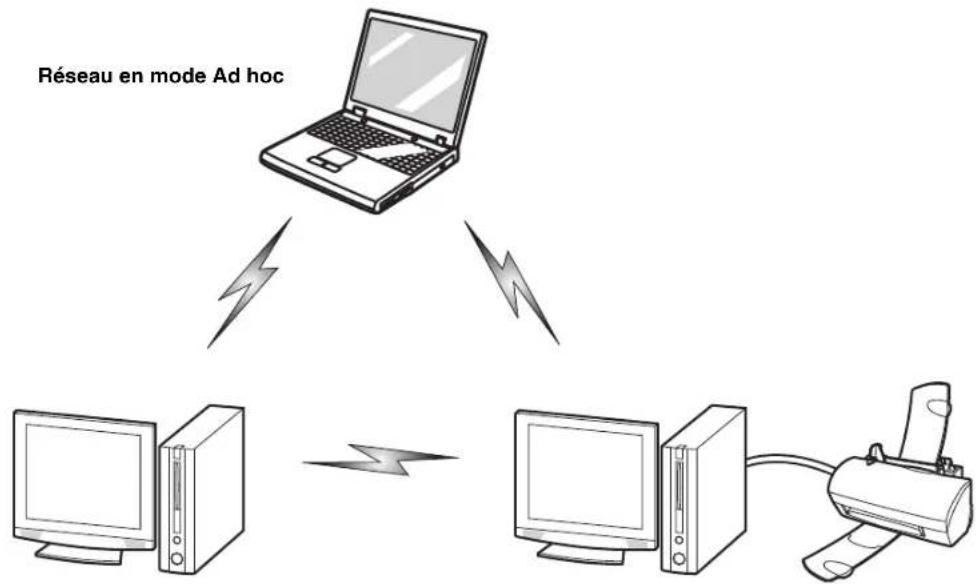
178 - Annexe A : Guide d'utilisation de la carte de réseau local sans fil
Mode point d'accès (infrastructure)
Le mode Infrastructure désigne une topologie de réseau sans fil dans laquelle les appareils communiquent au sein d’un réseau sans fil ou câble par l’intermédiaire d’un point d’accès. En mode Infrastructure, les appareils sans fil peuvent communiquer directement entre eux ou sur un réseau câble. Les réseaux sans fil d’entreprises fonctionnent en mode Infrastructure car ils nécessitent une connexion au réseau local sans fil pour accéder aux ordinateurs, aux périphériques et aux services (par exemple, serveurs de fichier, imprimantes et bases de données).
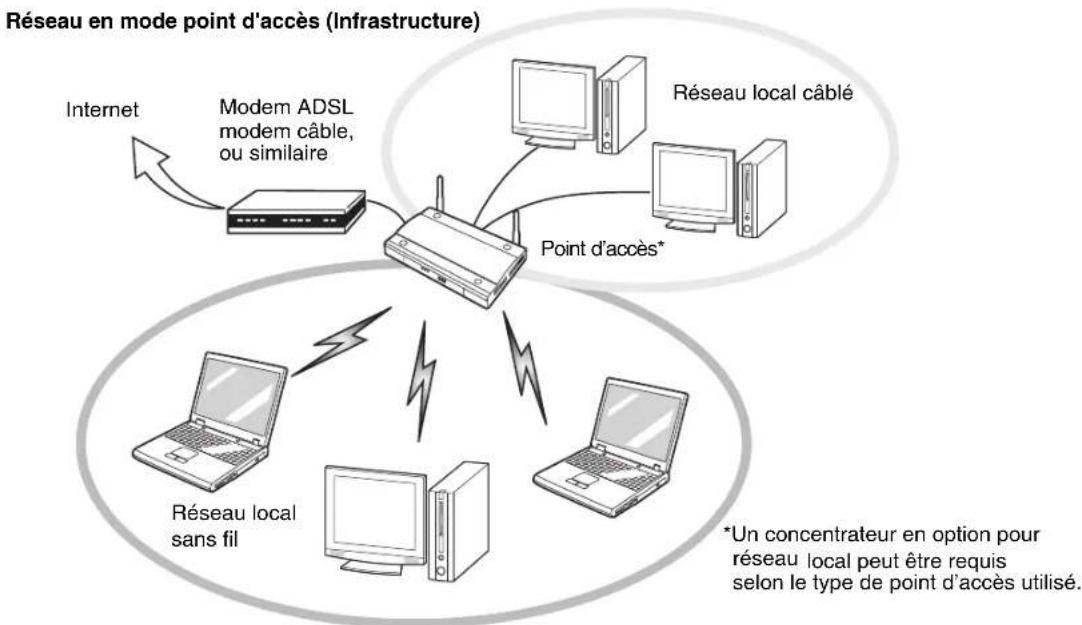
Manipulation de la carte réseau sans fil
La carte réseau locale sans fil est un dispositif en option qui peut être fourni avec votre ordinateur portable. Normalement, vous ne devriez pas avoir besoin de la retirer ou de la réinstaller. Le système d'exploitation de l'ordinateur est déjà configuré pour utiliser la carte réseau sans fil.
- La carte Intel WiFi Link 5300 fonctionne dans les modes IEEE 802.11a, IEEE 802.11b, IEEE 802.11g, et IEEE 802.11n.
- Elle fonctionne dans la bande ISM de 2,4 GHz et dans les bandes UNII inférieures, intermédiaires et supérieures (5 GHz).
- Les fours micro-ondes peuvent interférer avec la carte réseau sans fil car ils utilisent la même bande de fréquences (2,4 GHz) que les spécifications IEEE 802.11b/g/n. Les fours micro-ondes ne causent aucune interférence en mode IEEE 802.11a car celui-ci utilise la bande radiofréquence de 5 GHz.
- Les appareils sans fil qui émettent dans la bande de fréquences de 2,4 GHz peuvent nuir au fonctionnement des périphériques IEEE 802.11b/g/n. Les symptômes associés aux interférences incluent une réduction du débit, des coupures intermittentes de connexion et un nombre important d'erreurs de trames. Il est FORTEMENT recommendé de mettre hors tension les appareils générant des interférences afin d'assurer le bon fonctionnement de la carte réseau sans fil.
Déactualisation/déconnexion de la carte réseau sans fil
La désactivation de la carte réseau sans fil peut être souhaitable dans certaines circonstances (pour prolonger la vie de la batterie) ou dans des endroits où l'utilisation des appareils électroniques est réglementée (par exemple : hôpitaux, cliniques, avions, etc.). La carte réseau sans fil peut être désactivée avec le commutateur marche/arrêt correspondant ou avec Windows, en utilisant l'icône correspondante dans la zone de notification (Remarque: cette deuxième procédure n'éteindra pas la radio : l'émission et la réception continuent bien que la carte réseau ait été désactivée.).

AVANT D'UTILISER VOITRE CARTE RÉSEAU SANS FIL, VOUS DEVEZ D'ABORD INSTALLER CLICK ME! POUR VOUS ASSURER QUE LE BON PROGRAMME DE CARTE EST INSTALLED. VOIR « INSTALLATION DE CLICK ME! » EN PAGE 58.
Désactivation avec le commutateur de dispositif sans fil
La carte réseau sans fil peut être désactivée rapidement et efficacement en mettant le commutateur correspondant en position OFF (arrêt). Notez que ce commutateur n'a aucun effet sur les modèles fournis d'une carte pour réseau local filaire.
Figure 33. Emplacement du commutateur de dispositif sans fil
Désactivation par l'icône dans la zone de notification
Notez que avec cette procédure, la radio ne sera pas éteinte, l'émission et la réception sont toutes actives bien que la carte ne soit plus connectée.
Faites un clic droit sur icône Carte réseau sans fil dans la zone de notification en bas à droite de l'écran. Choisir Se déconnecter d'un réseau.
Activation de la carte réseau sans fil
La carte réseau sans fil peut être activée de la même façon que pour sa désactivation.
- Avec le commutateur correspondant
- Sous Windows, en cliquant à l'aide du bouton droit de la souris sur l'icône de la carte réseau sans fil puis en cliquant sur « Connexion à un réseau »
Configuration de la carte réseau sans fil
La carte réseau sans fil en option peut être configurée pour établir la connectivité du réseau sans fil en utilisant le logiciel intégré dans Windows Vista. Il prend également en charge la plupart des solutions de sécurité standard.
Certains paramètres prédéfinis seront requis pour cette procédure. Pour les obtenir, consulter un administrateur de réseau :
Configuration du réseau local sans fil avec windows vista et windows 7
1 Cliquez sur le bouton Démarrer, puis sélectionnez Panneau de configuration. 2 Dans Windows Vista : Si le Panneau de configuration n'est pas en affichage classique, sélectionnez « Basculer vers l'affichage classique » sur le panneau de gauche. Cliquez sur l'icône Réseau et Partage. Dans Windows 7 : Si le Panneau de configuration n'est pas en mode d'affichage par icônes, sélectionnez soit Grandes Icônes, soit Petites Icônes en mode d'Affichage en : liste déroulante. Double-cliquez sur l'icône du Centre de réseau et partage. 3 Dans le panneau de gauche, sélectionnez Se connecter à un réseau. 4 Sélectionnez un des réseaux de la liste, puis cliquez sur [Connexion]. 5 Suivez les instructions à l'écran. 6 Dans l'éventualité d'un besoin d'aide, allez à la fenêtre du Centre de réseau et partage (Démarrer -> Panneau de configuration -> Centre de réseau et partage) et entrez les mots-clés dans la boîte Recherche. 7 Dans l'éventualité d'un besoin d'aide, allez à la fenêtre du Centre de réseau et partage ([Démarrer] -> Panneau de configuration -> Centre de réseau et partage) et entrez les mots-clés dans la boîte Recherche.
Se connecter à un réseau
Après avoir configuré votre ordinateur, vous pouvez vous connecter à un réseau actif en réalisant les étapes suivantes :
1. Cliquez sur l'icône de la carte réseau sans fil de la zone de notification. 2. Sélectionnez « Connexion à un réseau ». 3. Sélectionnez un réseau dans la liste qui apparait et cliquez sur le bouton [Connexion].
Procédure
7 Cliquez sur le bouton Démarrer, puis sélectionnez Panneau de configuration. 8 Si le Panneau de configuration n'est pas en affichage classique, sélectionnez « Basculer vers l'affichage classique » sur le panneau de gauche. Double-cliquez sur l'icône Connexions réseau. 9 Sélectionnez l'assistant « Créer une nouvelle connexion » 10 Cliquez sur le bouton [Suivant]. 11 Sélectionnez « Établir une connexion à Internet », puis cliquez sur [Suivant]. 12 Selon le type de connexion que vous souhaitez faire, faites une sélection. Pour un réseau en mode infrastructure, sélectionnez « Configurer ma connexion manuellement ». Pour un réseau ad hoc, sélectionnez « Choisir dans une liste de fournisseurs de services Internet » 13 Entrez les informations requises. Il se peut que vous deviez consulter votre administrateur de réseau pour certaines informations. 14 Si vous avez besoin d'aide, allez à [Démarrer] -> Aide et soutien (ou support) -> Gestion du réseau et Web. Sélectionnez le sujet qui vous intéresse, puis tapez les mots-clés s'y rapportant dans la case Rechercher.
Connexion au réseau
15 Une fois la configuration effectuée, vous pouvez vous connecter à un réseau actif en cliquant sur l'icône « Connexion réseau sans fil » de la zone de notification.
Dépannage
Le tableau ci-dessous présente les causes possibles et les mesures correctives pour différents problèmes de réseau sans fil.
| Problème Cause possible Solution possible | ||
| Réseau indisponible connexion | Nom de réseau (SSID) ou clé WEP non valide | Connexion en mode Ad hoc : Assurez-vous que leSSID et la clé WEP de tous les ordinateurs du réseau ont été configurés correctement. Les noms de réseau et les valeurs de la clé WEP doivent être identiques sur chaque ordinateur. Connexion en mode point d'accès (Infrastructure) : attribuée aux ordinateurs le mêmeSSID et la même clé WEP que ceux du point d'accès. Attribuée la@mème valeur d'authentication réseau que celle du point d'accès. Consultez votre administrateur de réseau si cette valeur est requise. |
| Signal faible et/ou mauvaise qualité de la liaison | Connexion en mode Ad hoc : Essayez de rétablit la connexion après avoir rapproché l'ordinateur ou retirelles obstacles. Connexion en mode point d'accès (Infrastructure) : Essayez de rétablit la connexion après avoir rapproché le point d'accès ou retirelles les évventuels obstacles. | |
| Le dispositif sans fil a été désactivé ou est hors fonction | Assurez-vous que l'interrupteur de la carte réseau sans fil est sur ON. Go to Start > Control Panel, and double-click on Windows Mobility Center. Si le réseau sans fil est étéint, cliquez sur le bouton « Allumer le réseau sans fil » . | |
| Problème Cause | se possible Solution | possible |
| Réseau indisponible connexion (suite) | L'ordinateur à connecter est étant | Vérifiez si l'ordinateur est allumé. |
| Interférences RF provenant de points d'accès ou d'autres réseaux sans fil | L'utilisation de canaux RF identiques ou se chevauchant peut nuire au fonctionnement de la carte réseau sans fil. Changez le canal de votre point d'accès en tenant compte du canal du pérophérique nuisible. | |
| Échec de l'authentication de la carte réseau sans fil | Vérifiez les paramètres d'authentication réseau, de chiffrement et de sécurité. Si les paramètres de sécurité sont mal configurés, en raison, par exemple, d'une clé WEP comportant une faute de frappe, d'un nom d'utilisateur LEAP incorrect ou d'un mauvais besoin de méthode d'authentication, la carte réseau sans fil s'associera au réseau sans fil mais ne s'y authentifiera pas. | |
| Paramètres réseau mal configurés | Vérifiez la configuration des paramètres réseau. | |
| Configuration incorrecte de l'adresse IP | Ceci s'avAIL que uniquement aux réseaux qui utilisent des adresses IP statiques. Pour obtenir les paramètres appropriés, consultez votre administrateur de réseau. | |
Spécifications de la carte réseau sans fil
Specifications
| Élément Spécification | |
| Type de réseau | Les cartes réseau sans fil Centrino Advanced-N 6200 (802.11agn 2x2) et Atheros XSPAN 801.11bgn respectent les normes IEEE 802.11a, 802.11b/g et 802.11n sur les applications Wi-Fi*. |
| Débit | (Commutation automatique) débit maximum de 54 Mbit/s (IEEE 802.11n à déterminer) |
| Fréquence active | • 802.11n : 2,4 GHz ou 5 GHz• 802.11b/g : 2 400 ~ 2 473 MHz• 802.11a : 4 900 ~ 5 850 MHz |
| Portée nominale** | • 802.11a : 12 mètres (40 pi) à 54 Mbit/s ; 91 mètres (300 pi) à 6 Mbit/s• 802.11b : 30 mètres (100 pi) à 11 Mbit/s ; 91 mètres (300 pi) à 1 Mbit/s• 802,11g : 30 mètres (100 pi) à 54 Mbit/s ; 91 mètres (300 pi) à 1 Mbit/s• 802.11n : selon les estimations, les portées des modes 802.11g et 802.11a, dans leurs fréquences respectives, sont multipliées par deux. |
| Nombre de canaux | • 802.11a : 8, indépendants• 802.11b/g : 11, dont 3 sans chevauchement• 802.11n :2,4 GHz - 3 sans chevauchement si la liaison entre réseaux n'est pas utilisée, 2 sans chevauchement si la liaison entre réseaux est utilisée.5 GHz - 12 UNII sans chevauchement avec ou sans utilisation de la liaison entre canaux. |
| Sécurité Types de chiffrement – compatible a vec WEP, TKIP, AES*** et WPA 1.0Longueurs de clé de chiffrement prises en charge : 802.1x/EAP 64 bits et 128 bits | |
| Nombre maximum recommandé d'ordinateurs connectés au réseau local sans fil (en mode Ad hoc) |
10 ou moins***
- « Type Wi-Fi » indique que le test d'interconnectivité de la Wi-Fi Alliance (organisation garantissant l'interconnectivité des réseaux sans fil) a réussi. La portée peut varier selon certains facteurs (par exemple, nombre de murs, réflexivité des matériaux ou interférences provenant d'autres sources de radiofréquences). * Le chiffrement par clé de réseau (WEP) est effectué avec le nombre de bits indiqué ci-dessus, mais l'utilisateur peut définir une clé de 40 ou 104 bits après avoir soustrait la longueur fixe de 24 bits. **** Selon l'environnement, le nombre maximum d'ordinateurs peut être inférieur.
Utilisation de bluetooth
Le module Bluetooth intégré (EYTF3CSFT) est un composant offert en option pour les ordinateurs portables Fujitsu.
Présentation de bluetooth
La technologie Bluetooth est conçue pour assurer la liaison sans fil à faible portée entre divers appareils mobiles, tels que téléphones, ordinateurs portables, imprimantes et caméras. La technologie Bluetooth permet d'établir des réseaux personnels (PAN) entre des appareils situés à courte distance les uns des autres.

LE COMMUTATEUR DE L'INTERFACE RÉSEAU SANS FIL / BLUETOOTH PERMET D'ETEINDRE SIMULTANÉMENT LES INTERFACES RÉSEAU SANS FIL ET BLUETOOTH. POUR ACTIVER OU DESACTIVER SEPARÉMENT L'UN OU L'AUTRE, PROCEDEZ COMME SUIT :
1. Faites glisser le commutateur de carte réseau sans fil/Bluetooth à la position de marche (ON). 2. Allez à Démarrer > Tous les Programmes > Paramètres Bluetooth. 3. Dans le menu Bluetooth, cliquez sur Options puis sur le bouton Bluetooth Radio Power (Alimentation Radio Bluetooth). 4. Cliquez sur [OK].
Sources d'informations supplémentaires sur bluetooth
Le module Bluetooth contient un guide de l'utilisateur complet qui vous aidera à maîtriser son fonctionnement.
Dans Windows XP : Pour accéder au fichier d'aide, cliquez sur Démarrer -> Tous les programmes, puis sur Fujitsu. Sélectionner Bluetooth, puis Guide d'utilisation.
Dans Windows Vista : Pour accéder au fichier d'aide, cliquez sur Démarrer -> Tous les programmes, Bluetooth, puis sur Guide d'utilisation.
Pour en savoir davantage sur la technologie Bluetooth, visitez le site Web : www.bluetooth.com.
Énoncé de la FCC relatif à l'exposition aux rayonnements
Cet équipement respecte les normes de la FCC relatives à l'exposition aux rayonnements, définies pour un environnement non contrôlé. L'antenne Bluetooth est située sur la charnière droite de l'écran à ACL et est exempte des critères de distance minimale à cause de sa faible puissance.
Les émetteurs de ce périhérique ne doivent pas être utilisés avec ou à proximité immédiate d'une antenne ou d'un autre émetteur.
Avis pour le canada
Pour éviter que ce service fourni sous licence soit perturbé par des interférences radio, ce matériel doit être utilisé à l'intérieur et à distance des fenêtres. Si l'équipement (ou l'antenne de transmission) est installé à l'extérieur, une licence peut être nécessaire.
Garantie
Les utilisateurs ne sont pas autorisés à modifier ce produit. Toute modification annule la garantie.
Cet équipement ne peut être modifié, altéré ou changé en aucune façon sans l'autorisation écrite de Fujitsu. Toute modification non autorisée annulera les autorisations d'équipement de la FCC et d'Industrie Canada, de même que la garantie.
Utilisation d'un périphérique UWB
Le module certifié Wireless USB intégré est un composant offert en option pour les ordinateurs portables Fujitsu.
Que signifie l'expression « certifié wireless USB » ?
Le protocole Wireless USB (ci-après « WUSB ») sert à établir des communications haute fréquences, à courte distance, avec un débit de 480 Mbit/s jusqu'à 3 mètres (environ 10 pieds) et de 110 Mbit/s jusqu'à 10 mètres (environ 33 pieds). Il est conçu pour fonctionner dans les bandes 3,1 GHz à 10,6 GHz aux États-Unis.
Le WUSB ne relève pas de la technologie des réseaux, il utilise en fait le même modèle « hub and spoke » (concentrateur et rayons) que le protocole USB traditionnel. Dans ce type d'architecture, un hôte unique, communément appelé « concentrateur », prend en charge jusqu'à 127 périphériques finaux (« spokes », ou « rayons »).
Utilisation d'un périphérique certifié wireless USB
En général, le concentrateur WUSB doit d'abord être raccordé à l'ordinateur à associer avant qu'il ne soit reconnu par le module WUSB. Consultez le manuel du concentrateur WUSB pour connaître les instructions d'installation détaillées.
Le commutateur marche/arrêt pour dispositif sans fil allume ou éteint tous ces dispositifs en même temps. Pour activer ou désactiver séparément l'un ou l'autre, procédez comme suit :
1. Faites glisser le commutateur dans la position marche (consultez le guide d'utilisation si vous ne savez pas où se trouve le commutateur). 2. Dans le Panneau de configuration, cliquez sur le bouton associé au dispositif WUSB sélectionné pour activer ou désactiver ce périphérique. 3. Cliquez sur [OK].
Présentation du capteur d'empreintes digitales optionnel
Il est possible que votre LifeBook soit équipé d'un capteur d'empreintes digitales sous le pavé tactile TouchPad, entre les boutons gauche et droit. Ce capteur sert aussi de bouton de défilement.
Figure 34. Capteur d'empreintes digitales

MÉME SI VOTRE SYSTÉME EST DOTE D'UN CAPTEUR D'EMPREINTES DIGITALES À L'EMPLACEMENT DU BOUTON DE DÉFILEMENT, LE CAPTEUR peut être utilisé pour faître défilER L'éCRAN. IL VOUS SUFFIT DE DEPLACER LE BOUT DE VOTRE DOIGT SUR LE CAPTEUR, DE LA MÉME MANIÈRE OU'AVEC UN BOUTON DE DÉFILEMENT.
Grâce au capteur d'empreintes digitales, il n'est plus nécessaire de saisir votre nom d'utilisateur et votre mot de passe chaque fois que vous vous connectez :
- Ouvrir une session dans Windows
- Reprise à partir du mode sommeil Annuler un économiseur d'écran protégé par mot de passe
- Ouvrir une session dans des pages d'accueil nécessitant un nom d'utilisateur et un mot de passe
Après avoir « inscrit » - ou enregistré - votre empreinte digitale, il vous suffit de glisser le bout de votre doigt sur le capteur pour que le système vous reconnaissse.
Le capteur d'empreintes digitales utilise le logiciel Softex OmniPass qui fournit des fonctions de gestion de mot de passe aux systèmes d'exploitation Microsoft Windows. OmniPass vous permet d'utiliser un « mot de passe principal » pour tous les comptes en ligne, toutes les applications Windows et d'autres applications demandant un mot de passe.
OmniPass demande aux utilisateurs de s'authentifier à l'aide du capteur d'empreintes digitales avant de leur donner accès au bureau Windows. Ce périphérique comporte un système d'authentification sécurisé qui limite l'accès à votre ordinateur, à vos applications, à vos sites Web et aux autres ressources protégées par mot de passe.
OmniPass présente une interface graphique conviviale, qui permet de gérer de façon sécurisée les mots de passe, les comptes utilisés et les identités multiples pour chaque utilisateur.
Première mise en marche
Cette section vous montre comment préparer votre système à l'installation de l'application de reconnaissance d'empreintes digitales OmniPass. Vous y trouvez des conseils qui vous guideront au long de la procédure d'installation. Elle indique également de façon détaillée comment enregistrer votre premier utilisateur dans OmniPass.
Installation d'omnipass
Si l'application OmniPass a déjà été installée sur votre système, sautez cette section et allez directement à « Enregistrement des utilisateurs » en page 196. Pour savoir si l'application OmniPass est déjà installée, vérifiez si les éléments suivants sont présents :
- Une icône OmniPass, dorée et en forme de clé, figure dans la zone de notification, dans le coin inférieur droit de l’écran.
- L'application Softex apparait dans le groupe de Programmes du menu Démarrer.
Configuration de système nécessaire
L'application OmniPass nécessite de l'espace sur votre disque dur ainsi qu'un système d'exploitation spécifique (SE). Les exigences minimales sont les suivantes :
- Système d'exploitation Windows XP Professionnel
- Au moins 35 Mo d'espace disque disponible
Installation de l'application omnipass
Si l'application OmniPass est déjà installée sur votre système, allez directement à « Enregistrement des utilisateurs » en page 196. Autrement, continuez à suivre les instructions de cette section concernant l'installation du logiciel.

L'UTILISATEUR DÉSIRANT INSTALLER OMNIPASS DOIT DISPOSER DE DROITS D'ADMINISTRATEUR DANS LE SYSTème. Si VOUS N'AVEZ PAS DE TELS DROITS, FERMEZ LA SESSION ET OUVREZ-ENUNE AUTRE AVEC UN NOM D'UTILISATEUR POSSÉDANT CES DROITS AVANT DE POURSUIVRE L'INSTALLATION D'OMNIPASS.
Pour installer OmniPass dans votre système, vous devez exécuter les opérations suivantes :
1 Insérez le disque d'installation de l'application OmniPass dans le lecteur approprié. Si vous installez OmniPass à partir d'un CD-ROM ou d'un DVD-ROM, vous devez voir et lancer le programme d'installation (setup.exe) se trouvant sur le disque. 2 Suivez les instructions figurant dans le programme d'installation. Indiquez l'endroit où vous souhaitez installer OmniPass. Il est recommandé de NE PAS installer l'application dans le répertoire racine (par exemple : C:).
3 Une fois l'installation d'OmniPass terminée, vous serez invité à redémarrer votre système. Vous pourrez ensuite utiliser OmniPass. Si vous décidez de ne pas redémarrer votre système immédiatement après l'installation, OmniPass ne sera pas disponible avant le prochain redémarrage. 4 Le programme d'installation place automatiquement une icône (Softex OmniPass) dans le panneau de configuration Windows, ainsi qu'une icône dorée en forme de clé dans la zone de notification.
Vérification des informations concernant votre version d'omnipass
Après avoir installé OmniPass et redémarré votre système, vous pouvez décider de vérifier la version du logiciel.
Pour vérifier votre version d'OmniPass :
1 Double-cliquez sur l'icône en forme de clé OmniPass de votre barre de tâches Windows (généralement en bas à droite de l'écran),
Cliquez sur le bouton Démarrer, puis sélectionnez Paramètres et Panneau de configuration. Double-cliquez sur Softex OmniPass dans le panneau de configuration et vous verrez apparaître le Centre de contrôle
OmniPass. S'il ne s'affiche pas, ILA signifie que le programme n'est pas instalé correctement, ou
Cliquez sur le bouton [Démarrer], sélectionnez Tous les programmes, puis Softex et enfin, dans ce sous-menu, cliquez sur Centre de contrôle OmniPass.
2 Sélectionnez l'onglet À propos de en haut du Centre de contrôle OmniPass. Une fenêtre indiquant la version du logiciel OmniPass apparait.
Déinstallation d'omnipass

L'UTILISATEUR DÉSIRANT DESINSTALLER OMNIPASS DOIT DISPOSER DE DROITS D'ADMINISTRATEUR DANS LE SYSTEME. Si VOUS N'AVEZ PAS DE TELS DROITS, FERMEZ LA SESSION ET OUVEZ-EN UNE AUTRE AVEC UN NOM D'UTILISATEUR POSSÉDANT CES DROITS AVANT DE POURSUIVRE LA DÉSINSTALLATION D'OMNIPASS.
Pour supprimer l'application OmniPass de votre système :
1 Cliquez sur [Démarrer] dans la barre des tâches. Sélectionnez Paramètres, puis Panneau de configuration. 2 Double-cliquez sur Ajouter ou supprimer des Programmes. 3 Sélectionnez OmniPass et cliquez ensuite sur [Modifier/Supprimer]. 4 Suivez les instructions de désinstallation de l'application OmniPass. 5 Après la désinstallation d'OmniPass, redémarrez votre système lorsque you y êtes invité.
Enregistrement des utilisateurs
Avant de pouvoir utiliser les fonctions d'OmniPass, vous devez d'abord enregistrer un utilisateur dans l'application.
Concept du mot de passe principal
Les ressources d'un ordinateur sont souvent protégées par des mots de passe. Lorsque vous vous connectez à votre ordinateur, que vous consultez vos courriels, que vous effectuez des opérations bancaires sur Internet, que vous payez des factures en ligne ou que vous accédez aux ressources d'un réseau, il vous est souvent demandé de vous identifier. Il se peut alors que vous ayez besoin de dizaines de mots de passe dont vous nevez vous rappeler.
Lors de l'enregistrement d'un utilisateur, un « mot de passe principal » est créé à son intention. Ce mot de passe « remplace » tous les autres mots de passe des sites sur lesquels l'utilisateur s'enregistre avec OmniPass.
Exemple : Un utilisateur, Jean, installe OmniPass sur son système (son ordinateur de maison) et inscrit un utilisateur OmniPass avec le nom d'utilisateur « Jean_01 » et mot de passe « freq14 ». Il se rend ensuite sur son site Internet de courriel pour ouvrir une session dans son compte. Il entre, comme d'habitude, son nom d'utilisateur et son mot de passe (par exemple, « Jean_02 » et « lifebook »), mais au lieu de cliquer sur [Ouvrir session], il demande à OmniPass de mémoriser le mot de passe. Désormais, chaque fois qu'il retournera sur ce site, OmniPass l'invitera à fournir ses informations d'identification.
Jean saisira alors les informations OmniPass (« Jean_01 » et « freq14 ») dans l'invite d'authentification d'Omnipass et pourra accéder à son compte de courriel. Il peut répéter cette opération avec autant de sites Web ou de ressources protégées par mot de passe qu'il le souhaite et pourra accéder à tous ces sites à l'aide des informations d'identification de l'utilisateur (« Jean_01 » et « freq14 »). Pour ce faire, il devra utiliser le système sur lequel il s'est enregistré à titre d'utilisateur OmniPass. En fait, OmniPass ne change pas les informations d'identification de la ressource protégée par mot de passe. Si Jean peut accéder à son courriel depuis un ordinateur sur lequel le compte Omnipass n'est pas, il devra saisir ses informations d'identification originales (« Jean_02 » et « lifebook »). Dans ce cas, s'il tente d'utiliser ses informations d'identification OmniPass, l'accès au site lui sera refusé.

CETTE PROCEDURE D'ENREGISTREMENT REPOSE SUR L'HYPOTHÉSE QUE VOUS NE VOULEZ INTÉGRER À OMNIPASS AUCUN PÉRIPHÉRIQUE D'AUTHENTICATION OU AUTRE EMPLACEMENT DE STOCKAGE. SI VOUS SOUHAITEZ DISPOSER DE CETTE FONCTIONNALITE, CONSULTEZ LES SECTIONS CORRESPONDANTES DU PRESENT DOCUMENT.
Enregistrement de base
L'Assistant d'enregistrement vous guidera à travers les étapes d'enregistrement d'un utilisateur. Sauf indication contraire de votre part, l'Assistant d'enregistrement sera lancé après l'installation d'Omnipass au moment de l'ouverture d'une session Windows. Si l'assistant n'apparaît pas, vous pouvez le lancer en cliquant sur [Démarrer] dans la barre de tâches Windows. Sélectionnez ensuite Programmes, puis Softex et cliquez sur Assistant d'enregistrement OmniPass.
1 Cliquez sur [Enregistrement] pour procéder à la vérification de l'utilisateur et du mot de passe. Par défaut, l'Assistant d'enregistrement entre les informations d'identification de l'utilisateur Windows actuellement connecté. 2 Entrez le mot de passe qui vous sert à ouvrir une session dans Windows. Il deviendra le « mot de passe principal » de cet utilisateur OmniPass. Dans la plupart des cas, la valeur de Domaine : correspondra au nom de votre ordinateur Windows. Dans un environnement d'entreprise, ou lorsque vous accédez à des ressources professionnelles, il se peut que Domaine : ne corresponde pas au nom de votre ordinateur. Cliquez sur [Suivant] pour continuer. 3 Au cours de cette étape, OmniPass prend votre empreinte digitale. Pour de plus amples informations, reportez-vous à « Enregistrement d'une empreinte digitale » en page 198. 4 Ensuite, choisissez comment OmniPass doit vous avertir de différents événements. Nous vous recommandons de laisser Astuces de la barre de tâches sur Astuces de la barre des tâches en mode débutant et Invites audio sur au moins Invite avec signaux sonores uniquement, jusqu'à ce que le fonctionnement d'Omnipass vous soit familier. Cliquez sur [Suivant] pour procéder à l'enregistrement de l'utilisateur. Un écran de félicitations, indiquant que l'enregistrement de l'utilisateur est terminé, apparaîtra. 5 Cliquez sur [Terminé] pour quitter l'assistant d'enregistrement. Il vous sera demandé si vous pouvez vous connecter à OmniPass avec les informations d'utilisateur nouvellement enregistrées. Cliquez sur [Oui].
Enregistrement d'une empreinte digitale
L'enregistrement d'une empreinte digitale augmentera la sécurité de votre système et simplifiera la procédure d'authentication.
L'enregistrement des empreintes digitales se fait à partir du Centre de contrôle OmniPass. Avec vous est connecté à titre d'utilisateur OmniPass, cliquez deux fois sur l'icône OmniPass dans la zone de notification. Sélectionnez l'onglet Paramètres utilisateurs, puis cliquez sur [Enregistrement] dans la zone Paramètres utilisés. Cliquez sur [Enregistrer le périphérique d'authentification] et authentifiez-vous à l'invite d'authentification d'OmniPass. Le système ouvre la procédure d'enregistrement du périphérique.
1 Pendant la procédure d'enregistrement initial de l'utilisateur, vous serez invité à sélectionner le doigt qui sera enregistré. Les doigts déjà enregistrés seront marqués d'un crochet vert. Le doigt sélectionné pour l'enregistrement sera marqué d'une flèche rouge. OmniPass vous permet de réenregistrer un doigt. Si vous désirez un doigt qui a déjà été enregistré et que vous poursuivez la procédure d'enregistrement, OmniPass enregistrera l'empreinte digitale actuelle à la place de l'ancienne empreinte. Sélectionnez un doigt à enregistrer et cliquez sur [Suivant]. 2 Il est temps pour OmniPass de prendre l'empreinte que vous avez. Plusieurs tentatives peuvent être nécessaires avant qu'OmniPass prenne nouvelle empreinte digitale. Si OmniPass n'y parvient pas ou si l'écran de capture de l'empreinte digitale expire, cliquez sur [Principident] pour redémarrer le processus d'enregistrement d'empreinte digitale.
Votre système est équipé d'un capteur d'empreintes digitales « à glissement ». Les capteurs à glissement sont de taille réduite et ressemblent à un mince rectangle allongé. Pour prendre une empreinte digitale, faites glisser ou tirez doucement vers vous le bout de votre doigt sur le capteur (à partir de la deuxième articulation). Un glissement trop rapide ou trop lent pourrait faire échouer la prise d'empreintes. L'écran Choisissez un doigt dispose d'un bouton [Pratique] ; cliquez dessus pour pratiquer la prise de votre empreinte digitale. Lorsque vous maîtrisez la prise d'empreintes digitales, vous pouvez procéder à l'enregistrement d'un doigt.
Lorsque OmniPass a correctement pris l'empreinte digitale, l'écran Vérifier l'empreinte digitale s'affiche automatiquement. Pour vérifier l'enregistrement de votre empreinte, placez le bout de votre doigt sur le capteur comme lors d'une prise d'empreinte digitale. Si l'empreinte a été vérifiée avec succès, une empreinte digitale verte apparait dans la fenêtre de prise et le texte Vérification réussie s'affiche en dessous.
Utilisation d'omnipass
Vous pouvez maintenant commencer à utiliser OmniPass. Son utilisation régulière vous permettra de simplifier vos procédures d'authentification.
Remplacement du mot de passe
Vous serez souvent amené à utiliser la fonction de remplacement du mot de passe. Lorsque vous allez sur un site Internet avec un accès restreint (par exemple, votre compte, votre courrier électronique, paiement ou d'encheres en ligne), vous serez toujours invité à entrer vos références de connexion. OmniPass peut détecter ces invitations et vous pouvez lui «enseigner» à enregistrer vos références. La prochaine fois que vous visiterez l'un de ces sites, vous pourrez vous authentifier à l'aide de votre empreinte digitale pour y accéder.
Barre d'outils d'authentification omnipass
Après avoir installé OmniPass et redémarré votre ordinateur, vous remarquerez la présence d'une nouvelle boîte de dialogue au début de votre session Windows. Il s'agit de la barre d'outils d'authentication OmniPass. Celle-ci s'affiche chaque fois que le système d'authentication est appelé. Ce système peut être appelé fréquemment : pendant l'ouverture d'une session Windows, lors de la connexion à OmniPass, lorsque vous déverrouillez votre poste de travail, lorsque vous reprenez le système depuis le mode sommeil ou veille prolongée, lorsque vous déverrouillez un économiseur d'écran activé par mot de passe, lors du remplacement du mot de passe d'un site mémorisé ou des noms de connexion d'applications, etc. Lorsque cette barre d'outils s'affiche, OmniPass vous invite à vous authentifier.
La fenêtre Authentication de la connexion indique la fonction restreinte par OmniPass à laquelle vous tentez de vous connecter. Les icônes en bas à gauche (empreinte digitale et clé) indiquent les méthodes d'authentication disponibles. Les méthodes sélectionnées sont en surbrillance, contrairement aux méthodes non sélectionnées. Lorsque vous cliquez sur l'icône pour obtenir une méthode d'authentication non sélectionnée, l'invite d'authentication associée à cette méthode s'affiche.
À l'invite d'authentication, vous devez fournir les informations d'identification appropriées : un doigt enregistré dans la fenêtre d'empreintes digitales ou votre mot de passe principal dans la case de mot de passe principal (l'icône en forme de clé).
Mémorisation d'un mot de passe
OmniPass peut mémoriser toute application, toute interface graphique ou toute autre ressource protégée par un mot de passe.
À l'aide de la procédure suivante, vous pourrez sauvegarder dans OmniPass toutes les informations permettant de vous identifier. Ces informations seront ensuite associées à votre « mot de passe principal » ou à votre empreinte digitale.
Allez sur un site comportant une procédure de connexion (nom d'utilisateur et mot de passe), mais ne vous connectez pas tout de suite. À l'invite de connexion au site, entrez votre nom d'utilisateur et votre mot de passe dans les champs appropriés, mais n'entrez pas sur le site (n'appuyez pas sur [Entrer], [Soumettre], [OK], ou Connexion). Cliquez avec le bouton droit de la souris sur l'icône OmniPass de la zone de notification et sélectionnez [Mémoriser le mot de passe] dans le sous-menu. Le curseur fléché Windows devient un curseur OmniPass en forme de clé dorée. Cliquez sur ce curseur dans la zone d'invite de connexion, mais ne cliquez pas sur le bouton [Connexion] ou [Envoyer].
Association d'un nom convivial
Après avoir cliqué sur le curseur en forme de clé près de l'invite de connexion, OmniPass vous invitera à entrer un « nom convivial » pour ce site. Vous devez entrer un terme qui vous rappelle le site Internet, la société ou le service auquel vous vous connectez. Dans sa base de données sécurisée, OmniPass associe ce nom convivial au site Internet.
Paramètres supplémentaires pour memoriser un site
Lorsque vous êtes invité à entrer un «nom convivial», vous pouvez définir la manière dont OmniPass vous authentifie sur ce site. Trois choix sont à votre disposition pour chaque site mémorisé par OmniPass.
Le paramètre par défaut est Cliquer automatiquement sur le bouton [OK] ou [Envoyer] pour ce site protégé par un mot de passe dès que l'utilisateur est authentifié. Avec ce paramètre, chaque fois que vous accédez à ce site, OmniPass vous demandera votre mot de passe principal ou votre périphérique d'authentication d'empreintes digitales. Une fois que vous êtes authentifié par OmniPass, vous serez automatiquement connecté au site.
La deuxième option est moins sécurisée : Entrer automatiquement sur ce site protégé par mot de passe lorsqu'il est activé. Ne pas demander d'authentification. Cochez la case supérieure pour sélectionner ce choix. Ensuite, chaque fois que vous vous connectez à ce site, OmniPass vous donnera l'accès sans vous demander de vous authentifier.

CE PARAMETRE EST PLUS PRATIQUE CAR DÉS QUE VOUS DEMANDEZ UN SITE QUI Y EST ASSOCIÉ, VOUS SAUTEZ LA PROCEDURE D'AUTHENTICATION ET VOUS ACCÉDEZ INSTANTANÉMENT AU SITE. CEPENDANT, SI VOUS LAISSEZ VOTRE ORDINATEUR SANS SURVEILLANCE AVEC VOTRE CONNECTION OMNIPASS ACTIVÉE, TOUTE PERSONNE UTILISANT VOTRE SYSTème PEUT ENTRER SUR LES SITES PROTEGÉS EN USURPANT VOTRE IDENTITÉ.
Si vous désélectionnez les deux cases dans Paramètres pour ce site protégé par mot de passe, OmniPass vous demande votre mot de passe principal ou votre périphérique d'authentication. Une fois que vous avez été identifié par OmniPass, vos informations d'identification s'affichent à l'invite de connexion du site. Toutefois, vous devez cliquer sur le bouton [OK], [Soumettre] ou [Connexion] pour accéder au site.
Cliquez sur [Terminer] pour achever la procédure de mémorisation du mot de passe. L'emplacement du site, les informations d'identification pour y accéder et les paramètres d'authentication OmniPass correspondant à ce site sont désormais sauvegardés dans la base de données sécurisée d'Omnipass. Les paramètres d'authentication d'Omnipass (Paramètres pour ce site protégé par mot de passe) peuvent toujours être modifiés dans Gestion du coffre-fort.
Connexion à un site mémorisé
Selon les informations continues dans Paramètres pour ce site protégé par mot de passe, OmniPass vous invitera ou non à vous authentifier lorsque vous retournez à un site mémorisé. Ces informations peuvent être modifiées dans Gestion du coffre-fort.
Les cas suivants s'appliquent à l'utilisation d'OmniPass pour se connecter à : Windows, aux sites mémorisés et à toutes les autres ressources protégées par mot de passe.
Avec mot de passe principal
Lorsque vous retournez à un site mémorisé avec OmniPass, il se peut que le système vous demande un mot de passe principal. Entrez votre mot de passe principal et vous serez autorisé à accéder au site.
Connexion à windows avec un capteur d'empreintes digitales
Lorsque vous vous connectez à Windows à l'aide d’un capteur d’empreintes, la fenêtre de prise d’empreintes digitales apparait à côté de l’écran de connexion Windows. Placez votre doigt enregistré sur le capteur pour que le système vous identifie. Vous serez simultanément connecté à Windows et OmniPass. La fenêtre de prise d’empreinte s'affiche également si vous avez utilisé [Ctrl-Alt-Suppr] pour verrouiller le système. En outre, le capteur d’empreintes peut être utilisé pour vous reconnecter, comme indiqué ci-dessus.

SI UN ORDINATEUR EST VERROUILLE ET QU'OMNIPASS DETECTE UN UTILISATEUR DIFFÉRENT SE RECONNECTANT AVEC SON EMPREINTE DIGITALE, LE PREMIER UTILISATEUR SERA DÉCONNECTÉ ET LE SECOND CONNECTÉ.
Gestion des mots de passe
OmniPass propose une interface qui vous permet de : gérer vos mots de passe. Pour accéder à cette interface graphique, cliquez deux fois sur la clé OmniPass dans la zone de notification. Cliquez sur Gestion du coffre-fort ; vous serez invité à vous authentifier. Lorsque vous avez accédé à Gestion du coffre-fort, cliquez sur Gérer les mots de passe sous Paramètres du coffre-fort. L'interface Gérer les mots de passe apparaît avec une liste de noms conviviaux.
Si vous désirez afficher les informations d'identification sauvegardées pour un site Internet mémorisé, mettez en surbrillance la ressource souhaitée sous Boîte de dialogue « Protection par mot de passe » et cliquez sur [Afficher les valeurs]. En cas de réinitialisation d'un mot de passe ou d'expiration d'un compte, vous pouvez supprimer les informations d'identification sauvegardées dans OmniPass. Mettez en surbrillance la ressource souhaitée sous Boîte de dialogue « Protection par mot de passe », puis cliquez sur [Supprimer la page]. Vous serez invité à confirmer la suppression du mot de passe.
Les deux cases à cocher dans Gérer les mots de passe déterminent si OmniPass vous invite à vous authentifier ou vous connecte directement au site mémorisé.
Si vous tentez d'utiliser Mémoriser le mot de passe sur un site déjà connu, OmniPass efface les anciennes informations d'identification.
Le remplacement de votre mot de passe Windows constitue l'exception à la règle ci-dessus. Si votre mot de passe est réinitialisé dans Windows, le changement sera détecté par OmniPass qui vous invitera à « Mettre à jour » ou à « Reconfirmer » le mot de passe. Entrez votre nouveau mot de passe Windows dans l'invite, puis cliquez sur [OK]. Notre « mot de passe principal » Omnipass sera toujours votre mot de passe Windows.
Identités d'utilisateur omnipass
Les identités permettent aux utilisateurs OmniPass de posséder plusieurs comptes sur un même site (par exemple, claude@biblomail.com et claudepicard@biblomail.com). Si OmniPass ne vous a pas fourni d'identités, vous ne pourrez mémoriser qu'un seul compte par site.
Pour créer et gérer des identités, cliquez deux fois sur la clé OmniPass dans la zone de notification.
Cliquez sur Gestion du coffre-fort. OmniPass vous invite à vous authentifier. Lorsque vous avez accédé à Gestion du coffre-fort, cliquez sur Gérer les identités sous Paramètres du coffre-fort. Vous pouvez seulement: gérer les identités de l'utilisateur OmniPass actuellement connecté.
Pour ajouter une nouvelle identité, cliquez sur Nouvelle identité ou double-cliquez sur Cliquer ici pour ajouter une nouvelle identité. Nommez la nouvelle identité et cliquez sur [OK], puis sur [Applier].
Vous pouvez désormais basculer vers la nouvelle identité et démarrer la mémoire des mots de passe.
Pour supprimer une identité, mettez en surbrillance l'identité à supprimer et cliquez sur [Supprimer l'identité], puis cliquez sur [Appliquer].

LORSQUE VOUS SUPPRIMEZ UNE IDENTITE, TOUS LES SITES MÉMORISÉS ET LES BOITES DE DIALOGUE « PROTECTION PAR MOT DE PASSE » ASSOCIÉS À L'IDENTITE SONT PERDUS.
Pour définir l'identité par défaut, mettez en surbrillance l'identité souhaitée puis cliquez sur [Définir par défaut] et cliquez sur [Appliquer] pour vérifier que les paramètres sont bien enregistrés. Si vous accédez à OmniPass à l'aide d'un captainé d'emploi digitales, vous serez automatiquement connecté à l'identité par défaut de l'utilisateur OmniPass associé à l'emploi. Si vous utilisez la procédure de connexion à l'aide du « mot de passe principal », vous pouvez désirier l'identité avec laquelle vous vous connectez.
Choix de l'identité de l'utilisateur lors de la connexion
Pour voir l'identité lors de la connexion, tapez votre nom d'utilisateur dans le champ Nom d'utilisateur: Appuyez sur [Tab] et assurez-vous que le champ Domaine: se remplit automatiquement. Cliquez sur le champ Mot de passe: pour pointer le curseur dessus et vous verrez le menu déroulant dans le champ Identité: Sélectionnez l'identité souhaitée puis cliquez sur [OK].
Changement d'identité de l'utilisateur
Pour changer les identités à tout moment, cliquez avec le bouton droit de la souris sur l'icône OmniPass dans la zone de notification, puis cliquez sur [Changer l'identité de l'utilisateur] dans le sous-menu. La boîte de dialogue Changer d'identité apparait. Sélectionnez l'identité souhaitée puis cliquez sur [OK].
Gestion des mots de passe et des identités
Sur l'interface Gérer les mots de passe de l'onglet Gestion du coffre-fort du Centre de contrôle OmniPass, il existe une liste de sélection déroulante nommée Identité. Ce champ vous permet de choisir l'identité pour laquelle vous désirez : gérer les mots de passe. Lorsque vous sélectionnez une identité dans cette liste, le système affiche seulement les boîtes de dialogue « Protection par mot de passe » associées à cette identité. Vous pouvez effectuer toutes les fonctions expliquées dans « Gestion des mots de passe » en page 203.
Configuration d'omnipass
Cette section vous donne un aperçu de la fonction Exportation/Importation et du Centre de contrôle OmniPass.
Exportation et importation d'utilisateurs

VOUS NE POUVEZ PAS IMPORTER UN UTILISATEUR DANS OMNIPASSI UN UTILISATEUR PORTANT LE MÉME NOM Y EST DEJA ENREGISTRÉ.
Vous pouvez importer et exporter des utilisateurs dans et hors d'Omnipass à l'aide du Centre de contrôle. Le processus d'exportation permet de sauvegarder tous les sites mémorisés, les informations d'identification et les empreintes enregistrées d'un utilisateur OmniPass. Toutes les données OmniPass d'un utilisateur sont sauvegardées dans un fichier de base de données crypté unique. Durant le processus d'importation, vous devez utiliser les informations de connexion Windows de l'utilisateur exporté. Si les informations d'identification appropriées ne sont pas fournies, le profil utilisateur ne sera pas importé.

VOUS DEVEZ EXPORTER PÉRIODIQUÉMENT VOTRE PROFIL UTILISATEUR ET LE SAUVEGARDER DANS UN ENDROIT SÜR. S'IL DEVAIT ARRIVER QUELQUE CHOSE À VOTURE SYSTème, VOUS POUVEZ IMPORTER VOTRE PROFIL OMNIPASS SUR UN NOUVAU SYSTème ET DISPOSER INSTANTANÉMENT DE TOUS VOS PARAMÉTRES ET EMPREINTES DIGITALES MÉMORISÉS. - N'OUBLIEZ PAS VOS INFORMATIONS D'IDENTIFICATION WINDOWS UTILISÉES LORS DE L'EXPORTATION. LORSQUE VOUS PROCESSÉZ À L'IMPORTATION D'UN PROFIL UTILISATEUR, OMNIPASS VOUS INVITE À VOUS AUTHENTICIER. LES INFORMATIONS D'IDENTIFICATION PERMETTANT D'IMPORTER UN PROFIL SONT LES RÉFERENCES DE CONNECTIONS WINDOWS DE L'UTILISATEUR EXPORTÉ. CES RÉFERENCES SONT CELLES QU'IL FALLAIT SOUMETTURE LORSQUE LE PROFIL D'UTILISATEUR A ETÉ EXPORTÉ. VOUS AUREZ BESOIN DU NOM D'UTILISATEUR, DU MOT DE PASSE ET DU DOMAINE.
Exporter un profil d'utilisateur omnipass
Pour exporter un profil utilisateur, ouvre le Centre de contrôle OmniPass et clique sur [Importer/exporter un utilisateur] sous Gérer les utilisateurs.
Cliquez sur Exporter un profil utilisateur OmniPass. OmniPass vous invitera à vous authentifier. Une fois l'authentification réussie, vous devez rester le profil utilisateur OmniPass et décider où l'enregistrer. Un fichier. opi est généré et vous devez en sauvegarder une copie dans un endroit sûr.
Ce fichier.opi contient toutes vos données d'utilisateur OmniPass. Il est crypté et protégé par mot de passe. Ce profil utilisateur ne contient AUCUN de vos fichiers de données cryptés.
Importer un profil d'utilisateur omnipass
Pour importer un profil utilisateur, ouvrez le Centre de contrôle OmniPass et cliquez sur [Importer/Exporter un utilisateur] sous Gérer les utilisateurs. Cliquez sur [Importer un nouvel utilisateur dans OmniPass], Sélectionnez « Fichier d'importation/exportation OmniPass » (*.opi), puis cliquez sur [Suivant]. OmniPass vous invite ensuite à rechercher le fichier exporté précédemment (fichier. opi). Lorsque vous sélectionnez le fichier. opi pour l'importer, OmniPass vous invite à vous authentifier. Les informations d'identification permettant d'importer un profil sont les références de connexion Windows de l'utilisateur exporté. Ces références sont celles qu'il fallait soumettre lorsque le profil d'utilisateur a été exporté. Vous aurez besoin du Nom d'utilisateur, du Mot de passe et du Domaine. Si vous avez oublié la valeur pour Domaine, celle-ci doit correspondre au nom de votre ordinateur dans un environnement PC ou SOHO.
OmniPass vous informe si le profil utilisateur a été correctement importé.
Informations importantes sur les opérations d'importation et d'exportation
- Supposons que vous exportez un profil d'utilisateur Windows local depuis OmniPass. Vous pouvez importer ce profil sur un autre ordinateur doté d'OmniPass. Avant de pouvoir importer le profil, un utilisateur Windows avec les mêmes références de connexion doit être créé sur l'ordinateur important le profil.
Exemple : J'ai un utilisateur Windows avec le nom d'utilisateur « Thomas » et le mot de passe « Soleil » sur mon système. J'ai enregistré « Thomas » dans OmniPass et mémorisé des mots de passe. Je veux transférer tous mes mots de passe vers le nouveau système. J'exporte le profil utilisateur OmniPass de Thomas. J'accède à mon nouveau système et à l'aide du panneau de configuration, je crée un utilisateur avec le nom d'utilisateur « Thomas » et le mot de passe « Soleil ». Je peux maintenant importer les données utilisateur OmniPass dans le nouveau système.
- Si vous exportez un utilisateur propre à OmniPass, vous pouvez importer cet utilisateur dans tout ordinateur exécutant OmniPass, à condition qu'un utilisateur portant le même nom n'y soit pas déjà enregistré.
- Si vous tentez d'importer un profil utilisateur portant le même nom qu'un utilisateur déjà enregistré dans OmniPass, le processus d'importation échoue.
Centre de contrôle omnipass
Cette section a pour but de décrire les fonctions du Centre de contrôle OmniPass qui n'ont pas été expliquées précédemment.
Vous pouvez accéder au Centre de contrôle OmniPass de trois façons :
- Double-cliquez sur l'icône OmniPass en forme de clé dorée dans la zone de notification Windows (généralement située dans le coin inférieur droit du bureau).
- Cliquez sur le bouton [Démarrer], sélectionnez Tous les programmes, puis le groupe de programmes Softex et enfin cliquez sur la sélection Centre de contrôle OmniPass.
- Ouvrez le Panneau de configuration Windows (accessible à partir du bouton [Démarrer] > Paramètres > Panneau de configuration) et double-cliquez sur l'icône Softex OmniPass.
Gestion des utilisateurs
L'onglet « Gestion des utilisateurs » comporte deux interfaces principales : Ajouter/supprimer un utilisateur et Importer/exporter un utilisateur. La fonctionnalité Importer/exporter un utilisateur est expliquée dans « Exportation et importation d'utilisateurs » en page 206. La fonctionnalité Ajouter/supprimer un utilisateur est explicite.
Si vous cliquez sur [Ajouter un nouvel utilisateur à OmniPass], vous démarrez l'Assistant d'enregistrement OmniPass. L'Assistant d'enregistrement est expliqué dans « Enregistrement des utilisateurs » en page 196.
Si vous cliquez sur [Supprimer un utilisateur OmniPass], vous êtes invité à vous authentifier. Authentifiez-vous à l'aide des informations d'identification (ou de l'empreinte digitale enregistrée) de l'utilisateur à supprimer. OmniPass vous invite à confirmer la suppression de l'utilisateur. Cliquez sur [OK] pour terminer le processus de suppression.

LA SUPPRESSION D'UN UTILISATEUR DÉTRUIT AUTOMATIQUEMENT TOUTES LES DONNÉES OMNIPASS ASSOCIÉES À CET UTILISATEUR. TOUTES LES IDENTITÉS ET TOUTES LES INFORMATIONS D'IDENTIFICATION DE L'UTILISATEUR SERONT PERDUES.
SI VOUS ETES CERTAIN DE DEVOIR SUPPRIMER L'UTILISATEUR, NOUS VOUS RECOMMANDONS D'EXPORTER LE PROFIL UTILISATEUR.
Paramètres utiliser
L'onglet « Paramètres utiliser » comporte trois interfaces : Paramètres audio, Astuces de la barre de tâches et Enregistrement. Les paramètres utiliser permettent aux utilisateurs de personnaliser OmniPass pour répondre à leurs préférences individuelles. Sous Paramètres utiliser (Paramètres audio et Astuces de la barre de tâches), vous pouvez configurer la manière dont OmniPass informe l'utilisateur des événements d'Omnipass (par exemple, connexion réussie, accès refusé, etc.). Les détails de chaque paramètre sous les interfaces Paramètres audio et Astuces de la barre des tâches sont explicites.
L'interface Enregistrement vous permet d'enregistrer des empreintes digitales. Si vous désirez des informations sur la procédure d'enregistrement d'un périhérique d'authentication, reportez-vous au Chapitre 2.3. Pour enregistrer des empreintes digitales supplémentaires, cliquez sur [Enregistrer un périhérique d'authentication] et authentifier-vous dans OmniPass. Sélectionnez le périhérique de reconnaissance d'empreintes digitales dans l'écran Sélectionner un périhérique d'authentication (il doit être déjà marqué d'une coche verte si vous avez enregistré un doigt), puis cliquez sur [Suivant].
Paramètres de système
Vous trouvez l'interface Options de démarrage dans l'onglet « Paramètres de système ». Les options de cette interface vous permettent de spécifier la manière dont l'ouverture de session OmniPass est associée à votre ouverture de session Windows.
La première option, Se connecter automatiquement à OmniPass en tant qu'utilisateur actuel, est explicite. Lors de l'ouverture d'une session Windows, vous êtes connecté à OmniPass à l'aide de vos références de connexion Windows. Si l'utilisateur ouvrant une session Windows n'a jamais été enregistré dans OmniPass, personne n'est connecté à OmniPass au moment de la connexion. Ce paramètre convient à une configuration de bureau ou à toute configuration nécessitant la saisie d'un nom d'utilisateur et d'un mot de passe pour utiliser l'ordinateur. Il s'agit du paramètre par défaut.
Avec la deuxième option, Se connecter manuellement à OmniPass au démarrage, OmniPass vous invite à vous connecter une fois que vous avez ouvert une session Windows.
Si vous choisissez la troisième option, Ne pas se connecter à OmniPass au démarrage, OmniPass n'invite pas l'utilisateur à se connecter.
Vous sousyez commencé OmniPass en cliquant avec bouton droit de la souris sur l'icone d'Omnipass dans la zone de notification et sur [Connecter l'utilisateur] dans le menu généré.
Dépannage
Vous ne pouvez pas utiliser OmniPass pour créer des utilisateurs Windows. Vous devez d'abord créer l'utilisateur Windows, ce qui nécessite des droits d'administrateur. Une fois l'utilisateur Windows créé, vous pouvez l'ajouter dans OmniPass avec le même nom d'utilisateur et le même mot de passe.
Impossible d'ajouter des utilisateurs windows dans omnipass
Si vous rencontrez des difficultés pour ajouter un utilisateur Windows dans OmniPass, vous devrez peut-être modifier vos paramètres de sécurité locale. Pour ce faire, allez à [Démarrer], Panneau de configuration, Outils d'administration et Paramètres de sécurité local. Ouvrez Stratégies locales et Options de sécurité, puis double-cliquez sur Accès réseau : Modèle de partage et de sécurité pour les comptes locaux. La configuration correcte doit être Classique - Les utilisateurs locaux s'authentifient eux-mêmes.
Impossible d'ajouter un utilisateur avec un mot de passe vide dans omnipass
Si vous rencontrez des difficultés pour ajouter un utilisateur avec un mot de passe vide dans OmniPass, vous devrez peut-être modifier vos paramètres de sécurité locale. Essayez d'abord la méthode expliquée dans la section Impossible d'ajouter un utilisateur Windows dans OmniPass. Si le problème persiste, essayez la méthode suivante.
Cliquez sur [Démarrer], Panneau de configuration, Outils d'administration et Paramètres de sécurité local. Ouvrez Stratégies locales et Options de sécurité, puis double-cliquez sur Comptes : restreindre l'utilisation de mots de passe vierges par le compte local à l'ouverture de session console. Ce paramètre doit être configuré sur Désactivé.
Durant la procédure d'ouverture d'une session windows, une boîte de dialogue s'affiche après l'authentication omnipass
Après avoir installé OmniPass sur votre système, vous pouvez désirer de vous connecter à Windows à l'aide d'OmniPass. Vous vous authentifiez avec OmniPass (à l'aide du mot de passe principal ou d'un périphérique de sécurité enregistré) et OmniPass vous connecte à Windows. Au cours du processus d'authentication, il se peut que la boîte de dialogue Erreur de connexion s'affiche.
Cette boîte de dialogue apparait si OmniPass n'a pas réussi à vous connecter à Windows à l'aide des informations d'identification fournies (nom d'utilisateur et mot de passe). Ceci peut arriver dans les circonstances suivantes :
- Voiture mot de passe Windows a changé.
- Voiture compte Windows a été désactivement.
Si vous rencontrez des difficultés à cause de la première raison, vous devrez mettre à jour OmniPass avec leur mot de passe de compte Windows modifié. Cliquez sur [Mettre à jour le mot de passe] et une boîte de dialogue vous invitera à reconfirmer votre mot de passe.
Entrez le nouveau mot de passe Windows et cliquez sur [OK]. Si l'erreur persiste, il est peu probable que le problème soit du à la modification de votre mot de passe Windows.
Adaptateur auto/avion 49
Alimentation
adaptateur auto/avion 48
Adaptateur secteur 48
gestion 60
Mise hors tension 64
Mise sous tension 53
panne 112
problèmes 115
sources 48
voyant 25
Auto-diagnostic de mise sous tension 53, 120
Batterie 66
alarme 68
augmentation de la durée de vie 140
batterie au lithium-ion 66
compartment 23
conservation de l'énergie 60
court-circuitée 69
défalcus 114
entretien 140
epuisee 113
faible 68
Mode sommeil 68
problèmes 113, 114
recharge 67
replacement 69
Remplacement hors tension 69
Voyants de niveau 26
Voyant de niveau de charge 26
BIOS
guide 56
Utilitaire de configuration 55
Bluetooth
- Informations supplémentaires 189
Bouton d'alimentation/veille/reprise 14,60
Cable de sortie c.c. 49
Capteur d'empreintes digitales 192
barre outils d'authentification OmniPass 200
connexion à un site mémorisé 202
désinstallation d'OmniPass 196
Enregistrement d'une empreinte digitale 198
Enregistrement des utilisateurs 196
Installation d'OmniPass 194
Mémorisation d'un mot de passe 201
Première mise en marche 193
remplacement du moteur de salle 200
Utilisation d'OmniPass 200
Carte Memory Stick
Installation 80
retrait 80
Carte PC Card
fente 17
problèmes 111
retrait 82, 85
Carte SD
Installation 80
retrait 80
Carte Secure Digital
retrait 80
Cartes ExpressCard 81
CD de pilotes et de restauration des applications 126
CD-ROM 106
Clavier 14, 29
pavé numérique 29
problèmes 108
touches de curseur 30
Touches de fonction 30
touches Windows 30
Click Me! 58
Clique 33
Codes de résultat du modem 125
Commandes et connecteurs 13
bouton d'éjection 20
Graveur de DVD multiformat modulaire 71
Installation 37
périphériques 37
Remplacement hors tension 38
retrait 37
Conventions utilisées dans ce guide 9
Coordonnées pour contacter Fujitsu 10
Cursecur 32
Dans Windows Vista :
Configuration de la carte réseau sans fil 183
Restauration du système d'exploitation 127
Déballage 12
Dépannage 102
DIMM 87
Disque dur
problèmes 108
Double-clique 34
Duplicateur de ports
Connecteur pour duplicateur de ports 24
problèmes 107
Ecran 14,50
fermeture 52
loquet 14
luminosite 51
ouverture 50
problèmes 116, 117
réglage 51
et d'applications 39
Étiquette de configuration 143
FDU 59,131,154
Fente de dispositif antivol 20
Fonction de veille prolongée 62
Gestion de l'alimentation 60
Glisser 34
Disque dur
Indicateur d'accès 27
Haut-parleurs incorporés 105
Haut-parleurs stéréo 15
Installation 82, 83
Lecteur de disquette externe problèmes 107
Lecteur de DVD : ouverture du plateau 75 Problèmes 106
Lecteur multimédia chargement 73
entretien 142
Panneau de configuration 76 retrait 74
supplémentaires 72, 75 utilisation 77
Lecteur optique 71
Logiciels préinstallés 151
Adobe Acrobat Reader 152
Google Toolbar (Barre d'outils Google) 153
Guides d'utilisation 152
Memoire
capacité 91
compartiment 23, 88
Installation 88
module de mémoire additionnelle 87
problèmes 109
retrait 90, 91
Messages d'erreur 120
Mode sommeil (veille) 61
Modem 21
problèmes 109
NumLk 28
Ordinateur portable Fujitsu LifeBook rangement 137, 138 voyager avec votre ordinateur 139
Ouverture d'urgence du plateau 20
Parallel Port 95
PavetactileTouchPad15,32
boutons 32
commandes 34
Voir TouchPad 32
Périphériques modulaires 37
Installation 37
retrait 37
Port de connexion 95
Port parallele
problèmes 110
Port pour moniteur externe 19, 101
Port séric 96
problèmes 110
Ports de périphériques 92, 147
Prise d'alimentation c.c. 49
Prise d'écouteurs 100
Prise de micro 15, 100
Prise de modem 92
Prise de réseau local (RJ-45) 20
Prise de réseau local interne 93
Problèmes d'alimentation électrique 112
Redemarrage 63
Réglage du volume 36
Remplacement hors tension 38,69
Réseau local sans fil
Avant d'utiliser la carte réseau sans fil 177
Connexion au réseau 184
Dépannage 185
Spécifications 187
Restaurer vos logiciels préinstallés 126
RJ-11 92
RJ-45 94
ScrLk 28
SDRAM 23,87
Secteur
adaptateur 49
adaptateursrdefiches139
Souris
problèmes 108
Spécifications 143
Alimentation 149
Audio 145
Clavier 148
Dimensions et poids 150
Environnement d'exploitation 150
Mémoire 144
Microprocesseur 144
Puce 144
Vidco 144
Tableau de sécurité 39
Tableau de sécurité et d'applications LifeBook boutons 45
Configuration 46
désactivation 47
désactivation et activation 47
désinstallation 43
Lancement d'applications 45
mot de passe 40
utilisation 42
Tableau de sécurité et d'applications LifeBook 14
Tableau de voyants d'état 14, 25
Téléchargement automatique des mises à jour de pilotes 131
Touche de fonction
[F10] 31
[F3] 31
|F4|31
[F6]31
[F7] 31
[F8] 31, 36
[F9] 31, 36
Fn 31
Touches de curseur 30
Touches Windows 30
Touche Application 30
Touches Démarrer 30
USB 97,110
problèmes 110
Utilitaire de mise à jour des pilotes Fujitsu Driver Update 59, 131, 154
Voyant de charge des batteries 26
Voyant de niveau de charge 26
- Avis aux utilisateurs du réseau téléphonique canadien
- Informations sur les droits d'auteurs et les marques commerciales
- Avertissement
- Declaration de conformite
- Consignes de sécurité importantes
- Polarité de sortie de l'adaptateur secteur :
- Avis réservé à des réparateurs qualifiés
- Recyclage de la batterie
- Préface
- Chapitre 1 présentation de votre ordinateur lifebook
- Clavier 29
- Pavé tactile touchpad. 32
- Tableau de sécurité et d'applications lifebook 39
- Écran 50
- Démarrage devoir ordinateur portable lifebook. 53
- Gestion de l'alimentation 60
- Batterie au lithium-ion 66
- Lecteur optique 71
- Cartes PC card/expresscardtm 81
- Module de mémoire additionnelle 87
- Ports de périphériques 92
- Chapitre 4 dépannage de votre LifeBook
- Chapitre 5 entretien
- Specifications techniques du système 143
- Glossaire
- Annexe a : guide d'utilisation de la carte de réseau local sans fil
- Configuration de la carte réseau sans fil. 183
- Utilisation de bluetooth 189
- Utilisation d'un périphérique UWB 191
- Présentation du capteur d'empreintes digitales optionnel 192
- Conventions utilisées dans ce guide
- Coordonnées pour contacter fujitsu
- Site de vente par internet de fujitsu
- Garantie limitée
- Aperçu général
- Emplacement des commandes et des connecteurs
- Composants supérieurs
- Caméra web
- Loquet de l'écran
- Écran
- Tableau de voyants d'état
- Tableau de sécurité et d'applications lifebook
- Bouton d'alimentation/veille/reprise
- Haut-parleurs stéréo
- Clavier
- Fente pour carte memory stick/sd
- Pavé tactile touchpad
- Commande de curseur quick point
- Composants sur le côté gauche de l'ordinateur
- Port esata
- Prise de micro
- Fente pour carte expresscard
- Bouton d'éjection de carte expresscard
- Fente pour carte PC card
- Bouton d'éjection de carte PC card
- Fente pour carte smart card
- Ports USB 2.0
- Grilles de ventilation
- Prise d'écouteurs
- Prise IEEE 1394 (4 broches)
- Prise d'alimentation cc
- Composants sur le côté droit de l'ordinateur
- Compartment multifonction (baie modulaire)
- Commutateur marche/arrêt du dispositif sans fil
- Fente pour dispositif antivol
- Loquet de dégagement du compartiment multifonction
- Composants de la face arrêté
- Port vidéo externe
- Prise de réseau local gigabit (rj-45)
- Port série
- Prise de port d'affichage
- Composants sous l'ordinateur
- Compartiment de mémoire supplémentaire
- Compartiment de batterie au lithium-ion
- Connecteur pour duplicateur de ports
- Filtre anti-poussière
- Voyant d'alimentation
- Voyant de charge des batteries
- Voyant de niveau de charge
- Voyant de sécurité
- Voyant d'accès au disque dur/lecteur optique
- Voyant de verrouillage du pavé numérique (verr num)
- Voyant verrouillage des majuscules (verr maj)
- Voyant de verrouillage du défilament (verr défil)
- Utilisation du clavier
- Pavé numérique
- Touches windows
- Touches de curseur
- Touches de fonction
- Cliquer
- Double-cliqueur
- Glisser
- Réglage des commandes du pavé tactile touchpad
- Défiler
- Commande quick point en option
- Réglage du volume
- Péripéties pour le compartmentement multifonction
- Retirer et installer des périphériques modulaires
- Remplacement hors tension
- Remplacement sous tension
- Configuration de votre tableau de sécurité lifebook
- Boutons numérotés
- Bouton entre
- Mots de passe
- Définition des mots de passage
- Définition du mot de passe de superviseur
- Définition du mot de passe d'utilisateur
- Utilisation du tableau de sécurité et d'applications de votre lifebook
- Lorsque le système est hors tension
- Lorsque le système est en mode de veille
- Entrée d'un mot de passe incorrect
- Ouverture et fermeture du couvercle de l'écran
- Fonctionnement avec une batterie faible
- Déinstallation de l'application tableau de sécurité
- Suppression de l'application tableau de sécurité avec des mots de passe encore actifs
- Réinstallation du tableau de sécurité et d'applications
- Lancement d'applications avec le tableau de sécurité et d'applications
- Configuration de votre tableau d'applications lifebook
- Pour configurer le tableau d'applications avec l'utilitaire configuration du tableau d'applications, executez les opérations suivantes :
- Activation et désactivation du tableau d'applications du lifebook
- Première mise en marche de votre ordinateur portable lifebook
- Sources d'alimentation
- Connexion des adaptateurs d'alimentation
- Connexion de l'adaptateur secteur
- Connexion de l'adaptateur auto/avion disponible en option
- Passer d'une alimentation sur adaptateur secteur ou auto/avion à une alimentation sur batterie
- Ouverture de l'écran
- Réglage de la luminosité de l'écran
- Utilisation des options d'alimentation (windows VISTA/7)
- Utilisation du centre de mobilité windows (windows vista/7)
- Utilisation de la gestion de l'alimentation pour contrôler la luminosité de l'écran (windows 7)
- Fermeture de l'écran
- Procédure d'amorçage
- Mots de passe d'accès au disque dur
- Utilitaire de configuration du BIOS
- Accès à l'utilitaire de configuration du BIOS
- Utilisation du menu trustedcore
- Guide d'information sur le BIOS
- Démarrage du système
- Premier démarrage de windows
- Enregistrement de windows chez microsoft
- Enregistrement de votre PC tablette lifebook chez fujitsu
- Installation de click me!
- Systèmes windows vista/7
- Systèmes windows XP
- Utilitaire de mise à jour des pilotes fujitsu driver update
- Gestion de l'alimentation
- Mode sommeil
- Fonction de veille prolongée
- Activation et désactivation de la fonction de veille prolongée
- Gestion de l'alimentation dans windows
- Redémarrage du système
- Mise hors tension
- Batterie au lithium-ion
- Procédure de recharge des batteries
- Batterie faible
- Batterie court-circuitée
- Remplacement de la batterie
- Lecteur optique
- Logiciels du lecteur multimédia
- Installation d'un disque dans votre lecteur
- Retrait d'un disque
- Ouverture d'urgence du plateau
- Utilisation des logiciels du lecteur multimédia
- Démarrer un film DVD (modèles DVD seulement)
- Ouverture du panneau de configuration du lecteur multimédia
- Utilisation du panneau de configuration du lecteur multimédia
- Quitter le lecteur multimédia
- Utilisation du lecteur multimédia avec alimentation par batterie
- Pour regarder un film avec une alimentation par batterie :
- Installation d'une carte memory stick ou SD
- Retrait d'une carte memory stick/sd
- Cartes PC card/expresscard™
- Installation d'une carte PC card
- Retrait d'une carte PC card
- Installation d'une carte expresscard
- Retrait d'une carte expresscard
- Lecteur de carte smart card (carte intelligente)
- Module de mémoire additionnelle
- Installation des modules de mémoire additionnelle
- Retrait d'un module de mémoire additionnelle
- Vérification de la capacité de mémoire
- Ports de périphériques
- Prise de téléphone modem (rj-11)
- Dans windows vista et windows 7:
- Prise de réseau local (rj-45) interne
- Port d'affichage
- Ports USB
- Port IEEE 1394
- Dépannage
- Identification du problème
- Utilisation du tableau de dépannage
- Tableau de dépannage
- Messages de l'auto-diagnostic de mise sous tension
- Nnnn de la mémoire cache SRAM acceptée
- Erreur du lecteur de disquette a ou erreur du lecteur de disquette b.
- Échéance de la mémoire RAM étendue au décalage : nnnn
- Bits défaillants : nnnn nombre hexadécimal nnnn
- Défectuosité de disque fixe x ou défectuosité du contrôleur du disque fixe (à savoir x = 1-4)
- Type de lecteur a incorrect - exécution de la configuration
- Type de lecteur b incorrect - exécution de la configuration
- Erreur du contrôleur de clavier
- Erreur de clavier
- Le type de monsieur ne correspond pas au CMOS - exécution de la configuration
- Système d'exploitation introuvable
- Contrôle de parité 1 nnnn
- Contrôle de parité 2 nnnn
- Amorcage précédent incomplet - configuration par défaut utilisée
- Erreur de l'horloge de temps réel
- Échéance de la mémoire fantôme RAM au décalage : nnnn
- *Batterie du système épuisée. remplacez-la et exécutez la configuration
- Système BIOS double
- * Mauvais total de contrôle du CMOS du système - exécution de la configuration
- Échec de la mémoire RAM système au décalage : nnnn
- Numéro de la mémoire RAM système accepté
- Erreur du temporisateur du système
- Adresse du segment de la limite maximale de la mémoire supérieure : nnnn
- BIOS video double
- Codes de résultat du modem
- Restaurer vos logiciels préinstallés
- Réinstallation des applications et pilotes individuels
- Restauration du système d'exploitation pour les systèmes windows
- Méthodes pour accéder aux utilitaires
- Comment déterminer si la fonctionnalité restauration et utilitaires est déjà installée.
- Exécution de la fonctionnalité restauration et utilitaires à partir du disque dur.
- Exécution de la fonctionnalité restauration et utilitaires à partir du disque optique.
- Procédure
- Onglets restauration et utilitaires
- Téléchargement automatique des mises à jour de pilotes
- Vérifier les mises à jour maintenant
- Activer les notifications de mises à jour automatiques
- Afficher l'historique des mises à jour
- Fichier lisez-moi de l'utilitaire FDU
- Entretien de votre ordinateur portable lifebook
- Nettoyage de votre ordinateur portable lifebook
- Extérieur et clavier de l'ordinateur
- Écran ACL
- Désinfection des ordinateurs lifebook
- Nettoyage du couvercle du filtre anti-poussière
- Rangement de votre ordinateur portable lifebook
- Voyager avec votre ordinateur portable lifebook
- Entretien de vos batteries
- Augmenter la durée de vie des batteries
- Entretien de votre lecteur multimédia (blu-ray/dvd/cd/cd-r)
- Entretien du lecteur optique
- Entretien de vos cartes
- Spécifications techniques du système
- Étiquette de configuration
- Microprocesseur
- Puce
- Mémoire système
- Mémo cache
- Vidéo
- Couleur et résolution video
- Modèle TFT WXGA+ de 15,4 po : •
- Mémoire vive-video
- Audio
- Disque dur
- Péripatétiques de baie modulaire
- Dispositif de pointage intégré
- Communications
- Dispositifs sans fil :
- Webcam en option
- Verrouillage antivol
- Sur le portable lifebook :
- Sur le duplicateur de ports en option :
- Prise en charge de clavier et de souris externes
- Batteries
- Adaptateur secteur
- Dimensions générales
- Poids
- Température
- Humidité
- Altitude
- Accessoires préférés des utilisateurs
- Logiciels préinstallés
- Apprendre à utiliser vos logiciels
- Guides
- Cyberlink makedisc
- CyberLink Powerdvd
- CyberLink PowerDirector
- OmniPass (application de reconnaissance des empreintes digitales)
- Google picasa
- Google toolbar (barre d'outils google)
- Utilitaire portshutter de fujitsu
- Système d'exploitation
- Microsoft windows XP édition professionnelle
- Microsoft windows vista édition professionnelle
- Microsoft windows 7 édition professionnelle
- Microsoft® office ready avec office assistant
- Adaptateur auto/avion
- Adresse IP
- Adresse MAC (media access control)
- Amorçage
- Authentication à clé partagée
- Authentication ouverte
- Bus
- Canal
- Clé de chiffrement (clé réseau)
- Clé de réseau
- Commande
- Compatibilité wi-fi
- Configuration
- CRT (cathode ray tube)
- DNS (domain name system)
- Données
- Horloge système
- IEEE 802.11a
- IEEE 802.11b
- IEEE 802.11g
- Infrarouge
- Infrastructure
- Lecteur de disque
- Masque de sous-réseau
- Mode ad hoc
- Modem
- Module RAM ou module de mémoire vivo
- MTU (maximum transmission unit)
- Mégahertz
- Mémoire
- Mémoire cache
- Nom de réseau (ou SSID, service set identifier)
- Octet
- Partition
- Pas de touche (clavier)
- Pilote
- Point d'accès
- Port COM
- Port E/S
- POST (power on self test)
- Programme
- Protocole
- Périphérique
- RAM (RAM)
- Redémarrage
- Reprise
- Réinitialisation
- Sommeil
- Ssid(service set identifier)
- Tcp/ip (transmission control protocol/internet protocol)
- Valeur par défaut
- Voyant d'état
- Écran à matrice active
- Renseignements sur la réglementation
- Avis aux utilisateurs de postes radio et de téléviseurs
- Avis aux utilisateurs du réseau téléphonique américain.
- AVIS DOC (industrie CANADA)
- Renseignements sur la réglementation de la FCC
- Santé et autorisation d'utilisation - carte réseau sans fil
- Renseignements sur la réglementation et avis de non-responsabilité
- Déclarations concernant la réglementation de la FCC
- Déclaration concernant les dispositions de la FCC sur les interférences
- Déclaration concernant la réglementation de la FCC sur l'exposition aux radiofréquences
- Avis pour le canada
- Avant d'utiliser la carte réseau sans fil en option
- Cartes réseau sans fil représentées dans ce document
- Caractéristiques de la carte réseau sans fil
- Mode point d'accès (infrastructure)
- Manipulation de la carte réseau sans fil
- Déactualisation/déconnexion de la carte réseau sans fil
- Désactivation avec le commutateur de dispositif sans fil
- Désactivation par l'icône dans la zone de notification
- Activation de la carte réseau sans fil
- Configuration de la carte réseau sans fil
- Configuration du réseau local sans fil avec windows vista et windows 7
- Se connecter à un réseau
- Connexion au réseau
- Spécifications de la carte réseau sans fil
- Utilisation de bluetooth
- Présentation de bluetooth
- Sources d'informations supplémentaires sur bluetooth
- Énoncé de la FCC relatif à l'exposition aux rayonnements
- Garantie
- Utilisation d'un périphérique UWB
- Que signifie l'expression « certifié wireless USB » ?
- Utilisation d'un périphérique certifié wireless USB
- Présentation du capteur d'empreintes digitales optionnel
- Première mise en marche
- Installation d'omnipass
- Configuration de système nécessaire
- Installation de l'application omnipass
- Vérification des informations concernant votre version d'omnipass
- Déinstallation d'omnipass
- Enregistrement des utilisateurs
- Concept du mot de passe principal
- Enregistrement de base
- Enregistrement d'une empreinte digitale
- Utilisation d'omnipass
- Remplacement du mot de passe
- Barre d'outils d'authentification omnipass
- Mémorisation d'un mot de passe
- Association d'un nom convivial
- Paramètres supplémentaires pour memoriser un site
- Connexion à un site mémorisé
- Avec mot de passe principal
- Connexion à windows avec un capteur d'empreintes digitales
- Gestion des mots de passe
- Identités d'utilisateur omnipass
- Choix de l'identité de l'utilisateur lors de la connexion
- Changement d'identité de l'utilisateur
- Gestion des mots de passe et des identités
- Configuration d'omnipass
- Exportation et importation d'utilisateurs
- Exporter un profil d'utilisateur omnipass
- Importer un profil d'utilisateur omnipass
- Informations importantes sur les opérations d'importation et d'exportation
- Centre de contrôle omnipass
- Gestion des utilisateurs
- Paramètres utiliser
- Paramètres de système
- Impossible d'ajouter des utilisateurs windows dans omnipass
- Impossible d'ajouter un utilisateur avec un mot de passe vide dans omnipass
- Durant la procédure d'ouverture d'une session windows, une boîte de dialogue s'affiche après l'authentication omnipass
Marque : FUJITSU
Modèle : Lifebook E780
Catégorie : Ordinateur portable