
DJA100 - Enregistreur vocal LEXIBOOK - Notice d'utilisation et mode d'emploi gratuit
Retrouvez gratuitement la notice de l'appareil DJA100 LEXIBOOK au format PDF.



| Type de produit | Caméra sportive numérique avec fonction d'enregistrement vocal |
| Marque | Lexibook |
| Modèle | DJA100 |
| Dimensions (L x l x h) | 82 x 47.2 x 27.1 mm |
| Poids | Environ 75 g |
| Écran | LCD TFT 1,5 pouces |
| Capteur | CMOS 2.0 Mégapixels |
| Résolution vidéo | 1920x1080 (30 fps), 1280x720 (60 fps / 30 fps) |
| Résolution photo | 2560x1920, 2048x1536, 1600x1200, 1280x960, 640x480 |
| Formats de fichiers | Image : JPG, Vidéo : MOV |
| Stockage | Carte micro SD jusqu'à 32 Go (non fournie) |
| Batterie | Lithium-ion intégrée, 1150 mAh, rechargeable via USB |
| Connectivité | USB, Wi-Fi, HDMI (câble non fourni) |
| Fonctions principales | Enregistrement vidéo, photo, webcam, Wi-Fi avec application Move Cam, boîtier étanche 10 m, supports casque et vélo |
| Alimentation | Recharge via câble USB (fourni) sur ordinateur ou adaptateur secteur |
| Entretien et nettoyage | Essuyer avec un chiffon légèrement humide ; éviter produits détergents |
| Sécurité | Ne pas démonter ; ne pas exposer au feu ou à l'eau ; charge max 45°C |
| Pièces détachées et réparabilité | Non spécifié ; contacter le revendeur ou le service après-vente |
| Informations générales | Garantie 2 ans ; fabriqué en Chine ; conçu en Europe |
FOIRE AUX QUESTIONS - DJA100 LEXIBOOK
Questions des utilisateurs sur DJA100 LEXIBOOK
0 question sur cet appareil. Repondez a celles que vous connaissez ou posez la votre.
Poser une nouvelle question sur cet appareil
Téléchargez la notice de votre Enregistreur vocal au format PDF gratuitement ! Retrouvez votre notice DJA100 - LEXIBOOK et reprennez votre appareil électronique en main. Sur cette page sont publiés tous les documents nécessaires à l'utilisation de votre appareil DJA100 de la marque LEXIBOOK.
MODE D'EMPLOI DJA100 LEXIBOOK
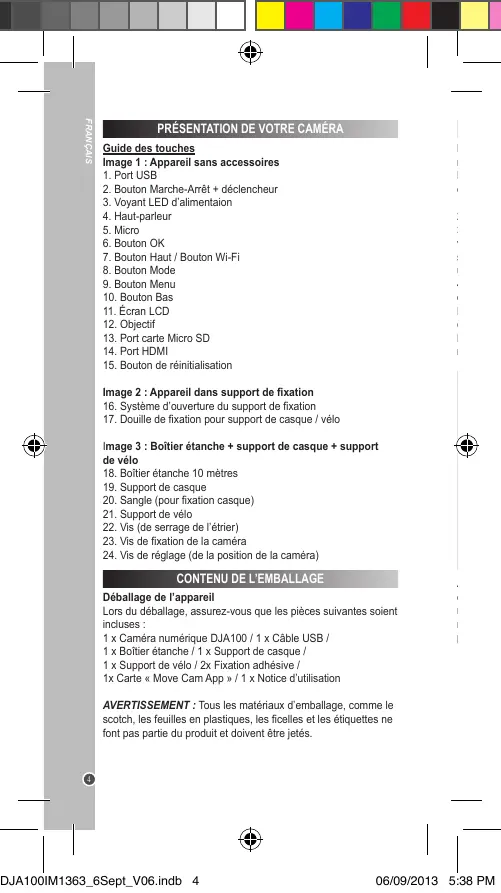
- Port USB
- Voyant LED d'alimentaion
- Haut-parleur
- Micro
- Bouton OK
- Bouton Haut / Bouton Wi-Fi
- Bouton Mode
- Bouton Menu
- Bouton Bas
- Écran LCD
- Objectif
- Port carte Micro SD
- Port HDMI
-
Bouton de réinitialisation
-
Bouton Marche-Arrêt + déclencheur
Image 2 : Appareil dans support de fixation
-
Système d'ouverture du support de fixation
-
Douille de fixation pour support de casque / vélo
Image 3 : Boîtier étanche + support de casque + support de vélo
- Boîtier étanche 10 mètres
- Support de casque
- Sangle (pour fixation casque)
- Support de vélo
- Vis (de serrage de l'étrier)
- Vis de fixation de la caméra
- Vis de réglage (de la position de la caméra)
CONTENU DE L'EMBALLAGE
Déballage de l'appareil
Lors du déballage, assurez-vous que les pièces suivantes soient incluses :
1 x Caméra numérique DJA100 / 1 x Câble USB /
1 x Boîtier étanche / 1 x Support de casque /
1 x Support de vélo / 2x Fixation adhésive /
1x Carte « Move Cam App » / 1 x Notice d'utilisation
AVERTISSEMENT : Tous les matériaux d'emballage, comme le scotch, les feuilles en plastiques, les ficelles et les étiquettes ne font pas partie du produit et doivent être jetés.
RECHARGER LES BATTERIES
Remarque : Avant d'utiliser cette caméra pour la première fois, retirez le film de protection de son écran LCD.
Pour recharger la batterie lithium interne (1150 mAh), procédez comme suit :
- Vérifiez que la caméra est éteinte.
- Ouvrez le capuchon en caoutchouc protégeant le port USB.
- Branchez le câble USB dans la caméra (5 broches) et dans votre ordinateur (4 broches). Le voyant LED d'alimentation (3) s'allume en rouge pendant la recharge des batteries et s'éteint une fois qu'elles sont complètement rechargées.
- Il est normal que la caméra chauffe pendant la recharge mais débranchez/éteignez l'appareil en cas de surchauffe excessive. Ne pas utiliser l'appareil durant sa recharge ni utiliser d'autres cables que ceux fournis.
Remarque : Quand l'icône batteries faibles s'affiche à l'écran, rechargez-les.
La batterie-lithium ne doit être utilisée qu'avec cet appareil. Ne pas démonter la batterie. Ne pas jeter la batterie dans le feu ou dans l'eau. Pour éviter tout risque d'incendies, brûlures ou dommages au niveau de la batterie, faire en sorte que des objets métalliques ne soient pas en contact avec les bornes de la batterie. Manipuler des batteries endommagées ou présentant des fuites avec grande précaution. En cas de contact avec les yeux, rincer à l'eau pendant 15 minutes et consulter un médecin. Ne pas charger la batterie si la température ambiante dépasse 45° C. Pour mettre au rebut la batterie, contacter le revendeur local et demander des informations sur les normes locales en matière d'élimination ou de recyclage de batteries. Pour recharger la batterie, utiliser exclusivement le câble USB fourni.
ATTENTION : D'importantes interférences électromagnétiques ou des décharges électrostatiques peuvent provoquer un mauvais fonctionnement ou une perte de données. Si l'appareil ne fonctionne pas correctement, veuillez réinitialiser l'appareil, puis le rallumer.


Maintenez le bouton Marche / Arrêt (2) appuyé pour allumer la caméra. Quand vous allumez la caméra, le voyant LED d'alimentation (3) s'allume. L'appareil et son écran s'allument pour confirmer qu'il est prêt à être utilisé.
Appuyez à nouveau longuement sur le bouton Marche / Arrêt (2) pour éteindre la caméra.
Remarque : Afin d'économiser les batteries, la caméra se met en veille après quelques minutes d'inactivité. Appuyez sur le bouton Marche / Arrêt (2) pour rallumer la caméra. Vous pouvez modifier le délai d'extinction automatique dans l'option « Arrêt automatique » (voir le chapitre « PARAMÉTRER L'APPAREIL »).
INSÉRER UNE CARTE MÉMOIRE
Pour pouvoir enregistrer des vidéos et des photos, vous devez insérer une carte micro SD (non fournie) dans votre caméra afin de pouvoir enregistrer les fichiers correspondants.
Insérer une carte mémoire :
- Éteignez la caméra.
- Ouvrez le capuchon en caoutchouc protégeant le logement micro SD.
- Insérez précautionneusement une carte micro SD dans le logement micro SD, puis poussez-là à l'intérieur jusqu'à atteindre un déclic.
- Pour retirer la carte, poussez-la légèrement vers l'intérieur pour la débloquer du logement.
Remarques : Éteignez toujours la caméra avant d'insérer ou de retirer une carte micro SD. Nous vous recommandons d'acheter une carte micro SD de bonne qualité (minimum classe 4) et d'une capacité suffisante afin de pouvoir stocker vos vidéos et photos.
Formater une carte mémoire :
Si la carte mémoire est neuve, non formatée ou a été formatée par un autre appareil, formatez-la pour que son système de fichiers soit compatible avec votre caméra.
- Insérez la carte dans le logement pour carte micro SD.
- Appuyez sur le bouton Marche-Arrêt (2) pour allumer la caméra.
- Appuyez sur le bouton Menu (9), puis appuyez le bouton Mode (8) pour accèder à la partie des réglages généraux.
- A l'aide du bouton Bas (10), allez jusqu'à « Format » (ou Formater) et pressez sur le bouton OK (6).
- Choissisez « Oui » ou « Non » (Yes or Not) avec le bouton Bas (10) puis appuyez sur le bouton Ok (6) pour sélectionner.
Remarques : Ne sortez pas la carte pendant son formatage, car cela peut l'endommager. Même si la carte a déjà été formatée, nous vous recommandons de la reformater pour garantir son bon fonctionnement.
Attention : Le formatage efface toutes les photos et vidéos enregistrées sur la carte. Sauvegardez les fichiers importants sur votre ordinateur avant de formater une carte mémoire.
CONFIGURER LA LANGUE
Vous pouvez changer la langue des menus de l'appareil, 7 sont disponibles : français, anglais, espagnol, portugais, italien, allemand et néerlandais.
- Appuyez sur le bouton Menu (9) pour accèder au menu de configuration. Appuyez ensuite sur Mode (8) pour accèder au menu de configuration spécifique aux paramètres généraux de l'appareil.
- A l'aide des boutons Haut (7) et Bas (10), naviguez à travers le menu puis appuyez sur OK (6) une fois « Language » en surbrillance.
- A l'aide des boutons Haut (7) et Bas (10), naviguez à travers le menu puis appuyez sur OK (6) lorsque le langage de votre choix est en surbrillance.
CHANGER DE MODE
Cette caméra comporte trois modes :
| P | Mode Photo – Prendre des photos |
| Mode Vidéo – Filmer des vidéos | |
| Mode Lecture – Visionner des vidéos et des photos |
Pour changer de mode, appuyez sur le bouton Mode (8). L'icone en haut à gauche de votre écran changera afin de correspondre à l'un des 3 modes ci-dessus.
FILMER DES VIDÉOS (Mode Vidéo)
Enregistrer une vidéo
- Appuyez longuement sur le bouton Marche / Arrêt (2) pour allumer la caméra. Si vous n'accèdez pas directement au mode Vidéo, appuyez sur sur le bouton Mode (8) pour accèder au mode Vidéo. L'icône Vidéo 📋 s'affiche dans le coin supérieur gauche de l'écran.
- Appuyez sur le Déclencheur (2, même bouton que Marche / Arrêt) pour démarrer l'enregistrement. La durée de l'enregistrement s'affiche dans le coin supérieur droit de l'écran.
- Afin d'assurer une autonomie maximale, vous pouvez presser le bouton Bas (10) en filmant afin d'éteindre


l'écran. L'enregistrement continu à se poursuivre (le voyant d'alimentation (3) clignote).
- Appuyez à nouveau sur le Déclencheur (2) pour arrêter de filmer et enregistrer automatiquement la vidéo.
Remarques : L'appareil s'arrête automatiquement de filmer quand la carte mémoire est pleine. La durée de la vidéo peut varier en fonction de l'espace mémoire disponible sur la carte micro SD.
Configurer le mode Vidéo
- En mode Vidéo, appuyez sur le bouton Menu (9) pour accèder au menu de configuration.
- A l'aide des boutons Haut (7) et Bas (10), naviguez à travers le menu puis appuyez sur OK (6) pour configurer un des champs suivants :
Les options suivantes sont disponibles : 1080P (30 fps), 720P (60fps), 720P (30 fps).
Plus la résolution est élevée, plus grande est la taille d'image. FPS signifie nombre d'image par secondes et traduit la fluidité de la vidéo. Plus la résolution d'une vidéo est élevée ainsi que son niveau de FPS, plus la vidéo sera lourde à stocker.
Movie Size
Video Quality
Les options suivantes sont disponibles : Super Fine, Fine, Normal.
Plus la qualité d'image sera élevée, plus la vidéo sera lourde à stocker.
White Balance
Les options suivantes sont disponibles : Auto, Daylight, Cloudy, Tungsten, Fluor H.
Cette option permet d'adapter la prise de vue aux conditions extérieures.
Metering
Les options suivantes sont disponibles : Central, Multi, Spot.
Cette option permet de choisir quelle partie de l'image va déterminer la luminosité.
Effect
Les options suivantes sont disponibles : Normal, B&W, Sepia, Negative, Red, Green, Blue.
Cette option permet d'ajouter des effets à votre enregistrement.
Seamless
Les options suivantes sont disponibles : OFF, 1 min, 3min, 5 min.
Cette option permet de définir à partir de quel moment après le début de l'enregistrement la caméra s'éteint d'elle-meme.
Date Stamp
Ajouter la date sur vos vidéos : Arrêt, Marche.
PRENDRE DES PHOTOS (Mode Photo)
Prendre des photos
- Appuyez longuement sur le bouton Marche / Arrêt (2) pour allumer la caméra. Appuyez sur le bouton Mode autant de fois que nécessaire afin d'accèder au mode photographie. L'icône Photo P s'affiche dans le coin supérieur gauche de l'écran.
- Cadrez votre image à l'aide l'écran LCD (11) puis appuyez sur le bouton de déclenchement (2, même bouton que Marche / Arrêt).
- Afin d'assurer une autonomie maximale, vous pouvez presser le bouton Bas (10) en filmant afin d'éteindre l'écran. Une simple pression sur le bouton de déclenchement (2) suffira à prendre une photo.
- La photo prise s'affiche alors brièvement à l'écran et s'enregistre sur la carte SD.
Configurer le mode Photo
- En mode Photo, appuyez sur le bouton Menu (9) pour accèder au menu de configuration.
- A l'aide des boutons Haut (7) et Bas (10), naviguez à travers le menu puis appuyez sur OK (6) pour configurer un des champs suivants :
Les options suivantes sont disponibles : 2560x1920 (5MP), 2048x1536 (3M), 1600x1200 (2MP), 1280x960 (1MP), 640x480 (VGA).
Plus le format de l'image est élevé, plus elle sera lourde à stocker.
Resolution
Quality
Les options suivantes sont disponibles : Normal, Fine, Super Fine.
Plus la qualité d'image sera élevée, plus la vidéo sera lourde à stocker.
Metering
Les options suivantes sont disponibles : Center, Multi, Spot. Cette option permet de choisir quelle partie de l'image va déterminer la luminosité.
White Balance
Les options suivantes sont disponibles : Auto, Daylight, Cloudy, Tungsten, Fluor H.
Cette option permet d'adapter la prise de vue aux conditions extérieures.
ISO
Les options suivantes sont disponibles : Auto, 50, 100, 200, 400, 800.
Cette option permet de déterminer la sensibilité à la lumière.


Exposure
La plage de réglage de l'exposition est réglable de -2.0 à +2,0.
Permet de régler manuellement l'exposition pour compenser des conditions d'éclairage inhabituelles, par exemple un éclairage d'intérieur, des arrière-plans sombres ou une forte luminosité en arrière-plan.
Effect
Les options suivantes sont disponibles : Normal, B&W, Sepia, Negative, Red, Green, Blue.
Cette option permet d'ajouter des effets à votre enregistrement.
Driver Mode
Les options suivantes sont disponibles : Off, 2s, 10s.
Permet de définir un délai entre l'appui sur le déclencheur (2) et la prise d'image.
Burst Mode
Les options suivantes sont disponibles : Off, 3, 5, 10.
Permet de définir si un appui sur le déclencheur (2) prend 1 prise de vue (Off) ou plusieurs (3, 5 ou 10).
Date Stamp
Ajouter la date sur vos photos : ON, Off.
VISIONNER & GÉRÉR SES VIDÉOS & PHOTOS (Mode Lecture)
Assurez-vous qu'une carte SD avec vos photos et vidéos prises (au format JPG et MOV) est bien insérée dans l'appareil.
Visionner des vidéos et photos
- Appuyez longuement sur le bouton Marche / Arrêt (2) pour allumer la caméra. Appuyez sur le bouton Mode autant de fois que nécessaire afin d'accèder au mode lecture. L'icône Lecture s'affiche dans le coin supérieur gauche de l'écran.
- Appuyez sur les boutons Haut (7) et Bas (10) pour naviguer à travers les vidéos et photos.
- Quand vous visionnez des photos, appuyez sur le bouton OK (6) pour commencer un diaporama. Pressez ensuite le bouton Menu (9) pour en sortir.
- Quand vous visionnez des vidéos, appuyez sur le bouton OK (6) pour les lire. Pressez ensuite le bouton Menu (9) pour en sortir.
Supprimer des photos ou des vidéos
- En mode Lecture, appuyez sur le bouton Menu (9) pour accèder au menu de configuration.
- A l'aide des boutons Haut (7) et Bas (10), naviguez à travers le menu puis appuyez sur OK (6) une fois « Delete » en surbrillance.
- Choisissez Single (une seule) ou All (toutes) selon votre préférence puis appuyez sur OK (6) pour confirmer.
10
Paramétrer le diaporama
- En mode Lecture, appuyez sur le bouton Menu (9) pour accèder au menu de configuration.
- A l'aide des boutons Haut (7) et Bas (10), naviguez à travers le menu puis appuyez sur OK (6) une fois « Slide show » en surbrillance.
- Vous pouvez configurer l'intervalle entre chaque cliché (1 à 10 sec), la transition (1, 2, 3, 4, 5, mix) et si le diaporama se répète (Yes, No).
Paramétrer les effets
- En mode Lecture, appuyez sur le bouton Menu (9) pour accèder au menu de configuration.
- A l'aide des boutons Haut (7) et Bas (10), naviguez à travers le menu puis appuyez sur OK (6) une fois « Photo effect » en surbrillance.
- Vous pouvez configurer l'effet appliqué aux clichés : Normal, B&W, Sepia, Negative, Red, Green, Blue.
Redimmersionner les images
- En mode Lecture, appuyez sur le bouton Menu (9) pour accèder au menu de configuration.
- A l'aide des boutons Haut (7) et Bas (10), naviguez à travers le menu puis appuyez sur OK (6) une fois « Resize » en surbrillance.
- Vous pouvez configurer le nouveau format à appliquer: 3M, 2M, 1M, VGA.
Ajouter du son à un fichier
- En mode Lecture, appuyez sur le bouton Menu (9) pour accèder au menu de configuration.
- A l'aide des boutons Haut (7) et Bas (10), naviguez à travers le menu puis appuyez sur OK (6) une fois « Voice memo » en surbrillance.
- Vous pouvez configurer le son à appliquer: Add, Delete
MODE WEBCAM
- En mode Photo, Vidéo ou Lecture appuyez sur le bouton Menu (9) pour accèder au menu de configuration. Appuyez ensuite sur Mode (8) pour accèder au menu de configuration spécifique aux paramètres généraux de l'appareil.
- A l'aide des boutons Haut (7) et Bas (10), naviguez à travers le menu puis appuyez sur OK (6) une fois « USB » en surbrillance.
- A l'aide des boutons Haut (7) et Bas (10), naviguez à travers le menu puis appuyez sur OK (6) une fois « UVCH264 » ou « UVCMJPG » en surbrillance.


- Connecter votre appareil à un ordinateur via le cable USB fourni. Il vous suffit alors de cliquer sur l'icone dans « Mon ordinateur » sur le bureau de votre ordinateur pour l'utiliser en tant que webcam.
PARAMÉTRER L'APPAREIL
- En mode Photo, Vidéo ou Lecture appuyez sur le bouton Menu (9) pour accèder au menu de configuration. Appuyez ensuite sur Mode (8) pour accèder au menu de configuration spécifique aux paramètres généraux de l'appareil.
- A l'aide des boutons Haut (7) et Bas (10), naviguez à travers le menu puis appuyez sur OK (6) pour configurer un des champs suivants :
Sounds
Les options suivantes sont disponibles : Shutter (Déclencheur) (on/off), Strat-up (Démarrage), Beep, Volume.
Permet de d'activer/désactiver les moments où l'appareil joue des sons.
Power save
Les options suivantes sont disponibles : OFF, 1min, 3 min, 5 min.
Permet de définir le délai d'inutilisation après lequel l'appareil s'éteint pour économiser la batterie.
Date & Time
Permet de configurer la date et l'heure actuelle pour ensuite les indiquer sur les photos et vidéos (voir section précédentes pour activer cette option). Appuyez sur les boutons Haut (7) et Bas (10) pour modifier les chiffres et appuyez sur le bouton Mode (9) pour passer entre les années, les dates et les heures.
Language
Vous pouvez changer la langue des menus de l'appareil, 7 sont disponibles : français, anglais, espagnol, portugais, italien, allemand et néerlandais.
USB
Avant de connecter votre appareil via le cable USB fourni, vous pouvez choisir les différentes fonctions offertes :
MSDC : pour connecter votre appareil à votre ordinateur et visualiser vos photos depuis ce dernier.
Pictbridge : pour se connecter à une imprimante disposant de ce logo et y imprimer vos fichiers.
UVCH264/UVCMJPG : pour connecter votre appareil à votre ordinateur et l'utiliser comme webcam. Il vous suffit alors de cliquer sur l'icone dans « Mon ordinateur ».
Format
Pour effacer tout le contenu de la carte SD, incluant les fichiers protégés. Il est conseillé de transférer tous vos fichiers sur votre ordinateur avant un formatage, ce dernier étant irréversible.
Reset all
Pour revenir aux paramètres d'origine de l'appareil.
UTILISER LA FONCTION Wi-Fi / CONTROLE A DISTANCE
Vous pouvez contrôler votre caméra depuis un smartphone ou une tablette iOS/Android, et ainsi visualiser vos films, parcourir et télécharger vos clichés ou contrôler vos paramètres de vue sans toucher à la caméra de ses supports. Cette fonction nécessite le téléchargement de l'application « Lexibook Move Cam » sur votre smartphone ou tablette iOS (Apple) ou Android.
Installer l'application « Lexibook Move Cam »
Vous pouvez vous procurer l'application « Lexibook Move Cam » via 3 possibilités :
- Selon votre périphérique iOS/Android, téléchargez votre « Move Cam App » depuis Google Play, l'App store d'Apple ou le Lexibook Market.
- L'application est aussi disponible sur le CD d'installation fourni dans la boite. Il vous suffit ensuite de la transférer depuis un ordinateur sur votre périphérique iOS/Android s'il ne dispose pas de lecteur CD.
- Vous pouvez également la télécharger sur les sites internet de Lexibook :
- À l'adresse « http://www.lexibook.com/lexibook-market-app.html ». Sélectionnez l'application «Lexibook Move Cam» pour la télécharger
- Sur le site www.mylexibooktablet.com, cliquez sur «Download Store» à partir du menu principal puis allez sur « Applications pour Tablettes » > « Applis Lexibook ». Sélectionnez l'application «Lexibook Move Cam » pour la télécharger.
Une fois l'application sur votre périphérique iOS/Android, lancez l'installation.
Controller l'appareil à distance
- Assurez-vous d'avoir installé l'application « Lexibook Move Cam » sur votre smartphone ou tablette iOS (Apple) ou Android.
- Allumez votre caméra, assuree-vous que vous ne filmez pas et appuyez sur le bouton Haut (7) pour activer le Wi-Fi.
- Activez également le Wi-Fi sur votre périphérique iOS/Android. Recherchez ensuite la connection « LEXIBOOKWIFI_000001 » (les derniers chiffres sont différents sur chaque appreil). Le mot de passe est 1234567890.
- Lancez ensuite l'application et elle détectera votre caméra. Vous pouvez commencer à filmer à distance ou transférer des fichiers !


CHARGER LES FICHIERS SUR UN ORDINATEUR
Vous pouvez procéder de deux manières pour connecter votre caméra à votre ordinateur :
a. Branchez le câble USB fourni à la caméra et l'ordinateur (voir détails ci-dessous).
b. Retirez la carte micro SD de la caméra, puis insérez-la dans un lecteur de carte et connectez le lecteur de carte à votre ordinateur.
- Branchez le câble USB dans la caméra (5 broches) et dans votre ordinateur (4 broches). Allumez ensuite votre caméra.
- Une fois la connection effectuée, ouvrez le dossier « Mon ordinateur » sur le bureau de votre ordinateur. Un disque amovible supplémentaire apparaîtra. Cliquez sur son icone pour voir son contenu et allez au sein du fichier « DCIM » qui répertorie vos photos et vidéos.
- Copier les fichiers que vous souhaitez sur votre ordinateur.
TÉLÉCHARGEMENT DE VOS PHOTOS ET VIDEOS
Utiliser « MAGIX Photo Manager 10 » :
- Branchez le câble USB fourni à l'appareil photo et au port USB d'un ordinateur.
- Allumez l'appareil photo. « Stock. masse » s'affiche à l'écran une fois que la connexion avec l'ordinateur est établie.
- Double-cliquez sur le raccourci « MAGIX Photo Manager 10 ». Les photos prises avec l'appareil photo s'affichent automatiquement sur l'écran d'accueil.
- Cliquez sur le bouton « Importer » dans le menu principal (en haut à gauche).
- Vous pouvez copier et coller des photos dans le dossier de votre choix.
Publier des photos sur les sites de réseaux sociaux
- Dans « Magix Photo Manager 10 », sélectionnez la photo que vous souhaitez publier sur Facebook ou Flickr.
- L'image sélectionnée apparaît dans un encadré orange.
- Dans la barre de menus, cliquez sur l'onglet « Online » et sélectionnez « Charger des médias vers d'autres services web » (Upload media to other web services) puis, selon le cas, « Charger des medias sur Flickr » (Upload media to Flickr) ou « Charger des medias sur Facebook » (Upload media to Facebook).
- La fenêtre « Charger » (Upload) s'affiche à l'écran. Complétez les différents champs (nom du fichier, description, mots clés...).
-
Cliquez sur « Charger » (Upload) pour confirmer.
-
Selon le cas, la page d'accueil de Facebook ou de Flickr s'ouvre.
- Suivez ensuite les indications affichées à l'écran pour terminer le téléchargement.
BRANCHER LA CAMÉRA À UN TÉLÉVISEUR HDTV
Vous pouvez visionner vos fichiers sur un téléviseur à l'aide d'un câble HDMI (non fourni).
- Branchez la caméra au téléviseur avec un câble HDMI (non fourni).
- Allumez le téléviseur HDTV et réglez-le sur le mode HDMI.
- Allumez la caméra. L'écran de la caméra va s'opacifier et vous pourrez naviguer au sein de votre appareil sur votre téléviseur.
SPÉCIFICATIONS TECHNIQUES
| Objectif | 2.0 Mega Pixel CMOS |
| Mode d'opération | Mode Vidéo, Mode Photo, Mode Lecture |
| Déclencheur | Électronique |
| Écran LCD | 1.5" TFT |
| Stockage | carte TF/ Micro SD (up to 32G) |
| Resolution | Video:[1920*1080(30fps)]/[1280*720(60fps)]/[1280*720(30fps)]Image:[2560*1920]/[2048*1536]/[1600*1200]/[1280*960]/[640*480] |
| Mode Rafale | [3] /[5]/ [10] clichés par déclenchement |
| ISO | Auto/50/100/200/400/800 |
| Exposition | -2EV~ +2EV |
| Balance des blancs | Auto/Daylight/Cloudy/Tungsten/Fluor H |
| Format de fichiers | Image:JPG Video:MOV |
| Batterie | Lithium-ion battery (intégrée) |
| Enceinte | Intégrée |
| Microphone | Intégré |
| Dimensions | 82*47.2*27.1(mm) |
| Poids | Environ 75g |
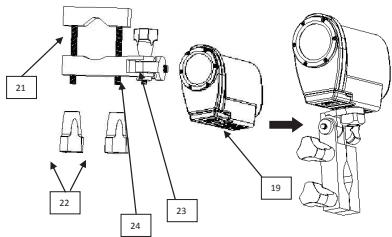
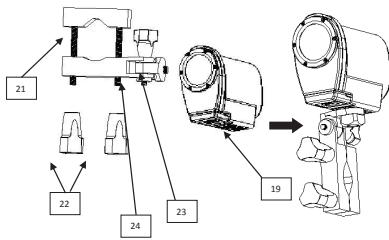
SUPPORT DE V ÉLO (Assemblage)
text_image
21 22 23 24 19- Dévissez les vis (22) de l'étrier
- Placez l'étrier (21) et son patin en caoutchouc autour du guidon du vélo et serrez les vis (22) jusqu'à ce qu'il soit solidement fixé. Pensez à revisser solidement cette partie afin d'assurer un maintien efficace.
- Pour utiliser le boîtier étanche, insérez la caméra dans le boîtier étanche (19), puis refermez-le avec son verrou en veillant à ce que le verrou soit complètement refermé.
- Placez le boîtier étanche sur la vis de fixation du support de vélo (23) et vissez le boîtier jusqu'à ce qu'il ou elle soit solidement fixé(e).
- Pour régler la position de la caméra, desserrez la vis (24) et déplacez la caméra vers le haut ou le bas, puis revissez la vis une fois la caméra réglée dans la position désirée. Pensez à revisser solidement cette partie afin d'assurer un maintien efficace.
Attention : le boitier étanche doit être correctement refermé et son étanchéité est limitée à 10 mètres de profondeur.
SUPPORT DE CASQUE (Assemblage)
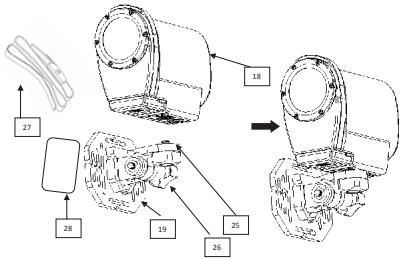
Support de casque avec sangle
- Insérez votre caméra dans le boitier étanche (18) ou dans le support de fixation non-étanche également fourni.
- Fixez la caméra dans son boitier au support de casque (19) à l'endroit où se situe la vis de fixation (25). Vissez bien solidement afin d'assurer un maintien efficace.
- Vous pouvez régler l'angle de la caméra en dévissant puis adaptant avec précaution la partie amovible où se situe la caméra (26). Pensez à revisser solidement cette partie afin d'assurer un maintien efficace.
- Attachez la sangle (27) aux deux extrémités du support de casque.
- Placez la sangle autour du casque ou tout autre support de votre choix, puis serrez ses extrémités jusqu'à ce qu'elle soit solidement fixée.
Support de casque sans sangle
- Suivez les 3 premières étapes décrites ci-dessus. Vous pouvez également suivre les 5 étapes ci-dessus si vous souhaitez fixer à la caméra à la fois avec sa sangle et à la fois avec sa fixation adhésive (recommandé).
- Collez ensuite une face de la fixation adhésive (25) au dos du support de casque (19) tandis que vous collez l'autre face à votre casque ou tout autre support que vous souhaitez utiliser.
Remarque : Nous vous recommandons de ne pas utiliser seulement la fixation adhésive pour fixer la caméra lors de la pratique de sports extrêmes. Couplez la fixation adhésive à la sangle fournie, ou achetez une fixation adhésive plus durable pour de telles activités.
Attention : Le boitier étanche doit être correctement refermé et son étanchéité est limitée à 10 mètres de profondeur.


DECLARATION DE CONFORMITE
Nous, Lexibook® S.A.
2, avenue de Scandinavie
91953 Courtaboeuf Cedex – France
déclarons sous notre seule responsabilité que le produit :
Désignation : Move Cam
Référence / type : DJA100
Est conforme aux standards et/ou normes suivantes :
EN 60950-1: 2006 +A11 : 2009 +A1 : 2010 +A12 : 2011
EN 300 328 V1.7.1
EN 301 489-1 V1.9.2
EN 301 489-17 V2.2.1
EN 62479:2010
Par la présente, nous déclarons que le produit désigné ci-dessus est en conformité avec les directives de l'Union européenne, notamment RTTE 1999/5/CE.
text_image
Jia QiuC € 1622
Yiu Wai Man
Directeur du développement du produit
Hong Kong, le 09/08/2013
18
ENTRETIEN
Protéger le produit de l'humidité. S'il est mouillé, l'essuyer immédiatement. Ne pas le laisser en plein soleil, ne pas l'exposer à une source de chaleur. Ne pas le laisser tomber. Ne pas tenter de le démonter. Pour le nettoyer, utiliser un chiffon légèrement imbibé d'eau à l'exclusion de tout produit détergent.
GARANTIE
Ce produit est couvert par notre garantie de deux ans. Pour toute mise en œuvre de la garantie ou de service après-vente, vous devez vous adresser à votre revendeur muni de votre preuve d'achat. Notre garantie couvre les vices de matériel ou de montage imputables au constructeur à l'exclusion de toute détérioration provenant du non-respect de la notice d'utilisation ou de toute intervention intempestive sur l'article (telle que démontage, exposition à la chaleur ou à l'humidité...).
Note : Veuillez garder ce mode d'emploi, il contient d'importantes informations. Le contenu de ce mode d'emploi peut changer sans préavis. Aucune partie de ce mode d'emploi ne doit être reproduite sans le consentement écrit du fabricant.
Référence : DJA100
Conçu et développé en Europe – Fabriqué en Chine
© 2013 LEXIBOOK®
LEXIBOOK SA
2, avenue de Scandinavie
91953 Courtabœuf Cedex
France
Service consommateurs à votre écoute : 0 892 23 27 26 (0,34€
TTC / min)
www.lexibook.com

Ce produit n'est pas un jouet.
Informations sur la protection de l'environnement :
Tout appareil électrique usé est une matière recyclable et ne devrait pas faire partie des ordures ménagères!
Nous vous demandons de bien vouloir nous soutenir en contribuant activement au ménagement des ressources
et à la protection de l'environnement en déposant cet appareil dans des sites de collecte (si existants).


PRESENTING YOUR CAMERA
Button Guide
SPECIFICATIONS TECHNIQUES
| Sensor | 2.0 Mega Pixel CMOS Sensor |
| Operation modes | Video mode, Capture mode, Playback mode |
| Shutter | Electronic |
| LCD screen | 1.5" TFT Screen |
| Storage | TF card (up to 32GB) |
| Resolution | Video:[1920*1080(30fps)]/[1280*720(60fps)]/[1280*720(30fps)]Image:[2560*1920]/[2048*1536]/[1600*1200]/[1280*960]/[640*480] |
| Continue shoot | [3] /[5]/ [10] frames per shoot |
| ISO | Auto/50/100/200/400/800 |
| Exposure | -2EV~ +2EV |
| White balance | Auto/Daylight/Cloudy/Tungsten/Fluor H |
| File format | Image: JPG Video: MOV |
| Battery | Lithium-ion battery(built-in) |
| Speaker | Built-in |
| Microphone | Built-in |
| Dimension | 82*47.2*27.1(mm) |
| Weight | About 75 g |
2, avenue de Scandinavie
91953 Courtaboeuf Cedex – France
EN 60950-1: 2006 +A11 : 2009 +A1 : 2010 +A12 : 2011
EN 300 328 V1.7.1
EN 301 489-1 V1.9.2
EN 301 489-17 V2.2.1
EN 62479:2010
2, avenue de Scandinavie
91953 Courtaboeuf Cedex, Francia
EN 60950-1: 2006 +A11 : 2009 +A1 : 2010 +A12 : 2011
EN 300 328 V1.7.1
EN 301 489-1 V1.9.2
EN 301 489-17 V2.2.1
EN 62479 : 2010
2, avenue de Scandinavie
91953 Courtaboeuf Cedex, Francia
EN 60950-1: 2006 +A11 : 2009 +A1 : 2010 +A12 : 2011
EN 300 328 V1.7.1
EN 301 489-1 V1.9.2
EN 301 489-17 V2.2.1
EN 62479:2010
2, avenue de Scandinavie
91953 Courtaboeuf Cedex – Francia
EN 60950-1: 2006 +A11 : 2009 +A1 : 2010 +A12 : 2011
EN 300 328 V1.7.1
EN 301 489-1 V1.9.2
EN 301 489-17 V2.2.1
EN 62479 : 2010
2, avenue de Scandinavie
EN 60950-1: 2006 +A11 : 2009 +A1 : 2010 +A12 : 2011
EN 300 328 V1.7.1
EN 301 489-1 V1.9.2
EN 301 489-17 V2.2.1
EN 62479 : 2010
SPECIFICATIONS TECHNIQUES
| Sensor | 2.0 Mega Pixel CMOS Sensor |
| Werkingsmodi | Videomodus, Fotomodus, Afspeelmodus |
| Sluiter | Elektronisch |
| LCD-scherm | 1.5" TFT-scherm |
| Opslag | TF-kaart (tot 32Gb) |
| Resolutie | Video:[1920*1080(30fps)]/[1280*720(60fps)]/[1280*720(30fps)]Foto:[2560*1920]/[2048*1536]/[1600*1200]/[1280*960]/[640*480] |
| Continu foto's nemen | [3] /[5]/ [10] frames per shoot |
| ISO | Auto/50/100/200/400/800 |
| Blootstelling | -2EV~ +2EV |
| Witbalans | Auto/Daylight/Cloudy/Tungsten/Fluor H |
| Bestandsformaat | Foto: JPG Video: MOV |
| Batterij | Lithium-ion batterij (ingebouwd) |
| Luidspreker | Ingebouwd |
| Microfoon | Ingebouwd |
| Afmetingen | 82*47,2*27,1(mm) |
| Gewicht | Circa 75 g |
FIETSBEUGEL (Montage)
text_image
21 22 23 24 192, avenue de Scandinavie
EN 60950-1: 2006 +A11 : 2009 +A1 : 2010 +A12 : 2011
EN 300 328 V1.7.1
EN 301 489-1 V1.9.2
EN 301 489-17 V2.2.1
EN 62479 : 2010

YOUR OPINION MATTERS / VOTRE AVIS COMPTE
Help us make products better than ever! Please fill out the following form in English or in French, and return it to the following address / Aidez-nous à rendre nos produits encore meilleurs! Merci de bien vouloir remplir ce coupon en français ou en anglais et de nous le retourner à l'adresse suivante
LEXIBOOK S,A,
Mon avis compte
2, avenue de Scandinavie,
91953 Courtaboeuf Cedex
FRANCE
Reference of product / Référence du produit : DJA100
Name of product / Nom du produit :
Date of purchase / Date de l'achat : / /
Store / Enseigne :
Birth Date of the user / Date de naissance de l'utilisateur de ce produit : ____/____/____
| First name/Prénom : ____ Last name/Nom de famille : ____ |
| Address/Adresse : ____ |
| Zip code/Code Postal : ____ Country/Pays : ____ City/Ville : ____ |
| Phone/Téléphone : ____ Email : ____ |
What is your overall impression of the product? / Vous trouvez le produit globalement :
Very satisfactory/Très satisfaisant □ Satisfactory/Satisfaisant □ Average/Moyen □
Disappointing/Décevant □ Very disappointing/Très décevant □
Please feel free to leave your comments here / Vous pouvez à présent utiliser l'espace suivant pour nous donner vos remarques :
Find all our new products on / Retrouvez toute notre actualité sur: http://www.lexibook.com
Conformément aux articles 34 et suivants de la loi « Informatique et Libertés » du 6 janvier 1978, vous disposez d'un droit d'accès, de modification, de rectification et de suppression des données qui vous concernent. Vous pouvez l'exercer sur simple demande à notre adresse. Si vous ne souhaitez pas que ces données soient utilisées à des fins de prospection commerciale, veuillez cocher ici :

FRANCE
2, avenue de Scandinavie 91953 Courtabout Cedex
Mon avis compte
LEXIBOOK S.A
ICI
Affranchir