
DJA100 - Diktiergerät LEXIBOOK - Kostenlose Bedienungsanleitung
Finden Sie kostenlos die Bedienungsanleitung des Geräts DJA100 LEXIBOOK als PDF.



| Produkttyp | Digitale Sportkamera mit Sprachaufnahmefunktion |
| Marke | Lexibook |
| Modell | DJA100 |
| Abmessungen (L x B x H) | 82 x 47.2 x 27.1 mm |
| Gewicht | ca. 75 g |
| Bildschirm | LCD TFT 1,5 Zoll |
| Sensor | CMOS 2.0 Megapixel |
| Videoauflösung | 1920x1080 (30 fps), 1280x720 (60 fps / 30 fps) |
| Fotoauflösung | 2560x1920, 2048x1536, 1600x1200, 1280x960, 640x480 |
| Dateiformate | Bild: JPG, Video: MOV |
| Speicher | micro SD-Karte bis zu 32 GB (nicht im Lieferumfang) |
| Akku | Integrierter Lithium-Ionen-Akku, 1150 mAh, wiederaufladbar über USB |
| Konnektivität | USB, WLAN, HDMI (Kabel nicht im Lieferumfang) |
| Hauptfunktionen | Videoaufnahme, Foto, Webcam, WLAN mit Move Cam App, wasserdichtes Gehäuse bis 10 m, Helm- und Fahrradhalterungen |
| Stromversorgung | Aufladen über USB-Kabel (im Lieferumfang) über Computer oder Netzteil |
| Pflege und Reinigung | Mit einem leicht feuchten Tuch abwischen; Reinigungsmittel vermeiden |
| Sicherheit | Nicht zerlegen; nicht Feuer oder Wasser aussetzen; max. 45°C beim Laden |
| Ersatzteile und Reparierbarkeit | Nicht angegeben; wenden Sie sich an den Händler oder den Kundendienst |
| Allgemeine Informationen | 2 Jahre Garantie; Hergestellt in China; entwickelt in Europa |
Häufig gestellte Fragen - DJA100 LEXIBOOK
Benutzerfragen zu DJA100 LEXIBOOK
0 Frage zu diesem Gerät. Beantworten Sie die, die Sie kennen, oder stellen Sie Ihre eigene.
Eine neue Frage zu diesem Gerät stellen
Laden Sie die Anleitung für Ihr Diktiergerät kostenlos im PDF-Format! Finden Sie Ihr Handbuch DJA100 - LEXIBOOK und nehmen Sie Ihr elektronisches Gerät wieder in die Hand. Auf dieser Seite sind alle Dokumente veröffentlicht, die für die Verwendung Ihres Geräts notwendig sind. DJA100 von der Marke LEXIBOOK.
BEDIENUNGSANLEITUNG DJA100 LEXIBOOK
ALLUMER ET ÉTEINDRE LA CAMÉRA
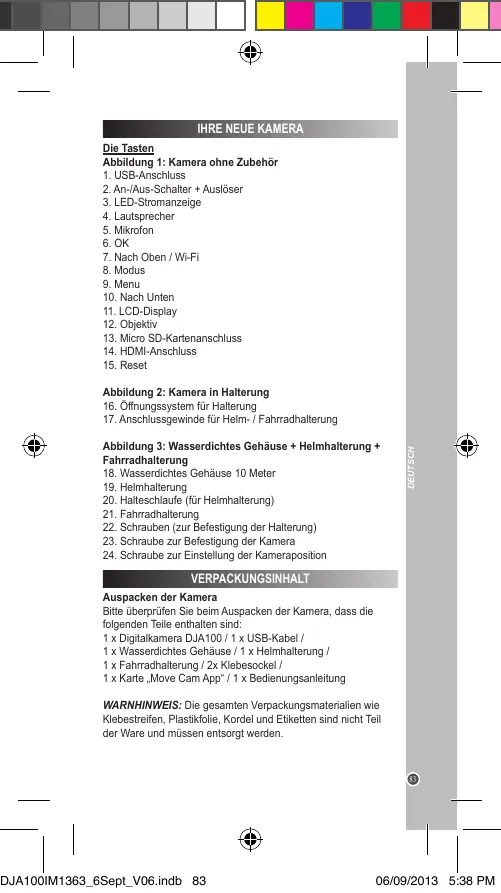
Abbildung 1: Kamera ohne Zubehör
- USB-Anschluss
- An-/Aus-Schalter + Auslöser
- LED-Stromanzeige
- Lautsprecher
- Mikrofon
- OK
- Nach Oben / Wi-Fi
- Modus
- Menu
- Nach Unten
- LCD-Display
- Objektiv
- Micro SD-Kartenanschluss
- HDMI-Anschluss
- Reset
Abbildung 2: Kamera in Halterung
-
Öffnungssystem für Halterung
-
Anschlussgewinde für Helm- / Fahrradhalterung
Abbildung 3: Wasserdichtes Gehäuse + Helmhalterung + Fahrradhalterung
- Wasserdichtes Gehäuse 10 Meter
- Helmhalterung
- Halteschlaufe (für Helmhalterung)
- Fahrradhalterung
- Schrauben (zur Befestigung der Halterung)
- Schraube zur Befestigung der Kamera
- Schraube zur Einstellung der Kameraposition
VERPACKUNGSINHALT
Auspacken der Kamera
Bitte überprüfen Sie beim Auspacken der Kamera, dass die folgenden Teile enthalten sind:
1 x Digitalkamera DJA100 / 1 x USB-Kabel /
1 x Wasserdichtes Gehäuse / 1 x Helmhalterung /
1 x Fahrradhalterung / 2x Klebesockel /
1 x Karte „Move Cam App“ / 1 x Bedienungsanleitung
WARNHINWEIS: Die gesamten Verpackungsmaterialien wie Klebestreifen, Plastikfolie, Kordel und Etiketten sind nicht Teil der Ware und müssen entsorgt werden.
WIEDERAUFLADEN DER BATTERIEN
Hinweis: Vor der erstmaligen Benutzung der Kamera entfernen Sie den Schutzfilm von dem LCD-Display.
Zum Wiederaufladen der internen Lithiumbatterien (1150 mAh) verfahren Sie bitte wie folgt:
- Überprüfen Sie, dass die Kamera ausgeschaltet ist.
- Öffnen sie die Gummischutzkappe des USB-Anschlusses.
- Verbinden Sie das USB-Kabel mit Ihrer Kamera (5
Anschlusszapfen) und Ihrem Computer (4 Anschlusszapfen).
Die LED-Stromzeige (3) leuchtet während des
Wiederaufladevorgangs der Batterien rot auf und erlischt nach erfolgtem Aufladevorgang. - Es ist normal, dass sich die Kamera sich während des Aufladevorgangs aufheizt, aber ziehen Sie bei übermäßiger Aufheizung den Stecker oder schalten Sie die Kamera aus.
Benutzen Sie die Kamera nicht während des Aufladevorgangs und benutzen nur die im Lieferumfang enthaltenen Kabel.
Hinweis: Bei Aufleuchten des Symbols für niedrigen
Batterieladestand laden Sie die Batterien erneut auf.
Die Lithium-Batterie ist nur für die Verwendung mit diesem Produkt bestimmt. Nehmen Sie die Batterie nicht auseinander. Entsorgen Sie die Batterie nicht im Feuer oder Wasser. Um das Risiko eines Feuers, von Verbrennungen oder Beschädigungen an Ihrer Batterie zu vermeiden, lassen Sie keine Metallobjekte mit den Batteriekontakten in Berührung kommen. Lassen Sie bei der Handhabung von beschädigten oder auslaufenden Batterien große Vorsicht walten. Wenn Batteriesäure mit den Augen in Berührung kommt, spülen Sie das Auge für 15 Minuten mit Wasser aus und suchen Sie einen Arzt auf. Laden Sie den Lithium-Batteriepack nicht auf, wenn die Umgebungstemperatur 45°C (113°F) überschreitet. Wenn Sie Batterien entsorgen, wenden Sie sich an Ihre Müllabfuhr vor Ort bezüglich der geltenden Vorschriften zur Entsorgung oder zum Recycling von Batterien. Verwenden Sie zum Aufladen nur das beiligende USB-Kabel.
WARNUNG: Funktionsstörungen oder Speicherverlust können möglicherweise durch starke Frequenzstörungen oder elektrostatische Entladung verursacht werden. Sollten Fehlfunktionen auftreten, setzen Sie das Gerät zurück und schalten Sie es wieder ein.
AN- UND AUSSCHALTEN DER KAMERA
Halten Sie den An-/Ausschalter (2) gedrückt, um die Kamera anzuschalten. Wenn Sie die Kamera anschalten, leuchtet die LED-Stromanzeige (3) auf. Die Kamera und das Display leuchten auf und signalisieren Betriebsbereitschaft.
Zum Ausschalten der Kamera halten Sie den An-/Ausschalter (2) erneut gedrückt.
Hinweis: Zum Sparen der Batterieladung geht die Kamera nach einigen Minuten der Nichtbenutzung in den Schlafzustand über. Drücken Sie auf den An-/Ausschalter (2), um die Kamera wieder anzuschalten. Sie können die Zeitspanne bis zum automatischen Ausschalten unter der Option „Automatisches Ausschalten“ auswählen (siehe Kapitel „KAMERAEINSTELLUNGEN“).
EINLEGEN EINER SPEICHERKARTE
Zum Abspeichern von Videos und Fotos müssen Sie eine Micro SD-Karte (nicht im Lieferumfang enthalten) in Ihre Kamera einlegen, um die entsprechenden Dateien abspeichern zu können.
Einlegen einer Speicherkarte:
- Schalten Sie die Kamera aus.
- Öffnen Sie die Gummischutzkappe des Micro SD-Einschubs.
- Legen Sie vorsichtig eine Micro SD-Karte in den Micro SD-Einschub bis zum Einrasten ein.
- Zum Entnehmen der Karte schieben Sie diese leicht nach innen, um sie aus der Einschubarretierung zu lösen.
Hinweise: Schalten Sie die Kamera immer vor dem Einlegen oder Entnehmen einer Micro SD-Karte aus. Wir empfehlen die Benutzung einer Micro SD-Karte von guter Qualität (mind. Klasse 4) und von ausreichender Speicherkapazität zum Speichern Ihrer Videos und Fotos.
Formatieren einer Speicherkarte:
Handelt es sich um eine neue, nicht formatierte oder durch ein anderes Gerät formatierte Speicherkarte, dann formatieren Sie die Karte, so dass ihr Dateisystem mit Ihrer Kamera kompatibel ist.
- Legen Sie die Karte in den Micro SD-Karteneinschub ein.
- Drücken Sie zum Anschalten der Kamera auf den An-/Ausschalter (2).
- Drücken Sie auf Menu (9) und dann auf Modus (8), um zu den allgemeinen Einstellungen zu gelangen.
- Mit der Taste Nach Unten (10) gehen Sie bis zu „Format“ (oder Formatieren) und drücken auf OK (6).
- Wählen Sie mit der Taste Nach Unten (10) „Ja“ oder „Nein“ (Yes or No) aus und bestätigen anschließend mit OK (6).
Hinweise: Entnehmen Sie die Karte während der Formatierung nicht, da dies die Karte beschädigen könnte. Selbst wenn die Karte schon formatiert wurde empfehlen wir eine Neuformatierung, um ein gutes Funktionieren zu gewährleisten. Achtung: Die Formatierung löscht alle schon auf der Karte gespeicherten Fotos und Videos. Speichern Sie vor dem Formatieren einer Speicherkarte die wichtigen Dateien auf Ihrem Computer.
SPRACHEINSTELLUNG
Sie können zur Einstellung der Menusprache der Kamera unter 7 Sprachen auswählen: Französisch, Englisch, Spanisch, Portugiesisch, Italienisch, Deutsch und Niederländisch.
- Drücken Sie auf Menu (9), um in das Konfigurationsmenu zu gelangen. Drücken Sie dann auf Modus (8), um in das spezifische Konfigurationsmenu für allgemeine Kameraeinstellungen zu gelangen.
- Navigieren Sie mit Hilfe der Tasten Nach Oben (7) und Nach Unten (10) durch das Menu und drücken nach der Markierung von „Sprache“ auf OK (6).
- Navigieren Sie mit Hilfe der Tasten Nach Oben (7) und Nach Unten (10) durch das Menu und drücken nach der Markierung der von Ihnen gewünschten Sprache auf OK (6).
MODUSAUSWAHL
Diese Kamera beinhaltet 3 Modi:
| P | Modus Foto – Fotoaufnahmen machen |
| Modus Video – Videoaufnahmen machen | |
| Modus Abspielen– Videos und Fotos ansehen |
Zur Modusauswahl drücken Sie auf Modus (8). Das Symbol oben links auf Ihrem Display ändert sich je nach Modusauswahl.
VIDEOAUFNAHMEN (Videomodus)
Eine Videoaufnahme machen
- Drücken Sie auf den An-/Ausschalter (2) und halten Sie diesen gedrückt. Gelangen Sie nicht direkt in den Videomodus, dann drücken Sie auf Modus (2), um in den Videomodus zu gelangen. Das Videosymbol 📋 wird oben links auf dem Display angezeigt.
- Drücken Sie auf den Auslöser (2, gleiche Taste wie der An-/Ausschalter), um die Aufnahme zu beginnen. Die Aufnahmedauer wird oben rechts auf dem Display angezeigt.
- Zur Ausnutzung einer maximalen Autonomie können Sie während der Aufnahme auf die Taste Nach Unten (10) drücken,

um das Display auszuschalten. Die Aufnahme wird fortgesetzt (die Leuchtanzeige (3) leuchtet auf).
- Drücken Sie erneut auf den Auslöser (2), um die Aufnahme zu beenden und das Video automatisch zu speichern.
Hinweise: Die Kamera stoppt den Aufnahmevorgang automatisch wenn die Kapazität der Speicherkarte erreicht ist. Die Aufnahmelänge kann je nach auf der Micro SD-Karte zur Verfügung stehendem Speicherplatz variieren.
Konfiguration des Videomodus
- Im Videomodus drücken Sie auf Menu (9), um in das Konfigurationsmenu zu gelangen.
- Navigieren Sie mit Hilfe der Tasten Nach Oben (7) und Nach Unten (10) durch das Menu und drücken auf OK (6), um die folgenden Bereiche zu konfigurieren:
Die folgenden Optionen stehen zur Verfügung: 1080P (30 fps), 720P (60fps), 720P (30 fps).
Je höher die Auflösung, umso höher die Bildgröße. FPS zeigt die Bilder pro Sekunde an und gibt die Flüssigkeit des Videos vor. Je höher die Auflösung eines Videos und je höher die FPS-Rate ist, umso länger dauert die Speicherung des Videos.
Movie Size
Video Quality
Die folgenden Optionen stehen zur Verfügung: Normal, Fine, Super fine. Je höher die Bildqualität ist, umso länger dauert die Speicherung des Videos.
Metering
Die folgenden Optionen stehen zur Verfügung: Center, Multi, Spot.
Es wird der Bildausschnitt ausgewählt, der die Belichtung bestimmen wird.
White Balance
Die folgenden Optionen stehen zur Verfügung: Auto, Daylight, Cloudy, Tungsten, Fluor H.
Die Bildaufnahme wird den äußeren Bedingungen angepasst. Effect
Die folgenden Optionen stehen zur Verfügung: Normal, B&W, Sepia, Negative, Red, Green, Blue. Der Aufnahme werden spezielle Effekte hinzugefügt.
Seamless
Die folgenden Optionen stehen zur Verfügung: OFF, 1 min, 3min, 5 min.
Es wird bestimmt, ab wann nach Beginn der Aufnahme sich die Kamera von selbst abstellt.
Date Stamp
Hinzufügen des Datums zur Videoaufnahme: An, Aus.


FOTOAUFNAHMEN (Fotomodus)
Fotoaufnahmen
- Drücken Sie zum Anschalten der Kamera auf den An-/Ausschalter (2). Drücken Sie so oft wie nötig auf Modus, um in den Fotomodus zu gelangen. Das Fotosymbol P erscheint oben links auf dem Display.
- Richten Sie Ihr Bild mit Hilfe des LCD-Displays (11) aus und drücken dann auf den Auslöser (2, gleiche Taste wie der An-/Ausschalter).
- Zur Ausnutzung einer maximalen Autonomie können Sie während der Aufnahme auf die Taste Nach Unten (10) drücken, um das Display auszuschalten. Durch einfaches Drücken auf den Auslöser (2) wird eine Aufnahme gemacht.
- Die Aufnahme wird dann kurz auf dem Display angezeigt und auf der SD-Karte abgespeichert.
Konfiguration des Fotomodus
- Im Fotomodus drücken Sie auf Menu (9), um in das Konfigurationsmenu zu gelangen.
- Navigieren Sie mit Hilfe der Tasten Nach Oben (7) und Nach Unten (10) durch das Menu und drücken auf OK (6), um die folgenden Bereiche zu konfigurieren:
Die folgenden Optionen stehen zur Verfügung: 2560x1920 (5MP), 2048x1536 (3M), 1600x1200 (2MP), 1280x960 (1MP), 640x480 (VGA).
Je größer das Bild, umso länger dauert die Speicherung.
Die folgenden Optionen stehen zur Verfügung: Normal, Fine, Super Fine.
Je höher die Bildqualität, umso länger dauert die Speicherung.
Die folgenden Optionen stehen zur Verfügung: Center, Multi, Spot.
Es wird der Bildausschnitt ausgewählt, der die Belichtung bestimmen wird.
Die folgenden Optionen stehen zur Verfügung: Auto, Daylight, Cloudy, Tungsten, Fluor H.
Die Bildaufnahme wird den äußeren Bedingungen angepasst. ISO
Die folgenden Optionen stehen zur Verfügung: Auto, 50, 100, 200, 400, 800.
Die Lichtsensibilität wird bestimmt.
Image Size
Image Quality
Measurement
White Balance
Exposure
Der Einstellbereich der Belichtung liegt zwischen -2,0 bis +2,0. Die Belichtung wird manuell eingestellt, um ungewöhnliche Beleuchtungsbedingungen, zum Beispiel eine Innenbeleuchtung, dunklere Hintergründe oder eine starke Beleuchtung im Hintergrund auszugleichen.
Driver Mode
Die folgenden Optionen stehen zur Verfügung: Off, 2s, 10s. Es wird eine Zeitverzögerung zwischen dem Drücken des Auslösers (2) und der Fotoaufnahme eingestellt.
Burst Mode
Die folgenden Optionen stehen zur Verfügung: Off, 3, 5, 10. Es wird eingestellt, ob durch Drücken des Auslösers (2) 1 Bildaufnahme (Off) oder mehrere Bildaufnahmen (3, 5 oder 10) gemacht werden.
Datierung
Hinzufügen des Datums zur Fotoaufnahme: An, Aus.
ANSEHEN & VERWALTEN DER VIDEOS UND FOTOS (Abspielmodus)
Stellen sie sicher, dass eine SD-Karte mit Ihren Fotos und Videos (aufgenommen im Format JPG und MOV) in der Kamera einliegt.
Ansehen der Videos und Fotos
- Drücken Sie zum Anschalten der Kamera auf den An-/Ausschalter (2) und halten diesen gedrückt. Drücken Sie so oft wie nötig auf Modus, um in den Abspielmodus zu gelangen. Das Abspielsymbol ▶ erscheint oben links auf dem Display.
- Navigieren Sie mit Hilfe der Tasten Nach oben (7) und Nach Unten (10) durch die Videos und Fotos.
- Beim Ansehen der Fotos drücken Sie auf OK (6), um eine Diashow zu beginnen. Drücken Sie anschließend auf Menu (9), um die Diashow zu beenden.
- Bein Ansehen von Videos drücken Sie auf OK (6), um sie abzuspielen. Drücken Sie anschließend auf Menu (9), um das Video zu beenden.
Löschen von Fotos und Videos
- Drücken Sie im Abspielmodus auf Menu (9), um in das Konfigurationsmenu zu gelangen.
- Navigieren Sie mit Hilfe der Tasten Nach Oben (7) und Nach Unten (10) durch das Menu und drücken nach der Markierung von „Delete“ auf OK (6).
- Wählen Sie „Single“ oder „All“ aus und bestätigen mit OK (6).
Einstellung der Slideshow
-
Drücken Sie im Abspielmodus auf Menu (9), um in das Konfigurationsmenu zu gelangen.
-
Navigieren Sie mit Hilfe der Tasten Nach Oben (7) und Nach Unten (10) durch das Menu und drücken nach der Markierung von „Slideshow“ auf OK (6).
- Sie können den Intervall zwischen jedem Bild (1 bis 10 Sekunden), den Übergang (1, 2, 3, 4, 5, Mix) und die Wiederholung der Slideshow (Ja, Nein) einstellen.
Einstellung der Effekte
- Drücken Sie im Abspielmodus auf Menu (9), um in das Konfigurationsmenu zu gelangen.
- Navigieren Sie mit Hilfe der Tasten Nach Oben (7) und Nach Unten (10) durch das Menu und drücken nach der Markierung von „Photo effect“ auf OK (6).
- Sie können den Bildeffekt konfigurieren: Normal, B&W, Sepia, Negative, Red, Green, Blue.
Neuformatierung der Bilder
- Drücken Sie im Abspielmodus auf Menu (9), um in das Konfigurationsmenu zu gelangen.
- Navigieren Sie mit Hilfe der Tasten Nach Oben (7) und Nach Unten (10) durch das Menu und drücken nach der Markierung von „Resize“ auf OK (6).
- Sie können jetzt das Format konfigurieren: 3M, 2M, 1M, VGA.
Vertonung einer Datei
- Drücken Sie im Abspielmodus auf Menu (9), um in das Konfigurationsmenu zu gelangen.
- Navigieren Sie mit Hilfe der Tasten Nach Oben (7) und Nach Unten (10) durch das Menu und drücken nach der Markierung von „Voice Memo“ auf OK (6).
- Sie können jetzt den Ton konfigurieren: Add, Delete
WEBCAMMODUS
- Drücken Sie in den Modi Foto, Video oder Abspielen auf Menu (9), um in das Konfigurationsmenu zu gelangen. Drücken Sie anschließend auf Modus (8), um in das spezifische Konfigurationsmenu für allgemeine Kameraeinstellungen zu gelangen.
- Navigieren Sie mit Hilfe der Tasten Nach Oben (7) und Nach Unten (10) durch das Menu und drücken nach der Markierung von „USB“ auf OK (6).
- Navigieren Sie mit Hilfe der Tasten Nach Oben (7) und Nach Unten (10) durch das Menu und drücken nach der Markierung von „UVCH264“ oder „UVCMJPG“ auf OK (6).
- Verbinden Sie Ihre Kamera mit Hilfe des im Lieferumfang enthaltenen USB-Kabels mit einem Computer. Es genügt dann, auf das Symbol 📄 in „Mein Computer“ auf dem Desktop zu drücken, um ihn als Webcam zu benutzen.
EINSTELLEN DER KAMERA
- Drücken Sie in den Modi Foto, Video oder Abspielen auf Menu (9), um in das Konfigurationsmenu zu gelangen. Drücken Sie anschließend auf Modus (8), um in das spezifische Konfigurationsmenu für allgemeine Kameraeinstellungen zu gelangen.
- Navigieren Sie mit Hilfe der Tasten Nach Oben (7) und Nach Unten (10) durch das Menu und drücken auf OK (6), um die folgenden Bereiche zu konfigurieren:
Sounds
Die folgenden Optionen stehen zur Verfügung: Shutter release (Auslöser - On/Off), Start (Beginn), Beep, Volume.
Die Tonwiedergabe kann an-/ oder ausgeschaltet werden.
Power save
Die folgenden Optionen stehen zur Verfügung: OFF, 1 min, 3 min, 5 min.
Es wird eingestellt, ab wann sich die Kamera ausstellt, um Batterieladung zu sparen.
Date & Time
Das aktuelle Datum und die aktuelle Uhrzeit werden eingestellt und auf den Fotos und Videos angezeigt (siehe vorhergehende Abschnitte zur Einstellung dieser Option). Drücken Sie auf die Tasten Nach Oben (7) und Nach Unten (10), um die Daten einzustellen und drücken auf Modus (9), um zwischen den Jahren, Tagen und Uhrzeiten hin- und herzuspringen.
Language
Sie können zur Einstellung der Menusprache der Kamera unter 7 Sprachen auswählen: Französisch, Englisch, Spanisch, Portugiesisch, Italienisch, Deutsch und Niederländisch.
USB
Vor dem Anschließen Ihrer Kamera mit Hilfe des im Lieferumfang enthaltenen USB-Kabels können Sie die verschiedenen Funktionen auswählen:
MSDC: Verbindung Ihrer Kamera mit Ihrem Computer um darauf Ihre Fotos anzuschauen.
Pictbridge: Verbindung mit einem Drucker, der über dieses Logo verfügt und um darauf Ihre Dateien zu drucken.
UVCH264/UVCMJPG: Verbindung Ihrer Kamera mit Ihrem Computer, um diesen als Webcam zu nutzen. Es genügt, auf das Symbol in „Mein Computer“ zu klicken.
Format
Zum vollständigen Löschen der SD-Karte einschließlich der geschützten Dateien. Es wird empfohlen, vor einer Formatierung alle Ihre Dateien auf Ihren Computer zu übertragen, da eine Formatierung unumkehrbar ist.
Reset all
Wiederherstellung aller Originaleinstellungen der Kamera.
BENUTZEN DER WI-FI FUNKTION / FERNBEDIENUNG
Sie können Ihre Kamera mit einem Smartphone oder einem Tablet iOS/Android bedienen und so Ihre Filme ansehen, Ihre Fotoaufnahmen durchsehen und herunterladen und Ihre Ansichtsparameter modifizieren ohne die Kamera oder Zubehörgeräte zu berühren. Diese Funktion benötigt die Anwendung „Lexibook Move Cam“ auf Ihrem Smartphone oder Tablet iOS (Apple) oder Android.
Installation der Anwendung „Lexibook Move Cam“
Sie können sich die Anwendung „Lexibook Move Cam“ über 3 Wege besorgen:
- Laden Sie gemäß Ihrem Periphergerät iOS/Android die „Lexibook Move Cam“ von Google Play, dem App Store von Apple oder von Lexibook Market herunter.
- Die Anwendung ist auch auf der im Lieferumfang enthaltenen Installations-CD enthalten. Sie müssen diese dann lediglich von einem Computer auf Ihr Periphergerät iOS/Android herunterladen, wenn dieses nicht mit einem CD-Rom-Laufwerk ausgestattet ist.
- Sie können die Anwendung auch von den Internetseiten von Lexibook herunterladen:
- Wählen Sie auf der Seite http://www.lexibook.com/lexibook-market-app.html die Anwendung „Lexibook Move Cam“ zum Herunterladen aus.
- Klicken Sie auf der Seite www.mylexibooktablet.com auf den „Download Store“ im Hauptmenu und gehen auf „Apps für PC-Tablets“ > „Lexibook Apps“. Wählen Sie die Anwendung „Lexibook Move Cam“ zum Herunterladen aus.
Beginnen Sie nach dem Herunterladen der Anwendung auf Ihr Periphergerät iOS/Android mit der Installation.
Fernbedienung der Kamera
- Stellen Sie sicher, dass Sie die Anwendung „Lexibook Move Cam“ auf Ihrem Smartphone oder Tablet iOS (Apple) oder Android installiert haben.
- Schalten Sie Ihre Kamera an und filmen nicht. Drücken Sie auf die Taste Nach Oben (7), um die Einstellung Wi-Fi zu aktivieren.
- Aktivieren Sie Wi-Fi auch auf Ihrem Periphergerät iOS/Android. Stellen Sie dann die Verbindung „LEXIBOOKWIFI_000001“ her (bei jedem Gerät unterschiedlich). Das Passwort ist 1234567890.
- Aktivieren Sie dann die Anwendung, die Ihre Kamera lokalisieren wird. Jetzt können Sie aus der Entfernung filmen oder Dateien transferieren!
ÜBERTRAGEN DER DATEIEN AUF EINEN COMPUTER
Sie können Ihre Kamera auf zwei Arten an Ihren Computer anschließen:
a. Verbinden Sie mit dem im Lieferumfang enthaltenen USB-Kabel die Kamera mit dem Computer (Details siehe unten). b. Entnehmen Sie die Micro SD-Karte aus der Kamera und legen sie in einen Kartenleser ein, den Sie dann mit Ihrem Computer verbinden.
Verbindung per USB-Kabel
- Verbinden Sie das USB-Kabel mit Ihrer Kamera (5 Anschlusszapfen) und Ihrem Computer (4 Anschlusszapfen). Schalten Sie dann Ihre Kamera ein.
- Nach erfolgter Verbindung öffnen Sie den Ordner „Mein Computer“ auf dem Desktop. Das Symbol eines zusätzlichen Datenträgers erscheint. Klicken Sie darauf, um den Inhalt anzusehen und in die Datei „DCIM“ zu gelangen, in der Ihre Fotos und Videos erfasst werden.
- Kopieren Sie die gewünschten Dateien auf Ihren Computer.
HERUNTERLADEN DEINER FOTOS UND VIDEOS
„MAGIX Photo Manager 10“ benutzen:
- Verbinden Sie das mitgelieferte USB-Kabel mit der Kamera und dem USB-Port des Computers.
- Schalten Sie die Kamera ein. Ein „Massenspeicher“ erscheint auf dem Display, wenn die Verbindung zum Computer erfolgreich hergestellt wurde.
- Doppelklicken Sie auf den Shortcut „MAGIX Photo Manager 10“. Die mit der Kamera aufgenommenen Bilder erscheinen automatisch auf dem Startbildschirm.
- Klicken Sie auf die „Importieren“-Schaltfläche im Hauptmenü (oben links).
- Sie können die Bilder kopieren und in jedes Verzeichnis Ihrer Wahl einfügen.
Fotos auf den Seiten sozialer Netzwerke veröffentlichen:
- Wählen Sie im „Magix Photo Manager 10“ das Foto, das Sie auf Facebook oder Flickr veröffentlichen möchten.
- Das ausgewählte Bild erscheint in einem orangefarbenen Kasten.
- Klicken Sie in der Menüleiste auf die Registerkarte „Online“ und markieren Sie „Medien zu weiteren Webservices hochladen“ (Upload media to other web services), dann „Medien auf Flickr hochladen“ (Upload media to Flickr) beziehungsweise „Medien auf Facebook hochladen“ (Uplaud media to Facebook).
- Das Fenster „Hochladen“ (Upload) wird auf dem Bildschirm angezeigt. Füllen Sie die verschiedenen Felder aus (Dateiname, Beschreibung, Stichwörter ...).

- Klicken Sie auf „Hochladen“ (Upload), um zu bestätigen.
- Die Startseite von Facebook beziehungsweise Flickr öffnet sich.
- Folgen Sie anschließend den Anleitungen auf dem Bildschirm, um das Hochladen zu beenden.
ANSCHLUSS DER KAMERA AN EINEN HDTV-FERNSEHER
Sie können Ihre Dateien mit Hilfe eines HDMI-Kabels (nicht im Lieferumfang enthalten) auf einem Fernseher ansehen.
- Schließen Sie die Kamera mit einem HDMI-Kabel (nicht im Lieferumfang enthalten) an einen Fernseher an.
- Schalten Sie den HDTV-Fernseher an und stellen den HDMI-Modus ein.
- Schalten Sie die Kamera an. Das Kameradisplay verdunkelt sich und Sie können jetzt von der Kamera aus durch die Menupunkte des Fernsehers navigieren.
TECHNISCHE DATEN
| Sensor | 2.0 Mega Pixel CMOS Sensor |
| Operation modes | Video mode, Capture mode, Playback mode |
| Shutter | Electronic |
| LCD screen | 1.5" TFT Screen |
| Storage | TF card (up to 32G) |
| Resolution | Video:[1920*1080(30fps)]/[1280*720(60fps)]/[1280*720(30fps)]Image:[2560*1920]/[2048*1536]/[1600*1200]/[1280*960]/[640*480] |
| Continue shoot | [3] /[5]/ [10] frames per shoot |
| ISO | Auto/50/100/200/400/800 |
| Exposure | -2EV~ +2EV |
| White balance | Auto/Daylight/Cloudy/Tungsten/Fluor H |
| File format | Image:JPG Video:MOV |
| Battery | Lithium-ion battery(build in) |
| Speaker | Build in |
| Mikrophone | Build in |
| Dimension | 82*47.2*27.1(mm) |
| Weight | Ca. 75 g |

94
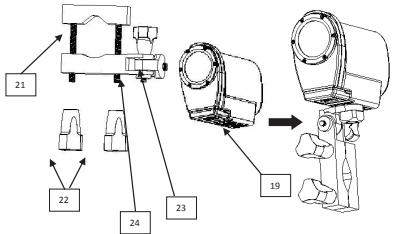
FAHRRADHALTERUNG (Zusammenbau)
text_image
21 22 24 23 19- Schrauben Sie die Schrauben (22) des Bügels auf.
- Legen Sie den Bügel (21) mit seinem Gummiring um den Fahrradlenker und ziehen die Schrauben (22) fest an. Denken Sie daran, diese für einen sicheren Halt fest nachzuziehen.
- Zur Benutzung des wasserdichten Gehäuses legen Sie die Kamera in das wasserdichte Gehäuse (19) und schließen die Verriegelung zu bis sie vollständig sitzt.
- Setzen Sie das wasserdichte Gehäuse auf die Halterungsschraube des Fahrrads (23) und ziehen ihn fest an.
- Zum Einstellen der Kameraposition schrauben Sie die Schraube (24) auf und positionieren die Kamera nach oben oder nach unten und ziehen nach Einstellung der gewünschten Kameraposition die Schraube wieder zu. Denken Sie daran, diese für einen sicheren Halt fest nachzuziehen.
Achtung: Das wasserdichte Gehäuse muss ordnungsgemäß geschlossen sein und verfügt über eine auf 10 Meter Tiefe begrenzte Wasserdichtigkeit.
HELMHALTERUNG (Zusammenbau)
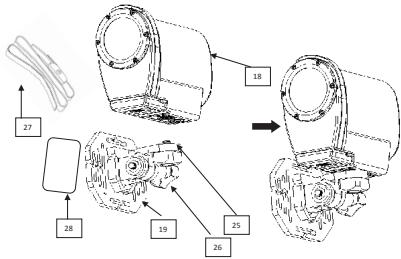
Helmhalterung mit Schlaufe
- Legen Sie die Kamera in das wasserdichte Gehäuse (18) oder in die ebenfalls im Lieferumfang enthaltene nicht wasserdichte Halterung ein.
- Befestigen Sie die Kamera im Gehäuse an der Helmhalterung (19) auf der Höhe der Anzugsschraube (25). Denken Sie daran, diese für einen sicheren Halt fest nachzuziehen.
- Sie können den Kamerawinkel einstellen, indem Sie den abnehmbaren Teil, an der sich die Kamera befindet (26) abschrauben und vorsichtig einstellen. Denken Sie daran, diesen Teil für einen sicheren Halt fest nachzuziehen.
- Befestigen Sie die Schlaufe (27) an den beiden Enden der Helmhalterung.
- Legen Sie die Schlaufe um den Helm oder eine andere Stütze und ziehen die Enden fest, bis sie fest angebracht ist.
Helmhalterung ohne Schlaufe
- Folgen Sie den ersten 3 oben beschriebenen Schritten. Sie können auch den 5 oben beschriebenen Schritten folgen, wenn Sie die Kamera mit Schlaufe und Klebesockel befestigen möchten (wird empfohlen).
- Kleben Sie anschließend eine Seite des Klebesockels (25) auf die Rückseite der Helmhalterung (19) und die andere Seite an Ihren Helm oder eine andere Unterstützung, die Sie benutzen möchten.
Hinweis: Wir empfehlen, bei der Betreibung von Extremsportarten nicht nur den Klebesockel zur Anbringung der Kamera zu benutzen. Verwenden Sie den Klebesockel sowie die im Lieferumfang enthaltene Schlaufe oder kaufen einen stabileren Klebesockel für derartige Aktivitäten.
Achtung: Das wasserdichte Gehäuse muss ordnungsgemäß geschlossen sein und verfügt über eine auf 10 Meter Tiefe begrenzte Wasserdichtigkeit.
KONFORMITÄTSERKLÄRUNG
Wir, Lexibook® S.A.
91953 Courtaboeuf Cedex – Frankreich
erklären in alleiniger Verantwortung, dass das folgende Produkt:
Produktart: Move Cam
Typbezeichnung: DJA100
die folgenden Normen einhält:
Wir erklären hiermit, dass das oben erwähnte Produkt mit der R&TTE-Richtlinie (1999/5/EC) der Europäischen Kommission übereinstimmt.
$$ \partial_ {t} \Omega_ {t} $$
Yiu Wai Man
Produktentwicklungsleiter
09/08/2013 (Hongkong)
C € 1622
WARTUNG
Verwenden Sie nur ein weiches, angefeuchtetes Tuch zur Reinigung des Gerätes. Verwenden Sie keine Reinigungsmittel. Setzen Sie das Gerät nicht direktem Sonnenlicht oder anderen Hitzequellen aus. Tauchen Sie das Gerät nicht in Wasser. Nehmen Sie das Gerät nicht auseinander und lassen Sie es nicht fallen. Versuchen Sie nicht, das Gerät zu verbiegen.
GEWÄHRLEISTUNG
Dieses Produkt ist mit unserer zwei-Jahres-Garantie versehen. Um die Garantie oder den Kundendienst zu nutzen, wenden Sie sich bitte unter Vorlage des Kaufbelegs an Ihren Fachhändler. Unsere Garantie deckt Material- und Herstellungsmängel ab, die auf den Hersteller zurückgehen. Davon ausgenommen sind Verschleißerscheinungen, die aufgrund von Missachtung der Bedienungsanleitung oder unbefugten Arbeiten an dem Gerät entstanden sind (wie z.B. das Gerät Hitze oder Feuchtigkeit aussetzen, das Gerät auseinandernehmen, usw).
Es empfiehlt sich, die Verpackung für weitere Auskünfte zu bewahren.
Um unsere Leistungen zu verbessern, behalten wir uns Farbänderungen und Änderungen der auf der Verpackung gezeigten Produktdetails vor.
ANMERKUNG: Bitte bewahren Sie diese Bedienungsanleitung gut auf, sie enthält wichtige Information.
Referenznummer: DJA100
Design und Entwicklung in Europa - Hergestellt in China
© 2013 LEXIBOOK®
Deutschland & Österreich
Service-Hotline: 01805 010931 (0.14€/Minute)
E-Mail: kundenservice@lexibook.com
www.lexibook.com

Dieses Produkt
ist kein
Spielzeug.
Hinweise zum Umweltschutz
Alt-Elektrogeräte sind Wertstoffe, sie gehören daher nicht in den Hausmüll! Wir möchten Sie daher bitten, uns mit Ihrem aktiven Beitrag bei der Ressourcenschonung und beim Umweltschutz zu unterstützen und dieses Gerät bei den (falls vorhanden) eingerichteten Rücknahmestellen abzugeben.

