
DJA100 - Registratore vocale LEXIBOOK - Manuale utente e istruzioni gratuiti
Trova gratuitamente il manuale del dispositivo DJA100 LEXIBOOK in formato PDF.



| Tipo di prodotto | Fotocamera sportiva digitale con funzione di registrazione vocale |
| Marca | Lexibook |
| Modello | DJA100 |
| Dimensioni (L x l x h) | 82 x 47.2 x 27.1 mm |
| Peso | Circa 75 g |
| Schermo | LCD TFT 1,5 pollici |
| Sensore | CMOS 2.0 Megapixel |
| Risoluzione video | 1920x1080 (30 fps), 1280x720 (60 fps / 30 fps) |
| Risoluzione foto | 2560x1920, 2048x1536, 1600x1200, 1280x960, 640x480 |
| Formati file | Immagine: JPG, Video: MOV |
| Archiviazione | Scheda micro SD fino a 32 GB (non inclusa) |
| Batteria | Litio-ion integrata, 1150 mAh, ricaricabile tramite USB |
| Connettività | USB, Wi-Fi, HDMI (cavo non incluso) |
| Funzioni principali | Registrazione video, foto, webcam, Wi-Fi con app Move Cam, custodia impermeabile 10 m, supporti per casco e bici |
| Alimentazione | Ricarica tramite cavo USB (incluso) su computer o adattatore di rete |
| Manutenzione e pulizia | Pulire con un panno leggermente umido; evitare detersivi |
| Sicurezza | Non smontare; non esporre a fuoco o acqua; carica max 45°C |
| Ricambi e riparabilità | Non specificato; contattare il rivenditore o il servizio post-vendita |
| Informazioni generali | Garanzia 2 anni; prodotto in Cina; progettato in Europa |
Domande frequenti - DJA100 LEXIBOOK
Domande degli utenti su DJA100 LEXIBOOK
0 domanda su questo apparecchio. Rispondi a quelle che conosci o fai la tua.
Fai una nuova domanda su questo apparecchio
Scarica le istruzioni per il tuo Registratore vocale in formato PDF gratuitamente! Trova il tuo manuale DJA100 - LEXIBOOK e riprendi in mano il tuo dispositivo elettronico. In questa pagina sono pubblicati tutti i documenti necessari per l'utilizzo del tuo dispositivo. DJA100 del marchio LEXIBOOK.
MANUALE UTENTE DJA100 LEXIBOOK
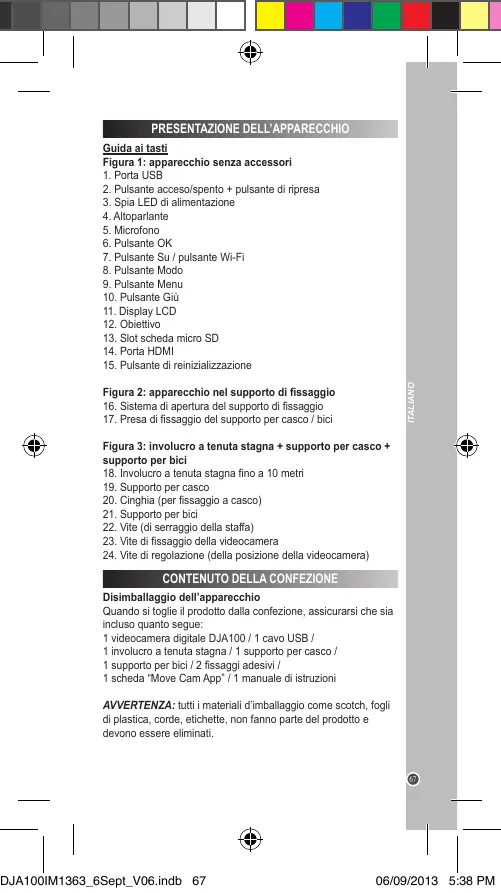
Figura 1: apparecchio senza accessori
- Porta USB
- Spia LED di alimentazione
- Altoparlante
- Microfono
- Pulsante OK
- Pulsante Su / pulsante Wi-Fi
- Pulsante Modo
- Pulsante Menu
- Pulsante Giù
- Display LCD
- Obiettivo
- Slot scheda micro SD
- Porta HDMI
-
Pulsante di reinizializzazione
-
Pulsante acceso/spento + pulsante di ripresa
Figura 2: apparecchio nel supporto di fissaggio
-
Sistema di apertura del supporto di fissaggio
-
Presa di fissaggio del supporto per casco / bici
Figura 3: involucro a tenuta stagna + supporto per casco + supporto per bici
- Involucro a tenuta stagna fino a 10 metri
- Supporto per casco
- Cinghia (per fissaggio a casco)
- Supporto per bici
- Vite (di serraggio della staffa)
- Vite di fissaggio della videocamera
- Vite di regolazione (della posizione della videocamera)
CONTENUTO DELLA CONFEZIONE
Disimballaggio dell'apparecchio
Quando si toglie il prodotto dalla confezione, assicurarsi che sia incluso quanto segue:
1 videocamera digitale DJA100 / 1 cavo USB /
1 involucro a tenuta stagna / 1 supporto per casco /
1 supporto per bici / 2 fissaggi adesivi /
1 scheda "Move Cam App" / 1 manuale di istruzioni
AVVERTENZA: tutti i materiali d'imballaggio come scotch, fogli di plastica, corde, etichette, non fanno parte del prodotto e devono essere eliminati.
RICARICA DELLE BATTERIE
Nota: quando si utilizza questo apparecchio per la prima volta, togliere la pellicola protettiva dal display LCD.
Per ricaricare le batterie al litio interne (1150 mAh), procedere in questo modo:
- Verificare che l'apparecchio sia spento.
- Togliere il tappo in gomma che protegge la porta USB.
- Collegare il cavo USB all'apparecchio (5 poli) e al computer (4 poli). Durante la ricarica delle batterie, la spia LED di alimentazione (3) diventa rossa e si spegne quando le batterie sono completamente cariche.
- Durante la ricarica è normale che la videocamera si scaldi leggermente. Tuttavia, se l'apparecchio si scalda troppo, scollegarlo e spegnerlo. Non utilizzare l'apparecchio durante la ricarica e non utilizzare cavi diversi da quelli forniti.
Nota: quando sul display appare l'icona di batteria scarica, ricaricarla.
La batteria al litio va usata esclusivamente con questo prodotto. Non smontare la batteria. Non gettare la batteria nel fuoco o nell'acqua. Per evitare rischi d'incendio, ustioni o danni alla batteria, non permettere che oggetti metallici tocchino i contatti della batteria. Maneggiare le batterie danneggiate o che perdono con estrema attenzione. In caso di contatto con gli occhi, sciacquare gli occhi con acqua per almeno 15 minuti e rivolgersi subito a un medico. Non ricaricare la batteria al litio se la temperatura ambiente supera i 45°C. Quando si elimina la batteria, contattare l'ente che si occupa dei rifiuti per informazioni su come eliminare o riciclare le batterie. Per ricaricare usare solo il cavo USB fornito.
AVVERTENZA: Una forte interferenza di frequenza o scariche elettrostatiche possono causare malfunzionamenti o perdite di memoria. In caso di malfunzionamenti, eseguire il reset dell'unità e riaccenderla.
ACCENSIONE E SPEGNIMENTO DELL'APPARECCHIO
Tenere premuto il pulsante acceso/spento (2) per accendere l'apparecchio. Quando l'apparecchio è acceso, la spia LED di alimentazione (3) si illumina. L'apparecchio e il display si accendono, per confermare che la videocamera è pronta per l'uso. Per spegnere l'apparecchio, tenere premuto a lungo il pulsante acceso/spento (2).
Nota: per risparmiare la batteria, dopo alcuni minuti di inattività la videocamera entra in modalità di standby. Premere il pulsante acceso/spento (2) per riaccendere l'apparecchio. L'opzione "Spegnimento automatico" (vedere il capitolo "IMPOSTAZIONE DELL'APPARECCHIO") consente di modificare il tempo di spegnimento automatico.
INSERIMENTO DI UNA SCHEDA DI MEMORIA
Per registrare video e foto, è necessario inserire una scheda micro SD (non fornita) nella videocamera, in modo da salvare i file corrispondenti.
Inserimento di una scheda di memoria:
- Spegnere l'apparecchio.
- Togliere il tappo in gomma che protegge lo slot della scheda micro SD.
- Inserire con attenzione una scheda micro SD nello slot, quindi spingerla fino al clic.
- Per estrarre le scheda, spingerla leggermente verso l'interno per sbloccarla.
Nota: spegnere sempre l'apparecchio prima di inserire o estrarre una scheda micro SD. Si consiglia di acquistare una scheda micro SD di buona qualità (minimo classe 4) e di capacità sufficiente per memorizzare i video e le foto.
Formattazione di una scheda di memoria:
Se la scheda di memoria è nuova, non formattata oppure è stata formattata con un altro apparecchio, è necessario formattarla, in modo da rendere il suo sistema di file compatibile con la videocamera.
- Inserire la scheda micro SD nello slot.
- Premere il pulsante acceso/spento (2) per accendere l'apparecchio.
- Premere il pulsante Menu (9), quindi premere il pulsante Modo (8) per accedere alle impostazioni generali.
- Selezionare "Format" o (Formatta) tramite il pulsante Giù (10), quindi premere il pulsante OK (6).
- Scegliere "Si" o "No" con il pulsante Giù (10), quindi premere il pulsante OK (6) per confermare.
Nota: non estrarre la scheda durante la formattazione, altrimenti potrebbe danneggiarsi. Anche se la scheda è già stata formattata, si consiglia di riformattarla per garantirne il corretto funzionamento.
Attenzione: la formattazione cancella tutte le foto e video memorizzati sulla scheda. Si raccomanda di salvare i file importanti sul computer prima di formattare la scheda di memoria.
IMPOSTAZIONE DELLA LINGUA
È possibile modificare la lingua dei menu dell'apparecchio. Sono disponibili sette lingue: francese, inglese, spagnolo, portoghese, italiano, tedesco e olandese.
- Premere il pulsante Menu (9) per accedere al menu di impostazione. Premere quindi il pulsante Modo (8) per accedere al menu delle impostazioni generali dell'apparecchio.
- Utilizzare i pulsanti Su (7) e Giù (10) per spostarsi nel menu ed evidenziare "Lingua", quindi premere il pulsante OK (6).
- Utilizzare i pulsanti Su (7) e Giù (10) per spostarsi nel menu ed evidenziare l'opzione desiderata, quindi premere il pulsante OK (6).
MODIFICA DELLA MODALITÀ
Questo apparecchio dispone di tre modalità:
| P | Modalità Foto - per scattare foto |
| Modalità Video - per filmare video | |
| Modalità Riproduzione - per visualizzare video e foto. |
Per cambiare modalità, premere il pulsante Modo (8). L'icona nella parte superiore sinistra del display cambia a seconda della modalità selezionata.
RIPRESA DI VIDEO (modalità Video)
Registrazione di un video
- Tenere premuto il pulsante acceso/spento (2) per accendere l'apparecchio. Se non appare direttamente alla modalità Video, premere il pulsante Modo (8) per accedere alla modalità Video.
L'icona Video 📁 appare nell'angolo superiore sinistro del display. - Premere il pulsante di ripresa (2, stesso pulsante acceso/spento) per avviare la registrazione. La durata della registrazione appare nell'angolo superiore destro del display.
-
Per aumentare l'autonomia, è possibile premere il pulsante Giù (10) durante la ripresa, in modo da spegnere il display. La registrazione continua anche con il display spento (il pulsante di alimentazione (3) lampeggia).
-
Premere di nuovo il pulsante di ripresa (2) per terminare la ripresa e salvare automaticamente il video.
Nota: l'apparecchio smette automaticamente di riprendere quando la scheda di memoria è piena. La durata del video può variare a seconda dello spazio disponibile sulla scheda micro SD.
Impostazione della modalità Video
- In modalità Video, premere il pulsante Menu (9) per accedere al menu di impostazione.
- Utilizzare i pulsanti Su (7) e Giù (10) per spostarsi nel menu, quindi premere il pulsante OK (6) per impostare le opzioni seguenti:
Movie Size
Sono disponibili le seguenti opzioni: 1080P (30 fps), 720P (60fps), 720P (30 fps).
Più la risoluzione è alta, maggiori saranno le dimensioni dell'immagine. FPS significa numero di immagini al secondo e determina la fluidità del video. Più la risoluzione del video è alta (così come il valore FPS), maggiori saranno le dimensioni del file video.
Video Quality
Sono disponibili le seguenti opzioni: Normal (Normale), Fine (Alta), Super Fine (Altissima).
Più la qualità dell'immagine è alta, maggiori saranno le dimensioni del file video.
Measurement
Le opzioni disponibili sono: Center (Centro), Multi (Multiplo), Spot (Punto).
Questa opzione consente di scegliere quale parte dell'immagine determina la luminosità.
White Balance
Sono disponibili le seguenti opzioni: Auto (Automatico), Daylight (Luce diurna), Cloudy (Nuvoloso), Tungsten (Tungsteno), Fluor H (Fluorescente).
Questa opzione consente di adattare la ripresa alle condizioni esterne.
Effect
Le opzioni disponibili sono: Normal, B&W, Sepia, Negative, Red, Green, Blue.
Questa opzione consente di aggiungere effetti alla registrazione.
Seamless
Le opzioni disponibili sono: OFF, 1 min, 3min, 5 min.
Questa opzione consente di impostare lo spegnimento automatico della videocamera dopo un determinato tempo di registrazione.
Date Stamp
Consente di aggiungere la data ai video. Le opzioni disponibili sono: Inattiva, Attiva.
SCATTO DI FOTO (modalità Foto)
Scatto di foto
- Tenere premuto il pulsante acceso/spento (2) per accendere l'apparecchio. Premere il pulsante Modo tante volte quante sono necessarie per accedere alla modalità Foto. L'icona Foto P appare nell'angolo superiore sinistro del display.
- Inquadrare l'immagine nello schermo LCD (11), quindi premere il pulsante di ripresa (2, stesso pulsante acceso/spento).
- Per aumentare l'autonomia, è possibile premere il pulsante Giù (10) durante la ripresa, in modo da spegnere il display. Per scattare una foto, è sufficiente una semplice pressione sul pulsante di ripresa (2).
- La foto scattata appare brevemente sul display e viene registrata sulla scheda SD.
Impostazione della modalità Foto
- In modalità Foto, premere il pulsante Menu (9) per accedere al menu di impostazione.
- Utilizzare i pulsanti Su (7) e Giù (10) per spostarsi nel menu, quindi premere il pulsante OK (6) per impostare le opzioni seguenti:
Sono disponibili le seguenti opzioni: 2560x1920 (5MP), 2048x1536 (3M), 1600x1200 (2MP), 1280x960 (1MP), 640x480 (VGA).
Più il formato dell'immagine è alto, maggiori saranno le dimensioni del file.
Image Size
Image Quality
Sono disponibili le seguenti opzioni: Normal, Fine, Super Fine. Più la qualità dell'immagine è alta, maggiori saranno le dimensioni del file video.
Measurement
Le opzioni disponibili sono: Center (Centro), Multi (Multiplo), Spot (Punto).
Questa opzione consente di scegliere quale parte dell'immagine determina la luminosità.
White Balance
Sono disponibili le seguenti opzioni: Auto (Automatico), Daylight (Luce diurna), Cloudy (Nuvoloso), Tungsten (Tungsteno), Fluor H (Fluorescente).
Questa opzione consente di adattare la ripresa alle condizioni esterne.
ISO
Le opzioni disponibili sono: Auto, 50, 100, 200, 400, 800.
Questa opzione consente di determinare la sensibilità alla luce.


72
Exposure
L'intervallo di regolazione dell'esposizione è compreso tra -2.0 e +2,0.
Consente di regolare manualmente l'esposizione per compensare condizioni di illuminazione inusuali, ad esempio luci interne, sfondi scuri oppure molto luminosi.
Driver Mode
Le opzioni disponibili sono: Off, 2s, 10s.
Consente di definire un ritardo tra la pressione del pulsante (2) e la cattura dell'immagine.
Burst Mode
Le opzioni disponibili sono: Off, 3, 5, 10.
Consente di specificare se premendo il pulsante di ripresa (2) verrà scattata una sola foto (Off) oppure più foto (3, 5 o 10).
Date Stamp
Consente di aggiungere la data alle foto. Le opzioni disponibili sono: Inattiva, Attiva.
VISUALIZZAZIONE E GESTIONE DI VIDEO E FOTO (modo Riproduzione)
Assicurarsi di avere inserito nell'apparecchio una scheda SD con foto e video (nel formato JPG e MOV).
Visualizzazione di video e foto
- Tenere premuto il pulsante acceso/spento (2) per accendere l'apparecchio. Premere il pulsante Modo tante volte quante sono necessarie per accedere alla modalità Riproduzione.
L'icona Riproduzione ▶ appare nell'angolo superiore sinistro del display. - Premere i pulsanti Su (7) e Giù (10) per spostarsi tra i video e le foto.
- Quando si visualizzano le foto, premere il pulsante OK (6) per avviare una proiezione. Per interrompere la proiezione, premere il pulsante Menu (9).
- Quando si visualizzano i video, premere il pulsante OK (6) per riprodurli. Per terminare, premere il pulsante Menu (9).
Eliminazione di foto o video
- In modalità Riproduzione, premere il pulsante Menu (9) per accedere al menu di impostazione.
- Utilizzare i pulsanti Su (7) e Giù (10) per spostarsi nel menu ed evidenziare "Delete", quindi premere il pulsante OK (6).
- Scegliere Singolo o Tutti a seconda delle preferenze, quindi premere OK (6) per confermare.


Impostazione della proiezione di diapositive
- In modalità Riproduzione, premere il pulsante Menu (9) per accedere al menu di impostazione.
- Utilizzare i pulsanti Su (7) e Giù (10) per spostarsi nel menu ed evidenziare "Slide Show", quindi premere il pulsante OK (6).
- È possibile impostare l'intervallo tra le immagini (da 1 a 10 secondi), la transizione (1, 2, 3, 4, 5, mix) e la ripetizione della proiezione (Sì, No).
Impostazione degli effetti
- In modalità Riproduzione, premere il pulsante Menu (9) per accedere al menu di impostazione.
- Utilizzare i pulsanti Su (7) e Giù (10) per spostarsi nel menu ed evidenziare "Photo effect", quindi premere il pulsante OK (6).
- È possibile impostare l'effetto da applicare alle immagini: bianco e nero, seppia, negativo, rosso vivo, verde vivo, blu vivo.
Ridimensionamento delle immagini
- In modalità Riproduzione, premere il pulsante Menu (9) per accedere al menu di impostazione.
- Utilizzare i pulsanti Su (7) e Giù (10) per spostarsi nel menu ed evidenziare "Resize", quindi premere il pulsante OK (6).
- È possibile impostare il nuovo formato da applicare: 3M, 2M, 1M, VGA.
Aggiunta di audio a un file
- In modalità Riproduzione, premere il pulsante Menu (9) per accedere al menu di impostazione.
- Utilizzare i pulsanti Su (7) e Giù (10) per spostarsi nel menu ed evidenziare "Voice memo", quindi premere il pulsante OK (6).
MODALITÀ WEBCAM
- In modalità Foto, Video o Riproduzione, premere il pulsante Menu (9) per accedere al menu di impostazione. Premere quindi il pulsante Modo (8) per accedere al menu delle impostazioni generali dell'apparecchio.
- Utilizzare i pulsanti Su (7) e Giù (10) per spostarsi nel menu ed evidenziare "USB", quindi premere il pulsante OK (6).
- Utilizzare i pulsanti Su (7) e Giù (10) per spostarsi nel menu ed evidenziare "UVCH264" o "UVCMJPG", quindi premere il pulsante OK (6).
- Collegare l'apparecchio al computer con il cavo USB fornito. Per utilizzare l'apparecchio come webcam, è sufficiente fare clic sull'icona 📄 nelle "Risorse del computer" sul desktop.
IMPOSTAZIONE DELL'APPARECCHIO
- In modalità Foto, Video o Riproduzione, premere il pulsante Menu (9) per accedere al menu di impostazione. Premere quindi il pulsante Modo (8) per accedere al menu delle impostazioni generali dell'apparecchio.
- Utilizzare i pulsanti Su (7) e Giù (10) per spostarsi nel menu, quindi premere il pulsante OK (6) per impostare le opzioni seguenti:
Sounds
Le opzioni disponibili sono: Scatto (on/off), Avvio, Bip, Volume. Consente di attivare/disattivare il suono associato a determinati eventi.
Power Save
Le opzioni disponibili sono: OFF, 1min, 3 min, 5 min. Consente di definire il tempo di inattività dopo il quale l'apparecchio si spegne automaticamente per risparmiare energia.
Date & Time
Consente di configurare la data e l'ora attuali per visualizzarle successivamente sulle foto e i video. Per informazioni su come attivare questa opzione, vedere le sezioni precedenti. Premere i pulsanti Su (7) e Giù (10) per modificare le cifre e premere il pulsante Modo (9) per alternare anni, date e ore.
Language
È possibile modificare la lingua dei menu dell'apparecchio. Sono disponibili sette lingue: francese, inglese, spagnolo, portoghese, italiano, tedesco e olandese.
USB
Prima di collegare l'apparecchio tramite il cavo USB fornito, è possibile scegliere tra diverse funzioni:
MSDC: per collegare l'apparecchio al computer e visualizzare le foto sul PC.
Pictbridge: per collegarsi a una stampante compatibile e stampare i file.
UVCH264/UVCMJPG: per collegare l'apparecchio al computer e utilizzarlo come webcam. È sufficiente fare clic sull'icona nelle"Risorse del computer".
Format
Per eliminare il contenuto della scheda SD, compresi i file protetti. Prima della formattazione, si consiglia di trasferire tutti i file sul computer. In caso contrario, una volta eliminati non potranno può essere recuperati.
Reset All
Per ripristinare le impostazioni predefinite dell'apparecchio.
USO DELLA FUNZIONE Wi-Fi / GESTIONE REMOTA
È possibile gestire la videocamera tramite uno smartphone o un tablet iOS/Android in modo da visualizzare i video, scorrere e scaricare i file oppure configurare le impostazioni di visualizzazione senza toccare la videocamera. Questa funzione richiede il download dell'applicazione "Lexibook Move Cam" sullo smartphone o sul tablet iOS (Apple) o Android.
Installazione dell'applicazione "Lexibook Move Cam"
Esistono tre metodi per procurarsi l'applicazione "Lexibook Move Cam".
- A seconda del sistema operativo del proprio dispositivo, scaricare l'applicazione "Lexibook Move Cam" da Google Play, dall'App Store di Apple o da Lexibook Market.
- L'applicazione è anche disponibile sul CD di installazione fornito nella confezione. È sufficiente trasferirlo tramite un computer sul dispositivo iOS/Android, se il dispositivo non dispone di un lettore CD.
- È anche possibile scaricare l'applicazione dai siti Internet di Lexibook:
- Nel sito http://www.lexibook.com/lexibook-market-app.html, selezionare l'applicazione "Lexibook Move Cam" per scaricarla.
- Nel sito www.mylexibooktablet.com, fare clic su “Download Store” nel menu principale, quindi passare alle “Applicazioni per tablet” > “App Lexibook”. Selezionare l’applicazione “Lexibook Move Cam” per scaricarla.
Una volta scaricata l'applicazione sul dispositivo iOS/Android, avviare l'installazione.
Gestione remota dell'apparecchio
- Assicurarsi di avere installato l'applicazione "Lexibook Move Cam" sullo smartphone o sul tablet iOS (Apple) o Android.
- Accendere la videocamera, assicurarsi che non stia filmando e premere il pulsante Su (7) per attivare il Wi-Fi.
- Attivare il Wi-Fi anche sul dispositivo iOS/Android. Cercare la connessione "LEXIBOOKWIFI_000001" (le ultime cifre variano a seconda dell'apparecchio). La password è 1234567890.
- Avviare l'applicazione e attendere che rilevi la videocamera. È ora possibile iniziare a filmare o a trasferire file a distanza.
Per collegare la videocamera al computer, è possibile procedere in due modi:
a. collegare il cavo USB fornito alla videocamera e al computer (vedere i dettagli di seguito);
b. togliere la scheda micro SD dalla videocamera, inserirla in un lettore di schede e collegare il lettore di schede al computer.
Collegamento tramite cavo USB
- Collegare il cavo USB all'apparecchio (5 poli) e al computer (4 poli). Accendere la videocamera.
- Una volta stabilito il collegamento, aprire la cartella “Risorse del computer” sul desktop. Viene visualizzato un disco rimovibile supplementare. Fare clic sulla sua icona per visualizzare il contenuto, quindi accedere alla cartella “DCIM” che contiene le foto e i video.
- Copiare i file desiderati sul computer.
SCARICARE LE FOTO E I VIDEO
Usando "MAGIX Photo Manager 10":
- Collegare la macchina fotografica alla porta USB del computer tramite il cavo USB fornito.
- Accendere la macchina fotografica. Sullo schermo appare la scritta “Memoria di massa” quando la connessione al computer è stata completata con successo.
- Per lanciare "MAGIX Photo Manager 10" fare doppio clic sulla scorciatoia. Le foto scattate con la macchina fotografica appariranno automaticamente sullo schermo di partenza.
- Cliccare il pulsante "Importa" sul menù principale (in alto a sinistra).
- Si possono copiare e incollare le immagini in qualsiasi directory che si sceglie.
Pubblicare foto sui siti di reti sociali:
- Su «Magix Photo Manager 10», seleziona la foto che desideri pubblicare su Facebook o Flickr.
- L'immagine selezionata appare con una cornice arancione.
- Nella barra dei menù, clicca sul foglio «Online» e seleziona «Carica file multimediali su altri servizi web» (Upload media to other web services) poi, secondo il caso, «Carica file su Flickr» (Upload media to Flickr) o «Carica file su Facebook» (Upload media to Facebook).
- Sullo schermo appare la finestra «Carica» (Upload). Completa i diversi campi (nome del file, descrizione, parole chiave...).
- Clicca su «Carica» (Upload) per confermare.


- Secondo il caso, si apre la pagina di benvenuto di Facebook o Flickr.
- Segui poi le indicazioni che appaiono sullo schermo per completare il download.
È possibile visualizzare i file su un televisore tramite un cavo HDMI (non fornito).
- Collegare la videocamera al televisore tramite un cavo HDMI (non fornito).
- Accendere il televisore HDTV e impostarlo sulla modalità HDMI.
- Accendere la videocamera. Il display dell'apparecchio si spegne e le immagini vengono visualizzate sullo schermo del televisore.
SPECIFICHE TECNICHE
| Sensore | Sensore CMOS da 2,0 Mega Pixel |
| Modalità operative | Video, Foto, Riproduzione |
| Otturatore | Elettronico |
| Display LCD | TFT da 1,5" |
| Archiviazione | Scheda TF (fino a 32 Gb) |
| Risoluzione | Video: [1920*1080 (30 fps)]/[1280*720 (60 fps)]/[1280*720 (30 fps)]Immagini: [2560*1920]/[2048*1536]/[1600*1200]/[1280*960]/[640*480] |
| Scatto a raffica | [3] /[5]/ [10] fotogrammi per scatto |
| ISO | Auto/50/100/200/400/800 |
| Esposizione | -2EV~ +2EV |
| Bilanciamento del bianco | Auto/Daylight/Cloudy/Tungsten/Fluor H |
| Formato file | Immagine: JPG Video: MOV |
| Batteria | Batteria gli ioni di litio (incorporata) |
| Altoparlante | Incorporato |
| Microfono | Incorporato |
| Dimensioni | 82*47,2*27,1 (mm) |
| Peso | Circa 75 g |
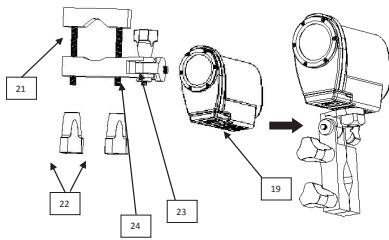
SUPPORTO PER BICI (montaggio)
text_image
21 22 23 24 19- Svitare le viti (22) della staffa.
- Mettere la staffa (21) e il suo pattino in gomma intorno al manubrio della bici, quindi serrare le viti (22) fino a quando è fissata saldamente. Avvitare saldamente le viti in modo che sorreggano bene la staffa.
- Per utilizzare l'involucro a tenuta stagna (19), inserire la videocamera all'interno dell'involucro quindi chiuderlo bene.
- Mettere l'involucro a tenuta stagna sulla vite di fissaggio del supporto per bici (23), quindi avvitare l'involucro fino a quando è saldamente bloccato.
- Per regolare la posizione della videocamera, allentare la vite (24) e spostare la videocamera in alto o in basso, quindi stringere nuovamente la vite quando la videocamera è nella posizione desiderata. Avvitare saldamente le viti in modo che sorreggano bene la staffa.
Attenzione: l'involucro a tenuta stagna deve essere chiuso correttamente. La tenuta stagna è garantita fino a 10 metri di profondità.
SUPPORTO PER CASCO (montaggio)
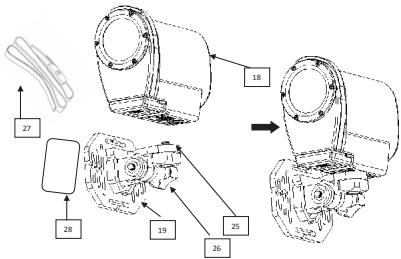
Supporto per casco con cinghia
- Inserire la videocamera nell'involucro a tenuta stagna (18) o nel supporto di fissaggio non a tenuta stagna fornito.
- Fissare l'involucro al supporto per casco (19), nel punto dove è situata la vite di fissaggio (25). Avvitare bene in modo da garantire un fissaggio efficace.
- È possibile impostare l'angolo della videocamera allentando la vite e regolando con delicatezza la parte mobile dove è situata la videocamera (26). Avvitare saldamente le viti in modo che sorreggano bene la staffa.
- Fissare la cinghia (27) alle due estremità del supporto per casco.
- Mettere la cinghia intorno al casco o intorno a un altro supporto a scelta, quindi serrare le estremità in modo da fissarla saldamente.
Supporto per casco senza cinghia
-
Seguire i primi tre passaggi della procedura sopra indicata. È anche possibile seguire i cinque passaggi precedenti, se si desidera fissare la videocamera sia con la cinghia che con il fissaggio adesivo (opzione consigliata).
-
Incollare una faccia del fissaggio adesivo (25) al retro del supporto per casco (19) e l'altra faccia al casco oppure a un altro supporto che si desidera utilizzare.
Nota: se si praticano sport estremi, si consiglia di non utilizzare solo il fissaggio adesivo per fissare la telecamera. Utilizzare il fissaggio adesivo insieme alla cinghia oppure acquistare un fissaggio adesivo più resistente e adatto a questo genere di attività.
Attenzione: l'involucro a tenuta stagna deve essere chiuso correttamente. La tenuta stagna è garantita fino a 10 metri di profondità.
DICHIARAZIONE DI CONFORMITÀ
Noi, Lexibook® S.A.
Dichiariamo sotto la nostra personale responsabilità che il seguente prodotto:
Tipo di prodotto: Move Cam
Modello:DJA100
E' stato realizzato in conformità ai seguenti standard:
Con la presente dichiariamo che il prodotto qui descritto è conforme alla direttive europee R&TTE (1999/5/EC).
$$ \partial_ {t} \Omega_ {t} $$
Yiu Wai Man
Manager Sviluppo prodotto
Pulire l'unità solo con un panno morbido leggermente umido. Non usare detergenti. Non esporre l'unità alla luce diretta del sole o ad altre fonti di calore. Non immergere l'unità in acqua. Non smontare o far cadere l'unità. Non tentare di piegare o deformare l'unità.
GARANZIA
Questo prodotto è coperto dalla nostra garanzia di due anni. Per qualsiasi richiesta in garanzia o per richiedere l'assistenza del servizio post vendita, contattare il rivenditore presentando la prova d'acquisto. La garanzia copre qualsiasi difetto di materiale o di fabbrica, ad eccezione di eventuali deterioramenti dovuti al mancato rispetto delle istruzioni contenute nel manuale o ad azioni sconsiderate cui è stato sottoposto il prodotto (quali smontaggio, esposizione a calore e umidità, ecc.). Si raccomanda di conservare la confezione per eventuali riferimenti futuri.
Nel nostro impegno volto a migliorare i nostri servizi, potremmo apportare modifiche ai colori e ai dettagli del prodotto illustrato sulla confezione.
NOTA: conservare il manuale di istruzioni in quanto contiene informazioni importanti.
Riferimento: DJA100
Progettato e sviluppato in Europa – Fabbricato in Cina
© 2013 LEXIBOOK®
www.lexibook.com

Questo prodotto
non è un
giocattolo.
Avvertenze per la tutela dell'ambiente
Gli apparecchi elettrici vecchi sono materiali pregiati, non rientrano nei normali rifiuti domestici! Preghiamo quindi i gentili clienti di contribuire alla salvaguardia dell'ambiente e delle risorse e di consegnare il presente apparecchio ai centri di raccolta competenti, qualora siano presenti sul territorio.

