
DJA100 - Grabadora de voz LEXIBOOK - Manual de uso y guía de instrucciones gratis
Encuentra gratis el manual del aparato DJA100 LEXIBOOK en formato PDF.


| Tipo de producto | Cámara deportiva digital con función de grabación de voz |
| Marca | Lexibook |
| Modelo | DJA100 |
| Dimensiones (L x A x H) | 82 x 47.2 x 27.1 mm |
| Peso | Aproximadamente 75 g |
| Pantalla | LCD TFT 1,5 pulgadas |
| Sensor | CMOS 2.0 Megapíxeles |
| Resolución de video | 1920x1080 (30 fps), 1280x720 (60 fps / 30 fps) |
| Resolución de foto | 2560x1920, 2048x1536, 1600x1200, 1280x960, 640x480 |
| Formatos de archivo | Imagen: JPG, Video: MOV |
| Almacenamiento | Tarjeta micro SD hasta 32 GB (no incluida) |
| Batería | Iones de litio integrada, 1150 mAh, recargable por USB |
| Conectividad | USB, Wi-Fi, HDMI (cable no incluido) |
| Funciones principales | Grabación de video, foto, webcam, Wi-Fi con aplicación Move Cam, carcasa sumergible 10 m, soportes para casco y bicicleta |
| Alimentación | Recarga mediante cable USB (incluido) en ordenador o adaptador de corriente |
| Mantenimiento y limpieza | Limpiar con un paño ligeramente húmedo; evitar productos detergentes |
| Seguridad | No desmontar; no exponer al fuego o al agua; carga máxima 45°C |
| Piezas de repuesto y reparabilidad | No especificado; contactar al vendedor o al servicio postventa |
| Información general | Garantía 2 años; fabricado en China; diseñado en Europa |
Preguntas frecuentes - DJA100 LEXIBOOK
Preguntas de los usuarios sobre DJA100 LEXIBOOK
0 pregunta sobre este aparato. Responde a las que conoces o haz la tuya.
Hacer una nueva pregunta sobre este aparato
Descarga las instrucciones para tu Grabadora de voz en formato PDF gratis! Encuentra tus instrucciones DJA100 - LEXIBOOK y toma tu dispositivo electrónico nuevamente en la mano. En esta página están publicados todos los documentos necesarios para el uso de su dispositivo. DJA100 de la marca LEXIBOOK.
MANUAL DE USUARIO DJA100 LEXIBOOK
PRESENTACIÓN DE SU CÁMARA
Guía de controles
Imagen 1: Dispositivo sin accesorios
- Puerto USB
- Botón de encendido/apagado + botón de obturación
- Indicador LED de alimentación
- Altavoz
- Micrófono
- Aceptar
- Arriba / Wifi
- Modo
- Menú
- Abajo
- Pantalla LCD
- Objetivo
- Puerto de tarjeta Micro SD
- Puerto HDMI
- Reiniciar
Imagen 2: Dispositivo sin su soporte de fijación
- Sistema de apertura del soporte de fijación
- Orificio de fijación para montar al casco o la bicicleta
Imagen 3: Carcasa hermética + montura para casco + montura para bicicleta
- Carcasa hermética hasta 10 metros
- Montura para casco
- Correa (para fijar al casco)
- Montura para bicicleta
- Tornillo (de la abrazadera)
- Tornillo de fijación de la cámara
- Tornillo de ajuste (posicionamiento de la cámara)
CONTENIDO DEL EMBALAJE
Desembalaje del dispositivo
Durante el desembalaje, asegúrese de que se incluyan las siguientes piezas:
1 x Cámara digital DJA100 / 1 x Cable USB /
1 x Carcasa hermética / 1 x Soporte para casco /
1 x Soporte para bicicleta / 2x Fijación adhesiva /
1 x Tarjeta «Move Cam App» / 1 x Manual de instrucciones
ADVERTENCIA: Todos los materiales de embalaje, tales como cintas adhesivas, láminas de plástico, cordeles y etiquetas, no forman parte del producto y deben desecharse.
RECARGAR LAS BATERÍAS
Nota: Antes de utilizar esta cámara por primera vez, retire la película protectora de la pantalla LCD.
Para recargar la batería interna de litio (1150 mAh), proceda de la siguiente manera:
- Compruebe que la cámara está apagada.
- Abra la tapa de goma protectora del puerto USB.
- Conecte el cable USB a la cámara (5 clavijas) y a su ordenador (4 clavijas). El indicador LED de alimentación (3) se iluminará con una luz roja durante la recarga de la batería y se apagará una vez que esté totalmente recargada.
- Es normal que la cámara se caliente durante la recarga. No obstante, si se caliente más de lo habitual, deberá desconectarla/apagarla. No utilice el dispositivo cuando se esté cargando, ni utilice cables distintos a los suministrados.
Nota: Recargue el dispositivo cuando aparezca en la pantalla el icono de batería baja.
La pila de lltio está hecha para ser utilizada únicamente con este aparato. No desmonte la pila. No eche la pila al fuego o al agua. Para evitar el riesgo de incendio, quemaduras o daños a la pila, no permita que ningún objeto metálico toque los contactos de la pila. Maneje las pilas dañadas o con fugas con extremo cuidado. Si el fluido entrara en contacto con los ojos, lávelos con agua durante 15 minutos y consulte con un médico. No cargue la pila de lltio si la temperatura ambiente excede los 45°C. Para desechar la pila, consulte con las autoridades locales para que le informen sobre las restricciones existentes a la hora de desechar las pilas o sobre cómo reciclarla. Use solamente el cable USB incluido para cargar el aparato.
ADVERTENCIA: Interferencias fuertes de señales de radio o descargas electrostáticas pueden provocar un mal funcionamiento de la unidad o que se pierda el contenido de la memoria. Si ocurriera cualquier funcionamiento anormal, reinicie el aparato y enciéndalo de nuevo.
ENCENDIDO Y APAGADO DE LA CÁMARA
Mantenga pulsado el botón de encendido/apagado (2) para encender la cámara. El indicador LED (3) se iluminará cuando encienda la cámara. La cámara estará lista para utilizarse cuando esta y la pantalla se enciendan.
Mantenga de nuevo pulsado el botón de encendido/apagado (2) para apagar la cámara.
Nota: A fin de ahorrar la batería, la cámara pasará al modo de espera tras varios minutos de inactividad. Pulse el botón de encendido/apagado (2) para volver a activar la cámara. Si lo desea, puede modificar el tiempo a transcurrir antes de que pase al modo suspendido en la opción de «Suspensión automática» (ver el capítulo «PARÁMETROS DEL DISPOSITIVO»).
INSERTAR UNA TARJETA DE MEMORIA
Para poder guardar vídeos, fotos y otros ficheros, deberá insertar una tarjeta micro SD (no incluida) en su cámara.
Insertar una tarjeta de memoria:
- Apague la cámara.
- Abra la tapa de goma protectora de la ranura micro SD.
- Inserte con cuidado una tarjeta micro SD en la ranura y, a continuación, empújela hacia dentro hasta que se escuche un "clic".
- Para retirar la tarjeta, empújela un poco hacia dentro para desbloquearla y poder sacarla de la ranura.
Notas: Apague siempre la cámara antes de insertar o retirar una tarjeta micro SD. Se recomienda comprar una tarjeta micro SD de buena calidad (clase 4 como mínimo) y suficiente capacidad para poder guardar sus vídeos y fotos.
Formatear una tarjeta de memoria:
Si la tarjeta de memoria es nueva, sin formatear, o formateada por otro dispositivo, formatéela para que su sistema de archivos sea compatible con su cámara.
- Inserte la tarjeta en la ranura para tarjetas micro SD.
- Pulse el botón de encendido/apagado (2) para encender la cámara.
- Pulse el botón del menú (9) y el botón de modo (8) para acceder a los ajustes generales.
- Con la ayuda del botón de bajar (10), vaya hasta «Formato» (o «Formatear») y pulse el botón de aceptar (6).
- Seleccione «Sí» o «No» (Yes or Not) con el botón de bajar (10) y pulse el botón de aceptar (6) para seleccionar.
Notas: No saque la tarjeta mientras se esté formateando porque podría dañarla. Aunque la tarjeta esté ya formateada, le recomendamos volver a formatearla para garantizar su funcionamiento correcto.
Atención: El formateo borrará todas las fotos y vídeos guardados en la tarjeta. Realice una copia de seguridad de todos los archivos importantes en su ordenador antes de formatear la tarjeta de memoria.
AJUSTE DEL IDIOMA
El menú del dispositivo puede aparecer en 7 idiomas diferentes: francés, inglés, español, portugués, italiano, alemán y holandés.
- Pulse el botón del menú (9) para acceder al menú de configuración. A continuación, pulse en el botón de modo (8) para acceder al menú de configuración donde se especifican los parámetros generales del dispositivo.
- Con los botones de subir (7) y bajar (10), navegue por el menú y pulse el botón de aceptar (6) cuando «Idioma» aparezca resaltado.
- Con los botones de subir (7) y bajar (10), navegue por el menú y pulse el botón de aceptar (6) cuando aparezca resaltado el idioma de su elección.
CHANGER DE MODE
Esta cámara dispone de tres modos de funcionamiento:
| P | Modo de foto – Para tomar fotos |
| Modo de vídeo – Para grabar vídeos | |
| Modo de reproducción – Para reproducir y visualizar vídeos y fotos. |
Pulse el botón de modo (8) para cambiar de un modo a otro. El icono en la parte superior izquierda de su pantalla cambiará a uno de los 3 modos anteriores según corresponda.
GRABAR VÍDEOS (MODO DE VÍDEO)
Grabar un vídeo
- Mantenga pulsado el botón de encendido/apagado (2) para encender la cámara. Si no accede directamente al modo de vídeo, pulse el botón de modo (8) hasta acceder a este. El icono de vídeo 📄 aparecerá en la esquina superior izquierda de la pantalla.
- Pulse el botón de obturación (2) –el mismo botón de encendido/apagado– para iniciar la grabación. La duración de la grabación aparecerá en la esquina superior derecha de la pantalla.
- A fin de prolongar la autonomía del dispositivo, puede
pulsar el botón de bajar (10) durante la grabación para apagar la pantalla mientras prosigue la grabación (el indicador de alimentación [3] parpadeará).
- Pulse de nuevo el botón de obturación (2) para detener la grabación y guardar el vídeo automáticamente.
Notas: El dispositivo detendrá la grabación automáticamente cuando se agote el espacio libre disponible en la tarjeta de memoria. La duración del vídeo puede variar en función del espacio libre disponible en la tarjeta micro SD.
Configuración del modo de vídeo
- En el modo de vídeo, pulse el botón del menú (9) para acceder al menú de configuración.
- Con los botones de subir (7) y bajar (10), navegue por el menú y pulse el botón de aceptar (6) para ajustar uno de los parámetros siguientes:
Movie Size
Opciones disponibles: 1080P (30 fps), 720P (60 fps), 720P (30 fps).
Mientras mayor sea la resolución, mayor será el tamaño de la imagen. «FPS» hace referencia al número de fotogramas por segundo y se traduce en la fluidez del vídeo. Mientras mayor sean la resolución del vídeo y el número de FPS, más espacio ocupará al guardarlo.
Video Quality
Opciones disponibles: Super Fine, Fine, Normal Mientras mayor se la calidad de la imagen, más espacio ocupará el vídeo al guardarlo.
Metering
Opciones disponibles: Center, Multi, Spot. Esta opción permite elegir qué parte de la imagen va a determinar el valor de exposición.
White balance
Opciones disponibles: Auto, Daylight, Cloudy, Tungsten, Fluor H. Esta opción permite adaptar la instantánea a las condiciones externas.
Effect
Opciones disponibles: Normal, B&W, Sepia, Negative, Red, Green, Blue.
Esta opción permite añadir efectos a su grabación.
Seamless
Opciones disponibles: OFF, 1 min, 3 min, 5 min. Esta opción permite establecer a partir de qué momento desde el inicio de la grabación se detiene la cámara por sí misma.
Date Stamp
Incluye la fecha de captura en sus vídeos: Off, On.
TOMAR FOTOS (MODO DE FOTO)
Tomar fotos
- Mantenga pulsado el botón de encendido/apagado (2) para encender la cámara. Pulse el botón de modo (8) repetidamente hasta que acceda al modo de fotografía. El icono del modo de foto P aparecerá en la esquina superior izquierda de la pantalla.
- Encuadre la imagen con la pantalla LCD (11) y pulse el botón de obturación (2, el mismo botón de encendido/apagado).
- A fin de prolongar la autonomía del dispositivo, puede pulsar el botón de bajar (10) durante la grabación para apagar la pantalla. Presione levemente el botón de obturación (2) para tomar una foto.
- La foto capturada aparecerá brevemente en la pantalla y se guardará en la tarjeta SD.
Configuración en el modo de foto
- En el modo de foto, pulse el botón del menú (9) para acceder al menú de configuración.
- Con los botones de subir (7) y bajar (10), navegue por el menú y pulse el botón de aceptar (6) para ajustar uno de los parámetros siguientes:
Opciones disponibles: 2560x1920 (5MP), 2048x1536 (3M), 1600x1200 (2MP), 1280x960 (1MP), 640x480 (VGA).
Mientras mayor sea la resolución de la imagen, mayor será el espacio que ocupará.
Image Size
Image Quality
Opciones disponibles: Normal, Fine, Super Fine.
Mientras mayor se la calidad de la imagen, más espacio ocupará el vídeo al guardarlo.
Measurement
Opciones disponibles: Center, Multi, Spot.
Esta opción permite elegir qué parte de la imagen va a determinar el valor de exposición.
White Balance
Opciones disponibles: Auto, Daylight, Cloudy, Tungsten, Fluor H. Esta opción permite adaptar la instantánea a las condiciones externas.
ISO
Opciones disponibles: Auto, 50, 100, 200, 400, 800. Esta opción permite determinar la sensibilidad a la luz.
Exposure
El intervalo de ajuste de la exposición va de -2,0 a +2,0. Esta opción permite ajustar manualmente la exposición para compensar condiciones de iluminación inusuales, como por ejemplo una iluminación de interior, segundos planos bajo la sombra o segundos planos con mucha luz.
Driver Mode
Opciones disponibles: Off, 2s, 10s.
Permite establecer un retraso desde que pulsa el botón de obturación (2) y la captura de la imagen.
Burst Mode
Opciones disponibles: Off, 3, 5, 10.
Permite establecer la captura de 1 (Desactivado) o múltiples instantáneas (3, 5 o 10).
Date Stamp
Incluye la fecha de captura en sus fotos: Off, On.
VISUALIZACIÓN Y GESTIÓN DE VÍDEOS Y FOTOS (MODO DE LECTURA)
Asegúrese de que haya una tarjeta SD con sus fotos y vídeos (en formato JPG y MOV) insertada en el dispositivo.
Visualización de vídeos y fotos
- Mantenga pulsado el botón de encendido/apagado (2) para encender la cámara. Pulse el botón de modo (8) repetidamente hasta que acceda al modo de reproducción. El icono de reproducción ▶ aparecerá en la esquina superior izquierda de la pantalla.
- Pulse los botones de subir (7) y bajar (10) para navegar por los vídeos y las fotos.
- Cuando quiera ver las fotos, pulse el botón de aceptar (6) para mostrarlas a modo de diapositivas. Pulse el botón del menú (9) para salir.
- Cuando quiera ver los vídeos, pulse el botón de aceptar (6) para reproducirlos. Pulse el botón del menú (9) para salir.
Eliminación de fotos o vídeos
- En el modo de reproducción, pulse el botón del menú (9) para acceder al menú de configuración.
- Con los botones de subir (7) y bajar (10), navegue por el menú y pulse el botón de aceptar (6) cuando «Delete» aparezca resaltado.
- Seleccione Individual o Todo, según lo que desee hacer, y pulse el botón de aceptar (6) para confirmar.
Parámetros en el modo de diapositiva
- En el modo de reproducción, pulse el botón del menú (9) para acceder al menú de configuración.
- Con los botones de subir (7) y bajar (10), navegue por el menú y pulse el botón de aceptar (6) cuando «Slide Show» aparezca resaltado.
- Usted puede configurar el intervalo de tiempo entre una fotografía y la siguiente (de 1 a 10 s), el efecto de transición (1,
2, 3, 4, 5, mezcla) y la repetición de la diapositiva (Sí, No).
Parámetros de efectos
- En el modo de reproducción, pulse el botón del menú (9) para acceder al menú de configuración.
- Con los botones de subir (7) y bajar (10), navegue por el menú y pulse el botón de aceptar (6) cuando «Photo Effect» aparezca resaltado.
- Los efectos siguientes pueden aplicarse a cada foto: Normal, B&W, Sepia, Negative, Red, Green, Blue.
Redimensionar las imágenes
- En el modo de reproducción, pulse el botón del menú (9) para acceder al menú de configuración.
- Con los botones de subir (7) y bajar (10), navegue por el menú y pulse el botón de aceptar (6) cuando «Resize» aparezca resaltado.
- El tamaño de la imagen se puede ajustar a los valores siguientes: 3M, 2M, 1M, VGA.
Añadir el sonido a un archivo
- En el modo de reproducción, pulse el botón del menú (9) para acceder al menú de configuración.
- Con los botones de subir (7) y bajar (10), navegue por el menú y pulse el botón de aceptar (6) cuando «Voice Memo» aparezca resaltado.
- Usted puede añadir o eliminar el sonido al archivo: Añadir, Eliminar
MODO WEBCAM
- En el modo de foto, vídeo o reproducción, pulse el botón del menú (9) para acceder al menú de configuración. A continuación, pulse en el botón de modo (8) para acceder al menú de configuración donde se especifican los parámetros generales del dispositivo.
- Con los botones de subir (7) y bajar (10), navegue por el menú y pulse el botón de aceptar (6) cuando «USB» aparezca resaltado.
- Con los botones de subir (7) y bajar (10), navegue por el menú y pulse el botón de aceptar (6) cuando «UVCH264» o «UVCMJPG» aparezca resaltado.
- Conecte su dispositivo a un ordenador mediante el cable USB. En el escritorio de su ordenador, haga clic sobre el icono de «Mi PC» para poder utilizarlo como una webcam.
PARÁMETROS DEL DISPOSITIVO
- En el modo de foto, vídeo o reproducción, pulse el botón del menú (9) para acceder al menú de configuración. A continuación, pulse en el botón de modo (8) para acceder al menú de configuración donde se especifican los parámetros generales del dispositivo.
- Con los botones de subir (7) y bajar (10), navegue por el menú y pulse el botón de aceptar (6) para ajustar uno de los parámetros siguientes:
Sounds
Opciones disponibles: Shutter (Botón de obturación), Start (Encendido), Beep, Volume.
Permite activar o desactivar el sonido en determinados momentos en los que el dispositivo los reproduce.
Power Save
Opciones disponibles: Off, 1 min, 3 min, 5 min.
Permite establecer un tiempo de inactividad después del cual el dispositivo se apaga para ahorrar la energía de la batería.
Date & Time
Permite ajustar la fecha y la hora actuales para que luego puedan ser incluidos en los vídeos y las fotos (vea la sección anterior para la activación de esta opción). Pulse los botones de subir (7) y bajar (10) para modificar los dígitos y pulse el botón de modo (8) para cambiar de año, mes/día y hora.
Language
El menú del dispositivo puede aparecer en 7 idiomas diferentes: francés, inglés, español, portugués, italiano, alemán y holandés.
USB
Antes de conectar su dispositivo a través del cable USB, usted puede elegir entre varias funciones:
MSDC: Permite conectar su dispositivo a su ordenador y muestra las fotos en este último.
Pictbridge : Permite conectar a una impresora que disponga de ese logotipo para poder imprimir sus archivos.
UVCH264/UVCMJPG: Permite conectar el dispositivo a su ordenador y utilizarlo como una webcam. Basta con hacer clic en el icono de «Mi PC».
Format
Permite eliminar todo el contenido de la tarjeta SD, incluyendo los archivos protegidos. Se recomienda transferir todos los archivos a su ordenador antes de realizar un formateo, dado que este proceso es irreversible.
Reset All
Permite restablecer los parámetros originales del dispositivo.


USO DE LA FUNCIÓN WIFI / CONTROL A DISTANCIA
Su cámara se puede controlar desde un smartphone o una tableta iOS/Android para ver películas, hacer un repaso de sus fotos y descargarlas, o ajustar sus parámetros visuales sin tocar la cámara colocada cuando está en su montura. Esta función requiere la descarga de la aplicación «Lexibook Move Cam» en su smartphone o tableta de iOS (Apple) o Android.
Instalación de la aplicación «Lexibook Move Cam»
La aplicación «Lexibook Move Cam» puede obtenerse de 3 maneras:
a. Según utilice su periférico el sistema iOS o Android, usted podrá descargar la aplicación «Lexibook Move Cam» desde Google Play, Apple Store o Lexibook Market.
b. La aplicación está también disponible en el CD de instalación que se incluye en la caja de embalaje. A continuación, podrá transferir la aplicación desde su ordenador a un periférico iOS/Android si este no tiene lector de CD.
c. O bien, puede descargar la aplicación desde el sitio web de Lexibook:
- http://www.lexibook.com/lexibook-market-app.html. Seleccione la aplicación «Lexibook Move Cam» para descargarla.
- En el sitio web www.mylexibooktablet.com, haga clic en «Tienda de descargas» desde el menú principal y diríjase a «Aplicaciones para tabletas» > «Aplicaciones de Lexibook». Seleccione la aplicación «Lexibook Move Cam» para descargarla.
Inicie la aplicación una vez que se haya descargado en su periférico iOS/Android.
Control a distancia del dispositivo
- Asegúrese de haber instalado la aplicación «Lexibook Move Cam» en su smartphone o tableta iOS (Apple) o Android.
- Encienda su cámara, asegúrese de que no está grabando, y pulse el botón de subir (7) para activar la wifi.
- Active también la wifi en su periférico iOS/Android. A continuación, busque la conexión «LEXIBOOKWIFI_000001» (el número es diferente en cada dispositivo). La contraseña es 1234567890.
- Inicie la aplicación y espere a que detecte su cámara. ¡Ahora ya puede comenzar a grabar o transferir archivos a distancia!
44
TRANSFERIR ARCHIVOS A SU ORDENADOR
Para conectar la cámara a su ordenador puede proceder de dos maneras:
a. Conecte el cable USB a la cámara y al ordenador (ver detalles más abajo).
b. Retire la tarjeta micro SD de la cámara, insértela en un lector de tarjetas y conecte el lector a su ordenador.
Conexión mediante el cable USB
- Conecte el cable USB a la cámara (5 clavijas) y a su ordenador (4 clavijas). Encienda la cámara a continuación.
- Una vez efectuada la conexión, abra la ventana de «Mi PC» desde el escritorio de su ordenador. La ventana mostrará un disco removable adicional. Haga clic sobre ese icono para ver su contenido y vaya hasta la carpeta «DCIM» que contiene sus fotos y vídeos.
- Copie los archivos que desee en su ordenador.
CÓMO DESCARGAR SUS FOTOGRAFÍAS Y SUS VÍDEOS EN EL ORDENADOR
Utilización de "MAGIX Photo Manager 10":
- Conecte el cable USB que se incluye a la cámara y a un puerto USB libre de su ordenador.
- Encienda la cámara. La pantalla mostrará el icono de "Dispositivo de almacenamiento masivo" una vez que la conexión al ordenador se haya realizado con éxito.
- Haga doble clic en el icono de acceso directo de "MAGIX Photo Manager 10". Las fotografías efectuadas con la cámara se mostrarán automáticamente en la pantalla de inicio del software.
- Pulse el botón de importación (Import) que se muestra en la pantalla de inicio del software (arriba, a la izquierda).
- Si lo desea, podrá utilizar la función copiar y pegar para trasladar los archivos a otro directorio de su ordenador.
Cómo publicar fotos en los sitios de redes sociales:
- Desde "Magix Photo Manager 10" seleccione la fotografía que desea publicar en Facebook o Flickr.
- La imagen seleccionada se mostrará rodeada por un cuadro naranja.
- En la barra de menús, haga clic en la pestaña "Online" y seleccione la opción "Cargar medios a otros servicios web" (Upload media to other web services) y, a continuación, seleccione según sea el caso la opción "Cargar archivos a Flickr" (Upload media to Flickr) o "Cargar archivos a Facebook" (Upload media to Facebook).


45
- La pantalla mostrará el cuadro "Cargar" (Upload). Complete los diferentes espacios requeridos (nombre de archivo, descripción, palabras clave...).
- Haga clic en "Cargar" (Upload) a modo de confirmación.
- Según la opción seleccionada, se abrirá la página de inicio de Facebook o Flickr.
- Siga las indicaciones que se vayan mostrando la pantalla para terminar de cargar los archivos.
CONECTAR LA CÁMARA A UN TELEVISOR HDTV
Los archivos pueden verse en su televisor mediante un cable HDMI (no incluido).
- Conecte la cámara al televisor mediante un cable HDMI (no incluido).
- Encienda el televisor HDTV y cambie a la fuente HDMI correspondiente.
- Encienda la cámara. La pantalla de la cámara se volverá opaca y ahora podrá navegar por su dispositivo desde el televisor.
DATOS TÉCNICOS
| Sensor | Sensor CMOS 2.0 megapíxeles |
| Modos operativos | Modo vídeo, modo foto, modo reproducción |
| Obturador | Electrónico |
| Pantalla LCD | Pantalla TFT de 15" |
| Almacenamiento | Tarjeta TF (hasta 32 GB). |
| Resolución | Vídeo: [1920*1080 (30 fps)] / [1280*720 (60 fps)] / [1280*720 (30 fps)]Imagen: [2560*1920] / [2048*1536] / [1600*1200] / [1280*960] / [640*480] |
| Disparos continuos | [3] /[5]/ [10] instantáneas por disparo |
| ISO | Auto/50/100/200/400/800 |
| Exposición | -2 EV~ +2 EV |
| Balance de blancos | Auto/Luz del día/Nublado/Tungsteno/ |
| Formato de | Fluorescente H |
| archivos | Imagen: JPG Vídeo: MOV |
| Batería | Batería de litio (interna) |
| Altavoz | Interno |
| Micrófono | Interno |
| Dimensiones | 82*47,2*27,1 (mm) |
| Peso | Unos 75 g |
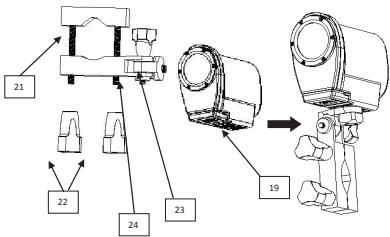
MONTURA PARA BICICLETA (ENSAMBLAJE)
text_image
21 22 24 23 19- Afloje los tornillos (22) de la abrazadera.
- Coloque la abrazadera (21) y su almohadilla de goma alrededor del manillar de la bicicleta y apriete los tornillos (22) hasta que esté firmemente sujeta. Compruebe que esta pieza está bien apretada para asegurar una buena sujeción.
- Para utilizar la carcasa hermética (19), inserte la cámara dentro de la misma y cierre la carcasa, asegurándose de que el pestillo esté bien cerrado.
- Coloque la carcasa hermética sobre el tornillo de fijación de la montura de la bicicleta (23) y enrosque la carcasa hasta que esté firmemente posicionada.
- Para ajustar la posición de la cámara, afloje el tornillo (24), mueva la cámara hacia arriba o abajo, y vuelva a apretar el tornillo una vez que la cámara se encuentre en la posición deseada. Compruebe que esta pieza está bien apretada para asegurar una buena sujeción.
Atención: la carcasa debe cerrarse correctamente. Su estanqueidad está limitada a 10 metros de profundidad.


MONTURA PARA CASCO (ENSAMBLAJE)
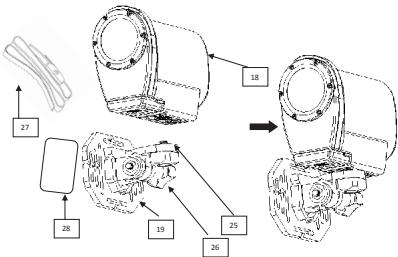
Montura para casco con la correa
- Inserte la cámara en la carcasa hermética (18) o en el soporte de fijación no hermético que también se incluye con el producto.
- Fije la cámara con su carcasa en la montura para casco (19), en el lugar donde se encuentra el tornillo de fijación (25). Apriétala bien para asegurar una buena sujeción.
- El ángulo de la cámara puede ajustarse aflojando el tornillo y moviendo con cuidado la pieza móvil (26) donde se encuentra la cámara. Compruebe que esta pieza está bien apretada para asegurar una buena sujeción.
- Fije la correa (27) a los dos extremos de la montura para casco.
- Coloque la correa alrededor del casco, o de cualquier otro soporte de su elección, y apriete sus extremos hasta que se consiga una buena sujeción.
Montura para casco sin la correa
-
Siga los 3 primeros pasos descritos anteriormente (también puede seguir los 5 pasos anteriores si desea fijar la cámara utilizando tanto con la correa como con la fijación adhesiva [recomendado]).
-
A continuación, pegue un lado de la fijación adhesiva (25) a la parte trasera de la montura para casco (19) y pegue el otro lado a su casco, o a cualquier otro soporte que desee utilizar.
Nota: Le recomendamos que no utilice solamente la fijación adhesiva para fijar la cámara cuando practique deportes de riesgo. Acople la fijación adhesiva a la correa, o compre una fijación adhesiva más resistente para este tipo de actividades.
Atención: La carcasa debe cerrarse correctamente. Su estanqueidad está limitada a 10 metros de profundidad.
48
DECLARACIÓN DE CONFORMIDAD
Lexibook® S.A.
Declara bajo su total responsabilidad que el siguiente producto:
Tipo de producto: Move Cam
Designación de tipo: DJA100
Está en conformidad con las siguientes normas:
Por la presente declaramos que el producto mencionado anteriormente está en conformidad con la directiva sobre equipos de radio y terminales de telecomunicaciones (R&TTE) (1999/5/CE) de la Comisión Europea.
$$ \partial_ {t} \Omega_ {t} $$
Yiu Wai Man
Gerente de desarrollo de productos
Utilice únicamente un paño suave ligeramente humedecido para limpiar el aparato. No utilice detergentes. No exponga el aparato a la acción directa de los rayos del sol ni a cualquier otra fuente de calor. No sumerja el aparato en agua. No desarme ni deje caer el aparato. No intente torcer o doblar el aparato.
GARANTÍA
Este producto está cubierto por nuestra garantía de dos años. Para efectuar alguna reclamación en garantía o solicitar alguna reparación después de haber adquirido el producto, póngase en contacto con su distribuidor y preséntele una prueba de compra. Nuestra garantía cubre cualquier efecto de material o mano de obra que pudieran ser imputables al fabricante, a excepción de cualquier tipo de daños resultantes de la no observación de las instrucciones de uso o de cualquier modificación no autorizada efectuada en el aparato (tales como desmontaje, exposición al calor o humedad, etc.). Se recomienda guardar el embalaje para futuras consultas.
En nuestro empeño por mejorar nuestros servicios los colores y detalles del producto que aparecen en el embalaje podrían ser modificados.
NOTA: guardar el manual de instrucciones porque contiene información importante.
Referencia: DJA100
Diseñado y desarrollado en Europa – Fabricado en China
© 2013 LEXIBOOK®
España
Servicio atención al cliente: 902 760 049
www.lexibook.com

Este producto
no es un
juguete
Advertencia para la protección del medio ambiente
¡Los aparatos eléctricos desechados son reciclables y no deben ser eliminados en la basura doméstical. Por ello pedimos que nos ayude a contribuir activamente en el ahorro de recursos y en la protección del medio ambiente entregando este aparato en los centros de colección (si existen).

