
DJA100 - Voice-recorder LEXIBOOK - Gratis gebruiksaanwijzing en handleiding
Vind de handleiding van het apparaat gratis DJA100 LEXIBOOK in PDF-formaat.


| Producttype | Digitale sportcamera met stemopnamefunctie |
| Merk | Lexibook |
| Model | DJA100 |
| Afmetingen (L x B x H) | 82 x 47.2 x 27.1 mm |
| Gewicht | Ongeveer 75 g |
| Scherm | LCD TFT 1,5 inch |
| Sensor | CMOS 2.0 Megapixel |
| Video resolutie | 1920x1080 (30 fps), 1280x720 (60 fps / 30 fps) |
| Foto resolutie | 2560x1920, 2048x1536, 1600x1200, 1280x960, 640x480 |
| Bestandsformaten | Afbeelding: JPG, Video: MOV |
| Opslag | Micro SD-kaart tot 32 GB (niet meegeleverd) |
| Batterij | Geïntegreerde lithium-ion, 1150 mAh, oplaadbaar via USB |
| Connectiviteit | USB, Wi-Fi, HDMI (kabel niet meegeleverd) |
| Belangrijkste functies | Video-opname, foto, webcam, Wi-Fi met Move Cam app, waterdichte behuizing 10 m, helm- en fietsbeugels |
| Voeding | Opladen via USB-kabel (meegeleverd) op computer of netadapter |
| Onderhoud en reiniging | Afnemen met een licht vochtige doek; vermijd schoonmaakmiddelen |
| Veiligheid | Niet demonteren; niet blootstellen aan vuur of water; max oplaadtemperatuur 45°C |
| Onderdelen en repareerbaarheid | Niet gespecificeerd; neem contact op met de verkoper of klantenservice |
| Algemene informatie | 2 jaar garantie; gemaakt in China; ontworpen in Europa |
Veelgestelde vragen - DJA100 LEXIBOOK
Gebruikersvragen over DJA100 LEXIBOOK
0 vraag over dit apparaat. Beantwoord die u kent of stel uw eigen vraag.
Stel een nieuwe vraag over dit apparaat
Download de handleiding voor uw Voice-recorder in PDF-formaat gratis! Vind uw handleiding DJA100 - LEXIBOOK en neem uw elektronisch apparaat weer in handen. Op deze pagina staan alle documenten die nodig zijn voor het gebruik van uw apparaat. DJA100 van het merk LEXIBOOK.
GEBRUIKSAANWIJZING DJA100 LEXIBOOK
Figuur 1: Apparaat zonder toebehoren
- USB-poort
- Aan/uit + sluiter knop
- LED-stroomcontrolelampje
- Luidspreker
- Microfoon
- OK knop
- Omhoog / Wi-Fi knop
- Modus knop
- Menu knop
- Omlaag knop
- LCD-scherm
- Lens
- Micro SD-kaartsleuf
- HDMI-poort
- Reset knop
Figuur 2: Apparaat zonder bevestigingssteun
- Openingssysteem voor bevestigingssteun
- Bevestigingsring voor helm-/fietsbeugel
Figuur 3: Waterdichte behuizing + helmbeugel + fietsbeugel
- Waterdichte behuizing tot 10 meter
- Helmbeugel
- Riem (voor helmbevestiging)
- Fietsbeugel
- Schroef (voor aandraaien van beugel)
- Bevestigingschroef voor camera
- Afstelschroef (voor positie van camera)
INHOUD VAN DE VERPAKKING
Het apparaat uitpakken
Tijdens het uitpakken, controleer of volgende onderdelen meegeleverd zijn:
1 x Digitale camera DJA100 / 1 x USB-kabel /
1 x Waterdichte behuizing / 1 x Helmbeugel /
1 x Fietsbeugel / 2x Kleefbevestiging /
1 x "Move Cam App" kaart / 1 x Gebruikershandleiding
WAARSCHUWING: Alle verpakkingsmaterialen, zoals het kleefband, plastic folie, koorden en labels maken geen onderdeel van dit product uit en dienen weggegooid te worden.
DE BATTERIJEN OPLADEN
Opmerking: Voordat u deze camera in gebruik neemt, verwijder de beschermfolie van het LCD-display.
Om de ingebouwde lithium batterijen (1150 mAh) op te laden, ga als volgt te werk:
- Controleer of de camera is uitgeschakeld.
- Open de rubber kap die de USB-poort beschermt.
- Sluit de USB-kabel aan op de camera (5 pinnen) en uw computer (4 pinnen). Het LED-stroomcontrolelampje (3) brandt rood tijdens het opladen van de batterijen en dooft eenmaal deze volledig zijn opgeladen.
- Het is normaal dat de camera tijdens het opladen warm aanvoelt. Maar in geval van een overmatige warmte, ontkoppel het apparaat. Gebruik het apparaat niet tijdens het opladen en gebruik alleen de meegeleverde kabels.
Opmerking: Laad het apparaat op zodra het lege batterijpictogram op het display wordt weergegeven.
De lithium batterij is alleen geschikt voor gebruik met dit product. Haal de batterij niet uit elkaar. Gooi de batterij niet in vuur of water. Zorg dat er geen metalen voorwerpen met de batterijcontacten in aanraking komen, om risico op brand, brandwonden of schade aan uw batterij te vermijden. Wees uiterst voorzichtig wanneer u een beschadigde of lekkende batterij hanteert. Als er contact met de ogen is, spoel deze gedurende 15 minuten met water uit en raadpleeg een arts. Laad het lithium batterijpak niet op als de omgevingstemperatuur hoger dan 45°C (113°F) is. Bij het afdanken van een batterijpak, neem contact op met uw lokaal inzamelpunt voor meer informatie over het weggooien of recyclen van batterijen. Laad het apparaat alleen met de meegeleverde USB-kabel op.
WAARSCHUWING: Een storing of geheugenverlies kan veroorzaakt worden door een sterke frequentie-interferentie of een elektrostatische ontlading. Als het toestel niet naar behoren werkt, reset het toestel en schakel deze opnieuw in.
DE CAMERA IN-/ UITSCHAKELEN
Houd de Aan/uit-knop (2) ingedrukt om de camera in te schakelen. Het LED-stroomcontrolelampje (3) brandt eenmaal de camera is ingeschakeld. Het apparaat en display zijn ingeschakeld om aan te geven dat het apparaat klaar voor gebruik is.
Druk nogmaals lang op Aan/Uit-knop (2) om de camera uit te schakelen.
Opmerking: Om batterijvermogen te besparen, gaat de camera na enkele minuten van inactiviteit in stand-by. Druk nogmaals op de Aan/Uit-knop (2) om de camera opnieuw in te schakelen. U kunt de automatische uitschakeltijd aanpassen in de optie "Automatische uitschakeling" (zie het hoofdstuk "HET APPARAAT INSTELLEN").
EEN GEHEUGENKAART INBRENGEN
Breng een micro SD-kaart (niet meegeleverd) in uw camera voor het opnemen van video's en nemen van foto's.
Een geheugenkaart inbrengen:
- Schakel de camera uit.
- Open de rubber kap die de micro SD-kaartsleuf beschermt.
- Breng voorzichtig een micro SD-kaart in de micro SD-kaartsluif en duw deze in totdat u een klik hoort.
- Om de kaart uit te halen, duw de kaart lichtjes naar binnen om deze uit de sleuf te ontgrendelen.
Opmerkingen: Schakel de camera altijd uit voordat u een micro SD-kaart inbrengt of uithaalt. We bevelen aan om een hoogwaardige micro SD-kaart (minimum klasse 4) met voldoende geheugencapaciteit te kopen om uw video's en foto's te kunnen opslaan.
Een geheugenkaart formatteren:
Als de geheugenkaart nieuw, nog niet geformatteerd is of door een ander apparaat werd geformatteerd, formatteer deze eerst zodat het bestandsysteem met uw camera compatibel is.
- Breng de kaart in de micro SD-kaartsleuf.
- Druk op de Aan/Uit-knop (2) om de camera in te schakelen.
- Druk op de Menu knop (9), druk vervolgens op de Modus knop (8) om het algemeen instelmenu te openen.
- Ga naar "Format" (of Formatteren) met behulp van de Omlaag knop (10) en druk op de OK knop (6).
- Kies "Ja" of "Nee (Yes of Not) met de Omlaag knop (10) en druk vervolgens op de OK knop (6) om te bevestigen.

Opmerkingen: Verwijder de kaart tijdens het formatteren niet, deze kan worden beschadigd. Zelfs als de kaart reeds geformatteerd werd, bevelen we aan om deze nogmaals te formatteren om een juiste werking te waarborgen.
Opgelet: Alle foto's en video's die op de kaart zijn opgeslagen worden tijdens het formatteren gewist. Sla belangrijke bestanden eerst op uw computer op voordat u een geheugenkaart formatteert.
DE TAAL INSTELLEN
U kunt de taal van de menu's wijzigen. U kunt kiezen uit volgende 7 talen: Frans, Engels, Spaans, Portugees, Italiaans, Duits en Nederlands.
- Druk op de Menu knop (9) om het instelmenu te openen. Druk vervolgens op de Modus knop (8) om het instelmenu met algemene instellingen van het apparaat te openen.
- Doorloop het menu met behulp van de Omhoog (7) en Omlaag (10) knoppen en druk vervolgens op de OK knop (6) eenmaal "Taal" is gemarkeerd.
- Doorloop het menu met behulp van de Omhoog (7) en Omlaag (10) knoppen en druk vervolgens op de OK knop (6) eenmaal uw gewenste taal is gemarkeerd.
DE MODUS WIJZIGEN
Deze camera heeft drie modi:
| P | Fotomodus – Foto’s nemen |
| Videomodus – Video’s opnemen | |
| Afspeelmodus – Video’s en foto’s bekijken |
Om naar een andere modus te schakelen, druk op de Modus knop (8). Het pictogram links bovenaan het display verandert om met een van 3 bovenstaande modi overeen te komen.
VIDEO'S OPNEMEN (Videomodus)
Een video opnemen
-
Druk lang op de Aan/Uit-knop (2) om de camera in te schakelen. Als u niet rechtstreeks de Videomodus verkrijgt, druk op de Modus knop (8) om de Videomodus te openen.
Het Videopictogram 📁 wordt links bovenaan het display weergegeven. -
Druk op de Sluiter knop (2, zelfde knop als Aan/Uit) om het opnemen te starten. De verstreken opnametijd verschijnt rechts bovenaan het display.
- Om een maximale autonomie te hebben, druk tijdens het filmen op de Omlaag knop (10) om het display uit te schakelen. De opname gaat vervolgens verder (het stroomcontrolelampje (3) knippert).

- Druk nogmaals op de Sluiter knop (2) om het filmen te stoppen en de video automatisch op te slaan.
Opmerkingen: Het apparaat stopt automatisch met filmen eenmaal de geheugenkaart vol is. De videoduur kan verschillen naar gelang de beschikbare geheugenruimte op de micro SD-kaart.
De Videomodus configureren
- In de Videomodus, druk op de Menu knop (9) om het instelmenu te openen.
- Doorloop het menu met behulp van de Omhoog (7) en Omlaag (10) knoppen en druk vervolgens op de OK knop (6) om een van volgende velden te configureren:
Movie Size
U hebt keuze uit volgende opties: 1080P (30 fps), 720P (60fps), 720P (30 fps).
Hoe hoger de resolutie, hoe groter de beeldgrootte. FPS betekent het aantal beelden per seconde en vertaalt zich naar de vloeibaarheid van de video. Hoe hoger de resolutie van een video en aldus het FPS-niveau, hoe groter de vereiste geheugenruimte.
Video Quality
U hebt keuze uit volgende opties: Normal, Fine, Super Fine. Hoe hoger de beeldkwaliteit, hoe groter de vereiste geheugenruimte.
Metering
U hebt keuze uit volgende opties: Center, Multi, Spot. Deze optie stelt u in staat om te kiezen welk deel van het beeld de helderheid zal bepalen.
White Balance
U hebt keuze uit volgende opties: Auto, Daylight, Cloudy, Tungsten, Fluor H.
Deze optie stelt u in staat om de opname aan de omgevingsomstandigheden aan te passen.
Effect
U hebt keuze uit volgende opties: Normal, B&W, Sepia, Negative, Red, Green, Blue.
Deze optie stelt u in staat om effecten aan uw opname toe te voegen.
Seamless
U hebt keuze uit volgende opties: OFF, 1 min, 3min, 5 min. Deze optie stelt u in staat om te bepalen vanaf welk moment na het starten van de opname de camera automatisch wordt uitgeschakeld.
Date Stamp
Voegt de datum aan uw video's toe: Off, On.
FOTO'S NEMEN (Fotomodus)
Foto's nemen
- Druk lang op de Aan/Uit-knop (2) om de camera in te schakelen. Druk zoveel keer op de Modus knop als nodig om de Fotomodus te openen. Het Fotopictogram P wordt links bovenaan het display weergegeven.
- Stel de camera op het gewenst beeld in met behulp van het LCD-display (11) en druk vervolgens op de Sluiter knop (2, zelfde knop als Aan/Uit).
- Om een maximale autonomie te hebben, druk tijdens het nemen van foto's op de Omlaag knop (10) om het display uit te schakelen. Druk eenmaal op de Sluiter knop (2) om een foto te nemen.
- De foto wordt vervolgens kort op het display weergegeven en wordt op de SD-kaart weergegeven.
De Fotomodus configureren
- In de Fotomodus, druk op de Menu knop (9) om het instelmenu te openen.
- Doorloop het menu met behulp van de Omhoog (7) en Omlaag (10) knoppen en druk vervolgens op de OK knop (6) om een van volgende velden te configureren:
U hebt keuze uit volgende opties: 2560x1920 (5MP), 2048x1536 (3M), 1600x1200 (2MP), 1280x960 (1MP), 640x480 (VGA). Hoe groter het beeldformaat, hoe groter de vereiste geheugenruimte.
U hebt keuze uit volgende opties: Normal, Fine, Super Fine. Hoe hoger de beeldkwaliteit, hoe groter de vereiste geheugenruimte.
U hebt keuze uit volgende opties: Center, Multi, Spot. Deze optie stelt u in staat om te kiezen welk deel van het beeld de helderheid zal bepalen.
U hebt keuze uit volgende opties: Auto, Daylight, Cloudy, Tungsten, Fluor H.
Deze optie stelt u in staat om de opname aan de omgevingsomstandigheden aan te passen.
U hebt keuze uit volgende opties: Auto, 50, 100, 200, 400, 800.
Deze optie stelt u in staat om de lichtgevoeligheid te bepalen.
Het blootstellingsbereik is tussen -2.0 tot +2,0.
Deze optie stelt u in staat om de blootstelling handmatig
Image Size
Image Quality
Measurement
White Balance
ISO
Exposure

104
te regelen om ongewone lichtomstandigheden, zoals binnenverlichting, een donkere achtergrond of fel licht op de achtergrond te compenseren.
Driver Mode
U hebt keuze uit volgende opties: Off, 2s, 10s.
Deze optie stelt u in staat om een vertraging tussen het drukken op de Sluiter knop (2) en het nemen van de foto in stellen.
Burst Mode
U hebt keuze uit volgende opties: Off, 3, 5, 10.
Deze optie stelt u in staat om te bepalen of één druk op de Sluiter knop (2) 1 foto (Off) of meerdere foto's (3, 5 ou 10) neemt.
Date Stamp
Voegt de datum aan uw foto's toe: Aan, Uit.
VIDEO'S & FOTO'S BEKIJKEN EN BEHEREN (Afspeelmodus)
Zorg dat de micro SD-kaart met uw opgeslagen foto's en video's (in JPG en MOV-formaat) goed in het apparaat is ingebracht. Video's en foto's bekijken
- Druk lang op de Aan/Uit-knop (2) om de camera in te schakelen. Druk zoveel keer op de Modus knop als nodig om de Afspeelmodus te openen. Het Afspeelpictogram ▶ wordt links bovenaan het display weergegeven.
- Doorloop de video's en foto's met behulp van de Omhoog (7) en Omlaag (10) knoppen.
- Tijdens het bekijken van foto's, druk op de OK knop (6) om een diashow te starten. Druk vervolgens op de Menu knop (9) om af te sluiten.
- Tijdens het bekijken van video's, druk op de OK knop (6) om deze af te spelen. Druk vervolgens op de Menu knop (9) om af te sluiten.
Foto's en video's verwijderen
- In de Afspeelmodus, druk op de Menu knop (9) om het instelmenu te openen.
- Doorloop het menu met behulp van de Omhoog (7) en Omlaag (10) knoppen en druk vervolgens op de OK knop (6) eenmaal "Delete" is gemarkeerd.
- Kies Single (één) of All (alle) naar gelang uw voorkeur en druk vervolgens op OK (6) om te bevestigen.

De diashow instellen
- In de Afspeelmodus, druk op de Menu knop (9) om het instelmenu te openen.
- Doorloop het menu met behulp van de Omhoog (7) en Omlaag (10) knoppen en druk vervolgens op de OK knop (6) eenmaal "Slide show" is gemarkeerd.
- U kunt het interval tussen elke dia (1 tot 10 sec), de overgang (1, 2, 3, 4, 5, mix) en al dan niet het herhalen van de diashow (Ja, Nee) instellen.
De effecten instellen
- In de Afspeelmodus, druk op de Menu knop (9) om het instelmenu te openen.
- Doorloop het menu met behulp van de Omhoog (7) en Omlaag (10) knoppen en druk vervolgens op de OK knop (6) eenmaal "Photo effect" is gemarkeerd.
- U hebt keuze uit volgende dia-effecten: Normal, B&W, Sepia, Negative, Red, Green, Blue.
De grootte van de foto's wijzigen
- In de Afspeelmodus, druk op de Menu knop (9) om het instelmenu te openen.
- Doorloop het menu met behulp van de Omhoog (7) en Omlaag (10) knoppen en druk vervolgens op de OK knop (6) eenmaal "Resize" is gemarkeerd.
- U hebt keuze uit volgende groottes: 3M, 2M, 1M, VGA.
Geluid aan een bestand toevoegen
- In de Afspeelmodus, druk op de Menu knop (9) om het instelmenu te openen.
- Doorloop het menu met behulp van de Omhoog (7) en Omlaag (10) knoppen en druk vervolgens op de OK knop (6) eenmaal "Voice memo" is gemarkeerd.
- U hebt keuze uit volgende opties: Add (Toevoegen), Delete (Verwijderen)
WEBCAMMODUS
- In de Foto-, Video- of Afspeelmodus, druk op de Menu knop (9) om het instelmenu te openen. Druk vervolgens op de Modus knop (8) om het instelmenu met algemene instellingen van het apparaat te openen.
- Doorloop het menu met behulp van de Omhoog (7) en Omlaag (10) knoppen en druk vervolgens op de OK knop (6) eenmaal "USB" is gemarkeerd.
- Doorloop het menu met behulp van de Omhoog (7) en Omlaag (10) knoppen en druk vervolgens op de OK knop (6) eenmaal "UVCH264" of "UVCMJPG" is gemarkeerd.

106
- Sluit uw apparaat op een computer aan met behulp van de meegeleverde USB-kabel. Klik vervolgens op het 📄 pictogram in "Mijn computer" op het bureaublad van uw computer om de camera als webcam te gebruiken.
HET APPARAAT INSTELLEN
- In de Foto-, Video- of Afspeelmodus, druk op de Menu knop (9) om het instelmenu te openen. Druk vervolgens op de Modus knop (8) om het instelmenu met algemene instellingen van het apparaat te openen.
- Doorloop het menu met behulp van de Omhoog (7) en Omlaag (10) knoppen en druk vervolgens op de OK knop (6) om een van volgende velden te configureren:
Sounds
U hebt keuze uit volgende opties: Shutter release (on/off), Start, Gepiep, Volume.
Deze optie stelt u in staat om de momenten waarop het apparaat geluid maakt in of uit te schakelen.
Power save
U hebt keuze uit volgende opties: OFF, 1min, 3 min, 5 min. Deze optie stelt u in staat om de automatische uitschakeling van het apparaat na een bepaalde periode van inactiviteit in te stellen zodat op batterijvermogen wordt bespaard.
Date & Time
Deze optie stelt u in staat om de huidige datum en tijd in te stellen om deze vervolgens op de foto's en video's aan te geven (zie vorige rubriek om deze optie te activeren). Pas de cijfers aan met behulp van de Omhoog (7) en Omlaag (10) knoppen en druk op de Modus knop (9) om tussen het jaar, datum en tijd te schakelen.
Language
U kunt de taal van de menu's wijzigen. U kunt kiezen uit volgende 7 talen: Frans, Engels, Spaans, Portugees, Italiaans, Duits en Nederlands.
USB
Voordat u uw apparaat met behulp van de meegeleverde USB-kabel aansluit, kies uit de verschillende aangeboden functies:
MSDC: Om uw apparaat op uw computer aan te sluiten en uw foto's vervolgens weer te geven.
Pictbridge: Om uw apparaat op een printer met dit logo aan te sluiten en uw bestanden vervolgens af te drukken.
UVCH264/UVCMJPG: Om uw apparaat op een computer aan te sluiten en deze als webcam te gebruiken. Klik vervolgens op het pictogram in "Mijn computer".
Format
Om de volledige inhoud, waaronder beveiligde bestanden, van de SD-kaart te wissen. Het is aanbevolen om voor het formatteren al uw belangrijke bestanden naar uw computer over

te dragen, de bestanden worden namelijk permanent van de kaart verwijderd.
Reset All
Om het apparaat op de fabrieksinstellingen terug te zetten.
DE Wi-Fi / BEDIENING OP AFSTAND-FUNCTIE GEBRUIKEN
U kunt uw camera vanaf een smartphone of iOS/Android-tablet bedienen, en aldus uw films bekijken, foto's doorlopen en downloaden of uw instellingen aanpassen zonder de camera en de beugels aan te raken. Deze functie vereist het downloaden van de toepassing "Lexibook Move Cam" op uw smarthone of iOS (Apple) of Android-tablet.
De toepassing "Lexibook Move Cam" installeren
U kunt de toepassing "Lexibook Move Cam" op 3 verschillende manieren verkrijgen:
- Naar gelang uw iOS/Android-randapparaat, download "Lexibook Move Cam" vanaf Google Play, Apple Store of Lexibook Market.
- De toepassing is tevens beschikbaar op de installatie-CD die met het apparaat is meegeleverd. Breng de toepassing vervolgens vanaf een computer naar uw iOS/Android-randapparaat over als deze niet over een CD-speler beschikt.
- U kunt de toepassing tevens vanaf de websites van Lexibook downloaden:
- Open het adres: http://www.lexibook.com/lexibook-market-app.html. Kies de toepassing “Lexibook Move Cam” om deze te downloaden.
- Op de website www.mylexibooktablet.com, klik op "Download Store" vanaf het hoofdmenu en ga vervolgens naar "Toepassingen voor tablets" > "Lexibook toepassingen". Kies de toepassing "Lexibook Move Cam" om deze te downloaden.
Eenmaal de toepassing naar uw iOS/Android-apparaat is gedownload, start de installatie.
Het apparaat op afstand bedienen
- Controleer of de toepassing "Lexibook Move Cam" op uw smarthone of iOS (Apple) of Android-tablet is geïnstalleerd.
- Schakel uw camera in, zorg dat u niets opneemt en druk vervolgens op de Omhoog knop (7) om Wi-Fi te activeren.
- Activeer tevens Wi-Fi op uw iOS/Android-randapparaat. Zoek vervolgens naar de verbinding "LEXIBOOKWIFI_000001" (de laatste cijfers zijn verschillend op elk apparaat). Het wachtwoord is 1234567890.
- Start vervolgens de toepassing en deze detecteert uw camera. U kunt nu vervolgens op afstand filmen of bestanden op afstand overdragen!
BESTANDEN NAAR EEN COMPUTER OVERDRAGEN
U kunt op twee verschillende manieren uw camera op uw computer aansluiten:
a. Sluit de meegeleverde USB-kabel op de camera en computer aan (zie onderstaande details)
b. Haal de micro SD-kaart uit de camera, steek deze vervolgens in een kaartlezer en sluit de lezer op uw computer aan.
Aansluiting via USB-kabel
- Sluit de USB-kabel aan op de camera (5 pinnen) en uw computer (4 pinnen). Schakel uw camera vervolgens in.
- Eenmaal de verbinding tot stand is gebracht, open de map "Mijn computer" op het bureaublad van uw computer. Een extra verwijderbare schijf verschijnt. Klik op het pictogram om de inhoud te bekijken en ga naar het bestand "DCIM" die uw foto's en video's inventariseert.
- Kopieer uw gewenste bestanden naar uw computer.
UW FOTO'S DOWNLOADEN
Het gebruik van 'MAGIX Photo Manager 10':
- Sluit de meegeleverde USB-kabel op de camera en de USB-poort van de computer aan.
- Schakel de camera in. Massaopslag verschijnt op het scherm als u uw camera succesvol op uw computer hebt aangesloten.
- Dubbelklik op de snelkoppeling 'MAGIX Photo Manager 10'. De foto's die genomen zijn met uw camera zullen op het scherm verschijnen.
- Klik op de Importeren-knop in het hoofdmenuscherm (linksboven).
- U kunt de bestanden in om het even welke directory kopieren en plakken.
Foto's op sociaalnetwerksites plaatsen:
- In 'Magix Photo Manager 10', selecteer de foto die u op Facebook of Flickr wilt plaatsen.
- De gekozen afbeelding verschijnt in een oranje kader.
- In de menubalk, klik op de tag 'Online' en kies 'Media voor meer webservices uploaden' (Upload media to other web services) en vervolgens, al naar gelang uw keuze, 'Media (Upload media to Facebook) op Facebook uploaden' of 'Media op Flickr uploaden' (Upload media to Flickr).
- Het venster 'Uploaden' (Upload) wordt op het scherm weergegeven.
Vul de verschillende velden in (bestandsnaam, omschrijving, sleutelwoorden,...) - Klik op 'Uploaden' (Upload) om te bevestigen.

- Al naar gelang uw keuze wordt de startpagina van Facebook of Flickr geopend.
- Volg vervolgens de aanwijzingen die op het scherm worden weergegeven om het uploaden te voltooien.
DE CAMERA OP EEN HD TELEVISIE AANSLUITEN
U kunt uw bestanden op een televisie bekijken met behulp van een HDMI-kabel (niet meegeleverd).
- Sluit de camera op een televisie aan met behulp van een HDMI-kabel (niet meegeleverd).
- Schakel de HD televisie in en stel deze vervolgens op de HDMI-bron in.
- Schakel de camera in. Het display van de camera wordt dof en u kunt uw apparaat vervolgens via uw televisie doorlopen.
- Draai de schroeven (22) voor de beugel los.
- Plaats de beugel (21) en het rubber blokje rond de stuurstang en draai de schroeven (22) stevig vast. Zorg dat deze goed zijn vastgedraaid zodat dat de beugel stevig rond het stuur blijft zitten.
- Om de waterdichte behuizing te gebruiken, breng de camera in de waterdichte behuizing (19) en maak deze vervolgens met de grendel vast. Zorg dat de grendel volledig wordt vergrendeld.
- Plaats de waterdichte behuizing op de bevestigingsschroef voor fietsbeugel (23) en schroef de behuizing vervolgens stevig vast.
- Om de positie van de camera te regelen, draai de schroef (24) los, breng de camera omhoog of omlaag en draai de schroef opnieuw vast eenmaal de camera op de gewenste positie is ingesteld. Zorg dat deze goed is vastgedraaid zodat dat de beugel stevig rond het stuur blijft zitten.
Opgelet: Zorg dat de waterdichte behuizing juist is gesloten. Zijn waterdichtheid is beperkt tot een diepte van 10 meter.
HELMBEUGEL (Montage)
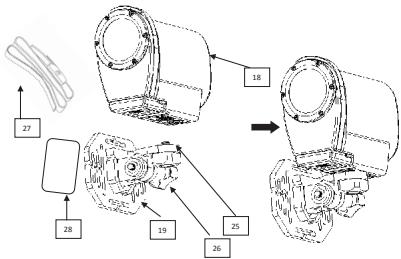
- Breng uw camera in de waterdichte behuizing (18) of in de niet-waterdichte bevestigingssteun, die tevens is meegeleverd.
- Maak de camera in de behuizing aan de helmbeugel (19) vast op de plaats waar zich de bevestigingsschroef (25) bevindt. Schroef deze stevig vast zodat deze niet loskomt.
- U kunt de hoek van de camera regelen door het beweegbaar deel waar de camera zich bevindt (26) los te schroeven en vervolgens voorzichtig aan te passen. Schroef vervolgens opnieuw stevig vast zodat dat de beugel goed blijft zitten.
- Bevestig de riem (27) aan de twee uiteinden van de helmbeugel.
- Plaats de riem rond de helm of andere houder die u wilt gebruiken, maak de uiteinden vervolgens stevig vast.
Helmbeugel zonder riem
- Volg de eerste 3 stappen zoals hierboven beschreven. U kunt tevens de eerste 5 bovenstaande stappen volgen als u de camera zowel met de riem als de kleefbevestiging wilt vastmaken (aanbevolen).
- Kleef vervolgens een kant van de kleefbevestiging (24) op de achterkant van de helmbeugel (19) en kleef vervolgens de andere kant op uw helm of andere houder die u wilt gebruiken.
Opmerking: We bevelen aan om niet enkel de kleefbevestiging te gebruiken wanneer u de camera vastmaakt om extreme sporten uit te oefenen. Gebruik zowel de kleefbevestiging als de meegeleverde riem, of koop een meer duurzame kleefbevestiging voor dergelijke activiteiten.
Opgelet: Zorg dat de waterdichte behuizing juist is gesloten.
Zijn waterdichtheid is beperkt tot een diepte van 10 meter.
VERKLARING VAN OVEREENSTEMMING
Wij, Lexibook® S.A.
91953 Courtaboeuf Cedex – Frankrijk
Verklaren onder onze enige verantwoordelijkheid dat het volgende product:
Soort product: Move Cam
In overeenstemming is met de volgende normen:
Wij verklaren bij deze dat de bovenvermelde producten in overeenstemming zijn met de R&TTE-richtlijn (1999/5/EG) van de Europese Commissie.
text_image
Jia SuaYiu Wai Man
Manager Productontwikkeling
Gebruik enkel een zachte, lichtjes vochtige doek om het toestel schoon te maken. Gebruik geen afwasmiddel. Stel het toestel niet bloot aan rechtstreeks zonlicht of een andere warmtebron. Dompel het toestel niet onder in water. Haal het toestel niet uit mekaar of laat hem niet vallen. Probeer niet om het toestel te verwringen of te buigen.
GARANTIE
Dit product wordt gedekt door onze tweejarige garantie. Voor claims betreffende de garantie of nazorg, neem contact op met uw distributeur en presenteer een geldig aankoopbewijs. Onze garantie dekt fouten in materiaal en assemblage, met uitzondering van slijtage als gevolg van het niet naleven van deze gebruiksaanwijzing of onachtzaam gebruik van dit apparaat (zoals uit elkaar halen, blootstelling aan hitten en vochtigheid, enz). Bewaar de verpakking voor latere naslag. Ter verbetering van onze service kunnen productkleuren en -details zoals getoond op de verpakking, gewijzigd worden. OPMERKING: Bewaar deze gebruiksaanwijzing, deze bevat belangrijke informatie.
Referentie : DJA100
Ontworpen en ontwikkeld in Europa - Gemaakt in China
© 2013 LEXIBOOK®
www.lexibook.com

Dit product is geen speelgoed.
Richtlijnen voor milieubescherming
Gebruikte elektronische apparaten horen niet thuis in het huisafval ! Wij vragen u daarom een bijdrage aan de bescherming van ons milieu te leveren en dit apparaat op de voorziene verzamelplaatsen af te geven.
