MODE D'EMPLOI ACULASER C1700 EPSON
Consignes de sécurité importantes
Les illustrations utilisées dans cette section correspondent à la série Epson AcuLaser C1700.
Installation de l'imprimante
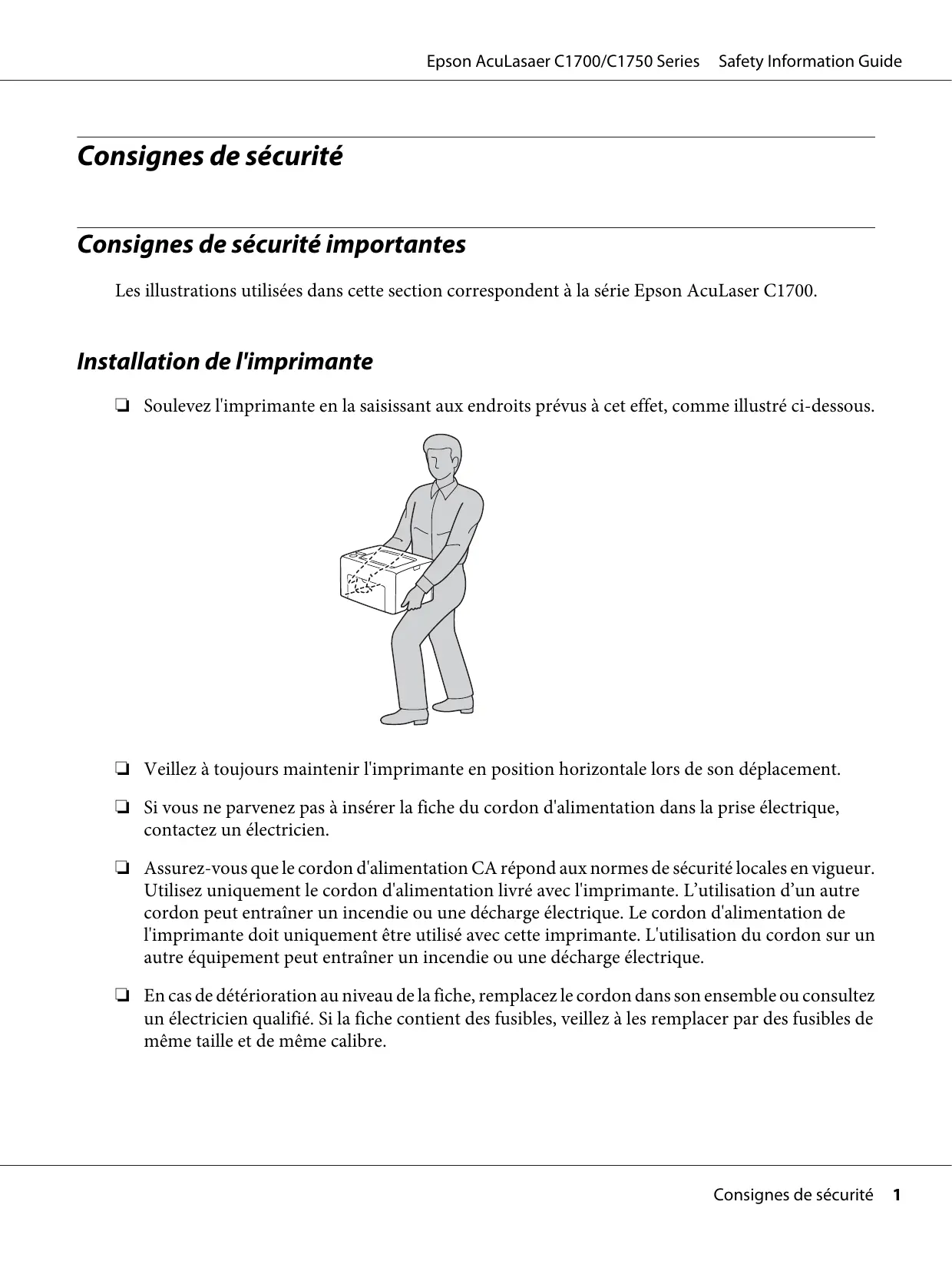
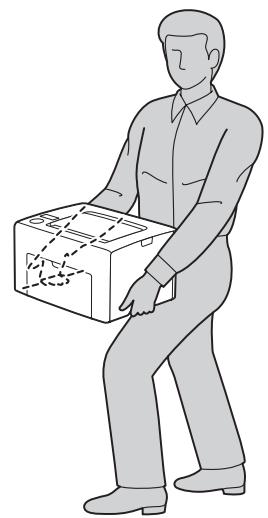
Soulevez l'imprimante en la saisissant aux endroits prévus à cet effet, comme illustré ci-dessous.
Veillez à toujours maintenir l'imprimante en position horizontale lors de son déplacement. Si vous ne parvenez pas à insérer la fiche du cordon d'alimentation dans la prise électrique, contactez un électricien. Assurez-vous que le cordon d'alimentation CA répond aux normes de sécurité locales en vigueur. Utilisez uniquement le cordon d'alimentation livré avec l'imprimante. L'utilisation d'un autre cordon peut entraîner un incendie ou une décharge électrique. Le cordon d'alimentation de l'imprimante doit uniquement être utilisé avec cette imprimante. L'utilisation du cordon sur un autre équipement peut entraîner un incendie ou une décharge électrique. En cas de dépréciation au niveau de la fiche, remplacez le cordon dans son ensemble ou consultez un électricien qualifié. Si la fiche contient des fusibles, veillez à les remplacer par des fusibles de même taille et de même calibre.
- Utilisez une prise secteur reliée à la terre qui soit adaptée à la prise d'alimentation de l'imprimante. N'utilisez pas d'adaptateur. Évitez d'utiliser une prise électrique commandée par un interrupteur mural ou un programmateur automatique. Une coupure de courant accidentelle peut effacer des informations importantes de la mémoire de votre ordinateur ou de votre imprimante. Assurez-vous de l'absence de poussière sur la prise. Veillez à insérer complètement la fiche dans la prise électrique. Ne manipulez pas la fiche avec les mains mouillées. Débranchez l'imprimante de la prise murale et faites appel à un technicien de maintenance qualifié dans les circonstances suivantes :
| A | Si la fiche ou le cordon d'alimentation est endommagé(e) ou usé(e). |
| B | Si du liquide a été renversé sur l'imprimante. |
| C | Si l'imprimante a été exposée à la pluie ou à l'eau. |
| D | Si l'imprimante ne fonctionne pas normalement alors que les instructions de fonctionnement sont respectées. Réglez uniquement les commandes décrites dans les instructions de fonctionnement. Si vous réglez de manière incorrecte d'autres commandes, l'imprimante risque d'être endommagée et nécessitera un travail important de la part d'un technicien qualifié, pour rétablier le fonctionnement normal de l'imprimante. |
| E | Si l'imprimante est tombée ou si le boîtier a été endommagé. |
| F | Si les performances de l'imprimante ont changé de manière importante, indiquant qu'un entretien est nécessaire. |
Évitez le branchement d'autres appareils sur la même prise. Connectez l'ensemble de l'équipement à des prises de courant correctement mises à la terre. Évitez l'utilisation de prises de courant reliées au même circuit que les photocopieurs ou les systèmes de climatisation qui sont fréquemment arrêtés et mis en marche. - Connectez l'imprimante à une prise électrique conforme à ses spécifications électriques. Les caractéristiques électriques sont indiquées sur une étiquette apposée sur l'imprimante. Si vous n'êtes pas sûr de la tension électrique dont vous disposez, contactez votre revendeur ou la compagnie d'électricité locale. Si vous utilisez une rallonge, assurez-vous que l'intensité totale des appareils reliés ne dépasse pas l'intensité prise en charge par la rallonge.
Lors de la connexion de l'imprimante à un ordinateur ou un autre périphérique à l'aide d'un câble, assurez-vous que les connecteurs sont correctement orientés. Les connecteurs ne disposent que d'une seule orientation correcte. Si les connecteurs ne sont pas insérés correctement, les deux périphériques reliés à l'aide du câble risquent d'être endommagés.
Choix de l'emplacement de l'imprimante
L'imprimante doit toujours être placée dans un endroit suffisamment spacieux pour faciliter son fonctionnement et son entretien. L'illustration suivante indique l'espace minimal recommandé pour assurer un bon fonctionnement de l'imprimante.
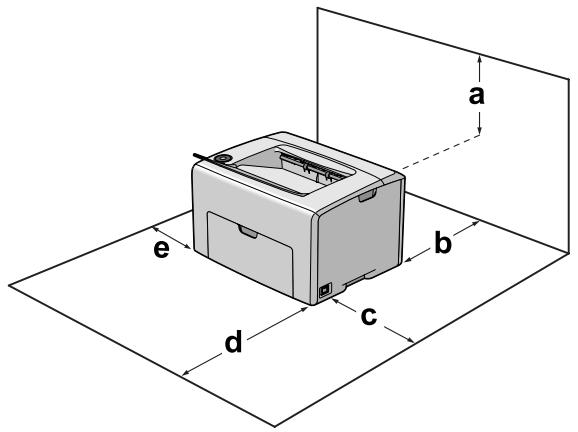
| a | 22 cm |
| b | 30 cm |
| c | 31 cm |
| d | 33 cm |
| e | 10 cm |
Pour installer et utiliser les options suivantes, vous devez disposer de l'espace supplémentaire indiqué.
Outre les considérations relatives à l'espace, respectez les consignes suivantes lorsque vous désignez un emplacement pour l'imprimante :
Placez l'imprimante à proximité d'une prise électrique permettant de brancher et débrancher facilement le cordon d'alimentation. Placez l'imprimante de manière à ce que personne ne puisse marcher sur le cordon.
N'utilisez pas l'imprimante dans un environnement humide. Évitez les endroits exposés à la lumière directe du soleil ou à une chaleur excessive, ainsi que les endroits humides, représentant des vapeurs d'huile ou poussiéreux. Ne placez pas l'imprimante sur une surface instable. Les fentes et ouvertures situées sur la partie arrière et sur la partie inférieure du boîtier sont destinées à assurer la ventilation. Ne les obstruez et ne les recouvrez pas. Ne placez pas l'imprimante sur un lit, un canapé, un tapis ou une surface similaire ou dans une installation intégrée (à moins qu'une ventilation ajustée soit fournie). Éloignez le système informatique et l'imprimante des sources potentielles d'interférences, notamment des enceintes acoustiques et des bases émettrices-réceptrices de téléphones sans fil. Prévoyez un espace suffisant autour de l'imprimante pour permettre une bonne ventilation.
Utilisation de l'imprimante
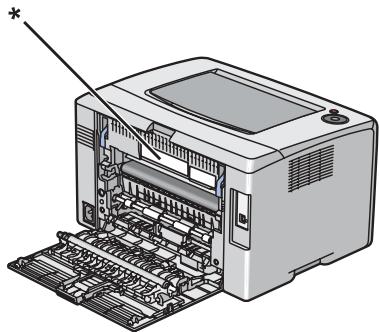
Veillez à ne pas toucher l'unité de fixation qui porte la mention ATTENTION, ni la zone environnante. Si l'imprimante vient d'être utilisée, l'unité de fixation et la zone environnante sont probablement très chaudes. Si vous devez toucher ces zones, mettez l'imprimante hors tension et attendez 40 minutes de manière à ce que la chaleur se dissipe.
Attention
N'introduisez pas la main profondément dans l'unité de fixation car certains composants sont tranchants et peuvent vous blesser. N'insérez aucun objet dans les fentes du boîtier. Les objets pourraient entrer en contact avec des points de tension dangereux ou court-circuiter des pièces et entraîner des risques d'incendie ou de décharge électrique.
Ne vous asseyez pas et ne vous appuyez pas sur l'imprimante. Ne placez pas d'objets lourds sur l'imprimante. N'utilisez aucun type de gaz combustibles dans ou à proximité de l'imprimante. Ne forcez jamais pour insérer un élément dans l'imprimante. Bien qu'elle soit robuste, une manipulation brutale pourrait l'endommager. Ne laissez pas du papier coincé dans l'imprimante. Cela pourrait entraîner une surchauffe de l'imprimante. Ne versez jamais aucun liquide sur l'imprimante. N'intervenez que sur les commandes mentionnées dans les instructions d'utilisation. Tout réglage inadapté risquerait d'endommager l'imprimante et nécessiterait l'intervention d'un technicien qualifié. Ne mettez pas l'imprimante hors tension :
Pour epson aculaser C1700
- Une fois l'imprimante sous tension, attendez que le voyant Prête/Données s'allume.
- Lorsque le voyant Prêt/Données clignote.
- Lors de l'impression.
Pour la série epson aculaser C1750
- Une fois l'imprimante sous tension, attendez que Prêt s'affiche sur l'écran LCD.
- Lorsque le voyant Données clignote.
- Lors de l'impression.
Sauf indication contraire dans ce manuel, évitez de toucher les composants internes de l'imprimante. Suivez l'ensemble des avertissements et des instructions figurant sur l'imprimante. Sauf indication contraire dans la documentation de l'imprimante, ne tentez pas de réparer l'imprimante vous-même. Déconnectez régulièrement la fiche de la prise électrique et nettoyez les lames. Ne déconnectez pas la fiche lorsqu'elle'imprimante est sous tension. Si vous n'utilisez pas l'imprimante pendant une longue période de temps, déconnectez la fiche de la prise électrique. Débranchez l'imprimante de la prise murale avant de procéder au nettoyage. Utilisez un chiffon bien essoré pour le nettoyage. N'utilisez pas de produits de nettoyage liquides ou en aérosol.
Manipulation des consommables
Ne brûlez pas les consommables usagés, car ils peuvent exploser et blesser quelqu'un. Pour vous en débarrasser, conformez-vous à la réglementation en vigueur dans votre région. Conservez les consommables hors de portée des enfants. Lorsque vous manipulez une cartouche de toner, posez-la always sur une surface propre et lisse. Ne tentez pas de toucher aux cartouches de toner, ni de les ouvrir. Ne touchez pas le toner. Maintenez toujours le toner à distance de vos yeux. En cas de contact du toner avec la peau ou les vêtements, lavez immédiatement à l'eau et au savon. Si du toner a été renversé, nettoyez-le avec un balai et une pelle à poussière ou bien à l'eau et au savon avec un chiffon. Les fines particules pouvant provoquer un incendie ou une explosion au contact d'une étincelle, n'utilisez pas d'aspirateur. Si vous déplacez une cartouche de toner d'un environnement froid vers un environnement chaud, laissez-la reposer une heure au moins avant de l'utiliser afin d'éviter tout dommage dû à la condensation. Pour obtenir une qualité d'impression optimale, ne stockez pas la cartouche de toner dans un endroit exposé à la lumière directe, à la poussière, à un environnement salin ou à des gaz corrosifs tels que de l'ammoniaque. Évitez les endroits soumis à de brusques variations de température et de taux d'humidité. Ne faites pas glisser le bord du papier contre votre peau, vous risqueriez de vous couper.
Émission d'ozone
De l'ozone est généré par les imprimantes LED lors du processus d'impression. La production d'ozone a uniquement lieu lorsque l'imprimante procède à des impressions.
Limite d'exposition à l'ozone
L'imprimante LED Epson génère moins de 3mg/h en impression continue.
Réduction des risques
Afin de réduire les risques d'exposition à l'ozone, nous vous recommandons d'éviter les conditions suivantes :
Utilisation de plusieurs imprimantes LED dans un lieu confiné. Utilisation de l'imprimante lorsque le taux d'humidité est extrêmement faible. - Ventilation insatisfaisante de la pièce. □ Impression prolongée et continue dans une des conditions susmentionnées.
Emplacement de l'imprimante
L'imprimante doit être positionnée de manière à ce que les gaz d'échappement et la chaleur générées soient :
Renvoie uniquement la version corrigée du passage, en respectant les règles. N'ajoute aucun mot qui ne soit pas déjà présent ou clairement tronqué.
projetés à distance du visage de l'utilisateur, expulsés du bâtiment aussi rapidement que possible.
Modèle européen
| Directive basse tension
2006/95/CE | EN60950-1 |
| Directive CEM 2004/108/CE | EN55022 classe B
EN61000-3-2
EN61000-3-3
EN55024 |
| Directive R&TTE 1999/5/CE* | EN300 328
EN301 489-1
EN301 489-17
EN60950-1 |
- Ceci s'applique uniquement au modèle Epson AcuLaser C1750W.
Pour les utilisateurs européens (epson aculaser C1750W uniquement)
Nous, Seiko Epson Corporation, déclarons par le présent document que cet équipement (modèle L661C) est conforme aux principales exigences et autres dispositions importantes de la directive 1999/5/CE.
Réserve à une utilisation dans les pays suivants :
Irlande, Royaume-Uni, Autriche, Allemagne, Liechtenstein, Suisse, France, Belgique, Luxembourg, Pays-Bas, Italie, Portugal, Espagne, Danemark, Finlande, Norvège, Suède, Islande, Chypre, Grèce, Slovénie, Bulgarie, République tchèque, Estonie, Hongrie, Pologne, Roumanie, Slovaquie, Malte.
Seule l'utilisation en intérieur est autorisée en France.
Lors de l'utilisation à l'extérieur des bâtiments, une autorisation générale est requise en Italie.
Epson ne peut être tenue responsable en cas de non-respect des exigences de protection suite à une modification non recommandée des produits.

15bIgJnlll dIeI, 1LwIgJI JIg. IeIeIeIeIeIeIeIeIeIeIeIeIeIeIeIeIeIeIeIeIeIeIeIe
a aai jy jy 1 y 1 b g. aai jy jy 1 y 1 b y 1 y 1 y 1 y 1 y 1 y 1 y 1 y 1 y 1 y 1 y 1 y 1 y 1 y 1 y 1 y 1 y 1 y 1 y
- Frélément prêt et le cas LCD établi en Ready. La foi si il ne peut fini ci-dessus si on.
- DeItero