PHOTOSMART E317 - Appareil photo numérique COMPAQ - Notice d'utilisation et mode d'emploi gratuit
Retrouvez gratuitement la notice de l'appareil PHOTOSMART E317 COMPAQ au format PDF.



| Intitulé | Description |
|---|---|
| Type de produit | Appareil photo numérique compact |
| Résolution maximale | 5 mégapixels |
| Zoom optique | 3x |
| Écran | Écran LCD de 1,8 pouces |
| Formats d'image | JPEG |
| Alimentation électrique | Batterie lithium-ion rechargeable |
| Dimensions approximatives | 95 x 60 x 30 mm |
| Poids | 150 g (avec batterie) |
| Compatibilités | Compatible avec Windows et Mac OS |
| Type de batterie | Batterie lithium-ion |
| Tension | 3,7 V |
| Fonctions principales | Prise de vue, mode vidéo, détection de visage |
| Entretien et nettoyage | Nettoyer l'objectif avec un chiffon doux, éviter l'humidité |
| Pièces détachées et réparabilité | Disponibilité limitée des pièces détachées |
| Informations générales | Idéal pour les débutants, léger et facile à transporter |
FOIRE AUX QUESTIONS - PHOTOSMART E317 COMPAQ
Questions des utilisateurs sur PHOTOSMART E317 COMPAQ
0 question sur cet appareil. Repondez a celles que vous connaissez ou posez la votre.
Poser une nouvelle question sur cet appareil
Téléchargez la notice de votre Appareil photo numérique au format PDF gratuitement ! Retrouvez votre notice PHOTOSMART E317 - COMPAQ et reprennez votre appareil électronique en main. Sur cette page sont publiés tous les documents nécessaires à l'utilisation de votre appareil PHOTOSMART E317 de la marque COMPAQ.
MODE D'EMPLOI PHOTOSMART E317 COMPAQ
E217/E317
Guide de démarrage

Les informations contenues dans ce document sont sujettes à modification sans préavis. Les seules garanties pour les produits et les services HP sont énoncées dans les documents de garantie expresse accompagnant ces produits et services. Rien ici ne peut être interprété comme constituant une garantie supplémentaire. HP ne pourrait être tenu pour responsable d'éventuelles erreurs ou omissions techniques ou réductionnelles contenues dans ce document.
Windows® est une marque déposée de Microsoft Corporation aux États-Unis.

Le logo SD est une marque de son propriétaire.
Informations importantes relatives au recyclage destinées à nos clients
de l'Union Européenne : Pour protéger l'environnement, ce produit doit être recyclé au terme de sa vie utile conformément à la législation en vigueur. Le symbole ci-dessous indique que ce produit ne doit pas être éliminé avec les déchets ordinaires. Veuillez retourner ce produit à un point de collecte/établissement agréé le plus proche à des fins de recyclage/mise au rebut. Pour plus d'informations sur le retrait et le recyclage de l'ensemble des produits HP, veuillez consulter le site :
Pour toute référence future, veuillez noter les informations suivantes :
Numéro de modèle (figurant à l'avant de
(l'appareil)
Nombre de série (10 chiffres)
figurant sous l'appareil)
Date d'achat de l'appareil photo
Imprimé en Chine
Guide de démarrage HP Photosmart E217/E317

Fixez la sangle à l'attache prévue à cet effet située sur le côté de l'appareil, comme indiqué.


2. Installation des piles
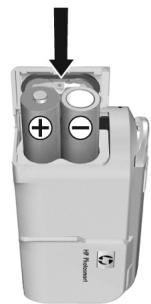
- Ouvrez le volet du compartiment de la carte mémoire/ pile sur le côté de l'appareil photo en le faisant glisser vers l'avant de l'appareil photo.
- Insérez les piles en suivant l'orientation indiquée à l'intérieur du volet.
- Pour fermer le volet du compartiment de la carte mémoire/pile, enfoncez-le, puis faites-le glisser vers l'arrière de l'appareil jusqu'à ce qu'il s'enclenche.
En utilisant les différents types de piles AA prévues pour votre appareil photo, vous pouvez espérer les performances suivantes :
Alcaline (piles de démarrage)
80 à 130 prises de vue
Lithium
260 à 490 prises
NiMH (rechargeables)
de vue
Si vous utilisez des piles NiMH
110 à 280 prises
(rechargeables), assurez-vous qu'elles sont complètement chargées avant de les insérer dans l'appareil photo.
de vue
4 Guide de démarrage HP Photosmart E217/E317


3. Mise sous tension de l'ordinateur photo
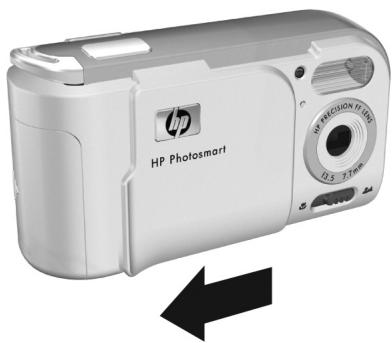
Pour allumer l'appareil photo, faites glisser le cache de l'objectif jusqu'à ce qu'il s'enclenche et que l'objectif se déploie. Le voyant Alimentation/Mémoire situé au dos de l'appareil s'allume en vert. Le logo HP s'affiche également à l'écran lors de la mise en marche de l'appareil.
ATTENTION : Lorsque vous procédez à ces opérations, évitez de déposer les doigts sur l'objet. Les empreintes digitales présentes sur l'objet risqueraient de nuire à la qualité des photos.
4. Choix de la langue
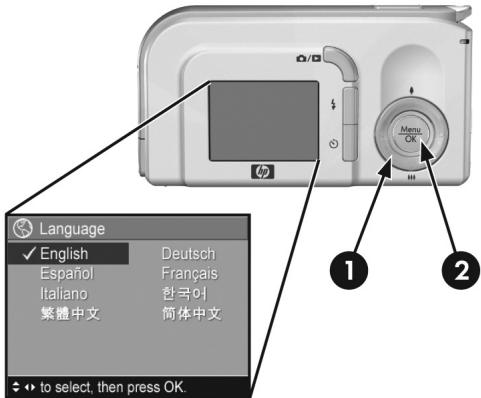
Lors du premier démarrage de l'appareil photo, vous êtes invité à choisir une langue.
- Sélectionnez la langue à l'aide des boutons ▲▼ □ du Sélecteur
- Appuyez sur le bouton Menu OK pour activer la langue mise en surbrillance.

5. Réglage de la date et de l'heure
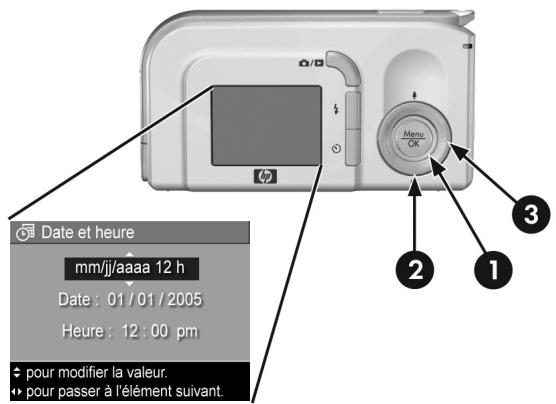
Vous êtes invité à définir la date et l'heure.
- Le premier élément apparaisant en surbrillance correspond au format de la date et de l'heure. Pour modifier le format de la date et de l'heure, utilisez les boutons ▲▼. Si le format de la date et de l'heure est correct, appuyez sur le bouton pour passer à la Date.
- Réglez la valeur de la sélection en surbrillance à l'aide des boutons ▲▼.
- Appuyez sur les boutons ▲▼ pour changer de sélection.
- Répétez les étapes 2 et 3 jusqu'à ce que la date et l'heure soient correctement configurées.
- Appuyez sur le bouton Menu une fois que vous avez saisi les valeurs adéquates pour la date et l'heure. Un écran de confirmation apparait, vous demandant si la date et l'heure ont été correctement définies. Si tel est le cas, appuyez sur le bouton Menu pour sélectionner Oui.
6. Installation et formatage d'une carte mémoire (en option)
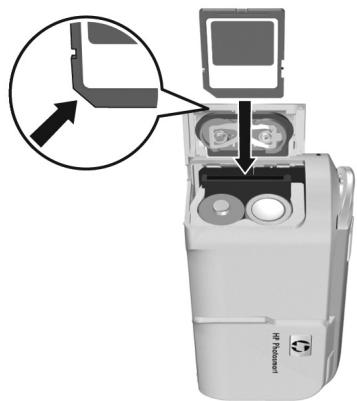
Votre appareil photo dispose d'une mémoire interne vous permettant d'enregistrer des images et des clips vidéo. Vous pouvez néanmoins enregistrer ces derniers sur une carte mémoire (achetée séparément).
- Eteignez l'appareil photo et ouvrez le volet du compartiment des piles/carte mémoire sur le côté de l'appareil.
- Insérez la carte mémoire dans le petit logement situé derrière les piles, le côté de la carte représentant l'encoche en premier, comme illustré. Assurez-vous que la carte mémoire est bien positionnée.
- Fermez le volet du compartiment des piles/mémoire et allumez l'appareil photo.
Guide de démarrage HP Photosmart E217/E317


Pour empêcher la corruption des cartes et des images, vous nevez formater les cartes mémoire avant de les utiliser pour la première fois. Pour formater une carte mémoire :
- Appuyez sur le bouton Menu OK, puis sur le bouton pour accéder au Menu Lecture
- Appuyez sur le bouton pour mettre en surbrillance Supprimer, puis appuyez sur le bouton _MenuOK pour afficher le sous-menu Supprimer.
- Utilisez le bouton pour mettre en surbrillance Formater la carte, puis appuyez sur le bouton Menu OK pour afficher l'écran de confirmation Formater la carte.
- Appuyez sur le bouton pourmettre en surbrillance Oui, puis sur le bouton Menu OK pour formater la carte. Formatage de la carte... apparait à l'écran pendant que l'appareil photo formate la carte mémoire. Une fois l'opération terminée, l'écran de résumé du nombre d'images s'affiche.
Pour retirer la carte mémoire, vous devez d'abord éteindre l'appareil photo. Ouvrez ensuite le volet du compartiment des piles/carte mémoire et enlevez le bord supérieur de la carte mémoire : celle-ci s'extraira alors de l'appareil.

7. Prise de vue
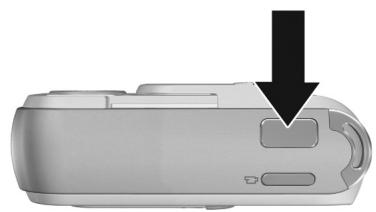
- Appuyez sur le bouton Prévisualisation/Lecture jusqu'à ce que l'icone Prévisualisation apparaisse dans l'angle supérieur gauche de l'écran, puis cadrez le sujet de votre photo à l'aide de l'écran.
- Appuyez à fond sur le déclencheur pour prendre la photo. Une fois la photo prise, l'appareil photo émet un signal sonore. L'image apparait pendant quelques secondes sur l'écran actif.
CONSEIL : Tenez l'appareil photo des deux mains lorsque vous enfoncerez le déclencheur, afin de réduire les tremblements et d'éviter les photos floues.
8. Enregistrement d'un clip vidéo
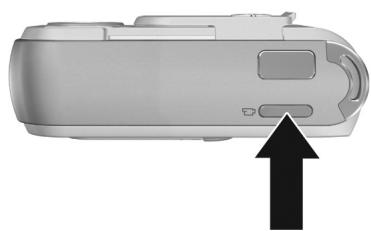
- Appuyez sur le bouton Prévisualisation/Lecture jusqu'à ce que l'icône Prévisualisation apparaisse dans l'angle supérieur gauche de l'écran, puis cadrevez le sujet de votre photo à l'aide de l'écran.
- Pour commencer l'enregistrement d'un clip video, appuyez sur le bouton Video, situé sur le dessus de l'appareil photo, puis relâchez-le.
- Pour arrêter l'enregistrement du clip video, appuyez de nouveau sur le bouton Video, puis relâchez-le; dans le cas contraire, l'enregistrement se poursuit jusqu'à ce que la mémoire de l'appareil photo soit saturée.
9. Visualisation des images et des clips vidéo
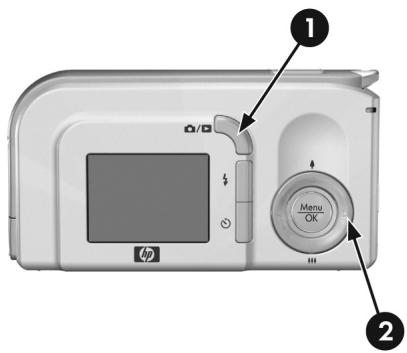
Vous utiliserez Lecture pour visualiser des images et des clips vidéo.
- Appuyez sur le bouton Prévisualisation/Lecture jusqu'à ce que l'icône Lecture apparaisse dans l'angle supérieur gauche de l'écran.
- Utilisez les boutons pour parcourir vos images et vos clips vidéo. La lecture des clips vidéo débute automatiquement après l'affichage de la première image du clip vidéo pendant 2 secondes.


10. Installation des logiciels
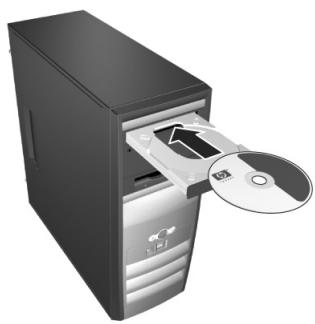
Le logiciel HP Image Zone vous permet de transférer des images de l'appareil photo, puis de visualiser, modifier, imprimer ou envoyer ces images par e-mail.
Si vous rencontrez des difficultés pour installer ou utiliser le logiciel HP Image Zone, consultez le site Web de l'assistance clientèle HP pour plus d'informations :
www.hp.com/support.
Pour installer le logiciel HP Image Zone, votre ordinateur doit disposer de 64 Mo de mémoire RAM au minimum, être équipé de Windows 2000, XP, 98, 98 SE ou Me et d'Internet Explorer 5.5 Service Pack 2 ou supérieur. Si votre ordinateur répond à ces critères, le processus d'installation vous permet d'installer la version Complete de HP Image Zone; dans le cas contraire, le processus installe HP Image Zone Express, qui ne dispose pas de certaines fonctions figurant dans la version complete.

- Fermez tous les programmes et désactivez temporairement le logiciel antivirus de votre ordinateur.
- Insérez le CD-ROM du logiciel HP Image Zone dans le lecteur de votre ordinateur et suivez les instructions qui apparaissent à l'écran. Si la fenêtre d'installation n'apparaît pas, cliquez sur Démarrer, puis sur Exécuter et tapez D:\Setup.exe (ou D correspond à la lettre désignant votre lecteur de CD). Cliquez ensuite sur OK.
- Une fois le logiciel HP Image Zone installé, réactivez les logiciels antivirus que vous aviez désactivés à l'étape 1.
Pour accueillir le logiciel HP Image Zone, votre ordinateur Macintosh doit disposer d'un port USB intégré, de 128 Mo de RAM, de 250 Mo d'espace disque et être équipé de Mac OSX v10.2 ou supérieur.
- Fermez tous les programmes et désactivez temporairement le logiciel antivirus de votre ordinateur.
- Insérez le CD-ROM du calculatique HP Image Zone dans le lecteur de la vente ordinaire.
- Cliquez deux fois sur l'icône du CD-ROM située sur le bureau.
- Cliquez sur l'icône d'installation et suivez les instructions qui s'affichent à l'écran.
- Une fois le logiciel HP Image Zone installé, réactivez les logiciels antivirus que vous aviez désactivés à l'objet 1.


11. Transfert d'images vers l'ordinateur
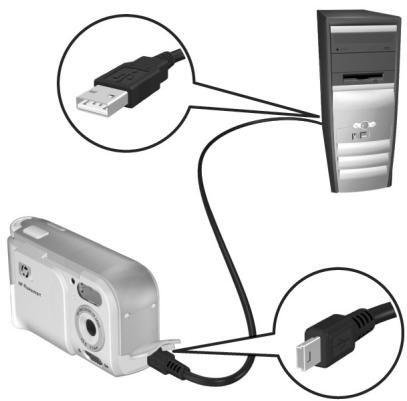
- Eteignez l'appareil photo et connectez-le à l'ordinateur avec le câble USB fourni.
- Allumez l'appareil photo.
- Suivez les instructions apparaissant à l'écran pour que le logiciel transfère les images de l'appareil photo vers l'ordinateur.
- Déconnectez l'appareil photo de l'ordinateur.

Assistance
Consultation du manuel de l'utilisateur sur CD-ROM
Votre appareil photo dispose de nombreuses autres fonctions utiles, décrites en détail dans le manuel de l'utilisateur. Ces fonctions incluent 5 modes de prises de vue, l'impression directe, l'aide intégrée à l'appareil photo, les accessoires pour l'appareil photo et bien d'autres encore. Pour afficher le manuel de l'utilisateur :
- Insérez le CD-ROM du logiciel HP Image Zone dans le lecteur de votre ordinateur.
- Sous Windows : Cliquez sur Afficher le manuel de l'utilisateur dans la page principale de l'écran d'installation du CD-ROM.
Sur Macintosh : Consultez le fichier lisezmoi du dossier docs du CD du logiciel HP Image Zone.
Assistance supplémentaire
- Pour obtenir des conseils et connaître les outils qui vous permettront d'utiliser votre appareil photo avec plus d'efficacité, consultez le site www.hp.com/photosmart.
- Le service et l'assistance HP en ligne est votre source numéro un d'assistance, de diagnostic et de téléchargement de pilotes, pour tous les produits. Vous obtiendrez une assistance performante, 24 heures sur 24, 7 jours sur 7, sur le site Web www.hp.com/support.
- Pour obtenir de l'aide à propos du logiciel HP Image Zone, consultez le manuel en ligne HP Image Zone.
- Pour découvrir de façon interactive (en anglais) les fonctions les plus utilisées de votre appareil photo et les conseils de base pour la photographie numérique, veuillez installer et exécuter le manuel de l'utilisateur interactif sur le CD-ROM du logiciel.