
PHOTOSMART E317 - Cámara digital COMPAQ - Manual de uso y guía de instrucciones gratis
Encuentra gratis el manual del aparato PHOTOSMART E317 COMPAQ en formato PDF.



| Título | Descripción |
|---|---|
| Tipo de producto | Cámara digital compacta |
| Resolución máxima | 5 megapíxeles |
| Zoom óptico | 3x |
| Pantalla | Pantalla LCD de 1,8 pulgadas |
| Formatos de imagen | JPEG |
| Alimentación eléctrica | Batería de iones de litio recargable |
| Dimensiones aproximadas | 95 x 60 x 30 mm |
| Peso | 150 g (con batería) |
| Compatibilidades | Compatible con Windows y Mac OS |
| Tipo de batería | Batería de iones de litio |
| Tensión | 3,7 V |
| Funciones principales | Toma de fotos, modo de video, detección de rostros |
| Mantenimiento y limpieza | Limpiar el objetivo con un paño suave, evitar la humedad |
| Piezas de repuesto y reparabilidad | Disponibilidad limitada de piezas de repuesto |
| Información general | Ideal para principiantes, ligero y fácil de transportar |
Preguntas frecuentes - PHOTOSMART E317 COMPAQ
Preguntas de los usuarios sobre PHOTOSMART E317 COMPAQ
0 pregunta sobre este aparato. Responde a las que conoces o haz la tuya.
Hacer una nueva pregunta sobre este aparato
Descarga las instrucciones para tu Cámara digital en formato PDF gratis! Encuentra tus instrucciones PHOTOSMART E317 - COMPAQ y toma tu dispositivo electrónico nuevamente en la mano. En esta página están publicados todos los documentos necesarios para el uso de su dispositivo. PHOTOSMART E317 de la marca COMPAQ.
MANUAL DE USUARIO PHOTOSMART E317 COMPAQ
La información que aparece en este documento está sujeta a Cambios sin previo avis. Lasunas garantias de los productos y servicios de HP se detallan en las declaraciones de garantía expresa que accompanies a dichos productos y servicios. Nada de lo queURT se contenga se considerar como garantía adicional. HP no se hará responsable de los erros u omisiones tíncnicos o editoriales cuales containidos.
Windows® es una marca registrada en Estados Unidos de Microsoft Corporation.

El logotipo SD es unamarcacommercial de su propietario.
Información importante sobre reciclaje para nuestros clients de la
Unión Europea: Para preservar el medioambiente, debe reciclar este producto antes de su vida realizado. El significado como que es el producto no se pueda tirar a la basura domestica. Devuela el producto, para su recuperación o desechos apropiado, al situ de recolección autorizzato y reciclaje de productos HP en general, visite:
Introduzca la?singularmente informacion para referencias futuras:
Número de modelos (en la parte delantera de la CAMERA)
Número de series (número de 10 digitos en la parte inferior de la CAMERA)
Fecha de adquisión de laámara
Impreso en China
2
Guía de comienzo rápido de HP Photosmart E217/E317


1. Fijación de la muñequera
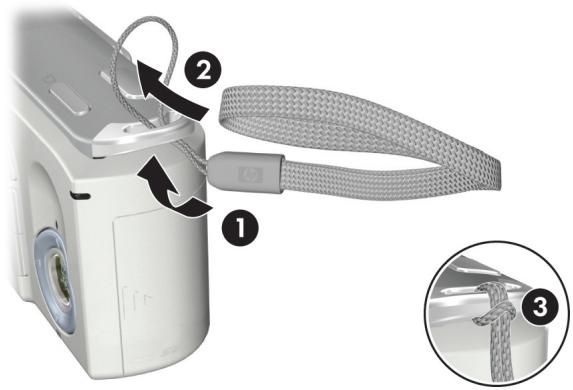
Ajuste la muñequera en el soporte para la muñeca de la parte lateral de la cármara, como se muestra en la ilustración.
2. Instalación de las pilas
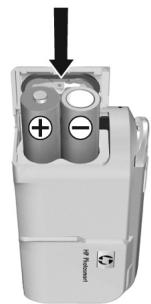
- Abra la tapa de las pilas/tarjeta de memoria que seswana en el lateral de la camarva. Paraarlo, deslice la tapa hacía la parte delantera de la camarva.
- Introduzca las pilas como se indica en el interior de la tapa.
- Cierre la tapa de las pilas/tarjeta de memoria presionando hacía dentro y deslícela hacía la parte trasera de la camarara hasta que quede cerrada.
Con los differentes tips de pilas AA que admite la CAMERA obtendrá un rendimiento similar al indicado a continuación:
Alcalinas (pilas instaladas originalmente) Litio
De 80 a 130 fotografias
De 260 a 490 fotografias
De 110 a 280 fotografias
NiMH (recargables)
Si utilizes pilas de NiMH (recargables), asegúrese de cargarlas Completely antes de utilizes en la CAMERA.


3. Encendido de la camaría
eannnne
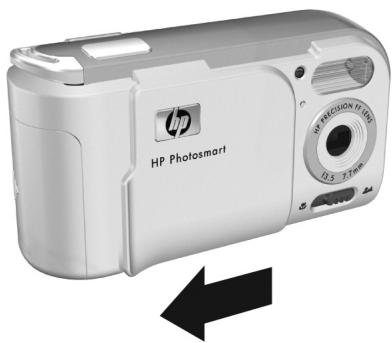
Para encender laámara,abra la tapa del objetivo hasta que oiga un click y el objetivo quede al descubierto. Elindicador de alimentacion/memoria de la parte trasera de laámara se enciende en verde. Alencenderse laámara,el logotipo HP aparece en la pantalla deImagen.
PRECAUCION: Al deslizar la tapa del objetivo, procure no tocar el objetivo con los dedos. Las huellas de dedos en el objetivo peuvent reducir la calidad de laImagen.
5

4. Élección del idioma
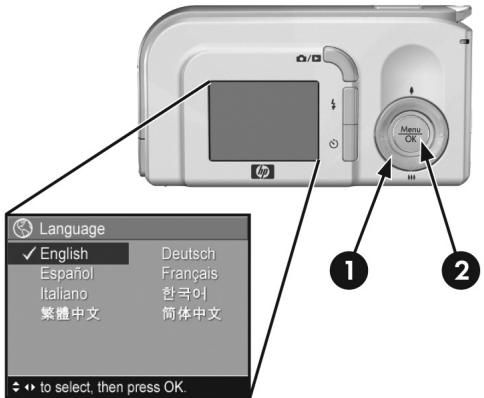
La prima vez que encienda la camarara deben elegir un idioma.
- Desplácese hasta el idioma deseado con los botones
▲▼ del controlador - Presione el botón Menu OK para selectionar el idioma的结果。
Guía de comienzo rápido de HP Photosmart E217/E317



Se le pedirá que ajuste la Fecha y la hora.
- El primer elemento que aparece resultado es el formatting de la Fecha y la hora. Si deseaCambiar el formatting de la Fecha y la hora,utilice los botones .Si el formatting es correcto, presione el boton para pagar a la Fecha.
- Ajuste el valor de la seleccion resultada mediante los botones
- Presione los botones para desplazarse a另一边 selecciones.
- Repita los pasos 2 y 3 hasta que haya configurado la Fecha y hora correctamente.
- Presione el botón Menu OK una vez que haya introducido los values de Fecha y hora correctos. Se abre una pantalla de confirmación en la que se le pregunta si la Fecha y hora estálecidas son correctas. Si es asi, presione el botón Menu OK para seleccionar Si.
7



6. Instalación y formateado de una tarjeta de memoria (optional)
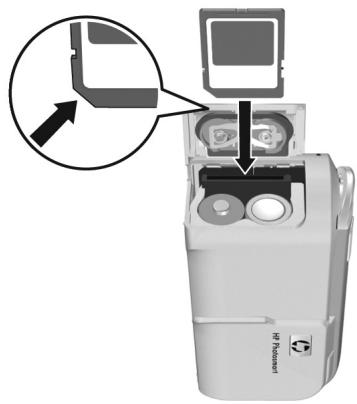
La CAMERA digital dispone de memoria interna que le permite almacenar imágenes y videoclips. Sin embargo, también puede almacenarlos en una tarjeta de memoria (adquirida por separado).
- Apane la casa y abra la tapa de las pilas/tarjeta de memoria del lateral de la casa.
- Introduzca la tarjeta de memoria en la ranurakeea que se encuentra detras de las pilas con el lado de la muesca hacia abajo, tal como se muestra en la ilustracion. Asegurese de que encaja en su situio.
- Cierre la tapa y encienda la camarra.


Paraatarque se danen las tarjetas y las imagenes,deberta formatear las tarjetas antes deutilizarlas porprimera vez. Para formatear la tarjeta de memoria:
- Presione el botón Menu OK y después utilise para abrir el Menú Reproducción
- Presione el botón para resaltar Eliminar y, a continuación, presione el botón Menu OK para abrir el submenu Eliminar.
- Utilice el botón para resolver Formatear tarjeta y, a continuación, Menu OK para Abrir la pantalla de confirmación Formatear tarjeta.
- Presione el botón para resolver Si y, a continuación, Menu OK para formatear la tarjeta.
El mensaje Formateando la tarjeta... aparece en la pantalla de imagen cuando la camarara formatea la tarjeta de memoria. Cuando la camarara haya completado el formateo, aparece la pantalla Resumen de todas las imagenes.
Para extraer la tarjeta de memoria de la camaraja, primero apague la camaraja. Abra la tapa de las pilas/tarjeta de memoria y presione el borde superior de la tarjeta, que saltará para de la ranura.
7. Toma de unaImagen fija
- Presione el botón Vista en directo/Reproducción / 🍳 hasta que aparezca el icono Vista en directo 🍳 en la esquina superior izquierda de la pantalla deImagen y, a continuación, encuidre el sujeeto de laImagen en la pantalla deImagen.
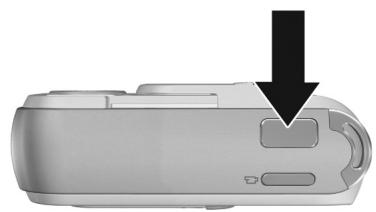
- Presione el disparador hasta el final paraizarar la imagen. Se oye un pitido cuando la fotografia se ha tomado. La imagen aparece durante unoosometimes en la pantalla de imagen.
CONSEJO: Sujete laámara con ambas manos cuando presione el disparador para reducir el movimiento de laámara y evitar que las fotografías salgan movidas.



8. Grabación de un videoclip
Jouds
- Presione el botón Vista en directo/Reproducción / 📁 hasta que aparezca el icono Vista en directo 📁 en la esquina superior izquierda de la pantalla deImagen y, a continuación, encuidre el sujeto de laImagen en la pantalla deImagen.
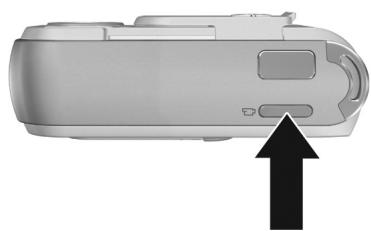
- Para empezar a grabar el video, presione y suelte el botón Video, que se encontrar en la parte superior de la CAMERA.
- Para detener la grabación, presione y suelta otra vez el botón Video; de lo contrario, el video continua grabándose hasta que la CAMERA se quede sin memoria.
11

9. Revisión de imagoines y videoclips
Para revisar imagenes y videoclips se utilizes Reproduccion.
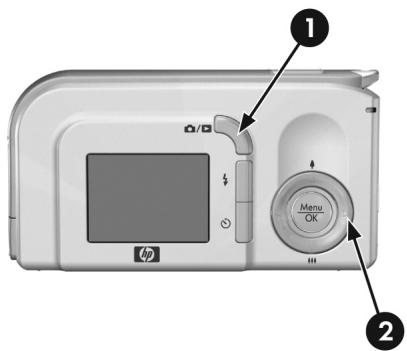
- Presione el botón Vista en directo/Reproducción / 🍒 hasta que aparezca el icono Reproduccion en la españina superior izquierda de la pantalla deImagen.
- Utilice los botones para desplazarse por las imagenes y los videoclips.
Cuando se muestra el primer fotograma de un videoclip durante dos segundos, el videoclip se reproduce automatistically.



10. Instalación del software
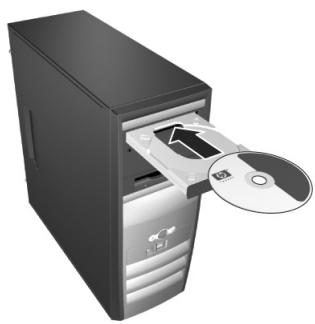
esaaanrnnnne
El software HP Image Zone le permette transferir imágenes de laámara, visualizarlas, editorlas, imprintirlas o enviarlas por correto electrónico.
Si tiene dificultades para instalar o usar el software HP Image Zone, encontrará más información en el sitio Web de Assistance Tecnica al cliente de HP: www.hp.com/support.
Windows
Para instalar el software HP Image Zone, deben disponible en su equipo de al menos 64 MB de RAM y tener instalado Windows 2000, XP, 98, 98 SE o Me, e Internet Explorer 5.5 Service Pack 2 o posterior. Si el equipo reune los requisitos, el proceso de instalacion instalala la version completa de HP Image Zone; si no, instalala HP Image Zone Express, que no@cuenta con todas las functions de la version completa.
- Cierre todos los programas y desactive temporalmente todos los programas antivirus que utilize en el equipo.
13



- Introduzca el CD del software HP Image Zone en la unidad de CD de su equipo y siga las instrucciones mostradas en la pantalla. Si no se abre la pantalla de instalacion, en el menu Inicio, Hera cige en Ejectar yriba D:\Setup.exe,onde D es la letra de la unidad de CD-ROM y, a continuacion, Hera cige en Aceptar.
- Cuando el software HP Image Zone se haya instalado,whelming a activar el programa antivirus que desactivo en el caso 1.
Macintosh
Para instalar correctamente el software HP Image Zone, deben disponible en su equipo Macintosh de USB incorporado, 128 MB de RAM fisica, Mac OSX v10.2 o superior, y 250 MB de espacio libre en el disco.
- Cierre todos los programas y desactive temporalmente todos los programas antivirus que utilize en el equipo.
- Introduzca el CD del software HP Image Zone en la unidad de CD del equipo.
- Haga dobleblick en el icono del CD en el escritorio del equipo.
- Haga dobleblick en el icono del instalador y, a continuacion,siga las instrucciones mostradas en la pantalla.
- Cuando el software HP Image Zone se haya instalado,whelming a activar el programa antivirus que desactivo en el caso 1.
Guía de comienzo rápido de HP Photosmart E217/E317


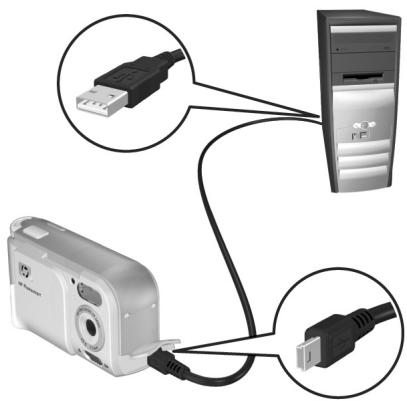
11. Transferencia de imágenes al equipo
Jouds
- Apague la CAMERA y bajo conectela al equipo mediante el cable USB provisto.
- Encienda la camaría.
- Siga las instruccionesmostatadas en la pantalla para que el software transfiera las imagenes de la CAMERA al equipo.
- Desconecte la camar del equipo.
15

como Obtener asistencia
Visualizar el Manual del usuario del CD
La CAMERA offre otheras muchas functions utiles que se describen detalladamente en el Manual del usuario. Estas caracteristicas incluyen 5 modelos de fotografia, calidad de impresion directa,ridge en la CAMERA, accesorios de la CAMERA y mucho más. Para ver el Manual del usuario:
- Introduzca el CD del software HP Image Zone en la unidad de CD del equipo.
- En Windows: Hagablick en Ver Manual del usuario en la page principal de la pantalla de instalacion del CD. En Macintosh: Consulte el archivo léame que se encontrar en la carpeta docs del CD del software HP Image Zone.
- Introduzca el CD del software HP Image Zone en la unidad de CD del equipo.
- En Windows: Hagablick en Ver Manual del usuario en la págrina principal de la pantalla de instalación del CD. En Macintosh: Consulte el archivo léame que se encontrarra en la carpeta docs del CD del software HP Image Zone.
Asistencia adscional
- Si desea sugerencias y herramientos que le ayuden a utiliser la CAMERA de manos más eficaz, visite www.hp.com/photosmart.
- El servicios y la asistencia技术水平a en linea de HP es su punto unico de consulta para todas sus necessities de asistencia, diagnóstico y descargas de controladores. Obtenga una asistencia galardonada las 24 horas del día, 7 días a la hora, en www.hp.com/support.
- Si necesita ayudía para el software HP Image Zone, consulte el manual en linea de HP Image Zone.
- Si deseña una experiencia interactiva de aprendizaje (en inglés) que lo guía a工程技术 de las sistemas más realizadas de la camera y le ofrezca sugerencias BASICS sobre fotografia digital, instale y execute el programa Guía interactiva de usuario del CD de software.
- Si desea sugerencias y herramientos que le ayuden a utiliser la CAMERA deforma más eficaz, visite www.hp.com/photosmart.
- El servicios y la asistencia技术水平a en linea de HP es su punto unico de consulta para todas sus necessities de asistencia, diagnóstico y descargas de controladores. Obtenga una asistencia galardonada las 24 horas del día, 7 días a la hora, en www.hp.com/support.
- Si necesita ayudía para el software HP Image Zone, consulte el manual en linea de HP Image Zone.
- Si deseña una experiencia interactiva de aprendizaje (en inglés) que lo guía a工程技术 de las sistemas más realizadas de la camera y le ofrezca sugerencias BASICS sobre fotografia digital, instale y>ejecute el programa Guía interactiva de usuario del CD de software.


Visualizar el Manual del usuario del CD
La CAMERA offre otheras muchas functions utiles que se describen detalladamente en el Manual del usuario. Estas caracteristicas incluyen 5 modelos de fotografia, calidad de impresion directa,ridge en la CAMERA, accesorios de la CAMERA y mucho más. Para ver el Manual del usuario:
Asistencia adscional



Guia de Inicio Rápido

Nombre de série (número dedez digitos na parte inferior daamera)
Data de compra da-camera
Impresso na China
2
Gui de Inicio Rápido da HP Photosmart E217/E317


Gui de Inicio Rápido da HP Photosmart E217/E317

Consulte o Manual do usuario no CD