
PHOTOSMART E317 - Fotocamera digitale COMPAQ - Manuale utente e istruzioni gratuiti
Trova gratuitamente il manuale del dispositivo PHOTOSMART E317 COMPAQ in formato PDF.



Domande degli utenti su PHOTOSMART E317 COMPAQ
0 domanda su questo apparecchio. Rispondi a quelle che conosci o fai la tua.
Fai una nuova domanda su questo apparecchio
Scarica le istruzioni per il tuo Fotocamera digitale in formato PDF gratuitamente! Trova il tuo manuale PHOTOSMART E317 - COMPAQ e riprendi in mano il tuo dispositivo elettronico. In questa pagina sono pubblicati tutti i documenti necessari per l'utilizzo del tuo dispositivo. PHOTOSMART E317 del marchio COMPAQ.
MANUALE UTENTE PHOTOSMART E317 COMPAQ
Copyright 2005 Hewlett-Packard Development Company, LP
Le informazioni cont∉ne in questo documento sono soggetti a modificà
senza preavviso. Le uniche garanzie per i prodotti e i servizi HP sono definite
nue delle dichiarazioni di garanzia esplicità che arrivapagnano tali prodotti
e serviti. Nulla di quanto dichiarato nel presente documento costituisce una garanzia aggiuntiva. HP non sare ritenuta responsable di eventuali omissioni o errori tecnici o editoriali qui containuti.
Windows® è un marchio registrato di Microsoft Corporation negli Stati Uniti.

Il logo SD è un marchio del rispetto proprioietario.
Informazioni importanti sul riciclo per i clienti dell'Unione Europea: per
preservare l'ambiente, quello prodotto deve essere riciclato al termine del
relativo ciclo di vita secondo quando previsto alla legge. Il symbolo sottostante
indica che questo prodotto noncouldessere smalitto con i rifiuti domestici. Restituire il prodotto al centro di raccolta autorizzato più vicino affinché
venga smalitto/riciclato in modo appropriato.Per ulteriori informazioni sulla
restituzione e il riciclo dei prodotti HP, visitare il situ Web all'indirizzo:
www.hp.com/hpinfo/globalcitizenship/environment/recycle/index.html

Immettre le seguenti informazioni per riferimento futuro:
Numero del modello (sul lato anteriore della fotocamera)
Numero di serie (Numero di 10 cifre posto sul dato inferiore della fotocamera)
Data di acquisto della fotocamera
Stampato in Cina
2
Guida introductiva di HP Photosmart E217/E317


1. Fissaggio della cinghietta da polso

Fissare la cinghietta da polso all'apposto attacco sul lato della fotocamera, come migliorato nella figura.
2. Installazione delle batterie
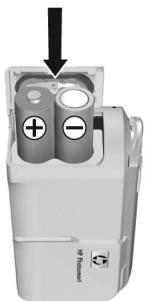
- Aprire lo sportello del vano batteria/scheda di memoria sul lato della fotocamera facendolo scorrere verso la parte anteriore della fotocamera.
- Inserire le batterie come indicate all'interno dello sportello.
- Chiudere lo sportello del vano batteria/scheda di memoria spingendolo versuso il basso e poi facendolo scorrere versuso il retro della fotocamera sono a quando non si blocca in posizione.
4 Guida introductiva di HP Photosmart E217/E317




A seconda dei diversi tipi di batterie AA utilizzate nella fotocamera, è possibile prevedere di ottenere prestazioni simili alle seguenti:
Alcaline (battery fornite con la fotocamera) Da 80 a 130 scatti Al litio Da 260 a 490 scatti
NiMH (ricaricabili) Da 110 a 280 scatti Se si utilizzato le batterie NiMH ricaricabili, assicurarsi di caricarle completeness prima diutilizzarle nella fotocamera.

3. Accensione della fotocamera
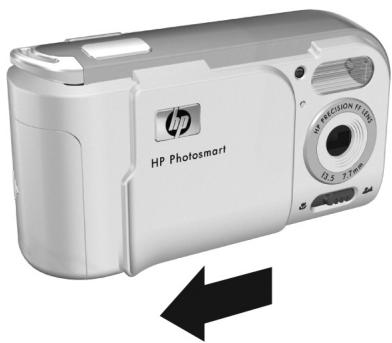
Accendere la fotocamera facendo scorrere il coperchio dell'obiettivo finché non si sente un click e l'obiettivo non risulta Completely scoperto. La spia di accensione/ della memoria sul retro della fotocamera diventa verde fissa. Non appena la fotocamera si accende, sul display LCD viene visualizzato anche il logo HP.
ATTENZIONE: Quando si fa scorrere il coperchio, prestare attenzione a non toccare l'obiettivo con le dita. La presenza di eventuali impronte più compromettere la qualità delle foto.

4. Scelta della lingua
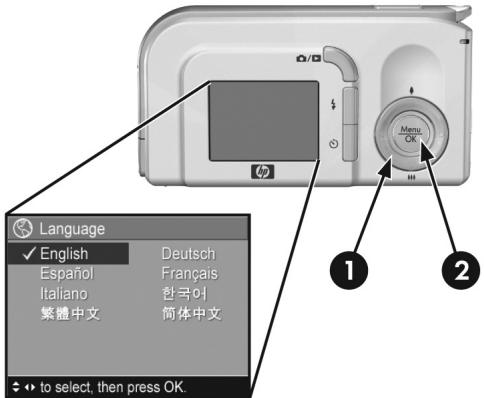
La prima volta che si accende la fotocamera, viene richiesto di scegliere una lingua.
- Scorrere l'elenco fino alla lingua desiderata utilizzando i pulsanti del controller
- Premere il pulsante Menu per selezionare la lingua evidenziata. OK
Guida introductiva di HP Photosmart E217/E317


5. Impostazione della data e dell'ora
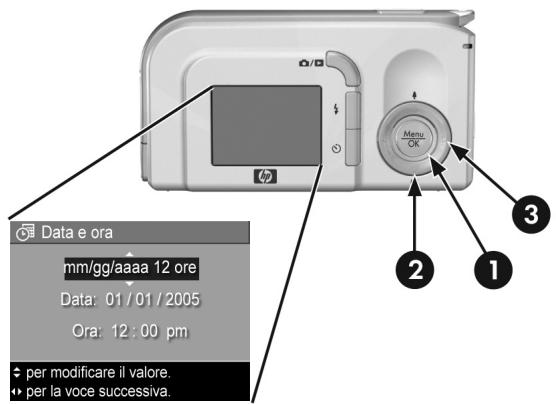
Verrà richiesto di impostare la data e l'ora.
- Il primo elemento evidenziato è il fornato della data e dell'ora. Per modificare il fornato della data e dell'ora, utilizzato i pulsanti ▲▼. Se il fornato della data e dell'ora non è corretto, premere il pulsante ▷ per spostarsi sulla Data.
- Regolare il valore dell'opzione evidenziata utilizzando i pulsanti ▲▼.
- Premere i pulsanti per passare alle altre selezioni.
- Ripetere i passi 2 e 3 sino a impostare la data e l'ora desiderate.
- Dopo ave immesso i valori corretti per data e ora, premere il pulsante Menu OK. Viene visualizzata una schermata di conferma che richiede di verificare che la data e l'ora impostate siano corrette. Se le impostazioni sono corrette, premere il pulsante Menu OK per selezionale Si.
7
6. Installazione e formattazione di una scheda di memoria (opzionale)
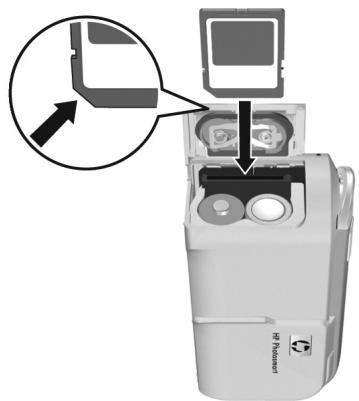
La fotocamera è dotata di una memoria interna in cui è possibile memorizzare immagini e video clip. In alternatively, èanche possibile utilizzato una schedà di memoria (acquistabile separatamente).
- Spagnere la fotocamera e aprire lo sportello del vano batteria/scheda di memoria sul lato della fotocamera.
- Inserire la scheda di memoria nel piccolo alloggiamento dietro le batterie, facendo entrare per primo il lato tagliato, come migliorato nella figura. Accertarsi che la scheda di memoria scatti in posizione.
- Chiudere lo sportello del vano batteria/scheda di memoria e accendere la fotocamera.
8 Guida introductiva di HP Photosmart E217/E317

Per evitare di danneggiare schede e immagini, formattare leschede di memoria prima di utilizzarle per la prima volta. Per formattare la scheda di memoria:
- Premere il pulsante , quindi utilizzato il pulsante per spostarsi sul menu Riproduzione .
- Premere il pulsante per evidenziare Elimina, quando premere il pulsante per visualizzare il sottomenu Elimina.
- Premere il pulsante per evidenziare Formatta scheda, quandiremepreile pulsante Menu per visualizzare la schermata di conferma Formatta scheda. OK
- Premere il pulsante per evidenziare Si, quando premere il pulsante Menu OK per formattare la scheda. Durante la formattazione della scheda di memoria, viene visualizzato il messaggio Formattazione sched... sul display LCD. Una volta completata la procedura, viene visualizzata la schermata relativa al riepilogo delle immagini.
Per rimuovere la schedà di memoria alla fotocamera, spegnere innanzitutto la fotocamera. Aprire quindi lo sportello del vano batteria/scheda di memoria e premere verso il basso l'angolo superiore della schedà in modo che但这a si sollevi dall'alloggiamento.
7. Scatto di una foto
- Premere il pulsante Vista dal vivo/Riproduzione /finché non appeare l'icona Vista dal vivo nell'angolo superiore sinistro del display LCD, quando inquadrare il soggetto per la foto nel display LCD.
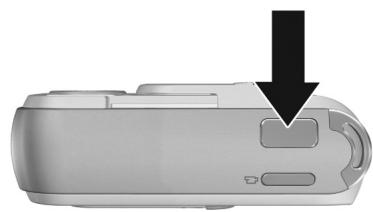
- Premere fino in fondo il pulsante Otturatore per scattare la foto. La fotocamera emette un segnale acustico dopo lo scatto della foto. L'imagine viene visualizzata per alcuni secondi sul display LCD.
SUGGERIMENTO: Tenere la fotocamera con entrambe le mani al momento della pressione del pulsante Otturatore per evitare movimenti che potrebbero essere causa di fos sfuocate.



8. Registrazione di un video clip
- Premere il pulsante Vista dal vivo/Riproduzione /finché non appeare l'icona Vista dal vivo nell'angolo superiore sinistro del display LCD, quando inquadrare il soggetto per la foto nel display LCD.
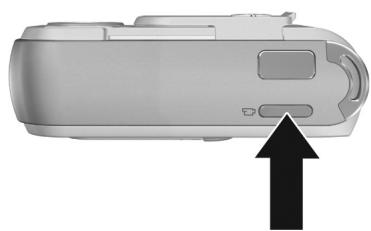
- Per avviare la registrazione video, premere e rilasciare il pulsante Video nella parte superiore della fotocamera.
- Per interrompere la registrazione, premere e rilasciare di nuovo il pulsante Video; in caso contrario, la registrazione continua a fine a quando la memoria non risultera esaurita.
9. Visione di immagini e video clip
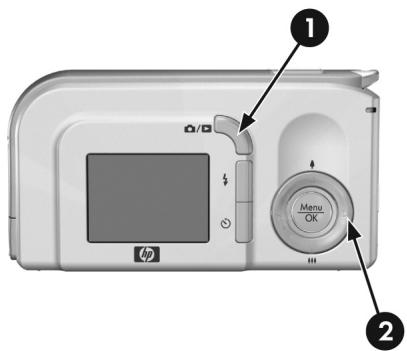
Per vedere immagini e video clip, utilizzato la modalità Riproduzione.
- Premere il pulsante Vista dal vivo/Riproduzione 0 / 0 finché non appeare l'icona Riproduzione 0 nell'angolo superiore sinistro del display LCD.
- Utilizzare i pulsanti per scorrere le immagini e i video clip.
I video clip vengono riprodotti automaticamente durante aver visualizzato il primo fotogramma del video clip per un periodo di 2 secondi.



10. Installazione del software
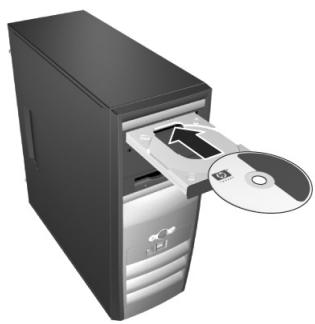

Il software HP Image Zone consente di trasferire immagini dalla fotocamera e quindi di visualizzarle, modificarle, stamparle o inviarle tramite posta elettronica.
Se durante l'installazione o l'uso del software HP Image Zone si verificano problemi, visitare il site Web Assistenza clienti HP all'indirizzo: www.hp.com/support.
Windows
Per installare il software HP Image Zone in modo corretto, è necessario che il computer dispona di almeno 64 MB di RAM e che vi siano installati Windows 2000, XP, 98, 98 SE o Me e Internet Explorer 5.5 Service Pack 2 o versione successiva. Se il computer soddisfa quosti requisiti, verrà installata la versione complete di HP Image Zone. Diversamente, verrà installato il software HP Image Zone Express che non dispone di alcune funzioni contenate nella versione completenessa.

13



- Chiudere tutti i programmi e disattivare temporaneamente eventuali software antivirus in esecuzione sul computer.
- Inserire il CD del software HP Image Zone nell'unità CD-ROM del computer e seguire le istruzioni visualizzate. Se la finestra di installatione non viene visualizzata,fare clic su Start, quindi su Esegui, digitare D:\Setup.exe (dove D è la lettera dell'unità CD-ROM) e infine scegliere OK.
- Una volta terminata l'installazione del software HP Image Zone, riattivare il software antivirus disattivato nel passo 1.
Macintosh
Per installare il software HP Image Zone in modo corretto, è necessario che il computer Macintosh dispona di un'interfaccia USB incorpORA, 128 MB di RAM fisica, 250 MB di spazio su disco e che vi sia installato Mac OSX v10.2 o versione successiva.
- Chiudere tutti i programmi e disattivare temporaneamente eventuali software antivirus in esecuzione sul computer.
- Inserire il CD del software HP Image Zone nell'unità CD-ROM del computer.
- Fare doppio cli cull'icona del CD sulla scrivania.
- Fare doppio cli cull'icona del programma di installatione e seguire the istruzioni visualizzate.
- Una volta terminata l'installazione del software HP Image Zone, riattivare il software antivirus disattivato nel passo 1.


11. Trasferimento di immagini su computer
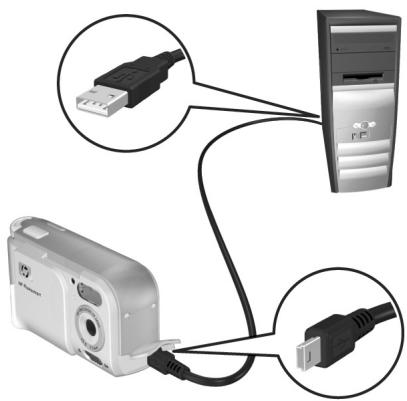
- Spagnere la fotocamera, quando collegarla al computer utilizzato il cavo USB fornito.
- Accendere la fotocamera.
- Seguire le istruzioni visualizzate per trasferire le immagini dalla fotocamera al computer.
- Scollegare la fotocamera dal computer.
Come ottenere assistenza
Visualizzare il manuale dell'utente disponibile sul CD
Nel manuale dell'utente vengono descritte in dettaglio le numerose funzioni della fotocamera. Queste funzioni comprendono 5 modalità di scatto, la funzionalità di stampa diretta, la Guida in linea incorpora nella fotocamera, gli accessori per la fotocamera e altri ancora. Per visualizzare il manuale dell'utente:
- Inserire il CD del software HP Image Zone nell'unità CD-ROM del computer.
- In Windows: fare cli ccia sua voce che consente di visualizzare il manuale dell'utente nella pagina principale della schermata di installmente del CD. In Macintosh: leggere il file Readme contento nella cartella docs del CD del software HP Image Zone.
- In Windows: fare cli c sulla voce che consente di visualizzare il manuale dell'utente nella pagina principale della schermata di installmente del CD. In Macintosh: leggere il file Readme contento nella cartella docs del CD del software HP Image Zone.
Ulterioriore assistenza
- Per ottenere suggerimenti e strumenti che consentono di utilizzato la fotocamera in modo più efficente, visitare il site Web all'indirizzo www.hp.com/photosmart.
- Il servizio di assistenza e supporto online di HP è il punto di riferimento unico grazie al quale è possibile ottenere assistenza sui prodotti, supporto diagnóstico e i driver necessari. Per usfuire 24 ore al giorno della rimomata assistenza HP, visitare il site Web all'indirizzo www.hp.com/support.
- Per ottenere suggerimenti e strumenti che consentono di utilizzato la fotocamera in modo più efficente, visitare il site Web all'indirizzo www.hp.com/photosmart.
- Il servizio di assistenza e supporto online di HP è il punto di riferimento unico grazie al quale è possibile ottenere assistenza sui prodotti, supporto diagnóstico e i driver necessari. Per usfuire 24 ore al giorno della rimomata assistenza HP, visitare il site Web all'indirizzo www.hp.com/support.


