
PHOTOSMART R740 - Fotocamera digitale COMPAQ - Manuale utente e istruzioni gratuiti
Trova gratuitamente il manuale del dispositivo PHOTOSMART R740 COMPAQ in formato PDF.



| Tipo di prodotto | Fotocamera digitale |
| Marca | COMPAQ (Hewlett-Packard) |
| Modello | PHOTOSMART R740 |
| Alimentazione | Batteria ricaricabile agli ioni di litio HP Photosmart LI40 (Q6277A) |
| Caricabatterie | Caricabatterie a rete incluso; tempo di ricarica circa 1h30 |
| Tipo di scheda di memoria | Secure Digital (SD/SDHC) fino a 8 GB |
| Memoria interna | Sì (capacità non specificata) |
| Schermo | Schermo LCD |
| Flash incorporato | Sì; modalità: Automatico, Anticchi rossi, Attivato, Disattivato |
| Zoom | Ottico e digitale |
| Connettività | USB 2.0 |
| Modalità di scatto | Automatica, Macro, Anti-sfocatura, Teatro, Paesaggio, Ritratto, Azione, Ritratto notturno, Tramonto |
| Registrazione video | Sì, con audio |
| Software incluso | HP Photosmart (CD-ROM) |
| Compatibilità PictBridge | Sì (stampa diretta) |
| Filettatura per treppiede | Sì |
| Manutenzione e pulizia | Usare un panno morbido e asciutto; non usare solventi. Consultare la guida per la pulizia dell'obiettivo. |
| Sicurezza | Non esporre all'umidità; rimuovere la batteria in caso di inutilizzo prolungato; rispettare le istruzioni per lo smaltimento (simbolo del cestino barrato). |
Domande frequenti - PHOTOSMART R740 COMPAQ
Domande degli utenti su PHOTOSMART R740 COMPAQ
0 domanda su questo apparecchio. Rispondi a quelle che conosci o fai la tua.
Fai una nuova domanda su questo apparecchio
Scarica le istruzioni per il tuo Fotocamera digitale in formato PDF gratuitamente! Trova il tuo manuale PHOTOSMART R740 - COMPAQ e riprendi in mano il tuo dispositivo elettronico. In questa pagina sono pubblicati tutti i documenti necessari per l'utilizzo del tuo dispositivo. PHOTOSMART R740 del marchio COMPAQ.
MANUALE UTENTE PHOTOSMART R740 COMPAQ
Le informazioni cont∉ne in questo documento sono soggetti a migliorà nella preavviso. Le uniche garanzie per i prodotti e i servizi HP sono definite nelle dichiarazioni di garanzia esplicità che arrivagnano tali prodotti e servizi. Nulla di quanto dichiarato nel presente documento costituisce una garanzia aggintuiva. HP non sare ritenuta responsabile di eventuali omissioni o errori tecnici o editoriali qui containuti.
Windows® è un marchio registrato di Microsoft Corporation negli Stati Uniti.

Il logo SD è un marchio del rispetto titolare.

Smaltimento di apparecchiature dismesse da parte dei cattadini dell'Unione Europea
La presenza di questo symbolo sul prodotto o sulla sua confezione sta ad indicare che il prodotto non può essere smalitto tra i rifiuti
generici. è responsabilità di ogni singolo città smaltire il prodotto segnanando al centro di raccolta autorizzato più vicino a scopo di ricicchio. La raccolta differenziate di appearecchiature elettriche ed elettroniche dismesses e il loro smaltimento a scopo di ricicchio costituiscono una efficace misura di salvaguardia della salute e dell'ambiente. Per ulteriori informazioni sullo smaltimento/ricicchio di tali appearecchiature, rivolgersi al proprio rivenditore o all'ente locale preposto.
Per riferimento in futuro, insere le seguenti informazioni:
-Numeromodello:
-Numero di serie:
Data di acquisto:
Summario
1 Informazioni preliminari
Accesso alla Guida d'uso elettronica. 5
Viste superiore, laterale e posteriore della fotocamera. 6
Viste anteriore e inferiore della fotocamera. 7
2 Configurazione della fotocamera
Carica della batteria. 9
Installazione della batteria 10
Accensione della fotocamera. 10
Scelta della lingua 10
Impostazione della regione 10
Impostazione della data e dell'ora. 11
Installatione e formattazione di una schedadi memoria opzionale. 11
Installation del software 12
Windows. 13
Macintosh. 13
3 Foto videoclip
Scatto delle foto 15
Registrazione di videoclip. 15
4 Visione e cancellazione di immagini e videoclip
Visione di immagini e videoclip. 17
Cancellazione di un'immagine. 17
5 Trasferimento e stampa delle immagini
Trasferimento delle immagini 18
Stampa delle immagini della fotocamera. 18
6 Riferimento rapido per la fotocamera. 20
1 Informazioni preliminari
Questa guida rapida fornisce le informazioni per poter iniziare ad utilizzare le funzioni di base della fotocamera. Per informazioni dettagliate sulle funzioni della fotocamera, consultare la Guida d'uso elettronica (vedere Accesso alla Guida d'uso elettronica a pagina 5).
| Questa guida rapida | Guida d'uso elettronica |
| Questa guida consente di: • Iniziare subito ad utilizzare la fotocamera • Installare il software HP Photosmart • Usare le funzioni base della fotocamera | La Gudda d'uso elettronica contiene: • Una descrizione di tutte le funzioni della fotocamera • Informazioni sulla batteria, tra cui: • Ottimizzazione della durata della batteria • Una descrizione delle ione relative all'indicatore di alimentazione • Soluzione dei problemi • Informazioni per richiedere l'assistenza HP • Specifiche della fotocamera |
Accesso alla Guida d'uso elettronica

La Guida d'uso elettronica è disponible sul CD del software HP Photosmart.
Per visualizzare la Guida d'uso:
- Inserire il CD del software HP Photosmart nell'unità CD del computer.
- Fare cig su Visualizza la Guida d'uso nella pagina principale della schermata di installmente.
La Guida d'uso elettronica viene inoltre copiata sul computer quando si installa il software HP Photosmart. Per visualizzare la Guida d'uso dopo che è stata installata sul computer:
In Windows: Apriere Centro soluzioni HP e fareblicksulla voce relativa alla guida.
- In Macintosh: Apire HP Device Manager e selezionare Guida d'uso dal menu a comparsa Informazioni e impostazioni.
Assistenza e supporto
- Per suggerimenti e strumenti che permettano di ottimizzare l'utilizzo della fotocamera, visitare il sito Web all'indirizzo www.hp.com. Qui, fareciesu Learn About: Digital Photography (solo in inglse).
Per il supporto del prodotto, inclusi gli aggiornamenti del firmware, del software e dei driver, visitare il site Web all'indirizzo www.hp.com/support. - Per le istruzioni sull'uso del software HP Photosmart, vedere la relativa guida elettronica.
Viste superiore, laterale e posteriori della fotocamera
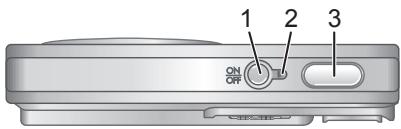
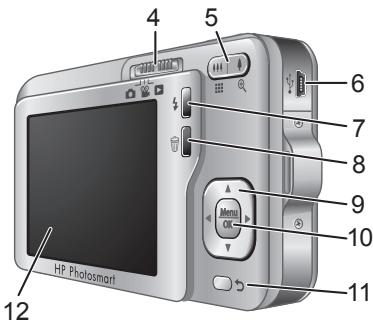
| 1 | Pulsante ON/OFF. |
| 2 | Spia di accensione. |
| 3 | Pulsante otturatore. |
| 4 | Selettore ☐ ☐ ☐: consente di attivare le modalità ☐ Scatto, ☐ Registrazione e Riproduzione (vedere Scatto, Registrazione, Riproduzione a pagina 20). |
| 5 | Leva dello zoom (digitale e ottico): consente di accedere alla funzione ⋆/☐ Zoom quando è attiva la modalità ☐ Scatto o ☐ Registrazione; consente di accedere alle funzioni ® Mostra anteprime e ® Ingrandisci quando è attiva la modalità ☐ Riproduzione. |
| 6 | Connettore USB. |
| 7 | Pulsante del flash: consente di accedere alle impostazioni del flash quando è attiva la modalità Scatto. Le impostazioni disponibili sono Auto, Occhi rossi, Flash On, Flash Off. |
| 8 | Pulsante di eliminazione: consente di accedere alla funzione Eliminare quando è attiva la modalità Riproduzione. |
| 9 | e: consentono di scorrere i menu e le immagini. |
| 10 | Pulsante Menu OK: consente di visualizzare i menu della fotocamera, selezionare le opzioni e confirmare le azioni. |
| 11 | Indietro: consente di tornare ad un meno o una vista precedente. Tenerlo premuto per uscire da tutti i menu aperti in sequenza. |
| 12 | Display LCD. |
Viste anteriore e inferiore della fotocamera
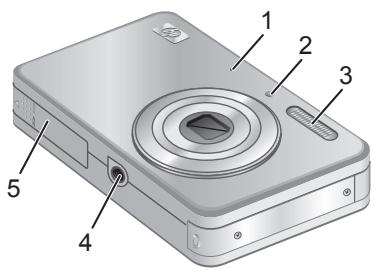
1 Microfono.
| 2 | Spia Autoscatto/Supporto messa a fuoco. |
| 3 | Flash. |
| 4 | Attacco treppiede. |
| 5 | Sportello del vano batteria/scheda di memoria. |
8 Fotocamera digitale HP Photosmart serie R740
2 Configurazione della fotocamera
Carica della batteria
Prima di utilizzato la batteria per la prima volta, caricarla completamente usingo il caricabatterie fornito con la fotocamera.

Nota La fotocamera utilizza una batteria ricaricabile HP Photosmart LI40 (Q6277A). Non ricaricare alte batterie nel caricabatterie.
- Collegare il caricabatterie a una presa elettrica, quindi inserirvi la batteria come indicato.
La spia di ricarica sul caricabatterie è accesa con luce arancione durante l'operazione di ricarica; quando la luce diventa verde significà che la batteria è completamente carica (l'operazione di ricarica dura circa 1,5 ore).
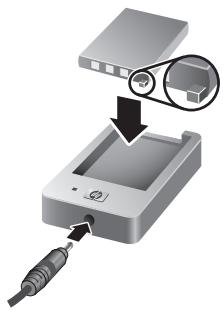
- Rimuovere la batteria dal caricabatterie dopo che è stata caricata completeness.
Installazione della batteria
- Apire lo sportello del vano batteria/scheda di memoria facendo scorrere il fermo come individato sullo sportello.
- Inserire la batteria nel vano più grande e spingerla fino a quando non si blocca in posizione.
- Chiudere lo sportello del vano batteria/scheda di memoria.
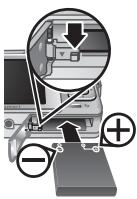
Per rimuovere la batteria, spostare il fermo come migliorato fino a quando la batteria non esce automaticamente.
Accensione della fotocamera
Per accendere la fotocamera, premere il pulsante ON/OFF.
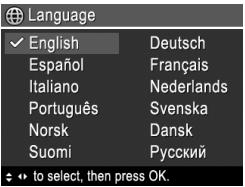
Scelta della lingua
Utilizzare i pulsanti per evidenziare la lingua desiderata e quindi premere Menu OK.
Impostazione della regione
Insieme all'impostazione di Lingua, l'impostazione di Regione determina il formato predefinito per la data.
Utilizzare i pulsanti per evidenziare la regione desiderata
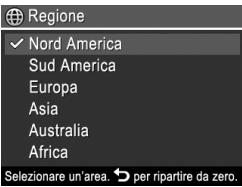
e quindi preme Menu OK
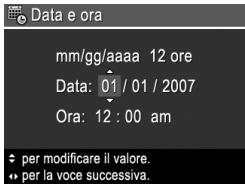
Impostazione della data e dell'ora
Impostando con precisione data e ora, sare più semplice individuare le immagini una volta caricate sul computer e, se si utilizza la funzione Inserimento di data e ora, le immagini risulteranno contrassegnate correttamente.
- Utilizzare i pulsanti per regolare il valore evidenziato.
- Utilizzare i pulsanti per passare alle altre selezioni e ripetere il passo 1 finché la data e l'ora non sono imposte correttamente.
- Premere Menu任何时候 le impostazioni di data, ora e formato sono corrette e quindi premere nuovamente Menu OK per confirmare.
Installazione e formattazione di una scheda di memoria opzionale
Questa fotocamera supporta schede di memoria ad alta capacità Secure Digital (SD e SDHC), sia standard che ad alta velocità, da 32 MB a 8 GB.
- Spagnere la fotocamera e aprire lo sportello del vano batteria/scheda di memoria.
- Inserire la scheda di memoria opzionale nell'alloggiamento più piccolo, come molto nella figura. Accertarsi che la scheda di memoria scatti in posizione.
- Chiudere lo sportello del vano batteria/scheda di memoria ed accendere la fotocamera.
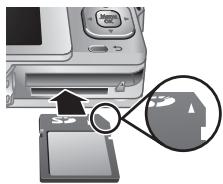
Nota Se si accende la fotocamera quando al suo interno è installata una schedà di memoria, la fotocamera indica il numero di immagini che è possibile memorizzare sulla schedà utilizzato l'impostazione corrente di Qualità immag. Con但这a fotocamera è possible memorizzare su una schedà un massimo di 2000 immagini.
Formattare sempre le nuove schede di memoria prima del primo utilizzato. La formattazione rimuove tutte le immagini alla scheda di memoria, pertanto accertarsi che siano state trasferite prima di procedere con la formattazione.
- Quando la fotocamera è accesa, spostare su
- Premere per visualizzare il menu Eliminare.
- Utilizzare i pulsanti per selezionare Formatta,. scheda e poi premere Menu OK.
- Utilizzare i pulsanti per selezionare Si, quando premere Menu OK per formattare la scheda.
Quando si installa una schedà di memoria nella fotocamera, tutte le nuove immagini e i videoclip vengono memorizzati sulla schedà e non nella memoria interna.
Perutilizzare lamemoria interna e visualizzare le immagini ivi memorizzate,rimuovere la schedadi memoria.
Installazione del software
Il software HP Photosmart fornisce le funzioni pertrasferire immagini e videoclip nel computer, nonchéfunzioni per modificare le immagini memorizzate(eliminare gli occhi rossi, ruotare, ritagliare eridimensionare la foto e tanto altro ancora).
Per installare il software HP Photosmart, il computer deve soddisfare i requisiti diSYSTEMA indicati sulla confezione della fotocamera. Per maggiori informazioni sul supporto Windows Vista per la fotocamera, vedere www.hp.com/ go/windowsvista (solo in inglese).
Se durante l'installazione o l'uso del software HP Photosmart si verificano dei problemi, visitare il site Web per l'assistenza tecnica HP per richiedere maggiori informazioni: www.hp.com/support.
Windows
- Chiudere tutti i programmi e disattivare temporaneamente eventuali software antivirus.
- Inserire il CD del software HP Photosmart nell'unità CD e seguire le istruzioni visualizzate. Se non viene visualizzata la finestra di installatione, fareblick su Start, Esegui, digitare D:\Setup.exe (dove D è la lettera che corrisponde all'unità CD) e quandofareblick su OK.
- Terminata l'installazione del software, riattivare il software antivirus.
Macintosh
- Inserire il CD del software HP Photosmart nell'unità CD.
- Fare doppio clc sull'icona del CD sulla scrivania.
- Fare doppio opticullicona del programma di installatione e seguire le istruzioni visualizzate.
Una volta completata l'installazione e riavviato il computer, Preferenze di sistema si après automaticamente sulle impostazioni della fotocamera HP Photosmart. É possible modificare le impostazioni in modo che il software HP Photosmart si avvii automaticamente quando si collega la fotocamera al
computer Macintosh (per maggiori informazioni, fare cli sul pulsante Aiuto nella finestra di dialogo per le impostazioni della fotocamera HP Photosmart).
14 Fotocamera digitale HP Photosmart serie R740
3 Foto e videoclip
Spostare 品 ^ 品 su per scattare le foto oppure su
per registrar dei videoclip.
Scatto delle foto
É possible scattare le Foto quando è attiva la modalità Scatto.
- Spostare 品 su
- Inquadrare il soggetto nel display LCD.
- Premere a metà il pulsante otturatore per misurare e bloccare la messa a fuoco e l'esposizione. Il quadro di messa a fuoco sul display LCD si accende con luce verde fissa quando la messa a fuoco è bloccata.
- Premere fino in fondo il pulsante otturatore per scattare la Foto.
Dopo lo scatto, la Foto viene visualizzata brevamente sul display LCD.
Registrazione di videoclip
Épossibleregistrareunvideoquandoè attiva la modalità Registrazione.
- Spostare 品 su
- Inquadrare il soggetto nel display LCD.
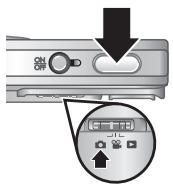
- Premere a metà il pulsante otturatore per bloccare la messa a fuoco e l'esposizione. Il quadro di messa a fuoco sul display LCD si accende con luce verde fissa quando la messa a fuoco è bloccata.
- Premere completeness il pulsante otturatore e rilasciarlo per iniziare la registrazione.
- Per interrompere la registrazione, premere e rilasciare il pulsante otturatore.
Dopo la registrazione, il videoclipiene visualizzato brevamente sul display LCD.
4 Visione e cancellazione di immagini e videoclip
Visione di immagini e videoclip
In modalità Riproduzione è possibile rivedere ed eliminare le immagini e i videoclip.
- Spostare 品 su
- Usare per scorrere fot e videoclip. Per riproduire un videoclip, premere quando sul display LCD compare il primo clip.

Nota Per ascoltare l'audio associato ai videoclip,trasferirli sul computer.
Cancellazione di un'immagine
Quando è attiva la modalità Riproduzione si possono eliminare singole immagini:
- Spostare , su .
- Usare per selezionare un'immagine o un videoclip.
- Premere per visualizzare il menu Eliminare.
- Usare ▲▼ per selezionare Corrente, quindi premere Menu OK
5 Trasferimento e stampa delle immagini
Trasferimento delle immagini
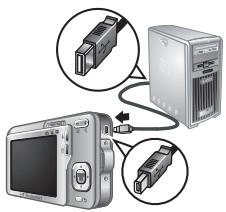
Applicare esta procedura per trasfere le immagini e i videoclip sul computer.

Nota Il trasferimento di un numero notevole di immagini ad alla risoluzione da una scheda di memoria al computer potrebbe durare ancche due ore. Quando si trasferisce un numero notevole di immagini, verificare che le batterie nella fotocamera siano cariche oppure utilizzare unlettore per schede di memoria opzionale.
- Spagnere la fotocamera e poi collegarla al computer usando il cavo USB fornito con la fotocamera.
- Accendere la fotocamera.
Quando il display LCD indica che la fotocamera è collegata al computer, seguire le istruzioni visualizzate sul computer per trasferire le immagini. Se è stato installato il software HP Photosmart e sono necessarie maggiori informazioni, vedere la funzione della guida nel software HP Photosmart.
Stampa delle immagini della fotocamera
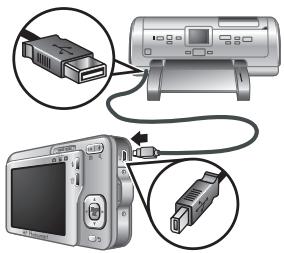
Per stampare le Foto, è possibile collegare la fotocamera a qualsiasi stampante certificata PictBridge.

- Verificare che la stampante sia accesa, che la carta sia caricata e che non siano visualizzati messaggi di erreore relativi alla stampante.
- Spagnere la fotocamera e poi collegarla alla stampante usando il cavo USB fornito con la fotocamera.
- Accendere la fotocamera.
- Quando la fotocamera è collegata alla stampante, sul display LCD compare
un'immagine. Utilizzato per selezionare l'imagine che si desidera stampare.
- Prememe Menu OK.
- Nel menu Opzioni di stampa, selezionare Stampa但这a immagine per iniziare la stampa.
Sul display LCD, l'icona compare sull'immagine selezionata ad indicate che è in corso la stampa della Foto.
- Terminata la stampa, scollegare la fotocamera alla stampante.
Per maggiori informazioni sulle opzioni di stampa, vindere la Guida d'uso elettronica o la voce ?? disponibile in tutti i menu.
6 Riferimento rapido per la fotocamera
Usare quello capitolo come riferimento rapido alle funzioni della fotocamera. Per maggiori informazioni sulle funzioni della fotocamera, consultare la Guida d'uso elettronica o la guida nella fotocamera.
Scatto, Registrazione, Riproduzione
- La modalità Scatto consente di inquadrare il soggetto sul dispaly LCD e di scattare la foto. Per attivare la modalità Scatto, spostare su
- La modalità © Registrazione consente di inquadrare il soggetto sul display LCD e di registrar il video. Per attivare la modalità © Registrazione, spostare © su © .
- La modalità Riproduzione consente di rivedere ed eliminare immagini e videoclip. Per attivare la modalità Riproduzione, spostare su .
Menu della fotocamera
I menu consentono di regolare le impostazioni della fotocamera, manipolare le immagini e accedere alla guida della fotocamera.
- All'interno di un menu, utilizzato per spostarsi sulle opzioni desiderate.
- Per uscire dal menu, premere in qualsiasi momento.
Menu Scatto: consente di regolare le impostazioni della fotocamera che avranno effetto sulle foto che si scatteranno successivamente. Per accedere a questo
menu, spostare 品 su , quindi premere Menu OK. E possible scegliere tra le seguenti opzioni:
- Mod. scatto (Mod. automatica, Primo piano, Scatto stabile, Teatro, Panorama, Ritratto, Azione, Ritratto notturno, Tramonto)
Autoscatto - Qualità immag.
Scatto continuo - Inserimento di data e ora
- Configurazione
?
Menu Registrazione: consente di regolare le impostazioni della fotocamera che avranno effetto sui videoclip che si registraranno successivamente. Per accedere a quello menu, spostare OK. E possibile scegliere tra le seguenti opzioni:
Autoscatto
- Configurazione
?
Menu Riproduzione: consente di utilizzare e manipolare le immagini. Per accederere a quello menu, spostare su , quando premere . è possibile scegliere tra le seguenti opzioni:
- Elimina occhi rossi
- Galleria degli effetti (Modifica colore, Aggiungi contorni, Ritaglia, Ruota)
Photosmart Express (Stampa, Condividi, Acquisto stampe online) - Preferiti
-
Visualizza presentazione
-
Sposta imm. su scheda
- Configurazione
?
Menu Configurazione: consente di modificare il funzionamento della fotocamera. Per accederà a quello menu, premere in modalità o, quando selezioneare Configurazione. è possibile scegliere tra le seguenti opzioni:
Lumin. display
Suoni fotocamera
Data eora
- Configurazione USB
- Lingua
? Menu ?: fornisce le descrizioni delle funzioni della fotocamera e suggerimenti per scattare le foto. Per accederere a questo menu, premere Menu OK in modalità O , quindi selezionare ? ?. É possibile scegliere tra le seguenti opzioni:
10utilisuggerimenti
- Accessori
Pulsanti fotocamera
- Uso delle modalità di scatto
- Uso della galleria degli effetti
- Uso di Photosmart Express
- Stampa immagini
- Registrazione videoclip
- Revisione Foto e video
- Assegnazione dei tag alle immagini
- Cancellazione immagini
22 Fotocamera digitale HP Photosmart serie R740
- Trasferimento immagini
- Manutenzione batterie
Assistenza - Demo delle funzioni della fotocamera
- Accesso rapido
Info su
24 Fotocamera digitale HP Photosmart serie R740
HP Photosmart R740-
Digitalkameraserie

i n v e n t
Rechtliche Hinweise
- Smaltimento di apparecchiature dismesse da parte dei cattadini dell'Unione Europea
- Per riferimento in futuro, insere le seguenti informazioni:
- Summario
- Informazioni preliminari
- Configurazione della fotocamera
- Foto videoclip
- Visione e cancellazione di immagini e videoclip
- Trasferimento e stampa delle immagini
- Accesso alla Guida d'uso elettronica
- Assistenza e supporto
- Viste superiore, laterale e posteriori della fotocamera
- Viste anteriore e inferiore della fotocamera
- Carica della batteria
- Installazione della batteria
- Accensione della fotocamera
- Scelta della lingua
- Impostazione della regione
- Impostazione della data e dell'ora
- Installazione e formattazione di una scheda di memoria opzionale
- Installazione del software
- Windows
- Macintosh
- Foto e videoclip
- Scatto delle foto
- Registrazione di videoclip
- Cancellazione di un'immagine
- Stampa delle immagini della fotocamera
- Riferimento rapido per la fotocamera
- Scatto, Registrazione, Riproduzione
- Menu della fotocamera
- HP Photosmart R740-
- Digitalkameraserie
- Rechtliche Hinweise
Marca : COMPAQ
Modello : PHOTOSMART R740
Categoria : Fotocamera digitale