
PHOTOSMART R740 - מצלמה דיגיטלית COMPAQ - מדריך משתמש חינמי
מצא את מדריך המכשיר בחינם PHOTOSMART R740 COMPAQ בפורמט PDF.



| סוג מוצר | מצלמה דיגיטלית |
| מותג | COMPAQ (Hewlett-Packard) |
| דגם | PHOTOSMART R740 |
| אספקת חשמל | סוללת ליתיום-יון נטענת HP Photosmart LI40 (Q6277A) |
| מטען | מטען חשמלי כלול; זמן טעינה כ-1.5 שעות |
| סוג כרטיס זיכרון | Secure Digital (SD/SDHC) עד 8 ג'יגה-בייט |
| זיכרון פנימי | כן (קיבולת לא צוינה) |
| מסך | מסך LCD |
| פלאש מובנה | כן; מצבים: אוטומטי, נגד עיניים אדומות, דולק, כבוי |
| זום | אופטי ודיגיטלי |
| חיבורים | USB 2.0 |
| מצבי צילום | אוטומטי, מאקרו, נגד טשטוש, תיאטרון, נוף, פורטרט, פעולה, פורטרט לילה, שקיעה |
| הקלטת וידאו | כן, עם קול |
| תוכנה כלולה | HP Photosmart (תקליטור) |
| תואם PictBridge | כן (הדפסה ישירה) |
| הברגה לחצובה | כן |
| תחזוקה וניקוי | השתמש במטלית רכה ויבשה; אין להשתמש בממיסים. עיין במדריך לניקוי העדשה. |
| בטיחות | אין לחשוף ללחות; הסר את הסוללה אם אין שימוש ממושך; פעל לפי הוראות הסילוק (סמל פח אשפה מוצלב). |
שאלות נפוצות - PHOTOSMART R740 COMPAQ
שאלות משתמשים בנוגע ל PHOTOSMART R740 COMPAQ
0 שאלה על המכשיר הזה. ענה על אלה שאתה יודע או שאל את שלך.
שאל שאלה חדשה על המכשיר הזה
הורד את ההוראות עבור מצלמה דיגיטלית בפורמט PDF בחינם! מצא את המדריך שלך PHOTOSMART R740 - COMPAQ וקח בחזרה את המכשיר האלקטרוני שלך לידיים. בדף זה מפורסמים כל המסמכים הדרושים לשימוש במכשיר שלך. PHOTOSMART R740 של המותג COMPAQ.
מדריך למשתמש PHOTOSMART R740 COMPAQ
Informations légales et remarques
Les informations contenues dans le présent document sont sujettes à modification sans préavis. Les seules garanties pour les produits et services HP sont énoncées dans les déclarations de garantie expresse accompagnant ledits produits et services. Aucun élément du présent document ne saurait être interprété comme constituant une garantie supplémentaire. HP ne saurait être tenu pour responsable d'éventuelles erreurs ou omissions techniques ou rédactionnelles contenues dans le présent document.
Windows® est une marque déposée de Microsoft Corporation aux États-Unis.

est une marque commerciale de sa propriété.

Mise au rebut des équipements usagés par les particuliers résidant au sein de l'union européenne
Figurant sur le produit ou sur son emballage, ce symbole indique que vous ne devez pas jeter le produit avec vos déchets.
ménagers. Il vous incombe de déposer votre équipement usage dans un centre de récapération des déchets spécialisé dans le recyclage des appareils électriques et électroniques. Le tri et le recyclage sélectifs de vos déchets contribuent à préserver les ressources naturelles et sont effectifs de telle sorte que ni la santé de l'homme, ni l'environnement ne soit affectés. Pour plus d'informations sur les sites où vous pouvez déposer vos équipements usages à des fins de recyclage, renseignez-vous auprès du service concerné à la mairie de votre lieu de résidence, du service de voirie ou du magasin où vous avez acheté votre produit.
Veuillez noter les informations suivantes pour référer ultérieure :
- Numéro du modèle :
- Numéro de série :
- Dated'achat:
1 Prise en main
Accès au Guide de l'utilisateur au format électronique. 5
Dessus, flanc et arrêt de l'appareil photo. 6
Façade et dessous de l'appareil photo. 8
2 Préparation de votre appareil photo
Chargement de la batterie 9
Installation de la batterie 10
Mise en marche de l'appareil photo. 10
Choix de la langue. 10
Sélection de la région 11
Réglage de la date et de l'heure. 11
Insertion et formatage d'une carte mémoire (en option). 12
Installation du logiciel 13
Windows. 13
Macintosh. 14
3 Prises de vue et enregistrement de clips vidéo
Prise de vue. 15
Enregistrement d'un clip vidéo 16
4 Visualisation et suppression des images et des clips vidéo
Visualisation des images et des clips vidéo17
Suppression d'une image. 17
5 Transfert et impression d'images
Transfert d'images 18
Impression d’images à partir de l’appareil photo. 19
6 Référence rapide de l'appareil photo. 20
1 Prise en main
Ce guide imprimé de prise en main rapide fournit les informations nécessaires à l'utilisation des principales fonctionnalités de votre appareil photo. Pour obtenir des informations détaillées sur l'ensemble de ses fonctionnalités, consultez le Guide de l'utilisateur au format électronique (voir Accès au Guide de l'utilisateur au format électronique, page 5).
| Guide de prise en main rapide | Guide de l'utilisateur au format électronique |
| Ce guide imprimé vous permettra :D'utiliser votre apparéil photo rapidementD'installer le logiciel HP PhotosmartDe vous familiariser avec les fonctions de base de l' apparéil photo | Le Guide de l'utilisateur au format électroniquecompend :Des descriptions de l'ensemble des fonctionnalités de l' apparéil photoDes informations relatives à la batterie, notamment:L'extension de son autonomieUne description des iconônes d'indication de chargeRésolution des problèmesObtenir une assistance auprès de HP |
| • Caracteristiques de l'appareil photo |
Accès au guide de l'utilisateur au format électronique

Le Guide de l'utilisateur au format électronique se trouve sur le CD HP Photosmart Software.
Pour consulter le Guide de l'utilisateur :
- Insérez le CD HP Photosmart Software dans le lecteur de CD-ROM de votre ordinateur.
- Cliquez sur Afficher le Guide de l'utilisateur dans la page principale de l'écran d'installation.
Le Guide de l'utilisateur au format électronique est également copié sur votre ordinateur lorsque vous installez le logiciel HP Photosmart. Pour vous assurer que le guide a bien été installé sur votre ordinateur :
- Windows : ouvrez le Centre de solutions HP et cliquez sur Aide. Macintosh : ouvrez le Gestionnaire de périphériques HP et sélectionnez Guide de l'utilisateur dans le menu contextuel Informations et réglages.
Obtenir une assistance
Pour bénéficier de conseils et d'outils pour une utilisation plus efficace de votre appareil photo, consultez le site Web à l'adresse www_hp. com. Cliquez sur Learn About: Digital Photography (en anglais uniquement). Pour obtenir une assistance sur le produit, y compris les mises à jour du microprogramme, des logiciels et des pilotes, visitez le site wwwHp. com/support.
- Si nécessaire, reportez-vous à l'aide en ligne du logiciel HP Photosmart.
Dessus, flanc et arrêté de l'appareil photo
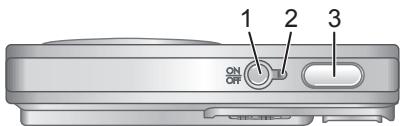
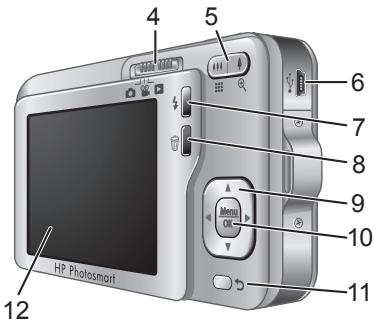
| 1 | Bouton ON/OFF. |
| 2 | Voyant d'alimentation. |
| 3 | Déclencheur. |
| 4 | Sélecteur: permet de basculer entre les modes Capture d/images, Enregistrement video et Lecture (voir Capture d/images, enregistrement video et lecture, page 20). |
| 5 | Levier de Zoom (numérique et optique): permet d'accéder au Zoom à partir du mode Capture d/images ou Enregistrement |
6 Appareil photo numérique HP Photosmart série R740
| védéo ; permet d'accéder aux boutons Miniatures et ® Agrandissement à partir du mode ▷ Lecture. | |
| 6 | Connecteur USB. |
| 7 | Flash : Permit d'accéder aux paramètres du flash lorsque l'appareil est en mode © Capture d'images. Les paramètres disponibles sont Flash auto, Anti-yeux rouges, Flash activé, Flash désactivé. |
| 8 | Bouton Supprimer : permit d'accéder à la fonction Supprimer à partir du mode ▷ Lecture. |
| 9 | Boutons ▲▼ et ◆ : Permettent de parcourir les menus et les images. |
| 10 | Bouton Menu OK : Permit d'afficher les menus de l'appareil photo, de scélectionner les options et de confirmer les actions. |
| 11 | Bouton Retour : Revient au menu ou à la vue qui précède. Appuyez et maintenez la pression sur ce bouton pour remonter tous les niveaux de menu et les quitter. |
| 12 | Ecran. |
Façade et dessous de l'appareil photo
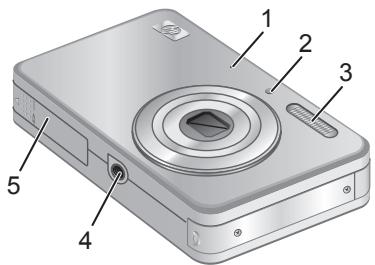
| 1 | Microphone. |
| 2 | Voyant du retardateur/de la mise au point. |
| 3 | Flash. |
| 4 | Filetage pour trépied. |
| 5 | Volet du compartment de la carte mémoire/batterie. |
8 Appareil photo numérique HP Photosmart série R740
2 Préparation de votre appareil photo
Chargement de la batterie
Avant d'utiliser la batterie pour la première fois, rechargez-la complètement à l'aide du chargeur fourni avec votre appareil photo.

Remarque Notre appareil photo utilise une batterie lithium-ion rechargeable HP Photosmart LI40 (Q6277A). Ne rechargez aucun autre type de batterie dans le chargeur.
- Branchez le chargeur sur une prise électrique, puis insérez la batterie dans le chargeur comme indiqué.
Lorsque le voyant de charge de la batterie est de couleur orange, la batterie est en cours de chargement. La batterie est complètement rechargée lorsque le voyant de charge devient vert (compter environ 1 heure 1/2).
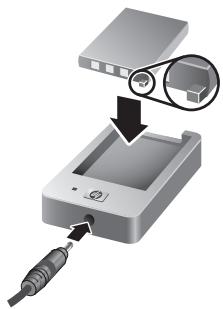
- Une fois la batterie complètement chargée, retirez-la du chargeur.
Installation de la batterie
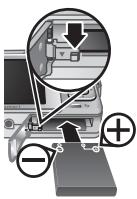
- Ouvrez le volet du compartiment de la batterie/carte mémoire en faisant glisser le loquet, comme indiqué sur le volet du compartiment.
- Insérez la batterie dans le logement le plus large, puis enfoncez-la jusqu’à l’enclenchement du loquet.
- Refermez le volet du piles/carte mémoire.
Pour retirer la batterie, déplacez le loquet comme indiqué, jusqu'à ce que la batterie se libère.
Mise en marche de l'appareil photo
Pour mettre l'appareil photo sous tension, appuyez sur le bouton ON/OFF.
Choix de la langue
Utilisez ▲▼ ▲▶ pour sélectionner la langue de votre choix, puis appuyez sur MenuOK.
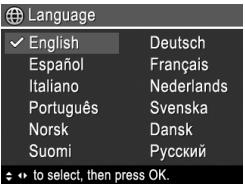
10 Appareil photo numérique HP Photosmart série R740
Sélection de la région
De même que le paramètre de langue, le paramètre de région déterminé le format de date par défaut.
Utilisez ▲▼ pour sélectionner la région de votre choix, puis appuyez sur OK.
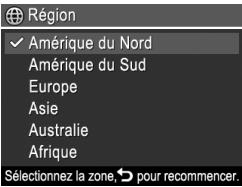
Réglage de la date et de l'heure
La définition correcte de la date et de l'heure permettra de couvrir plus facilement les images une fois celles-ci transférées sur votre ordinateur. Elle garantira le marquage correct des images si vous utilisez la fonction d'inclusion de la date et de l'heure.
- Utilisez pour permettre la valeur en surbrillance.
- Utilisez pour passer aux autres CHOIX et réétrez l'étape 1 jusqu'à ce que la date et l'heure soient correctement réglées.
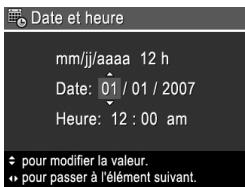
- Appuyez sur Menu OK lorsque les paramètres de date, d'heure et de format sont corrects, puis appuyez de nouveau sur Menu OK pour confirmation.
Insertion et formatage d'une carte mémoire (en option)
Cet appareil photo prend en charge les cartes mémoire Secure Digital (SD et SDHC) de 32 Mo à 8 Go (standard, haute vitesse et haute capacité).
- Éteignez l'appareil photo et ouvrez le volet du compartiment de la batterie/carte mémoire.
- Insérez la carte mémoire (en option) dans le logement le plus petit, comme illustré. Assurez-vous que la carte mémoire est bien en place.
- Fermez le volet du compartiment de la batterie/carte mémoire et allumez l'appareil photo.
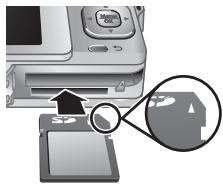
Remarque : Lorsque vous mettez l'appareil photo sous tension alors qu'une carte mémoire est installée, l'appareil indique le nombre d'images pouvant être stockées sur la carte en fonction du paramètre Qualité d'image en cours. L'appareil permet de stocker jusqu'à 2000 images sur une carte mémoire.
Formatez toujours les cartes mémoire avant leur première utilisation. Le formatage supprime toutes les images de la carte mémoire. Assurez-vous donc que vous avez bien effectué le transfert des images existantes avant le formatage.
- L'appareil photo étant sous tension, positionnez le sélecteur sur.
- Appuyez sur pour afficher le menu Supprimer.
- Utilisez ▲▼ pour sélectionner Formater la carte, puis appuyez sur Menu OK.
12 Appareil photo numérique HP Photosmart série R740


- Utilisez ▲▼ pour sélectionner Oui, puis appuyez sur Menu OK pour formater la carte.
Une fois la carte mémoire installée, les nouvelles images et nouveaux clips vidéo ne sont plus stockés dans la mémoire interne, mais sur cette carte.
Pour utiliser la mémoire interne et visualiser les images qu'elle contient, éteignez d'abord l'appareil photo, puis retirez la carte mémoire.
Installation du logiciel
Le logiciel HP Photosmart permet non seulement de transférer des photos et des clips vidéo sur votre ordinateur, mais aussi de modifier les images stockées (correction de l'effet yeux rouges, rotation, recadrage, redimensionnement, etc.).
Pour que l'installation du logiciel HP Photosmart soit possible, votre ordinateur doit respecter la configuration requise décrite sur l'emballage de l'appareil photo. Pour connaître les conditions de prise en charge de votre appareil photo sous Windows Vista, voir www.hp.com/go/windowsvista (en ange uniquely).
Si vous rencontrez des difficultés pour installer le logiciel HP Photosmart, consultez le site Web du centre d'assistance technique Hewlett-Packard pour plus d'informations : www.hp.com/support.
- Fermez tous les programmes et désactivez temporairement tout logiciel antivirus.
- émarrer, puis sur Exécuter et saisissez D:\Setup.exe (ou D correspond à la lecture désignant le lecteur de CD-ROM). Cliquez ensuite sur OK.
- Une fois le logiciel installé, réactivez le logiciel antivirus.
- Insérez le CD HP Photosmart Software dans le lecteur de CD-ROM de votre ordinateur.
- Cliquez deux fois sur l'icone du CD-ROM située sur le bureau.
- Cliquez deux fois sur l'icône d'installation et suivez les instructions qui s'affichent à l'écran.
Une fois l'installation terminée et après redémarrage de votre ordinateur, la fenêtre Préférences système s'ouvre automatiquement sur les paramètres de l'appareil photo HP Photosmart. Vous pouvez modifier les paramètres de sorte que le logiciel HP Photosmart démarre automatiquement dès que vous connectez l'appareil photo à votre Macintosh (pour plus d'informations, cliquez sur Aide dans la boîte de dialogue contenant les paramètres de l'appareil photo HP Photosmart).
14 Appareil photo numérique HP Photosmart série R740
3 Prises de vue et enregistrement de clips vidéo
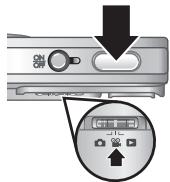
Positionnez le sélecteur sur pour effectuer une prise de vue, ou sur pour enregistrer des clips vidéo.
Prise de vue
Vous pouvez prendre des clichés lorsque vous vous trouvez en mode
Capture d’images.
- Positionnez le sélecteur sur
- Cadrez le sujet à l'écran.
- Enforcez le déclencheur à mi-course pour mesurer la mise au point et l'exposition. Les crochets de mise au point à l'écran apparaissent en vert lorsque la mise au point est verrouillée.
- Enlevez entièrement le déclencheur pour prendre la photo.
Une fois la prise de vue effectuée, l'appareil affiche brièvement l'image à l'écran.

Enregistrement d'un clip vidéo
Vous pouvez enregistrer une vidéo lorsque vous vous trouvez en mode Enregistrement vidéo.
- Positionnez le sélecteur sur
- Cadrez le sujet à l'écran.
- Enoncez le déclencheur à mi-course pour verrouiller la mise au point et l'exposition. Les crochets de mise au point à l'écran apparaissent en vert lorsque la mise au point est verrouillée.
- Appuyez à fond sur le déclencheur et relâchez-le pour commencer l'enregistrement video.
- Pour permettre fin à l'enregistrement video, appuyez de nouveau sur le déclencheur, puis relâchez-le.
Une fois l'enregistrement du clip vidéo effectué, l'appareil affiche brièvement celui-ci à l'écran.
Visualisation des images et des clips vidéo
Vous pouvez visualiser les images et les clips vidéo en mode Lecture.
- Positionnez le sélecteur sur
- Utilisez les boutons ↓ pour parcourir vos images et vos clips vidéo. Pour un clip vidéo, appuyez sur ↓ dès que la première image du clip apparait à l'écran.

Remarque : Pour écouter le son associé aux clips vidéo, transférez ceux-ci sur votre ordinateur.
Suppression d'une image
Vous pouvez supprimer les images une à une lorsqu'vous en mode Lecture:
- Positionnez le sélecteur sur
- Utilisez ↓ pour sélectionner une image ou un clip vidéo.
- Appuyez sur ▲▼ pour afficher le menu Supprimer.
- Utilisez ▲▼ pour sélectionner Cette image, puis appuyez sur Menu OK.
Transfert d'images
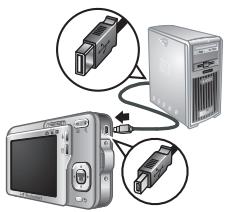
Utilisez cette procédure pour transférer des images et des clips vidéo sur votre ordinateur.

Remarque Le transfert d'un grand nombre d'images à résolution élevée entre une carte mémoire et votre ordinateur peut prendre jusqu'à deux heures. Lors du transfert d'un grand nombre d'images, assurez-vous que les batteries de l'appareil photo sont entièrement rechargées, ou utilisez un lecteur de cartes mémoire optionnelles.
- Éteignez l'appareil photo, puis connectez-le à l'ordinateur à l'aide du câble USB fourni avec l'appareil.
- Allumez l'appareil photo. Lorsque l'écran indique que l'appareil photo est connecté à l'ordinateur, suivez les instructions affichées sur l'ordinateur pour transférer les images. Si vous avez installé le logiciel HP Photosmart et avez besoin de davantage d'informations, consultez l'aide relative au logiciel HP Photosmart.
Impression d'images à partir de l'appareil photo
Vous pouvez connecter l'appareil photo à une imprimante compatible PictBridge pour imprimer des photos.

- Vérifiez que l'imprimante est sous tension, qu'elle contient du papier et qu'elle n'affiche aucun message d'erreur.
- Éteignez l'appareil photo, puis connectez-le à l'imprimante à l'aide du câble USB fourni avec l'appareil.
- Allumez l'appareil photo.
- Une fois l'appareil photo relié à l'imprimante, l'écran affiche une image.
Utilisez les boutons ↓▶ pour sélectionner l'image à imprimer.
- Appuyez sur Menu OK.
- Dans le menu Options d'impression, sélectionnez Imprimer cette image maintenant pour lancer l'impression.
L'icône affiche à l'écran l'image sélectionnée pour indiquer qu'elle est en cours d'impression.
- Une fois l'impression de l'image terminée, déconnectez l'appareil photo de l'imprimante.
Pour en savoir plus sur les autres options d'impression, consultez la version électronique du Guide de l'utilisateur ou la rubrique Aide sur l'appareil photo accessible via tous les menus.
6 Référence rapide de l'appareil photo
Utilisez ce chapitre comme guide de référence rapide sur les fonctionnalités de l'appareil photo. Pour plus d'informations sur les fonctionnalités de cet appareil photo, consultez le Guide de l'utilisateur au format électronique ou l'aide de l'appareil photo.
Capture d'images, enregistrement vidéo et lecture
- La Capture d’images vous permet de cadrer des images à l’écran. Pour activer le mode Capture d’images, déplacez le sélecteur sur.
- Le mode Enregistrement video vous permit de cadrer des videos à l'écran. Pour activer le mode Enregistrement video, déplacez le sélecteur sur.
- La fonction Lecture permet de visualiser et de supprimer les images et les clips vidéo. Pour activer le mode Lecture, déplacez le sélecteur sur.
Menu de l'appareil photo
Les menus vous permettent de paramétrer l'appareil photo, d'éditer des images et d'accéder à l'aide sur l'appareil.
- Dans le menu, utilisez pour passer d'une sélection à une autre. Pour quitter le menu, appuyez à tout moment sur
• Menu Capture d'images : Permet de régler les paramètres de l'appareil photo qui influent sur les caractéristiques de vos prises de vue ultérieures. Pour accéder à ce menu, déplacez le sélecteur • sur
Appareil photo numérique HP Photosmart série R740
et appuyez sur Menu OK. Vous pouvez choisir les options suivantes :
Mode de prise de vues (Mode Auto, Macro, Anti-flou, Théâtre, Paysage, Portrait, Action, Portrait nuit, Coucher de soleil) Retardateur - Qualité d'image Rafale - Inclure date/heure - Configuration Aide
Menu Enregistrement video : permet de régler les paramètres de l'appareil photo qui affectent les caractéristiques des enregistrements video effectués avec cet appareil
Retardateur - Configuration Aide Menu Lecture : Permet de modifier les images. Pour accéder à ce menu, déplacez le sélecteur sur et appuyez sur Menu OK. Vous pouvez désirer les options suivantes : Correction yeux rouges - Galerie créative (Modifier couleur, Ajout cadrures, Rotation, Recadrer) Photosmart Express (Impression, Partage, Commander tirages en ligne) - Favoris
Voir diaporama Déplacer images sur carte - Configuration Aide
Menu Configuration : Vous permet de modifier le comportement de l'appareil photo. Pour accéder à ce menu, appuyez sur Menu OK à partir du mode, ou, puis sélectionnez l'option Configuration. Vous pouvez désirer les options suivantes :
Luminosité écran - Sons de l'appareil - Date/Heure - Configuration USB - Langue
Menu Aide : décrit les fonctions de l'appareil photo et fournir des conseils sur la prise de vue. Pour acceder à ce menu, appuyez sur _a partir du mode, ou, puis SéLECTIONNEZ l'option ? Aide. Vous pouvez désir les options suivantes :
10 conseils - Accessoires de l'appareil - Boutons de l'appareil - Modes de prise de vue - Utilisation de la Galerie créative - Utilisation de Photosmart Express - Impression d'images - Enregistrement de clips vidéo - Visualisation images et vidéos - Étiquetage des images
22 Appareil photo numérique HP Photosmart série R740
- Suppression d'images
- Transfert d'images
- Gestion des batteries Obtenir de l'assistance Aperçu des fonctions de l'appareil Raccourcis de l'appareil photo
- Informations légales et remarques
- Mise au rebut des équipements usagés par les particuliers résidant au sein de l'union européenne
- Veuillez noter les informations suivantes pour référer ultérieure :
- Prise en main
- Préparation de votre appareil photo
- Prises de vue et enregistrement de clips vidéo
- Visualisation et suppression des images et des clips vidéo
- Transfert et impression d'images
- Accès au guide de l'utilisateur au format électronique
- Obtenir une assistance
- Dessus, flanc et arrêté de l'appareil photo
- Façade et dessous de l'appareil photo
- Installation de la batterie
- Mise en marche de l'appareil photo
- Choix de la langue
- Sélection de la région
- Réglage de la date et de l'heure
- Insertion et formatage d'une carte mémoire (en option)
- Installation du logiciel
- Prise de vue
- Enregistrement d'un clip vidéo
- Visualisation des images et des clips vidéo
- Suppression d'une image
- Transfert d'images
- Impression d'images à partir de l'appareil photo
- Référence rapide de l'appareil photo
- Capture d'images, enregistrement vidéo et lecture
- Menu de l'appareil photo
מותג : COMPAQ
דגם : PHOTOSMART R740
קטגוריה : מצלמה דיגיטלית