
PHOTOSMART R740 - Digitale camera COMPAQ - Gratis gebruiksaanwijzing en handleiding
Vind de handleiding van het apparaat gratis PHOTOSMART R740 COMPAQ in PDF-formaat.



| Type product | Digitale camera |
| Merk | COMPAQ (Hewlett-Packard) |
| Model | PHOTOSMART R740 |
| Voeding | Oplaadbare HP Photosmart LI40 lithium-ion accu (Q6277A) |
| Oplader | Meegeleverde netadapter; oplaadtijd ongeveer 1,5 uur |
| Type geheugenkaart | Secure Digital (SD/SDHC) tot 8 GB |
| Intern geheugen | Ja (capaciteit niet gespecificeerd) |
| Scherm | LCD-scherm |
| Ingebouwde flitser | Ja; standen: Auto, Rode-ogenreductie, Aan, Uit |
| Zoom | Optisch en digitaal |
| Aansluitingen | USB 2.0 |
| Opnamestanden | Auto, Macro, Anti-bewegingsonscherpte, Theater, Landschap, Portret, Actie, Nachtportret, Zonsondergang |
| Video-opname | Ja, met geluid |
| Meegeleverde software | HP Photosmart (cd-rom) |
| PictBridge-compatibiliteit | Ja (direct afdrukken) |
| Statiefschroefdraad | Ja |
| Onderhoud en reiniging | Gebruik een zachte, droge doek; gebruik geen oplosmiddelen. Raadpleeg de handleiding voor het reinigen van de lens. |
| Veiligheid | Niet blootstellen aan vocht; verwijder de accu bij langdurig niet-gebruik; volg de afvoerinstructies (symbool voor afvalbak met kruis). |
Veelgestelde vragen - PHOTOSMART R740 COMPAQ
Gebruikersvragen over PHOTOSMART R740 COMPAQ
0 vraag over dit apparaat. Beantwoord die u kent of stel uw eigen vraag.
Stel een nieuwe vraag over dit apparaat
Download de handleiding voor uw Digitale camera in PDF-formaat gratis! Vind uw handleiding PHOTOSMART R740 - COMPAQ en neem uw elektronisch apparaat weer in handen. Op deze pagina staan alle documenten die nodig zijn voor het gebruik van uw apparaat. PHOTOSMART R740 van het merk COMPAQ.
GEBRUIKSAANWIJZING PHOTOSMART R740 COMPAQ
Wettelijkke kennisgevingen
De informatatie in dit document kan zonder voorafgaande kennisgeving worden gewijzigd. De eenige garanties die gelden voor HP producten en diensten zijn de garanties die worden beschreiben in de garantievoorwaarden behorende bij deze producten en diensten. Geen enkel onderdeel van dit document mag als extra garantie worden opgevat. HP aanvaardt geen aansprakelijkheid voor technische fouten of redactionele fouten, drukfouten ofweglatingen in deze publicatie.
Windows® is een in de V.S. geregisteerd handelsmerk van Microsoft Corporation.

Het SD-logo is een handelsmerk van de desbetreffende
eigenaar.

Het weglooien van apparatuur door gebruikers in privéhuishoudens in de Europese Unie
Dit symbool op het product of op de verpakking geeft aan dat dit product Niet bij het gewone afval mag worden weggeworpen. In plaats hiervan dient u afgedankte apparatuur in te leveren bij een recycling/inzamelingspunt voor elektrische en elektronische apparatuur. De aparte inzameling en recycling van afgedankte apparatuur zorgt ervoor dat de natuurlijke hulpbronnen beholden blijven en dat de apparatuur zonder nadelige invloed op de gezondheid en het milieu voor hergebruik kan worden verwerkt. Neem contact op met de gemeentelijk reinigingsdienst of met de winkel waar u het product heb t aangeschaft vooreer more informatie over locaties waar u oude apparatuur kutnacherlaten voor recycling.
Voer de volgende gegevens in als geheugensteun:
Modelnummer:
Serienummer:
Datum van aanschaf:
Inhoudsopgave
1 Aandeslag
De elektronische gebruikershandleiding raadplegen. 5
Bovenkant, zichkant en achechterkant van de camera. 6
Voorkant en onderkant van de camera. 7
2 De camera instellen
De batterij opladen. 9
De batterijplaatsen. 9
De camera aanzetten. 10
De taal kiezen. 10
De regio instellen. 10
Datum en hijd instellen 10
Een optionele geheugenkaart installeren en formatteren 11
De software installeren 12
Windows 13
Macintosh. 13
3 Foto's make en videoclips opnemen
Een Foto make. 15
Een videoclip opnemen 15
4 Foto's en videoclips bekijken en verwijderen
Foto's en videoclips bekijken 17
Een opname verwijderen 17
5 Opnames overbrengen en afdukken
Opnames overbrengen. 18
Opnames afdrukken vanaf de camera. 18
6 Beknopt overzicht van de camera. 20
1 Aandeslag
Deze gedrukte introductiegids bevat de informatie die u nodig hebt om aan de slag te gaan met de voornaamste functies van uw camera. Zie de elektronische gebruikershandleiding voor gedetailleerde informatie over camerafuncties (De elektronische gebruikershandleiding raadplegen op pagina 5).
| Introductiegids | Elektronische gebruikershandleiding |
| Aan de hand van deze gedrukke gids kut u: • Snel aan de slag gaan met uw camera • De HP Photosmart- software installeren • Vertrouwd raken met de belangrijkste functies van de camera | De elektronische gebruikershandleiding bevat: • Beschrijvingen van alle camerafuncties • Batterijgegevens, waaronder: • De werkingsduur van batterijen verlungen • Een beschrijving van de batterijstatus-indicators • Problemen oplossen • Hulp en ondersteuning van HP • Cameraspecificaties |
De elektronische gebruikershandleiding raadplegen

U vindt de elektronische gebruikershandleiding op de HP Photosmart Software CD.
Zo kurz u de gebruikershandleiding bekijken:
- Plaats de HP Photosmart Software CD in het cd-rom-station van uw computer.
- Klik op Gebruikershandleiding bekijken op de hoofdpagina van het installatieschem.
De elektronische gebruikershandleiding worden ook maar uw computer gekopieerd wonneer u de HP Photosmart-software installeert. Zo kurz u de gebruikershandleiding bekijken nadat denen op uw computer is geinstalleerd:
In Windows: Open HP Solution Center en klik op Help.
Macintosh: Open HP Apparaatbeheer en selecteer Gebruikershandleiding voor camera in het pop-upmenu Informatie en instellenen.
Hulp en ondersteuning
- Ga waar www.hp.com voor tips en hulpmiddelen voor een effectiever gebruik van uw camera. Klik verzolgens op Learn About: Digital Photography (alleen Engels).
- Ga waar de website www.hp.com/support voor ondersteuning bij producten, waaronder updates van firmware, software en drivers.
- Raadpleeg de online help van de HP Photosmart-software voor hulp bij de software.
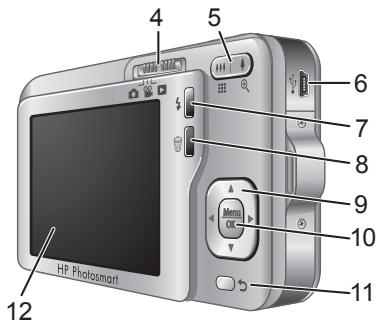
Bovenkant,+zijkant en achterkant van de camera
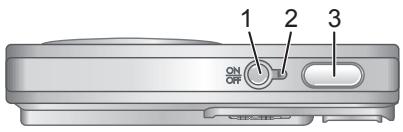
| 1 | ON/OFF-knop. |
| 2 | Aan/uit-lampje. |
| 3 | Sluiterknop. |
| 4 | Schakelaar ➁ ➁ — Schakeltussen ➁ Foto-opname, ➂ Video-opname en ➀ Weergave (zie Foto-opname, Video-opname en Weergave op pagina 20). |
| 5 | Knop In/Uitzoomen (digitaal en optisch)—Hiermee kunt u ➄/➁ ➁ In/Uitzoomen terwijl de modus Foto-opname of ➂ Video-opname actief is; geeft toegang tot ➁ Miniaturen en ➁ Vergroten terwijl de modus ➂ Weergave actief is. |
| 6 | USB-aansluiting. |
| 7 | Knop Flitser—Voor het instellen van de flitser verwijl de modus Foto-opname actief is.Instellingen zijn Automatisch, Rode ogen, Flitser Aan, Flitser Uit. |
| 8 | Knop Verwijderen—Voor de functieVerwijderen in de modus Weergave. |
| 9 | Knoppen ▲▼ en ◆—Voor het bladeren door menu's en opnames. |
| 10 | Knop Menu OK —Voor het weergeven van cameramenu's, het selecteren van opties en het bevestigen van keuzen. |
| 11 | Knop Terug—Voor het terugkeren maar eenvorg menu of een vorige weergave. Houd de knop ingedrukt om alle menu's te sluiten. |
| 12 | LCD-schem. |
Voorkant en onderkant van de camera
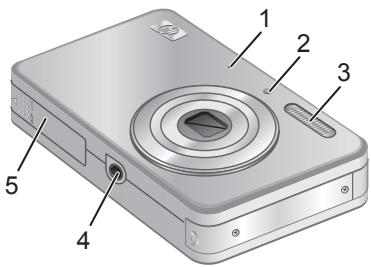
1 Microfoon.
| 2 | Lampje van zelfontspanner/focushulp. |
| 3 | Flitser. |
| 4 | Bevestigingspunt voor statief. |
| 5 | Klepje vanvak voor batterij/geheugenkaart. |
2 De camera instellen
De batterij opladen
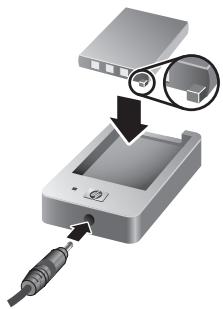
Voordat u de batterij voor het eerst gebruikt, moet u deze—helemaal opladen met de lader die bij de camera werden meegeleverd.

Opmerking In de camera gezruikt u een oplaadbare HP Photosmart LI40-batterij (Q6277A). Laad geen andere batterijen in de lader op.
- Sluit de lader aan op een stopcontact en plaats de batterij in de lader, zoals weergegeven. Het batterij-oplaadlampje brandt oranjeijdens het opladen van de batterij; als het lampje groen worden, is de batterij volledig opgeladen (dit duurt ongeveer 1,5aar).
- Haal de batterij uit de lader als hij helemaal is opgeladen.
De batterijplaatsen
- Open het vak voor de batterij/ geheugenkaart door de vergrendeling ervan te verschuiven zoals op het klepje worden aangegeven.
- Plaats de batterij in de grootste sleuf en duw de batterij waar binnen totdat het ontgrendelingspalletje op+zijn plaats klikt.
- Sluit het vak voor de batterij/geheugenkaart.
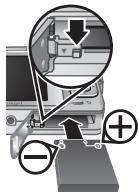
U haalt de batterij uit de lader door het ontgrendelingspalletje weg te schuiven totdat de batterij los klikt.
De camera aanzetten
U zet de camera aan door op de ON/OFF-knop te drukken.
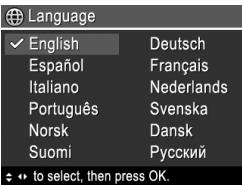
De taal kiezen
Kies de gewenste taal met en druk op .
De regio instellen
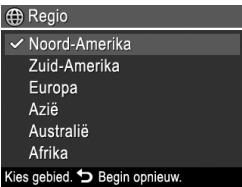
Deinstallingen voor taal en regio bepalen samen de standaardinstelling voor de weergave van tijden en data.
Kies de gewenste regio met en druk op OK.
Datum enijd instellen
Als u de datum enijd goed hebt ingesteld, kurz u uw opnames gemakkelijk terugvinden wonneer u ze maar de computer hebt overgebracht. Ook zorgt dit ervoor dat uw
photo's goed gemarkeerd worden als u datum- en tijdgegevens aan de photo's wilt toevoegen.
- Pas de gemarkeerde waarde aan met .
- Ga waar de andere selecties met en herhaal stap 1 totdat de datum enijd correctশn ingesteld.
- Druk op Menu OK w进而er de instellenen voor datum, vrij en indeling correct�n. Druk verwolgens nogmaals op Menu OK om de keuze te bevestigen.
Een optionele geheugenkaart installeren en formatteren
Deze camera ondersteunt standard SDgeheugenkaarten (Secure Digital) en SDgeheugenkaarten met een hoge slelheid en groe opslagcapaciteit (SDHC) van 32 MB tot 8 GB.
- Zet de camera uit en open hetvak voor de batterij/geheugenkaart.
- Plaats de optionele geheugenkaart in dekleinste sleuf zoals in deillustratie.Zorg ervoor dat de geheugenkaart vastklikt.
- Sluit het vak voor de batterij/geheugenkaart en zet de camera aan.
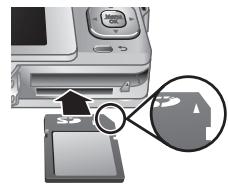
Opmerking Als u de camera aanzet verwijl er een geheugenkaart is geinstalleerd, toont de camera het aantal opnames dat u met de huidig ingestelde Fotokwaliteit nog op de geheugenkaart kut opslaan. Met deze camera kut u maximaal 2000 opnames op een geheugenkaart plaatsen.
U要去 een neue geheugenkaart algtd formatteren voordat u deze voor de eerste keer gebruikt. Bij het formatteren worden alle opnames van de geheugenkaart verwijderd, dus zorg ervoor dat u bestaande opnames hebt overgebracht voordat u de kaart formatteert.
- Schakel de camera in en schuif 📦 📦 📦 📦 📦 📦 📦 📦 📦 📦 📦 📦 📦 📦 📦 📦 📦 📦 📦 📦 📦 📦 📦 📦 📦 📦 📦 📦 📦 📦 📦 📦 📦 📦
- Druk op om het menu Verwijdersen wee te geven.
- Selecteer met de optie Kaart formatteren en druk op Menu OK.
- Selecteer met de optie Ja en druk op Menu OK om de kaart te formatteren.
Wonneer u een geheugenkaart hebt geinstalleerd, worden alle neue foto's en videoclips op de kaart opgeslagen inplaats van in het interne geheugen.
Als u het interne geheugen wilt gebruiken en opnames wilt weergeven die in het geheugen zijn opgeslagen,要去 u de camera uitschakelen en de geheugenkaart verwijderen.
De software installeren
De HP Photosmart-software bevat functies voor het overbrengen van Foto's en videoclipsaar de computer en voor het aanpassen van opgeslagen opnames (verwijderen van rode ogen, draaien, bijsnijden, aanpassen van de groote eneer).
Voor de installmentie van HP Photosmart-software要去 uw computer voldoen aan de systemeverbereisten die worden vermeld op de verpakking van de camera. Informatie over ondersteuning voor uw camera in Windows Vista vindt u op www.hp.com/go/windowsvista (alleen Engels).
Als u bij het installereren of gebruiken van de HP Photosmart-software problemen ondervindt, kurz u voor meer informatie terecht op de website voor technische ondersteuning van Hewlett-Packard: www.hp.com/support.
Windows
- Sluit alle programma's en schakel eventuele antivirusrussoftware tjdelijk UIT.
- Plaats de HP Photosmart Software CD in het cd-rom-station en volg de aanwijzingen op het scherm. Als het installmentievenster Niet verschijnt, doet u het volgende: klik op Start en op Uitvoeren, typ D:\Setup.exe, waar bij D staat voor de letter van het cd-rom-station, en klik op OK.
- Wanner de installmentie van de software is voltood, schakelt u de antivirusussoftware wee in.
Macintosh
- Plaats de HP Photosmart Software CD in het cd-rom-station.
- Dubbelklik op het pictogram van het cd-rom-station op het büruablad van de computer.
- Dubbelklik op het pictogram van het installmentieprogramma en volg de instructies op het scherm.
Wonneer de installmentie is voltooid en u de computer opnieuw hebt opgestart, worden automatisch het scherm System Preferences (Systeemvoorkeuren) geopend
met deinstallingen van de HP Photosmart-camera. U kunt deinstallingen zodanig wijzigen dat de HP Photosmart-software automatisch worden gestart als u de camera op de Macintosh aansluit (klik voor meer informatie op deHelp-knop in het dialoogvenster voor instelleningen van de HP Photosmart-camera).
3 Foto's make en videoclips opnemen
U kunt een Foto nemen als de camera zich in de modus Foto-opname befindt.
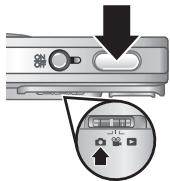
- Schuif 品 (204 (204 (204
- Kader het onderwerp in op het LCD-schem.
- Druk de sluiterknop half in om de focus en belichting te meten en te vergrendelen. Het scherpstellingskader op het LCD-schem wordt groen als de brandpuntafstand is vergrendeld.
- Druk de sluiterknop helemaal in om de foto temaken.
Als u een Foto hebt gemaakt, worden deze kort weergegeben op het LCD-schem.
Een videoclip opnemen
U kunt een video make n als de camera zich in de modus Video-opname bevindt.
- Schuif 品 (204 (204 (204
- Kader het onderwerp in op het LCD-schem.
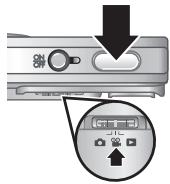
- Druk de sluiterknop half in om de focus en belichting te meten. Het scherpstellingskader op het LCD-schem wordt groen als de brandpuntsafstand is vergrendeld.
- Druk de sluiterknop—helemaal in en LAST de knop verwolgens los om een video-opname te starten.
- Om de opname van de video stop te zetten, drukt u de sluiterknop opnieuw in en LAST u hem waar los.
Als u een videoclip hebt gemaakt, worden deze kort weergegeben op het LCD-schem.
4 Foto's en videoclips bekijken en verwijdersen
Foto's en videoclips bekijken
U kurz foto's en videoclips bekijken in Weergave.
- Schuif 品 (204 (204 (204
- Blader met door uw Foto's en videoclips. Als u een videoclip wilt afspelen, drukt u op wonneer het eerste beeld van de clip op het LCD-schem te zich is.

Opmerking Om het geluid dat bij de videoclips is opgenomen te kuren horen,要去 u ze maar uw computer overbrengen.
Een opname verwijderen
U kunt afzonderlijke opnames verwijderen in Weergave:
- Schuif 品 (204 (204 (204
- Selecteer met een Foto of videoclip.
- Druk op om het menu Verwijdersen wee te geven.
- Selecteer met de optie Deze opname en druk op Menu OK.
5 Opnames overbrengen en afdrukken
Opnames overbrengen
Met deze procedurekestu Foto'sen videoclipsnarruw computeroverbrengen.
Opmerking Het kan tot twee uur duren om een groe hoeveelheid opnames met hoge resolutie over te brengen van een geheugenkaart maar de computer. Zorg er bij het overbrengen van een groe hoeveelheid opnames voor dat de batterijen van de camera volledig opgeladen zichn. Gebruik anders een optioneel HP Photosmart-dock of een geheugenkaartlezer.
- Zet de camera uit en sluit de camera en de computer op elkaar aan met de bij de camera geleverde USB-kabel.
- Zet de camera aan. Als het LCD-schem aangeeft dat de camera met de computer is verbonden, brengt u de
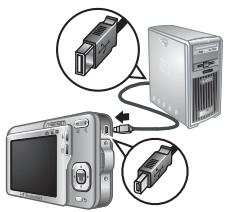
opnames over aan de hand van de instructies op het computerschem. Als u de HP Photosmart-software hebt geinstalleerd en u hebt meer informatatie nodig, raadpleegt u de Help bij de HP Photosmart-software.
Opnames afdrukken vanaf de camera
U kunt vanaf uw camera Foto's direct afdrukken op een met PictBridge compatibile printer.
- Controller of de printer aan staat, of er

PictBridge
papier in de printer is geplaatst en of er geen foutmelding op de printer worden weergegeven.
- Zet de camera uit en sluit de camera en de printer op elkaar aan met de bij de camera geleverde USB-kabel.
- Zet de camera aan.
- Als de camera met de printer is verbonden, worden een opname
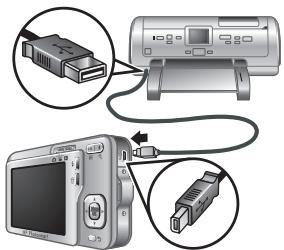
weergegeben op het LCD-schem. Selecteer met de opname die u wilt afdrukken.
- Druk op .
- Selecteer in het menu Afdrukopties de optie Deze opname nu afdrukken om te beginnen met afdrukken.
Op het LCD-schem wordt + weergegeven om aant te gehen dat de opname worden afgedrukt.
- Koppel de camera los van de computer als de opname is afgedrukt.
Informatie over andere afdrukopties vindt u in de elektronische gebruikershandleiding of in het menu ?
Camera Help. Deze optie bevindt zich in alle menu's.
6 Beknopt overzicht van de camera
In dit hoofdstuk kut u in een oogopslag zien welke mogelijkheden u met de camera hebt. Meer informatie over deze functies vindt u in de elektronische gebruikershandleiding of in de Help op de camera.
Foto-opname, Video-opname en Weergave
- Met Foto-opname=kunt u foto's inkaderen op het LCD-schem en foto's make. Als u Foto-opname wilt activeren, schuift u 📁 📁 📣 📦 📦 📦 📦 📦 📦 📦 📦 📦 📦 📦 📦 📦 📦 📦 📦 📦 📦 📦 📦 📦 📦 📦 📦 📦 📦 📦 📦 📦 📦 📦 📦 📦 📦 →.
- Met Video-opname kurz u video's inkaderen op het LCD-schem en video's opnemen. Als u Video-opname wilt activeren, schuift u 📷 📷 📷 📦 📦 📦 📦 📦 📦 📦 📦 📦 📦 📦 📦 📦 📦 📦 📦 📦 📦 📦 📦 📦 📦 📦 📦 📦 📦 📦 📦 📦 📦 📦 📦 📦 📦 →.
- In de modus Weergave(Int)kunt u Foto's en videoclips bekijken en verwijderen. Om Weergave te selecteren, schuift u 📁 📁 📁 📦 📦 📦 📦 📦 📦 📦 📦 📦 📦 📦 📦 📦 📦 📦 📦 📦 📦 📦 📦 📦 📦 📦 📦 📦 📦 📦 📦 📦 📦 📦 📦 📦 📦 →.
Menu's van de camera
Met de menu's=kunt u camera-installingen aanpassen, opnames bewerken en de Help-functie van de camera gebruiken.
In een menu=kunt u met▲▼aar een bepaalde optie gaan.
- U kunt het menu op elk moment afsluiten door op te drukken.
Menu Foto-opname—Voor het aanpassen van camera-installingen die van invloed zich op de kenmerken van de opnames die u in het verzolg met de camera
maakt. Als u dit menu wilt openen, schuift u 📁 📁 📁 📁 📁 📁 📁 📁 📁 📁 📁 📁 📁 📁 📁 📁 📁 📁 📁 📁 📁 📁 📁 📁 📁 📁 📁 📁 📁 📁 📁 📁 📁 📁 → 📁 → → → → → → → → → → → → → → → → → → → → → → → → → → → → → → → → → → → → → → → → → → → → → → → → → → → → → → → → → → → → → → → → → → → → → → → → → → → → → → → → → → → → → → → → → → → → → → → → → → → → √ 3 0 1 2 3 4 5 6 7 8 9 10 11 12 13 14 15 16 17 18 19 20 21 22 23 24 25 26 27 28 29 30 31 32 33 34 35 36 37 38 39 40 41 42 43 44 45 46 47 48 49 50 51 52 53 54 55 56 57 58 59 60 61 62 63 64 65 66 67 68 69 70 71 72 73 74 75 76 77 78 79 80 81 82 83 84 85 86 87 88 89 90 91 92 93 94 95 96 97 98 99
- Opnamemodus (Automatisch, Close-up, Scherpe foto, Theater, Landschap, Portret, Actie, Nachtportret, Zonsondergang)
Zelfontspanner
Fotokwaliteit - Burst
Datum & tijd toevoegen
Camera instellen
Camera Help
Menu Video-opname—Voor het aanpassen van camera-installingen die van invloed zich op de kenmerken van de videoclips die u in het verwolg met de camera maakt. Als u dit menu wilt openen, schuift u 📁 📁 📁 📨 📦 en drukt u op Menu OK . U kuntkiezenuit de volgende opties:
Zelfontspanner
Camera instellen
Camera Help
Menu Weergave—Voor het bewerken van opnames. Als u dit menu wilt openen, schuift u 🇼aar 🇼 drukt u op OK . U kuntkiezenuit de volgende opties:
Rode ogen verwijderen
- Ontwerpgalerie (Kleur wijzigen, Randen toevoegen, Draaien, Bijsnijden)
Photosmart Express (Afdrukken, Delen, Afdrukken online kopen)
- Favorieten
Diavoorstelling weergeven
- Opnames maar kaart
Camera instellen
Camera Help
Menu Camera instellen—Voor het wijzigen van de werkung van de camera. Als u dit menu wilt openen, drukt u op Menu OK vanuit , of , en selecteert u verzolgens Camera instellen. U kunt kiezen uit de volgende opties:
Schermhelderheid
- Camerageluiden
Datum & tijd
USB-configuratie
Taal
? Menu Camera Help—Voor beschrijvingen van functies en tips voor het gebruik van de camera. Als u dit menu wilt openen, drukt u op Menu OK vanuit , of , en selecteert u verzolgens ? Camera Help. U kunt kiezen UIT de volgende opties:
- Toptien handigste tips
- Camera-accessoires
- Cameraknoppen
- Opnamemodi gebruiken
- Ontwerpgalerie gebruiken
Photosmart Express gebruiken - Foto's afdrukken
Videoclips opnemen - Foto's en video bekijken
- Opnames labelen
Opnames verwijderen
- Opnames overbrengen
- Batterijbeheer
Hulp en ondersteuning
Overzicht camerafuncties - Camerasneltoetsen
- Info
Câmera digital HP Photosmart série R740
- Wettelijkke kennisgevingen
- Het weglooien van apparatuur door gebruikers in privéhuishoudens in de Europese Unie
- Voer de volgende gegevens in als geheugensteun:
- Inhoudsopgave
- Aandeslag
- De camera instellen
- Foto's make en videoclips opnemen
- Foto's en videoclips bekijken en verwijderen
- Opnames overbrengen en afdukken
- De elektronische gebruikershandleiding raadplegen
- Hulp en ondersteuning
- Bovenkant,+zijkant en achterkant van de camera
- Voorkant en onderkant van de camera
- De batterij opladen
- De batterijplaatsen
- De camera aanzetten
- De taal kiezen
- De regio instellen
- Datum enijd instellen
- Een optionele geheugenkaart installeren en formatteren
- De software installeren
- Windows
- Macintosh
- Een videoclip opnemen
- Foto's en videoclips bekijken en verwijdersen
- Een opname verwijderen
- Opnames overbrengen en afdrukken
- Opnames overbrengen
- Opnames afdrukken vanaf de camera
- Beknopt overzicht van de camera
- Foto-opname, Video-opname en Weergave
- Menu's van de camera
- Câmera digital HP Photosmart série R740
Merk : COMPAQ
Model : PHOTOSMART R740
Categorie : Digitale camera