
PHOTOSMART R740 - Cámara digital COMPAQ - Manual de uso y guía de instrucciones gratis
Encuentra gratis el manual del aparato PHOTOSMART R740 COMPAQ en formato PDF.



| Tipo de producto | Cámara digital |
| Marca | COMPAQ (Hewlett-Packard) |
| Modelo | PHOTOSMART R740 |
| Alimentación | Batería de iones de litio recargable HP Photosmart LI40 (Q6277A) |
| Cargador | Cargador de red incluido; tiempo de carga aprox. 1h30 |
| Tipo de tarjeta de memoria | Secure Digital (SD/SDHC) hasta 8 GB |
| Memoria interna | Sí (capacidad no especificada) |
| Pantalla | Pantalla LCD |
| Flash incorporado | Sí; modos: Automático, Ojos rojos, Activado, Desactivado |
| Zoom | Óptico y digital |
| Conectividad | USB 2.0 |
| Modos de disparo | Automático, Macro, Anti-fluctuación, Teatro, Paisaje, Retrato, Acción, Retrato nocturno, Puesta de sol |
| Grabación de video | Sí, con sonido |
| Software incluido | HP Photosmart (CD-ROM) |
| Compatibilidad PictBridge | Sí (impresión directa) |
| Rosca para trípode | Sí |
| Mantenimiento y limpieza | Usar un paño suave y seco; no usar solventes. Consultar la guía para la limpieza del objetivo. |
| Seguridad | No exponer a la humedad; retirar la batería si no se usa durante mucho tiempo; respetar las instrucciones de desecho (símbolo de contenedor tachado). |
Preguntas frecuentes - PHOTOSMART R740 COMPAQ
Preguntas de los usuarios sobre PHOTOSMART R740 COMPAQ
0 pregunta sobre este aparato. Responde a las que conoces o haz la tuya.
Hacer una nueva pregunta sobre este aparato
Descarga las instrucciones para tu Cámara digital en formato PDF gratis! Encuentra tus instrucciones PHOTOSMART R740 - COMPAQ y toma tu dispositivo electrónico nuevamente en la mano. En esta página están publicados todos los documentos necesarios para el uso de su dispositivo. PHOTOSMART R740 de la marca COMPAQ.
MANUAL DE USUARIO PHOTOSMART R740 COMPAQ
Información legal y advertencias
La información que aparece en este documento está sujeta a Cambios sin previo aviso. Las únicas garantías de los productos y servicios de HP se detallan en las declaraciones de garantía expresa queaabárnan a dichos productos y servicios. Nada de lo queaqué se incluya se considerará como garantía adicional. HP no se hará responsable de los erros u omisiones技术和 editorialesAquí contentsidos.
Windows® es unamarca registrada de Microsoft Corporation.

El logotipo SD es unamarcacommercial de su propietario.

Eliminación de desechos de equipolement por parte de)."
árarios en domicilioles particulares bajo la Unión
Europa:
Este simbolo en el producto o en su embalaje indica que no debe desecharlo con el resto de la basura de su domicilio. Bajo su responsabilidad, deveria deshacerse de los desechos de equipolement lvevandalos a un punto de reciclaje de material eletrico y equipos electronicos. La recoleccion y reciclaje por分开e de los desechos de equipolement可以帮助 a conservar los recursos naturales y asegurarque se recilede forma que proteja la salute y el medioambiente. Para mas informacion acerca de donde peutecrirreciclarlosdesechos,pongase en contacto con su ayuntamento, con el service de eliminacion de desechos or ecogida de basuras, o con la Tiendaonde adquirido el producto.
Introduzca la?singularmente informacion para referencias futuras:
-Numero de modelo:
-Numero de série:
- Fecha de compra: ______.
Contidente
1 Procedimientos iniciales
Acceso a la Guía del usuario electrónica. 5
Partes superior, lateral y posterior de la
camara 6
Partes frontal e inferior de la camara. 7
2 Instalación de la-camera
Carga de la pila. 9
Instalacion de la pila. 9
Encendido de la camara. 10
Elección del idioma 10
Selección de la region. 10
Ajuste de la Fecha y la hora. 10
Instalación y formateo de una tarjeta de memoria optional. 11
Instalacion del software. 12
Windows. 13
Macintosh. 13
3 Toma de imágenes y grabación de videoclips
Captura de unaImagen. 14
Grabación de un videoclip. 14
4 Revisión y eliminación de imagenes y videoclips
Revision de imagenes y videoclips. 16
Eliminación de unaImagen. 16
5 Transferencia e impresión de imagenes
Transferencia de imagenes 17
Impresión de imagenes desde la CAMERA. 17
6 Referencia rápida de la camarata. 19
1 Procedimientos iniciales
Esta Guía de comienzo rápido proporcióna la información necesaria para empezar a utiliser las functions*básicas de su cármara. Si desea información detallada sobre las functions de la cármara, consulte la Guía del usuario electrónica (consulte Acceso a la Guía del usuario electrónica en la頁ina 5).
| Guía de comienzo<rápido | Guía del usuario electrónica |
| Esta guía impresa le., ayudará a:Empezar a utiliser la., cámara rápidamenteInstalar el softwareHP PhotosmartConocer las functionesbásicas de suámara | La Guía del usuario electrónica incluye:Descripciónes de todaslasrubricaciones de lacámaraInformación sobre lapila, como:Prolongación de duración del pillaUna descripción delindicadordealimentaciónResolución de problemasObtencion deasistencia de HPEspecificaciones de lacámara |
Acceso a la Guía del usuario electrónica

La Guía del usuario electrónica está en el disco HP Photosmart Software CD.
Para ver la Guía del usuario:
- Introduzca el HP Photosmart Software CD en la unidad de CD-ROM del equipo.
- Haga click en Ver Guía del usuario en la págrina principal de la pantalla de instalación.
Tambien se guarda en su equipo la Guía del usuario electrónica al instalar el software HP Photosmart. Para ver la Guía del usuario tras instalarla en el equipo.
- En Windows: Abra el Centro de SOLUTIONES HP y hagablick en la ayuda.
- En Macintosh: Abra el Administrador de dispositivos HP y selección Guía del usuario de la-camera en el menu emergente Información y configuración.
Obtencion de asistencia
- Para ver sugerencias y herramientos que le ayuden a hacer un uso más efectivo de la CAMERA, visite www.hp.com. Aside allí, hagablick en Learn About: Digital Photography (sólo en inglés).
- Para Obtener asistencia sobre produits, incluido firmware, software yactualizaciones de controladores, visite www.hp.com/support.
- Para Obtenerridge del software HP Photosmart, consulte laridge en linea.
Partes superior, lateral y posterior de la CAMERA

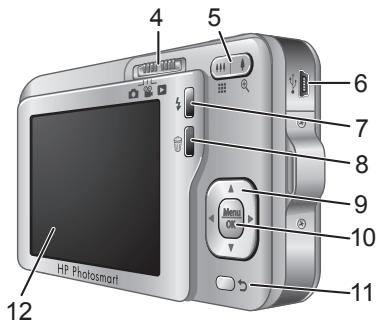
| 1 | Botón ON/OFF. |
| 2 | Indicador luminoso de alimentación. |
| 3 | Botón del Disparador. |
| 4 | Selector 📁 📁 📁: para Cambiar entre 📁 Captura de imágenes, 📁 Grabación de video y 📁 Reproducción (consulate Captura de imágenes, Grabación de video y Reproducción en la página 19). |
| 5 | Palanca de Zoom (digital y optico): da acceso a 📁/ 📁 Zoom@msteadas se encuentra en 📁 Captura de imágenes o 📁 Grabación de video; da acceso a 📁 Viñetas y a 📁 Ampliar@msteadas se encuentra en 📁 Reproducción. |
| 6 | Conector USB. |
| 7 | Botón Flash: da acceso a los ajustes de flash desde el modo 📁 Captura de imágenes. Losajustes son Automático, Ojos rojos, Flashencendido, Flash apagado. |
| 8 | Botón Eliminar: da acceso a la funciónEliminar desde el modo 📁 Reproducción. |
| 9 | Botones ▲▼ y ⊥: para desplazarse por lasviñetas. |
| 10 | MenuOK: muestra los menús de la cármara, selecciónopciones y confirmaendencies. |
| 11 | Botón Atrás: regresa a un-menú o una vistaanterior. Manténgalo presionado para retrocederpor todos los menús. |
| 12 | Pantalla deImagen. |
Partes frontal e inferior de la camara

1 Micrófono.
| 2 | Indicador luminoso de temporizador automatico/ayuda de enfoque. |
| 3 | Flash. |
| 4 | Soporte para tripode. |
| 5 | Puerta de la pila/tarjeta de memoria. |
2 Instalación de la CAMERA
Carga de la pila
Antes de usar la pila por primera vez, cárguela por Completely mediate el cargador que se suministra con la webcam.

Nota La CAMERA usa una pila recargable HP Photosmart LI40 (Q6277A). No cargue ninguna other pila en el cargador.
- Conecte el cargador a una toma de corriente e introduzca la pila en el cargador tal y como se muestra a continuacion.
La luz del cargador que indica que la pila se está cargando se illumina en naranja cuando searga la pila; la pila está totalmente cargada cuando la luz se illumina en verde (aproximamente 1,5 horas).

- Retire la pila del cargador una vez que se cargue por completeness.
Instalación de la pila
- Abra la puerta de la pila/tarjeta de memoria deslizando el cierre tal y como se indica en la puerta.
- Inserte la pila en la ranura más grande, empujándola hasta que el cierre quede enganchado.
- Cierre la puerta de la pila/tarjeta de

memoria.
Para extraer la pila, desplace el cierre tal y como se muestra hasta que se suele la pila.
Encendido de la-camera
Para encender la CAMERA, presione el botón ON/OFF.
Elección del idioma
Utilice y para elegir el idioma que deseay presione OK

Selección de la region
Junto con el Idioma, el ajuste Region determinina el formatting de Fecha predeterminado.
Utilice para elegir la region que deseay presione Menu OK

Ajuste de la Fecha y la hora
El ajuste precise de la Fecha y la hora le ayudará a localizar las imagenes una vez transferidas al equipo y le garantizará que las imagenes están correctamente
marcadas si utilizes la funciona de estampado de Fecha y hora.
- Utilice paraaabstar el valor seleccionado.
- Utilice para desplazarse a las otheras selecciones y repita el Paso 1 hasta que laecha y hora sean correctas.
- Presione Menu OK cuando la

fecha, hora y los ajustes de formatting sean correctos ywhelminga a presionar Menu OK para confirmarlo.
Instalación y formateo de una tarjeta de memoria optional
La CAMERA admite tarjetas de memoria Secure Digital estándar, de alta velocidad y de gran capacité (SD y SDHC), de 32 MB a 8 GB.
- Apane la cárra y abra la puerta de la pila/tarjeta de memoria.
- Inserte la tarjeta de memoria optional en la ranura másPICQUEVA como se indica. Asegúrese de que encaja en su situio.
- Cierre la puerta y encienda la camarra.
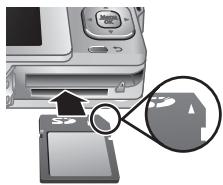

Nota Cuando se enciende la CAMERA con una tarjeta de memoria instalada, el dispositivo indica el número de imagenes que se pueda guardar en la tarjeta de memoria con el ajuste Calidad deImagen actual.
Esta CAMERA puede guardar un máximo de 2.000 imagenes en una tarjeta de memoria.
Siempre se deben formatear las tarjetas de memoria新品as antes de utilizeslas por primera vez. Al hacerlo, se eliminan todas las imagenes de la tarjeta. Asegürese de transferir las imagenes que desee antes de formatear la tarjeta.
- Con la CAMERA encendida, deslice a
- Presione para做不到 el menu Eliminar.
- Utilice ▲▼ para seleccionar Formatear tarjeta y presione Menu OK
- Utilice para seleccionar Si y presione para formatear la tarjeta.
Una vez instalada una tarjeta de memoria, se guardarán todas las imagenes y los videoclips nuevos en esta tarjeta, en lugar de almacenarlos en la memoria interna.
Para usar la memoria interna de la cármara y ver las imágenes guardadas en ella, apague la cármara y extraiga la tarjeta de memoria.
Instalación del software
El software HP Photosmart proportiona unidades para transferir imágenes y videoclips al equipo, además de sistemas para modifier las imágenes almacenadas (suprimir ojos rojos, rotar, recortar, redimensionar, etc.).
Para instalar el software HP Photosmart, su equipo debe cumplir los requisitos del sistemas tal y como se indica en el envoltorio de la CAMERA. Para averiguar si su CAMERA admite Windows Vista, consulte www.hp.com/go/ windowsvista (sólo en inglés).
Si tiene dificultades para instalar o usar el software HP Photosmart, encontrarás más información en el situ Web de asistencia技术水平: www.hp.com/support.
Windows
- Cierre todos los programas y deshabilite temporalmente todo el software de proteccion contra virus.
- Inserte HP Photosmart Software CD en launidad de CD y siga las instrucciones en pantalla. Si no se abre la pantalla de instalación, en el menu Inicio, hagablick en Ejecutar yonga D:\Setup.exe,onde D es la letra de launidad de CD-ROM y, a continuacion, hagablick en Adeptar.
- Cuando se haya instalado el software,whelming a habilar el software de proteccion contra virus.
Macintosh
- Inserte HP Photosmart Software CD en launidad de CD.
- Haga dobleblick en el icono del CD en el escritorio del equipo.
- Haga dobleblick en el icono del instalador y, a continuacion, siga las instruccionesmostatadas en la pantalla.
Cuando haya finalizzato la instalacion y se haya reiniciado el equipo, se abriran automatistically las Preferencias del sistemas con los ajustes de la Camara
HP Photosmart. PuedeCambiar losajustesparaquelesoftwareHPPhotosmartseincieautomaticallycuandocnectelacameraasuequipoMacintosh(paraobtenermasinformation,hagaclicenelbotondeayudadel cuadrodialagoode losajustesde laCamaHP Photosmart).
3 Toma de imágenes y grabación de videoclips
Deslice a paraULAR fotografías o a para registrar videoclips.
Captura de unaImagen
Puedeizaruna fotografiamianzas estasedeccionado el modoCaptura de imagenes.
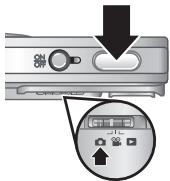
- Deslice a
- Encuadre en la pantalla de imagen el sujeto que desee fotografiai.
- Presione el botón del Disparador hasta la mitad de su recorrodo para medir y bloquear el enfoque y la exposión. Los delimitadores de enfoque de la pantalla de imagen cambian a verde cuando el enfoque está bloqueado.
- Presione el botón del Disparador hasta el final paraizarmar laImagen.
Después de tomar una fotografia, la CAMERA lauya brévmente en la pantalla deImagen.
Grabación de un videoclip
Puede grabar un video cuando está的选择acion el modo Grabacion de video.

- Deslice a
-
Encuadré en la pantalla deImagen el sujeto que desee fotografiai.
-
Presione el botón del Disparador hasta la mitad de su recorrodo para medir el enfoque y la exposión. Los delimitadores de enfoque de la pantalla de imagen cambian a verde cuando el enfoque está bloqueado.
- Presione el botón del Disparador hasta el fondo y suételo para empezar a grabar el video.
- Para detener la grabación del video, presione y suelte el botón del Disparador;nuevamente.
Después de grabar un videoclip, la CAMERA lo muestra brevamente en la pantalla deImagen.
4 Revisión y eliminación de imagenes y videoclips
Revision de imágenes y videoclips
Puede examinar imagenes y videoclips en el modo de Reproduccion.
- Deslice a
- Utilice para desplazarse por las imagenes o los videoclips. Para reproducir un videoclip, presione cuando en la pantalla deImagen aparezca la primeraImagen del clip.
Nota Para escuchar el audio asociado a los videoclips, transfiéralos a su equipo.
Eliminación de unaImagen
Puede eliminar imagenes individuales durante la Reproduccion:
- Deslice a
- Utilice para seleccionar unaImagen o un videoclip.
- Presione 品 para做不到 el menu Eliminar.
- Utilice ▲▼ para seleccionarEstaImagen y presione Menu OK
5 Transferencia e impresión de imgenes
Transferencia de imagenes
Siga este procedimiento para transferir imágenes y videoclips al equipo.

Nota La transferencia de un gran número de imagenes de altaResolution de una tarjeta de memoria al equipo pueda落户 hasta dos horas. Si Tiene que transferir un gran número de imagenes, asegúrese de que las pilas de la CAMERA están totalmente cargadas o utilise un lector de tarjeta de memoria optional.
- Apague la CAMERA y conectela al equipo mediante el cable USB incluido con la CAMERA.
- Encienda laámara. Cuando la pantalla deImagen indique que laámara está conectada al equipo, sigas las instrucciones que aparecen en la pantalla del

equipo para transferir las imagenes. Si ha instalado el software HP Photosmart y necesita más información, consulte laAyuda del software HP Photosmart.
Impresión de imágenes desde la webcam
Puede connectar la CAMERA arialquier impresora compatible con PictBridge para imprintir imagenes.
- Compruebe que la impresora esté

encendida, que hay papel y que no hay mensajes de error en la impresora.
- Apague la CAMERA y conectela a la impresora mediante el cable USB incluido con la CAMERA.
- Encienda la camaría.
- La pantalla deImagen muestra una imagen cuando la CAMERA está conectada a la impresora.

Utilice para selectionar laImagen que deseee imprimir.
- PresioneMenu OK
-
En el menu Opciones de impresión, selección Imprimir estaImagen ahora para iniciar la impresión.
-
aparece en laImagen seleccionada en la pantalla deImagen paraindicarque se está imprimiendo.
-
Cuando la impresora haya terminado de imprimir laImagen, desconecte la CAMERA de la impresora.
Para Obtener más información acerca de las otheras options de impresión, consulte la Guía del usuario electrónica o bien la ?Ayuda de la cámara en cualesquera de los manos.
6 Referencia
Utilice este capítulo como referencia<rápida para las functions de laámara. Para Obtener más información sobre estas functions de laámara, consulte la Guía del usuario electrónica o laAyuda incluida en laámara.
Captura de imágenes, Grabación de video y Reproducción
- Captura de imágenes le permite encuadrar imágenes en la pantalla deImagen y capturarlas. Para activar el modo Captura de imágenes, deslice a
- Grabajo de video le permite encuadrar videos en la pantalla de imagen y grabarlos. Para activar el modo Grabajo de video, deslice a
- Reproduccion le permite examinar y eliminar imagenes y videoclips. Para activar el modo Reproduccion, deslice a .
Menús de la camaría
Los manos le permiten selectionar los ajustes de la camara, trabajo con imagenes y acceder a lapellda de la camara.
- Dento de un menu, utilise para desplazarse a selecciones痫icas.
- Para salir del menu, presione → en cualesqu'ermomento.
Menu Captura de imagenes: le permite selectionar ajustes de la CAMERA que afectan a las caracteristicas de laslateras imagenes que capte con la CAMERA. Para
acceder a este menu, deslice a y, a continuación, presione Menu OK. Puede selectionar lassiguales-optiones:
- Modelo de fotografia (Automático, Primer plano, Foto estable, Teatro, Paisaje, Retrato, Acción, Retrato nocturno, Puesta de sol)
- Temporizadora automática
- CalidadImagen
Rafaga - Estamppode fechayhora
- Configuración de la CAMERA
- Ayuda de la CAMERA
Menu Grabación de video: le permite selección ajustes de la CAMERA que afectan a las caracteristicas de los futuros videoclips que grabe con la CAMERA. Para acceder a este menu, deslice a y, a continuación, presione Menu OK. Puede selectionar las siguientesustralianos:
- Temporizadora automática
- Configuración de la CAMERA
-
Ayuda de la CAMERA
-
Menu Reproduccion: le permitted travajar con imagenes. Para acceder a este menu, deslice y, a continuacion, presione Menu OK. Puede selectionar las seguidentes options:
-
Eliminar ojos rojos
- Galería deckeño (Modificar el color, Agregar bordes, Rotar, Recortar)
-
Photosmart Express (Imprimir, Compartir, Comparc copias en linnea)
-
Favoritos
Ver presentación - Cómo transferir imágenes a una tarjeta
- Configuración de la CAMERA
- Ayuda de la CAMERA
Menu Configuración de laámara:le permite
cantar el comportimiento de laámara Para acceder
a este menu, presione Menu OKdesedel mode ,o
y,a continuacion, seleccione Configuracion de la
ámara.Puede seleccionar las siguientes options:
Brillo de pantalla
- Sonidos de lármata
- Fecha hora
- Configuración USB
Idioma
? Menu Ayuda de la CAMERA:-ofrece descripciones delas functions de la CAMERA y sugerencias para tomar fotografias. Para acceder a este menu, presione Menu OKdesedelmodeO,Oy,acontinuacion, seleccion?Ayuda de la CAMERA.Puede selectionar las siguientes options:
Diez miglioras consejos
- Accesorios de la CAMERA
- Botones de la camara
- Uso de modos de fotografia
- Uso de la Galeria de Diseño
- Utilización de Photosmart Express
Impresión de imagenes
- Grabación de videoclips
- Revisión de imagenes y video
- Etiquetado imagenes
- Eliminación de imágenes
Transferencia de imagenes
Gestión de las pilas - Cómo Obtener Assistance
- Explicación de las sistemas de la-camera
- Metodos abreviadosámara
About (Acerca de)
- Información legal y advertencias
- Introduzca la?singularmente informacion para referencias futuras:
- Contidente
- Procedimientos iniciales
- Instalación de la-camera
- Toma de imágenes y grabación de videoclips
- Revisión y eliminación de imagenes y videoclips
- Transferencia e impresión de imagenes
- Acceso a la Guía del usuario electrónica
- Obtencion de asistencia
- Partes superior, lateral y posterior de la CAMERA
- Partes frontal e inferior de la camara
- Instalación de la CAMERA
- Carga de la pila
- Instalación de la pila
- Encendido de la-camera
- Elección del idioma
- Selección de la region
- Ajuste de la Fecha y la hora
- Instalación y formateo de una tarjeta de memoria optional
- Instalación del software
- Windows
- Macintosh
- Captura de unaImagen
- Grabación de un videoclip
- Revision de imágenes y videoclips
- Eliminación de unaImagen
- Transferencia e impresión de imgenes
- Impresión de imágenes desde la webcam
- Referencia
- Captura de imágenes, Grabación de video y Reproducción
- Menús de la camaría
Marca : COMPAQ
Modelo : PHOTOSMART R740
Categoría : Cámara digital