
PHOTOSMART R740 - Digitalkamera COMPAQ - Kostenlose Bedienungsanleitung
Finden Sie kostenlos die Bedienungsanleitung des Geräts PHOTOSMART R740 COMPAQ als PDF.



| Produkttyp | Digitalkamera |
| Marke | COMPAQ (Hewlett-Packard) |
| Modell | PHOTOSMART R740 |
| Stromversorgung | HP Photosmart LI40 (Q6277A) wiederaufladbarer Lithium-Ionen-Akku |
| Ladegerät | Mitgeliefertes Netzteil; Ladezeit ca. 1,5 Stunden |
| Speicherkartentyp | Secure Digital (SD/SDHC) bis 8 GB |
| Interner Speicher | Ja (Kapazität nicht angegeben) |
| Bildschirm | LCD-Bildschirm |
| Integrierter Blitz | Ja; Modi: Auto, Rote-Augen-Reduzierung, Ein, Aus |
| Zoom | Optisch und digital |
| Anschlüsse | USB 2.0 |
| Aufnahmemodi | Auto, Makro, Anti-Verwackeln, Theater, Landschaft, Porträt, Aktion, Nachtporträt, Sonnenuntergang |
| Videoaufnahme | Ja, mit Ton |
| Mitgelieferte Software | HP Photosmart (CD-ROM) |
| PictBridge-Kompatibilität | Ja (Direktdruck) |
| Stativgewinde | Ja |
| Pflege und Reinigung | Ein weiches, trockenes Tuch verwenden; keine Lösungsmittel benutzen. Zur Reinigung des Objektivs das Handbuch zu Rate ziehen. |
| Sicherheit | Nicht Feuchtigkeit aussetzen; bei längerer Nichtbenutzung den Akku entfernen; die Entsorgungshinweise beachten (Symbol durchgestrichene Mülltonne). |
Häufig gestellte Fragen - PHOTOSMART R740 COMPAQ
Benutzerfragen zu PHOTOSMART R740 COMPAQ
0 Frage zu diesem Gerät. Beantworten Sie die, die Sie kennen, oder stellen Sie Ihre eigene.
Eine neue Frage zu diesem Gerät stellen
Laden Sie die Anleitung für Ihr Digitalkamera kostenlos im PDF-Format! Finden Sie Ihr Handbuch PHOTOSMART R740 - COMPAQ und nehmen Sie Ihr elektronisches Gerät wieder in die Hand. Auf dieser Seite sind alle Dokumente veröffentlicht, die für die Verwendung Ihres Geräts notwendig sind. PHOTOSMART R740 von der Marke COMPAQ.
BEDIENUNGSANLEITUNG PHOTOSMART R740 COMPAQ
Die Informationen in thisem Dokument können ohne vorherige
Ankündigung geändert werden. Für HP Produkte und Dienste gelten nur die Gewährleistungen, die in den ausdrucklichen Gewährleistungs-erkrälen des jeweiligen Produkts bzw. Dienstes aufgeführ sind.
Dieses Dokument gibt keine weiteren Gewährleistungen. HP haftet nicht für technische oder redaktionelle Fehler oder Auslassungen in dieser Dokument.
Windows® ist eine in den USA eingetragene Marke der Microsoft Corporation.
Das SD-Logo ist eine Marke des entsprechenden Eigentümers.

Entsorgung von Altgeräten durch Benutzer in Privathaushalten in der EU
Dieses Symbol auf dem Produkt oder auf der Verpackung weist daraufhin, dass das Produkt nicht als Hausmüll entsorgt werden
darf. Sie sind stattdessen darauf verantwortlich, Altgeräte bei der zuständigen Sammelstelle zum Recycling von Elektrogeräten und Elektronikzubehör abzugeben. Mülltrennung und das Recycling von Altgeräten schonen die natürlichen Ressourcen und stellen sichere, dass die Geräte in einer Art und Weise wiederverwertet werden, die die Gesundheit von Menschen und die Umwelt schützt. Weitere Informationen zu den Recycling-Sammelstellen für ihre Altgeräte erhalten Sie bei der zuständigen Stelle der Stadtverwaltung, beim Entsorgungsunternehmen für ihren Hausmüller oder in dem Geschäft, in dem das Produkt gekauft wurde.
Notieren Sie für zukünftige Nachfragen die folgenden Daten:
Modellnummer:
Seriennummer:
- Kaufdatum:
Inhalt
1 Erste Schritte
Zugreifen auf das elektronische Benutzerhandbuch. 5
Ober- und Rückseite sowie Seitenfläche der Kamera. 6
Vorder- und Unterseite der Kamera. 8
2 Einrichten ihrer Kamera
Aufladen der Akkus. 9
Einsetzen der Akkus. 9
Einschalten der Kamera 10
Auswahlen der Sprache 10
Einstellen der Region. 10
Einstellen von Datum und Uhrzeit. 10
Einsetzen und Formatieren einer optionalen Speicherkarte. 11
Installieren der Software 12
Windows 13
Macintosh. 13
3 Aufnehmen von Bildern und Videoclips
Aufnehmen von Bildern 15
Aufnehmen eines Videoclips 15
4 Betrachten und Löschen von Bildern und Videoclips
Betrachten von Bildern und Videoclips. 17
Löschen eines Bilds 17
5 Übertragen und Drucken von Bildern
Übertragen von Bildern. 18
Drucken von Bildern von der Kamera aus. 19
6 Kurzreferenz für Kamerafunktionen 21
1 Erste Schritte
These gedruckte Kurzeinführung enthalt alle notwendigen Informationen zur erstmaligen Verwendung der grundlegenden Funktionen der Kamera. Im elektronischen Benutzerhandbuch finden Sie detailierte Informationen zu den Funktionen der Kamera (siehe „Zugreifen auf das elektronische Benutzerhandbuch" auf Seite 5).
| Kurzeinführung | Elektronisches Benutzerhandbuch |
| Dieses gedruckte Handbuch gehalt folgende Themen: • Schnelle Inbetriebnahme der Kamera • Installieren der HP Photosmart-Software • Vorstellung der grundlegenden Kamerafunktionen | Das elektronische Benutzerhandbuch gehalt folgende Themen: • Beschreibungen aller Kamerafunktionen • Informationen zu Batterien/Akkus, einschließlich: • Veränderung der Akku-/Batterie-betriebsdauer • Beschreibung der Stromversorgungs-symbole • Fehlerbehebung • Unterstützung durch HP • Technische Daten der Kamera |
4 HP Photosmart R740-Digitalkameraserie
Zugreifen auf das elektronische Benutzerhandbuch

Das elektronische Benutzerhandbuch befindet sich auf der HP Photosmart Software CD.
So zeigen Sie das Benutzerhandbuch an:
- Legen Sie die HP Photosmart Software CD in das CD-Laufwerk Ihr's Computers ein.
- Klichen Sie auf der Hauptseite der Installationsanzeige auf Benutzerhandbuch anzeigen.
Das elektronische Benutzerhandbuch wird auf ihren Computer kopiert, wenn Sie die HP Photosmart-Software installieren. Gehen Sie wie folgt vor, um sich das Benutzerhandbuch nach dessen Installation auf dem Computer anziegen zu setzen:
- Windows: Öffnen Sie HP Solution Center, und klichen Sie auf die Hilfe.
- Unter Macintosh: Öffnen Sie den HP Geräte-Manager, und wahren Sie Kamera-Benutzerhandbuch im Popup-MENU Informationen und Einstellungen aus.
Unterstützung
Tipps und Tools zur effizienten Nutzung der Kamera finden Sie unter www.hp.com. Klichen Sie hier auf Learn About: Digital Photography (nur in englisher Sprache).
Weitere Informationen zum Produktsupport einschließlich Firmware-, Software- und Treiberaktualisierungen finden Sie unter www.hp.com/support.
Erste Schritte 5
- Weitere Informationen zur HP Photosmart-Software\ finden Sie in der Onlinehilfe für die Software.
Ober- und Rückseite sowie Seitenfläche der Kamera
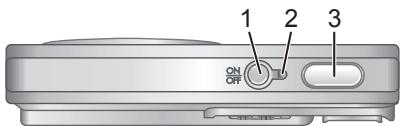
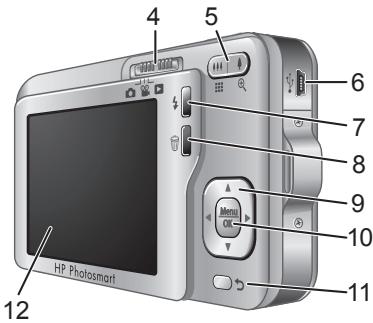
| 1 | Taste ON/OFF |
| 2 | Netzkontrollleuchte |
| 3 | Auslöser |
| 4 | Wahlschalter -Dient zum Wechseln zwischen den Modi Bild aufnehmen, Video aufnehmen und Wiedergabe (siehe „Bildaufnahme, Videoaufnahme und Wiedergabe" auf Seite 21). |
| 5 | Zoomhebel (digital und optisch) - Dient zum Zugriff auf die Zoom-Funktion, wenn sich die Kamera |
6 HP Photosmart R740-Digitalkameraserie
| im Modus Bild aufnehmen oder Video aufnehmen befindet; dient zum Zugriff auf die Funktionen Miniaturansicht und Vergröbern, wenn sich die Kamera im Modus Wiedergabe befindet. | |
| 6 | USB-Anschluss |
| 7 | ↓ Blitztaste - Dient zum Zugriff auf die Blitzeinstellungen, wenn sich die Kamera im Modus Bild aufnehmen befindet. Folgende Einstellungen sind möglich: Autom. Blitz, Rote Augen, Blitz ein und Blitz aus. |
| 8 | Taste Löschen - Dient zum Zugriff auf die Funktion Löschen im Modus Wiedergabe. |
| 9 | Tasten ↑ und ↓ - Dienen zum Blättern durch Menüs und Bilder. |
| 10 | Taste Menu OK - Dient zum Anzeigen von Kameramenüs, Auswählen von Optionen und Bestätigten von Aktionen. |
| 11 | Taste Zurück - Dient zum Zurückkehren zum vorherigen Menü oder zur vorherigen Ansicht. Halten Sie die Taste gedrückt, um alle Menüs zu verlassen. |
| 12 | Bildanzeige |
Vorder- und Unterseite der Kamera
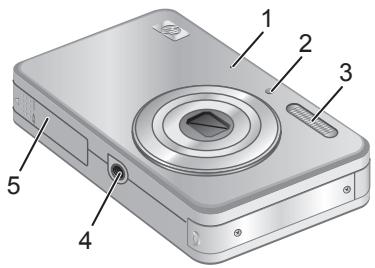
| 1 | Mikrofon |
| 2 | Selbstauslöser/Fokus-Hilfslicht |
| 3 | Blitz |
| 4 | Stativhalterung |
| 5 | Klappe des Batterie-/Speicherkartenfachs |
8 HP Photosmart R740-Digitalkameraserie
2 Einrichten Ihrer Kamera
Aufladen der Akkus
Laden Sie den Akku vollständig auf, bevor Sie diesen zum ersten Mal verwenden. Verwenden Sie dazu das Ladegerät, das mit der Kamera geliefert wurde.

Hinweis ihre Kamera Funktioniert mit aufladbaren HP Photosmart LI40-Akkus (Q6277A). Laden Sie keine anderen Akkus mit dem Ladegerät auf.
- Schlieben Sie das Ladegerät an eine Netzsteckdose an, und setzen Sie dann den Akku wie dargestellt in das Ladegerät ein. Wahrend der Akku aufgeladen wird, leuchtet die Ladekontrolleuchte des Ladegerats orangefarben; wenn die Kontrolleuchte grün leuchtet, ist der Akku vollständig aufgeladen (nach ca. 1,5 Std.).
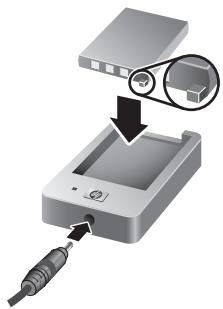
- Nehmen Sie den Akku aus dem Ladegerät, sobald er vollständig aufgeladen ist.
Einsetzen der Akkus
- Öffnen Sie die Klappe des Batterie-/ Speicherkartenfachs, indem Sie die Verriegelung wie auf der Klappe dargestellt verschiben.
- Setzen Sie den Akku in das größere Fach ein, und schieben Sieihn hinein, bis die Verriegelung greift.
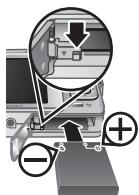
- Schließen Sie die Klappe des Batterie-/ Speicherkartenfachs.
Drucken Sie zum Herausnehmen des Akkus auf die Batterieverriegelung, bis der Akku herausspringt.
Einschalten der Kamera
Drücken Sie zum Einsatzen der Kamera die Taste ON/OFF.
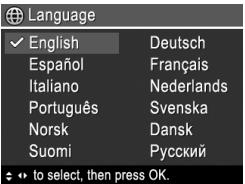
Auswahlen der Sprache
Mit den Tasten ▲▼ ▲▶ wahlen Sie die gewünschte Sprache aus. Drücken Sie anschließend die Taste Menu OK.
Einstellen der Region
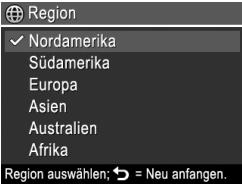
Das Standarddatumsformat wird\ neben der Einstellung für die\ Sprache auch durch die\ Einstellung für die Region\ festgelegt.
Mit den Tasten wahlen Sie die gewünschte Region aus.
Drucken Sie danach die Taste Menu OK.
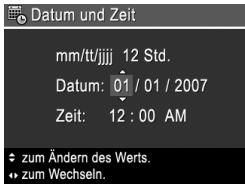
Einstellen von Datum und Uhrzeit
Eine genaue Einstellung des Datum und der Uhrzeit hilft Ihnen später, Bilder wieder zu finden, nachdem diese auf ihren Computer übertragen wurden. Darüber hinaus wird so sichergestellt, dass die Bilder richtig gekennzeichnet
werden, wenn Sie die Funktion „Datum's-/Zeitstempel" verwenden.
- Mit den Tasten passen Sie den jeweils markierten Wert an.
- Mit den Tasten wechseln Sie zu den anderen Auswahlmöglichkeiten. Wiederholen Sie danach Schritt 1, bis das Datum und eingestellt sind.
- Drücken Sie die Taste Menu OK, sobald das Datum, die Uhrzeit und die Formateinstellungen korrekt sind. Drücken Sie danach erneut die Taste Menu OK, um die Einstellungen zu bestätigten.
Einsetzen und Formatieren einer optionalen Speicherkarte
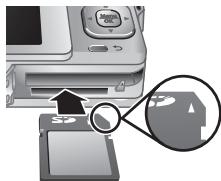
These Kamera understands Secure Digital (SD und SDHC) Speicherkarten (Standard, High Speed und High Capacity) mit 32 MB bis 8 GB.
- Schalten Sie die Kamera aus, und öffnen Sie die Klappe des Batterie-/Speicherkartenfachs.
- Setzen Sie die optionale Speicherkarte in das Kleinere Fach ein (siehe Abbildung). Stellen Sie sicher, dass die Speicherkarte einrastet.
- Schließen Sie die Klappe des Batterie-/ Speicherkartenfachs, und schalten Sie die Kamera ein.
Einrichten Ihrer Kamera 11
Hinweis Wenn beim Einschalten der Kamera eine Speicherkarte eingesetzt ist, zeigt die Kamera an, wie weitere Fotos sich bei der aktuellen Einstellung für die Bildqualität auf der Speicherkarte speichern halten. Bei dieser Kamera konnen Sie maximal 2000 Bilder auf einer Speicherkarte speichern.
Formatieren Sie neue Speicherkarten stets vor dem ersten Einsatz. Durch die Formatierung werden alle Bilder von der Speicherkarte entwickelten. Stellen Sie dazu sichere, dass zuvor alle vorhandenen Bilder auf andere Datenträger übertragen werden.
- Bringen Sie den Schalter in die Position
- Drücken Sie die Taste, um das Untermenü Löschen aufzurufen.
- Wahlen Sie mithilfe der Tasten die Option Speicherk. formatieren aus. Drucken Sie danach die Taste .
- Wahlen Sie mit den Tasten die Option Ja aus. Drucken Sie danach die Taste Menu OK, um die Speicherkarte zu formatieren.
Wenn eine Speicherkarte eingesetzt ist, werden alle neuen Bilder und Videoclips nicht mehr im internen Speicher, sondern auf der Speicherkarte gespeichert.
Schalten Sie die Kamera aus, undnehmen Sie dann die Speicherkarte hereaus, um den internen Speicher zu verwenden und alle Dort gespeicherten Bilder anzuzeigen.
Installieren der Software
Die HP Photosmart-Software betet Funktionen zum Übertragen von Bildern und Videoclips auf ihren Computer sowie zum Bearbeiteten gespeicherter Bilder
12 HP Photosmart R740-Digitalkameraserie
(u. a. Rote Augen entfernen, Drehen, Zuschneiden und Großeändern).
Um die HP Photosmart-Software installieren zu konnen, muss Ihr Computer die Systemvoraussetzungen erfüllen, die auf der Verpackung der Kamera angegeben sind. Weitere Informationen zur Unterstützung ihrer Kamera durch Windows Vista finden Sie unter www.hp.com/go/windowsvista (nur in englisher Sprache).
Sollten bei der Installation oder der Verwendung der HP Photosmart-Software Probleme auftreten,lesen Sie die Informationen auf der Website des technischen Supports von Hewlett-Packard unter www.hp.com/support.
Windows
- Schließen Sie alle Programme, und deaktivieren Sie vorübergehend samsliche Virenschutzsoftware.
- Legen Sie die HP Photosmart Software CD in das CD-Laufwerk ein, und befolgen Sie die angezeigten Anweisungen. Wenn das Installationsfenster nicht angezeigt wird, klichen Sie auf Start und Ausführren. Geben Sie dann D:\Setup.exe ein (wobei D für den Buchstaben Ihres CD-Laufwerks stehen). Klichen Sie danach auf OK.
- Nach erfolglicher Installation der Software mussen Sie die Virenschutzsoftware wieder aktivieren.
Macintosh
- Legen Sie die HP Photosmart Software CD in das CD-Laufwerk ein.
-
Doppelklicken Sie auf dem Desktop auf das CD-Symbol.
-
Doppelklicken Sie auf das Symbol des Installationsprogramms, und befolgen Sie die angezeigten Anweisungen.
Nach Abschluss der Installation und Neustart des Computers wird automatisch das Fenster Systemeinstellungen angezeigt. Dieses Fenster enthalt die Einstellungen für die HP Photosmart-Kamera. Sie können die Einstellungen so ändern, dass die HP Photosmart-Software automatisch gestartet wird, wenn Sie ihre Kamera an den Macintosh anschließen. (Klichen Sie für weitere Informationen zu dieser Thema im Dialogfenster mit den Einstellungen für die HP Photosmart-Kamera auf die Option Hilfe.)
HP Photosmart R740-Digitalkameraserie
3 Aufnehmen von Bildern und Videoclips
Bringen Sie den Schalter in die Position oder um Bilder oder Videoclips aufzunehmen.
Aufnehmen von Bildern
Sie können ein Bild aufnehmen, wenn sich die Kamera im Modus Bild aufnehmen befindet.
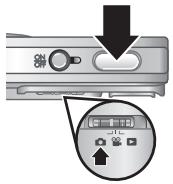
- Bringen Sie den Schalter in die Position
- Erfassen Sie das Motiv mit der Bildanzeige.
- Drücken Sie den Auslöser halb herunter, um Belichtung und Fokus zu sperren. Die Fokusklammern in der Bildanzeige werden grün angezeigt, sobald der Fokus gespeppt ist.
- Drücken Sie den Auslöser ganz herunter, um das Bild aufzunehmen.
Nach dem Aufnahme eines Bilds entscheidt dies kurz in der Bildanzeige.
Aufnehmen eines Videoclips
Sie konnen einen Videoclip aufnehmen, wenn sich die Kamera im Modus Video aufnehmen befindet.
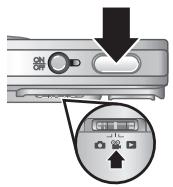
- Bringen Sie den Schalter in die Position
-
Erfassen Sie das Motiv mit der Bildanzeige.
-
Drücken Sie den Auslöser zur Hälfte herunter, um den Fokus und die Belichtigung zu messen. Die Fokusklammern in der Bildanzeige werden grün angezeigt, sobald der Fokus gespeppt ist.
- Drücken Sie den Auslöser ganz herunter, und setzen Sie diesen wieder los, um mit der Videoaufnahme zu beginnen.
- Drücken Sie erneut den Auslöser und{lassen sie wieder los, um die Videoaufnahme anzuhalten.
Nach Aufnahme eines Videoclips erscheint dieser kurz in der Bildanzeige.
4 Betrachten und Löschen von Bildern und Videoclips
Betrachten von Bildern und Videoclips
Im Modus Wiedergabe können Sie Bilder und Videoclips betrachten.
- Bringen Sie den Schalter in die Position
- Blättern Sie mit den Tasten durch ihre Bilder und Videoclips. Drücken Sie zum Abspielen eines Videoclips die , sobald das erste Bild des Videoclips in der Bildanzeige erscheint.

Hinweis Wenn Sie auch den Ton von Videoclips horen möchen, übertragen Sie die Videoclips auf ihren Computer.
Löschen eines Bilds
Im Modus Wiedergabe konnen Sie Einzelbilder wie folgt loschen:
- Bringen Sie den Schalter in die Position
- Wahlen Sie mit den Tasten ein Bild oder einen Videoclip aus.
- Drücken Sie die Taste, um das Untermenü Löschen aufzurufen.
- Wahlen Sie mit den Tasten die Option Dieses Bild aus. Drucken Sie danach die Taste .
5 Übertragen und Drucken von Bildern
Übertragen von Bildern
Mit den folgenden Arbeitssschritten verschieben Sie Bilder und Videoclips auf ihren Computer.

Hinweis Wenn Sie eine große Anzahl an Bildern mit einer hohen Auflösung von einer Speicherkarte auf den Computer übertragen, kann dies bis zu zwei Stunden dauern. Wenn Sie viele Bilder übertragen, müssen die Akkus/die Batterien der Kamera vollständig aufgeladen sein. Alternativ dazu konnen Sie auch ein optionales Speicherkartenlesegerät verwenden.
- Schalten Sie die Kamera aus, und schreiben Sie diese mithilfe des USB-Kabels, das mit der Kamera gefelert wurde, an den Computer an.
- Schalten Sie die Kamera ein. Wenn auf der Bildanzeige darauf fingewiesen wird, dass
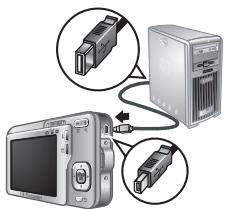
die Kamera mit dem Computer verbunden ist, befolgen Sie die Anweisungen auf dem Computerbildschirm, um die Bilder zu übertragen. Wenn die HP Photosmart-Software installiert ist und Sie weitere Informationen benötigen,lesen Sie die Informationen in der Hilfe der HP Photosmart-Software.
Drucken von Bildern von der Kamera aus
Sie konnen die Kamera zum Drucken von Bildern an einen beliebigen PictBridgekompatiblen Drucker anschließen.

- Vergewissern Sie sich, dass der Drucker eingeschaltet ist. Darüber hinaus muss Papier im Drucker eingelegt sein, und es dürfen keine Meldungen in Bezug auf Druckerfehler angezeigt werden.
- Schalten Sie die Kamera aus, und schreiben Sie die Kamera dann mithilfe des USB-Kabels, das mit der Kamera geleifert wurde, an den Drucker an.
- Schalten Sie die Kamera ein.
- Wenn die Kamera mit dem Drucker verbunden ist, erscheint in der Bildanzeige ein Bild. Wahlen Sie mit den Tasten das zu druckende Bild aus.
- Drucken Sie die Taste Menu OK.
- Wahlen Sie im Menu Druckoptionen die Option Dieses Bild jetzt drucken aus, um den Druckvorgang zu starten. Das Symbol ① entscheid in der Bildanzeige auf dem ausgewählten Bild. Dies zeigt an, dass das Bild gedrucht wird.
- Trennen Sie die Kamera nach Drucken des Bilds vom Drucker.
Weitere Informationen zu den anderen Druckoptionen finden Sie im elektronischen Benutzerhandbuch oder in der ? Kamerahilfe, auf die Sie in allen Menüs zugreifen konnen.
20 HP Photosmart R740-Digitalkameraserie
6 Kurzreferenz für Kamerafunktionen
Das folgende Kapitel dient als Kurzreferenz für die Kamerafunktionen. Weitere Informationen zu diesen Kamerafunktionen finden Sie im elektronischen Benutzerhandbuch oder in der Onlinehilfe der Kamera.
Bildaufnahme, Videoaufnahme und Wiedergabe
- Im Modus Bild aufnehmen können Sie Bilder mit der Bildanzeige erfassen und aufnahmen. Aktivieren Sie den Modus Bild aufnehmen, indem Sie den Wahlschalter in die Position bringen.
- Im Modus Video aufnehmen können Sie Videoszenen mit der Bildanzeige erfassen und Videoclips aufnahmen. Aktivieren Sie den Modus Video aufnehmen, indem Sie den Wahlschalter in die Position bringen.
- In der Wiedergabe konnen Sie Bilder und Videoclips anzeigen undlöschen. Aktivieren Sie die Wiedergabe, indem Sie den Wahlschalter in die Position bringen.
Kameramenus
Mit diesen Menüs können Sie Kameraeinstellungen anpassen, mit Bildern arbeiten und auf die Kamerahilfe zugreifen.
- Innerhalb eines Menüs können Sie mithilfe der Tasten spezifische Optionen auswahlen.
Zum Beenden eines Menus können Sie jederzeit die Taste drucken.
Menu „Bild aufnehmen“ - Dienz zum Anpassen der Kameraeinstellungen, die sich auf die Eigenschaften der
Bilder auswirken, die Sie danach mit der Kamera aufnehmen. Greifen Sie auf thesees Menu zu, indem Sie den Wahlschalter in die Position��. Drücken Sie dann die Taste Menu OK. Sie konnen eine der folgenden Optionen ausgehalten:
- Aufnahmemodus (Autom., Nahaufnahme, Stabile Aufnahme, Theater, Landschaft, Portrait, Action, Nachtportrait, Sonnenuntergang)
Selbstausloser
Bildqualität - Burst
- Datum-/Zeitstempel
Kameraeinstellungen
Kamerahilfe
Menu Video aufnehmen -Dient zum Anpassen der Kameraeinstellungen, die sich auf die Eigenschaften der Videoclips auswirken, die Sie danach mit der Kamera aufnehmen. Greifen Sie auf these Menu zu, indem Sie den Wahlschalter in die Position bringen. Drucken Sie dann die Taste Menu OK . Sie konnen eine der folgenden Optionen auswahlen:
Selbstausloser
Kameraeinstellungen
Kamerahilfe
Menu „Wiedergabe“ - Dienst zum Arbeitsen mit Bildern. Greifen Sie auf these Sues Menu zu, indem Sie den Wahlschalter in die Position bringen. Drucken Sie dann die Taste \ OK . Sie konnen eine der folgenden Optionen ausgehalten:
- Rote Augen entfernen
HP Photosmart R740-Digitalkameraserie
- Design-Galerie (Farbeändern, Ränder hinzufugen, Drehen, Zuschneiden)
Photosmart Express (Drucken, Share, Abzüge online kaufen) - Favoriten
Diashow anzeigen - Bilder auf Karte verschieben
Kameraeinstellungen
Kamerahilfe
Menu Kameraeinstellungen - Hier können Sie Änderungen am Kameraverhalten einstellen. Greifen Sie auf这点es Menu zu, indem Sie die Taste Menu OK drucken, wenn sich die Kamera im Modus , oder befindet. Wahlen Sie danach die Option Kameraeinstellungen aus. Sie können eine der folgenden Optionen ausgehalten:
Anzeigehelligkeit
Kameratone
Datum/Zeit
USB-Konfiguration
Language (Sprache)
? Menu „Kamerahilfe“ - Enthalt Beschreibungen der Kamerafunktionen und Tipps zum Aufnahmen von Bildern. Greifen Sie auf theseus Menu zu, indem Sie die Taste drucken, wenn sich die Kamera im Modus oder oder obet findet. Wahlen Sie danach die Option ? Hilfe aus. Sie konnen eine der folgenden Optionen auswahlen:
Top Ten-Tipps
Kamerazubehör
Kamerastaten
Aufnahmemodi verwenden
- Design-Galerie verwenden
Photosmart Express verwenden
- Bilder drucken
Videoclips aufnehmen
- Bilder und Video anzeigen
- Bilder kennzeichnen
- Bilder Löschen
- Bilder übertragen
- Batterie-Management
- Unterstützung
Kamerafunktionen kennen lernen
Kamera-Kurztasten
- Info
Cámara digital HP Photosmart série R740
- Entsorgung von Altgeräten durch Benutzer in Privathaushalten in der EU
- Notieren Sie für zukünftige Nachfragen die folgenden Daten:
- Inhalt
- Erste Schritte
- Einrichten ihrer Kamera
- Aufnehmen von Bildern und Videoclips
- Betrachten und Löschen von Bildern und Videoclips
- Übertragen und Drucken von Bildern
- Zugreifen auf das elektronische Benutzerhandbuch
- Unterstützung
- Ober- und Rückseite sowie Seitenfläche der Kamera
- Vorder- und Unterseite der Kamera
- Aufladen der Akkus
- Einsetzen der Akkus
- Einschalten der Kamera
- Auswahlen der Sprache
- Einstellen der Region
- Einstellen von Datum und Uhrzeit
- Einsetzen und Formatieren einer optionalen Speicherkarte
- Installieren der Software
- Windows
- Macintosh
- Aufnehmen von Bildern
- Aufnehmen eines Videoclips
- Betrachten von Bildern und Videoclips
- Löschen eines Bilds
- Übertragen von Bildern
- Drucken von Bildern von der Kamera aus
- Kurzreferenz für Kamerafunktionen
- Bildaufnahme, Videoaufnahme und Wiedergabe
- Kameramenus
- Cámara digital HP Photosmart série R740
Marke : COMPAQ
Modell : PHOTOSMART R740
Kategorie : Digitalkamera