
PHOTOSMART R740 - Câmera digital COMPAQ - Manual de utilização gratuito
Encontre gratuitamente o manual do aparelho PHOTOSMART R740 COMPAQ em formato PDF.



| Tipo de produto | Câmera digital |
| Marca | COMPAQ (Hewlett-Packard) |
| Modelo | PHOTOSMART R740 |
| Alimentação | Bateria de lítio-íon recarregável HP Photosmart LI40 (Q6277A) |
| Carregador | Carregador de parede fornecido; tempo de carga aproximadamente 1h30 |
| Tipo de cartão de memória | Secure Digital (SD/SDHC) até 8 GB |
| Memória interna | Sim (capacidade não especificada) |
| Tela | Tela LCD |
| Flash integrado | Sim; modos: Automático, Olhos vermelhos, Ativado, Desativado |
| Zoom | Óptico e digital |
| Conectividade | USB 2.0 |
| Modos de fotografia | Automático, Macro, Anti-desfoque, Teatro, Paisagem, Retrato, Ação, Retrato noturno, Pôr do sol |
| Gravação de vídeo | Sim, com som |
| Software fornecido | HP Photosmart (CD-ROM) |
| Compatibilidade PictBridge | Sim (impressão direta) |
| Rosca para tripé | Sim |
| Manutenção e limpeza | Use um pano macio e seco; não use solventes. Consulte o guia para limpeza da lente. |
| Segurança | Não exponha à umidade; remova a bateria se não for usar por muito tempo; respeite as instruções de descarte (símbolo de lixeira com risco). |
Perguntas frequentes - PHOTOSMART R740 COMPAQ
Perguntas dos utilizadores sobre PHOTOSMART R740 COMPAQ
0 pergunta sobre este aparelho. Responda às que conhece ou faça a sua.
Faça uma nova pergunta sobre este aparelho
Baixe as instruções para o seu Câmera digital em formato PDF gratuitamente! Encontre o seu manual PHOTOSMART R740 - COMPAQ e retome o controlo do seu dispositivo eletrónico. Nesta página estão publicados todos os documentos necessários para a utilização do seu dispositivo. PHOTOSMART R740 da marca COMPAQ.
MANUAL DE UTILIZADOR PHOTOSMART R740 COMPAQ
Informações legais e visos
As informaçõesquiry contidas estao sujeitas a alteracoessem avisoprevio. As unicas garantias para produits e serviços da HP são asestabelecidas nasdeclaracoesde garantia expressa queacompanhamaissons produtos e serviços.Nenhuma informacaoqui contida pode serconsiderada comouma garantia adicularia.A HP se isente daresponsabilidade por erros Tecnicos ou editorais ou omissionesquiry contidas.
Windows® é uma marca registrada da Microsoft Corporation nos Estados Unidos.

O logotipo SD é uma marca comercial de seu propietário.

Descarte de équipamento residencial na Uniao Europeia
Este*simbolo no produits ou na embalagem indica que ele não deve ser descartado jintamente com os demais lixos domesticos.
É de sua responsabilité o descarte do equipamento, levando-
o a um local de coleta designado para a reciclagem de equipments eletricos e eletrônicos usados. A coleta e a reciclagempropriadas de seu equipamento uso no quando do descarte ajudarão a conservar os recursos naturais e a garantir que a reciclagem se dará de maneira a proteger a Saúde humana e o ambiente. Para mais informações sobreondeDEXEAR seu equipamento para reciclagem,porfavor,dirija-se ad administracao municipal,ao service de coleta de lixo ou à loja quando você adquiriu o produits.
Para referencia futura, preencha as seguientes informacoes:
-Numero do Modelo:
- Nombre de série: ______.
Data de aquisicao:
Conteudo
1 Primeiros passos
Acessar a versao eletrònica do Guia do Usuário. 4
Partes superior, lateral e traseira da camera. 6
Partes frontal e inferior daamera. 7
2 Preparar a-camera
Carregar a bateria. 9
Colocar a bateria. 9
Ligar a camera. 10
Escolher o idioma. 10
Definir a regiao. 10
Configurardatae hora. 10
Instalar e formatar cartao de memoria optional. 11
Instalar o software. 12
Windows. 13
Macintosh. 13
3 Tirarotosegravarclipesde video
Tirarotos. 14
Gravar um clipe de video. 14
4 Rever e excluiir imagens e clipes de video
Rever imagens e clipes de video 16
Excluir uma imagem. 16
5 Transferir e imprimir imagens
Transferir imagens. 17
Imprimir imagens diretamente da camera. 17
6 Referência rápida da camera 19
1 Primeiros passos
Este Guia de Inicio Rápido fornece as informações de que você precise a partir a usufrir os principais recursos da camera. Para obter informações detalhadas sobre os recursos da camera, consulte a versão eletrónica do Guia do Usuário (Acessar a versão eletrónica do Guia do Usuário na párgina 4).
| Guia de Inicio Rápido | Versão eletrônia do Guia do Usuário |
| Este guia impresso éra ajudá-lo a: • Iniciar rapidamente o uso da camera • Instalar o software HP Photosmart • Conhecer os recursos tíbasicos da camera | O Guia do Usuário eletrônico inclui: • Descrições de todos os recursos da camera • Informações sobre baterias, incluindo: • Como prolongar a vida das baterias • Uma descrição dos icones指示ores de alimentação • Solução de problemas • Com obter assistência da HP • Especificações da camera |
Acessar a versão eletrônia do Guia do Usuário

A versão eletrónica do Guia do Usuário está no HP Photosmart Software CD.
4
Câamera digital HP Photosmart série R740
Para visualizar o Guia do Usuário:
- Insira o HP Photosmart Software CD na unidade de CD do computador.
- Clique em Ver o Guia do Usuario na网页 principal daanela de instalacao.
A versão eletrôrica do Guia do Usuário también é copiada para o computador, ao se instalar o software HP Photosmart. Para visualizar o Guia do Usuário às es ter sido instalado no computador:
- Em ambiente Windows: Abra a Central de Soluções HP e clique em Ajuda.
- No Macintosh: Abra o Gerenciador de dispositivos HP e selezione Guia do Usuário da Cârma no menu suspenso Informações e configurações.
Obter assistência
- Para obter dicas e ferramentas para auxiliar no uso mais eficiente da camera, visite www.hp.com. Lá, clique em Learn About: Digital Photography (Saiba mais sobre: fotografia digital; apenas em ingês).
- Para obter suporte de produits, incluindo atualizacoes de driver, firmware e software, visite www.hp.com/support.
- Para obter ajuda como software HP Photosmart, veja a ajuda online do software.
Partes superior, lateral e traseira da-camera
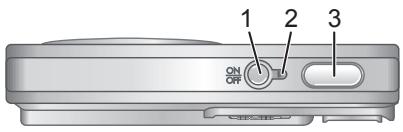
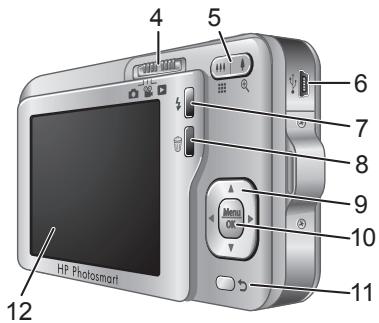
| 1 | Botão ON/OFF. |
| 2 | Luz de alimentação |
| 3 | Botão Obturator. |
| 4 | Seletor 📁 📁 — Alterna entre 📁 Capturar imagens, 📁 Gravar video, e 📣 Reproduzir (veja Capturar imagens, Gravar video e Reproduzir na páginna 19). |
| 5 | Controle de Zoom (digital e optico) — Acessa 📄 Zoom nos modos 📁 Capturar imagens ou 📁 Gravar video; acessa 📁 Miniaturas e 📣 Ampliar no modo 📁 Reproduzir. |
| 6 | Conector USB. |
| 7 | Botão Flash — Acessa as configurações de flash em Capturar imagens. As configurações são: Flash automatístico, Olho vermelho, Flash lig. e Flash desl. |
| 8 | Botão Excluar — Acessa a função Excluar em Reproduzir. |
| 9 | Botoes ▲▼ e ◆ — Percorrem os menus e as imagens. |
| 10 | Botão Menu OK — Exibe menus da camera, seleciona opções e confirmá ações. |
| 11 | Botão Voltar — Retorna para um menu ou exibição anterior. Mantenha pressionado para voltar todos os menus. |
| 12 | Visor de imagens |
Partes frontal e inferior daamera
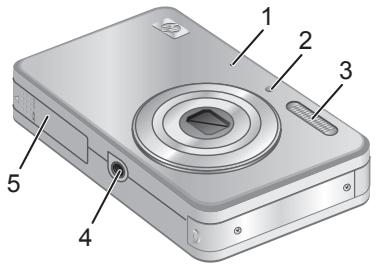
| 1 | Microfone |
| 2 | Luz do Timer interno/Auxiliar de foco |
| 3 | Flash |
| 4 | Suporte para tripé. |
| 5 | Tampa da bateria/cartão de memória |
2 Preparar a-camera
Carregar a bateria
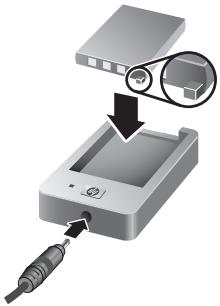
Antes de usar a bateria pela primaira vez, corregue-a completeness using o carregarador fornecido com a camera.

Nota A camera uses a bateria recarregavel HP Photosmart LI40 (Q6277A). Nao carregue nenhuma outra bateria no carregaror.
- Conecte o carregador a umatomada elétrica e insira abateria, como:nostrado.
A luz de carrejamento de bateria do carregaro fica laranja enquanto a bateria está sentido carregada; a bateria estara totalmente carregada quando a luz ficar verde (cerca de una hora e meia).
- Tire a bateria do carregaro quando ela estiver totalmente carregada.
Colocar a bateria
- Abra a tampa da bateria/cartão de memória deslizando a trava da tampa, conforme indicado.
- Insira a bateria no slot maior, empurrando-a até que se encaixe.
- Fecha a tampa da bateria/ cartão de memória.
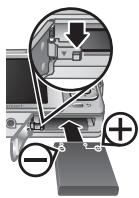
Para tirar a bateria, movimento a trava até que ela se solte.
Ligar a-camera
Para ligar a-camera, pressione o botão ON/OFF.
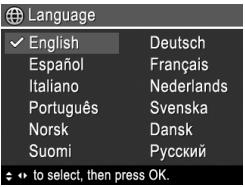
Escolher o idioma
Use ▲▶ para escolher o idioma desejado e, a seguir, pressione Menu OK.
Definir a região
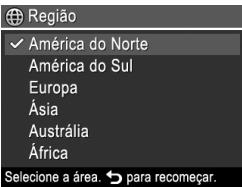
As configurações de idioma e região determinam o formatting padrão da data.
Use ▲▼ para escolher a região desejada e pressione Menu OK.
Configurar data e hora
Ajustar a data e hora corretramente auxiliará a localizar imagens après serem transferidas para o computador, eles de assegurar que as imagens sejam corretamente
marcadas, se você usar o recurso de gravacao de data e hora.
-
Use ▲▼ paraaabustar o valorrealçado.
-
Use para ir para outras seleções e repita a Etapa 1 até que a data e a hora estejam configuradas corretamente.
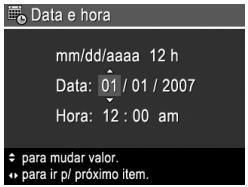
- Pressione Menu OK quando a data, hora e formatting estiverem corretos, e pressione Menu OK novamente para confirmar.
Instalar e Formatting cartão de memória optional
Essa-camera é compatível com cartões de memória padrão, de alta velocidade e de alta capacidade Secure Digital (SD e SDHC) de 32 MB a 8 GB.
- Desligue a camera e abra a tampa da bateria/cartao de的记忆.
- Insira o cartão de memória optional no slot menor, como demonstrado. Verifique se o cartão de memória está encaixado.
- Fecha a tampa da bateria/cartão de memória e ligue a-camera.
Nota A-camera, quando ligada com um cartão de memória instalado, indica a quantidade de imagens que podem ser armazenadas no cartão com a configuraçao atual de Qualidade da imagem. Essa camera aguenta o armazenamento de até 2.000 imagens em um cartão de memória.
Sempre formate novos cartões de memória antes de usálos pela primaira vez. A formatação exclui todas das imagens do cartão de memória, portanto certificque-se de transferir as imagens já existentes antes da formatação.
- Com a-camera ligada, deslize l para
- Pressione para exibir o menu Excluir.
- Use para的选择ar Formatar cartao e pressione Menu OK.
- Use para selectionar Sim e pressione Menu OK para formatting o cartão.
Uma vez instalado um cartão de memória, todas as novas imagens e clipes de video serão armazenados no cartão e não na memória interna.
Para usar a memória interna e exibir as imagens armazenadas, desligue a camera e remove o cartão de memória.
Instalar o software
O software HP Photosmart offre recursos para transferir imagens e clipes de video para o computador, bem como recursos para modifier imagens armazenadas (corrigrir olhos vermelhos, girar,URTAR, redimensionar e muito mais).
Para instalar o software HP Photosmart, o computador deve atender aos requisitos de sistemas descritos na
embalagem da camera. Para saber mais sobre o suporte do Windows Vista à camera, consulte www.hp.com/go/windowsvista (somente em ingês).
Se tiver problemas ao instalar ou usar o software HP Photosmart, consulte o site de suporte técnico da Hewlett-Packard para obter mais informacoes: www.hp.com/support.
Windows
- Fecha todos os programas e desative temporariamente o antivirus.
- Insira o HP Photosmart Software CD na unidade de CD e sina as instruções daanela. Se a janela de instalação não for exigida, clique em Iniciar, a seguir, em Executar, digite D:\Setup.exe, em que D é a letra da unidade de CD, e clique em OK.
- quando a instalacao terminar, reative o antivirus.
Macintosh
- Insira o HP Photosmart Software CD na unidade de CD.
- Na area de trabajo do computador, clique das vezes no icone do CD.
- Clique das vezes noicone do instalador e siga as instruções daanela.
Quando a instalação estiver conclusão e o computador tiver reiniciado, as Preferências de sistemas exibirão automaticamente as configurações da camera
HP Photosmart. É possével alterar as configurações para que o software HP Photosmart iniece automaticamente quando você conectar a camera ao Macintosh (para obter mais informações, clique no botão da ajuda na caixa de dialogo de configurações da-camera HP Photosmart).
3 Tirarotos egravarclipedesvdeo
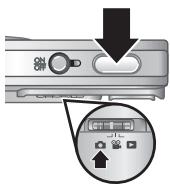
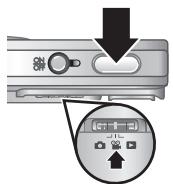
Deslize para para tirarotos ou para para gravar clipes de video.
Tirarotos
Você poderá tirarotos quando estiver em Capturar imagens.
- Deslize para
- Enquadré o objerto no Visor de imagens.
- Pressione o botão Obturador até a metade para medir e fazer oAGO e a exposicao. Os colchetes doAGO no Visor de imagens ficarão verdes quando oAGO estiver找工作.
- Pressione o botão Obturador até o fim para tirar a Foto.
Depois de tirada, a Foto aparece rapidamente no Visor de imagens.
Gravar um clipe de video
Vocé pode gravar um video quando estiver em Gravar video.
- Deslize para
- Enquadré o objeto no Visor de imagens.
- Pressione o botão Obturador até a metade para medir o foco e a exposção. Os colchetes do foco no Visor de imagens ficarão verdes quando o foco estiver找工作.
- Pressione o botão Obturator todo para baixo e o solte para iniciar a gravação do video.
- Para interromper a gravação do video, pressione e solte o botão Obturador novamente.
Depois de gravado, o clique de video aparece rapidamente no Visor de imagens.
4 Rever e excluir imagens eclipes de video
Rever imagens e clipes de video
É possével examinar imagens e clipes de video em Reproduzir.
- Deslize para
- Use ↓ para percorrer imagens e clipes de video. Para assistir um clipe de video, pressione ▲ quando a primeiraanela do clipe aparecer no Visor de imagens.

Nota Para ouvir o audio associado a clipes de video, transfira-os para o computador.
Excluir uma imagem
Vocé pode excluiir imagens individuels quando estiver em Reproduzir:
- Deslize para
- Use para seleccionar una imagem ou clipe de video.
- Pressione para exitir o menu Excluir.
- Use para selectionarEsta Imagem e pressione Menu OK
5 Transferire imprimir imagens
Transferir imagens
Use this proceedsi para transferir imagens e clipes de video para o computador.

Nota A transferência de grandequantityede imagens de alta resolução do cartao de memória para o computador pode levar atedeuas horas. Ao transferir grandequantityde imagens,certifique-se de que as baterias da camera esteyam totalmente carregadas ou use um leitor de cartoes de memória optional.
- Desligue a-camera e connecte-a ao computador, using o cabo USB que a accompanying.
- Ligue a-camera. quando o Visor de imagens indica que a camera está connectada ao computador, siga as instruções naanela do computador para
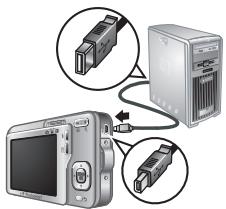
transferir as imagens. Se você tiver instalado o software HP Photosmart e precisar de mais informações, consulte o recurso da Ajuda no software HP Photosmart.
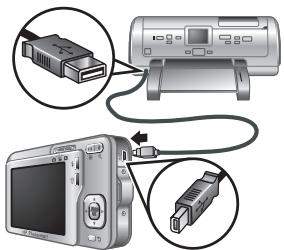
Imprimir imagens diretamente da camera
Você pode conectar a camera a qualquer impressora com oCERTificado PictBridge para imprimir imagens.
- Verifique se a impressora está ligada, se


há papel e se não há mensagens deerro da impressora.
- Desligue a-camera e connecte-a à impressora usingo cabo USB fornecido.
- Ligue aamera.
- Quando a camera estiver conectada à impressora, o Visor de imagens exibirá uma imagem. Use
para seleccionar a imagem que deseja imprimir.
- Pressione .
- No menu Opções de impressão, seleção Imprimir esta imagem ahora para.iniciar a impressão.
O é exhibido na imagem selecionada no Visor de imagens para indentar que a imagem está sento impressa.
- Depois que a imagem tiver sido impressa, desconnecte a camera da impressora.
Para saber mais sobre outras opções de impressão, consulte a versão eletrónica do Guia do Usuário ou a? Ajuda da camera, localização em qualquer um dos menus.
6 Referência
Use this capítilo como una referencia rápida aos recursos da camera. Para saber mais sobre os recursos da camera, consulte a versão eletrónica do Guia do Usuário ou a Ajuda da camera.
Capturar imagens, Gravar video e Reproduzir
- Capturar imagens permite enquadrarotos no Visor de imagens e tirarotos. Para ativar Capturar imagens,deslize para
- Gravar video permite enquadrar videos no Visor de imagens e gravar videos. Para ativar Gravar video, deslize para.
- Reproduzir permite examinar e excluir imagens e clipes de video. Para ativar Reproduzir, deslize para .
Menu daamera
Os menus permitem ajustar as configurações da camera, travaíhar com imagens e acessar a ajuda da camera.
- Em um menu, use para ir até as seleções发展目标.
- Para sair do menu, pressione a qualquer momento.
- Menu Capturar imagens — Permite ajustar as configurações da camera que afetam as caracteristicas das futuras imagens capturadas com a camera. Para
accasaresse menu,deslize 品 paraepressione Menu OK.E possivel seleccionar as segunte opcaoes:
- Modo Fotografia (Automática, Close-up, Foto nitida, Teatro, Paisagem, Retrato, Ação, Retrato noturno, Pôr-do-sol)
Timer interno
- Qualidade da imagem
Disparo
- Gravacao de data e hora
- Configurar
- Ajuda
Menu Gravar video — Permite ajustar as
configurações da-camera que afetam as caracteristicas dos futuros clipes de video gravados com aanela. Para acessar esse menu, deslize 📁 📁 🍭 para 📁 e pressione
Menu OK. É possévile的选择ar as següntes opçôes:
Timer interno
- Configurar
- Ajuda
- Menu Reproduzir — Permite trabajoar com as
imagens. Para acessar esse menu, deslize para
e pressione Menu OK. É possível的选择ar as segumentes opções:
Corrigir olhos vermelhos
- Galeria de projetos (Modificar cor, Adicional bordas, Girar e Cortar)
Photosmart Express (Imprimir, Compartilhar, Comprar impressoes online)
- Favoritos
- Exibir apareção de slides
20
Câamera digital HP Photosmart série R740
Mover imagens p/ cartao
- Configurar
- Ajuda
Menu Configurar — Permite alterar o comportamento da camera. Para acessar esse menu, pressione em ou selecione Configurar. É possível的选择ar as seguiços opções:
Brilho do visor
- Sons da-camera
Data e hora
- Configuração USB
Idioma
? Menu Ajuda — Fornecce descrições dos recursos da camera e dicas de fotografia. Para acessar esse menu, pressione Menu OK em , ou e seleção ? Ajuda. É possível selecionar as seguintes opções:
- Dez melhores dicas
- Acessórios da camera
- Botoes da camera
- Usar modelos de fotografia
- Usar a Galeria de projetos
- Usar o Photosmart Express
- Imprimir imagens
Gravar clipes de video
- Reverotos e video
- Marcar imagens
- Excluir imagens
- Transferir imagens
- Gerenciar baterias
Obter assistencia
- Conhecer os recursos da camera
- Atalhos da camera
Sobre


(nnn no9tn) Printing Images
(NTYyU nU) Recording Video Clips
(II) Reviewing Pictures and Video
(nnnn nn) Tagging Images
(wnnn nn)Deletimgames
(wnnn nn) Transferring Images
(ηνησού) Managing Batteries
(10)Getting Assistance
(nnnnnn) Tour Camera Features
(nnnn nn nnnn) Camera Shortcuts
(NITIN) About
nynnnnnnn 22
,(n)Share,(n09Tn)Print)Photosmart Express
((i)ni n i o n n w) Buy Prints Online
(NTy)Favorites
View Slideshow
(ownnn)Move Images to Card
(nnnn) Camera Setup
(nnnn nn) Camera Help
Nn-(nnnnnnnnnnn)Camera Setup Menu
n nn nnnnnnnnnnnnnnnnnnnnnnnnnnnnnnnnnnnnnnnnnnnnnnnnnnnnnnnnnnnnnnnnnnnnnnnnnnnnnnnnnnnnnnnnnnnnn
Dn nn71, IN , nnn (nW/wn) Menu OK yyn7
Jnwn. (nnnn) Camera Setup
:JINAN JINN AN
(nnnn)DisplayBrightness
(nynn) Camera Sounds
(nw) Date & Time
(USB nnn) USB Configuration
(ng) Language
700n—(nynnnnynn) Camera Help Menu ?
n nn nnnn nn nnnnnnnnnnnnnnnnn
JN Nn71, IN , Jnn (nwn/nn) 0k nn
nivn. (nynn ny) Camera Help ?- n
:JINAN JINWEN JINN
(Tnwnnnyny)TopTenTips
(nnnn nn) Camera Accessories
(nnnn) Camera Buttons
(Anynwn) Using Shooting Modes
(Using Design Gallery
Photosmart-ü wɪn'w) Using Photosmart Express
Express
21 HP Photosmart R740 nnonn
.(W/0n)Menu Wn pn nn, 2 n von
:INN NNNNNNNNNNN
Close-,(Univ) Auto) (Mx) Shooting Mode
,Steady Photo,(n) up
() Portrait, (q) Landscape, (Inx) Theatre
, (n) Night Portrait , (n) Action
(NVYV) Sunset
(Self-Timer
(nnnn) Image Quality
(ynnnn)Burst
(nw) nn nn nn) Date & Time Imprint
(nnnn) Camera Setup
(nnnn nn) Camera Help
7 wonn-(INTI NOn n)Video Record Menu
yuyu yuyuynnyuyuyuyuyuyuyuyuyuyuyuyuyuyuyuyuy
,ntn nnnn nnny nnnn nnnn nnnn nnnn nnnn nnnn
(1) (2) (3)
:JINXN JINW9Xn JIN NIN7 JINW9Xn
(Self-Timer
(nnnn) Camera Setup
(nnnn nn) Camera Help
7 w9n—(nnin nn n nn nn) Playback Menu
-7 0 0 NON,NT ONN7 NNNDyT
n nn nnnn nn nn nn nn nn nn nn nn nn nn nn nn nn nn nn nn nn nn nn nn nn nn nn nn nn nn nn nn nn nn nn nn nn nn nn nn nn nn nn nn nn nn nn nn nn nn nn nn nn nn nn nn nn nn nn nn nn nn nn nn nn nn nn nn nn nn nn nn nn nn nn nn nn nn nn nn nn nn nn nn nn nn nn nn nn nn nn nn nn nn nn nn nn nn nn nn nn nn nn nn
JINAN JINWEN JIN
(No) Remove Red Eyes
(1) Modify Color) (2) Design Gallery
,(),(n.o) Rotate ,(n.nn0in) Add Borders ,(yx ((ynn) Crop
nynnnnnnn 20
nynnnny 6
n nn nnnnnnnnnnnnnnnnnnnnnnnnnnnnnnnnnnnnnnnnnnnnnnnnnnnnnnnnnnnnnnnnnnnnnnnnnnnnnnnnnnnnnnnnnnnnnnnnnnnnnnnnnnnnnnnnn
nTTIN nTNI INI NIO,nnN T
77 wnn (ninn n) Picture Capture 2x
77wn .ninn nn ninn nn ninn nn ninn
nxon , (nnn n) Picture Capture
.
DINn7 nyn (INTI Nyn) Video Record 2x
Nyn .NTTI yO'nynn nn nn nn INTINy
NXON, (INTI Nyn) Video Record 2x
#
707 wwn (nirin nnn) Playback 工 Playback 工 .nyn. INI ywn nn nnn nnn.
-7 0 0 nn (ninn nn)
n nn
Dy 7, nnnn nn nn nn nn nn nn nn nn nn nn nn nn nn nn nn nn nn nn nn nn nn nn nn nn nn nn nn nn nn nn nn nn nn nn nn nn nn nn nn nn nn nn nn nn nn nn nn nn nn nn nn nn nn nn nn nn nn nn nn nn nn nn nn nn nn nn nn nn nn nn nn nn nn nn nn nn nn nn nn nn nn nn nn nn nn nn nn nn nn nn nn nn nn nn nn nn nn nn nn nn
.1900 77 7 7-2 7n n, 79 n 7
wnnn (nnnn nn) Picture Capture Menu 7y nnnn nn nn nn nn nn nn nn nn nn nn nn nn nn nn nn nn nn nn nn nn nn nn nn nn nn nn nn nn nn nn nn nn nn nn nn nn nn nn nn nn nn nn nn nn nn nn nn nn nn nn nn nn nn nn nn nn nn nn nn nn nn nn nn nn nn nn nn nn nn nn nn nn nn nn nn nn nn nn nn nn nn nn nn nn nn nn nn nn nn nn nn nn nn nn nn

n nn nnnnnnnnnnnnnnnnnnnnnnnnnnnnnnnnnnnnnnnnnnnnnnnnnnnnnnnnnnnnnnnnnnnnnnnnnnnnnnnnnnnnnnnnnnnnnnnnnnnnn
nynnnn nnnn
n USB-n
.777
nynnn nn ysn
nnnnnnnnnnnnnnn
nnn nn, no
-unnnnn nn
mnnn nn
.0
(IVN/ON)Menu OK 1y
Print n, (nospn n) Print Options 79
nnn (nu n nn no) this image now
.09T
non
.097n nn nnnn
n9nn nn nn nnn nn nnn nnn nn
TNTN JNJ901 N09TN NINX NITIN YN
w) Camera Help?-IX wunwnn
.0nnn nn (nn
.4
.5
.6
.7
ninn nn no nnn 5
ninn nnyn
yannn nn nnnnnnnnnnnnnnnnnnn
n nn nnnnnnnnnnnnnnnnnnnnnnnnnnnnnnnnnnnnnnnnnnnnnnnnnnnnnnnnnnnnnnnnnnnnnnnnnnnnnnnnnnnnnnnnnnnnnnnnnnnnnnnnnnnnnnnnnnnnnnnnnnnnn

.1
.2

n n nn nnnn nnnn nnnn nnnn nnnn nnnn nnnn nnnn nnnn nnnn nnnn nnnn nnnn nnnn nnnn nnnn nnnn nnnn nnnn nnnn nnnn nnnn nnnn nnnn nnnn nnnn nnnn nnnn nnnn nnnn nnnn nnnn nnnn nnnn
Nn nn nnnnnnnnnnnnnnnnnnnnnnnnnnnnnnnnnnnnnnnnnnnnnnnnnnnnnnnnnnnnnnnnnnnnnnnnnnnnnnnnnnnnnnnnnnnnnnnnnnnnnnnnnnnnnnnnnnnnnnn
HP Photosmart Software HP Photosmart (n) Help Software
nynnn ninn no9tn
nno n no nn no nn no nn no nn no nn no nn no nn no nn no nn no nn no nn no nn no nn no nn no nn no nn no nn no nn no nn no nn no nn no nn no nn no nn no nn no nn no nn no nn no nn no nn no nn no nn no nn no nn no nn no nn no nn no nn no nn no nn no nn no nn no nn no nn no nn no nn no nn no nn no nn no nn no
yui nuyu,nyin noynnuyu .1 noynnnn nn ynu

PictBridge
17
HP Photosmart R740 nton nn

nnn nn nni 4
INTI yO7I nn n7o
Playback 品 INITYIINININININ
.(nnn nn)
-7 1
.2 ywnn nn nnnn 7y n7,nty np nnnn
yuy7 011nn yuy7 7n7 nn
yannnnn nn

nannnn
Playback nnnn nn nnnnnnnnnnnnnnnnnnnnnnnnnnnnnnnnnnnnnnnnnnnnnnnnnnnnnnnnnnnnnnnnnnnnnnnnnnnnnnnnnnnnnnnnnnnnnnnnnnnnnnnnnnnnnnn
-7 1
.2
.(nn)Delete u nn nynn yynn .3
(Trnn)This Image nwnn nn ▲-wnnn .4 .(W/0) Mnu OK 1
INTIYINNIINN NNNN 16
nnn nn nnnnnnnnnnnnnnnnnnnnnnnnnnnnnnnnnnnnnnnnnnnnnnnnnnnnnnnnnnnnnnnnnnnnnnnnnnnnnnnnnnnnnnnnnnnnnnnnnnnnnnnnnnnnnnnnnnn
.
onnn y n7 ny7, nnn nn nn nn nn .5
.
777yuyn nnynnnnynnn,nty ynnn
.
yo7 no7ni niinn 3
INT1
y7n7 7 IN NININN D7 T D-7 7 7 N UON
.
inn

n nn nnnnnnnnnnnnnnnnnnnnnnnnnnnnnnnnnnnnnnnnnnnnnnnnnnnnnnnnnnnnnnnnnnnnnnnnnnnnnnnnnnnnnnnnnnnnnnnnnnnnnnnnnnnnnnnnnnnnnnnnnnnnnnnnn
.
.7 1
.2
TOnnnn7y nynynynyn .3
nynnn nn nnnnnnnnnnnnnnnnnnnnnnnnnnnnnnnnnnnnnnnnnnnnnnnnnnnnnnnnnnnnnnnnnnnnnnnnnnnnnnnnnnnnnnnnnnnnnnnnnnnnnnnnn
7.73777777
nxn nn by onn nny nynn yn .4
.
yntn 9nnn nn nnnnnnn
Jnnnnn nn
INTYU7N077

n nn nn nn nn nn nn nn nn nn nn nn nn nn nn nn nn nn nn nn nn nn nn nn nn nn nn nn nn nn nn nn nn nn nn nn nn nn nn nn nn nn nn nn nn nn nn nn nn nn nn nn nn nn nn nn nn nn nn nn nn nn nn nn nn nn nn nn nn nn nn nn nn nn nn nn nn nn nn nn nn nn nn nn nn nn nn nn nn nn nn nn nn nn nn nn nn nn nn nn nn nnnnnnnnnnnnnnnnnnnnnnnnnnnnnnnnnnnnnnnnnnnnnnnnnnnnnnnnnnnnnnnnnnnnnnnnnnnnnnnnnnnnnnnnnnnnnnnnnnnnnnnnnnnnnnnnnnnnnnnnnnnnnnnnn
.
7 1
.2
TOnnnn7y nynynynyn .3
nnn nn nnnn nn
yNn nn nnnnnnnnnnnnnnnnnnnnnnn
yinn
14
.2
.3
System, ynn nn nyn nn nnnn o nn nnnn nnnn (nnnnnn) Preferences nn nnnn. HP Photosmart Camera nn nn nn nn nn nn nn nn nn nn nn nn nn nn nn nn nn nn nn nn nn nn nn nn nn nn nn nn nn nn nn nn nn nn nn nn nn nn nn nn nn nn nn nn nn nn nn nn nn nn nn nn nn nn nn nn nn nn nn nn nn nn nn nn nn nn nn nn nn nn nn nn nn nn nn nn nn nn nn nn nn nn nn nn nn nn nn nn nn nn nn nn nn nn nn nn nn nn nn nn nnnn nnnn nnnn nnnn nnnn nnnn nnnn nnnn nnnn nnnn nnnn nnnn nnnn nnnn nnnn nnnn nnnn nnnn nnnn nnnn nnnn nnnn nnnn nnnn nnnn nnnn nnnn nnnn nnnn nnnn nnnn nnnn nnnn nnnn
Dytnn nynnn nn nn nn nn nn nn nn nn nn nn nn nn nn nn nn nn nn nn nn nn nn nn nn nn nn nn nn nn nn nn nn nn nn nn nn nn nn nn nn nn nn nn nn nn nn nn nn nn nn nn nn nn nn nn nn nn nn nn nn nn nn nn nn nn nn nn nn nn nn nn nn nn nn nn nn nn nn nn nn
nnnnnnnnnnnnnnnnnnnnnnnnnnnnnnnnnnnnnnnnnnnnnnnnnnnnnnnnnnnnnnnnnnnnnnnnnnnnnnnnnnnnnnnnnnnnnnnnnnn
nnnnnnnnnnnnnnnnnnnnnnnnnnnnnnnnnnnnnnnnnnnnnnnnnnnnnnnnnnnnnnnnnnnnnnnnnnnnnnnnnnnnnnnnnnnnnnnnnnnnnnnnnnnnnnnnnnnnn
.
ninn nnn
nynnnn nnnn HP Photosmart Software ninn nn nnnn nnnn nn nnnn nn nnnn nn nnnn nn nnnn nn nnnn nn nnnn nn nnnn nn nnnn nn nnnn nn nnnn nn nnnn nn nnnn nn nnnn nn nnnn nn nnnn nn nnnn nn nnnn nn nnnn nn nnnn nn nnnn nn nnnn nn nnnn nn nnnn nn nnnn nn nnnn
HP Photosmart Software nnnn nn nnnn nn nnnnn nn nnnnn nn nnnnn nn nnnnn nn nnnnn nn nnnnn nn nnnnn nn nnnnn nn nnnnn nn nnnnn nn nnnnn nn nnnnn nn nnnnn nn nnnnn nn nnnnn nn nnnnn nn nnnnn nn nnnnn nn nnnnn nn nnnnn nn nnnnn nn nnnnn nn nnnnn nn nnnnn nn nnnnn nn nnnn nn nnnn nn nnnn nn nnnn nn nnnn nn nnnn nn nnnn nn nnnn nn nnnn nn nnnn nn nannn nn nannn nn nannn nn nannn nn nannn nn nannn nn nannn nn nannn nn nannn nn nannn nn nannn nn nannn nn nannn nn nannn nn nannn nn nannn nn nannn nn nannn nn
n nn nnnnnnnnnnnnnnnnnnnnnnnnnnnnnnnnnnnnnnnnnnnnnnnnnnnnnnnnnnnnnnnnnnnnnnnnnnnnnnnnnnnnnnnnnnnnnnnnnnnnnnnnnnnnnnnnnnnnnnnnnnnnnnnnnnnnnnnnnnnnnnnnnnnnnnnnn
. www . hp . com / support
Windows
1
.01
HP Photosmart Software CD 2
. 10nn n nn nnnn nnnn nn nnnn nn nn nn nn nn nn nn nn nn nn nn nn nn nn nn nn nn nn nn nn nn nn nn nn nn nn nn nn nn nn nn nn nn nn nn nn nn nn nn nn nn nn nn nn nn nn nn nn nn nn nn nn nn nn nn nn nn nn nn nn nn nn nn nn nn nn nn nn nn nn nn nn nn nn nn nn nn nn nn nn nn nn nn nn nn nn nn nn nn nn nn nn nn nn
JINXINDyNOn,D:\Setup.exe(y)Run
.(IW)OK yynpnnnn nn
-3
.01
Macintosh
HP Photosmart Software CD 1
.wnnn nn
nynnn 12
.(/)Mnu OK
INIOOHNNNN
(SDHC-1 SD) Secure Digital 32MB n, n

TNTNNTNNNNNNNNNNNNNNNNNNNNNNNNNNNNNNNNNNNNNNNNNNNNNNNNNNNNNNNNNNNNNNNNNNNNNNNNNNNNNNNNNNNNNN
yNn n nn n nn nn nn nn nn nn nn nn nn nn nn nn nn nn nn nn nn nn nn nn nn nn nn nn nn nn nn nn nn nn nn nn nn nn nn nn nn nn nn nn nn nn nn nn nn nn nn nn nn nn nn nn nn nn nn nn nn nn nn nn nn nn nn nn nn nn nn nn nn nn nn nn nn nn nn nn nn nn nn nn nn nn nn nn nn nn nn nn nn nn nn nn nn nn nn nn nn nn nn nn

JIOO OIOOIOOIOOIOOIOOIOOIOOIOOIOOIOOIOOIOOIOOIOOIOOIOOIOOIOOIOOIOOIOOIOOIOOIOOIOOIOOIOOIOOIOOIOOIOOIOOIOOIOOIOOIOOIOOIOOIOOIOOIOOIOOIOOIOOIOOIOOIOOIOOIOOIOOIOOO
1 11111111111111111111111111111
.1 .2
(nnn)Delete uonnnn nn nynn yynn 3
(nnn) Format Card nwnn nn nna ▲-wnnn 4
(wnn)Menu OK yynn pn nn (wnn)
Pn (p) Yes nnwn nn nn ▲-wnnn 4
.0777 (7)777777777777777777777777777777777777777
nynnnny
(1/7y) ON/OFF yyn n yn nn
997

Language

English
Deutsch
Espanol
Français
Italiano
Nederlandss
Portugués
Svenska
Norsk
Dansk
Suomi
Pycckn
to select, then press OK.
nwn nnn 1
yynpnnynnn
Menu OK

Region

North America
South America
Europe
Asia
Australia
Africa
Choose area

to start over.
TIN/INN
n nn nn nn nn nn nn nn nn nn nn nn nn nn nn nn nn nn nn nn nn nn nn nn nn nn nn nn nn nn nn nn nn nn nn nn nn nn nn nn nn nn nn nn nn nn nn nn nn nn nn nn nn nn nn nn nn nn nn nn nn nn nn nn nn nn nn nn nn nn nn nn nn nn nn nn nn nn nn nn nn nn nn nn nn nn nn nn nn nn nn nn nn nn nn nn nn nn nn nn nn
n nn nnnnnnnnnnnnnnnnnnnnnnnnnnnnnnnnnnnnnnnnnnnnnnnnnnnnnnnnnnnnnnnnnnnnnnnnnnnnnnnnnnnnnnnnn
y
/nnn nn 1-wnnn
y n nn nn nn nn
.()/079N)Menu OK
nyuui nn
n7 n7 77 on nn 77 n7 n7 n7 n7 n7 n7 n7 n7 n7 n7 n7 n7 n7 n7
n nn nn nn nn nn nn nn nn nn nn nn nn nn nn nn nn nn nn nn nn nn nn nn nn nn nn nn nn nn nn nn nn nn nn nn nn nn nn nn nn nn nn nn nn nn nn nn nn nn nn nn nn nn nn nn nn nn nn nn nn nn nn nn nn nn nn nn nn nn nn nn nn nn nn nn nn nn nn nn nn nn nn nn nn nn nn nn nn nn nn

Date & Time
mm/dd/yyyy 12 hr
Date: 01/01/2007
Time: 12:00 am
to change value.
to go to next item.
N P D T ▲▼- unwn. 1
.
127 14-2wnwn .2
yniinnnnynnnn
y1
.ohno nyu
(wn/0n) Menu OK yy 3
n nn7, nni nn nnn nn, nnn nnn nn
nannnn 10
nynnn 2
nion nyu
n nn nnnnnnnnnnnnnnnnnnnnnnnnnnnnnnnnnnnnnnnnnnnnnnnnnnnnnnnnnnnnnnnnnnnnnnnnnnnnnnnnnnnnnnnnnnnnnnn
n nn nnnnnnnnnnnnnnnnnnnnnnnnnnnnnnnnnnnnnnnnnnnnnnnnnnnnnnnnnnnnnnnnnnnnnnnnnnnnnnnnnnnnnnnnnnnnnnnnnnnnnnnnnnnnnnnnnnnnnnnnnnnnnnnnnnnnnnnnnnnnnnnnnnnnn


nwnynnnn nn nnnn nn nnnn nn nnnn nn nnnn nn nnnn nn nnnn nn nnnn nn nnnn nn nnnn nn nnnn nn nnnn nn nnnn nn nnnn nn nnnn nn nnnn nn nnnn nn nnnn nn nnnn nn nnnn nn nnnn nn nnnn nn nnnn nn nnnn nn nnnn nn
ywnn nn nnnn nn nnnnnnnnnnnnnnnnnnnnnnnnnnnnnnnnnnnnnnnnnnnnnnnnnnnnnnnnnnnnnnnnnnnnnnnnnnnnnnnnnnnnnnnnnnnnnnnnnnnnnnnnnnnnnnnnnnnnnnnnnnnnnnnnnnnnnnnnnnnnnn nn nn nn nn nn nn nn nn nn nn nn nn nn nn nn nn nn nn nn nn nn nn nn nn nn nn nn nn nn nn nn nn nn nn nn nn nn nn nn nn nn nn nn nn nn nn nn nn nn nn nn nn nn nn nn nn nn nn nn nn nn nn nn nn nn nn nn nn nn nn nn nn nn nn nn nn nn nn nn nn nn nn nn nn nn nn nn nn nn nn nn nn nn nn nn
nion non,ynn .2 nn
nnonnn

1
1
2
3
9
HP Photosmart R740 nton nn


. . . 3 . . . . . . . . . . . . . . . . . . . . . . . . . . . . . . . . . . . . . . . . . . . . . . . . . . . . . . . . . . . . . . . . . . . . . . . . . . . . . . . . . . . . . . . . . . . . . . . . . . . . . .
. . . . . . . . . . . . . . . . . . . . . . . . . . . . . . . . . . . . . . . . . . . . . . . . . . . . . . . . . . . . . . . . . . . . . . . . . . . . . . . . . . . . . . . . . . . . . . . . . . ..
. . . . . . . . . . . . . . . . . . . . . . . . . . . . . . . . . . . . . . . . . . . . . . . . . . . . . . . . . . . . . . . . . . . . . . . . . . . . . . . . . . . . . . . . . . . . . . . . . . . .
.
. . . . . . . . . . . . . . . . . . . . . . . . . . . . . . . . . . . . . . . . . . . . . . . . . . . . . . . . . . . . . . . . . . . . . . . . . . . . . . . . . . . . . . . . . . . . . . . . . . .
.
.
. . . . . . . . . . . . . . . . . . . . . . . . . . . . . . . . . . . . . . . . . . . . . . . . . . . . . . . . . . . . . . . . . . . . . . . . . . . . . . . . . . . . . .
.
.
.
.
.
.
.
.
.
.
.
.
.
.
.
.
.
.
.
.
.
.
.
.
.
.
.
.
.
.
.
.
.
.
.
.
.
.
.
.
.
.
.
.
.
.
.
.
.
.
.
.
.
.
.
.
.
.
.
.
.
.
.
.
.
.
.
.
.
.
.
.
.
.
.
.
.
.
.
.
.
.
.
.
.
.
.
.
.
.
.
.
.
.
.
.
.
.
.
.
20
.
.
.
.
.
.
.
.
.
.
.
.
.
.
.
.
.
.
.
.
.
.
.
.
.
.
.
.
.
.
.
.
.
.
.
.
.
.
.
.
.
.
.
.
.
.
.
.
.
.
.
.
.
.
.
.
.
.
.
.
.
.
.
.
.
.
.
.
.
.
.
.
.
.
.
.
.
.
.
.
.
.
.
.
.
.
.
.
.
.
.
.
.
.
.
.
.
.
.
10
.
.
.
.
.
.
.
.
.
.
.
.
.
.
.
.
.
.
.
.
.
.
.
.
.
.
.
.
.
.
.
.
.
.
.
.
.
.
.
.
.
.
.
.
.
.
.
.
.
.
.
.
.
.
.
.
.
.
.
.
.
.
.
.
.
.
.
.
.
.
.
.
.
.
.
.
.
.
.
.
.
.
.
.
.
.
.
.
.
.
.
.
.
.
.
.
.
20 20
20
20
20
20
20
20
20
20
20
20
20
20
20
20
20
20
20
20
20
20
20
20
20
20
20
20
20
20
20
20
20
20
20
.
20
20
20
20
20
20
20
20
20
20
20
20
20
20
20
20
20
20
20
20
20
20
20
20
20
20
20
20
20
20
20
20
20
10
20
20
20
20
20
20
20
20
20
20
20
20
20
20
20
20
20
20
20
20
20
20
20
20
20
20
20
20
20
20
20
20
25
20
20
20
20
20
20
20
20
20
20
20
20
20
20
20
20
20
20
20
20
20
20
20
20
20
20
20
20
20
20
20
20
20 .USB\d 6 Picture\Picture\Picture\Picture\Picture\Picture\Picture\Picture\Picture\Picture\Picture\Picture\Picture\Picture\Picture\Picture\Picture\Picture\Picture\Picture\Picture\Picture\Picture\Picture\Picture\Picture\Picture\Picture\Picture\Picture\Picture\Picture\Picture\Picture\Picture\Picture\Picture\Picture\Picture\Picture\Picture\Picture\Picture\Picture\Picture\Picture\Picture\Picture\Picture\Picture\Picture
, (univex) Auto in univex . (univex) Capture
(pan) Flash On , (univex) Pan pan pan pan pan pan pan pan pan pan pan pan pan pan pan pan pan pan pan pan pan pan pan pan pan pan pan pan pan pan pan pan pan pan pan pan pan pan pan pan pan pan pan pan pan pan pan pan pan pan pan pan pan pan pan pan pan pan pan pan pan pan pan pan pan pan pan pan pan pan pan pan pan pan pan pan pan pan pan pan pan pan pan pan pan pan pan pan pan pan pan pan pan pan pan pan pan pan pan pan panPan pan pan pan pan pan pan pan pan pan pan pan pan pan pan pan pan pan pan pan pan pan pan pan pan pan pan pan pan pan pan pan pan pan pan pan pan pan pan pan pan pan pan pan pan pan pan pan pan pan pan pan pan pan pan pan pan pan pan pan pan pan pan pan pan pan pan pan pan pan pan pan pan pan pan pan pan pan pan pan pan pan pan pan pan pan pan pan pan pan pan pan pan pan pan pan pan pan pan pan Pan pan pan pan pan pan pan pan pan pan pan pan pan pan pan pan pan pan pan pan pan pan pan pan pan pan pan pan pan pan pan pan pan pan pan pan pan pan pan pan pan pan pan pan pan pan pan pan pan pan pan pan pan pan pan pan pan pan pan pan pan pan pan pan pan pan pan pan pan pan pan pan pan pan pan pan pan pan pan pan pan pan pan pan pan pan pan pan pan pan pan pan pan pan pan pan pan pan panPanPanPanPanPanPanPanPanPanPanPanPanPanPanPanPanPanPanPanPanPanPanPanPanPanPanPanPanPanPanPanPanPanPanPanPanPanPanPanPanPanPanPanPanPanPanPanPanPanPanPanPanPanPanPanPanPanPanPanPanPanPanPanPanPanPanPanPanPanPanPanPanPanPanPanPanPanPanPanPanPanPanPanPanPanPanPanPanPanPanPanPanPanPanPanPanPanPanPanPanpanPanPanPanPanPanPanPanPanPanPanPanPanPanPanPanPanPanPanPanPanPanPanPanPanPanPanPanPanPanPanPanPanPanPanPanPanPanPanPanPanPanPanPanPanPanPanPanPanPanPanPanPanPanPanPanPanPanPanPanPanPanPanPanPanPanPanPanPanPanPanPanPanPanPanPanPanPanPanPanPanPanPanPanPanPanPanPanPanPanPanPanPanPanPanPanPanPanPanPan PanPanPanPanPanPanPanPanPanPanPanPanPanPanPanPanPanPanPanPanPanPanPanPanPanPanPanPanPanPanPanPanPanPanPanPanPanPanPanPanPanPanPanPanPanPanPanPanPanPanPanPanPanPanPanPanPanPanPanPanPanPanPanPanPanPanPanPanPanPanPanPanPanPanPanPanPanPanPanPanPanPanPanPanPanPanPanPanPanPanPanPanPanPanPanPanPanPanPanPan pan pan pan pan pan pan pan pan pan pan pan pan pan pan pan pan pan pan pan pan pan pan pan pan pan pan pan pan pan pan pan pan pan pan pan pan pan pan pan pan pan pan pan pan pan pan pan pan pan pan pan pan pan pan pan pan pan pan pan pan pan pan pan pan pan pan pan pan pan pan pan pan pan pan pan pan pan pan pan pan pan pan pan pan pan pan pan pan pan pan pan pan pan pan pan pan pan pan Pan Pan Pan Pan Pan Pan Pan Pan Pan Pan Pan Pan Pan Pan Pan Pan Pan Pan Pan Pan Pan Pan Pan Pan Pan Pan Pan Pan Pan Pan Pan Pan Pan Pan Pan Pan Pan Pan Pan Pan Pan Pan Pan Pan Pan Pan Pan Pan Pan Pan Pan Pan Pan Pan Pan Pan Pan Pan Pan Pan Pan Pan Pan Pan Pan Pan Pan Pan Pan Pan Pan Pan Pan Pan Pan Pan Pan Pan Pan Pan Pan Pan Pan Pan Pan Pan Pan Pan Pan Pan Pan Pan Pan Pan Pan Pan Pan Pan Pan Pan pan pan pan pan pan pan pan pan pan pan pan pan pan pan pan pan pan pan pan pan pan pan pan pan pan pan pan pan pan pan pan pan pan pan pan pan pan pan pan pan pan pan pan pan pan pan pan pan pan pan pan pan pan pan pan pan pan pan pan pan pan pan pan pan pan pan pan pan pan pan pan pan pan pan pan pan pan pan pan pan pan pan pan pan pan pan pan pan pan pan pan pan pan pan pan pan pan pan PAN PAN PAN PAN PAN PAN PAN PAN PAN PAN PAN PAN PAN PAN PAN PAN PAN PAN PAN PAN PAN PAN PAN PAN PAN PAN PAN PAN PAN PAN PAN PAN PAN PAN PAN PAN PAN PAN PAN PAN PAN PAN PAN PAN PAN PAN PAN PAN PAN PAN PAN PAN PAN PAN PAN PAN PAN PAN PAN PAN PAN PAN PAN PAN PAN PAN PAN PAN PAN PAN PAN PAN PAN PAN PAN PAN PAN PAN PAN PAN PAN PAN PAN PAN PAN PAN PAN PAN PAN PAN PAN PAN PAN PAN PAN PAN PAN PAN PAN PANpan PAN PAN PAN PAN PAN PAN PAN PAN PAN PAN PAN PAN PAN PAN PAN PAN PAN PAN PAN PAN PAN PAN PAN PAN PAN PAN PAN PAN PAN PAN PAN PAN PAN PAN PAN PAN PAN PAN PAN PAN PAN PAN PAN PAN PAN PAN PAN PAN PAN PAN PAN PAN PAN PAN PAN PAN PAN PAN PAN PAN PAN PAN PAN PAN PAN PAN PAN PAN PAN PAN PAN PAN PAN PAN PAN PAN PAN PAN PAN PAN PAN PAN PAN PAN PAN PAN PAN PAN PAN PAN PAN PAN PAN PAN PAN PAN PAN PAN PAN CAN CAN CAN CAN CAN CAN CAN CAN CAN CAN CAN CAN CAN CAN CAN CAN CAN CAN CAN CAN CAN CAN CAN CAN CAN CAN CAN CAN CAN CAN CAN CAN CAN CAN CAN CAN CAN CAN CAN CAN CAN CAN CAN CAN CAN CAN CAN CAN CAN CAN CAN CAN CAN CAN CAN CAN CAN CAN CAN CAN CAN CAN CAN CAN CAN CAN CAN CAN CAN CAN CAN CAN CAN CAN CAN CAN CAN CAN CAN CAN CAN CAN CAN CAN CAN CAN CAN CAN CAN CAN CAN CAN CAN CAN CAN CAN CAN CAN CAN CAN 7
(univex) Auto in univex . (univex) Capture
(pan) Flash On , (univex) Pan pan pan pan pan
(pan) Flash Off , (pan)
(pan) Delete n vipin jayan - n vipin jy
(pan) Playback □
(pan) Inviin i nviin i nviin i nviin i nviin i nviin i nviin i nviin i nviin i nviin i nviin i nviin i nviin i nviin i nviin i nviin i nviin i nviin i nviin i nviin i nviin i nviin i nviin i nviin i nviin i nviin i inviin i nviin i nviin i nviin i nviin i nviin i nviin i nviin i nviin i nviin i nviin i nviin i nviin i nviin i nviin i nviin i nviin i nviin i nviin i nviin i nviin i nviin i nviin i nviin i nviin i
8
(pan) Inviin i nviin i nviin i nviin i nviin i nviin i nviin i nviin i nviin i nviin i nviin i nviin i nviin i nviin i nviin i nviin i nviin i nviin i nviin i nviin i nviin i nviin i nviin i nviin 9
(pan) Inviin i nviin i nviin i nviin i nviin i nviin i nviin i nviin i nviin i nviin i nviin i nviin i nviin i nviin i nviin i nviin i nviin i nviin i nviin i nviin i nviin i nviin i nviin i nviin
10
(pan) Inviin i nviin i nviin i nviin i nviin i nviin i nviin i nviin i nviin i nviin i nviin i nviin i nviin i nviin i nviin i nviin i nviin i nviin i nviin i nviin i nviin i nviin i nviin i nviin
n nn nnnnnn

. . . . . . . . . . . . . . . . . . . . . . . . . . . . . . . . . . . . . . . . . . . . . . . . . . . . . . . . . . . . . . . . . . . . . . . . . . . . . . . . . . . . . . . . . . . . . . . . . . . . ..
. . . . . . . . . . . . . . . . . . . . . . . . . . . . . . . . . . . . . . . . . . . . . . . . . . . . . . . . . . . . . . . . . . . . . . . . . . . . . . . . . . . . . . . . . . . . . . . . . . . .
. . . . . . . . . . . . . . . . . . . . . . . . . . . . . . . . . . . . . . . . . . . . . . . . . . . . . . . . . . . . . . . . . . . . . . . . . . . . . . . . . . . . . . . . . . . . . . . . . . ..
2 1 2
7 HP Photosmart R740 nTOnn nn
y nnnn nn,ynn nn


.(הכלה) ON/OFF 1 1 .….… 2 .….… 3 Picture Capture (……)(……)(……)(……)(……)(……)(……)(……)(……)(……)(……)(……)(……)(……)(……)(……)(……)(……)(……)(……)(……)(……)(……)(……)(……)(……)(……)(……)(……)(……)(……)(……)(……)(……)(.…)(……)(……)(……)(……)(……)(……)(……)(……)(……)(……)(……)(……)(……)(……)(……)(……)(……)(……)(……)(……)(……)(……)(……)(……)(……)(……)(……)(……)(……)(……)(……)(……)(……)
……) Picture Capture (……)(……)(……)(……)(……)(……)(……)(……)(……)(……)(……)(……)(……)(……)(……)(……)(……)(……)(……)(……)(……)(……)(……)(……)(……)(……)(……)(……)(……)(……)(……)(……)(……
……)
……)
……)
……)
……)
……)
……)
……)
……)
……)
……)
……)
……)
……)
……)
……)
……)
……)
……)
……)
……)
……)
……)
……)
……)
……)
……)
……)
……)
……)
……)
……)
……)
……)
….… 4 /………)(……)(……)(……)(……)(……)(……)(……)(……)(……)(……)(……)(……)(……)(……)(……)(……)(……)(……)(……)(……)(……)(……)(……)(……)(……)(……)(……)(……)(……)(……)(……)(……)(……
………)(……)(……)(……)(……)(……)(……)(……)(……)(……)(……)(……)(……)(……)(……)(……)(……)(……)(……)(……)(……)(……)(……)(……)(……)(……)(……)(……)(……)(……)(……)(……)(……)(.…)
………)(……)(……)(……)(……)(……)(……)(……)(……)(……)(……)(……)(……)(……)(……)(……)(……)(……)(……)(……)(……)(……)(……)(……)(……)(……)(……)(……)(……)(……)(……)(……)(……)(…
………)(……)(……)(……)(……)(……)(……)(……)(……)(……)(……)(……)(……)(……)(……)(……)(……)(……)(……)(……)(……)(……)(……)(……)(……)(……)(……)(……)(……)(……)(……)(……)(……)
………)(……)(……)(……)(……)(……)(……)(……)(……)(……)(……)(……)(……)(……)(……)(……)(……)(……)(……)(……)(……)(……)(……)(……)(……)(……)(……)
………)(……)(……)(……)(……)(……)(……
………)(……)(……)(……)(……)(……)(……)(……)(……)(……)(……)(……)(……)(……)(……)(……)(……)(……)(……)(……)
………)(……)(……)(……)(……)(……)(……)(……)(……)(……)(……)(……)(……)(……
………)(……)(……)(……)(……)(……)(……)(……)(……)(……)(……)(……)(……)(……)(……)(……)
………)(……)(……)(……)(……)(……)(……)(……)(……)(……)(……
………)(……)(……)(……)(……)(……)(……)(……)(……)(……)(……
………)(……)(……)(……)(……)(……)(……)(……)(……
………)(……)(……)(……)(……)(……)(……
………)(……)(……)(……)(……)(……
………)(……)(……)(……)(……
………)(……
………)(……
………)(……
………)(……
………)(……
………)(……
………)(……
………)(……
………)(……
………)(……
………)(……
………)(……
………)(……
………)(……
………)(……
………)(……
………)(……
………)(……
………)(……
………)(……
.
………)
……
……)
……
……)
……
……)
……
……)
……
……)
……
……)
……
……)
……
……)
……
……)
……
……)
……
……)
……
……)
……
……)
……
……)
……
……)
……
……)
……
……)
……
……)
……
……)
……
……)
……
……)
……
……)
……
……)
……
……)
……
……)
……
.
……
……
……)
……
……)
……
……)
……
……)
……
……)
……
……)
……
……)
……
……)
……
……)
……
……)
……
……)
……
……)
……
……)
……
……)
……
……)
……
……)
……
……)
……
……)
……
……)
……
……)
……
……)
……
……)
……
……)
……
……)
……
……
……)
……
……)
……
……)
……
……)
……
……)
……
……)
……
……)
……
……)
……
……)
……
……)
……
……)
……
……)
……
……)
……
……)
……
……)
……
……)
……
……)
……
……)
……
……)
……
……)
……
……)
……
……)
……
……)
……
……)
……)
……
……)
……
……)
……
……)
……
……)
……
……)
……
……)
……
……)
……
……)
……
……)
……
……)
……
……)
……
……)
……
……)
……
……)
……
……)
……
……)
……
……)
……
……)
……
……)
……
……)
……
……)
……
……)
……
……)
……
……)
……)
……)
……
……)
……
……)
……
……)
……
……)
……
……)
……
……)
……
……)
……
……)
……
……)
……
……)
……
……)
……
……)
……
……)
……
……)
……
……)
……
……)
……
……)
……
……)
……
……)
……
……)
……
……)
……
……)
……
……)
……
……
……
……)
……
……)
……
……)
……
……)
……
……)
……
……)
……
……)
……
……)
……
……)
……
……)
……
……)
……
……)
……
……)
……
……)
……
……)
……
……)
……
……)
……
……)
……
……)
……
……)
……
……)
……
……)
……
……)
……
……)
…….
……)
……
……)
……
……)
……
……)
……
……)
……
……)
……
……)
……
……)
……
……)
……
……)
……
……)
……
……)
……
……)
……
……)
……
……)
……
……)
……
……)
……
……)
……
……)
……
……)
……
……)
……
……)
……
……)
……
……)
……
……)
…….
……
……)
……
……)
……
……)
……
……)
……
……)
……
……)
……
……)
……
……)
……
……)
……
……)
……
……)
……
……)
……
……)
……
……)
……
……)
……
……)
……
……)
……
……)
……
……)
……
……)
……
……)
……
……)
……
……)
……
……)
……
……)
……
……
……)
……
……)
……
……)
……
……)
……
……)
……
……)
……
……)
……
……)
……
……)
……
……)
……
……)
……
……)
……
……)
……
……)
……
……)
……
……)
……
……)
……
……)
……
……)
……
……)
……
……)
……
……)
……
……)
……
……)
……(…
……)
……)
……
……)
……
……)
……
……)
……
……)
……
……)
……
……)
……
……)
……
……)
……
……)
……
……)
……
……)
……
……)
……
……)
……
……)
……
……)
……
……)
……
……)
……
……)
……
……)
……
……)
……
……)
……
……)
……
……)
……
……)
.
.
.
.
.
.
.
.
.
.
.
.
.
.
.
.
.
.
.
.
.
.
.
.
.
.
.
.
.
.
.
.
.
.
.
.
.
.
.
.
.
.
.
.
.
.
.
.
.
.
.
.
.
.
.
.
.
.
.
.
.
.
.
.
.
.
.
.
.
.
.
.
.
.
.
.
.
.
.
.
.
.
.
.
.
.
.
.
.
.
.
.
.
.
.
.
.
.
.
.
?
.
.
.
.
.
.
.
.
.
.
.
.
.
.
.
.
.
.
.
.
.
.
.
.
.
.
.
.
.
.
.
.
.
.
.
.
.
.
.
.
.
.
.
.
.
.
.
.
.
.
.
.
.
.
.
.
.
.
.
.
.
.
.
.
.
.
.
.
.
.
.
.
.
.
.
.
.
.
.
.
.
.
.
.
.
.
.
.
.
.
.
.
.
.
.
.
.
.
.
;
.
.
.
.
.
.
.
.
.
.
.
.
.
.
.
.
.
.
.
.
.
.
.
.
.
.
.
.
.
.
.
.
.
.
.
.
.
.
.
.
.
.
.
.
.
.
.
.
.
.
.
.
.
.
.
.
.
.
.
.
.
.
.
.
.
.
.
.
.
.
.
.
.
.
.
.
.
.
.
.
.
.
.
.
.
.
.
.
.
.
.
.
.
.
.
.
.
.
.
...
.
.
.
.
.
.
.
.
.
.
.
.
.
.
.
.
.
.
.
.
.
.
.
.
.
.
.
.
.
.
.
.
.
.
.
.
.
.
.
.
.
.
.
.
.
.
.
.
.
.
.
.
.
.
.
.
.
.
.
.
.
.
.
.
.
.
.
.
.
.
.
.
.
.
.
.
.
.
.
.
.
.
.
.
.
.
.
.
.
.
.
.
.
.
.
.
.
.
.
• ……
• ……
• ……
• ……
• ……
• ……
• ……
• ……
• …
• …
• …
• …
• …
• …
• …
• …
• …
• …
• …
• …
• …
• …
• …
• …
• …
• …
• …
• …
• …
• …
• …
• …
• …
• …
• …
• …
• …
• …
• …
• …
• …
• …
.
• …
• …
• …
• …
• …
• …
• …
• …
• …
• …
• …
• …
• …
• …
• …
• …
• …
• …
• …
• …
• …
• …
• …
• …
• …
• …
• …
• …
• …
• …
• …
• …
• …
·
·
·
·
·
·
·
·
·
·
·
·
·
·
·
·
·
·
·
·
·
·
·
·
·
·
·
·
·
·
·
·
·
·
·
·
·
·
·
·
·
·
·
·
·
·
·
·
·
·
.
·
·
·
·
·
·
·
·
·
·
·
·
·
·
·
·
·
·
·
·
·
·
·
·
·
·
·
·
·
·
·
·
·
·
·
·
·
·
·
·
·
·
·
·
·
·
·
·
·
·
nynnn 6
n nn nnnn nn nnnnnn nn nnnnnn nn nnnnnn nn nnnnnn nn nnnnnn nn nnnnnn nn nnnnnn nn nnnnnn nn nnnnnn nn nnnnnn nn nnnnnn nn nnnnnn nn nnnnnn nn nnnnnn nn nnnnnn nn nnnnnn nn nnnnnn nn nnnnnn nn nnnnnn nn nnnnnn nn nannn nn nannn nn nannn nn nannn nn nannn nn nannn nn nannn nn nannn nn nannn nn nannn nn nannn nn nannn nn nannn nn nannn nn nannn nn nannn nn nannn nn nannn nn nannn nn nannn nn nannn nn nannn nn nannn nn nannn nn nannn nn nennn nn nannn nn nannn nn nannn nn nannn nn nannn nn nannn nn
HP Solution Center:Windows
.(n)Helpyyni (HP ynnnnn nn)
HP Device Manager:Macintosh nn Information Camera User Guide and Settings
y
Learn y n7, n q. www.hp.com . . . . . . . . . . . . . . . . . . . . . . . . . . . . . . . . . . . . . . . . . . . . . . . . . . . . . . . . . . . . . . . . . . About: Digital Photography
nannnnn nnnnnn nn nnnnnn .www.hp.com/support
,HP Photosmart Software nnnn nn nnnn nn nnnn nn nnnn nn nnnn
5 HP Photosmart R740 nTOnn nn
naynn 1
77 7777777777777777777777777777777777777777777777
הכלהה כרלע –
בִר –
בִר –
בִר –
בִר –
בִר –
בִר –
בִר –
בִר –
בִר –
בִר –
בִר –
בִר –
בִר –
בִר –
בִר –
בִר –
בִר –
בר –
בר –
בר –
בר –
בר –
בר –
בר –
בר –
בר –
בר –
בר –
בר –
בר –
בר –
בר –
בר –
בר –
בר –
בר –
בר –
ב-
.
.
.
.
.
.
.
.
.
.
.
.
.
.
.
.
.
.
.
.
.
.
.
.
.
.
.
.
.
.
.
.
.
.
.
.
.
.
.
.
.
.
.
.
.
.
.
.
.
.
.
.
.
.
.
.
.
.
.
.
.
.
.
.
.
.
.
.
.
.
.
.
.
.
.
.
.
.
.
.
.
.
.
.
.
.
.
.
.
.
.
.
.
.
.
.
.
.
.
.
-
.
.
.
.
.
.
.
.
.
.
.
.
.
.
.
.
.
.
.
.
.
.
.
.
.
.
.
.
.
.
.
.
.
.
.
.
.
.
.
.
.
.
.
.
.
.
.
.
.
.
.
.
.
.
.
.
.
.
.
.
.
.
.
.
.
.
.
.
.
.
.
.
.
.
.
.
.
.
.
.
.
.
.
.
.
.
.
.
.
.
.
.
.
.
.
.
.
.
.
?
.
.
.
.
.
.
.
.
.
.
.
.
.
.
.
.
.
.
.
.
.
.
.
.
.
.
.
.
.
.
.
.
.
.
.
.
.
.
.
.
.
.
.
.
.
.
.
.
.
.
.
.
.
.
.
.
.
.
.
.
.
.
.
.
.
.
.
.
.
.
.
.
.
.
.
.
.
.
.
.
.
.
.
.
.
.
.
.
.
.
.
.
.
.
.
.
.
.
.
•
wnwnn nn nnnn
111
.HP Photosmart Software CD

:wnnnn nn nnnn
HP Photosmart Software CD 1
.
(wnnnn nn nn nn) View User Guide nn .2
nannnn nn nn n
nynnn 4
Dy DIN
naynn
1
4. .
6.
7.
nnnnnnn
2
9. nioi no
9.
10.
10.
10.
10.
11.
12.
12.......Windows
12...Macintosh
INITYIOIIOIIOIIOI
3
14.
14.
INI yOJ nnnn hnnnnno
4
16.
16.
nnn nn no nnn 5
17.
17.
19. 6
3
HP Photosmart R740 nton nn
NiyTNI UOUN YIN
Copyright 2007 Hewlett-Packard Development Company, L.P.
. nnonn
. Microsoft Corporation 77
non nn SD non

1911111111111111111111111111111111
y

T 10000000000000000000000000000000000000000000000000000000
:Oxnn nn nn nnnn nn nn
__________
•
:
#
:
•
Jnnon n'U'NT nnyn
HP Photosmart R740
ATLU

i n v e n t
Capturar imagens, Gravar video e Reproduzir
- Capturar imagens permite enquadrarotos no Visor de imagens e tirarotos. Para ativar Capturar imagens,deslize para - Gravar video permite enquadrar videos no Visor de imagens e gravar videos. Para ativar Gravar video, deslize para. - Reproduzir permite examinar e excluir imagens e clipes de video. Para ativar Reproduzir, deslize para .Menu daamera
Os menus permitem ajustar as configurações da camera, travaíhar com imagens e acessar a ajuda da camera. - Em um menu, use para ir até as seleções发展目标. - Para sair do menu, pressione a qualquer momento. - Menu Capturar imagens — Permite ajustar as configurações da camera que afetam as caracteristicas das futuras imagens capturadas com a camera. Para accasaresse menu,deslize 品 paraepressione Menu OK.E possivel seleccionar as segunte opcaoes: - Modo Fotografia (Automática, Close-up, Foto nitida, Teatro, Paisagem, Retrato, Ação, Retrato noturno, Pôr-do-sol) Timer interno - Qualidade da imagem Disparo - Gravacao de data e hora - Configurar - Ajuda Menu Gravar video — Permite ajustar as configurações da-camera que afetam as caracteristicas dos futuros clipes de video gravados com aanela. Para acessar esse menu, deslize 📁 📁 🍭 para 📁 e pressione Menu OK. É possévile的选择ar as següntes opçôes: Timer interno - Configurar - Ajuda - Menu Reproduzir — Permite trabajoar com as imagens. Para acessar esse menu, deslize para e pressione Menu OK. É possível的选择ar as segumentes opções: Corrigir olhos vermelhos - Galeria de projetos (Modificar cor, Adicional bordas, Girar e Cortar) Photosmart Express (Imprimir, Compartilhar, Comprar impressoes online) - Favoritos - Exibir apareção de slides 20 Câamera digital HP Photosmart série R740 Mover imagens p/ cartao - Configurar - Ajuda Menu Configurar — Permite alterar o comportamento da camera. Para acessar esse menu, pressione em ou selecione Configurar. É possível的选择ar as seguiços opções: Brilho do visor - Sons da-camera Data e hora - Configuração USB Idioma ? Menu Ajuda — Fornecce descrições dos recursos da camera e dicas de fotografia. Para acessar esse menu, pressione Menu OK em , ou e seleção ? Ajuda. É possível selecionar as seguintes opções: - Dez melhores dicas - Acessórios da camera - Botoes da camera - Usar modelos de fotografia - Usar a Galeria de projetos - Usar o Photosmart Express - Imprimir imagens Gravar clipes de video - Reverotos e video - Marcar imagens - Excluir imagens - Transferir imagens - Gerenciar baterias Obter assistencia - Conhecer os recursos da camera - Atalhos da camera Sobre    (nnn no9tn) Printing Images (NTYyU nU) Recording Video Clips (II) Reviewing Pictures and Video (nnnn nn) Tagging Images (wnnn nn)Deletimgames (wnnn nn) Transferring Images (ηνησού) Managing Batteries (10)Getting Assistance (nnnnnn) Tour Camera Features (nnnn nn nnnn) Camera Shortcuts (NITIN) About nynnnnnnn 22 ,(n)Share,(n09Tn)Print)Photosmart Express ((i)ni n i o n n w) Buy Prints Online (NTy)Favorites View Slideshow (ownnn)Move Images to Card (nnnn) Camera Setup (nnnn nn) Camera Help Nn-(nnnnnnnnnnn)Camera Setup Menu n nn nnnnnnnnnnnnnnnnnnnnnnnnnnnnnnnnnnnnnnnnnnnnnnnnnnnnnnnnnnnnnnnnnnnnnnnnnnnnnnnnnnnnnnnnnnnnn Dn nn71, IN , nnn (nW/wn) Menu OK yyn7 Jnwn. (nnnn) Camera Setup :JINAN JINN AN (nnnn)DisplayBrightness (nynn) Camera Sounds (nw) Date & Time (USB nnn) USB Configuration (ng) Language 700n—(nynnnnynn) Camera Help Menu ? n nn nnnn nn nnnnnnnnnnnnnnnnn JN Nn71, IN , Jnn (nwn/nn) 0k nn nivn. (nynn ny) Camera Help ?- n :JINAN JINWEN JINN (Tnwnnnyny)TopTenTips (nnnn nn) Camera Accessories (nnnn) Camera Buttons (Anynwn) Using Shooting Modes (Using Design Gallery Photosmart-ü wɪn'w) Using Photosmart Express Express 21 HP Photosmart R740 nnonn .(W/0n)Menu Wn pn nn, 2 n von :INN NNNNNNNNNNN Close-,(Univ) Auto) (Mx) Shooting Mode ,Steady Photo,(n) up () Portrait, (q) Landscape, (Inx) Theatre , (n) Night Portrait , (n) Action (NVYV) Sunset (Self-Timer (nnnn) Image Quality (ynnnn)Burst (nw) nn nn nn) Date & Time Imprint (nnnn) Camera Setup (nnnn nn) Camera Help 7 wonn-(INTI NOn n)Video Record Menu yuyu yuyuynnyuyuyuyuyuyuyuyuyuyuyuyuyuyuyuyuy ,ntn nnnn nnny nnnn nnnn nnnn nnnn nnnn nnnn (1) (2) (3) :JINXN JINW9Xn JIN NIN7 JINW9Xn (Self-Timer (nnnn) Camera Setup (nnnn nn) Camera Help 7 w9n—(nnin nn n nn nn) Playback Menu -7 0 0 NON,NT ONN7 NNNDyT n nn nnnn nn nn nn nn nn nn nn nn nn nn nn nn nn nn nn nn nn nn nn nn nn nn nn nn nn nn nn nn nn nn nn nn nn nn nn nn nn nn nn nn nn nn nn nn nn nn nn nn nn nn nn nn nn nn nn nn nn nn nn nn nn nn nn nn nn nn nn nn nn nn nn nn nn nn nn nn nn nn nn nn nn nn nn nn nn nn nn nn nn nn nn nn nn nn nn nn nn nn nn nn JINAN JINWEN JIN (No) Remove Red Eyes (1) Modify Color) (2) Design Gallery ,(),(n.o) Rotate ,(n.nn0in) Add Borders ,(yx ((ynn) Crop nynnnnnnn 20nynnnny 6
n nn nnnnnnnnnnnnnnnnnnnnnnnnnnnnnnnnnnnnnnnnnnnnnnnnnnnnnnnnnnnnnnnnnnnnnnnnnnnnnnnnnnnnnnnnnnnnnnnnnnnnnnnnnnnnnnnnnnTTIN nTNI INI NIO,nnN T
77 wnn (ninn n) Picture Capture 2x 77wn .ninn nn ninn nn ninn nn ninn nxon , (nnn n) Picture Capture . DINn7 nyn (INTI Nyn) Video Record 2x Nyn .NTTI yO'nynn nn nn nn INTINy NXON, (INTI Nyn) Video Record 2x # 707 wwn (nirin nnn) Playback 工 Playback 工 .nyn. INI ywn nn nnn nnn. -7 0 0 nn (ninn nn) n nn Dy 7, nnnn nn nn nn nn nn nn nn nn nn nn nn nn nn nn nn nn nn nn nn nn nn nn nn nn nn nn nn nn nn nn nn nn nn nn nn nn nn nn nn nn nn nn nn nn nn nn nn nn nn nn nn nn nn nn nn nn nn nn nn nn nn nn nn nn nn nn nn nn nn nn nn nn nn nn nn nn nn nn nn nn nn nn nn nn nn nn nn nn nn nn nn nn nn nn nn nn nn nn nn nn .1900 77 7 7-2 7n n, 79 n 7 wnnn (nnnn nn) Picture Capture Menu 7y nnnn nn nn nn nn nn nn nn nn nn nn nn nn nn nn nn nn nn nn nn nn nn nn nn nn nn nn nn nn nn nn nn nn nn nn nn nn nn nn nn nn nn nn nn nn nn nn nn nn nn nn nn nn nn nn nn nn nn nn nn nn nn nn nn nn nn nn nn nn nn nn nn nn nn nn nn nn nn nn nn nn nn nn nn nn nn nn nn nn nn nn nn nn nn nn nn  n nn nnnnnnnnnnnnnnnnnnnnnnnnnnnnnnnnnnnnnnnnnnnnnnnnnnnnnnnnnnnnnnnnnnnnnnnnnnnnnnnnnnnnnnnnnnnnnnnnnnnnn nynnnn nnnn n USB-n .777 nynnn nn ysn nnnnnnnnnnnnnnn nnn nn, no -unnnnn nn mnnn nn .0 (IVN/ON)Menu OK 1y Print n, (nospn n) Print Options 79 nnn (nu n nn no) this image now .09T non .097n nn nnnn n9nn nn nn nnn nn nnn nnn nn TNTN JNJ901 N09TN NINX NITIN YN w) Camera Help?-IX wunwnn .0nnn nn (nn .4 .5 .6 .7ninn nn no nnn 5
ninn nnyn
yannn nn nnnnnnnnnnnnnnnnnnn n nn nnnnnnnnnnnnnnnnnnnnnnnnnnnnnnnnnnnnnnnnnnnnnnnnnnnnnnnnnnnnnnnnnnnnnnnnnnnnnnnnnnnnnnnnnnnnnnnnnnnnnnnnnnnnnnnnnnnnnnnnnnnnn  .1 .2  n n nn nnnn nnnn nnnn nnnn nnnn nnnn nnnn nnnn nnnn nnnn nnnn nnnn nnnn nnnn nnnn nnnn nnnn nnnn nnnn nnnn nnnn nnnn nnnn nnnn nnnn nnnn nnnn nnnn nnnn nnnn nnnn nnnn nnnn nnnn Nn nn nnnnnnnnnnnnnnnnnnnnnnnnnnnnnnnnnnnnnnnnnnnnnnnnnnnnnnnnnnnnnnnnnnnnnnnnnnnnnnnnnnnnnnnnnnnnnnnnnnnnnnnnnnnnnnnnnnnnnnn HP Photosmart Software HP Photosmart (n) Help Softwarenynnn ninn no9tn
nno n no nn no nn no nn no nn no nn no nn no nn no nn no nn no nn no nn no nn no nn no nn no nn no nn no nn no nn no nn no nn no nn no nn no nn no nn no nn no nn no nn no nn no nn no nn no nn no nn no nn no nn no nn no nn no nn no nn no nn no nn no nn no nn no nn no nn no nn no nn no nn no nn no nn no nn no yui nuyu,nyin noynnuyu .1 noynnnn nn ynu  PictBridge 17 HP Photosmart R740 nton nn nnn nn nni 4
INTI yO7I nn n7o Playback 品 INITYIINININININ .(nnn nn) -7 1 .2 ywnn nn nnnn 7y n7,nty np nnnn yuy7 011nn yuy7 7n7 nn yannnnn nn nannnn
Playback nnnn nn nnnnnnnnnnnnnnnnnnnnnnnnnnnnnnnnnnnnnnnnnnnnnnnnnnnnnnnnnnnnnnnnnnnnnnnnnnnnnnnnnnnnnnnnnnnnnnnnnnnnnnnnnnnnnnn -7 1 .2 .(nn)Delete u nn nynn yynn .3 (Trnn)This Image nwnn nn ▲-wnnn .4 .(W/0) Mnu OK 1 INTIYINNIINN NNNN 16 nnn nn nnnnnnnnnnnnnnnnnnnnnnnnnnnnnnnnnnnnnnnnnnnnnnnnnnnnnnnnnnnnnnnnnnnnnnnnnnnnnnnnnnnnnnnnnnnnnnnnnnnnnnnnnnnnnnnnnnn . onnn y n7 ny7, nnn nn nn nn nn .5 . 777yuyn nnynnnnynnn,nty ynnn .yo7 no7ni niinn 3
INT1
y7n7 7 IN NININN D7 T D-7 7 7 N UON .inn
 n nn nnnnnnnnnnnnnnnnnnnnnnnnnnnnnnnnnnnnnnnnnnnnnnnnnnnnnnnnnnnnnnnnnnnnnnnnnnnnnnnnnnnnnnnnnnnnnnnnnnnnnnnnnnnnnnnnnnnnnnnnnnnnnnnnn . .7 1 .2 TOnnnn7y nynynynyn .3 nynnn nn nnnnnnnnnnnnnnnnnnnnnnnnnnnnnnnnnnnnnnnnnnnnnnnnnnnnnnnnnnnnnnnnnnnnnnnnnnnnnnnnnnnnnnnnnnnnnnnnnnnnnnnnn 7.73777777 nxn nn by onn nny nynn yn .4 . yntn 9nnn nn nnnnnnn Jnnnnn nnINTYU7N077
 n nn nn nn nn nn nn nn nn nn nn nn nn nn nn nn nn nn nn nn nn nn nn nn nn nn nn nn nn nn nn nn nn nn nn nn nn nn nn nn nn nn nn nn nn nn nn nn nn nn nn nn nn nn nn nn nn nn nn nn nn nn nn nn nn nn nn nn nn nn nn nn nn nn nn nn nn nn nn nn nn nn nn nn nn nn nn nn nn nn nn nn nn nn nn nn nn nn nn nn nn nnnnnnnnnnnnnnnnnnnnnnnnnnnnnnnnnnnnnnnnnnnnnnnnnnnnnnnnnnnnnnnnnnnnnnnnnnnnnnnnnnnnnnnnnnnnnnnnnnnnnnnnnnnnnnnnnnnnnnnnnnnnnnnnn . 7 1 .2 TOnnnn7y nynynynyn .3 nnn nn nnnn nn yNn nn nnnnnnnnnnnnnnnnnnnnnnn yinn 14 .2 .3 System, ynn nn nyn nn nnnn o nn nnnn nnnn (nnnnnn) Preferences nn nnnn. HP Photosmart Camera nn nn nn nn nn nn nn nn nn nn nn nn nn nn nn nn nn nn nn nn nn nn nn nn nn nn nn nn nn nn nn nn nn nn nn nn nn nn nn nn nn nn nn nn nn nn nn nn nn nn nn nn nn nn nn nn nn nn nn nn nn nn nn nn nn nn nn nn nn nn nn nn nn nn nn nn nn nn nn nn nn nn nn nn nn nn nn nn nn nn nn nn nn nn nn nn nn nn nn nn nnnn nnnn nnnn nnnn nnnn nnnn nnnn nnnn nnnn nnnn nnnn nnnn nnnn nnnn nnnn nnnn nnnn nnnn nnnn nnnn nnnn nnnn nnnn nnnn nnnn nnnn nnnn nnnn nnnn nnnn nnnn nnnn nnnn nnnn Dytnn nynnn nn nn nn nn nn nn nn nn nn nn nn nn nn nn nn nn nn nn nn nn nn nn nn nn nn nn nn nn nn nn nn nn nn nn nn nn nn nn nn nn nn nn nn nn nn nn nn nn nn nn nn nn nn nn nn nn nn nn nn nn nn nn nn nn nn nn nn nn nn nn nn nn nn nn nn nn nn nn nn nnnnnnnnnnnnnnnnnnnnnnnnnnnnnnnnnnnnnnnnnnnnnnnnnnnnnnnnnnnnnnnnnnnnnnnnnnnnnnnnnnnnnnnnnnnnnnnnnnn nnnnnnnnnnnnnnnnnnnnnnnnnnnnnnnnnnnnnnnnnnnnnnnnnnnnnnnnnnnnnnnnnnnnnnnnnnnnnnnnnnnnnnnnnnnnnnnnnnnnnnnnnnnnnnnnnnnnn .ninn nnn
nynnnn nnnn HP Photosmart Software ninn nn nnnn nnnn nn nnnn nn nnnn nn nnnn nn nnnn nn nnnn nn nnnn nn nnnn nn nnnn nn nnnn nn nnnn nn nnnn nn nnnn nn nnnn nn nnnn nn nnnn nn nnnn nn nnnn nn nnnn nn nnnn nn nnnn nn nnnn nn nnnn nn nnnn nn nnnn nn nnnn HP Photosmart Software nnnn nn nnnn nn nnnnn nn nnnnn nn nnnnn nn nnnnn nn nnnnn nn nnnnn nn nnnnn nn nnnnn nn nnnnn nn nnnnn nn nnnnn nn nnnnn nn nnnnn nn nnnnn nn nnnnn nn nnnnn nn nnnnn nn nnnnn nn nnnnn nn nnnnn nn nnnnn nn nnnnn nn nnnnn nn nnnnn nn nnnnn nn nnnn nn nnnn nn nnnn nn nnnn nn nnnn nn nnnn nn nnnn nn nnnn nn nnnn nn nnnn nn nannn nn nannn nn nannn nn nannn nn nannn nn nannn nn nannn nn nannn nn nannn nn nannn nn nannn nn nannn nn nannn nn nannn nn nannn nn nannn nn nannn nn nannn nn n nn nnnnnnnnnnnnnnnnnnnnnnnnnnnnnnnnnnnnnnnnnnnnnnnnnnnnnnnnnnnnnnnnnnnnnnnnnnnnnnnnnnnnnnnnnnnnnnnnnnnnnnnnnnnnnnnnnnnnnnnnnnnnnnnnnnnnnnnnnnnnnnnnnnnnnnnnn . www . hp . com / supportWindows
1 .01 HP Photosmart Software CD 2 . 10nn n nn nnnn nnnn nn nnnn nn nn nn nn nn nn nn nn nn nn nn nn nn nn nn nn nn nn nn nn nn nn nn nn nn nn nn nn nn nn nn nn nn nn nn nn nn nn nn nn nn nn nn nn nn nn nn nn nn nn nn nn nn nn nn nn nn nn nn nn nn nn nn nn nn nn nn nn nn nn nn nn nn nn nn nn nn nn nn nn nn nn nn nn nn nn nn nn nn nn nn nn nn nn JINXINDyNOn,D:\Setup.exe(y)Run .(IW)OK yynpnnnn nn -3 .01Macintosh
HP Photosmart Software CD 1 .wnnn nn nynnn 12 .(/)Mnu OKINIOOHNNNN
(SDHC-1 SD) Secure Digital 32MB n, n  TNTNNTNNNNNNNNNNNNNNNNNNNNNNNNNNNNNNNNNNNNNNNNNNNNNNNNNNNNNNNNNNNNNNNNNNNNNNNNNNNNNNNNNNNNNN yNn n nn n nn nn nn nn nn nn nn nn nn nn nn nn nn nn nn nn nn nn nn nn nn nn nn nn nn nn nn nn nn nn nn nn nn nn nn nn nn nn nn nn nn nn nn nn nn nn nn nn nn nn nn nn nn nn nn nn nn nn nn nn nn nn nn nn nn nn nn nn nn nn nn nn nn nn nn nn nn nn nn nn nn nn nn nn nn nn nn nn nn nn nn nn nn nn nn nn nn nn nn nn  JIOO OIOOIOOIOOIOOIOOIOOIOOIOOIOOIOOIOOIOOIOOIOOIOOIOOIOOIOOIOOIOOIOOIOOIOOIOOIOOIOOIOOIOOIOOIOOIOOIOOIOOIOOIOOIOOIOOIOOIOOIOOIOOIOOIOOIOOIOOIOOIOOIOOIOOIOOIOOO 1 11111111111111111111111111111 .1 .2 (nnn)Delete uonnnn nn nynn yynn 3 (nnn) Format Card nwnn nn nna ▲-wnnn 4 (wnn)Menu OK yynn pn nn (wnn) Pn (p) Yes nnwn nn nn ▲-wnnn 4 .0777 (7)777777777777777777777777777777777777777nynnnny
(1/7y) ON/OFF yyn n yn nn997
Language
 English Deutsch Espanol Français Italiano Nederlandss Portugués Svenska Norsk Dansk Suomi Pycckn to select, then press OK. nwn nnn 1 yynpnnynnn Menu OK Region
 North America South America Europe Asia Australia Africa Choose area  to start over.TIN/INN
n nn nn nn nn nn nn nn nn nn nn nn nn nn nn nn nn nn nn nn nn nn nn nn nn nn nn nn nn nn nn nn nn nn nn nn nn nn nn nn nn nn nn nn nn nn nn nn nn nn nn nn nn nn nn nn nn nn nn nn nn nn nn nn nn nn nn nn nn nn nn nn nn nn nn nn nn nn nn nn nn nn nn nn nn nn nn nn nn nn nn nn nn nn nn nn nn nn nn nn nn n nn nnnnnnnnnnnnnnnnnnnnnnnnnnnnnnnnnnnnnnnnnnnnnnnnnnnnnnnnnnnnnnnnnnnnnnnnnnnnnnnnnnnnnnnnn y /nnn nn 1-wnnn y n nn nn nn nn .()/079N)Menu OKnyuui nn
n7 n7 77 on nn 77 n7 n7 n7 n7 n7 n7 n7 n7 n7 n7 n7 n7 n7 n7 n nn nn nn nn nn nn nn nn nn nn nn nn nn nn nn nn nn nn nn nn nn nn nn nn nn nn nn nn nn nn nn nn nn nn nn nn nn nn nn nn nn nn nn nn nn nn nn nn nn nn nn nn nn nn nn nn nn nn nn nn nn nn nn nn nn nn nn nn nn nn nn nn nn nn nn nn nn nn nn nn nn nn nn nn nn nn nn nn nn nn Date & Time
mm/dd/yyyy 12 hr Date: 01/01/2007 Time: 12:00 am to change value. to go to next item. N P D T ▲▼- unwn. 1 . 127 14-2wnwn .2 yniinnnnynnnn y1 .ohno nyu (wn/0n) Menu OK yy 3 n nn7, nni nn nnn nn, nnn nnn nn nannnn 10nynnn 2
nion nyu
n nn nnnnnnnnnnnnnnnnnnnnnnnnnnnnnnnnnnnnnnnnnnnnnnnnnnnnnnnnnnnnnnnnnnnnnnnnnnnnnnnnnnnnnnnnnnnnnnn n nn nnnnnnnnnnnnnnnnnnnnnnnnnnnnnnnnnnnnnnnnnnnnnnnnnnnnnnnnnnnnnnnnnnnnnnnnnnnnnnnnnnnnnnnnnnnnnnnnnnnnnnnnnnnnnnnnnnnnnnnnnnnnnnnnnnnnnnnnnnnnnnnnnnnnn   nwnynnnn nn nnnn nn nnnn nn nnnn nn nnnn nn nnnn nn nnnn nn nnnn nn nnnn nn nnnn nn nnnn nn nnnn nn nnnn nn nnnn nn nnnn nn nnnn nn nnnn nn nnnn nn nnnn nn nnnn nn nnnn nn nnnn nn nnnn nn nnnn nn nnnn nn ywnn nn nnnn nn nnnnnnnnnnnnnnnnnnnnnnnnnnnnnnnnnnnnnnnnnnnnnnnnnnnnnnnnnnnnnnnnnnnnnnnnnnnnnnnnnnnnnnnnnnnnnnnnnnnnnnnnnnnnnnnnnnnnnnnnnnnnnnnnnnnnnnnnnnnnnn nn nn nn nn nn nn nn nn nn nn nn nn nn nn nn nn nn nn nn nn nn nn nn nn nn nn nn nn nn nn nn nn nn nn nn nn nn nn nn nn nn nn nn nn nn nn nn nn nn nn nn nn nn nn nn nn nn nn nn nn nn nn nn nn nn nn nn nn nn nn nn nn nn nn nn nn nn nn nn nn nn nn nn nn nn nn nn nn nn nn nn nn nn nn nn nion non,ynn .2 nnnnonnn
 1 1 2 3 9 HP Photosmart R740 nton nn  | . . . | 3 |
| . . . . . . . . . . . . . . . . . . . . . . . . . . . . . . . . . . . . . . . . . . . . . . . . . . . . . . . . . . . . . . . . . . . . . . . . . . . . . . . . . . . . . . . . . . . . . . . . . . . . . . . . . . . . . . . . . . . . . . . . . . . . . . . . . . . . . . . . . . . . . . . . . . . . . . . . . . . . . . . . . . . . . . . . . . . . . . . . . . . . . . . . . . . . . . . . . . . . . . . . .. . . . . . . . . . . . . . . . . . . . . . . . . . . . . . . . . . . . . . . . . . . . . . . . . . . . . . . . . . . . . . . . . . . . . . . . . . . . . . . . . . . . . . . . . . . . . . . . . . . . . . . . . . . . . . . . . . . . . . . . . . . . . . . . . . . . . . . . . . . . . . . . . . . . . . . . . . . . . . . . . . . . . . . . . . . . . . . . . . . . . . . . . . . . . . . . . . . . . . . . . . . . . . . . . . . . . . . . . . . . . . . . . . . . . . . . . . . . . . . . . . . . . . . . . . . . . . . . . . . . . . . . . . . . . . . . . . . . . . . . . . . . . . . . . . . . . . . . . . . . . . . . . . . . . . . . . . . . . . . . . . . . . . . . . . . . . . . . . . . . . . . . . . . . . . . . . . . . . . . . . . . . . . . . . . . . . . . . . . . . . . . . . . . . . 20 . . . . . . . . . . . . . . . . . . . . . . . . . . . . . . . . . . . . . . . . . . . . . . . . . . . . . . . . . . . . . . . . . . . . . . . . . . . . . . . . . . . . . . . . . . . . . . . . . . . 10 . . . . . . . . . . . . . . . . . . . . . . . . . . . . . . . . . . . . . . . . . . . . . . . . . . . . . . . . . . . . . . . . . . . . . . . . . . . . . . . . . . . . . . . . . . . . . . . . . 20 20 20 20 20 20 20 20 20 20 20 20 20 20 20 20 20 20 20 20 20 20 20 20 20 20 20 20 20 20 20 20 20 20 20 . 20 20 20 20 20 20 20 20 20 20 20 20 20 20 20 20 20 20 20 20 20 20 20 20 20 20 20 20 20 20 20 20 20 10 20 20 20 20 20 20 20 20 20 20 20 20 20 20 20 20 20 20 20 20 20 20 20 20 20 20 20 20 20 20 20 20 25 20 20 20 20 20 20 20 20 20 20 20 20 20 20 20 20 20 20 20 20 20 20 20 20 20 20 20 20 20 20 20 20 20 | |
| .USB\d | 6 |
| Picture\Picture\Picture\Picture\Picture\Picture\Picture\Picture\Picture\Picture\Picture\Picture\Picture\Picture\Picture\Picture\Picture\Picture\Picture\Picture\Picture\Picture\Picture\Picture\Picture\Picture\Picture\Picture\Picture\Picture\Picture\Picture\Picture\Picture\Picture\Picture\Picture\Picture\Picture\Picture\Picture\Picture\Picture\Picture\Picture\Picture\Picture\Picture\Picture\Picture\Picture , (univex) Auto in univex . (univex) Capture (pan) Flash On , (univex) Pan pan pan pan pan pan pan pan pan pan pan pan pan pan pan pan pan pan pan pan pan pan pan pan pan pan pan pan pan pan pan pan pan pan pan pan pan pan pan pan pan pan pan pan pan pan pan pan pan pan pan pan pan pan pan pan pan pan pan pan pan pan pan pan pan pan pan pan pan pan pan pan pan pan pan pan pan pan pan pan pan pan pan pan pan pan pan pan pan pan pan pan pan pan pan pan pan pan pan pan panPan pan pan pan pan pan pan pan pan pan pan pan pan pan pan pan pan pan pan pan pan pan pan pan pan pan pan pan pan pan pan pan pan pan pan pan pan pan pan pan pan pan pan pan pan pan pan pan pan pan pan pan pan pan pan pan pan pan pan pan pan pan pan pan pan pan pan pan pan pan pan pan pan pan pan pan pan pan pan pan pan pan pan pan pan pan pan pan pan pan pan pan pan pan pan pan pan pan pan pan Pan pan pan pan pan pan pan pan pan pan pan pan pan pan pan pan pan pan pan pan pan pan pan pan pan pan pan pan pan pan pan pan pan pan pan pan pan pan pan pan pan pan pan pan pan pan pan pan pan pan pan pan pan pan pan pan pan pan pan pan pan pan pan pan pan pan pan pan pan pan pan pan pan pan pan pan pan pan pan pan pan pan pan pan pan pan pan pan pan pan pan pan pan pan pan pan pan pan panPanPanPanPanPanPanPanPanPanPanPanPanPanPanPanPanPanPanPanPanPanPanPanPanPanPanPanPanPanPanPanPanPanPanPanPanPanPanPanPanPanPanPanPanPanPanPanPanPanPanPanPanPanPanPanPanPanPanPanPanPanPanPanPanPanPanPanPanPanPanPanPanPanPanPanPanPanPanPanPanPanPanPanPanPanPanPanPanPanPanPanPanPanPanPanPanPanPanPanPanpanPanPanPanPanPanPanPanPanPanPanPanPanPanPanPanPanPanPanPanPanPanPanPanPanPanPanPanPanPanPanPanPanPanPanPanPanPanPanPanPanPanPanPanPanPanPanPanPanPanPanPanPanPanPanPanPanPanPanPanPanPanPanPanPanPanPanPanPanPanPanPanPanPanPanPanPanPanPanPanPanPanPanPanPanPanPanPanPanPanPanPanPanPanPanPanPanPanPanPan PanPanPanPanPanPanPanPanPanPanPanPanPanPanPanPanPanPanPanPanPanPanPanPanPanPanPanPanPanPanPanPanPanPanPanPanPanPanPanPanPanPanPanPanPanPanPanPanPanPanPanPanPanPanPanPanPanPanPanPanPanPanPanPanPanPanPanPanPanPanPanPanPanPanPanPanPanPanPanPanPanPanPanPanPanPanPanPanPanPanPanPanPanPanPanPanPanPanPanPan pan pan pan pan pan pan pan pan pan pan pan pan pan pan pan pan pan pan pan pan pan pan pan pan pan pan pan pan pan pan pan pan pan pan pan pan pan pan pan pan pan pan pan pan pan pan pan pan pan pan pan pan pan pan pan pan pan pan pan pan pan pan pan pan pan pan pan pan pan pan pan pan pan pan pan pan pan pan pan pan pan pan pan pan pan pan pan pan pan pan pan pan pan pan pan pan pan pan Pan Pan Pan Pan Pan Pan Pan Pan Pan Pan Pan Pan Pan Pan Pan Pan Pan Pan Pan Pan Pan Pan Pan Pan Pan Pan Pan Pan Pan Pan Pan Pan Pan Pan Pan Pan Pan Pan Pan Pan Pan Pan Pan Pan Pan Pan Pan Pan Pan Pan Pan Pan Pan Pan Pan Pan Pan Pan Pan Pan Pan Pan Pan Pan Pan Pan Pan Pan Pan Pan Pan Pan Pan Pan Pan Pan Pan Pan Pan Pan Pan Pan Pan Pan Pan Pan Pan Pan Pan Pan Pan Pan Pan Pan Pan Pan Pan Pan Pan Pan pan pan pan pan pan pan pan pan pan pan pan pan pan pan pan pan pan pan pan pan pan pan pan pan pan pan pan pan pan pan pan pan pan pan pan pan pan pan pan pan pan pan pan pan pan pan pan pan pan pan pan pan pan pan pan pan pan pan pan pan pan pan pan pan pan pan pan pan pan pan pan pan pan pan pan pan pan pan pan pan pan pan pan pan pan pan pan pan pan pan pan pan pan pan pan pan pan pan PAN PAN PAN PAN PAN PAN PAN PAN PAN PAN PAN PAN PAN PAN PAN PAN PAN PAN PAN PAN PAN PAN PAN PAN PAN PAN PAN PAN PAN PAN PAN PAN PAN PAN PAN PAN PAN PAN PAN PAN PAN PAN PAN PAN PAN PAN PAN PAN PAN PAN PAN PAN PAN PAN PAN PAN PAN PAN PAN PAN PAN PAN PAN PAN PAN PAN PAN PAN PAN PAN PAN PAN PAN PAN PAN PAN PAN PAN PAN PAN PAN PAN PAN PAN PAN PAN PAN PAN PAN PAN PAN PAN PAN PAN PAN PAN PAN PAN PAN PANpan PAN PAN PAN PAN PAN PAN PAN PAN PAN PAN PAN PAN PAN PAN PAN PAN PAN PAN PAN PAN PAN PAN PAN PAN PAN PAN PAN PAN PAN PAN PAN PAN PAN PAN PAN PAN PAN PAN PAN PAN PAN PAN PAN PAN PAN PAN PAN PAN PAN PAN PAN PAN PAN PAN PAN PAN PAN PAN PAN PAN PAN PAN PAN PAN PAN PAN PAN PAN PAN PAN PAN PAN PAN PAN PAN PAN PAN PAN PAN PAN PAN PAN PAN PAN PAN PAN PAN PAN PAN PAN PAN PAN PAN PAN PAN PAN PAN PAN PAN CAN CAN CAN CAN CAN CAN CAN CAN CAN CAN CAN CAN CAN CAN CAN CAN CAN CAN CAN CAN CAN CAN CAN CAN CAN CAN CAN CAN CAN CAN CAN CAN CAN CAN CAN CAN CAN CAN CAN CAN CAN CAN CAN CAN CAN CAN CAN CAN CAN CAN CAN CAN CAN CAN CAN CAN CAN CAN CAN CAN CAN CAN CAN CAN CAN CAN CAN CAN CAN CAN CAN CAN CAN CAN CAN CAN CAN CAN CAN CAN CAN CAN CAN CAN CAN CAN CAN CAN CAN CAN CAN CAN CAN CAN CAN CAN CAN CAN CAN CAN | 7 (univex) Auto in univex . (univex) Capture (pan) Flash On , (univex) Pan pan pan pan pan (pan) Flash Off , (pan) (pan) Delete n vipin jayan - n vipin jy (pan) Playback □ (pan) Inviin i nviin i nviin i nviin i nviin i nviin i nviin i nviin i nviin i nviin i nviin i nviin i nviin i nviin i nviin i nviin i nviin i nviin i nviin i nviin i nviin i nviin i nviin i nviin i nviin i nviin i inviin i nviin i nviin i nviin i nviin i nviin i nviin i nviin i nviin i nviin i nviin i nviin i nviin i nviin i nviin i nviin i nviin i nviin i nviin i nviin i nviin i nviin i nviin i nviin i nviin i 8 (pan) Inviin i nviin i nviin i nviin i nviin i nviin i nviin i nviin i nviin i nviin i nviin i nviin i nviin i nviin i nviin i nviin i nviin i nviin i nviin i nviin i nviin i nviin i nviin i nviin 9 (pan) Inviin i nviin i nviin i nviin i nviin i nviin i nviin i nviin i nviin i nviin i nviin i nviin i nviin i nviin i nviin i nviin i nviin i nviin i nviin i nviin i nviin i nviin i nviin i nviin 10 (pan) Inviin i nviin i nviin i nviin i nviin i nviin i nviin i nviin i nviin i nviin i nviin i nviin i nviin i nviin i nviin i nviin i nviin i nviin i nviin i nviin i nviin i nviin i nviin i nviin |
n nn nnnnnn
| . . . . . . . . . . . . . . . . . . . . . . . . . . . . . . . . . . . . . . . . . . . . . . . . . . . . . . . . . . . . . . . . . . . . . . . . . . . . . . . . . . . . . . . . . . . . . . . . . . . . .. . . . . . . . . . . . . . . . . . . . . . . . . . . . . . . . . . . . . . . . . . . . . . . . . . . . . . . . . . . . . . . . . . . . . . . . . . . . . . . . . . . . . . . . . . . . . . . . . . . . . . . . . . . . . . . . . . . . . . . . . . . . . . . . . . . . . . . . . . . . . . . . . . . . . . . . . . . . . . . . . . . . . . . . . . . . . . . . . . . . . . . . . . . . . . . . . . . . . . . .. 2 | 1 |
| 2 |
y nnnn nn,ynn nn
 | .(הכלה) ON/OFF 1 | 1 |
| .….… | 2 |
| .….… | 3 |
| Picture Capture (……)(……)(……)(……)(……)(……)(……)(……)(……)(……)(……)(……)(……)(……)(……)(……)(……)(……)(……)(……)(……)(……)(……)(……)(……)(……)(……)(……)(……)(……)(……)(……)(……)(……)(.…)(……)(……)(……)(……)(……)(……)(……)(……)(……)(……)(……)(……)(……)(……)(……)(……)(……)(……)(……)(……)(……)(……)(……)(……)(……)(……)(……)(……)(……)(……)(……)(……)(……) ……) Picture Capture (……)(……)(……)(……)(……)(……)(……)(……)(……)(……)(……)(……)(……)(……)(……)(……)(……)(……)(……)(……)(……)(……)(……)(……)(……)(……)(……)(……)(……)(……)(……)(……)(…… ……) ……) ……) ……) ……) ……) ……) ……) ……) ……) ……) ……) ……) ……) ……) ……) ……) ……) ……) ……) ……) ……) ……) ……) ……) ……) ……) ……) ……) ……) ……) ……) ……) ……) ….… | 4 |
| /………)(……)(……)(……)(……)(……)(……)(……)(……)(……)(……)(……)(……)(……)(……)(……)(……)(……)(……)(……)(……)(……)(……)(……)(……)(……)(……)(……)(……)(……)(……)(……)(……)(…… ………)(……)(……)(……)(……)(……)(……)(……)(……)(……)(……)(……)(……)(……)(……)(……)(……)(……)(……)(……)(……)(……)(……)(……)(……)(……)(……)(……)(……)(……)(……)(……)(……)(.…) ………)(……)(……)(……)(……)(……)(……)(……)(……)(……)(……)(……)(……)(……)(……)(……)(……)(……)(……)(……)(……)(……)(……)(……)(……)(……)(……)(……)(……)(……)(……)(……)(……)(… ………)(……)(……)(……)(……)(……)(……)(……)(……)(……)(……)(……)(……)(……)(……)(……)(……)(……)(……)(……)(……)(……)(……)(……)(……)(……)(……)(……)(……)(……)(……)(……)(……) ………)(……)(……)(……)(……)(……)(……)(……)(……)(……)(……)(……)(……)(……)(……)(……)(……)(……)(……)(……)(……)(……)(……)(……)(……)(……)(……) ………)(……)(……)(……)(……)(……)(…… ………)(……)(……)(……)(……)(……)(……)(……)(……)(……)(……)(……)(……)(……)(……)(……)(……)(……)(……)(……) ………)(……)(……)(……)(……)(……)(……)(……)(……)(……)(……)(……)(……)(…… ………)(……)(……)(……)(……)(……)(……)(……)(……)(……)(……)(……)(……)(……)(……)(……) ………)(……)(……)(……)(……)(……)(……)(……)(……)(……)(…… ………)(……)(……)(……)(……)(……)(……)(……)(……)(……)(…… ………)(……)(……)(……)(……)(……)(……)(……)(…… ………)(……)(……)(……)(……)(……)(…… ………)(……)(……)(……)(……)(…… ………)(……)(……)(……)(…… ………)(…… ………)(…… ………)(…… ………)(…… ………)(…… ………)(…… ………)(…… ………)(…… ………)(…… ………)(…… ………)(…… ………)(…… ………)(…… ………)(…… ………)(…… ………)(…… ………)(…… ………)(…… ………)(…… ………)(…… . ………) …… ……) …… ……) …… ……) …… ……) …… ……) …… ……) …… ……) …… ……) …… ……) …… ……) …… ……) …… ……) …… ……) …… ……) …… ……) …… ……) …… ……) …… ……) …… ……) …… ……) …… ……) …… ……) …… ……) …… ……) …… ……) …… . …… …… ……) …… ……) …… ……) …… ……) …… ……) …… ……) …… ……) …… ……) …… ……) …… ……) …… ……) …… ……) …… ……) …… ……) …… ……) …… ……) …… ……) …… ……) …… ……) …… ……) …… ……) …… ……) …… ……) …… ……) …… …… ……) …… ……) …… ……) …… ……) …… ……) …… ……) …… ……) …… ……) …… ……) …… ……) …… ……) …… ……) …… ……) …… ……) …… ……) …… ……) …… ……) …… ……) …… ……) …… ……) …… ……) …… ……) …… ……) …… ……) ……) …… ……) …… ……) …… ……) …… ……) …… ……) …… ……) …… ……) …… ……) …… ……) …… ……) …… ……) …… ……) …… ……) …… ……) …… ……) …… ……) …… ……) …… ……) …… ……) …… ……) …… ……) …… ……) …… ……) …… ……) ……) ……) …… ……) …… ……) …… ……) …… ……) …… ……) …… ……) …… ……) …… ……) …… ……) …… ……) …… ……) …… ……) …… ……) …… ……) …… ……) …… ……) …… ……) …… ……) …… ……) …… ……) …… ……) …… ……) …… ……) …… …… …… ……) …… ……) …… ……) …… ……) …… ……) …… ……) …… ……) …… ……) …… ……) …… ……) …… ……) …… ……) …… ……) …… ……) …… ……) …… ……) …… ……) …… ……) …… ……) …… ……) …… ……) …… ……) …… ……) …… ……) ……. ……) …… ……) …… ……) …… ……) …… ……) …… ……) …… ……) …… ……) …… ……) …… ……) …… ……) …… ……) …… ……) …… ……) …… ……) …… ……) …… ……) …… ……) …… ……) …… ……) …… ……) …… ……) …… ……) …… ……) …… ……) ……. …… ……) …… ……) …… ……) …… ……) …… ……) …… ……) …… ……) …… ……) …… ……) …… ……) …… ……) …… ……) …… ……) …… ……) …… ……) …… ……) …… ……) …… ……) …… ……) …… ……) …… ……) …… ……) …… ……) …… ……) …… ……) …… …… ……) …… ……) …… ……) …… ……) …… ……) …… ……) …… ……) …… ……) …… ……) …… ……) …… ……) …… ……) …… ……) …… ……) …… ……) …… ……) …… ……) …… ……) …… ……) …… ……) …… ……) …… ……) …… ……) …… ……) ……(… ……) ……) …… ……) …… ……) …… ……) …… ……) …… ……) …… ……) …… ……) …… ……) …… ……) …… ……) …… ……) …… ……) …… ……) …… ……) …… ……) …… ……) …… ……) …… ……) …… ……) …… ……) …… ……) …… ……) …… ……) …… ……) . . . . . . . . . . . . . . . . . . . . . . . . . . . . . . . . . . . . . . . . . . . . . . . . . . . . . . . . . . . . . . . . . . . . . . . . . . . . . . . . . . . . . . . . . . . . . . . . . . . . ? . . . . . . . . . . . . . . . . . . . . . . . . . . . . . . . . . . . . . . . . . . . . . . . . . . . . . . . . . . . . . . . . . . . . . . . . . . . . . . . . . . . . . . . . . . . . . . . . . . . ; . . . . . . . . . . . . . . . . . . . . . . . . . . . . . . . . . . . . . . . . . . . . . . . . . . . . . . . . . . . . . . . . . . . . . . . . . . . . . . . . . . . . . . . . . . . . . . . . . . . ... . . . . . . . . . . . . . . . . . . . . . . . . . . . . . . . . . . . . . . . . . . . . . . . . . . . . . . . . . . . . . . . . . . . . . . . . . . . . . . . . . . . . . . . . . . . . . . . . . . . • …… • …… • …… • …… • …… • …… • …… • …… • … • … • … • … • … • … • … • … • … • … • … • … • … • … • … • … • … • … • … • … • … • … • … • … • … • … • … • … • … • … • … • … • … • … . • … • … • … • … • … • … • … • … • … • … • … • … • … • … • … • … • … • … • … • … • … • … • … • … • … • … • … • … • … • … • … • … • … · · · · · · · · · · · · · · · · · · · · · · · · · · · · · · · · · · · · · · · · · · · · · · · · · · . · · · · · · · · · · · · · · · · · · · · · · · · · · · · · · · · · · · · · · · · · · · · · · · · · · |
naynn 1
77 7777777777777777777777777777777777777777777777| הכלהה כרלע – בִר – בִר – בִר – בִר – בִר – בִר – בִר – בִר – בִר – בִר – בִר – בִר – בִר – בִר – בִר – בִר – בִר – בר – בר – בר – בר – בר – בר – בר – בר – בר – בר – בר – בר – בר – בר – בר – בר – בר – בר – בר – בר – ב- . . . . . . . . . . . . . . . . . . . . . . . . . . . . . . . . . . . . . . . . . . . . . . . . . . . . . . . . . . . . . . . . . . . . . . . . . . . . . . . . . . . . . . . . . . . . . . . . . . . . - . . . . . . . . . . . . . . . . . . . . . . . . . . . . . . . . . . . . . . . . . . . . . . . . . . . . . . . . . . . . . . . . . . . . . . . . . . . . . . . . . . . . . . . . . . . . . . . . . . . ? . . . . . . . . . . . . . . . . . . . . . . . . . . . . . . . . . . . . . . . . . . . . . . . . . . . . . . . . . . . . . . . . . . . . . . . . . . . . . . . . . . . . . . . . . . . . . . . . . . . • |
wnwnn nn nnnn
111 .HP Photosmart Software CD  :wnnnn nn nnnn HP Photosmart Software CD 1 . (wnnnn nn nn nn) View User Guide nn .2 nannnn nn nn n nynnn 4Dy DIN
naynn
1 4. . 6. 7.nnnnnnn
2 9. nioi no 9. 10. 10. 10. 10. 11. 12. 12.......Windows 12...MacintoshINITYIOIIOIIOIIOI
3 14. 14.INI yOJ nnnn hnnnnno
4 16. 16.nnn nn no nnn 5
17. 17. 19. 6 3 HP Photosmart R740 nton nnNiyTNI UOUN YIN
Copyright 2007 Hewlett-Packard Development Company, L.P. . nnonn . Microsoft Corporation 77 non nn SD non 1911111111111111111111111111111111
y  T 10000000000000000000000000000000000000000000000000000000 :Oxnn nn nn nnnn nn nn __________ • : # : •Jnnon n'U'NT nnyn
HP Photosmart R740
ATLU  i n v e n t- Informações legais e visos
- Descarte de équipamento residencial na Uniao Europeia
- Para referencia futura, preencha as seguientes informacoes:
- Conteudo
- Primeiros passos
- Preparar a-camera
- Tirarotosegravarclipesde video
- Rever e excluiir imagens e clipes de video
- Transferir e imprimir imagens
- Acessar a versão eletrônia do Guia do Usuário
- Obter assistência
- Partes superior, lateral e traseira da-camera
- Partes frontal e inferior daamera
- Carregar a bateria
- Colocar a bateria
- Ligar a-camera
- Escolher o idioma
- Definir a região
- Configurar data e hora
- Instalar e Formatting cartão de memória optional
- Instalar o software
- Windows
- Macintosh
- Tirarotos egravarclipedesvdeo
- Tirarotos
- Gravar um clipe de video
- Rever e excluir imagens eclipes de video
- Excluir uma imagem
- Transferire imprimir imagens
- Transferir imagens
- Imprimir imagens diretamente da camera
- Referência
- Menu daamera
- nynnnny 6
- nTTIN nTNI INI NIO,nnN T
- ninn nn no nnn 5
- ninn nnyn
- nynnn ninn no9tn
- nnn nn nni 4
- nannnn
- yo7 no7ni niinn 3
- INT1
- inn
- INTYU7N077
- ninn nnn
- INIOOHNNNN
- nynnnny
- 997
- Language
- Region
- TIN/INN
- nyuui nn
- Date & Time
- nynnn 2
- nion nyu
- nnonnn
- n nn nnnnnn
- y nnnn nn,ynn nn
- naynn 1
- wnwnn nn nnnn
- Dy DIN
- naynn
- nnnnnnn
- INITYIOIIOIIOIIOI
- INI yOJ nnnn hnnnnno
- nnn nn no nnn 5
- NiyTNI UOUN YIN
- 1911111111111111111111111111111111
- Jnnon n'U'NT nnyn
- HP Photosmart R740
Marca : COMPAQ
Modelo : PHOTOSMART R740
Categoria : Câmera digital