PHOTOSMART E317 - Câmera digital COMPAQ - Manual de utilização gratuito
Encontre gratuitamente o manual do aparelho PHOTOSMART E317 COMPAQ em formato PDF.



Perguntas dos utilizadores sobre PHOTOSMART E317 COMPAQ
0 pergunta sobre este aparelho. Responda às que conhece ou faça a sua.
Faça uma nova pergunta sobre este aparelho
Baixe as instruções para o seu Câmera digital em formato PDF gratuitamente! Encontre o seu manual PHOTOSMART E317 - COMPAQ e retome o controlo do seu dispositivo eletrónico. Nesta página estão publicados todos os documentos necessários para a utilização do seu dispositivo. PHOTOSMART E317 da marca COMPAQ.
MANUAL DE UTILIZADOR PHOTOSMART E317 COMPAQ
Windows® é uma marca registrada da Microsoft Corporation nos Estados Unidos.

O logotipo SD é uma marca comercial de seu propietário.
Informações importantes sobre reciclagem para nossois pacientes na Uniao Europeia: Para preservar o meio-ambiente, este produit deve ser reciclado apôs sua vidautil,conformexeigenciaslegais.Osimpolo abaixo indica que this produzao não podeser descartado no lixo comum.Devolva-o para o local de coleta autorizational mais proximo de você,para recuperacao/ descarte adequados. Para obter mais informacoes sobre como devolver e recicular produits HP em geral, visite:
Para consultas futuras, insira as següntes informações:
Número do modelos (na parte frontal daamera)
- Abra a porta do cartão de memória/bateria na lateral da-camera deslizando a porta em direção à parte frontal da-camera.
- Insira as baterias no compartmento, conforme indicado.
- Fecha a porta do cartão de memória/bateria empurrando a porta para baixo e deslizando-a em direção à parte traseira da camera até ela travar.
Vocé pode esperar um desempenho semelhante acos seguintes, de acordo com os不同类型tips de baterias AA que funcionaam com a-camera:
Alcalina (baterias comuns) 80 a 130 fotos
Lílio 260 a 490OTOS
NiMH (recarregáveis) 110 a 280 fotos
Se você usar baterias NiMH (recarregáveis), certificque-se de carregá-las Completely antes de usa-las na camera.


Para ligar a-camera, deslize a tampa da lente até ouvir o clique, descobrindo a lente. A luz de alimentação/ memória na parte traseira da-camera fica verde. O logotipo HP también é exibido no Visor da imagem quando a-camera é ligada.
CUIDADO: Ao deslizar a tampa, mantenha os dedos afastados da lente. Impressões digitais na lente podem DANIFICAR a qualida de imagem.
4. Escolha o idioma
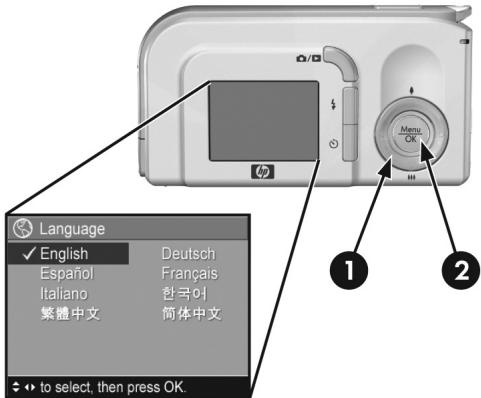
Na primeira vez que você liga a camera, aparece a solicitação para escolha de um idioma.
- Procure o idioma desejado usingo os botoes do Controlador
- Pressione o botão Menu OK para selecionar o idioma realçado. OK


- O primeiro item realçado é o-formato de data e hora. Se quiser alterar o-formato de data e hora, use os botões ▲▼. Se o-formato da data e hora estiver correto, pressione o botão > para ir para a data.
- Ajuste o valor da seleção destacada using os botões
- Pressione os botões para passar às outras seleções.
- Repita as etapas 2 e 3 às que a data é a hora estejam corretamente definidas.
- Pressione o botão après insertar os values adequados para data e hora. Umaanela de confirmacao sera exibida, perguntando se a data e hora corretas foram definidas. Se a data e a hora estiverem corretas, pressione o botão para selecionar Sim.
6. Instale e formate um cartão de memória (optional)
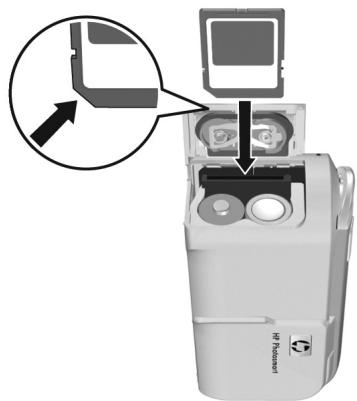
A camera contém memória interna, o que permite armazenar imagens e clipes de video. Porém, você también pode usar um cartão de memória (comprado separatamente) para armazenar imagens e clipes de video.
- Desligue a-camera e abra a porta do cartão de memória/bateria, na lateral da-camera.
- Insira o cartão de memória no slot pouco, quando com o lado do cartão com entalhe, como indica. Verifique se o cartão de memória está fixo no lugar.
- Fecha a porta do cartão de memória/bateria da camera.

Para registrar danos aos cartões e às imagens, sempre formate os cartões de memória antes de uso das vezes. Para registrar o cartão de memória:
- Pressione o botão e use o botão para ir até o menu Reproduzir
- Pressione o botão para realçar Excluar e pressione o botão Menu OK para exibir o submenu Excluar.
- Use o botão para realçar Formatar cartão e pressione o botão para exibir aanela de confirmação Formatar cartão.
- Pressione o botão para realçar Sim e pressione o botão para Formatting o cartão.
A mensagem Formatando o cartão... sera exibida no Visor da imagem quando a camera estiver formatando o cartão de memória. quando a camera tiver concluso a formatação, aanela Resumo do total de imagens sera exibida.
Para remover o cartão de memória da camera, primeiramente desligue a-camera. Depois abra a porta do cartão de memória/bateria, pressione a extremidade superior do cartão de memória e ele saltará do slot.
7. Capture uma imagem estática
- Pressione o botão Exibicao ao vivo/Reproduzir / 0 ate exibir o icone Exibicao ao vivo no canto esquerdo superior do Visor da imagem e enquadr a imagem no Visor da imagem.
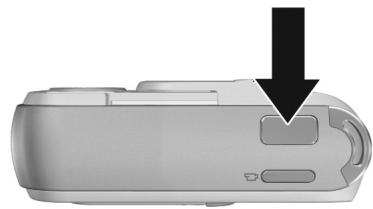
- Pressione completeness o botão Obturator para tirar a Foto. A camera emite um bipe antes tirar a Foto. A imagem aparece por algunos segundos no Visor da imagem.
DICA: Secure a-camera com ambas as mãos ao pressionar o botão Obturador para reduzir o movimento da-camera e evaporarotos tremidas.

8. Grave um clipe de video
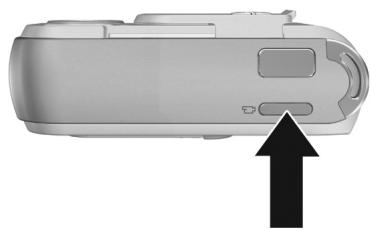
- Pressione o botão Exibicao ao vivo/Reproduzir até exibir o icone Exibicao ao vivo no canto esquerdo superior do Visor da imagem e enquadre a imagem no Visor da imagem.
- Para,iniciar a gravacao de video, pressione e solte o botao Video localizo na parte superior da camera.
- Para interromper a gravação do video, pressione e solte o botão Video novoamente; caso contrário, a gravação continua àte que a camera fique sem memória.
9. Reveja imagenes e clipes de video
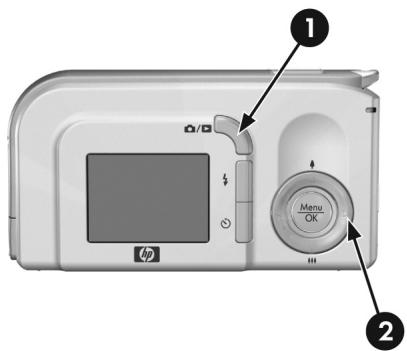
Vocé usar o modo Reproduzir para rever imagens e clipe de video.
- Pressione o botão Exibação ao vivo/Reproduzir / 📁 até exibir o icone Reproduzir no canto esquerdo superior do Visor da imagem.
- Use os botões para percorrer imagens e clipes de video.
Clipes de video são reproduzidos automaticamente antes oPrimeiro quadro do clique de video ter sido exibido durante 2 segundos.



Se tiver dificuldade na instalação ou uso do software HP Image Zone, consulte o site de Suporte ao Cliente HP: www.hp.com/support.
Windows
Para que o software HP Image Zone está instalado com éxito, o computador deve ter um minimo de 64 MB de RAM, Windows 2000, XP, 98, 98 SE ou Me e Internet Explorer 5.5 Service Pack 2 ou superior. Se o computador atender a某些 requisitos, o processo de instalação instalará a versão complete do HP Image Zone; se não, o processo instalará o HP Image Zone Express, que não tem algunos recursos presentes na versão completeness.
- Fecha todos os programas e desative temporariamente qualquer antivirus em execução no computador.


- Insira o CD do software HP Image Zone naunities de CD e siga as instruções daanela. Se a janela de instalação não for exibida, clique em Iniciar, clique em Executor, digite D:\Setup.exe, onde D é a letra da suaunities de CD, e clique em OK.
- Quando o software HP Image Zone estiver instalado, ative novamente o software antivirus desativado na Etapa 1.
Macintosh
Para que o software HP Image Zone está instalado com exito, o Macintosh deve ter entrada USB corporada, 128 MB de RAM,SYSTEMA operacional Mac OSX v10.2 ou posterior e 250 MB de espaço em disco.
- Fecha todos os programas e desative temporariamente qualquer antivirus em execução nocomputador.
- Insira o CD do software HP Image Zone naunities de CD do≧ computador.
- Na area de trabajo do computador, clique das vezes no icone do CD.
- Clique两大 vezes noicone instalador e siga as instruções daanela.
- Quando o software HP Image Zone estiver instalado, ative novamente o software antivirus desativado na Etapa 1.
11. Transfira imagens para um computador
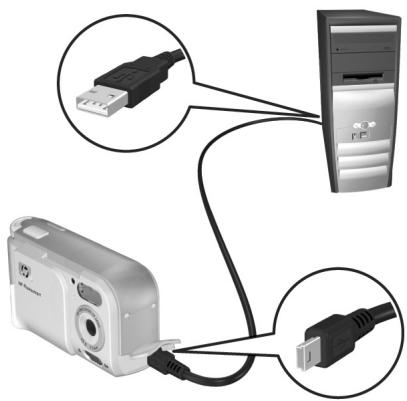
- Desligue a camera e conecte-a ao computador por meio do cabo USB fornecido.
- Ligue aamera.
- Siga as instruções daanela para que o software transfira as imagens diretamente da camera para o computador.
- Desconecte a camera do computador.
Obtendo assistência
A camera tem various recursos úteis que são descritos no Manual do uso. Esses recursos incluem cinco outros de fotografia, recursos de impressão direta, ajuda na camera, acessórios e muito mais. Para ver o Manual do uso:
- Insira o CD do software HP Image Zone naunities de CD do computador.
- No Windows: Clique em Exibir o Manual do usuario na网页 principal daanela de instalação do CD. No Macintosh: Procure o arquivos leiame na pasta docs do CD do software HP Image Zone.
- Insira o CD do software HP Image Zone naunities de CD do computador.
- No Windows: Clique em Exibir o Manual do usuario na páginaprincipal daTELadeinstalacao do CD. No Macintosh: Procure orarquivo leiame na pasta docs do CDdo software HP Image Zone.
Assistência adicional
- Para obterDICAS e ferramentas para ajudar você a usar acamera com mais eficiência, visite www.hp.com/photosmart.
- O服务于提供 HP 的免费的在线帮助,包括帮助您在手机上完成任务、帮助您进行网络投票、帮助您与他人交流、帮助您获得贷款和信用卡、帮助您参加各种考试、帮助您获得奖学金、帮助您获得金融资助等。
- Para obter ajuda sobre o software HP Image Zone, consulte o manual online do HP Image Zone.
- Para ter una experiencia de aprendido interativo (em ingês) que o guiaráelines recursos mais usados da camera e fornecera dicasbasicasde fotografia digital, instale e execute o programa Interactive User's Guide peso CD do software.
- Para obterDICAS e ferramentas para ajudar você a usar acamera com mais eficiência, visite www.hp.com/photosmart.
- O服务于提供 HP 的免费的在线帮助,包括帮助您在手机上完成任务、帮助您进行网络投票、帮助您与他人交流、帮助您获得贷款和信用卡、帮助您参加各种考试、帮助您获得奖学金、帮助您获得金融资助等。
- Para obter ajuda sobre o software HP Image Zone, consulte o manual online do HP Image Zone.
- Para ter una experiencia de aprendido interativo (em ingês) que o guiaráelines recursos mais usados da camera e fornecera dicasbasicasde fotografia digital, instale e execute o programa Interactive User's Guideelo CD do software.


A camera tem various recursos úteis que são descriços no Manual do uso. Esses recursos incluem cincomostly de fotografia, recursos de impressão direta, ajuda na camera, acessórios e muito mais. Para ver o Manual do uso:
Assistência adicional