
PHOTOSMART E317 - Digitalkamera COMPAQ - Kostenlose Bedienungsanleitung
Finden Sie kostenlos die Bedienungsanleitung des Geräts PHOTOSMART E317 COMPAQ als PDF.



| Produkttyp | Digitalkamera |
| Marke | COMPAQ (HP) |
| Modell | PHOTOSMART E317 |
| Stromversorgung | 2 AA-Batterien (Alkali, Lithium, NiMH) |
| Akkulaufzeit (Alkalibatterien) | 80 bis 130 Aufnahmen |
| Akkulaufzeit (Lithiumbatterien) | 260 bis 490 Aufnahmen |
| Akkulaufzeit (NiMH-Akkus) | 110 bis 280 Aufnahmen |
| Interner Speicher | Ja (nicht angegeben) |
| Speicherkartenunterstützung | SD-Karte (optional) |
| Bildschirm | Ja (nicht angegeben) |
| Objektiv | Integriert mit Schiebeabdeckung |
| Videoaufnahme | Ja (Videoclips) |
| Anschluss | USB (Kabel im Lieferumfang) |
| Mitgelieferte Software | HP Image Zone |
| Kompatibles Betriebssystem | Windows 2000/XP/98/98 SE/Me, Mac OS X v10.2+ |
| Verfügbare Sprachen | Mehrsprachig (auch Deutsch) |
| Besondere Funktionen | 5 Aufnahmemodi, Direktdruck, integrierte Hilfe |
| Im Lieferumfang enthaltenes Zubehör | CD-ROM, USB-Kabel, Tragegurt, Starterbatterien |
| Recycling | Entspricht WEEE (nicht im Hausmüll entsorgen) |
Häufig gestellte Fragen - PHOTOSMART E317 COMPAQ
Benutzerfragen zu PHOTOSMART E317 COMPAQ
0 Frage zu diesem Gerät. Beantworten Sie die, die Sie kennen, oder stellen Sie Ihre eigene.
Eine neue Frage zu diesem Gerät stellen
Laden Sie die Anleitung für Ihr Digitalkamera kostenlos im PDF-Format! Finden Sie Ihr Handbuch PHOTOSMART E317 - COMPAQ und nehmen Sie Ihr elektronisches Gerät wieder in die Hand. Auf dieser Seite sind alle Dokumente veröffentlicht, die für die Verwendung Ihres Geräts notwendig sind. PHOTOSMART E317 von der Marke COMPAQ.
BEDIENUNGSANLEITUNG PHOTOSMART E317 COMPAQ
Die Informationen in thisem Dokument konnen ohne vorherige Ankündigung geändert werden. Für HP Produkte und Dienste gelten nur die Gewährleistungen, die in den ausdrücklichen Gewährleistungserkläufen des jeweiligen Produkts bzw. Dienstes aufgefuht sind. Diese Dokument gibt keine weiteren Gewährleistungen. HP haftet nicht für technische oder redaktionelle Fehler oder Auslassungen in thisem Dokument.
Windows® ist eine in den USA eingetragene Marke der Microsoft Corporation.

Das SD-Logo ist eine Marke des jeweiligen Eigentümers.
Wichtige Recycling-Informationen für unsere Kunden in der EU: Bei Ende seiner Lebensdauer muss diese Produkte aus Umweltschutzgründen gemäß den gesetzlichen Bestimmungen entsorgt werden. Das Symbol unter bedeutet, dass diese Produkte nicht als normaler Restmüll entsorgt werden darauf.itte geben Sie das Produkt zum Recycling bzw. zur Entsorgung an der Ihnen nachstgelegenen zuständigen Sammelstelle ab. Weitere allgemeine Informationen zur Rückgabe und zum Recycling von HP Produkten finden Sie auf folgender Website:
Bitte notieren Sie hier die wichtigsten Angaben zu ihrer Kamera:
Modellnummer (an der Vorderseite der Kamera)
Seriennummer (10-stellige Nummer an der Unterseite der Kamera)
Kaufdatum der Kamera
Gedruckt in China
2
HP Photosmart E217/E317 Kurzübersicht


2. Einsetzen der Batterien
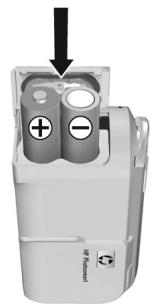
- Öffnen Sie die Klappe des Batterie-/Speicherkartenfachs an der Seite der Kamera, indem Sie die Klappe in Richtung der Kameravorderseite schieren.
- Setzen Sie die Batterien gemäß den Anweisungen auf der Innenseite der Batterieiklappe ein.
- Schließen Sie die Klappe des Batterie-/ Speicherkartenfachs, indem Sie die Klappe nach unter und in Richtung Kamerarückseite schieren, bis sie einrastet. Im Folgenden finden Sie eine Übersicht zur ungebahren Leistung der unterscheidlichen Arten von Mignonzellen, die Sie mit ihrer Kamera verwenden können:
- Öffnen Sie die Klappe des Batterie-/Speicherkartenfachs an der Seite der Kamera, indem Sie die Klappe in Richtung der Kameravorderseite schieren.
- Setzen Sie die Batterien gemäß den Anweisungen auf der Innenseite der Batterieiklappe ein.
- Schließen Sie die Klappe des Batterie-/ Speicherkartenfachs, indem Sie die Klappe nach unter und in Richtung Kamerarückseite schieren, bis sie einrastet. Im Folgenden finden Sie eine Übersicht zur ungebahren Leistung der unterscheidlichen Arten von Mignonzellen, die Sie mit ihrer Kamera verwenden können:
Alkali (Starterbatterien) 80 bis 130 Fotos
Lithium 260 bis 490 Fotos
NiMH (wiederaufladbar) 110 bis 280 Fotos
Wenn Sie NiMH-Batterien (wiederaufladbar)
verwenden, stellen Sie vor dem Einsetzen
in die Kamera sicher, dass diese vollständig aufgeladen sind.


3. Einsatzen der Kamera
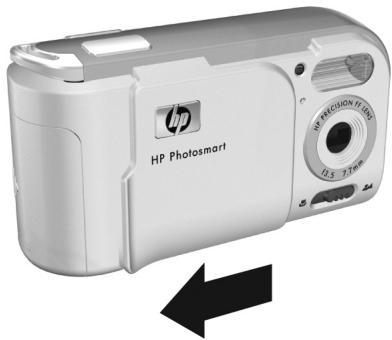
Schieben Sie zum Einsatzen der Kamera den Objektivdeckel zur Seite, bis Sie ein Klickgeräusch horen. Dadurch wird die Linse frei gegeben. Die Netz-/ Speicherkontrolleuchte auf der Rückseite der Kamera leuchtet permanent grün. Beim Einsatzen der Kamera wird außer dem das HP Logo auf der Bildanzeige angezeigt.
ACHTUNG: Vermeiden Sie beim Verschieben der Objektivabdeckung Fingerabrücke auf dem Objektif. Fingerabrücke auf dem Objektiven sich negativ auf die Bildqualität auswirken.

4. Auswahlen der Sprache
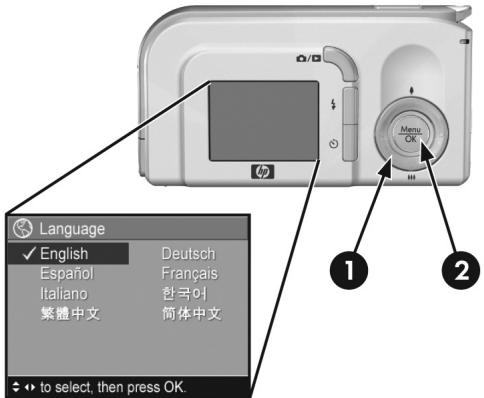
Beim ersten Einschalten der Kamera werden Sie aufgefordert, eine Sprache auszuwahlen.
- Blättern Sie mit Hilfe der Tasten ▲▼ oder ▲▷ an der Steuertaste ⊙ zur gewünschten Sprache.
- Drücken Sie die Taste Menu OK, um die hervorgehobene Sprache auszuwahlen.





5. Einstellen von Datum und Zeit
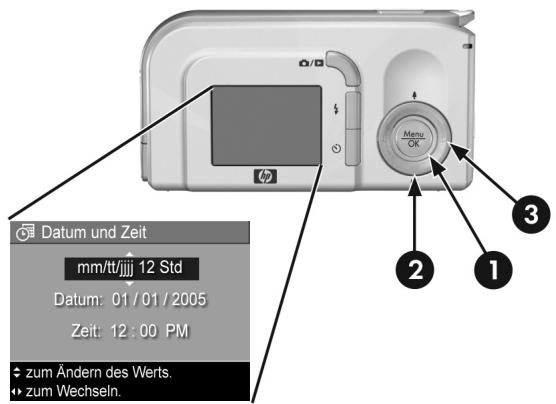
Als Nächstes werden Sie aufgeforderdert, das Datum und die Uhrzeit einzustellen.
- Die zuerst hervorgehobene Option ist das Datum- und Uhrzeitformat. Zum Ändern des Datum- und Uhrzeitformats verwenden Sie die Tasten . Wenn das Datum- und Uhrzeitformat korrekt ist, drücken Sie die Taste , um zur Datumseinstellung zu wechseln.
- Ändern Sie die Einstellung für den hervorgehobenen Bereich mit Hilfe der Tasten ▲▼.
- Drücken Sie die Tasten , um zu anderen Optionen zu blättern.
- Wiederholen Sie die Schritte 2 und 3, bis Datum und Uhrzeit korrekt eingestellt sind.
- Drücken Sie die Taste Menu, wenn Sie die korrekten Werte für Datum und Uhrzeit eingestellt haben. Über eine
Deutsch

7


6. Einsetzen und Formatieren einer Speicherkarte (optional)
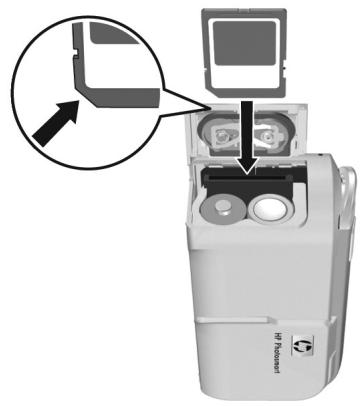
Ohne Digitalkamera wird mit internem Speicher ausgeliefert, auf dem Sie Bilder und Videoclips speichern können. Sie können jedoch auch eine (separate erhältliche) Speicherkarte verwenden, um Bilder und Videoclips zu speichern.
- Schalten Sie die Kamera aus und öffnen Sie die Klappe des Batterie-/Speicherkartenfachs an der Seite der Kamera.
- Setzen Sie die Speicherkarte, wie in der Abbildung dargestellt, mit der eingekerbten Seite voran in den kleinen Steckplatz hinter den Batterien ein. Stellen Sie sicher, dass die Speicherkarte einrastet.
- SchlieBen Sie die Klappe des Batterie-/ Speicherkartenfachs und schalten Sie die Kamera ein.
9

Um eine Beschädigung der Speicherkarten oder Datenverlust zu vermeiden, müssen Sie Speicherkarten vor dem ersten Verwenden formatieren. So formatieren Sie die Speicherkarte:
- Drücken Sie die Taste Menu OK . Wechseln Sie dann mit der Taste zum Menu Wiedergabe
- Drücken Sie die Taste , um die Option Löschen hervorzuheiten, und drücken Sie dann die Taste , um das Untermenü Löschen anzuzeigen.
- Drücken Sie die Taste , um die Option Speicherk. formatieren auszuwahlen. Drücken Sie dann die Taste Menu, um die Bestätigungsanzeige Speicherk. formatieren aufzurufen. OK
- Drücken Sie die Taste , um Ja hervorzuheiten. Drücken Sie dann die Taste Menu OK, um die Karte zu formatieren. Wahrend die Speicherkarte von der Kamera formatiert wird, erscheint Speicherk. formatieren... auf der Bildanzeige. Nach dem Formatieren der Karte wird die Bildübersicht angezeigt.
Wenn Sie die Speicherkarte aus der Kamera fühmen möchten, schalten Sie die Kamera zunachst aus. Öffnen Sie die Klappe des Batterie-/Speicherkartenfachs und drücken Sie von oben auf die Speicherkarte. Die Verriegelung wird gelöst und die Karte springt aus dem SteckplatzHEREA.




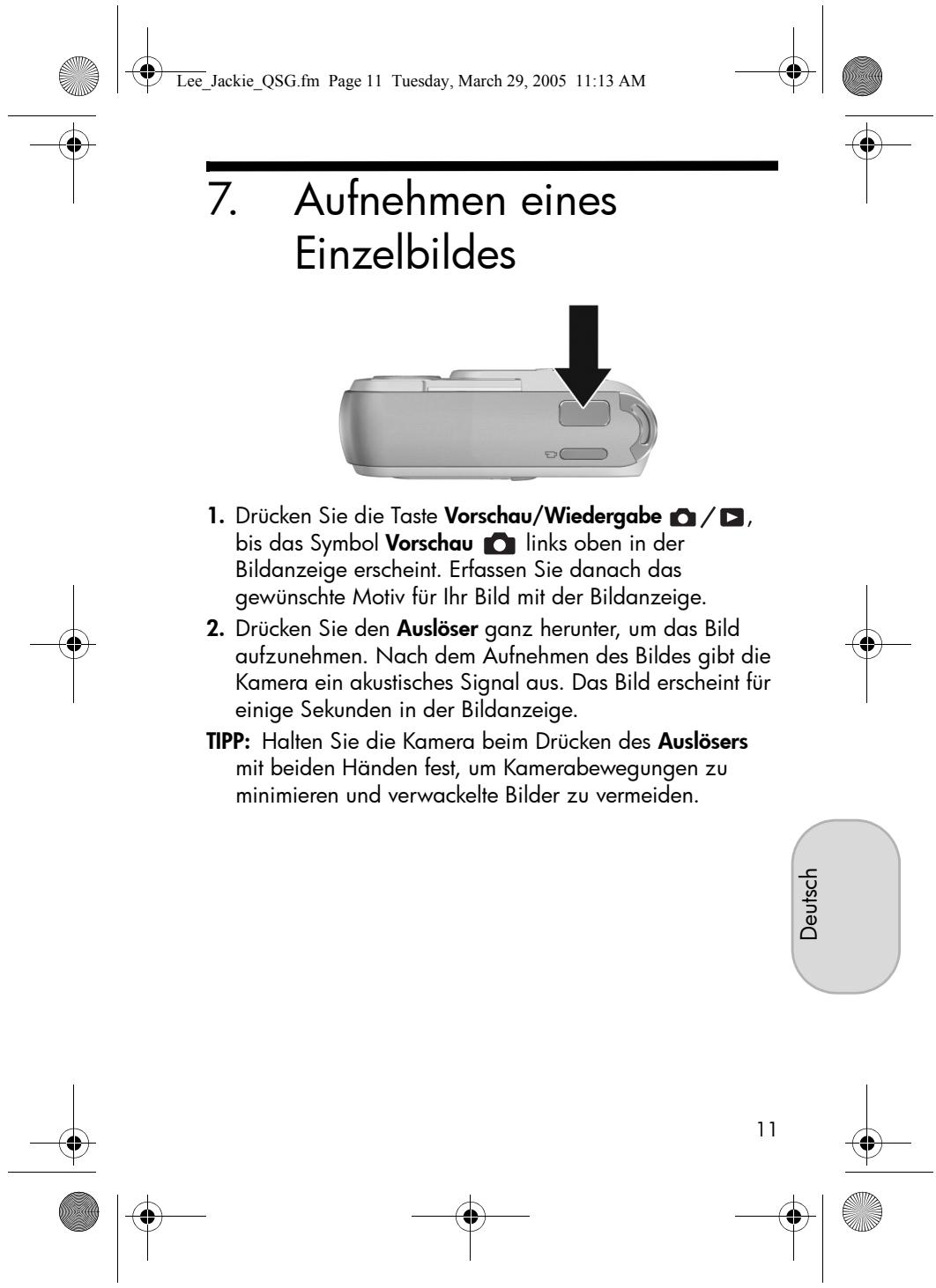
8. Aufnahme eines Videoclips
- Drücken Sie die Taste Vorschau/Wiedergabe 0 / 0 , bis das Symbol Vorschau links oben in der Bildanzeige erscheint. Erfassen Sie danach das gewünschte Motiv für Ihr Bild mit der Bildanzeige.
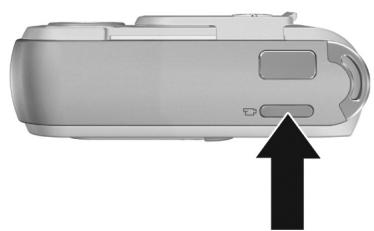
- Zum Starten der Videoaufnahme drücken Sie die Taste Video auf der Kamera Oberseite.
- Zum Stopen der Videoaufnahme drücken Sie erneut die Taste Video und setzen sie dann wieder los. Andernfalls wird die Videoaufnahme fortgesetzt, bis der Speicher voll ist.




9. Anzeigen von Bildern und Videoclips
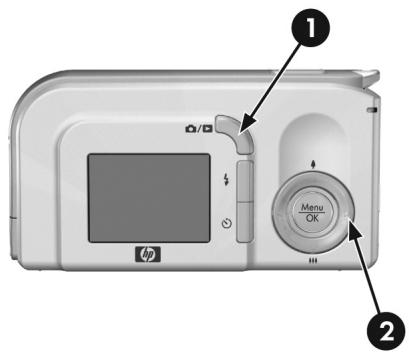
Zum Anzeigen von Bildern und Videoclips verwenden Sie die Wiedergabe.
- Drücken Sie die Taste Vorschau/Wiedergabe / , bis das Symbol Wiedergabe in der linken oberen Ecke der Bildanzeige erscheint.
- Drücken Sie die Tasten , um durch ihre Bilder und Videoclips zu blättern. Videoclips werden automatisch abgespielt, nachdem das erste Bild eines Videoclips für zwei Sekunden angezeigt wurde.
Deutsch
10. Installieren der Software
Mit der HP Image Zone-Software konnen Sie Bilder von der Kamera übertragen und Bilder anzeigen, bearbeiten, drucken oder per E-Mail verschicken.
Sollten beim Installieren oder Verwenden der HP Image Zone-Software Probleme auftreten, finden Sie weitere Informationen auf der HP Customer Support Website unter: www.hp.com/support.
Windows
Damit die HP Image Zone-Software installiert werden kann, muss Ihr Computer über mindestens 64 MB RAM, Windows 2000, XP, 98, 98 SE oder ME und Internet Explorer 5.5 Service Pack 2 (oder hoher) verfügbar. Wenn Ihr Computer diese Anforderungen erfüllt, wird die Vollversion von HP Image Zone installiert. Andernfalls wird HP Image Zone Express installiert, wobei verschiedene Funktionen der Vollversion nicht zur Verfügung stehen.







- Beenden Sie alle laufenden Programme und deaktivieren Sie vorübergehend die eventuell aktive Virenschutzsoftware.
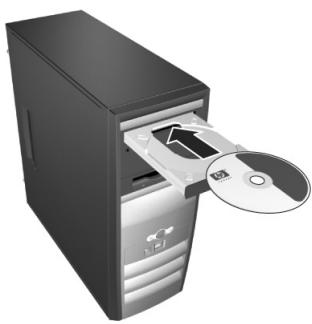
- Legen Sie die CD-ROM mit der HP Image Zone-Software in das CD-ROM-Laufwerk Ihr's Computers ein und befolgen Sie die angezeigten Anweisungen. Wenn das Installationsfenster nicht angezeigt wird, klichen Sie auf Start und dann auf Ausführren. Geben Sie anschließend D:\Setup.exe ein (wobei D für den Buchstaben Ihr's CD-ROM-Laufwerks stehen) und klichen Sie auf OK.
- Nach der Installation von HP Image Zone aktivieren Sie wieder die Virenschutzsoftware, die in Schritt 1 deaktiviert wurde.
Macintosh
Damit die HP Image Zone-Software erfolgreich installiert werden kann, muss Ihr Macintosh-Computer über integriertes USB, 128 MB physischen RAM, Mac OS X, Version 10.2 oder higher, und 250 MB freien Festplattenspeicher verfügbar.
- Beenden Sie alle laufenden Programme und deaktivieren Sie vorübergehend die eventuell aktive Virenschutzsoftware.
- Legen Sie die CD-ROM mit der HP Image Zone-Software in das CD-ROM-Laufwerk Ihr's Computers ein.
- Doppelklicken Sie auf dem Desktop auf das CD-Symbol.
- Doppelklicken Sie auf das Symbol des Installationsprogramms und befolgen Sie die angezeigten Anweisungen.
- Nach der Installation von HP Image Zone aktivieren Sie wieder die Virenschutzsoftware, die in Schritt 1 deaktiviert wurde.
Deutsch
11. Übertragen von Bildern auf einen Computer

- Schalten Sie die Kamera aus und schreiben Sie sie dann über das beiliegende USB-Kabel an den Computer an.
- Schalten Sie die Kamera ein.
- Befolgen Sie die angezeigten Anweisungen, um die Bilder von der Kamera auf den Computer zu übertragen.
- Trennen Sie die Verbindung zwischen Kamera und Computer.
- Trennen Sie die Verbindung zwischen Kamera und Computer.


Anzeigen des Benutzerhandbuchs auf der CD
Ohre Kamera verfügt über weitere weitere nützliche Funktionen, die detailiert im Benutzerhandbuch beschrieben werden. Zu diesen Funktionen gehören fünf Aufnahmemodi, Direktdruck, das Anzeigen von Hilfeinformationen im Bildanzeigebereich der Kamera, Kamerazubehör und vieles mehr. So zeigen Sie das Benutzerhandbuch an:
- Legen Sie die CD-ROM mit der HP Image Zone-Software in das CD-ROM-Laufwerk Ihr's Computers ein.
- Unter Windows: Klichen Sie auf der Hauptseite des CD-Installationsbildschirms auf Benutzerhandbuch anzeigen. Unter Macintosh: Lesen Sie die Datei readme auf der HP Image Zone-Software-CD im Ordner docs.
Weitere Produktunterstützung
Tipps und Tools zur effizienten Nutzung ihrer Kamera\
finden Sie unter www.hp.com/photosmart.
- Der Online-Service und -Support von HP stellt ihre Hauptlaufstelle für Produktunterstützung, Diagnosen und zum Herunterlagen von Treibern dar. Unter www.hp.com/support steht ihren tätiglich rund um die Uhr preisgekrönte Unterstützung zur Verfügung.
- Hilfe zur HP Image Zone-Software finden Sie im Online-Benutzerhandbuch für HP Image Zone.
- Weiterhin finds Sie auf der Software-CD ein interaktives Benutzerhandbuch, das Sie (in englishischer Sprache) in die am früigsten verwendeten Funktionen ihrer Kamera einführt und ihren grundlegende Tipps zur digitalen Fotografie bietet.

- Einsetzen der Batterien
- Einsatzen der Kamera
- Auswahlen der Sprache
- Einstellen von Datum und Zeit
- Einsetzen und Formatieren einer Speicherkarte (optional)
- Aufnahme eines Videoclips
- Anzeigen von Bildern und Videoclips
- Installieren der Software
- Windows
- Macintosh
- Übertragen von Bildern auf einen Computer
- Weitere Produktunterstützung
Marke : COMPAQ
Modell : PHOTOSMART E317
Kategorie : Digitalkamera