
PHOTOSMART E427 - Appareil photo numérique COMPAQ - Notice d'utilisation et mode d'emploi gratuit
Retrouvez gratuitement la notice de l'appareil PHOTOSMART E427 COMPAQ au format PDF.

| Type de produit | Appareil photo numérique |
| Marque | COMPAQ |
| Modèle | PHOTOSMART E427 |
| Dimensions (L x P x H) | 95,6 mm x 24,2 mm x 55,2 mm |
| Poids (sans piles) | 105 g |
| Alimentation | 2 piles AA (alcalines, lithium photo ou NiMH rechargeables) |
| Résolution | 6,0 MP (2848 x 2136) réels |
| Zoom | Numérique 5x |
| Écran | LCD TFT LTPS couleur 5,08 cm (2,0 pouces), 153 600 pixels |
| Stockage interne | 16 Mo (partie disponible pour les images) |
| Stockage externe | Carte SD jusqu'à 1 Go (optionnelle) |
| Flash | Intégré, portée max. 5 m (ISO Auto) |
| Modes de prise de vue | Auto, Retardateur, Paysage, Portrait, Action, Coucher de soleil, Vidéo |
| Connectivité | USB 2.0 (Mini B) |
| Formats d'image | JPEG (EXIF), MJPEG (vidéo) |
| Langues | Multilingue (dont français) |
| Fonctions principales | Prise de photos, enregistrement vidéo, lecture, impression PictBridge, zoom numérique, retardateur, balance des blancs |
| Entretien | Nettoyer l'objectif avec un chiffon doux et sec; éviter l'humidité et les températures extrêmes |
| Sécurité | Utiliser des piles de même type; ne pas exposer au feu; ne pas démonter; en cas de fuite, rincer les yeux |
FOIRE AUX QUESTIONS - PHOTOSMART E427 COMPAQ
Questions des utilisateurs sur PHOTOSMART E427 COMPAQ
0 question sur cet appareil. Repondez a celles que vous connaissez ou posez la votre.
Poser une nouvelle question sur cet appareil
Téléchargez la notice de votre Appareil photo numérique au format PDF gratuitement ! Retrouvez votre notice PHOTOSMART E427 - COMPAQ et reprennez votre appareil électronique en main. Sur cette page sont publiés tous les documents nécessaires à l'utilisation de votre appareil PHOTOSMART E427 de la marque COMPAQ.
MODE D'EMPLOI PHOTOSMART E427 COMPAQ

Informations légales
Copyright 2006 Hewlett-Packard Development Company, L. P. Les informations contenues dans le présent document sont susceptibles d'être modifiées sans notification préalable. Les garanties applicables aux produits et services HP sont décrites dans les documents de garantie accompagnant ces produits et services. Aucun élément de ce document ne saurait être considéré comme une garantie supplémentaire. La société HP ne saurait être tenue pour responsable des erreurs ou omissions, techniques ou réductionnelles, contenues dans ce document. Windows® est une marque déposée de Microsoft Corporation aux États-Unis.
Le logo SD est une marque de son propriétaire.
Sommaire
1 Mise en route. 5
Dessus, arrière et côté de l'appareil photo. 5 Avant, dessous et côté de l'appareil photo. 6 Avant de prendre des photos. 6 Installation des piles. 7 Allumage de l'appareil photo. 7 Sélection de la langue. 7 Réglage de la date et de l'heure. 7 Insertion et formatage d'une carte mémoire en option. 8 Installation du logiciel 9 Utilisation de votre appareil photo. 10
2 Prise de photos et enregistrement de clips vidéo 11
Prise de photos. 11 Enregistrement de clips vidéo 12 Révisualisation instantanée. 12 Zoom numérique 12 Utilisation des paramètres de plage de mise au point 13 Utilisation du Menu Capture 13 Utilisation du mode Retardateur 16 Paramètres flash—Anti-yeux rouges 16 Option Compens. exposition 16 Option Balance des blancs 16 Sensibilité ISO. 16
3 Visualisation de photos et de clips vidéo. 18
Utilisation du mode Lecture 18 Suppression d’images. 19 Utilisation du Menu Lecture. 19 Affichage des miniatures 20 Agrandissement des images 20 Sélection d’images à imprimer 20 Enregistrement de commentaires audio 20
4 Transfert et impression d'images 22
Transfert d'images avec le logiciel HP Photosmart. 22 Transfert d'images sans le logiciel HP Photosmart. 22 Connexion à l'ordinateur 23 Utilisation d'un lecteur de carte mémoire 23
Impression d'images à partir de l'appareil photo 24
5 Utilisation du Menu Configuration 25 6 Dépannage 26
Réinitialisation de l'appareil photo 26 Problèmes et solutions 26
7 Support produit 30
Sites Web utilities 30 Accès au support. 30
Gestion des piles 32
Caractéristiques principales des piles 32
Extension de l'autonomie des piles 32
Mesures de sécurité lors de l'utilisation de piles 32
Icônes d'alimentation 33
Nombre de photos par type de pile 33
Performances des piles 34
Rechargement des piles NiMH. 34
B Spécifications 35
Capacité mémoire 36
Qualité d'image. 36
Index. 37
1 Mise en route
Utilisez cette section pour vous familiariser avec les commandes de l'appareil photo, le configurer et commencer à prendre des photos.
Dessus, arrêté et côté de l'appareil photo
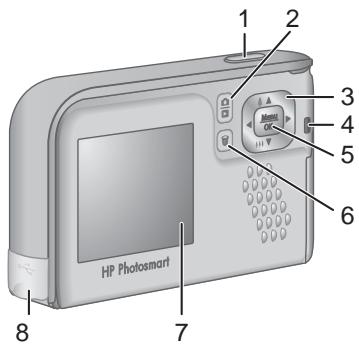
| 1 | Déclencheur: permet de prendre des photos (voir Prise de photos, page 11) ou d'enregistrer des clips video (voir Enregistrement de clips video, page 12). |
| 2 | Bouton / Prévisualisation/Lecture: bascule entre Prévisualisation et Lecture (voir Prise de photos et enregistrement de clips video, page 11 et Visualisation de photos et de clips video, page 18). |
| 3 | Touches ◆ et ◆: permettent de naviguer dans les menus et les images et d'accéder au zoom numérique. En mode Prévisualisation, appuyez sur ↓/▲ pour effectuer un zoom avant. Appuyez sur ↑/▼ pour effectuer un zoom arrêté (voir Zoom numérique, page 12). |
| 4 | Voyant d'alimentation. |
| 5 | Bouton /OK: permet d'afficher les menus de l'appareil photo, de scélectionner les options et de valider les actions effectuées. |
| 6 | Bouton Supprimer: permit d'accéder à la fonction Supprimer en mode Lecture (voir Suppression d/images, page 19). |
| 7 | Écran. |
| 8 | Connecteur USB. |
Avant, dessous et côté de l'appareil photo
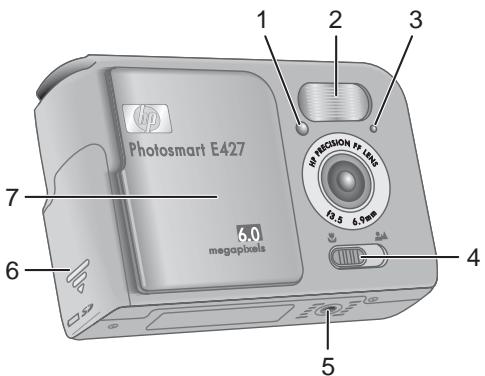
| 1 | Voyant du retardateur/vidente : voir Utilisation du mode Retardateur, page 16. |
| 2 | Flash. |
| 3 | Micro. |
| 4 | Commutateur Mise au point : bascule entre les mises au point Macro et Normale (voir Utilisation des paramètres de plage de mise au point, page 13). |
| 5 | Filetage pour trépied. |
| 6 | Volet du compartment des piles/de la carte mémoire. |
| 7 | Cache de l'objectif/Interrupteur marche-arrêt : permet d'allumer/d'éteindre l'appareil photo et de protégger l'objectif lorsque l'appareil photo est éteint. |
Avant de prendre des photos
Suivez les procédures ci-dessous dans leur intégralité avant de prendre des photos ou d'enregistrer des clips vidéo.
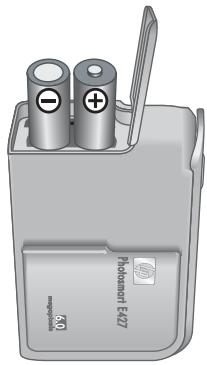
Installation des piles
- Ouvrez le volet du compartiment des piles/de la carte mémoire en faisant glisser le volet vers le bas de l'appareil.
- Insérez les piles.
- Refermez le volet du compartiment des piles/de la carte mémoire.

Remarque : Eteignez l'appareil photo avant d'enlever les piles. Si vous utilisez des piles rechargeables NiMH, chargez-les complètement avant de les utiliser pour la première fois (voir Rechargement des piles NiMH, page 34).
Allumage de l'appareil photo
Pour allumer l'appareil photo, faites glisser le cache de l'objectif jusqu'à ce que vous entendiez un clic, de sorte que l'objectif soit à découvert.
Pour éteindre l'appareil photo, faites glisser le cache de l'objectif jusqu'à ce que vous entendiez un clic, de sorte que l'objectif soit recouvert.
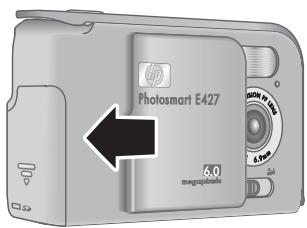

Attention Lorsque vous faites glisser le cache de l'objectif, veillez à ne pas toucher l'objectif avec les doigts. La présence de traces de doigts sur l'objectif peut diminuer la qualité d'image.
Sélection de la langue
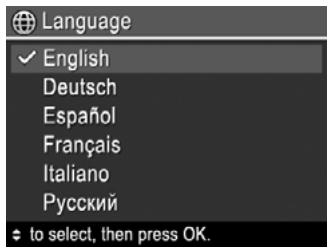
Le paramètre Langue sélectionné détermine également le format de date et d'heure par défaut.
Utilisez les touches ↓▼ pour sélectionner la langue, puis appuyez sur le bouton OK.
Vous pourrez changer la langue ultérieurement via le Menu Configuration (reportez-vous à la section Utilisation du Menu Configuration, page 25).
Réglage de la date et de l'heure
En réglant la date et l'heure de l'appareil photo, vous pourrez aisément trouver vos photos après les avoir transférées sur votre ordinateur. De plus, vos photos seront marquées
de manière précise si vous utilisez la fonction Inclure date/heure. Voir Inclure date/heure à la section Utilisation du Menu Capture, page 13.
- Utilisez les touches ▲▼ pour régler la valeur sélectionnée.
- Utilisez les touches ▲▼ pour passer aux autres sélections et repêsez l'étape 1 jusqu'à ce que la date et l'heure soient correctes.
- Appuyez sur le bouton Menu OK une fois que la date, l'heure et le format sont corrects, puis à nouveau sur le bouton Menu OK pour valider.
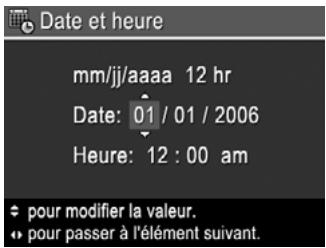
Vous pourrez changer la date et l'heure ultérieurement via le Menu Configuration (reportez-vous à la section Utilisation du Menu Configuration, page 25).
Insertion et formatage d'une carte mémoire en option
Cet appareil photo accepte les cartes mémoire Secure Digital (SD) HP à vitesse standard et élevée, d'une capacité de 16 Mo à 1 Go.
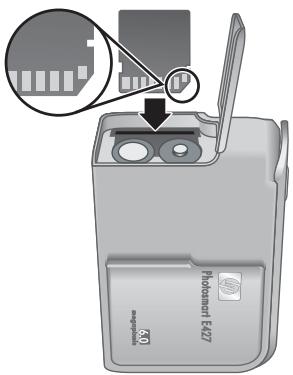
- Mettez l'appareil photo hors tension et ouvrez le volet du compartiment des piles/de la carte mémoire.
- Insérez la carte mémoire en option dans le petit logement. Vérifiez que la carte mémoire est bien positionnée.
- Fermez le volet du compartiment des piles/de la carte mémoire, puis mettez l'appareil photo sous tension.
Formatez toujours les cartes mémoire avant leur première utilisation. Le formatage supprimera toutes les images présentes sur la carte mémoire; par conséquent, veillez à transférer vos images avant l'opération de formatage (voir Transfert et impression d'images, page 22).
- L'appareil photo allumé, appuyez sur le bouton / / jusqu'à ce que l'icone / apparaisse brievement dans le coin supérieur droit de l'écran. Cela indique que vous êtes en mode Lecture.
- Appuyez sur le bouton
- Utilisez les touches ▲▼ pour sélectionner Formater la carte, puis appuyez sur le bouton Menu OK.
- Utilisez les touches ▲▼ pour sélectionner Oui, puis appuyez sur le bouton Menu OK pour formater la carte.

Remarque : Lorsque vous installez une carte mémoire, les photos et les clips vidéo sont enregistrés sur cette carte et non dans la mémoire interne. Pour utiliser la mémoire interne et visionner les images qui y sont stockées, retirez la carte mémoire. Pour déplacer les images depuis la mémoire interne vers une carte mémoire (en option), reportez-vous à la description de l'option Dépl. images sur carte à la section Utilisation du Menu Lecture, page 19.
Pour plus d'informations sur les cartes mémoire prises en charge, reportez-vous à la section Stockage, page 35.
Installation du logiciel
Le logiciel HP Photosmart permet de transférer vos photos et vos clips vidéo sur votre ordinateur, mais aussi de modifier les images stockées (élimination de l'effet yeux rouges, rotation, recadrage, redimensionnement, réglage de la qualité, etc.). Reportez-vous à la fonction Aide du logiciel HP Photosmart.

Remarque : Si vous avez des difficultés à installer ou à utiliser le logiciel HP Photosmart, consultez le site Web du service client HP pour obtenir des informations complémentaires : www.hp.com/support.
Si vous utilisez un ordinateur sous Windows :
- Dispos d'au moins 128 Mo de RAM, de Windows XP ou x64 vous pouvez désir d'installer HP Photosmart Premier ou HP Photosmart Essential.
- Disposé d'au moins 128 Mo de RAM, de Windows 2000 andé), HP Photosmart Essential est installé.
- Fermez tous les programmes et désactivez temporairement tout programme antivirus.
- Insérez le CD HP Photosmart Software dans le lecteur de CD et suivez les instructions qui apparaissent à l'écran. Si l'écran d'installation n'apparaît pas, cliquez sur Démarrer, puis sur Exécuter et tapez D:\Setup.exe (ou D correspond à la lettre désignant le lecteur de CD). Cliquez ensuite sur OK.
- Une fois le logiciel installé, réactivez votre programme antivirus.
Pour installer le programme HP Photosmart Mac, votre Macintosh doit répondre aux critères de configuration requis, comme indiqué sur l'emballage de votre appareil photo.
- Insérez le CD HP Photosmart Software dans le lecteur de CD.
- Double-cliquez sur l'icone du CD située sur le bureau.
- Double-cliquez sur l'icône du programme d'installation et suivez les instructions qui s'affichent à l'écran.
Le CD qui accompagne votre appareil photo contient les versions suivantes du logiciel HP Photosmart :
- Logiciel HP Photosmart Premier (pour les systèmes Windows XP et x64 avec au moins 128 Mo de RAM). Cette version du logiciel intègre des fonctionnalités supplémentaires permettant d'effectuer un arrêt sur image d'une réserve et de l'imprimer.
- Logiciel HP Photosmart Essential (pour les systèmes Windows 2000, Windows XP et x64 avec au moins 128 Mo de RAM).
- Logiciel HP Photosmart Mac (systèmes Macintosh).
Pour en savoir plus sur les fonctionnalités du logiciel et sur la façon de les utiliser, reportez-vous à l'Aide du logiciel HP Photosmart.
Utilisation de votre appareil photo
Maintenant que vous avez terminé la configuration, vous pouvez prendre des photos, enregistrer des clips vidéo et les visualiser.
| Pour plus d'informations sur la prise de photos et l'enregistrement de clips video | Reportez-vous aux sections Prise de photos, page 11 et Enregistrement de clips video, page 12. |
| Pour plus d'informations sur la visualisation des photos et des clips video sur l'appareil photo | Reportez-vous à la section Visualisation de photos et de clips video, page 18. |
| Pour plus d'informations sur le transfert des images de votre apparéil photo vers un ordinateur | Reportez-vous à la section Transfert d'images avec le logiciel HP Photosmart, page 22. |
| Pour plus d'informations sur l'impression des images | Reportez-vous à la section Impression d'images à partir de l' apparéil photo, page 24. |

Conseil Pour passer du mode Prévisualisation au mode Lecture et inversement, appuyez sur le bouton / □.
2 Prise de photos et enregistrement de clips vidéo
Le mode Prévisualisation permet de cadrer vos photos et vos clips vidéo à l'écran. Pour l'activer, appuyez sur le bouton / / jusqu'à ce que l'icône apparaisse brièvement dans le coin supérieur droit de l'écran. L'écran Prévisualisation ressemble à ceci :
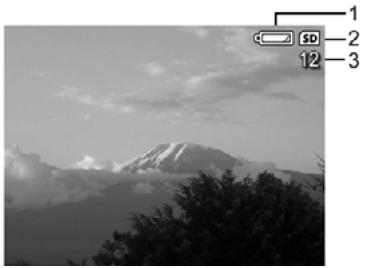
| 1 | Indicateur du niveau de charge des piles (reportez-vous à la section l'ocines d'alimentation, page 33). | |
| 2 | Indicateur de carte mémoire. | |
| 3 | 12 | Nombre de photos restantes. |
Prise de photos
Vous soulevez pour prendre une photo à tout moment lorsque l'appareil est allumé et ne se trouve pas en mode Vidéo.
- Appuyez sur le bouton /▶ jusqu'à ce que l'icone apparaisse brièvement dans le coin supérieur droit de l'écran. Cela indique que vous êtes en mode Prévisualisation.
- Si apparu dans le coin supérieur gauche de l'écran, passez à tout autre mode de prise de vue. Pour plus d'informations sur le passage d'un mode de prise de vue à l'autre, voir Utilisation du Menu Capture, page 13.
- Cadrez le sujet de votre photo.
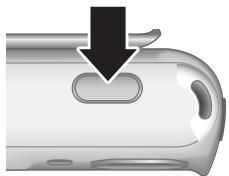
- Appuyez à fond sur le déclencheur pour prendre la photo.
Enregistrement de clips vidéo
- Appuyez sur le bouton /▶ jusqu'à ce que l'icone apparaisse brièvement dans le coin supérieur droit de l'écran. Cela indique que vous êtes en mode Prévisualisation.
- Passez au mode Vidéo. Appuyez sur le bouton Menu OK, appuyez sur la touche ↓ pour mettre le Menu Capture en surbrillance, utilisez les touches ▲▼ pour mettre Mode de prise de vue en surbrillance, appuyez sur Menu OK, utilisez les touches ▲▼ pour mettre Vidéo en surbrillance, appuyez sur Menu OK, puis sur / pour revenir au mode Prévisualisation. Pour plus d'informations sur la sélection du mode Vidéo, voir Utilisation du Menu Capture, page 13.
- Cadrez le sujet.
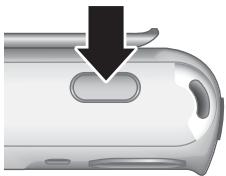
- Appuyez sur le déclencheur, puis relâchez-le.
- Pour arrêter l'enregistrement vidéo, appuyez une nouvelle fois sur le déclencheur, puis relâchez-le.
Revisualisation instantanée
Une fois que vous avez pris une photo ou que vous avez enregistré un clip vidéo, l'appareil photo l'affiche brièvement en mode Revisualisation instantanée. Pour supprimer la photo ou le clip vidéo, appuyez sur le bouton , sélectionnez Cette image dans le sous-menu Supprimer, puis appuyez sur le bouton OK.
Zoom numérique
Votre appareil photo est doté d'un zoom numérique, n'utilisant aucune pièce mobile. En mode de zoom numérique, l'écran affiche un cadre jaune autour de la scène et le paramètre de qualité d'image (valeur en MP). À mesure que vous zoomez vers l'avant, la scène s'étend pour afficher ce que l'appareil photo va prendre. Parallèlement, la valeur en MP décroît, indiquant la résolution à laquelle la scène va être prise.
Lors de la prise de photos avec le zoom numérique, assurez-vous que la valeur en MP affichée à l'écran est adaptée au format dans lequel vous souhaitez imprimer la photo prise. Pour connaître les valeurs en MP et les formats d'impression recommandés, voir l'option Qualité d'image à la section Utilisation du Menu Capture, page 13.
- En mode Prévisualisation, appuyez sur le bouton et maintenez-le enfoncé jusqu'à ce que l'image que vous pouvez prendre remplisse complètement le cadre jaune. Si vous avez zoomé trop en avant, appuyez sur le bouton
- Pour quitter le zoom numérique, appuyez sur le bouton jusqu'à ce que le cadre jaune disparaisse.

Remarque : Le zoom numérique n'est pas disponible pour l'enregistrement de clips vidéo.
Utilisation des paramètres de plage de mise au point
Pour changer de paramètre de plage de mise au point, faites glisser le commutateur Mise au point sur pour le mode Macro ou sur pour le mode Normale. Le paramètre choisi s'affiche sur l'écran.
| Mise au point normale (paramètre par défaut) : pour prendre des photos de sujets situés à une distance supérieure à 1 m (39,4 pouces). | |
| Macro : pour prendre des photos en gros plan de sujets situés à une distance comprise entre 600 mm et 1 m (23,6 à 39,4 pouces). |
Utilisation du menu capture
Le Menu Capture permet de régler les paramètres de l'appareil photo qui affectent les caractéristiques des photos et des clips vidéo.
- En mode Prévisualisation ou en mode Lecture, appuyez sur le bouton Menu OK, puis utilisez les touches ↓ pour mettre en surbrillance
- Utilisez les touches ▲▼ pour mettre une option de menu en surbrillance, puis appuyez sur le bouton Menu OK pour afficher le sous-menu correspondant.
- Utilisez les touches ▲▼ pour mettre un paramètre en surbrillance, puis appuyez sur le bouton Menu OK
- Appuyez sur le bouton ▲ pour quitter le Menu Capture.
Sauf mention contraire, les réglages du Menu Capture restent actifs jusqu'à ce qu'ils soient changés ou rétablis à leurs valeurs par défaut lorsque vous éteignez l'appareil photo.
| Mode | Mode de prise de vue : pour sélectionner un mode de prise de vue. • Mode Auto (par défaut) : pour prendre rapidement de bonnes photos si vous n'avez pas le temps de sélectionner un mode de prise de vue spécifique. • Retardateur : pour prendre une photo après un décali de 10 secondes (voir Utilisation du mode Retardateur, page 16). • Paysage : pour les scènes avec des perspectives profondes, par exemple les montagnes. • Portrait : pour les photos dont le sujet principal est une ou plusieurs personnes. • Action : pour prendre des événements sportifs, des voitures en mouvement ou toute scène dont vous foulez prendre l'action à la volée. • Coucher de soleil : pour prendre des photos en extérieur au moment du coucher du soleil. • Video : pour enregistrer des clips video (voir Enregistrement de clips video, page 12). |
| 4 | Paramètres flash : pour sélectionner un mode de flash. • Flash auto (par défaut) : l'appareil photo utilise le flash si nécessaire. • Anti-yeux rouges : l'appareil utilise le flash avec la fonction de réduction de l'effet yeux rouges, si nécessaire, pour réduire le risque que des sujets humains aient les yeux rouges sur la photo finale. Pour plus d'informations sur la réduction de l'effet yeux rouges, reportez-vous à la section Paramètres flash—Anti-yeux rouges, page 16. • Flash activé : l'appareil photo utilise toujours le flash. Si la source de luminière principale est derrière votre sujeet, ce réglage permet d'augmenter la luminière devant le sujet. • Flash désactivé : l'appareil photo n'utilise pas le flash. Utilissez ce réglage pour prendre des sujets mal éclairés en dehors de la portée du flash ou en utilisant la luminière ambiente. • Nuit : l'appareil utilise le flash avec la fonction de réduction de l'effet yeux rouges, si nécessaire, pour éclairer les objets se trouvant au premier plan, puis poursuit l'exposition comme si le flash n'avait pas été utilisé, pour restituer la luminosité de l'arrête-plan. |
| ☆☆☆ | Qualité d'image : définit la résolution et la compression des images. Plus la valeur est élevée,ILAmeure est la résolution. • 6MP Opt. : pour agrandir ou imprimer des images jusqu'à 28 x 36 cm (11 x 14 pouces). • Normale (6MP) (par défaut) : pour imprimer des images jusqu'à 28 x 36 cm (11 x 14 pouces). • 4MP : pour imprimer des images jusqu'à 20 x 25 cm (8 x 10 pouces). • 2MP : pour imprimer des images jusqu'à 13 x 18 cm (5 x 7 pouces). • VGA : permet d'envoyer des images via e-mail ou sur Internet. |
suite)
| Le mode sélectionné pour Qualité d'image reste activé jusqu'à ce que vous le changiez ou que vous éteigniez l'appareil photo. | |
| 图1 | Inclure date/heure : insère la date dans le coin inférieur gauche de l'image. • Désactivé (par défaut) : la date et l'heure ne sont pas insérées dans l'image. • Date seulement : la date est insérée de façon permanente. • Date et heures : la date et l'heure sont insérées de façon permanente. Le mode sélectionné pour Inclure date/heure resté activé jusqu'à ce que vous le changiez ou que vous éteigniez l'appareil photo. |
| 图2 | Compens. exposition : remplace le paramètre d'exposition automatique de l'appareil photo. Pour plus d'informations, reportez-vous à la section Option Compens. exposition, page 16. • Pour rendre les images que vous étés sur le point de prendre plus vives, appuyez sur la touche ◆ pour augmenter cette valeur. • Pour rendre les images que vous étés sur le point de prendre plus sombres, appuyez sur la touche ◆ pour réduire cette valeur. |
| WB | Balance des blancs : équilibre les couleurs en fonction des conditions d'éclairage. Pour plus d'informations, reportez-vous à la section Option Balance des blancs, page 16. • Auto (par défaut) : corrige la luminosité de la scène. Convient pour la majorité des prises de vue. • Soleil : pour les scènes en extérieur dans des conditions ensoleillées ou nuageuses. • Ombre : pour des scènes en extérieur à l'ombre ou au crépuscule. • Tungstène : pour des scènes en intérieur avec un éclairage incandescent ou halogène. • Fluorescente : pour les scènes en intérieur avec un éclairage fluorescent. |
| ISO | Sensibilité ISO : permet de régler la sensibilité de l'appareil photo à la lumière. Pour plus d'informations, reportez-vous à la section Sensibilité ISO, page 16. • Auto (paramètre par défaut) : l'appareil photo sélectionne la sensibilité ISO la vente adaptée à la scène. • ISO 100 : en cas d'éclairage faible. • ISO 200 : lors de prises de vue réalisées dans des zones sombres sans flash ou d'objects qui se déplacent rapidement. • ISO 400 : en cas d'éclairage faible et/ou lorsque des vitesses de déclenchement rapides sont requises. |

Remarque : Certaines options du Menu Capture ne sont pas disponibles pour tous les modes de prise de vue. En outre, d'autres ne s'appliquent pas lors de l'enregistrement de clips vidéo.
Utilisation du mode retardateur
Le retardateur peut prendre une photo 10 secondes après avoir appuyé sur le déclencheur.
- Dans le sous-menu Mode de prise de vue, utilisez pour permettre Retardateur en surbrillance, appuyez sur le bouton Menu OK, puis appuyez sur O/
- Placez l'appareil photo sur un trépied ou sur une surface stable.
- Cadrez le sujet à l'écran.
- Appuyez sur le déclencheur, puis relâchez-le. L'appareil lance le compte à rebours de 10 secondes, puis prend la photo.

Remarque : Pour ajouter des commentaires audio aux images prises avec le Retardateur, reportez-vous à la section Enregistrement de commentaires audio, page 20.
L'appareil revient au mode de prise de vue Auto par défaut une fois la photo prise.
Paramètres flash—anti-yeux rouges
Le phénomène des yeux rouges survient lorsque la lumière de flash se reflète dans les yeux des sujets : ils apparaissent alors rouges sur la photo. Utilisez le mode Anti-yeux rouges pour que le flash de l'appareil photo se déclenche rapidement jusqu'à trois fois afin de forcer les pupilles des sujets à se rétracter avant d'utiliser le flash principal lors de la prise de la photo. Une photo de ce type est plus longue puisque les sujets doivent attendre les flashes supplémentaires.
Option compensation exposition
Vous pouvez utiliser l'option Compens. exposition pour remplacer le paramètre d'exposition automatique de l'appareil photo. L'option Compens. exposition est particulièrement pratique pour les scènes comptant de nombreux objets lumineux (un objet blanc avec un arrêté-plan clair, par exemple) ou sombres (un objet noir avec un arrêté-plan souvent, par exemple). Sans cette option, de nombreuses scènes risqueraient d'apparaître grises. Si la scène compte de nombreux objets clairs, réglez Compens. exposition sur une valeur positive. Si la scène compte de nombreux objets sombres, réduisez la valeur de Compens. exposition.
Option balance des blancs
En fonction des conditions d’éclairage, les couleurs n’ont pas la même appearance. Cette option permet à l’appareil photo de compenser ce phénomène. Les couleurs sont reproduites de façon plus précise et les blancs apparaisent réellement en blanc dans l’image finale. Vous pouvez également utiliser cette option pour produire des effets créatifs. Ainsi, le paramètre Soleil donne un aspect plus chaud à l’image.
Sensibilité ISO
Cette option permet de régler la sensibilité de l'appareil photo à la lumière. Lorsque l'option Sensibilité ISO est réglée sur le paramètre Auto par défaut, l'appareil photo sélectionne la sensibilité ISO la plus adaptée à la scène.
Des sensibilités ISO faibles permettent de réaliser des prises de vue moins granuleuses (ou avec moins de bruit), mais les vitesses de déclenchement nécessaires sont plus lentes. Si vous prenez une photo dans des conditions d'éclairage faibles sans flash en utilisant le paramètre ISO 100, utilisez un trépied.
Des valeurs plus élevées permettent des vitesses de déclenchement plus rapides. Elles peuvent être utilisées lors de prises de vue réalisées dans des zones sombres sans flash ou d'objets qui se déplacent rapidement. Des sensibilités ISO élevées produisent des images plus granuleuses (ou avec davantage de bruit) ; leur qualité risque donc d'être moins bonne.
3 Visualisation de photos et de clips vidéo
Vous pouvez revoir et supprimer les photos et les clips vidéo en mode Lecture comme indiqué dans ce chapitre.
Utilisation du mode lecture
- Appuyez sur / jusqu'à ce que l'icône apparaisse dans le coin supérieur droit de l'écran.
- Utilisez les touches ↓▶ pour parcourir vos photos et clips vidéo (les clips vidéo sont lus automatiquement).
Lors de la lecture de clips vidéo, appuyez sur Menu OK pour arrêter le clip ; appuyez sur Menu OK à nouveau pour revenir au Menu Lecture.
- Pour passer au mode Prévisualisation, appuyez sur le bouton /.
En mode Lecture, des informations complémentaires sur les photos ou les clips vidéo apparaissent également à l'écran.
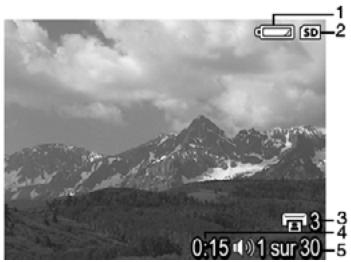
| 1 | Indicateur du niveau de charge des piles (voir l'odore d'alimentation, page 33). | |
| 2 | Indicateur de carte mémoire. | |
| 3 | Nombre d'images à imprimer (voir Sélection d'images à imprimer, page 20). | |
| 4 | Durée de ce commentaire audio ou de ce clip vidéo. Commentaire audio associé. Indicateur de clip vidéo. | |
| 5 | Numéro de cette photo ou de ce clip vidéo par rapport au nombre total de photos ou de clips vidéo. | |
Suppression d'images
Pour supprimer une image affichée en mode Lecture :
- Appuyez sur le bouton
- Utilisez les touches ▲▼ pour sélectionner une option, puis appuyez sur OK.
- Annuler: permet de revenir au mode Lecture sans supprimer l'image affichée.
- Cette image : supprime la photo ou le clip vidéo.
- Toutes images (en mémoire/sur la carte): supprime toutes les photos et tous les clips vidéo stockés.
- Formater (la mémoire/la carte) : supprime tous les fichiers stockés, puis formate la mémoire interne ou la carte mémoire.
Utilisation du menu lecture
- En mode Lecture, appuyez sur le bouton Menu OK.
- Utilisez les touches ▲▼ pour sélectionner une option en surbrillance.
- Utilisez les touches ▲▼ pour sélectionner une photo ou un clip vidéo, appuyez sur le bouton Menu OK, et suivez les instructions qui apparaissent à l'écran.
- Appuyez sur le bouton / pour quitter le Menu Lecture.
| Afficher miniatures : voir Affichage des miniatures, page 20. | |
| Agrandir : voir Agrandissement des images, page 20. | |
| Imprimer : voir Sélection d'images à imprimer, page 20. | |
| Rotation : pivote les images par incréments de 90 degrés. Utilisez les touches ◆ pour pivoter l'image dans le sens normal ou inverse des aiguilles d'une montre, par incréments de 90 degrés. Appuyez sur le bouton Menu OK pour enregistrer l'image avec la nouvelle orientation. | |
| Commentaire audio : voir Enregistrement de commentaires audio, page 20. | |
| Dépl. images sur carte : déplace les images depuis la mémoire interne vers une carte mémoire. disponible uniquement si la mémoire interne contient des images et si une carte mémoire est présente. Pour déplacer des images, sélectionnez cette option, puis suivez les invites qui s'affichent à l'écran. |
Affichage des miniatures
Pour afficher les miniatures :
- À partir du Menu Lecture, sélectionnez Afficher miniatures.
- Utilisez les touches et pour passer d'une miniature à une autre.
- Appuyez sur le bouton Menu OK pour afficher l'image en surbrillance sur l'écran.
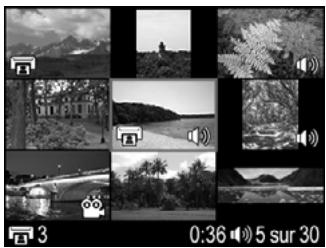
Agrandissement des images
Cette fonction ne sert qu'à la visualisation et ne modifie pas l'image de manière définitive.
- À partir du Menu Lecture, sélectionnez ⑧ Agrandir. L'image actuellement affichée est grossie deux fois (2x).
- Utilisez les touches et pour vous déplacer dans l'image agrandie.
- Appuyez sur le bouton pour augmenter le grossissement à 4x.
- Appuyez à nouveau sur le bouton pour revenir au mode Lecture.
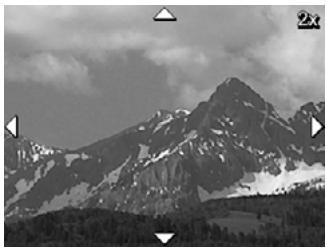
Sélection d’images à imprimer
Pour sélectionner une image pour l'impression :
- En mode Lecture, utilisez les touches ↓▶ pour afficher l'image que vous souhaitez marquer pour l'impression.
- Utilisez les touches ▲▼ pour spécifier le nombre de copies (jusqu'à 99), puis appuyez sur le bouton Menu OK. Pour que cette image ne soit plus sélectionnée pour l'impression, sélectionnez à nouveau Imprimer, définissez le nombre de copies sur 0, puis appuyez sur le bouton OK.
- Pour sélectionner d'autres images à imprimer, utilisez les touches ↓▶ pour afficher une image, puis répétez les étapes 2 et 3.
- Appuyez sur le bouton / pour quitter le Menu Lecture et revenir au mode Lecture.
Pour plus d'informations sur l'impression des images sélectionnées, voir Impression d'images à partir de l'appareil photo, page 24.
Enregistrement de commentaires audio
L'option Commentaire audio permet d'enregistrer un commentaire audio et de l'associer à une photo.
- À partir du Menu Lecture, sélectionnez Commentaire audio pour commencer immédiatement l'enregistrement du commentaire.
- Pour arrêter l'enregistrement et associer le commentaire audio à l'image affichée, appuyez sur le bouton Menu OK.
Si un commentaire audio est déjà associé à l'image affichée, le sous-menu Commentaire audio s'affiche lorsque vous sélectionnez l'option Commentaire audio.
- Conserver commentaire : conserve le commentaire audio déjà enregistré avant de revenir au Menu Lecture.
- Enreg. nouvel comment. : enregistrer un nouveau commentaire audio en remplacement du commentaire existant.
- Supprimer commentaire : supprime le commentaire audio enregistré avant de revenir au Menu Lecture.

Remarque : Pour entendre les commentaires audio associés aux photos ou aux clips vidéo, transférez-les vers votre ordinateur à l'aide du logiciel HP Photosmart (voir Transfert et impression d'images, page 22).
4 Transfert et impression d'images
Vous souspèse transférer des photos et des clips video avec ou sans le logiciel HP Photosmart livré avec votre appareil photo. Le logiciel HP Photosmart possède toutefois différentes fonctionnalités permettant de transférer et de générer vos images. Il vous aide également lors du transfert.
Transfert d'images avec le logiciel HP photosmart
Si vous avez installé le logiciel HP Photosmart (reportez-vous à la section Installation du logiciel, page 9), utilisez-le pour transférer vos photos et vos clips vidéo vers votre ordinateur.
- Si vous avez sélectionné des images pour les imprimer (voir Sélection d'images à imprimer, page 20), vérifiez que l'ordinateur est connecté à une imprimante.
- Reliez l'appareil photo et l'ordinateur à l'aide du cable USB livré avec votre appareil photo.
- Mettez l'appareil photo sous tension et suivez les instructions qui apparaissent à l’écran de votre ordinateur pour transférer les images. Pour plus d'informations, reportez-vous à l'aide du logiciel HP Photosmart.
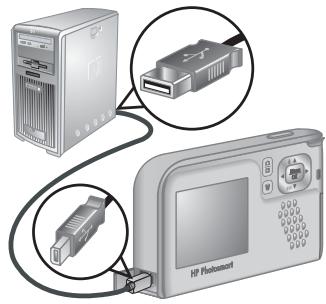
Transfert d'images sans le logiciel HP photosmart
Si le logiciel HP Photosmart n'est pas installé, les images marquées pour l'impression (voir Sélection d'images à imprimer, page 20) ne s'impriment pas automatiquement lorsque vous connectez l'appareil photo à l'ordinateur. Toutefois, vous pouvez tout de même transférer les photos et les clips vidéo vers votre ordinateur en :
- Connectant votre appareil photo directement à l'ordinateur (reportez-vous à la section Connexion à l'ordinateur, page 23) Utilisant un lecteur de carte mémoire (reportez-vous à la section Utilisation d'un lecteur de carte mémoire, page 23)
Connexion à l'ordinateur
- Mettez hors tension l'appareil photo, connectez-le à l'ordinateur à l'aide du cable USB livré avec votre appareil photo, puis mettez sous tension l'appareil photo.
- Sur les ordinateurs Windows, l'appareil photo apparait en tant que périphérique dans l'Explorateur, ce qui permet de copier les images depuis l'appareil vers l'ordinateur.
- Sur les ordinateurs Macintosh, l'application Image Capture ou iPhoto démarre automatiquement pour permettre le transfert des images vers l'ordinateur.
- tre ordinateur fonctionne sous Windows 2000 ou XP et si vous recevez un message d'avertissement Suppression de périphérique hasardeuse, vous pouvez ignorer ce message.
En cas de problème, définissez l'option Configuration USB de l'appareil photo sur Lecteur de disque (reportez-vous à la description de l'option Configuration USB à la section Utilisation du Menu Configuration, page 25), puis reconnectez-le à votre ordinateur.

Remarque Sur les ordinateurs Macintosh, si vous réglez l'appareil photo sur Lecteur de disque et si ni Image Capture ni iPhoto ne démarrent automatiquement, recherchez sur le bureau l'icône d'un lecteur appelé HP_E427, puis copiez les images manuellement. Pour en savoir plus sur la copie de fichiers, consultez l'Aide du Mac.
Utilisation d'un lecteur de carte mémoire
Vous pouvez insérer la carte mémoire en option de votre appareil photo dans un lecteur de carte mémoire (vendu séparément). Certains ordinateurs, ainsi que les imprimantes HP Photosmart, ont des emplacements de carte mémoire intégrés qui jouent le rôle de lecteur de carte mémoire.
Pour les ordinateurs windows :
- Insérez la carte mémoire de votre appareil photo dans le lecteur de carte mémoire (ou dans l'emplacement adéquat de votre ordinateur).
- Cliquez avec le bouton droit de la souris sur Poste de travail sur le bureau, puis sélectionnez Explorer.
- Développez le dossier du lecteur amovible, développez le dossier DCIM, puis cliquez sur le dossier de votre appareil photo.
- Sélectionnez les images et copiez-les dans un dossier de votre ordinateur.
- Après avoir vérifié que les images ont bien été copiées, replacez la carte mémoire dans l'appareil photo.
Pour les ordinateurs macintosh :
- Insérez la carte mémoire de votre appareil photo dans le lecteur de carte mémoire (ou dans l'emplacement adéquat de votre ordinateur).
- L'historique HP Photosmart, Image Capture ou iPhoto démarre automatiquement et vous guide lors du transfert des images.
Si aucune application ne démarre automatiquement ou si vous pouvez transférer les images manuellement, recherchez l'icône du lecteur de la carte mémoire sur le bureau, puis copiez les images sur le disque dur. Pour en savoir plus sur la copie de fichiers, consultez l'Aide du Mac.
Impression d'images à partir de l'appareil photo
Vous pouvez connecter l'appareil photo à une imprimante compatible PictBridge pour imprimer des photos.

PictBridge
- Vérifiez que l'imprimante est sous tension, qu'elle contient du papier et qu'aucun message d'erreur ne s'affiche.
- Vérifiez que l'option Configuration USB de l'appareil photo est définie sur App. photo numérique (reportez-vous à la description de l'option Configuration USB à la section Utilisation du Menu Configuration, page 25).
- Connectez l'appareil photo à l'imprimante à l'aide du cable USB livré avec votre appareil photo, puis mettez l'appareil photo sous tension.
- Lorsque l'appareil photo est connecté à l'imprimante, le Menu Config. d'impression s'affiche sur l'appareil. Pour modifier les paramètres, utilisez les touches ▲▼ de l'appareil photo pour sélectionner une option de menu, puis les touches ◆ pour changer son paramètre.
- Appuyez sur le bouton Menu OK pour commencer l'impression.
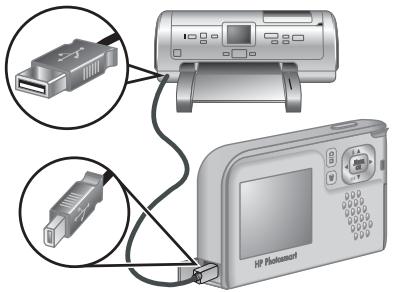

Remarque : Si vous connectez l'appareil photo à une imprimante non HP et si vous rencontrez des problèmes lors de l'impression, contactez le fabricant de votre imprimante. HP ne propose pas d'assistance clientèle pour ce type d'imprimante.
5 Utilisation du menu configuration
Le Menu Configuration permet de configurer vos préférences de fonctionnement pour l'appareil photo.
- En mode Prévisualisation ou en mode Lecture, appuyez sur le bouton Menu OK, puis utilisez les touches pour mettre en surbrillance l'option
- Utilisez les touches ▲▼ pour mettre une option de menu en surbrillance, puis appuyez sur le bouton Menu OK pour afficher le sous-menu correspondant.
- Utilisez les touches ▲▼ pour mettre un paramètre en surbrillance, puis appuyez sur le bouton Menu OK
- Pour quitter le Menu Configuration, appuyez sur le bouton /.
Les paramètres que vous spécifiez restent les mêmes jusqu'à ce que vous les modifiiez.
| Luminosité écran : permet de régler la luminosité de l'écran. • Faible : étend l'autonomie des piles. • Moyenne (par défaut) : pour des conditions d'affichage normales. • Elevée : pour un éclairage très intense. | |
| Sons de l'appareil : permet d'activer ou de désactiver les sons de l'appareil photo (émis par exemple lorsque vous appuyez sur un bouton ou sur le déclencheur). Activé (par défaut), Désactivé. | |
| Date et heures : permet de régler la date et l'heure. Reportez-vous à la section Réglage de la date et de l'heure, page 7. | |
| Configuration USB : permet de spécifique la manière dont un ordinateur reconnaît l'appareil photo. Reportez-vous à la section Connexion à l'ordinateur, page 23. • App. photo numérique (par défaut) : reconnaît l'appareil photo comme étant un apparèil photo numérique qui utilise le protocole PTP (Picture Transfer Protocol). • Lecteur de disque : reconnaît l'appareil photo comme étant un lecteur de disque qui utilise le protocole MSDC (Mass Storage Device Class). | |
| (Langue) : permet de définir la langue. Reportez-vous à la section Sélection de la langue, page 7. | |
| A propos de... : fournit des informations sur l'appareil photo, dont le copyright, le numéro de série et la version du micrologiciel. |
6 Dépannage
Utilisez cette section pour trouver des informations sur :
- La réinitialisation de l'appareil photo (reportez-vous à la section Réinitialisation de l'appareil photo, page 26)
- Les problèmes possibles et leurs solutions (reportez-vous à la section Problèmes et solutions, page 26)
Réinitialisation de l'ordinateur photo
Si votre appareil photo ne répond pas lorsque vous appuyez sur des boutons, réinitialisez-le.
- Mettez l'appareil photo hors tension.
- Retirez la carte mémoire et les piles pendant au moins 5 secondes.
- Réinsérez les piles et fermez le volet du compartiment des piles/de la carte mémoire.
- Après avoir vérifié que l'appareil photo fonctionne sans la carte mémoire en option, réinsérez la carte mémoire (si vous en avez une).
Lors de la réinitialisation de l'appareil, les images et les clips vidéo stockés dans la mémoire de l'appareil sont conservés.
Problèmes et solutions
Ces informations permettent de tracer des solutions aux problèmes les plus fréquents que vous pouvez avoir avec votre appareil photo.
L'appareil photo ne s'allume pas.
- Installez de nouvelles piles ou rechargez-les, et vérifiez qu'elles sont insérées correctement (reportez-vous à la section Installation des piles, page 7). Si vous utilisiez des piles rechargeables, vérifiez qu'il s'agit de piles rechargeables NiMH.
- Réinitialisez l'appareil photo (reportez-vous à la section Réinitialisation de l'appareil photo, page 26).
- Vérifiez que vous utilisez une carte adaptée (reportez-vous à la section Stockage, page 35). Si c'est le cas, retirez la carte mémoire et mettez l'appareil photo sous tension. S'il s'allume, formatez la carte mémoire (reportez-vous à la section Insertion et formatage d'une carte mémoire en option, page 8). Si l'appareil photo ne s'allume toujours pas, formatez la carte mémoire à l'aide d'un lecteur de carte mémoire ou remplacez-la.
L'appareil met du temps à s'allumer.
- Si vous utilisez une carte mémoire (en option) contenant un grand nombre de fichiers (plus de 300), la mise sous tension de l'appareil photo demande plus de temps. Transférrez les fichiers sur votre ordinateur, puis formatez la carte mémoire.
- L'utilisation de l'appareil photo par temps froid peut augmenter son temps de réponse.
Je dois souvent recharger les piles nimh.
Reportez-vous à la section Extension de l'autonomie des piles, page 32. - Les piles neuves ou qui n'ont pas été chargées récemment doivent être rechargées pour atteindre leur capacité maximale. Si vous n'avez pas utilisé les piles pendant au moins deux mois, rechargez-les. - Si les piles ne peuvent être chargées à l'aide du chargeur rapide HP en option, remplacez-les.
L'appareil photo ne répond pas lorsque j'appuie sur un bouton.
- Mettez l'appareil photo sous tension.
- La plupart des boutons de l'appareil photo ne répondent pas lorsque celui-ci est connecté à un ordinateur.
- Remplacez les piles ou rechargez-les.
- Réinitialisez l'appareil photo (reportez-vous à la section Réinitialisation de l'appareil photo, page 26). Vérifiez que la carte mémoire n'est pas défectueuse. Si c'est le cas, remplacez-la.
- Formatez la mémoire interne et/ou la carte mémoire (reportez-vous à la section Insertion et formatage d'une carte mémoire en option, page 8).
L'appareil photo ne prend pas de photo lorsque j'appuie sur le bouton déclencheur.
Enforcez le bouton Déclencheur à fond. - Il est possible que la carte mémoire ou la mémoire interne soit pleine. Transférrez les images de l'appareil photo vers votre ordinateur, puis formatez la mémoire interne ou la carte mémoire (reportez-vous à la section Insertion et formatage d'une carte mémoire en option, page 8). Vous pouvez également replacer la carte mémoire par une neue. L'appareil photo traite une photo. Patientez quelques secondes pour que l'appareil photo termine de traiter la dernière photo avant d'en prendre une autre.
L'écran ne fonctionne pas.
L'écran s'est mis en veille. Appuyez sur un bouton de l'appareil photo pour le réactiver. - Remplacez les piles. Si l'écran ne s'allume pas, réinitialisez l'appareil photo (voir Réinitialisation de l'appareil photo, page 26).
Mon image est floue.
- Maintenez l'appareil photo immobile lorsque vous appuyez sur le déclencheur, utilisez un trépied ou améliorez les conditions d'éclairage.
- Réglez le flash sur A4 Flash auto ou sur F Flash activé, et le mode de prise de vue sur Action.
Mon image est surexposée.
- Désactivez le flash (voir Paramètres flash à la section Utilisation du Menu Capture, page 13).
- Éloignez-vous du sujet et utilisez le zoom.
- Réglez l'option Compens. exposition (reportez-vous à la description de l'option Compens. exposition à la section Utilisation du Menu Capture, page 13).
Mon image est sous-exposée.
- Attendez que les conditions d'éclairage naturel s'améliorent, utilisez le flash (voir Paramètres flash à la section Utilisation du Menu Capture, page 13) ou ajoutez un éclairage indirect.
- Réglez l'option Compens. exposition (reportez-vous à la description de l'option Compens. exposition à la section Utilisation du Menu Capture, page 13).
- Si le sujet que vous souhaitez photographier est hors de portée du flash (voir Portée du flash à la section Spécifications, page 35), désactivez le flash. Le fait de désactiver le flash augmente la durée de l'exposition : utilisez un trépied ou maintenez l'appareil photo immobile.
Mon image est granuleuse.
- Utilisez une Sensibilité ISO plus faible (reportez-vous à la description de l'option Sensibilité ISO à la section Utilisation du Menu Capture, page 13).
- Ajoutez un éclairage indirect, utilisez le flash (voir Paramètres flash à la section Utilisation du Menu Capture, page 13) ou attendez que les conditions d'éclairage naturel s'améliorent.
- Vous avez peut-être trop zoomé en avant avec le zoom numérique (voir Zoom numérique, page 12).
- Si l'appareil photo est chaud, cet effet va diminuer lorsque l'appareil refroidira. Pour une meilleure qualité d'image, évitez de conserver l'appareil dans des endroits très chauds.
Il manque des images sur mon appareil photo.
Retirez la carte mémoire et vérifiez si les images ne sont pas stockées dans la mémoire interne. Dans ce cas, transférez les images sur la carte mémoire (voir Dépl. images sur carte à la section Utilisation du Menu Lecture, page 19).
Levoyant d'alimentation est allumé, mais l'écran est éteint, ou l'appareil photo semble bloqué et ne répond pas.
Appuyez sur le bouton Prévisualisation/Lecture / pour réactiver l'écran. - Réinitialisez l'appareil photo (voir Réinitialisation de l'appareil photo, page 26).
Lorsque j'essaie de visualiser des images, l'appareil photo répond très lentement.
Reportez-vous aux sections Stockage, page 35 et Capacité mémoire, page 36 pour obtenir des conseils sur les cartes mémoire.
L'enregistrement d'une vidéo s'arrête brusquement. La vidéo a bien été enregistrée, mais elle est plus courte que prévue.
Remplacez votre carte mémoire par une carte plus rapide. Recherchez des cartes High Performance, Pro, Ultra ou High Speed.
L'enregistrement d'une vidéo s'arrête brusquement et la lecture de la vidéo est impossible.
Reformatez la carte (reportez-vous à la section Insertion et formatage d'une carte mémoire en option, page 8).
La température de l'appareil photo est élevée (voire très élevée) au toucher.
C'est normal. Cependant, si quelque chose vous semble anormal, éteignez l'appareil photo et laissez-le refroidir. Vérifiez ensuite que l'appareil et les piles ne sont pas endommagés.
Pour obtenir une qualité d'image optimale, éteignez votre appareil photo lorsque vous ne l'utilisez pas. Conservez toujours l'appareil photo dans un endroit frais.
Mon appareil photo se bloque lors de l'établissement d'une connexion à l'ordinateur.
- Vérifiez que le câble USB est correctement connecté à l'appareil photo et à l'ordinateur.
- Essayez de brancher le cable USB sur un autre port USB de l'ordinateur.
- Mettez l'appareil photo hors tension, puis remettez-le sous tension. Si le problème persiste, réinitialisez l'appareil (reportez-vous à la section Réinitialisation de l'appareil photo, page 26).
- Si le problème persiste, contactez le service d'assistance HP (reportez-vous à la section Support produit, page 30).
Je ne parviens pas à transférer les images de l'appareil photo vers mon ordinateur.
- Installez le logiciel HP Photosmart (reportez-vous à la section Installation du logiciel, page 9) ou reportez-vous directement à la section Transfert d'images sans le logiciel HP Photosmart, page 22.
- Réglez l'appareil photo en mode Lecteur de disque (reportez-vous à la section Connexion à l'ordinateur, page 23).
Un message d'erreur s'affiche lors du transfert d'images vers mon ordinateur.
Fermez le logiciel de transfert HP Photosmart, déconnectez l'appareil photo du câble USB et réinitialisez-le (voir Réinitialisation de l'appareil photo, page 26). Relancez ensuite le transfert d'images (voir Transfert d'images avec le logiciel HP Photosmart, page 22).
J'ai du mal à installer ou à utiliser le logiciel HP photosmart.
Assurez-vous que votre ordinateur répond aux critères de configuration requis (voir Installation du logiciel, page 9). Reportez-vous au site Web du service client HP à l'adresse www.hp.com/support.
Comment obtenir des photos professionnelles sans imprimante photo ?
- Utilisez la fonction Commander tirages en ligne du logiciel HP Photosmart (pour plus d'informations, consultez la rubrique d'Aide du logiciel HP Photosmart).
- Transférez vos images sur une carte mémoire (en option) et rendez-vous dans un magasin pour faire imprimer vos photos.
7 Support produit
Utilisez cette section pour couvrir des informations de support pour votre appareil photo numérique, dont des liens vers des sites utiles et une présentation du processus d'assistance.
Sites web utiles
| Conseils sur l'appareil photo, enregistrement du produit, abonnements aux lettres d'informations, mises à jour des pilotes et des logiciels, achat de consommables et d'accessoires HP | www.hp.com www.hp.com/photosmart (en ange排除 uniquely) |
| Clients handicapés | www.hp.com/hpinfo/community/accessibility (en ange排除 uniquely) |
| HP Total Care, mises à jour des pilotes et des logiciels, informations relatives au support | www.hp.com/support |
Accès au support
Afin de tirer le meilleur parti de votre produit HP, consultez les offres de support standard HP suivantes :
- Reportez-vous à la documentation qui accompagne le produit.
- Reportez-vous au chapitre Dépannage, page 26 de ce document.
- Reportez-vous à l'aide en ligne du logiciel.
- Consultez le site Web du support client HP à l'adresse www_hp. com/support, ou contactez le point de vente dans lequel vous avez acheté l'appareil photo. Le site Web du support client HP est disponible pour tous les clients HP. Il s'agit de la façon la plus rapide d'obtenir des informations produit à jour ainsi que l'aide d'experts, notamment :
Un accès rapide par e-mail à des spécialistes qualifiés de support en ligne. - Des mises à jour des pilotes et des logiciels pour votre appareil photo. - Des informations fiables sur le produit et le dépannage pour régler les problèmes techniques. - Des mises à jour de produits proactives, des alertes de support et des lettres d'informations HP (disponibles lors de l'enregistrement de votre appareil photo).
- Utilisez le support téléphonique HP. Les options de support et les tarifs varie os de téléphone du support, consultez le site www.hp.com/support.
- Couverture après la période de garantie : à l'issue de la période de garantie limitée, vous pouvez obtenir de l'aide en ligne à l'adresse www. hp. com/support.
- Extension ou mise à niveau de votre garantie : pour étendre ou mettre à niveau la garantie de votre appareil photo, contactez le magasin dans lequel vous l'avez acheté ou consultez les offres HP Care Pack à l'adresse www.hp.com/support.
- Si vous avez déjà souscrit un service HP Care Pack, vérifiez les modalités de support de votre contrat.
Gestion des piles
Votre appareil photo utilise deux piles alcalines, lithium photo ou NiMH rechargeables de type AA. Les piles alcalines durent moins longtemps que les piles lithium photo ou NiMH.
Caractéristiques principales des piles
Chargez complètement les piles NiMH avant leur première utilisation. - Les quelques premières fois que vous rechargez des piles NiMH, elles peuvent ne pas assurer le nombre de prises de vues auquel vous vous attendez. Leurs performances vont s'améliorer une fois que les piles auront été complètement chargées puis déchargées quatre à cinq fois de suite. Vous pouvez utiliser l'appareil photo normalement pour décharger les piles pendant cette période de conditionnement. - Insérez toujours les piles correctement dans l'appareil photo (reportez-vous à la section Installation des piles, page 7). Si les piles sont mal insérées, vous pourrez fermer le volet du compartiment, mais l'appareil photo ne fonctionnera pas. - Si vous pensez ne pas utiliser votre appareil photo pendant plus de deux mois, retirez les piles de l'appareil. - Quelles que soient les piles, leurs performances diminueront en cas de chute de température. Pour améliorer les performances des piles, conservez l'appareil ou les piles dans une poche bien chaude lorsque vous êtes dans un environnement froid.
Extension de l'autonomie des piles
Pour économiser les piles, l'écran s'éteint après 30 secondes. Appuyez sur un bouton pour le réactiver. Au bout de cinq minutes d'inactivité, l'appareil photo s'éteint.
Pour prolonger davantage l'autonomie des piles :
- Définissez Luminosité écran sur Faible (reportez-vous à la description de l'option Luminosité écran à la section Utilisation du Menu Configuration, page 25).
- Réglez votre appareil photo sur le mode Flash auto (voir Flash auto à la section Utilisation du Menu Capture, page 13).
Mesures de sécurité lors de l'utilisation de piles
Utilisez deux piles identiques de type, de marque et d'ancienneté identiques. - Ne jetez pas les piles dans le feu et ne les exposez pas à une forte chaleur. Stockez toujours les piles chargées dans un lieu frais. - Ne connectez pas les pôles positif et négatif d'une pile entre eux via un objet métallique. - Ne transporte pas les piles et ne les stockez pas avec des objets métalliques. Ne place pas les piles dans une poche pleine de monnaie. - Ne percez pas les piles et ne les soumettez pas à des impacts ou à des chocs. - Ne soudez pas les piles. - Protégez les piles de l'humidité. - Ne démontez pas les piles et ne les modifiez pas. - Cessez immédiatement d'utiliser une pile si, lors de son utilisation, son chargement ou son stockage, vous sentez une odeur inhabituelle ou vous remarquez une chaleur excessive (notez qu'il est normal que la pile soit chaude), un changement de couleur ou de forme ou toute autre anomalie. Si, en cas de fuite des piles, le liquide qu'elles contiennent est projeté dans vos yeux, ne vous les frottez pas. Rincez-les abondamment à l'eau et consultez immédiatement un médecin. En l'absence de traitement, le liquide de la pile peut vous abîmer les yeux.

Attention Risque d'explosion si les piles sont remplacées par des piles de type incorrect. Mettez les piles usagées au rebut en suivant les instructions fournies.
Icônes d'alimentation
Lorsque la charge des piles est faible, une des icônes suivantes apparait à l'écran. Si aucune icône de pile n'apparait en mode Prévisualisation ou en mode Lecture, les piles sont suffisamment chargées pour fonctionner normalement.
| Icône | Description |
| Le niveau de charge des piles est faible. L'appareil photo va bientôt s'accêter. | |
| Les piles sont épuisées. L'appareil photo va s'accêter. | |
| Clignotant |

Remarque : Si l'appareil photo ne contient aucune pile pendant une période prolongée, l'horloge risque de se réinitialiser et vous serez peut-être invité à la mettre à jour à la prochaine mise sous tension de l'appareil photo.
Nombre de photos par type de pile
Le tableau suivant présente les nombres minimal, maximal et moyen de photos que vous pouvez prendre avec des piles alcalines, photo lithium et NiMH rechargeables.
| Nombre de photos | ||||
| Type de pile | Minimum | Maximum | Moyenne | CIPA |
| Alcaline | 80 | 160 | 120 | 110 |
| NiMH | 140 | 230 | 200 | 200 |
| Photo lithium | 300 | 600 | 375 | 375 |
Pour les nombres minimal, maximal et moyen, quatre photos sont prises par session avec au moins 5 minutes entre chaque session. Par ailleurs :
- Le nombre minimum de photos correspond à une utilisation intensive du mode Prévisualisation (30 secondes par photo), du mode Lecture (15 secondes par photo) et du mode Flash activé. Le nombre maximum de photos est obtenu avec une utilisation minimale des modes Prévisualisation (10 secondes par photo) et Lecture (4 secondes par photo). Le flash est utilisé pour 25% des photos.
- Le nombre moyen de photos est obtenu avec une utilisation du mode Prévisualisation de 15 secondes par photo et du mode Lecture de 8 secondes par photo. Le flash est utilisé pour 50% des photos.
- Les normes établies par la Camera and Imaging Products Association (CIPA) permettent d'établir le nombre CIPA.
Performances des piles
Le tableau suivant présente les performances des piles alcalines, photo lithium et NiMH rechargeables dans différents types de scénarios d'utilisation :
| Type d'usage | Alcaline | Photo lithium | NiMH |
| Très économique si vous prenez plus de 30 photos par mois | Faible | Correcte | Bonne |
| Très économique si vous prenez moins de 30 photos par mois | Correcte | Bonne | Correcte |
| Usage liéquant du flash, photos prises fréquemment | Faible | Bonne | Bonne |
| Usage liéquant de la réserve | Faible | Bonne | Bonne |
| Usage liéquant du mode Prévisualisation | Faible | Bonne | Bonne |
| Autonomie globale des piles | Faible | Bonne | Correcte |
| Utilisation à faible température/en hiver | Faible | Bonne | Correcte |
| Utilisation occasionnelle | Correcte | Bonne | Correcte |
| Rechargement de la pile | Non | Non | Bonne |
Rechargement des piles nimh
Les piles NiMH en option peuvent être rechargées à l'aide du chargeur rapide HP en option. Pour plus d'informations sur le chargement des piles NiMH, ainsi que les précautions de sécurité à suivre lors du chargement, consultez le manuel de l'utilisateur fourni avec votre chargeur rapide HP.
| Résolution | Photos: • 6,0 MP (2848 x 2136) réels • 6,4 MP (2934 x 2171) au total Clips vidéo (QVGA): 320 x 240 pixels au total, 30 images/s |
| Détecteur | CCD diagonale 7,26 mm (1/2,5 pouces, format 4:3) |
| Profondeur de couleurs | 30 bits (10 bits x 3 couleurs). Les images 30 bits sont transformées en images 24 bits optimisées ; elles sont stockées au format JPEG. Les détails et les couleurs de l'image ainsi stockée ne subissant aucune altération notable, et l'image peut être lue sur des ordinateurs. |
| Objectif | Longueur focale fixe, f/3.5 |
| Viseur | Aucun |
| Zoom | Zoom numérique 5x |
| Mise au point | Focale fixe • Macro : 600 mm à 1 m • Normale : 1 m à infini |
| Vitesse d'obturation | 1/1000 à 2 secondes |
| Flash intégré | Oui. Temps de charge nominal : 6 s |
| Portée du flash | Maximale avec l'option Sensibilité ISO définie sur Auto : 5 m (16,5 pieds) |
| écran | LCD TFT LTPS couleur 5,08 cm (2,0 po) avec rétroéclairage, 153 600 pixels (640 x 240) au total |
| Stockage | • Mémoire flash interne de 16 Mo. Une partie de cette mémoire n'est pas disponible pour le stockage des images et des clips vidéo (voir Capacité mémoire, page 36). • 32 Mo de DDR • Emplacement pour carte mémoire. • Cet apparéil photo accepté les cartes mémoire Secure Digital (SD) HP à vitesse standard et élevée, d'une capacité de 16 Mo à 1 Go. • Le nombre de photos et de clips vidéo pouvant être enregistrrés en mémoire dépend des paramètres de l'option Qualité d'image (reportez-vous à la section Capacité mémoire, page 36). |
| Format de compression | • JPEG (EXIF) pour les photos • EXIF2.2 pour les photos avec audio intégré • MJPEG pour les clips vidéo |
| Interfaces | Connecteur USB Mini B, USB 2.0 pleine vitesse |
| Normes | • PTP et MSDC • NTSC/PAL • JPEG |
suite)
| • MJPEG • DPOF 1.1 • EXIF 2.2 • DCF 1.0 • DPS | |
| Dimensions externes | Mesures avec apparéil photo hors tension et objectif rétracté (largeur, profondeur, hauteur): • 95,6 mm (l) x 24,2 mm (P) x 55,2 mm (H) • 3,76 po (l) x 0,95 po (P) x 2,17 po (H) |
| Poids | 105 grammes (3,7 onces) sans les piles |
| Alimentation électrique | Consommation nominale: 2,5 watts (avec l'écran allumé). Consommation de créée: 5 watts. L' apparéil photo peut être alimenté par deux piles AA alcalines ou Photo Lithium non rechargeables ou deux piles AA NiMH rechargeable. |
| Plage de températures | Fonctionnement: 0 à 50 °C (32 à 122 °F) avec humidité relative de 15 à 85% Stockage: -30 à 65 °C (-22 à 149 °F) avec humidité relative de 15 à 90 % |
Capacité mémoire
La mémoire interne de 16 Mo n'est pas disponible dans son intégralité pour le stockage des images : elle est en partie utilisée pour les opérations internes de l'appareil photo. De même, la taille réelle des fichiers et le nombre de photos qui peuvent être stockées dans la mémoire interne de l'appareil photo et sur la carte mémoire en option varient en fonction du contenu de chaque photo et de la longueur du commentaire audio évientuelles associé.
Qualité d'image
Le tableau ci-dessous indique le nombre approximatif et la taille moyenne des photos pouvant être stockées dans la mémoire interne selon les différents paramètres de Qualité d'image (reportez-vous à la description de l'option Qualité d'image à la section Utilisation du Menu Capture, page 13).
| 6MP Opt. | 8 images (1,2 Mo chacune) |
| Normale (6MP) | 10 images (1,0 Mo chacune) |
| 4MP | 18 images (600 Ko chacune) |
| 2MP | 21 images (500 Ko chacune) |
| VGA | 95 images (120 Ko chacune) |

Remarque : Les valeurs affichées concernent les images sans commentaire audio. Trente secondes de commentaires audio ajoutent 470 Ko à la taille du fichier.
Accès au support 30
Action, mode 14
Affichage des miniatures 20
Agrandissement des images 20
alimentation
consommation 36
icones 33
voyant 5
appareil photo
composants 6
Différentes parties 5
dimensions 36
Mise sous/hors tension 7
poids 36
Spécifications 35
appareil photo, sons 25
Auto, mode 14
Balance des blancs, option 15, 16
Bouton Menu/OK 5
bouton Prévisualisation/Lecture 5
Bouton Supprimer 5
Capture, menu 13
carte mémoire volet 6
clips video 12
Commentaires audio 20
Compens. exposition, option 15,16
Composants de l'appareil photo 6
Configuration, menu 25
Date et heures, option 7, 25
déclencheur 5
dépannage 26
Dépl. images sur carte, option 19
Différentes parties de l'appareil photo 5
dimensions 36
ecran 5
enregistrement
clips video 12
Commentaires audio 20
Espace restant en mémoire 11
flash
portée 35
réduction de l'effet yeux rouges 14, 16
Formatage d'une carte mémoire 8
format de compression 35
heure et date 7,25
images
agrandissement 20
Balance des blancs, option 15
Inclure date/heure, option 15
par pile 33
Qualité d'image, option 14
sélection d’images à imprimer 20
suppression 19
Transfert vers un ordinateur 22
Insertion d'une carte mémoire 8
Installation du logiciel 9
interfaces 35
Langue, option 7, 25
Lecture, mode 18
Logiciel, installation 9
Logiciel HP Photosmart 9
longueurfocale 35
Luminosité écran, option 25
marche/arrét 7
mémoire
capacité 36
carte 8,11,35
mémoire interne 11,36
menus
Capture 13
Configuration 25
Mesures de sécurité lors de l'utilisation des piles 32
micro 6
Miniatures, option 20
Mise au point Macro 13
Mise au point normale 13
Mise sous/hors tension 7
Mode Retardateur 14
nome
photos 36
Photos restantes 11
nomeF 35
numérique, zoom 12
ordinateur, connexion à 22, 23
paramètres de plage de mise au point
Macro 13
Mise au point normale 13
Paysage, mode 14
photos
nombre restant 11
piles Z caractéristiques zoom 12 d'utilisation 32 économie 32 installation 7 nombre de photos par type 33 performances 34 plage, paramètres de mise au point 13 poids 36 Portrait, mode 14 problèmes et solutions 26 processus d'assistance 30 profondeur de couleurs 35
Q Qualité d'image, option 14, 36
R réglage de la date et de l'heure 7 résolution 35 résolution des problèmes 26 Retardateur, mode 16 Revisualisation instantanée, mode 12
sélection d'images à imprimer 20 Sensibilité ISO, option 15, 16 Sons de l'appareil, option 25 spécifications 35 stockage 35 support 30 suppression d'images 19
v visualisation de photos 18 vitesse d'obturation 35 volet du compartiment des piles 6 voyant du retardateur 6 voyants clignotants sur l'appareil photo 5 voyants DEL 5 voyants de l'appareil photo 5
- Informations légales
- Sommaire
- Mise en route
- Dessus, arrêté et côté de l'appareil photo
- Avant, dessous et côté de l'appareil photo
- Avant de prendre des photos
- Installation des piles
- Allumage de l'appareil photo
- Sélection de la langue
- Réglage de la date et de l'heure
- Insertion et formatage d'une carte mémoire en option
- Installation du logiciel
- Utilisation de votre appareil photo
- Prise de photos et enregistrement de clips vidéo
- Prise de photos
- Enregistrement de clips vidéo
- Revisualisation instantanée
- Zoom numérique
- Utilisation des paramètres de plage de mise au point
- Utilisation du menu capture
- Utilisation du mode retardateur
- Paramètres flash—anti-yeux rouges
- Option compensation exposition
- Option balance des blancs
- Sensibilité ISO
- Visualisation de photos et de clips vidéo
- Utilisation du mode lecture
- Suppression d'images
- Utilisation du menu lecture
- Affichage des miniatures
- Agrandissement des images
- Sélection d’images à imprimer
- Enregistrement de commentaires audio
- Transfert et impression d'images
- Transfert d'images avec le logiciel HP photosmart
- Transfert d'images sans le logiciel HP photosmart
- Connexion à l'ordinateur
- Utilisation d'un lecteur de carte mémoire
- Pour les ordinateurs windows :
- Pour les ordinateurs macintosh :
- Impression d'images à partir de l'appareil photo
- Utilisation du menu configuration
- Dépannage
- Réinitialisation de l'ordinateur photo
- Problèmes et solutions
- L'appareil photo ne s'allume pas.
- L'appareil met du temps à s'allumer.
- Je dois souvent recharger les piles nimh.
- L'appareil photo ne répond pas lorsque j'appuie sur un bouton.
- L'appareil photo ne prend pas de photo lorsque j'appuie sur le bouton déclencheur.
- L'écran ne fonctionne pas.
- Mon image est floue.
- Mon image est surexposée.
- Mon image est sous-exposée.
- Mon image est granuleuse.
- Il manque des images sur mon appareil photo.
- Levoyant d'alimentation est allumé, mais l'écran est éteint, ou l'appareil photo semble bloqué et ne répond pas.
- Lorsque j'essaie de visualiser des images, l'appareil photo répond très lentement.
- L'enregistrement d'une vidéo s'arrête brusquement. La vidéo a bien été enregistrée, mais elle est plus courte que prévue.
- L'enregistrement d'une vidéo s'arrête brusquement et la lecture de la vidéo est impossible.
- Mon appareil photo se bloque lors de l'établissement d'une connexion à l'ordinateur.
- Je ne parviens pas à transférer les images de l'appareil photo vers mon ordinateur.
- Un message d'erreur s'affiche lors du transfert d'images vers mon ordinateur.
- J'ai du mal à installer ou à utiliser le logiciel HP photosmart.
- Comment obtenir des photos professionnelles sans imprimante photo ?
- Support produit
- Sites web utiles
- Accès au support
- Gestion des piles
- Caractéristiques principales des piles
- Extension de l'autonomie des piles
- Mesures de sécurité lors de l'utilisation de piles
- Icônes d'alimentation
- Nombre de photos par type de pile
- Performances des piles
- Rechargement des piles nimh
- Capacité mémoire
- Qualité d'image
Marque : COMPAQ
Modèle : PHOTOSMART E427
Catégorie : Appareil photo numérique