
PHOTOSMART M730 - Appareil photo numérique COMPAQ - Notice d'utilisation et mode d'emploi gratuit
Retrouvez gratuitement la notice de l'appareil PHOTOSMART M730 COMPAQ au format PDF.

| Type de produit | Appareil photo numérique |
| Marque | COMPAQ |
| Modèle | PHOTOSMART M730 |
| Dimensions (L x P x H) | 96 x 24 x 62 mm |
| Poids | 225 g (sans piles) |
| Alimentation | 2 piles AA (alcalines, lithium ou NiMH rechargeables) |
| Capteur | CCD 7,26 mm (1/2,5 pouces), 8 mégapixels effectifs |
| Résolution maximale | 3264 x 2448 pixels (8 MP) |
| Objectif | Zoom optique 3x, focale 6,2-18,6 mm (équiv. 37,5-112,5 mm en 35 mm) |
| Zoom numérique | 5x |
| Écran | LCD TFT 6,35 cm (2,5 pouces), 153 600 pixels |
| Flash intégré | Oui, modes Auto, Anti-yeux rouges, Activé, Désactivé |
| Stockage interne | 32 Mo |
| Stockage amovible | Carte SD/SDHC jusqu'à 8 Go |
| Formats d'image | JPEG, vidéo MJPEG (320x240, 24 i/s) |
| Vitesse d'obturation | 1/1000 à 2 secondes |
| Mise au point | Automatique, macro (150 mm - 1 m), verrouillage |
| Fonctions principales | Rafale, retardateur 10s, panorama, correction yeux rouges, effets artistiques, balance des blancs, éclairage adaptatif |
| Entretien et nettoyage | Nettoyer avec un chiffon doux et sec, éviter les solvants |
| Sécurité | Utiliser des piles identiques, ne pas exposer à la chaleur, retirer les piles en cas d'inutilisation prolongée |
FOIRE AUX QUESTIONS - PHOTOSMART M730 COMPAQ
Questions des utilisateurs sur PHOTOSMART M730 COMPAQ
0 question sur cet appareil. Repondez a celles que vous connaissez ou posez la votre.
Poser une nouvelle question sur cet appareil
Téléchargez la notice de votre Appareil photo numérique au format PDF gratuitement ! Retrouvez votre notice PHOTOSMART M730 - COMPAQ et reprennez votre appareil électronique en main. Sur cette page sont publiés tous les documents nécessaires à l'utilisation de votre appareil PHOTOSMART M730 de la marque COMPAQ.
MODE D'EMPLOI PHOTOSMART M730 COMPAQ
Appareil photo numérique HP Photosmart
Série M730
Guide de l'utilisateur

Informations légales
Les informations contenues dans le présent document sont susceptibles d’être modifiées sans notification préalable. Les garanties applicables aux produits et services HP sont décrites dans les documents de garantie accompagnant ces produits et services. Aucun élément de ce document ne saurait être considéré comme une garantie supplémentaire. La société HP ne saurait être tenue pour responsable des erreurs ou omissions, techniques ou rédactionnelles, contenues dans ce document.
Windows® est une marque déposée de Microsoft Corporation aux États-Unis.
Le logo SD est une marque de son propriétaire.
1 Mise en route
Dessus et arrière de l'appareil photo 3 Avant, côté et dessous de l'appareil photo. 4 Avant de prendre des photos 4 Installation des piles 4 Mise sous tension de l'appareil photo 4 Sélection de la langue. 5 Réglage de la région 5 Réglage de la date et de l'heure. 5 Installation et formatage d'une carte mémoire en option 6 Installation du logiciel 6
Utilisation de votre appareil photo. 7
2 Prise de photos et enregistrement de clips vidéo
Prise de photos. 9 Enregistrement de clips vidéo 10 Réalisation instantanée 10 Mise au point et exposition. 10 Mise au point sur le sujet 11 Optimisation de la mise au point 11 Utilisation de la fonction de verrouillage de la mise au point 11 Optimisation de l'exposition 12
Utilisation du zoom. 12
Zoom optique 13, Zoom numérique 13
3 Configuration des options de prise de photos et d'enregistrement de clips vidéo
Configuration du flash 14 Anti-yeux rouges : option du bouton Flash. 14 Utilisation des menus Capture d’images et Enregistrement video. 15 Utilisation du mode Panorama 17 Utilisation des paramètres du retardateur 18 Utilisation des paramètres du mode Rafale 18 Eclairage adaptatif 19 Balance des blancs 19
4 Visualisation de photos et de clips vidéo
Suppression d'images 21 Visualisation de miniatures 21 Agrandissement des images 22 Utilisation du Menu Lecture 22 Correction de l'effet yeux rouges 23 Marquage des images comme favoris 23 Affichage du diaporama 23 Prévisualisation de pancake 24
5 Utilisation du menu galerie créative
Application d'effets artistiques 25 Modification des couleurs 26 Ajout de bordures 26 Recadrage des images 27
6 Transfert et impression d'images
Transfert d'images avec le logiciel HP Photosmart. 28 Transfert d'images sans le logiciel HP Photosmart. 29
Connexion à l'ordinateur 29 Utilisation d'un lecteur de carte mémoire 30
Impression de photos directement sur une imprimante 30
7 Utilisation de HP photosmart express
Utilisation du Menu Photosmart Express 32 Marquage d'images pour l'impression 32 Commande de tirages en ligne 33 Partage d'images 34
Configuration de destinations en ligne sur l'appareil photo 34 Envoi d'images vers des destinations en ligne 35
9 Dépannage
Réinitialisation de l'appareil photo 37 Problèmes et solutions 37 Messages d'erreur de l'appareil photo 43
10 Support produit
Sites Web utiles 44 Accès au support. 44
Gestion des piles
Caractéristiques principales des piles 46 Extension de la durée de vie des piles 46 Mesures de sécurité lors de l'utilisation de piles 47 Icônes d'alimentation 47 Performances des piles 47 Rechargement des piles NiMH. 48
Capacité mémoire 50 Option de qualité d'image 50
1 Mise en route
Utilisez cette section pour vous familiariser avec les commandes de l'appareil photo, le configurer et commencer à prendre des photos.
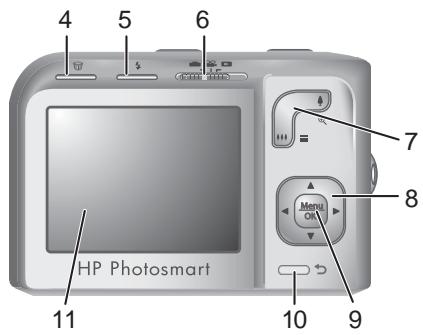
Dessus et arrêt de l'appareil photo
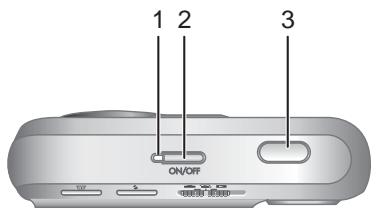
| 1 | Voyant d'alimentation. |
| 2 | Bouton ON/OFF. |
| 3 | Déclencheur. |
| 4 | Bouton Supprimer: permet d'accéder à la fonction Supprimer en mode Revisualisation instantanée (voir « Revisualisation instantanée, » page 10 et Lecture (voir « Suppression d/images, » page 21). |
| 5 | Bouton Flash: permet d'accéder aux paramètres du flash en mode Capture d/images (voir « Configuration du flash, » page 14). |
| 6 | Sélecteur: permet de basculer entre les modes Capture d/images, Enregistrement video et Lecture (voir « Prise de photos, » page 9, « Enregistrement de clips video, » page 10 et « Visualisation de photos et de clips video, » page 20). |
| 7 | Levier de Zoom: permitted d'accéder aux fonctions Zoom (voir « Utilisation du zoom, » page 12), Miniatures (voir « Visualisation de miniatures, » page 21) et Agrandissement (voir « Agrandissement des images, » page 22). |
| 8 | Boutons ▲▼ et ◆: permettent de naviguer dans les menus et les images. |
| 9 | Bouton Menu OK: permit d'afficher les menus de l'appareil photo, de scélectionner les options et de confirmer les actions. |
| 10 | Bouton Retour: revient au menu ou à la vue quiPRECIDE. |
| 11 | Écran. |
Avant, côté et dessous de l'appareil photo
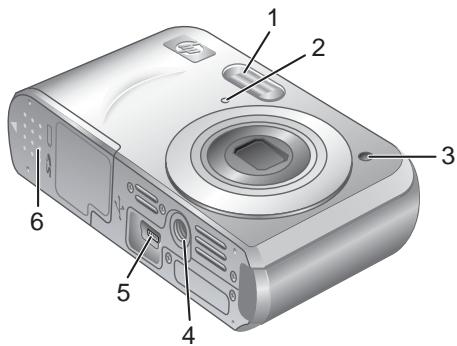
| 1 | Flash. |
| 2 | Micro. |
| 3 | Voyant du retardateur (voir « Utilisation des paramètres du retardateur, » page 18). |
| 4 | Filetage pour trépied. |
| 5 | Connecteur de station d'accueil/USB : permet l'accès direct et indirect (via une station d'accueil optionnelle) aux connectivités USB. |
| 6 | Volet du compartment des piles/de la carte mémoire. |
Avant de prendre des photos
Suivez les procédures ci-dessous dans leur intégralité avant de prendre des photos ou d'enregistrer des clips vidéo.
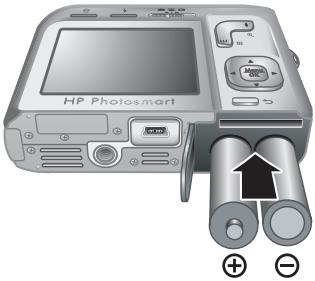
Installation des piles
- Ouvrez le volet du compartiment des piles/de la carte mémoire en faisant glisser le loquet correspondant comme indiqué sur le volet.
- Insérez les deux piles AA.
- Refermez le volet du compartiment piles/cartes mémoire.

Remarque : Si vous utilisez des piles rechargeables NiMH, chargez-les complètement avant de les utiliser pour la première fois (reportez-vous à la section « Rechargement des piles NiMH », page 48). Mettez l'appareil photo hors tension avant d'enlever les piles.
Mise sous tension de l'appareil photo
Pour mettre l'appareil photo sous tension, appuyez sur le bouton ON/OFF.
Sélection de la langue
Utilisez les boutons et 4> pour sélectionner la langue, puis appuyez sur le bouton Menu OK.
Vous pourrez changer la langue ultérieurement via le Menu Configuration (voir « Utilisation du menu Configuration, » page 36).


Sélectionnez la zone, pour recommencer
Réglage de la région
De même que le paramètre de langue, le paramètre de région détermine le format de date par défaut.
Utilisez les boutons ▲▼ pour sélectionner la région, puis appuyez sur le bouton OK.

Actionnez la zone, pour recommencer
Réglage de la date et de l'heure
La définition correcte de la date et de l'heure permettra de trouver plus facilement les images une fois transférées sur votre ordinateur. Elle garantira le marquage correct des images si vous utilisez la fonction d'inclusion de la date et de l'heure. Reportez-vous à la description de l'option Inclore Date/heure à la section « Utilisation des menus Capture »
d/images et Enregistrement vidéo, » page 15.
- Utilisez les boutons ▲▼ pour régler la valeur sélectionnée.
- Utilisez les boutons ▲▼ pour passer aux autres sélections et répétez l'étape 1 jusqu'à ce que la date et l'heure soient correctes.
- Appuyez sur le bouton Menu OK une fois que la date, l'heure et le format sont corrects, puis à nouveau sur le bouton Menu OK pour valider l'opération.


Pour passer à l'élément suivant.
Vous pourrez changer la date et l'heure ultérieurement via le Menu Configuration (voir « Utilisation du menu Configuration, » page 36).
Installation et formatage d'une carte mémoire en option
Cet appareil photo prend en charge les cartes mémoire Secure Digital (SD et SDHC) de 32 Mo à 8 Go (standard, haute vitesse et haute capacité).
- Mettez l'appareil photo hors tension et ouvrez le volet du compartiment des piles/de la carte mémoire.
- Insérez la carte mémoire dans l'emplacement le plus petit. Vérifiez que la carte mémoire est bien positionnée.
- Fermez le volet du compartiment des piles/de la carte mémoire, puis mettez l'appareil photo sous tension.


Remarque : Lorsque vous mettez l'appareil photo sous tension alors qu'une carte mémoire est installée, l'appareil indique le nombre d'images pouvant être stockées sur la carte en fonction du paramètre Qualité d'image en cours. L'appareil permet de stocker jusqu'à 2000 images sur une carte mémoire.
Formatez toujours les cartes mémoire avant leur première utilisation. Le formatage supprime toutes les images de la carte mémoire. Assurez-vous donc d'avoir transféré les images existantes avant le formatage (reportez-vous à la section « Transfert et impression d'images », page 28).
- L'appareil photo étant sous tension, positionnez le sélecteur sur sur
- Appuyez sur le bouton
- Utilisez les boutons ▲▼ pour sélectionner Formater la carte, puis appuyez sur le bouton Menu OK.
- Utilisez les boutons ▲▼ pour sélectionner Oui, puis appuyez sur le bouton Menu OK pour formater la carte.

Remarque : Lorsque vous installez une carte mémoire, les photos et les clips vidéo sont enregistrés sur cette carte et non dans la mémoire interne. Pour utiliser la mémoire interne et visionner les images qui y sont stockées, éteignez l'appareil photo et retirez la carte mémoire. Pour déplacer les images depuis la mémoire interne vers une carte mémoire, reportez-vous à la description de l'option Dépl. images sur carte à la section « Utilisation du Menu Lecture, » page 22.
Pour plus d'informations sur les cartes mémoire prises en charge, reportez-vous à la section « Stockage, » page 49.
Installation du logiciel
Le logiciel HP Photosmart permet non seulement de transférer des photos et des clips vidéo sur votre ordinateur, mais aussi de modifier les images stockées (correction de l'effet yeux rouges, rotation, recadrage, redimensionnement, etc.).
Pour installer le logiciel HP Photosmart, votre ordinateur doit respecter la configuration requise décrite sur l'emballage de l'appareil photo.
Si vous avez des difficultés à installer ou à utiliser le logiciel HP Photosmart, consultez le site Web d'assistance technique HP pour obtenir des informations
complémentaires : www.hp.com/support. Les problèmes recensés sont souvent résolus avec les nouvelles éditions du microprogramme. Afin d'enrichir encore davantage votre expérience de la photographie numérique, consultez régulièrement ce site Web et téléchargez les mises à jour de logiciels, pilotes ou microprogrammes pour votre appareil photo.
Pour connaître les conditions de prise en charge de votre appareil photo sous Windows Vista, voir www.hp.com/go/windowsvista (en anglais uniquement).
- Fermez tous les programmes et désactivez temporairement tout programme de protection antivirus.
- Insérez le CD du logiciel HP Photosmart dans votre lecteur de CD et suivez les instructions qui apparaissent à l’écran. Si l’écran d’installation ne s’affiche pas, cliquez sur Démarrer, Exécuter, entrez D:\Setup.exe, où D correspond à la lettre du lecteur de CD, puis cliquez sur OK.
- Une fois le logiciel installé, réactivez votre protection antivirus.
- Insérez le CD du logiciel HP Photosmart dans votre lecteur de CD.
- Double-cliquez sur l'icone du CD située sur le bureau.
- Double-cliquez sur l'icône du programme d'installation et suivez les instructions qui s'affichent à l'écran.
Une fois l'installation terminée et après redémarrage de votre ordinateur, la fenêtre Préférences système s'ouvre automatiquement sur les paramètres de l'appareil photo HP Photosmart. Vous pouvez modifier les paramètres de sorte que le logiciel HP Photosmart démarre automatiquement dès que vous connectez l'appareil photo à votre Macintosh (pour plus d'informations, cliquez sur le bouton d'aide dans la boîte de dialogue contenant les paramètres de l'appareil photo HP Photosmart).
Utilisation de votre appareil photo
Maintenant que vous avez terminé la configuration, vous pouvez prendre des photos, enregistrer des clips vidéo et les visualiser.
| Pour plus d'informations sur la prise de photos et l'enregistrement de clips video | Reportez-vous aux sections « Prise de photos, » page 9 et « Enregistrement de clips video, » page 10. |
| Pour plus d'informations sur la configuration des paramètres de capture d/images et d'enregistrement video | Voir « Configuration des options de prise de photos et d'enregistrement de clips video, » page 14 |
| Pour plus d'informations sur la visualisation des photos et des clips video sur l'appareil photo | Voir « Visualisation de photos et de clips video, » page 20 |
| Pour plus d'informations sur l'amélioration de vos images | Voir « Utilisation du Menu Galerie créative, » page 25 |
| Pour plus d'informations sur le transfert des images de votre apparéil photo vers un ordinateur | Voir « Transfert d/images avec le logiciel HP Photosmart, » page 28 |
suite)
| Pour plus d'informations sur l'impression des images | Voir « Impression de photos directement sur une imprimante, » page 30 |

Conseil Pour basculer entre les modes Capture d’images, Enregistrement video et Lecture, déplacez le sélecteur sur l'option souhaitée.
2 Prise de photos et enregistrement de clips vidéo
Vous pouvez effectuer des prises de vue en mode Capture d'images et enregistrer des vidéos en mode Enregistrement vidéo. Positionnez le sélectable sur pour effectuer des prises de vue, ou sur pour enregistrer des clips vidéo. L'écran se présente comme suit :

| 1 | ®®® | • Indicateur de capture d/images. • Indicateur d'enregistrement video. |
| 2 | 12 0:15 | • Nombre de photos restantes, en mode prise de vues. • Tempes restant, lors de l'enregistrement de clips video. |
| 3 | ®®® | Indicateur du niveau de charge des piles (reportez-vous à la section « lcônes d'alimentation, » page 47). |
| 4 | SD | Indicateur de carte mémoire. |
| 5 | [ ] | Crochets de mise au point (reportez-vous à la section « Mise au point et exposition, » page 10). |
Prise de photos
Vous pouvez prendre une photo alors que l'appareil photo est en mode Capture d'images.
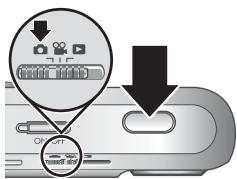
- Positionnez le sélecteur 0 sur 0.
- Cadrez le sujet de votre photo à l'aide de l'écran de visualisation.
- Appuyez sur le Déclencheur jusqu'à mi-course pour mesurer et verrouiller la mise au point et l'exposition. Les crochets de mise au point de l'écran deviennent verts en continu une fois la mise au point verrouillée (reportez-vous à la section « Mise au point et exposition, » page 10).
- Appuyez à fond sur le Déclencheur pour prendre la photo.
Enregistrement de clips vidéo
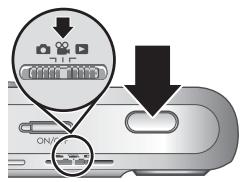
Vous pouvez enregistrer une vidéo lorsque l'appareil est en mode Enregistrement vidéo.
- Positionnez le sélecteur sur sur
- Cadrez le sujet à l'écran.
- Enforcez le déclencheur à mi-chemin pour verrouiller la mise au point et l'exposition. Les crochets de mise au point de l'écran deviennent vertes en continu une fois la mise au point verrouillée (reportez-vous à la section « Mise au point et exposition, » page 10).
- Enoncez entièrement le déclencheur pour commencer l'enregistrement de la vidéo.
- Pour permettre la fin de l'enregistrement vidéo, appuyez de nouveau sur le déclencheur, puis relâchez-le.
Revisualisation instantanée
Une fois que vous avez pris une photo ou que vous avez enregistré un clip video, l'appareil photo l'affiche brièvement en mode Revisualisation instantanée. Pour supprimer la photo ou le clip video, appuyez sur le bouton , Sélectionnez Cette image dans le menu Supprimer, puis appuyez sur Menu OK.

Remarque : Pour écouter le son associé aux clips vidéo, transférrez ceux-ci sur votre ordinateur (voir « Transfert et impression d'images », page 28).
Mise au point et exposition
Lorsque vous appuyez sur le Déclencheur jusqu'à mi-course, l'appareil photo mesure et verrouille automatiquement la mise au point (pour les photos et clips vidéo) et l'exposition (pour les photos uniquement). Lors de la mise au point automatique :
| Indicateur | Description |
| Crochets de mise au point verts | Image mise au point. |
| Crochets de mise au point rouges | Image non mise au point (reportez-vous à la section « Optimisation de la mise au point, » page 11). |
| (icone de main tremblante) | (Photos uniquement) Exposition longue requise (voir « Optimisation de l'exposition, » page 12). |

Conseil Si vous avez suivi les suggestions de mise au point et d'exposition et si votre image n'est quand même pas bien exposée ou mise au point lorsque vous l'affichez en mode Lecture, reportez-vous aux rubriques concernant les images floues, sous-exposées, sur-exposées ou granuleuses à la section « Dépannage », page 37.
Mise au point sur le sujet
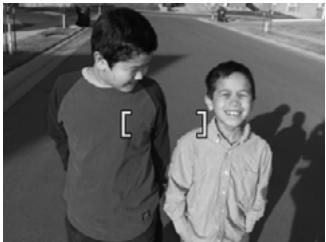
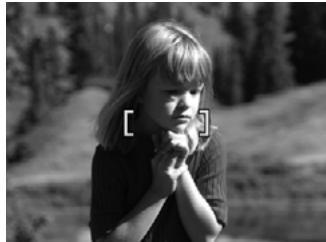
Lorsque vous appuyez sur le Déclencheur jusqu'à mi-course, l'appareil photo mesure la mise au point avec les crochets de mise au point. Une fois l'image mise au point, les crochets de mise au point deviennent verts.
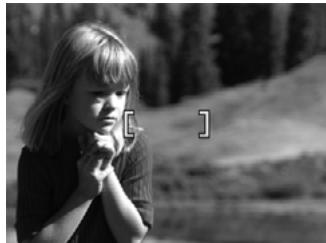
Si les crochets de mise au point n'entourent pas votre sujet, utilisez la fonction de verrouillage de la mise au point (reportez-vous à la section « Utilisation de la fonction de verrouillage de la mise au point », page 11).
Optimisation de la mise au point
Lorsque l'appareil photo ne peut pas effectuer automatiquement la mise au point, les crochets de mise au point deviennent rouges. Cela indique que la photo risque d'être floue parce que le sujet n'est pas dans la plage de mise au point ou parce que le contraste de la scène est faible.
Si vous enregistrez une video ou prenez un cliché avec un mode de prise de vue (voir « Utilisation des menus Capture d’images et Enregistrement video, » page 15) autre que Macro et que la mise au point de l'appareil ne s'effectue pas, le cliché est néanmoins effectué. Relâchez le Déclencheur, recadrez le sujet, puis enfonsez à mi-course le Déclencheur. Si les crochets de mise au point sont toujours rouges, essayez la solution suivante.
Pour les photos et clips vidéo : Si le contraste de la scène est faible, utilisez la fonction Verrouillage de la mise au point (voir « Utilisation de la fonction de verrouillage de la mise au point, » page 11) et visez un point du sujet qui comporte davantage de couleurs ou des contours plus marqués.
Pour les photos uniquement :
- et ou utilisez le mode Macro (voir Macro à la section « Utilisation des menus Capture d'images et Enregistrement video, » page 15). Lorsque l'appareil photo est réglé sur le mode Macro, s'il n'arrive pas à effectuer la mise au point, il ne prend pas la photo. Essayez de procéder comme suit :
- Sélectionnez la plage de distance Macro (150 mm à 1 m, ou 5,9 à 39,97 pouces), ou configurez l'appareil sur le mode AUTO Automatique (voir Mode Auto à la section « Utilisation des menus Capture d'images et Enregistrement video, » page 15).
- En cas de contraste faible, utilisez l'option de verrouillage de la mise au point (reportez-vous à la section « Utilisation de la fonction de verrouillage de la mise au point, » page 11).
Utilisation de la fonction de verrouillage de la mise au point
Utilisez la fonction de verrouillage de la mise au point pour effectuer la mise au point sur un sujet qui n'est pas au centre de la photo, pour réaliser des photos en mouvement
plus rapidement en effectuant au préalable la mise au point sur la zone dans laquelle l'action va se produire ou pour effectuer la mise au point dans des zones où l'éclairage/le contraste est faible.
- Cadrez le sujet de votre photo avec les crochets de mise au point. Si l'éclairage/le contraste est faible, cadrez un élément dont l'éclairage/le contraste est plus élevé.
- Appuyez sur le Déclencheur jusqu'à mi-course.
- Tout en maintenant le Déclencheur enfoncé à mi-course, recadrez votre prise de vue.
- Appuyez à fond sur le Déclencheur pour prendre la photo.
Optimisation de l'exposition
Lorsque vous appuyez sur le Déclencheur jusqu'à mi-course, l'appareil photo mesure également la luminosité afin de régler l'exposition ajustée.
Si l'appareil détermine que la scène nécessite une très longue exposition, une icône représentant une main tremblante (♀) s'affiche. L'appareil photo prend la photo, mais celle-ci risque d'être floue; il est en effet difficile de maintenir l'appareil photo sans bouger pendant la durée requise. Essayez de procéder comme suit :
- Réglez le flash sur le mode A, Flash automatique ou F. Flash activé (voir « Configuration du flash, » page 14).
- Placez l'appareil photo sur un trépied ou sur une surface stable. Si le sujet se trouve hors de portée du flash ou que vous ne disposez pas d'un trépied, sélectionnez le mode de prise de vue Anti-flou (voir Anti-flou à la section « Utilisation des menus Capture d'images et Enregistrement video, » page 15). Augmentez la luminosité.

Remarque Durant l'enregistrement d'une vidéo, l'appareil photo actualise en permanence la mise au point.
Utilisation du zoom
Votre appareil photo est équipé d'un zoom optique et d'un zoom numérique. Le zoom optique déploie physiquement l'objectif afin de "rapprocher" le sujet de votre photo. Une fois que vous avez complètement déployé l'objectif avec le zoom optique, l'appareil photo utilise le zoom numérique. Le zoom numérique n'utilise pas de composant mobile de l'objectif.
Zoom optique
Grâce au zoom optique, l'objectif peut passer de la position "grand angle" (1x) à la position "téléobjectif" (3x).
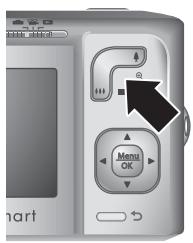
En mode Capture d'images ou Enregistrement video, utilisez le levier de Zoom pour régler celui-ci. Appuyez respectivement sur le bouton ou pour effectuer un zoom avant ou un zoom arrêté.

Remarque Vous pouvez définir le zoom optique sur la position de votre choix immédiatement avant l'enregistrement de clips vidéo mais pas pendant l'opération.
Zoom numérique
Pour le zoom numérique, l'écran affiche un cadre jaune autour de la scène et le paramètre de qualité d'image (valeur MP). En zoom avant, la scène agrandie présente la photo à prendre et la valeur MP réduite indique la résolution de la vue à capturer.
Si vous capturez des images à l'aide du zoom numérique, vérifiez que la valeur MP affichée est adaptée à la taille d'impression de la photo prise. Pour les valeurs MP et leur taille d'impression recommandée, reportez-vous à la description de la section « Utilisation des menus Capture d'images et Enregistrement vidéo, » page 15 sur l'option Qualité d'image.
Pour utiliser le zoom numérique
- En mode Capture d'images, appuyez sur sur le levier de Zoom afin de zoomer au niveau maximal, puis relâchez le levier.
- Appuyez sur le bouton et maintenez-le enfoncé jusqu'à ce que l'image que vous pouvez prendre remplisse complètement le cadre jaune. Si vous zoomez trop en avant, appuyez sur le bouton
- Pour revenir au zoom optique, appuyez sur

Remarque : Le zoom numérique n'est pas disponible en mode Panorama ni lors de l'enregistrement de clips vidéo.
3 Configuration des options de prise de photos et d'enregistrement de clips vidéo
Les paramètres par défaut de votre appareil photo conviennent à la majorité des situations de prise de vue. Dans certains cas, cependant, les fonctionnalités décrites dans le présent chapitre permettent d'améliorer la qualité des photos et clips vidéo. Outre les réglages permettant d'optimiser l'éclairage et le mouvement sur l'appareil photo, vous pouvez également configurer ce dernier pour effectuer une série de prises de vue rapide, ou encore prendre des clichés 10 secondes après avoir appuyé sur le déclencheur, afin de vous laisser le temps de vous placer sur l'image.
Configuration du flash
Pour sélectionner un mode de flash, appuyez sur le bouton en mode Capture d'images, utilisez les boutons pour sélectionner le mode souhaité, puis appuyez sur le bouton Menu OK. Pour quitter ce mode sans modifier les paramètres de flash, appuyez sur
| A4 | Flash auto (par défaut): l'appareil photo utilise le flash si nécessaire. |
| ○ | Anti-yeux rouges: l'appareil utilise le flash avec la fonction de réduction de l'effet yeux rouges, si nécessaire, pour réduire le risque que des sujets humains aient les yeux rouges sur la photo finale. Pour plus d'informations sur la réduction de l'effet yeux rouges, reportez-vous à la section « Anti-yeux rouges : option du bouton Flash, » page 14. |
| ↓ | Flash activé: l'appareil photo utilise toujours le flash. Si la source de lumière principale est derrière votre sujet, ce réglage permet d'augmenter la luzère devant le sujet. |
| ⓹ | Flash désactivé: l'appareil photo n'utilise pas le flash. Utilisez ce réglage pour prendre des sujets mal éclairés en dehors de la portée du flash ou en utilisant la luzère ambiente. |
Le mode sélectionné pour le flash est conservé jusqu'à ce que vous le modifiiez à nouveau ou que vous mettiez l'appareil photo hors tension.

Remarque Le flash est défini sur Flash désactivé dans les modes de prise de vue Paysage, Panorama, Coucher de soleil et Théâtre, ainsi que lors de l'enregistrement de clips vidéo. Le flash est réglé sur Flash activé en mode Portrait nuit.
Anti-yeux rouges : option du bouton flash
Le phénomène des yeux rouges survient lorsque la lumière du flash se reflète dans les yeux des sujets : ils apparaissent alors rouges sur la photo. Utilisez le mode Anti-yeux rouges pour que le flash de l'appareil photo se déclenche rapidement jusqu'à trois fois, afin de forcer les pupilles des sujets à se rétracter avant d'utiliser le flash principal.
Lors de la prise de vue. Une prise de vue de ce type est plus longue, car les sujets doivent attendre les flashes supplémentaires.
Utilisation des menus capture d’images et enregistrement vidéo
Les menus Capture d'images et Enregistrement video permettent de régler les paramètres de l'appareil photo qui affectent les caractéristiques des photos et des clips video. Le Menu Capture d'images affiche uniquement les caractéristiques
disponibles pour la prise de vues, tandis que le Menu Enregistrement video affiche uniquement celles relatives à l'enregistrement de clips vidéo.
- Positionnez le sélecteur sur ou, puis appuyez sur le bouton Menu OK.
- Utilisez les boutons pour sélectionner une option, puis appuyez sur le bouton Menu OK pour afficher le menu d'options.
- Utilisez les boutons pour mettre un paramètre en surbrillance, puis appuyez sur le bouton Menu OK, ou appuyez sur le bouton pour quitter ce mode sans modifier les paramètres.
- Pour sortir du menu, appuyez plusieurs fois, jusqu'à ce que soyez revenu à la vue Capture d'images ou Enregistrement video.
Pour afficher sur l'appareil photo des informations sur une option, utilisez les boutons
▲▼ pour sélectionner. Aide... dans le menu de l'option, puis appuyez sur .
Sauf indication contraire, les paramètres restent en vigueur jusqu'à ce que vous éteigniez l'appareil. Lors de la mise sous tension suivante de l'appareil, les paramètres par défaut sont réinitialisés.
Mode d'emploi
Mode de prise de vue (uniquement) : permet de sélectionner un paramètre prédéfini optimisé pour des types particuliers de scènes ou de situations de prise de vue.
- AUTO Mode Auto (par défaut) : pour prendre rapidement de bonnes photos si vous n'avez pas le temps de sélectionner un mode de prise de vue spécifique. Macro : pour effectuer des prises de vues rapprochées de sujets distants de 150 mm à 1 m (5,9 à 39,97 pouces). Anti-flou : permet de réduire au minimum le flou de l'image lorsque le sujet est en mouvement ou lorsque la luminosité est moyenne ou faible et qu'il est difficile de maintenir l'appareil photo immobile (voir « Optimisation de l'exposition, » page 12).
- Théâtre : permet de prendre des photos lors de spectacles scolaires, de concerts ou d'événements sportifs en intérieur sans utiliser le flash. Panorama : permet de photographier de vastes paysages ou d'effectuer des photos de groupe nécessitant un grand angle qu'une seule ne suffit pas à contenir (voir « Utilisation du mode Panorama, » page 17).
- Paysage : pour les scènes avec des perspectives profondes, par exemple les montagnes.
- Portrait : pour les photos dont le sujet principal est une ou plusieurs personnes. Action : pour prendre des événements sportifs, des voitures en mouvement ou toute scène dont vous pouvez prendre l'action à la volée.
- Portrait nuit : pour effectuer des portraits de personnes la nuit. Ce mode utilise le flash et une exposition longue. Vous devrez placer l'appareil photo sur un trépied ou une surface stable.
suite)
| • Plage: pour photographier des scènes de plage. • Neige: pour photographier des scènes de neige. • Coucher de soleil: Pour photographier des scènes d'extérieur au coucher du soleil. | |
| O | Retardateur: pour prendre une photo ou enregistrer un clip video après un déali de 10 secondes (voir « Utilisation des paramètres du retardateur, » page 18). |
| R | Eclairage adaptatif (uniquement): Rétablit l'équilibre entre les zones lumineuses et les zones faiblement éclairées. Pour plus d'informations, reportez-vous à la section « Eclairage adaptatif, » page 19. Désactivé (par défaut), Activé. |
| ☆☆☆ | Qualité d'image (uniquement): définit la résolution et la compression des images. Plus la valeur est élevée, plus la résolution est fine. Le réglage resté actif jusqu'àau prochain changement, même si vous éteignez l'appareil. • 8MP Opt.: pour agrandir ou imprimer des images jusqu'à 41 x 51 cm (16 x 20 pôues). • Normale (8MP) (par défaut): pour imprimer des images jusqu'à 41 x 51 cm (16 x 20 pôues). • 5MP: pour imprimer des images de 28 x 36 cm (11 x 14 pôues) maximum. • 2MP: pour imprimer des images jusqu'à 13 x 18 cm (5 x 7 pôues). • VGA: permet d'envoyer des images via e-mail ou sur Internet. |
| Rafale (uniquement): permet d'effectuer très rapidement jusqu'à trois prises de vue successives (voir « Utilisation des paramètres du mode Rafale, » page 18). | |
| Inclure date/heure (uniquement): insère la date et l'heure dans le coin supérieur gauche de l'image. Le réglage reste actif jusqu'au prochain changement, même si vous éteignez l'appareil. • Désactivé (par défaut): la date et l'heure ne sont pas insérées dans l'image. • Date seulement: la date est insérée de façon permanente. • Date et heures: la date et l'heure sont insérées de façon permanente. | |
| WB | Balance des blancs: Equilibre les couleurs en fonction des conditions d'éclairage. Pour plus d'informations, reportez-vous à la section « Balance des blancs, » page 19. • Auto (par défaut): corrigé la luminosité de la scène. Convient pour la majorité des prises de vue. • Soleil: pour les scènes en extérieur dans des conditions ensoleillées ou nuageuses. • Soleil: pour des scènes en extérieur à l'ombre ou au crépuscule. • Tungstène: pour des scènes en intérieur avec un éclairage incandescent ou halogène. • Fluorescente: pour des scènes en intérieur avec un éclairage fluorescent. |
| Mesure AE: Spécifie la région d'une scène utilisée par l'appareil pour déterminer l'exposition. • Moyenne (par défaut): Paramètre utile lorsque vous souhaitez utiliser la scène entière pour déterminer l'exposition. • Spot: paramètre utile pour les scènes rétro-eclairées ou lorsque le sujat apparait trop éclairé ou trop nombre par rapport au reste de la scène. Pour obtenir les meilleurs résultats, utilisez le Verrouillage de la mise au point (voir « Utilisation de la fonction de verrouillage de la mise au point, » page 11) avec le paramètre Spot. |
suite)
| ? | Configuration... : affiche le menu Menu configuration , qui permet de paramétrer le fonctionnement de l'appareil photo (voir « Utilisation du menu Configuration, » page 36). |
| Aide... : affiche une liste des rubriques d'aide relatives aux fonctionnalités les plus courantes. |

Remarque : Certaines options de menu ne sont pas disponibles dans tous les modes de prise de vue.
Utilisation du mode panorama
Le mode Panorama permet de photographier une série de 2 à 5 images pouvant être juxtaposées, afin de photographier une scène trop large pour être contée sur une seule photo. Pour obtenir un aperçu de la série panoramique, utilisez l'option Prévisualiser panorama de l'appareil photo (voir « Prévisualisation de panoramas, » page 24). Si vous avez installé le logiciel HP Photosmart (voir « Installation du logiciel, » page 6), vous pouvez également créer automatiquement des panoramas lors du transfert d'images sur votre ordinateur.
- L'appareil étant en mode Menu Capture d'images, utilisez les boutons pour mettre en surbrillance Mode Mode de prise de vue, puis appuyez sur Menu OK.
- Dans le menu Mode de prise de vue, utilisez les boutons pour mettre en surbrillance les options Panorama (de gauche à droite) ou Panorama (de droite à gauche), appuyez sur Menu OK, puis appuyez sur le bouton à plusieurs reprises jusqu'à ce que vous soyez revenu en mode Capture d'images.
- Enoncez le déclencheur pour prendre la première photo de la série panorama.
- Placez l'appareil photo pour prendre la deuxième photo. Utilisez le cadre transparent de la première image superposé sur le tiers de l'écran pour l'aligner sur la seconde image.
- Enoncez le déclencheur pour prendre la deuxième photo.
- Continuez d'ajouter jusqu'à 3 photos au panorama, ou appuyez sur le bouton Menu/OK pour mettre fin à la séquence panoramique.

Durant la Revisualisation instantanée (voir « Revisualisation instantanée, » page 10), chaque photo de la série pancreamique est affichée. Pour supprimer la série pancreamique, appuyez sur , Sélectionnez Toute la séqu. panoram., puis en appuyez sur .
Utilisation des paramètres du retardateur
Le Retardateur peut prendre une photo ou enregistrer un clip vidéo 10 secondes après avoir appuyé sur le Déclencheur.
- Le menu Capture d'images ou Enregistrement video étant sélectionné, utilisez les boutons ↓ pour mettre en surbrillance l'option Retardateur, appuyez sur Menu OK, Sélectionnez Activé, appuyez sur Menu OK, puis appuyez plusieurs fois sur le bouton jusqu'à ce que vous reveniez au menu Capture d'images ou Enregistrement video.
- Placez l'appareil photo sur un trépied ou sur une surface stable.
- Cadrez le sujet à l'écran.
- Enoncez le déclencheur à mi-chemin pour verrouiller la mise au point et l'exposition. Lorsque les crochets de mise au point deviennent verts, appuyez à fond sur le Déclencheur. L'appareil lance le compte à rebours de 10 secondes, puis prend la photo ou commence l'enregistrement du clip video.
- Si vous enregistrez un clip video, appuyez sur le déclencheur pour arrêter l'enregistrement.
Conseil Si vous voulez apparaitre dans la photo, placez l'appareil photo sur un trépied ou une surface stable et appuyez à fond sur le Déclencheur. L'appareil photo verrouille la mise au point et l'exposition juste avant la fin du compte à rebours, ce qui vous laisse le temps de vous installer.
Le paramètre du Retardateur se replace en mode Désactivé une fois que le cliché est pris.
Utilisation des paramètres du mode rafale
Le mode Rafale vous permet de prendre très rapidement deux photos lorsque vous enfoncez complètement le déclencheur et le maintenez, enfoncé.
- Le Menu Capture d'images étant sélectionné, utilisez les boutons ▲▼ pour mettre en surbrillance l'option ☐ Rafale, appuyez sur Menu OK, mettez en surbrillance l'option Activé, appuyez sur Menu OK, puis appuyez plusieurs fois sur ♦ jusqu'à ce que vous reveniez au menu Capture d'images.
- Cadrez le sujet et enfonsez le déclencheur jusqu'à mi-course pour verrouiller la mise au point et l'exposition. Enfoncez le déclencheur à fond et maintenez-le enfoncé. L'appareil prend des photos aussi vite que possible jusqu'à ce que vous relâchiez le déclencheur ou que la mémoire de l'appareil soit saturée.
Lors de la prise de vue en mode Rafale, l'écran reste éteint et le flash est configuré sur ③ Flash désactivé. Après la prise de photos en mode Rafale, chaque photo est affichée l'une après l'autre en mode Revitalisation instantanée (reportez-vous à la section « Revitalisation instantanée, » page 10). Vous pouvez supprimer toute la série de photos en mode Revitalisation instantanée. Pour supprimer des images individuellement, voir « Suppression d'images, » page 21.
Le mode Rafale reste actif jusqu'à ce qu'il soit modifié à nouveau ou que le paramètre par défaut Désactivé soit redéfini lorsque vous éteignez l'appareil.
Éclairage adaptatif
Ce paramètre permet d'équilibrer les zones lumineuses et sombres d'une photo, en conservant les contrastes légers, tout en éliminant les contrastes trop marqués. Lorsqu'il est utilisé avec un flash, l'éclairage adaptatif permet parfois d'éclaircir les zones hors d'atteinte du flash. L'éclairage adaptatif est tout particulièrement utile dans les conditions suivantes:
Scènes d'extérieur comptant des zones de soleil et d'ombre Scènes à contraste élevé qui contiennent des objets clairs et foncés Scènes d'intérieur utilisant le flash (pour atténuer, voire annuler l'effet du flash) Scènes à contre-jour dans lesquelles le sujet est trop éloigné pour être atteint par le flash ou se trouve dans un contre-jour très important (par exemple, devant une fenêtre)
Balance des blancs
En fonction des conditions d’éclairage, les couleurs n’ont pas la même appearance. Cette option permet à l’appareil photo de compenser ce phénomène. Les couleurs sont réproduites de façon plus précise et les blancs apparaissent réellement en blanc dans l’image finale. Vous pouvez également utiliser cette option pour produire des effets créatifs. Ainsi, le paramètre Soleil donne un aspect plus chaud à l’image.
4 Visualisation de photos et de clips vidéo
Vous pouvez visualiser et manipuler les photos et les clips vidéo en mode Lecture comme indiqué dans ce chapitre. Pour plus d'informations sur l'amélioration des images, reportez-vous à la section « Utilisation du Menu Galerie créative, » page 25.
- Positionnez le sélecteur sur
- Utilisez les boutons pour parcourir vos photos et clips video.
Appuyez sur le bouton ▲ pour visualiser des clips video; appuyez sur le bouton Menu OK pour mettre un clip video en pause. Lorsque la pause est active, utilisez les flèches 1 pour faire défiler les cadres individuellement; appuyez sur le bouton 1 pour reprendre la lecture de la video;
En mode Lecture, des informations complémentaires sur les photos ou les clips vidéo apparaissent également à l'écran.
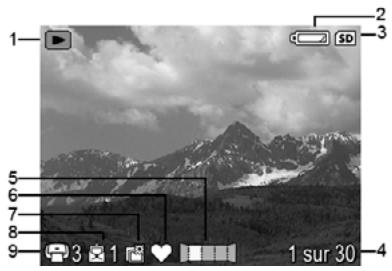
| 1 | ◇ | Indicateur de lecture |
| 2 | ◇ | Indicateur du niveau de charge des piles (reportez-vous à la section « lçônes d'alimentation, » page 47). |
| 3 | SD | Indicateur de carte mémoire. |
| 4 | 1 sur 30 | Numéro de cette photo ou de ce clip video par rapport au nombre total de photos ou de clips-video. |
| 5 | Position de l'image dans une série panoramaque. | |
| 6 | ♥ | Image marquée comme favori (reportez-vous à la section « Marquage des images comme favoris, » page 23). |
| 7 | Image marquée pour l'impression via un service en ligne (voir « Commande de tirages en ligne, » page 33). | |
| 8 | Nombre de destinations Photosmart Share (reportez-vous à la section « Utilisation de HP Photosmart Express, » page 32). | |
| 9 | 3 | Nombre de copies à imprimer (voir « Transfert et impression d'images, » page 28). |
Suppression d'images
Pour supprimer une image affichée en mode Lecture :
- Appuyez sur le bouton
- Utilisez les boutons ▲▼ pour sélectionner une option, puis appuyez sur le bouton Menu OK
- Cette image : supprime la photo ou le clip vidéo.
- Toutes sauf Favoris : supprime toutes les images sauf celles marquées comme étant favorites. Cette option de menu s'affiche seulement si vous disposez d'images marquées comme étant favorites (reportez-vous à la section « Marquage des images comme favors, » page 23).
- Toutes images (en mémoire/sur la carte) : supprime toutes les photos et tous les clips vidéo stockés.
- Formater (la mémoire/la carte) : supprime tous les fichiers stockés, puis formate la mémoire interne ou la carte mémoire.
Visualisation de miniatures
- L'appareil étant en mode Lecture, appuyez sur Miniatures (identique à Zoom arrêté sur le levier de Zoom) afin de visualiser les miniatures.
- Utilisez les boutons et pour passer d'une miniature à une autre.
- Appuyez sur Menu pour quitter la vue Miniatures et afficher l'image mise en surbrillance sur l'écran.
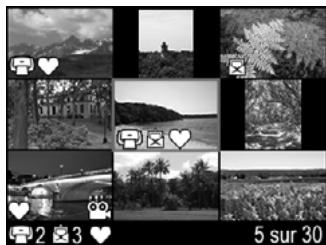
Lorsque vous accédez à la vue Miniatures, vous pouvez afficher les miniatures par date :
- Appuyez sur le bouton. Chaque miniature incluse dans cette vue représente un groupe d'images prises à la même date.
- Utilisez les boutons et pour passer d'une miniature à une autre.
- Mettez en surbrillance une miniature datée et appuyez sur Menu OK afin d'afficher les miniatures des images prises à cette date.
- Appuyez sur Menu pour quitter la vue Miniatures et afficher l'image mise en surbrillance sur l'écran.
Agrandissement des images
Cette option, qui ne modifie pas l'image de manière définitive, en améliore l'affichage.
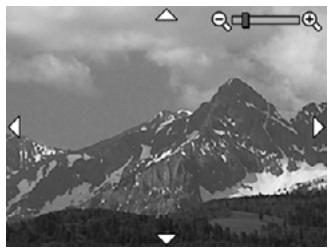
- L'appareil étant en mode Lecture, appuyez sur (identique à Zoom avant sur le levier de Zoom). La taille de l'image actuellement affichée est multipliée par deux.
- Utilisez les boutons et 4 pour naviguer au sein de l'image agrandie.
- Utilisez les boutons et 4 pour modifier l'agrandissement.
- Appuyez sur Menu OK pour revenir à la vue Lecture.
Utilisation du menu lecture
- L'appareil étant en mode Lecture, appuyez sur Menu OK.
- Utilisez les boutons pour sélectionner une option.
- Utilisez les boutons pour sélectionner une image ou un clip video, puis appuyez sur le bouton Menu OK et suivez les instructions qui apparaissent à l'écran.

Remarque Pour écouter le son associé aux clips video, transférez ces-ci sur votre ordinateur (voir « Transfert et impression d'images, » page 28).
- Pour quitter ce menu, appuyez à plusieurs reprises sur pour revenir à la vue Lecture.
| Suppression yeux rouges : permet de supprimer les yeux rouges sur les images représentant des sujets humains (voir « Correction de l'effet yeux rouges, » page 23). | |
| Galerie créative : permet d'améliorer les images au moyen de fonctions d'édition, de recadrage, d'ajout de cordures, etc. (voir « Utilisation du Menu Galerie créative, » page 25). | |
| Photosmart Express... : permet de marquer des images en vue de l'impression, du partage ou de la commande de tirages en ligne (voir « Utilisation de HP Photosmart Express, » page 32). | |
| Favoris : permet de marquer des images comme étant favorites. Reportez-vous à la section « Marquage des images comme favoris, » page 23. | |
| Voir diaporama : permet de creator et visionner des diaporamas contenant vos photos et vidés (voir « Affichage du diaporama, » page 23). | |
| Prévisualiser panorama : permit d'obtenir un aperçu de la série panoramaque sous forme d'une image unique (voir « Prévisualisation de PANORAMAS, » page 24). | |
| Dépl. images sur carte — Permit de transférer des images de la mémoire interne vers une carte mémoire. disponible uniquement si des images sont enregistrées dans la mémoire interne et sur une carte mémoire. Pour déplacer les images, Sélectionnez cette option et suivez les invites à l'écran. |
suite)
| ? | Configuration...: affiche le ♦ Menu configuration, qui permet de paramétrer le fonctionnement de l'appareil photo (voir « Utilisation du menu Configuration, » page 36). |
| ? Aide...: affiche une liste des rubriques d'aide relatives aux fonctions les plus utilisées. |
Correction de l'effet yeux rouges
Lorsque vous sélectionnez l'option Correction yeux rouges, l'appareil photo traite la photo en cours afin de supprimer l'effet yeux rouges des personnages.
L'option Correction yeux rouges n'est disponible que pour les photos prises avec le flash.
Remarque : Pour éviter l'effet yeux rouges des photos, reportez-vous à la section « Anti-yeux rouges : option du bouton Flash », page 14.
Le processus de suppression de l'effet yeux rouges prend quelques secondes, à l'issue desquelles la photo apparait avec des cadres verts autour des zones corrigées, ainsi que le menu Suppression yeux rouges :
- Enregistrer modifications (par défaut) : enregistrer une copie de l'image originale avec les modifications et retourne au □ Menu Lecture.
- Visualiser modifications : affiche une vue agrandie de la photo avec des cadres verts ajustés des zones corrigées.
Pour quitter le menu • Suppression yeux rouges sans sauvegarder les modifications, appuyez sur le bouton ⇔
Marquage des images comme favoris
En marquant une image comme étant favorites, vous pouvez sélectionner rapidement le groupe de Favoris pour l'impression ou la visualisation.
- En mode Lecture, utilisez les boutons ▲▼ pour naviguer jusqu'à une image, puis appuyez sur le bouton Menu OK.
- Utilisez les boutons ▲▼ pour sélectionner l'option♥ Favoris, puis appuyez sur le bouton Menu OK, puis de nouveau sur Menu OK pour marquer l'image affichée. L'option Cette image est cochée dans le menu♥ Favoris. Pour ne plus marquer une image comme étant favorites, appuyez de nouveau sur le bouton Menu OK.
- Pour toute autre image à marquer comme étant favorite, utilisez les boutons ▲▼ pour afficher la photo, puis répétez l'étape 2.
- Pour quitter ce menu, appuyez à plusieurs reprises sur pour revenir à la vue Lecture.
Si vous avez installé le logiciel HP Photosmart, les marquages sont conservés lors du transfert de vos photos vers votre ordinateur (voir « Transfert et impression d’images », page 28).
Affichage du diaporama
Sélectionnez Voir diaporama pour configurer et lancer un diaporama et/ou des clips vidéo sur l'écran de l'appareil photo.
Dans le menu Voir diaporama, utilisez les boutons pour sélectionner une option de diaporama.
- Images : affiche les photos spécifiées : Toutes (par défaut), Favoris, Images uniquement, Vidéos uniquely.
- Intervalle : définit la durée d'affichage de chaque image : 2 s, 5 s (par défaut), 10 s, 15 s, 60 s.
- En boucle — Permet d'indiquer le nombre de répétitions du diaporama : Une fois (par défaut), 2x, 3x, Continu.
Prévisualisation de panoramas
Lorsqu'une image extraite d'une série panoramique est affichée et que vous sélectionnez Prévisualiser panorama, l'appareil photo affiche une image assemblée de la série panoramique.
- Faites défiltrer la série panoramaque jusqu'à ce que vous ayez sélectionné l'image souhaitée, puis appuyez sur Menu OK.
- Le Menu Lecture étant sélectionné, utilisez les boutons pour sélectionner l'option Prévisualiser panorama, puis appuyez sur M_Menu pour afficher un aperçu du panorama. Utilisez les boutons pour faire défiltrer latéralement le panorama juxtapose.
- Appuyez sur OK pour quitter la prévisualisation du panorama.
Remarque : Si vous utilisez le logiciel HP Photosmart, les images comprises dans la séquence panoramique créée sont juxtaposées automatiquement lors de leur transfert sur votre ordinateur (voir « Transfert et impression d'images », page 28).
5 Utilisation du menu galerie créative
Les fonctions de la Galerie créative permettent d'améliorer les images capturées.
- En mode Lecture, utilisez les boutons ▲▼ pour naviguer jusqu'à une image, puis appuyez sur le bouton Menu OK
- Utilisez les boutons ▲▼ pour mettre en surbrillance l'icône Galerie créative, puis appuyez sur le bouton Menu OK.
- Utilisez les boutons ▲▼ pour sélectionner une option, puis appuyez sur le bouton Menu OK.
| Applicier effets artistiques : permet d'appliquer un effet artistique à une image (voir « Application d'effets artistiques, » page 25). | |
| Modifier couleurs : permet d'appliquer un effet chromatique à une image (voir « Modification des couleurs, » page 26). | |
| Ajout cordures : permet d'ajouter une cordure à une image (voir « Ajout de cordures, » page 26). | |
| Rotation : fait pivoter les images par incrémentes de 90 degrés. Utilisez les boutons ↓▷ pour faire pivoter l'image dans le sens normal ou inverse des aiguilles d'une montre, par incrémentes de 90 degrés. Appuyez sur le bouton Menu OK pour enregistrer l'image avec la nouvelle orientation. | |
| Recadrer : permet de recadrer une image selon l'orientation selectionnée (voir « Recadrage des images, » page 27). |
Sauf mention contraire, les effets de la Galerie créative s'appliquent à une copie de l'image; l'image d'origine est laissée intacte.
Application d'effets artistiques
Conseil Si le recadrage d'une image est nécessaire (voir « Recadrage des images, » page 27), effectuez-le avant d'appliquer des effets artistiques ou ajouter des bordures. Si vous comptez appliquer des effets artistiques ou modifier des couleurs, procédez à ces opérations avant d'ajouter une bordure.
L'option Appliquer effets artistiques permet de créer une copie de l'image sélectionnée et de lui appliquer des effets créatifs. Pour appliquer des effets artistiques :
- Dans le menu Menu Galerie créative, utilisez les boutons pour sélectionner Appliquer effets artistiques, puis appuyez sur Menu OK
- Utilisez les boutons pour sélectionner une option et visualiser son effet sur l'image.
- Postérisation: Permet de créer un effet à fort contraste, à tons mats.
- Éclat adouci: Permet de créer un effet de luminosité diffuse et subtile.
- Amincissant : Compressé les sujets situés au centre pour leur donner un aspect plus mince.
- Kaléidoscope: Permet d'afficher l'image en miroir dans quatre directions.
- Appuyez sur Menu OK pour sélectionner l'effet artistique et afficher le menu Appliquer effets artistiques.
Suivez les instructions proposées par l'appareil photo pour régler l'effet artistique.
- Appuyez sur le bouton pour enregistrer une copie de la photo avec l'effet artistique et revenir au. Appuyez sur.
Modification des couleurs
Conseil Si vous comptez modifier des couleurs, procédez à ces opérations avant d'ajouter une couche.
L'option Q Modifier couleur permet d'appliquer des systèmes de gestion des couleurs à l'image affichée. Pour modifier les couleurs :
- Utilisez les boutons ↓▼ pour sélectionner l'option Modifier couleur, puis appuyez sur le bouton Menu OK.
- Utilisez les boutons pour selectionner un système de gestion des couleurs et visualiser son effet sur l'image.
- Noir et blanc : convertit les images en couleurs en images noir et blanc.
- Sépia : convertit les images dans des tons de bruns pour donner un aspect ancien.
- Teintes noir et blanc : applique des teintes de couleur à la version noir et blanc d'une image.
- Appuyez sur le bouton Menu pour sélectionner le système de gestion des couleurs et afficher le menu Modifier couleur.
Suivez les instructions proposées par l'appareil photo pour régler la couleur.
- Appuyez sur le bouton Menu OK pour sauvegarder une copie de l'image avec le système de gestion des couleurs spécifique et revenir au Menu Galerie créative. Appuyez sur pour quitter le menu sans sauvegarder les modifications et revenir au menu
Modifier couleur.
Ajout de cordures
Conseil : Si vous comptez modifier des couleurs ou recadrer votre photo, procédez à ces opérations avant d'ajouter une cordure.
L'option Ajout cordures permet d'ajouter une ou plusieurs cordures prédéfinies à la photo affichée. Pour ajouter une cordure :
- Utilisez les boutons ▲▼ pour sélectionner l'option Ajout cordures, puis appuyez sur le bouton Menu OK.
- Utilisez les boutons ▲▼ pour sélectionner un type de cordure et visualiser son effet sur la photo.
- Estompée: Ajoute un cadre doux en dégradé à l'image.
- Cadre intérieur : L'image s'étend au-delà du cadre intérieur.
- Ovale : Ajoute une cordure mate ovale avec des bords en biseau. Cercle : Ajoute une cordure mate circulaire avec des bords en biseau.
- Rectangle : Ajoute une cordure mate rectangulaire avec des bords en biseau.
- Rectangle à bords arrondis : Utilise un rectangle avec des bords arrondis pour la cordure mate.
- Carré: Ajoute une cordure mate carrée avec des bords en biseau.
- Appuyez sur le bouton pour sélectionner la cordure et afficher le menu Ajout cordures.
Suivez les instructions proposées par l'appareil photo pour régler la cordure.
- Appuyez sur le bouton Menu pour sauvegarder une copie de l'image avec la cordure spécifiée et revenir au Menu Galerie créative. Appuyez sur pour quitter le menu sans sauvegarder les modifications et revenir au menu Ajout cordures.
Recadrage des images
Recadrer : permet de recentrer l'image affichée selon l'orientation sélectionnée, puis d'utiliser le levier de Zoom et les boutons ▲▼ ◆ pour garantir que le contenu de l'image souhaitée est bien sauvegardé.
Conseil : Avant d'ajouter des cordures, assurez-vous que vos images sont correctement recadrées.
- Utilisez les boutons ▲▼ pour sélectionner l'option Recadrer, puis appuyez sur le bouton Menu OK.
- Utilisez les boutons pour sélectionner une orientation de recadrage et visualiser son effet sur la photo.
- Paysage (par défaut) — Recadre l'image affichée à l'horizontal en fonction d'un rapport largeur/hauteur de 3/2 (un tiers plus large que haut).
- Portrait — Recadre l'image affichée à la verticale en fonction d'un rapport largeur/hauteur de 2/3 (un tiers plus haut que large).
- Aide... : permet d'accéder aux rubriques d'aide de l'appareil photo relatives au recadrage d'images.
Suivez les instructions affichées sur l'appareil photo et utilisez le levier de Zoom pour ajuster le contenu de l'image recadrée.
Lorsque vous imprimez, les rapports normaux hauteur/largeur et largeur/hauteur sont recadrés dans le haut et le bas (paysage) ou sur les côtes (portrait) de l'image. Le recadrage vous permet de vous assurer que le contenu que vous souhaitez est bien imprimé.
- Appuyez sur le bouton Menu OK pour enregistrer une copie de la photo recadrée et revenir au Menu Galerie créative. Appuyez sur pour quitter le menu sans sauvegarder les modifications et revenir au menu Recadrer.
6 Transfert et impression d'images
En effectuant régulièrement des transferts d'images sur votre ordinateur et en les supprimant de la carte mémoire, vous pouvez réduire le délai de mise sous tension de l'appareil photo, de visualisation des photos et de transfert. Vous pouvez transférer des photos et des clips vidéo avec ou sans le logiciel HP Photosmart livré avec votre appareil photo. Le logiciel HP Photosmart possède toutefois différentes fonctionnalités permettant de transférer et de gérer vos images. Il vous aide également lors du transfert.

Remarque : Le transfert d'un grand nombre d'images à résolution élevée entre une carte mémoire et votre ordinateur peut prendre jusqu'à deux heures. Même si l'écran s'éteint durant le transfert ou qu'aucune opération n'a lieu sur l'ordinateur, ne déconnectez pas votre appareil photo de l'ordinateur tant que le transfert des images sur celui-ci n'est pas terminé. Lors du transfert d'un grand nombre d'images, assurez-vous que les batteries de l'appareil photo sont entièrement rechargées, ou utilisez une station d'accueil HP Photosmart ou un lecteur de cartes mémoire optionnelles.
Transfert d'images avec le logiciel HP photosmart
Si vous avez installé le logiciel HP Photosmart (reportez-vous à la section « Installation du logiciel, » page 6), utilisez-le pour transférer vos photos et vos clips vidéo vers votre ordinateur.
Lorsque vous connectez votre appareil photo à un ordinateur sur lequel le logiciel HP Photosmart est installé :
- Si vous avez marqué des images en tant que Favoris (voir « Marquage des images comme favoris, » page 23), les étiquettes sont transférées sur votre ordinateur en même temps que les images.
- Si vous avez marqué des images pour l'impression (voir « Marquage d'images pour l'impression, » page 32) et que l'ordinateur est connecté à une imprimante, l'impression des images marquées a lieu automatiquement.
- Si vous avez marqué les images pour le partage (voir « Partage d'images, » page 34) et que l'ordinateur est connecté à Internet, les images sélectionnées sont automatiquement envoyées à leurs destinataires.
- Si vous avez marqué des images en vue de commander des tirages en ligne (voir « Commande de tirages en ligne, » page 33) et que l'ordinateur est connecté à Internet, vous pouvez suivre les instructions de l'ordinateur afin d'acheter des tirages en ligne pour les images sélectionnées.
- Vous pouvez transférer les images de l'appareil photo vers l'ordinateur en suivant les instructions affichées sur l'écran de ce dernier. La juxtaposition des séquences panoramiques (voir « Utilisation du mode Panorama, » page 17) a lieu automatiquement lors du transfert.

Conseil : Vous pouvez également exécuter ces opérations en utilisant une station d'accueil HP Photosmart optionnelle (voir le Guide de l'utilisateur de la station d'accueil).
Pour transférer des images à l'aide du logiciel HP Photosmart :
- Si vous avez marqué des images pour les partager, les imprimer ou commander des tirages en ligne (voir « Utilisation de HP Photosmart Express », page 32), vérifiez que l'ordinateur est connecté à une imprimante et/ou à Internet.
- Mettez l'appareil photo hors tension.
- Connectez l'appareil photo à l'ordinateur à l'aide du cable USB livré avec votre appareil photo.
- Allumez l'appareil photo. Lorsque l'écran indique que l'appareil photo est connecté à l'ordinateur, suivez les instructions affichées sur l'écran de l'ordinateur. Pour plus d'informations, consultez l'Aide du logiciel HP Photosmart.

Remarque : Si la connexion de l'appareil à l'ordinateur ne s'effectue pas correctement, consultez la rubrique « Mon appareil photo se bloque lors de l'établissement d'une connexion à l'ordinateur. », page 41.
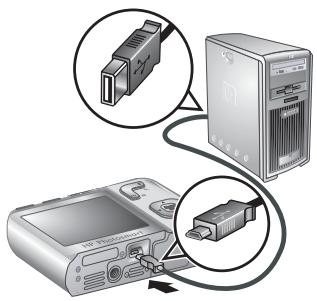
Une fois le transfert d'images effectué, vous pouvez lancer le logiciel HP Photosmart pour modifier, imprimer ou envoyer les images depuis votre ordinateur.
Transfert d'images sans le logiciel HP photosmart
Si vous n'installez pas le logiciel HP Photosmart :
- Vous ne pouvez pas utiliser les fonctions Partage ou Commander tirages en ligne du menu Menu Photosmart Express de l'appareil (voir « Utilisation de HP Photosmart Express, » page 32).
- Les séquences panoramiques ne sont pas automatiquement assemblées lorsque vous transférez des images sur votre ordinateur.
- Les images sélectionnées pour être imprimées ne s'impriment pas automatiquement lorsque l'appareil photo est connecté à l'ordinateur.
- Les marquages de Favoris ne sont pas transférés sur tout ordinateur.
Vous pouvez toutefois transférer les photos et les clips video vers votre ordinateur en :
- Connectant votre appareil photo directement à l'ordinateur (reportez-vous à la section « Connexion à l'ordinateur », page 29) Utilisant un lecteur de carte mémoire (reportez-vous à la section « Utilisation d'un lecteur de carte mémoire », page 30)
Connexion à l'ordinateur
- Mettez hors tension l'appareil photo, connectez-le à l'ordinateur à l'aide du cable USB livré avec votre appareil photo, puis mettez sous tension l'appareil photo. Le logiciel de transfert d'images installé sur votre ordinateur doit démarrer. Suivez les instructions à l'écran pour effectuer le transfert d'images.
- Une fois que vous avez transféré les images, déconnectez l'appareil photo de l'ordinateur.
En cas de problème, définissez l'option Configuration USB sur Lecteur de disque (voir Configuration USB à la section « Utilisation du menu Configuration, » page 36), puis reconnectez-le à votre ordinateur.

Remarque Si vous régalez l'appareil photo sur Lecteur de disque et si ni Image Capture ni iPhoto ne démarrent automatiquement sous Macintosh, recherchez sur le bureau l'icône d'un disque dur libellé selon le numéro de modèle de votre appareil photo, puis copiez les images manuellement. Pour en savoir plus sur la copie de fichiers, consultez l'Aide du Mac.
Utilisation d'un lecteur de carte mémoire
Vous pouvez insérer la carte mémoire en option de votre appareil photo dans un lecteur de carte mémoire (vendu séparément). Certains ordinateurs, ainsi que les imprimantes HP Photosmart, sont équipés d'emplacements de carte mémoire intégrés qui jouent le rôle de lecteur de carte mémoire.
- Insérez la carte mémoire de votre appareil photo dans le lecteur de carte mémoire (ou dans l'emplacement ajustat de votre ordinateur, si celui-ci en est équipé).
- Le calcul de transfert d'images fourni avec votre ordinateur démarre automatiquement et vous guide tout au long du processus de transfert d'images.
- Après avoir vérifié que les images ont bien été copiées, replacez la carte mémoire dans l'appareil photo.
Si aucune application ne démarre automatiquement ou que vous souhaitez transférer les images manuellement, recherchez le lecteur de disque sur la carte mémoire sur le bureau, puis copiez les images sur le disque dur. Pour en savoir plus sur la copie de fichiers, consultez l'aide de votre ordinateur.
Impression de photos directement sur une imprimante
Vous pouvez imprimer des photos directement à partir de l'appareil photo sur une imprimante compatible PictBridge. Pour obtenir des informations sur l'impression de photos à partir de votre ordinateur, reportez-vous à la rubrique « Transfert d'images avec le logiciel HP Photosmart, » page 28.

PictBridge

Remarque : La méthode décrite dans cette section ne permet pas d'imprimer des clips vidéo. Vous pouvez imprimer un cadre extrait d'un clip vidéo via le logiciel HP Photosmart. Pour plus d'informations, consultez l'Aide du logiciel HP Photosmart.
- Vérifiez que l'imprimante est sous tension, qu'elle contient du papier et qu'aucun message d'erreur ne s'affiche.
- Mettez hors tension l'appareil photo, connectez-le à l'imprimante à l'aide du cable USB livré avec votre appareil photo, puis mettez sous tension l'appareil photo.
- Si l'écran "Imprimer les photos marquées ?" s'affiche sur l'écran de l'appareil photo, procédez de l'une des
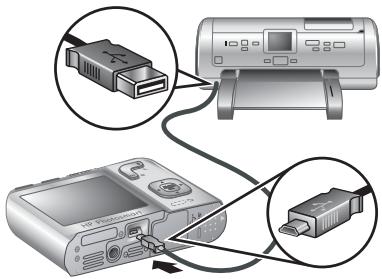
manières suivantes :
- Si vous souhaitez imprimer les images que vous avez marquées pour l'impression (voir « Marquage d'images pour l'impression, » page 32), mettez en surbrillance Oui, appuyez sur Menu OK, puis suivez les instructions affichées sur l'appareil photo pour sélectionner les options d'impression et imprimer les images marquées.

Remarque : Une fois que les images marquées ont été imprimées, une image s'affiche sur l'écran de l'appareil. Vous pouvez sélectionner des images à imprimer individuellement en suivant le reste de cette procédure.
Pour sélectionner des images à imprimer individuellement, sélectionnez Non et appuyez sur le bouton OK.
- Lorsqu'une image s'affiche sur l'écran de l'appareil photo :
- Si vous souhaitez imprimer une ou plusieurs images, utilisez les boutons ↓ pour afficher une image à imprimer, les touches ▲▼ pour spécifier enant et appuyez sur Menu OK.
Pour imprimer un groupe d'images ou modifier les paramètres d'impression, appuyez sur Menu OK, sélectionnez le Menu impression..., puis appuyez à nouveau sur le bouton Menu OK. Mettez en surbrillance l'option souhaitée.
Paramètres de l'imprimante : Définit le format du papier, le format et la qualité d'impression, ainsi que l'impression sans coutures. Utilisez les boutons ▲▼ pour sélectionner une option d'impression et les touches ◆ pour modifier l'option d'impression sélectionnée. Une fois que vous avez terminé de spécifier les options de l'imprimante, appuyez sur Menu OK. - Imprimer tout : imprime une copie de chaque image. Appuyez sur le bouton / Menu OK et suivez les instructions affichées sur l'appareil pour commencer l'impression. - Index photo: Imprime toutes les images sous forme de miniatures. Appuyez sur le bouton Menu OK pour commencer l'impression. - Imprimer les favoris : imprime une copie de chaque image marquée en tant que Favori. Appuyez sur le bouton Menu OK pour commencer l'impression. Cette option est disponible uniquement si vous avez marqué au moins une image en tant que Favori (voir « Marquage des images comme favoris, » page 23). Annuler l'impression: Arrête toute impression d/images encore non imprimées. Appuyez sur Menu OK, Sélectionnez Puis, puis appuyez sur Menu OK.
- Une fois l'impression des images terminée, déconnectez l'appareil photo de l'imprimante.

Remarque : Si vous connectez l'appareil photo à une imprimante non HP et si vous rencontrez des problèmes lors de l'impression, contactez le fabricant de votre imprimante. HP ne propose pas d'assistance clientèle pour ce type d'imprimante.
7 Utilisation de HP photosmart express
Grâce à HP Photosmart Express, vous pouvez sélectionner des photos sur votre appareil afin de les imprimer automatiquement (voir « Marquage d'images pour l'impression, » page 32), commander des tirages en ligne (voir « Commande de tirages en ligne, » page 33), ou les envoyer à des destinataires personnalisés (voir « Partage d'images, » page 34) à la prochaine connexion de votre appareil à votre ordinateur ou à une imprimante.
Le logiciel HP Photosmart doit être installé sur votre ordinateur pour que vous puissiez utiliser certaines des fonctionnalités du Menu Photosmart Express. Pour plus d'informations sur l'installation de ce logiciel, voir « Installation du logiciel, » page 6.

Remarque : Les services en ligne disponibles peuvent changer en fonction des pays ou des régions.
Utilisation du menu photosmart express
Pour afficher le Menu Photosmart Express :
- Positionnez le sélecteur sur et appuyez sur OK.
- Utilisez les boutons ▲▼ pour mettre en surbrillance l'icône Photosmart Express..., puis appuyez sur le bouton Menu OK
- Utilisez les boutons ▲▼ pour mettre en surbrillance une option de menu, puis appuyez sur le bouton Menu OK.
| Imprimer : permet de sélectionner des images et de spécifique le nombre de copies à imprimer. Voir « Marquage d'images pour l'impression, » page 32. | |
| Partager : permet d'ajouter des destinations en ligne personnalisées et de partager des images vers une ou plusieurs destinations. Voir « Partage d'images, » page 34. | |
| Commander des tirages en ligne : permet de spécifique les images à commander auprès d'un service de développement en ligne. Voir « Commande de tirages en ligne, » page 33. |

Remarque : Les fonctions du Menu Photosmart Express sont disponibles uniquement pour les photos. Elles ne sont pas disponibles pour les clips video.
Marquage d'images pour l'impression
Les images marquées sont automatiquement imprimées lorsque vous connectez votre appareil photo à une imprimante compatible PictBridge ou à un ordinateur sur lequel le logiciel HP Photosmart est installé. Le marquage peut s'appliquer à des images
individuelles, à toutes les images ou à des groupes d'images marquées en tant que Favoris (voir « Marquage des images comme favoris, » page 23).
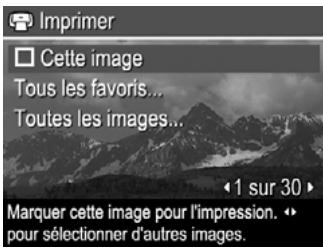
- L'appareil étant en mode Menu Photosmart Express, utilisez les boutons pour mettre en surbrillance Imprimer, puis appuyez sur OK
- Dans le menu Imprimer, sélectionnez une option, puis appuyez sur le bouton Menu OK
- Cette image : Marque l'image en cours d'affichage. Vous pouvez faire défiler l'affichage sur une image différente à l'aide des boutons «
- Tous les favoris... : Affiche l'entrée Imprimer tous les favori en tant que Favori comme favors, » page 23).
- Toutes les images... : Affiche l'entrée Imprimer toutes les image sur l'appareil photo.
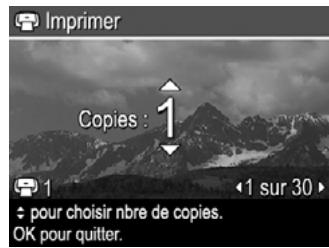
- Pour imprimer plusieurs copies, s er le nombre de copies, puis appuyez sur .
- Vous pouvez, dans le menu Imprimer principal, sélectionner d'autres images à imprimer ; pour cela, utilisez les boutons ↓ pour afficher une image, puis repérez les étapes 2 et 3.
- Une fois que vous avez terminé le marquage d'images pour l'impression, maintenez le bouton enfoncé jusqu'à ce que vous soyez revenu au menu Lecture.
- Pour imprimer directement les photos marquées sur une imprimante, voir « Impression de photos directement sur une imprimante, » page 30. Pour les imprimer à partir d'un ordinateur relié à une imprimante, voir « Transfert d'images avec le logiciel HP Photosmart, » page 28.
Commande de tirages en ligne
Vous pouvez sélectionner les images pour lesquelles vous souhaitez commander des tirages. La prochaine fois que vous connecterez l'appareil photo à un ordinateur sur lequel
Le logiciel HP Photosmart est installé, vous pourrez commander des tirages en ligne des images sélectionnées.
- L'appareil étant en mode Menu Photosmart Express, utilisez les boutons pour mettre en surbrillance Commander tirages en ligne, puis appuyez sur Menu OK.
- Dans le menu Commander tirages en ligne, Sélectionnez une option, puis appuyez sur le bouton Menu OK.
- Cette image : Marque l'image en cours d'affichage. Vous pouvez faire défiler l'affichage sur une image différente à l'aide des bouton ⋅ ⋅.
- Tous les favoris... : affiche l'entrée Commander tirages ts favor en tant que Favoris (voir « Marquage des images comme favors, » page 23).
- Toutes les images... : affiche l'entrée Commander tirages ttes images. Appuyez successivement sur les boutons Menu OK et ⋅. Cette option est disponible uniquement si vous avez marqué plusieurs images sur l'appareil photo.
- Pour marquer des images supplémentaires, utilisez les boutons pour afficher une image, puis repeteze l'objet 2.
- Une fois que vous avez terminé le marquage d'images en vue de la commande de tirages en ligne, maintenez le bouton enfoncé jusqu'à ce que vous soyez revenu au menu Lecture.
- Pour commander des tirages en ligne des images que vous avez sélectionnées, voir « Transfert d'images avec le logiciel HP Photosmart », page 28.
Partage d'images
Vous pouvez personnaliser le menu Partager en indiquant des adresses e-mail individuelles, des listes de diffusion ou d'autres services en ligne. Vous pouvez ensuite sélectionner des images pour les envoyer vers ces destinations.
Configuration de destinations en ligne sur l'appareil photo
Vous pouvez indiquer jusqu'à 34 destinations personnalisées (telles que des adresses e-mail individuelles ou des listes de diffusion) dans le Menu Photosmart Express.
- Assurez-vous que votre ordinateur est bien connecté à Internet.
- L'appareil étant en mode Menu Photosmart Express, utilisez les boutons pour mettre en surbrillance Partager, puis appuyez sur Menu OK. Si vous avez déjà créé des destinations, sélectionnez Configuration menu Partage et appuyez à nouveau sur Menu OK.
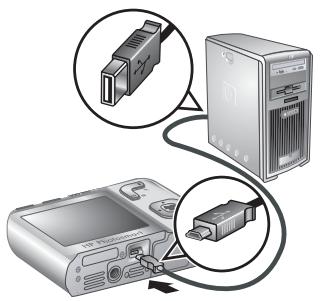
- Connectez l'appareil photo à l'ordinateur. Suivez les instructions à l'écran pour configurer les destinations sur votre apparéil photo.
- Eteignez l'appareil photo et déconnectez-le de l'ordinateur. Mettez l'appareil photo sous tension, accédez au Menu Photosmart Express, puis sélectionnez l'option Partage et appuyez sur Menu OK afin de vérifier que les nouvelles destinations sont bien enregistrées dans l'appareil photo.
Envoi d'images vers des destinations en ligne
Après avoir défini des destinations en ligne sur votre appareil photo, vous pouvez marquer des images en vue de les envoyer à ces destinations personnalisées lors de la prochaine connexion de l'appareil photo à votre ordinateur.
- L'appareil étant en mode Menu Photosmart Express, utilisez les boutons pour mettre en surbrillance Partager, puis appuyez sur OK.
- Dans le menu Partage, sélectionnez une option, puis appuyez sur le bouton Menu OK.
- Destinations person es (voir « Configuration de destinations en ligne sur l'appareil photo, » page 34). Vous pouvez faire défiler l'affichage sur une image différente.
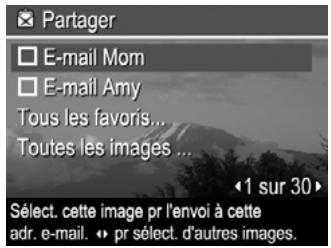
- Tous les favoris... : affiche la liste des destinations. Mettez en surbrillance chaque destination vers laquelle vous souhaitez envoyer tous les Favori ♂. Cette option est disponible uniquement si vous avez marqué plusieurs images en tant que Favoris (voir « Marquage des images comme favoris, » page 23).
- Toutes les images... : affiche la liste des destinations. Mettez en surbrillance chaque destination vers laquelle vous souhaitez envoyer toutes les images, en appuyant sur Menu OK pour sélectionner chaque destination. Une fois que vous avez sélectionné les destinations, appuyez sur . Cette option est disponible uniquement si vous avez marqué plusieurs images sur l'appareil photo.
- Pour sélectionner d'autres images à partir, utilisez les touches ↓▶ pour afficher une image, puis repêze l' étape 2.
- Une fois que vous avez terminé de marquer les images à partager, appuyez à plusieurs reprises sur jusqu'à ce que vous soyez revenu à la vue Lecture.
- Pour envoyer les images vers les destinations souhaitées, voir « Transfert d'images avec le logiciel HP Photosmart », page 28.
8 Utilisation du menu configuration
Le Menu Configuration permet de configurer vos préférences de fonctionnement pour l'appareil photo. Le Menu Configuration est accessible à partir des menus Capture d'images, Enregistrement vidéo et Lecture.
- L'appareil étant en mode Capture d'images, Enregistrement video ou Lecture, utilisez les boutons ▲▼ pour mettre en surbrillance Menu Configuration..., puis appuyez sur OK
- Utilisez les boutons ▲▼ pour mettre une option de menu en surbrillance, puis appuyez sur le bouton Menu OK pour afficher le sous-menu correspondant.
- Utilisez les touches ▲▼ pour mettre un paramètre en surbrillance, puis appuyez sur le bouton .
- Pour sortir du Menu Configuration, appuyez à plusieurs reprises sur pour revenir en mode Capture d'images, Enregistrement vidéo ou Lecture.
Les paramètres que vous spécifiez restent les mêmes jusqu'à ce que vous les modifiiez.
| Luminosité écran : permet de régler la luminosité de l'écran. • Automatique (par défaut) : pour régler automatiquement la luminosité de l'écran en fonction des conditions d'éclairage. • Faible : rallonge la durée de vie des piles. • Moyenne : pour des conditions d'affichage normales. • Elevée : pour un éclairage très intense. | |
| Sons de l'appareil : permet d'activer ou de désactiver les sons de l'appareil photo (émis par exemple lorsque vous appuyez sur un bouton ou sur le déclencheur). Activé (par défaut), Désactivé. | |
| Délai d'extinction de l'écran : Définit le temps au bout duquel l'écran s'éteint si vous ne touchez aucun bouton. Jamais, 15 secondes, 30 secondes, 45 secondes (par défaut), 60 secondes. | |
| Date et heures : permet de régler la date et l'heure. Reportez-vous à la section « Réglage de la date et de l'heure, » page 5. | |
| Configuration USB : permet de spécifique la manière dont un ordinateur reconnaît l'appareil photo. Reportez-vous à la section « Connexion à l'ordinateur, » page 29. • App. photo numérique (par défaut) : reconnaît l'appareil photo comme étant unurreille photounumeric qui utilise le protocole PTP (Picture Transfer Protocol). • Lecteur de disque : reconnaît l'appareil photo comme étant un lecteur de disque qui utilise le protocole MSDC (Mass Storage Device Class). | |
| (Langue) : permet de définir la langue. Reportez-vous à la section « Sélection de la langue, » page 5. |
9 Dépannage
Utilisez cette section pour trouver des informations sur :
- La réinitialisation de l'appareil photo (reportez-vous à la section « Réinitialisation de l'appareil photo, » page 37)
- Les problèmes possibles et leurs solutions (reportez-vous à la section « Problèmes et solutions, » page 37)
Réinitialisation de l'ordinateur photo
Si votre appareil photo ne répond pas lorsque vous appuyez sur des boutons, réinitialisez-le.
- Mettez l'appareil photo hors tension.
- Retirez la carte mémoire et les piles pendant au moins 5 secondes.
- Réinsérez les piles et fermez le volet du compartiment des piles/de la carte mémoire.
- Mettez l'appareil photo sous tension. Si la réinitialisation s'est effectuée correctement, vous pouvez être invité à spécifier la date et l'heure (voir « Réglage de la date et de l'heure, » page 5).
- Vérifiez que l'appareil photo fonctionne correctement sans carte mémoire optionnelle, mettez l'appareil hors tension, puis réinstallez la carte mémoire.
Une fois l'appareil photo réinitialisé, les photos et les clips vidéo stockés en mémoire sont conservés.
Problèmes et solutions
Ces informations permettent de tracer des solutions aux problèmes les plus fréquents que vous pouvez rencontrer avec votre appareil photo.

Remarque : Les problèmes recensés sont souvent résolus avec les nouvelles éditions du microprogramme. Afin d'enrichir encore davantage votre expérience de la photographie numérique, consultez régulièrement ce site Web de support technique Hewlett-Packard (www.hp.com/support) et téléchargez les mises à jour de logiciels, pilotes ou microprogrammes pour votre appareil photo.
Comment obtenir des photos professionnelles sans imprimante photo ?
Utilisez la fonction Commander tirages en ligne du Menu Photosmart
Express (voir « Commande de tirages en ligne, » page 33).
L'appareil photo ne s'allume pas.
- Installez de nouvelles piles ou rechargez-les, et vérifiez qu'elles sont insérées correctement (reportez-vous à la section « Installation des piles, » page 4). Si vous utilisez des piles rechargeables, vérifiez qu'il s'agit de piles rechargeables NiMH.
- Réinitialisez l'appareil photo (reportez-vous à la section « Réinitialisation de l'appareil photo, » page 37).
- Vérifiez que vous utilisez une carte adaptée (reportez-vous à la section « Stockage, » page 49). Si tel est le cas, retirez la carte mémoire et mettez l'appareil photo sous tension. Si l'appareil photo s'allume, mettez-le hors tension, installez la carte mémoire, mettez l'appareil sous tension et formatez la carte mémoire (voir « Installation et formatage d'une carte mémoire en option, » page 6). Si l'appareil photo ne s'allume pas après l'installation de la carte mémoire, formatez la carte mémoire à l'aide d'un lecteur de carte mémoire ou remplacez la carte.
Je dois souvent recharger les piles nimh.
- Les piles neuves ou qui n'ont pas été chargées récemment doivent être rechargées pour atteindre leur capacité maximale. Si vous n'avez pas utilisé les piles pendant au moins deux mois, rechargez-les. Pour des conseils sur les moyens permettant d'économiser la durée de vie des piles, voir « Extension de la durée de vie des piles. » page 46.
Les piles nimh ne se rechargent pas.
- Essayez de les recharger à nouveau une fois qu'elles se seront un peu vidées.
- Si le chargement des piles dans un chargeur optionnel ou sur la station d'accueil en option HP Photosmart ne fonctionne pas correctement, replacez les piles
La mise sous tension de l'appareil photo prend beaucoup de temps.
- Si vous avez inséré une carte mémoire de haute capacité (4 Go ou plus), il se peut que la mise sous tension de l'appareil photo demande plus de temps.
- Si le nombre de fichiers d'une carte mémoire est volumineux (plus de 300 documents), la mise sous tension de l'appareil photo demande plus de temps. Transférez les fichiers sur votre ordinateur, puis formatez la carte mémoire.
- Le délai de mise sous tension en mode Lecture est plus long si votre carte mémoire contient un grand nombre d’images marquées. Transférrez les images sur votre ordinateur (voir « Transfert et impression d’images, » page 28) et consultez-les sur celui-ci.
L'appareil photo ne répond pas lorsque j'accue sur un bouton.
- Mettez l'appareil photo sous tension.
- La plupart des boutons de l'appareil photo ne répondent pas lorsque celui-ci est connecté à un ordinateur (directement ou via une station d'accueil en option).
- Remplacez les piles ou rechargez-les.
- Réinitialisez l'appareil photo (reportez-vous à la section « Réinitialisation de l'appareil photo, » page 37).
- La carte mémoire est peut-être défectueuse. Retirez la carte mémoire et testez l'appareil photo. Si l'appareil photo fonctionne, remplacez la carte mémoire.
- Formatez la mémoire interne et/ou la carte mémoire (reportez-vous à la section « Installation et formatage d'une carte mémoire en option », page 6).
L'appareil photo ne prend pas de photo lorsque j'appuie sur le Déclencheur.
Enoncez le Déclencheur à fond. - Il est possible que la carte mémoire ou la mémoire interne soit pleine. Transférrez les images de l'appareil photo vers votre ordinateur, puis formatez la mémoire interne ou la carte mémoire (reportez-vous à la section « Installation et formatage d'une carte mémoire en option, » page 6). Vous pouvez également replacer la carte mémoire par une nouvelle. - L'appareil photo traite une photo. Patientez quelques secondes afin que l'appareil photo termine de traiter la dernière photo avant d'en prendre une autre.
L'écran ne fonctionne pas.
L'écran s'est mis en veille. Appuyez sur un bouton de l'appareil photo pour le réactiver. - Réinitialisez l'appareil photo (reportez-vous à la section « Réinitialisation de l'appareil photo », page 37). - Remplacez les piles ou rechargez-les.
Mon image est floue.
Utilisez la fonction de verrouillage de la mise au point (reportez-vous à la section « Utilisation de la fonction de verrouillage de la mise au point, » page 11). Utilisez un trépied pour stabiliser l'appareil photo ou améliorez les conditions d'éclairage. Utilisez le mode de prise de vue Anti-flou (voir Anti-flou à la section « Utilisation des menus Capture d'images et Enregistrement vidéo, » page 15). - Réglez le flash sur A, Flash auto ou sur F, Flash activé, et le mode de prise de vue sur Action.
Mon image est surexposée.
Désactivez le flash (reportez-vous à la section « Configuration du flash », page 14). - Éloignez-vous du sujet et utilisez le zoom.
Mon image est sous-exposée.
- Attendez que les conditions d'éclairage s'améliorent, utilisez le flash (reportez-vous à la section « Configuration du flash », page 14) ou ajoutez un éclairage indirect.
- Si le sujet que vous tentez de photographier se trouve hors de portée du flash, désactivez celui-ci. En raison de l'allongement resultant de la durée d'exposition, utilisez un trépied ou stabilisez l'appareil photo. Pour plus d'informations sur la portée du flash dont cet appareil photo est équipé, visitez le site www.hp.com/support, sélectionnez votre langue et votre région et entrez le numéro de modèle de l'appareil photo dans la zone Recherche : Produit, cliquez sur Informations produit, puis sur Caractéristiques techniques.
- Réglez le paramètre Éclairage adaptatif (voir Éclairage adaptatif à la rubrique « Utilisation des menus Capture d'images et Enregistrement video », page 15). Utilisez le paramètre Spot pour Mesure AE (voir Mesure AE à la rubrique « Utilisation des menus Capture d'images et Enregistrement video », page 15).
Mon image est granuleuse.
- Attendez que les conditions d'éclairage s'améliorent, utilisez le flash (reportez-vous à la section « Configuration du flash », page 14) ou ajoutez un éclairage indirect.
- L'utilisation du mode de prise de vue (⊙) Anti-flou permet d'augmenter le grain des photos.
- Vous pouvez avoir trop agrandi l'image à l'aide du zoom numérique (reportez-vous à la section « Zoom numérique », page 13).
- En cas d'échauffement de l'appareil photo, cet effet diminuera à mesure que l'appareil refroidira. Pour une meilleure qualité d'image, évitez de conserver l'appareil dans des endroits très chauds.
Il manque des images sur mon appareil photo.
Retirez la carte mémoire et vérifiez si les images ne sont pas stockées dans la mémoire interne. Si tel est le cas, transférez les images sur une carte mémoire (voir Déplacement d'images sur une carte à la rubrique « Utilisation du Menu Lecture, » page 22).
- Il est possible que votre carte mémoire contienne des fichiers autres que les images ou vidéos reconnues par l'appareil photo. Sauvegardez toutes les données nécessaires stockées sur la carte mémoire, puis formatez celle-ci (voir « Installation et formatage d'une carte mémoire en option, » page 6).
- Si la capacité des cartes mémoire est de 4 Go ou plus, il est possible que la carte contenant le moins d'images ait été formatée de manière incorrecte par un périphérique ne pouvant pas en charge de telles capacités. Un nouveau type de cartes mémoire à haute capacité SDHC (High Capacity Secure Digital) est désormais disponible. Il permet d'éviter tout formatage ou utilisation inadéquats de ces cartes par des périphériques ne pouvant pas en charge les capacités supérieures ou égales à 4 Go. Essayez de formater la carte dans cet appareil photo, qui prend en charge les cartes SDHC.
- La carte mémoire est peut-être défectueuse. Si vous avez formaté la carte mémoire dans l'appareil et que la capacité indiquée n'est pas celle escomptée, envisagez de remplaçer la carte mémoire.
Mon appareil photo indique que je peux stocker 2000 images, quel que soit le paramètre de qualité d'image sélectionné.
Lorsque vous mettez l'appareil photo sous tension alors qu'une carte mémoire est installée, l'appareil indique le nombre de photos et de clips vidéo qui peuvent être stockés sur la carte en fonction du paramètre Qualité d'image en cours. L'appareil permet de stocker jusqu'à 2000 images sur une carte mémoire.
La suppression totale des images sur ma carte mémoire prend beaucoup de temps.
La présence d'un grand nombre d'images sur une carte mémoire augmente le temps nécessaire à leur suppression par l'appareil photo. Effectuez un formatage de la carte, plutôt qu'une suppression des images (voir « Installation et formatage d'une carte mémoire en option », page 6).
Le voyant d'alimentation est allumé mais l'écran est désactivé ou l'appareil photo apparentment bloqué ne fonctionne pas.
- Positionnez le sélecteur sur une option différente, ou appuyez sur un bouton quelconque de l'appareil photo afin de réactiver l'écran.
- Réinitialisez l'appareil photo (reportez-vous à la section « Réinitialisation de l'appareil photo », page 37).
Lorsque j'essaie de visualiser des images, l'appareil photo répond très lentement.
- Le délai de mise sous tension en mode Lecture est plus long si votre carte mémoire contient un grand nombre d’images marquées. Transférrez les images sur votre ordinateur (voir « Transfert et impression d’images, » page 28) et consultez-les sur celui-ci.
- Reportez-vous aux sections « Stockage, » page 49 et « Capacité mémoire, » page 50 pour obtenir des conseils sur les cartes mémoire.
L'enregistrement d'une vidéo s'arrête brusquement. La vidéo a bien été enregistrée, mais elle est plus courte que prévue.
Remplacez votre carte mémoire par une carte plus rapide. Recherchez des cartes High Performance, Pro, Ultra ou High Speed.
L'enregistrement d'une vidéo s'arrête brusquement et la lecture de la vidéo est impossible.
- Retirez la carte mémoire et vérifiez si la video est stockée en mémoire interne. Si tel est le cas, transférez la video sur une carte mémoire (voir Déplacement d'images sur une carte à la rubrique « Utilisation du Menu Lecture, » page 22) ou sur votre ordinateur (voir « Transfert et impression d'images, » page 28).
- Si la vidéo est stockée sur une carte mémoire, transférez-la sur votre ordinateur (voir « Transfert et impression d'images, » page 28), puis reformatez la carte (voir « Installation et formatage d'une carte mémoire en option, » page 6).
La température de l'appareil photo est élevée (voire très élevée) au toucher.
Ceci est parfaitement normal. Si toute la chaleur semble anormalement élevée, mettez l'appareil hors tension et laissez-le refroidir. Vérifiez ensuite que l'appareil et les piles ne sont pas endommagés.
Pour obtenir une qualité d'image optimale, mettez votre appareil photo hors tension lorsque vous ne l'utilisez pas. Conservez toujours l'appareil photo dans un endroit frais.
Mon appareil photo se bloque lors de l'établissement d'une connexion à l'ordinateur.
- Votre carte mémoire contient un grand nombre d’images stockées. Plus le nombre d’images est élevé, plus le décalage d’établissement d’une connexion à l’ordinateur est long (l’opération peut prendre jusqu’à 5 minutes). Si la carte mémoire contient un grand nombre d’images, assurez-vous d’attendre le temps nécessaire supplémentaire pour établir la connexion. Assurez-vous que le cable USB est correctement relié à l’appareil photo et à l’ordinateur, soit directement, soit par l’intermédiaire d’une station d’accueil optionnelle.
- Essayez de brancher le cable USB sur un autre port USB de l'ordinateur.
- Mettez l'appareil photo hors tension, puis remettez-le sous tension. Si le problème persiste, réinitialisez l'appareil (reportez-vous à la section « Réinitialisation de l'appareil photo. » page 37).
- Si le problème persiste, contactez le service d'assistance HP (reportez-vous à la section « Support produit » page 44).
Je ne parviens pas à transférer les images de l'appareil photo vers mon ordinateur.
- Installez le logiciel HP Photosmart (reportez-vous à la section « Installation du logiciel, » page 6) ou reportez-vous directement à la section « Transfert d'images sans le logiciel HP Photosmart, » page 29.
- Configurez votre appareil photo en tant qu'Unité de disque (voir Configuration USB à la section « Utilisation du menu Configuration, » page 36), puis suivez la procédure indiquée à la section « Connexion à l'ordinateur, » page 29.
Un message d'erreur s'affiche lors du transfert d'images vers mon ordinateur.
Une surtension ou une décharge électrique peuvent avoir eu des répercussions sur l'appareil photo. Arrêtez le logiciel de transfert HP Photosmart, retirez l'appareil photo de la station d'accueil en option ou débranchez l'appareil photo du câble USB, puis réinitialisez l'appareil photo (voir la section « Réinitialisation de l'appareil photo, » page 37). Relancez ensuite le transfert d'images (reportez-vous à la section « Transfert d'images avec le logiciel HP Photosmart, » page 28).
Le logiciel HP photosmart ne démarre pas automatiquement lorsque je le connecte à mon ordinateur macintosh.
Configurez les préférences de votre appareil photo de sorte que le démarrage du logiciel HP Photosmart ait lieu automatiquement dès que vous connectez l'appareil à votre ordinateur Macintosh. Ouvrez les paramètres Appareil photo HP Photosmart dans Préférences système pour effectuer les changements ou afficher l'aide relative au logiciel de l'appareil.
Le lancement du logiciel HP photosmart pour le transfert d'images depuis mon appareil photo suppression prend beaucoup de temps.
La présence d'un grand nombre d'images sur une carte mémoire optionnelle influe sur le temps nécessaire au logiciel HP Photosmart pour effectuer le transfert d'images. Transférrez toutes les images stockées sur la carte mémoire, puis effectuez un formatage de la carte (voir « Installation et formatage d'une carte mémoire en option, » page 6).
Mon appareil s'arrête de façon imprévue.
- Une surtension ou une décharge électrique peuvent avoir eu des répercussions sur l'appareil photo. Retirez la batterie et réinitialisez l'appareil photo (voir « Réinitialisation de l'appareil photo, » page 37). Réinstallé ensuite la batterie et mettez l'appareil photo sous tension.
- Rechargez la batterie.
- Remettez la batterie en place.
J'ai du mal à installer ou à utiliser le logiciel HP Photosmart.
Assurez-vous que votre ordinateur respecte la configuration minimale requise décrite sur l'emballage de l'appareil photo. - Consultez le site Web d'assistance technique Hewlett-Packard à l'adresse : www.hp.com/support.
Messages d'erreur de l'appareil photo
Si l'un des messages d'erreur suivants s'affiche durant l'utilisation de l'appareil photo, vous pouvez en rechercher les détails sur le site www.hp.com par le biais du code spécifique à l'erreur.
Erreur lentille (cas général) : M730-021 Erreur lentille (rétraction du zoom coincée) : M730-022 Erreur lentille (extension du zoom coincée) : M730-033 Erreur lentille (zoom avant coincé) : M730-041 Erreur lentille (zoom arrière coincé) : M730-081 - Carte non prise en charge : M730-200 - Formatage impossible : M730-202 Erreur d'enregistrement image : M730-100 Erreur d'enregistrement vidéo : M730-102 - Batteries fiables (suivi de données relatives aux types et performances des batteries) : AA-400
10 Support produit
Utilisez cette section pour couvrir des informations de support pour votre appareil photo numérique, dont des liens vers des sites utiles et une présentation du processus d'assistance.
Sites web utiles
| Conseils sur l'appareil photo, enregistrement du produit, abonnements aux lettres d'informations, mises à jour des pilotes et des logiciels, achat de consommables et d'accessoires HP | www.hp.com Sous l'options Learn about:, cliquez sur Digital Photography |
| Clients handicapés | www.hp.com/hpinfo/community/accessibility (en anglais uniquement) |
| Support technique Hewlett-Packard ; mises à jour des microprogrammes, logiciels et pilotes ; Informations de support | www.hp.com/support |
| Support Windows Vista | www.hp.com/go/windowsvista (anglais uniquement) |
Accès au support
Afin de tirer le meilleur parti de votre produit HP, consultez les offres de support standard HP suivantes :
- Reportez-vous à la documentation qui accompagne le produit.
- Reportez-vous au chapitre « Dépannage, » page 37 de ce document.
- Reportez-vous à l'aide en ligne du logiciel.
- Reportez-vous aux écrans d'aide de l'appareil photo.
- Consultez le site du service d'assistance technique Hewlett-Packard à l'adresse www.hp.com/support ou contactez le magasin dans lequel vous avez acheté cet appare
- Un accès rapide par e-mail à des spécialistes qualifiés de support en ligne.
- Des mises à jour des microprogrammes, des logiciels et des pilotes pour votre appareil photo.
- Des informations fiables sur le produit et le dépannage pour régler les problèmes techniques.
- Des mises à jour de produits proactives, des alertes de support et des lettres d'informations HP (disponibles lors de l'enregistrement de votre apparéil photo).
- Le support té os de téléphone du support, consultez le site www.hp.com/support.
- Couverture après la période de garantie : à l'issue de la période de garantie limitée, vous pouvez obtenir de l'aide en ligne à l'adresse www. hp. com/support.
- Extension ou mise à niveau de votre garantie : pour étendre ou mettre à niveau la garantie de votre appareil photo, contactez le magasin dans lequel vous l'avez acheté ou consultez les offres HP Care Pack à l'adresse www.hp.com/support.
- Si vous avez déjà souscrit un service HP Care, vérifiez les modalités de support de votre contrat.
Gestion des piles
Votre appareil photo utilise deux piles alcalines, photo Lithium ou NiMH rechargeables de type AA. La durée de vie des piles au lithium et NiMH est supérieure à celle des piles alcalines.
Caractéristiques principales des piles
- Les piles fournies avec votre appareil photo sont de type alcalines AA. Ces piles ont une durée de vie réduite et sont uniquement destinées à vous permettre de commencer à utiliser immédiatement votre appareil photo. HP recommende, dès que l'appareil photo indique un faible niveau de charge des batteries (voir « Icônes d'alimentation, » page 47), de remplacer les batteries par des piles photo rechargeables au lithium ou NiMH. Chargez complètement les piles NiMH avant leur première utilisation. Lors des premières recharges des piles NiMH, il se peut que celles-ci n'assurent pas le nombre de prises de vues escompté. Les performances des piles s'amélioreront une fois qu'elles auront été complètement chargées, puis déchargées quatre à cinq fois de suite. Durant cette période de conditionnement, vous pouvez utiliser l'appareil photo normalement pour décharger les piles.
- Insérez toujours les piles correctement dans l'appareil photo (reportez-vous à la section « Installation des piles », page 4). Si les piles sont mal insérées, vous pourrez fermer le volet du compartiment, mais l'appareil photo ne fonctionnera pas.
- Si vous ne prévoyez pas d'utiliser votre appareil photo pendant plus d'un mois, retirez les batteries.
- Quelles que soient les piles, leurs performances diminueront en cas de chute de température. Pour améliorer les performances des piles, conservez l'appareil et les piles dans une poche bien chaude lorsque vous êtes dans un environnement froid. Afin d'éviter de court-circuiter les piles, ne transportez jamais de petits objets métalliques, tels que des clés ou des pièces de monnaie, dans la même poche que les piles.
Extension de la durée de vie des piles
Afin de préserver la puissance des batteries, la luminosité de l'écran varie automatiquement selon les conditions d'éclairage et s'éteint par défaut au bout de 45 secondes. Appuyez sur un bouton pour le réactiver. Au bout de cinq minutes d'inactivité, l'appareil photo s'éteint.
Pour prolonger davantage la durée de vie des piles :
- Définissez la Luminosité d'écran sur la valeur Faible (voir la rubrique Luminosité d'écran dans « Utilisation du menu Configuration, » page 36). Réduisez la valeur du paramètre Délai d'extinction de l'écran (voir la rubrique Délai d'extinction de l'écran dans « Utilisation du menu Configuration, » page 36).
- Réglez votre appareil photo sur le mode A Flash Auto (voir la rubrique Flash auto sous « Configuration du flash, » page 14).
- Évitez d'utiliser inutillement le zoom optique. Utilisez la fonction d'enregistrement vidéo avec parcimonie. Utilisez l'affichage d'images à l'écran avec parcimonie.
- Si vous ne mettez l'appareil photo sous tension que pour visualiser des images, positionnez le sélecteur ⚫ sur ⚫, puis démarrez l'appareil en mode Lecture sans déployer l'objectif. Lors du transfert ou de l'impression d'images, installez l'appareil dans une station d'accueil HP Photosmart optionnelle reliée à une source d'alimentation CA.
Mesures de sécurité lors de l'utilisation de piles
Utilisez toujours deux piles identiques de type, de marque et d'ancienneté identiques. - Ne jetez pas les piles dans le feu et ne les exposez pas à une forte chaleur. Stockez toujours les piles chargées dans un lieu frais. - Ne connectez pas les pôles positif et négatif d'une pile entre eux via un objet métallique. - Ne transportez pas les piles et ne les stockez pas avec des objets métalliques. Ne placez pas les piles dans une poche pleine de monnaie. - Ne percez pas les piles et ne les soumettez pas à des impacts ou à des chocs. - Ne soudez pas les piles. - Protégez les piles de l'humidité. - Ne démontez pas les piles et ne les modifiez pas. - Cessez immédiatement d'utiliser une pile si, lors de son utilisation, son chargement ou son stockage, vous sentez une odeur inhabituelle ou vous remarquez une chaleur excessive (notez qu'il est normal que la pile soit chaude), un changement de couleur ou de forme ou toute autre anomalie. - En cas de projection oculaire du fluide contenu dans des piles qui fuient, ne frottez pas vos yeux. Rincez-les abondamment à l'eau et consultez immédiatement un médecin. En l'absence de traitement, le fluide contenu dans les piles peut vous abimer les yeux.
Attention Il existe un risque d'explosion si le type de la batterie de remplacement est incorrect. Pour les batteries usagées, suivez les instructions.
Icônes d'alimentation
Lorsque le niveau de charge des piles est faible ou que l'appareil photo est connecté à une alimentation secteur par l'intermédiaire d'une station d'accueil, l'une des icônes suivantes apparait à l'écran. Si aucune icône de pile n'apparait à l'écran, les piles sont suffisamment chargées pour fonctionner normalement.
| Icône | Description |
| Le niveau de charge des piles est faible. L'appareil photo va bientôt s'arrêter. | |
| Les piles sont épuisées. L'appareil photo va s'arrêter. | |
| L'appareil photo fonctionne sur secteur. |

Remarque : Si l'appareil photo ne contient aucune pile pendant une période prolongée, l'horloge risque de se réinitialiser et vous serez peut-être invité à la mettre à jour à la prochaine mise sous tension de l'appareil photo.
Performances des piles
Ce graphique montre une estimation du nombre relatif de photos que vous pouvez prendre avec des batteries photo de type au lithium, NiMH et alcalines. Les performances réelles varient en fonction de l'utilisation, ainsi que du type et du fabricant de la batterie. De nombreux autres facteurs
influent sur le nombre de prises de vues que vous pouvez effectuer (voir « Caractéristiques principales des piles, » page 46).
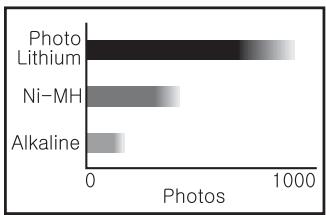

Remarque Pour plus d'informations sur les batteries, visitez le site www.hp.com/support et recherchez le code AA-400.
Le tableau suivant présente les performances des piles alcalines, photo lithium et NiMH rechargeables dans différents types de scénarios d'utilisation :
| Type d'usage | Alcaline | Photo lithium | NiMH |
| Très économique si vous prenez plus de 30 photos par mois | Faible | Correcte | Bonne |
| Très économique si vous prenez moins de 30 photos par mois | Correcte | Bonne | Correcte |
| Usage fréquent du flash, photos prises fréquemment | Faible | Bonne | Bonne |
| Usage fréquent de la réserve | Faible | Bonne | Bonne |
| Utilisation intensive de l'écran | Faible | Bonne | Bonne |
| Autonomie globale des piles | Faible | Bonne | Correcte |
| Utilisation à faire température/en hiver | Faible | Bonne | Correcte |
| Usage peu fréquent (sans station d'accueil) | Correcte | Bonne | Correcte |
| Usage peu fréquent (avec station d'accueil) | Correcte | Bonne | Bonne |
| Rechargement de la pile | Non | Non | Bonne |
Rechargement des piles nimh
Vous pouvez recharger des batteries optionnelles NiMH avec un chargeur rapide HP ou une station d'accueil optionnelle HP Photosmart. Pour plus d'informations sur le chargement de batteries NiMH et pour connaître les précautions de sécurité applicables lors du rechargement, consultez la documentation fournie avec votre chargeur rapide HP ou votre station d'accueil HP Photosmart.
| Résolution | Images : • 7,7 mégapixels (3200 x 2400) réels • Nombre total de pixels 3264 x 2448 - 8 mégapixels Clips video (QVGA) : 320 x 240 au total, 24 images/s |
| Détecteur | CCD diagonale 7,26 mm (1/2,5 pouces, format 4:3) |
| Profondeur de couleurs | 36 bits (12 bits par 3 couleurs). Les images 36 bits sont transformées en images 24 bits optimisées ; elles sont stockées au format JPEG. Les détails et les couleurs de l'image ainsi stockée ne subissant aucune altération notable, et l'image peut être lue sur des ordinateurs. |
| Objectif | Longueur focale : • Grand angle : 6,2 mm • Téléobjectif : 18,6 mm • Équivalence 35 mm : ~37,5 à 112,5 mm Diaphragme : • Grand angle : f/2,8 à f/5,6 • Téléobjectif : f/5,2 à f/10,4 |
| Viseur | Aucun |
| Zoom | Optique 3x, numérique 5x |
| Mise au point | Normale : • Grand angle : 400 mm (15,75 pouces) à l'infini • Téléobjectif : 400 mm (15,75 pouces) à l'infini Macro (mode) : Grand angle : 150 mm à 1 m (5,9 à 39,37 pouces) |
| Vitesse d'obturation | 1/1000 à 2 secondes |
| Flash intégré | Oui, temps de rechargement normal : 6 secondes (temps de rechargement maximal à la mise sous tension : 8 secondes) |
| Portée du flash | Pour connaître la portée du flash dont cet apparéil photo est équipé, visitez le site www.hp.com/support, sélectionnez votre langue et votre région et entrez le numéro de modèle de l' apparéil photo dans la zone Recherche : Produit, cliquez sur Informations produit, puis sur Caractéristiques techniques. |
| Écran | LCD TFT LTPS couleurs 6,35 cm (2,5 pouces) avec rétroéclairage, 153 600 pixels (640 x 240) au total |
| Stockage | • Mémoire Flash interne de 32 Mo. • Emplacement pour carte mémoire. • Cet apparéil photo prend en charge les cartes mémoire Secure Digital (SD et SDHC) de 32 Mo à 8 Go (standard, haute vitesse et haute capacité). |
suite)
| • L'appareil permet de stocker jusqu'à 2000 images sur une carte mémoire. • Le nombre d'images ou de clips video pouvant être enregistrés en mémoire dépend des paramètres de Qualité d'image (voir « Capacité mémoire, » page 50). | |
| Format de compression | • JPEG (EXIF) pour les images • MJPEG pour les clips video |
| Interfaces | USB mini-B |
| Normes | • USB: PTP et MSDC • JPEG • MJPEG • DPOF • EXIF • DCF • DPS |
| Dimensions externes | Mesures avec apparéil photo hors tension et objectif rétracté (largeur, profondeur, hauteur): 96 mm (L) x 24 mm (P) x 62 mm (H) (3,77 po. x 0,94 po. x 2,44 po.) |
| Poids | 225 grammes sans pile |
| Alimentation électrique | Source d'alimentation: 2 piles AA (alcalines, photo lithium, rechargeables NiMH) |
| Plage de températures | En fonctionnement: 0 à 40°C (32 à 104°F) avec humidité relative de 15 à 85% Stockage: -30 à 65°C (-22 à 149°F) avec humidité relative de 15 à 90% |
Capacité mémoire
La mémoire interne de 32 Mo n'est pas disponible dans son intégralité pour le stockage des images : elle est en partie utilisée pour les opérations internes de l'appareil photo. De même, la taille réelle des fichiers et le nombre de photos qui peuvent être stockées dans la mémoire interne de l'appareil photo ou sur la carte mémoire optionnelle varient en fonction du contenu de chaque photo ou de chaque clip vidéo ou du commentaire audio éventuellement associé.
Option de qualité d'image
Pour connaître le nombre approximatif et la taille moyenne des images pouvant être stockées en mémoire interne lorsqu'un paramètre de Qualité d'image différent est sélectionné sur l'appareil (voir la rubrique Qualité d'image sous « Utilisation des menus Capture d'images et Enregistrement vidéo, » page 15), visitez le site www.hp.com/support, sélectionnez votre langue et votre région et entrez le numéro de modèle de l'appareil photo dans la zone Rechercher : Produit, cliquez sur Informations produit, puis sur Caractéristiques techniques.
Accès au support 44
Agrandissement des images 22
ajout de bordures 26
alimentation
Bouton Marche/arrêt 3
icones 47
Voyant 3
appareil photo
composants 4
Différentes parties 3
dimensions 50
Mise sous/hors tension 4
poids 50
Spécifications 49
appliquer des effets
artistiques 25
Balance des blancs 16, 19
batteries
installation 4
bordures 26
Bouton Flash 3
Bouton Marche/Arrêt 3
Bouton Menu/OK 3
Bouton Retour 3
Boutons fléchés 3
Bouton Supprimer 3
clips video 10
Composants de l'appareil photo 4
configuration des destinations 34
configurations des destinations 34
Configuration USB, option 36
Contrôle d'agrandissement 3
Contrôle des miniatures 3
Correction de l'effet yeux rouges 23
couleurs 26
Date et heure, option 5
Déclencheur 3, 10
Délai d'extinction de l'écran 36
dépannage 37
Déplacement des images sur la carte mémoire 22
diaphragme 49
diaporama 23
Différentes parties de l'appareil photo 3
dimensions 50
Eclairage adaptatif 16, 19
Ecran 3
Effets artistiques 25
en ligne
commande de tirages 33
destinations 34
enregistrement de clips vidéo 10
Envoi d'images individuelles 34, 35
Espace restant en mémoire 9
exposition 12
Favoris 23
flash
parametre 14
Réduction de l'effet yeux rouges 14
Formatage de la carte mémoire 6
format de compression 50
heure et date 5,36
HP Photosmart Express 32
images
agrandissement 22
envoi 35
Inclure date/heure 16
Mode Panorama 17
nomberestant 9
Qualité d'image 16
Transfert vers ordinateur 28
Images par e-mail 34
impression d'images 30, 32
impression directe 30
Inclure date/heure 16
Installation de la carte mémoire 6
Installation du logiciel 6
interfaces 50
Langue 36
Langue, option 5
Levier de zoom 3
Logiciel HP Photosmart 6
longueur focale 49
marche/arret 4
mémoire
capacité 50
carte 6,9,49
Volet du compartiment de la carte 4
mémoire interne 9,50
Menu Capture d'images 15
Menu Configuration 36
Menu Enregistrement vidéo. 15
Menu Lecture 22
Menu Photosmart Express : commande de tirage en ligne 33
marquage d'images pour l'impression 32
Partage d'images 34
menus
Capture d’images 15
Configuration 36
Enregistrement vidéo 15
Galerie créative 25
Lecture 22
Photosmart Express 32
Mesure AE 16
mesures de sécurité lors de
L'utilisation des piles 47
microphone 4
miniatures 21
mise au point
crochets 10
mise au point
automatique 10
Optimisation 11
verrouillage 11
Mise sous/hors tension 4
Mode Action 15
Mode anti-flou 15
Mode Auto 15
Mode Coucher de soleil 16
Mode Lecture 20
Mode Macro 15
Mode Neige 16
Mode Panorama 17
Mode Panorama 15,24
Mode Paysage 15
Mode Plage 16
Mode Portrait 15
Mode Portrait nuit 15
Mode Théâtre 15
Modification des couleurs 26
nome
photos 50
nombre de
Photos restantes 9
Nombre de photos restantes 9
online
destinations 34
Option Configuration USB 29
Option Date et heures 36
Option de qualité d'image 50
Option Luminosité écran 36
Option Région 5
Option Sons de l'appareil 36
ordinateur, connexion 28
ordinateur, connexion à 29
Paramétrage du mode Rafale 16, 18
partage d'images 32
photos 9,18
piles
caractéristiques
d'utilisation 46
economie 46
Performances 47
poids 50
Prévisualiser panorama 24
Problèmes et solutions 37
processus d'assistance 44
profondeur de couleurs 49
Qualité d'image 16
Réglage de la date et de l'heure 5
Réglage du retardateur 16,18
Résolution des problèmes 37
Retardateur Voyant
Réinitialisation instantanée 17, 18
Réinitialisation instantanée, mode 10
Sélecteur d'état 3
sélection d’images à imprimer 32
Sélection d'images pour des destinations 34, 35
sons de l'appareil photo 36
Spécifications 49
stockage 49
support 44
Support Vista 44
Support Windows Vista 44
Suppression de l'effet yeux rouges 23
Tirages, commande en ligne 33
transfert d'images 28, 29
Visualisation de miniatures 21
Visualisation de photos 20
vitesse d'obturation 49
Voir diaporama 23
Volet du compartiment de la pile 4
zoom 12, 13
Zoom 49
Zoom numérique 13
Zoom optique 13
Émissions de bruit
LpA < 70 dB
Am Arbeitsplatz
nach DIN 45635 T.19
Cet appareil numérique de la classe B est conforme à la norme NMB-003 du Canada.