WEBPHONE SET WEBCAM - Webcam VIVANCO - Notice d'utilisation et mode d'emploi gratuit
Retrouvez gratuitement la notice de l'appareil WEBPHONE SET WEBCAM VIVANCO au format PDF.



| Type de produit | Webcam |
| Marque | VIVANCO |
| Modèle | WEBPHONE SET WEBCAM |
| Dimensions (approx.) | 10 x 5 x 5 cm |
| Poids (approx.) | 100 g |
| Alimentation | Port USB (5 V, 500 mA) |
| Résolution maximale | 640 x 480 pixels (VGA) |
| Fonctions principales | Capture vidéo, réglages de contraste, couleur, balance des blancs, netteté, zoom et suivi du visage (selon modèle) |
| Exigences système | Processeur 500 MHz, port USB 1.1/2.0, Windows 98SE/ME/2000/XP/Vista, lecteur CD-ROM, écran couleur 24 bits |
| Contenu de la boîte | Webcam, guide d'installation rapide, CD-ROM (logiciel et manuel) |
| Installation | Installer le logiciel et le pilote avant de brancher la webcam |
| Logiciel inclus | Amcap (pour réglages vidéo) |
| Entretien et nettoyage | Nettoyer l’objectif avec un chiffon doux et sec. Éviter les produits chimiques. |
| Sécurité | Ne pas exposer à l’humidité, aux températures extrêmes ou aux chocs. Débrancher en cas de non-utilisation prolongée. |
| Pièces détachées et réparabilité | Aucune pièce détachable. Appareil non réparable par l’utilisateur. |
| Garantie | 2 ans |
| Informations générales | Webcam conçue pour la visioconférence et les appels vidéo. Compatible avec les logiciels de messagerie courants. |
FOIRE AUX QUESTIONS - WEBPHONE SET WEBCAM VIVANCO
Questions des utilisateurs sur WEBPHONE SET WEBCAM VIVANCO
0 question sur cet appareil. Repondez a celles que vous connaissez ou posez la votre.
Poser une nouvelle question sur cet appareil
Téléchargez la notice de votre Webcam au format PDF gratuitement ! Retrouvez votre notice WEBPHONE SET WEBCAM - VIVANCO et reprennez votre appareil électronique en main. Sur cette page sont publiés tous les documents nécessaires à l'utilisation de votre appareil WEBPHONE SET WEBCAM de la marque VIVANCO.
MODE D'EMPLOI WEBPHONE SET WEBCAM VIVANCO
Merci d'avoir acheté la webcam Vivanco.
Vous avez fait la un choix judicieux enCHOISANT cette webcamera qui PRESENTE une technologie innovatrice et des avantages uniques.
Nous accordons une garantie de 2 ans sur cet appareil. Veuillez prendre quelques minutes pour lire cette notice d'emploi attentivement. Cela vous permettra d'en comprendre les différentes fonctions.
Exigences du système
- Processeur 500 MHz ou plus
- Port USB 1.1 libre, compatible avec USB 2.0 Windows 98SE/ME/2000/XP/Vista
- Lecteur de CD-ROM Adaptateur écran couleur 24 bits
Contenu
Webcaméra Guide d'installation rapide - CD comprenant logiciel et manuel
Attention :
Assurez-vous d'installer le logiciel et le pilote AVANT de raccorder la caméra au port USB!
- Insérez le CD dans le lecteur de CD-ROM de votre ordinateur.
- L'installation du programme s'effectue automatiquement. Si l'installation n'est pas lancée automatiquement, veuillez exécuter « Setup.exe » à partir du répertoire racine du CD-ROM pour installer. Veuillez suivre les étapes suivantes pour l'installation.
Installation du logiciel - pilote
L'assistant d'installation démarre l'installation des pilotes.
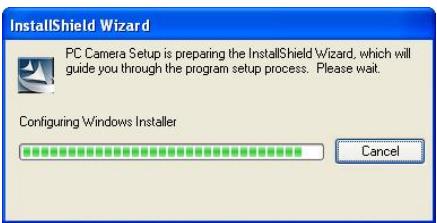
Cliquez « Continuer... »
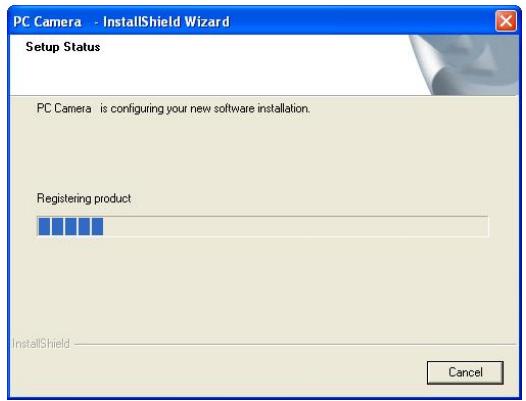
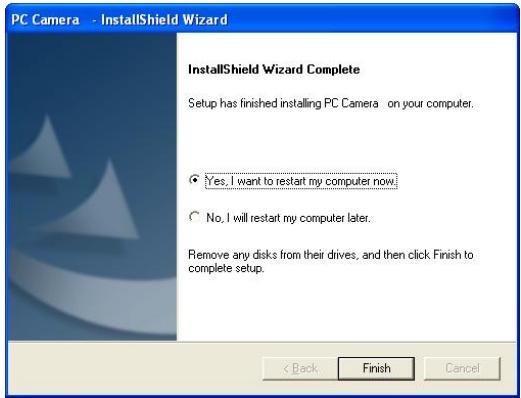
Installation du pilote complétée :
Lorsque l'installation du pilote est complétée, redémarrez votre ordinateur, cliquez « Terminer », puis connectez la webcaméra.
Installation du matériel
Connexion de la webcaméra
Connectez la webcamé à l'ordinateur après avoir installé le logiciel et le pilote. Le voyant DEL de la webcamé s'allume lorsqu'il est connecté avec succès.
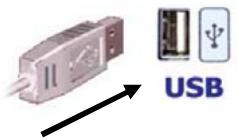
Attention :
Si, après avoir connecté la webcaméra, une boîte de dialogue apparait et vous demande de remplacer les fichiers de langue, confirmez avec « oui » pour continuer.
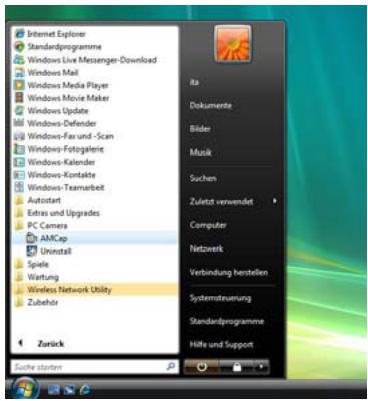
Lancez le logiciel amcap
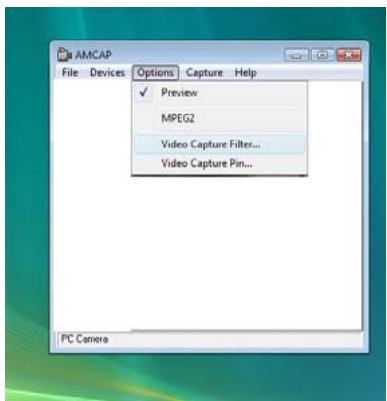
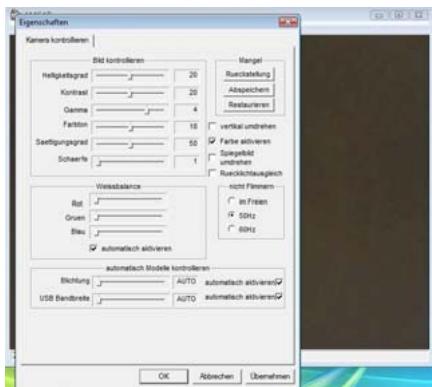
- Filtre de capture vidéo (Video Capture Filter)
En fonction du modèle de votre caméra, vous pouvez effectuer ici des réglages pour votre webcam, comme par ex. :
- le contraste - la couleur
- la balance des blancs
- la nettete
- des réglages optionnels* comme le zoom ou le suivi du visage (« Facetracking »)
*En fonction du modèle de votre caméra
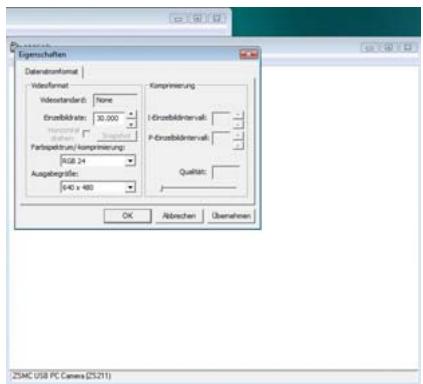
- Propriétés de capture vidéo (Video Capture Pin)
Vous pouvez régler ici le nombre d'images par seconde et la résolution en fonction des caractéristiques de votrem appare.