
WEBPHONE SET WEBCAM - Webcam VIVANCO - Manuale utente e istruzioni gratuiti
Trova gratuitamente il manuale del dispositivo WEBPHONE SET WEBCAM VIVANCO in formato PDF.



| Tipo di prodotto | Webcam |
| Marca | VIVANCO |
| Modello | WEBPHONE SET WEBCAM |
| Dimensioni (circa) | 10 x 5 x 5 cm |
| Peso (circa) | 100 g |
| Alimentazione | Porta USB (5 V, 500 mA) |
| Risoluzione massima | 640 x 480 pixel (VGA) |
| Funzioni principali | Acquisizione video, regolazioni di contrasto, colore, bilanciamento del bianco, nitidezza, zoom e tracciamento del volto (secondo modello) |
| Requisiti di sistema | Processore 500 MHz, porta USB 1.1/2.0, Windows 98SE/ME/2000/XP/Vista, lettore CD-ROM, schermo a colori 24 bit |
| Contenuto della confezione | Webcam, guida di installazione rapida, CD-ROM (software e manuale) |
| Installazione | Installare il software e il driver prima di collegare la webcam |
| Software incluso | Amcap (per regolazioni video) |
| Manutenzione e pulizia | Pulire l'obiettivo con un panno morbido e asciutto. Evitare prodotti chimici. |
| Sicurezza | Non esporre a umidità, temperature estreme o urti. Scollegare in caso di non utilizzo prolungato. |
| Parti di ricambio e riparabilità | Nessuna parte smontabile. Apparecchio non riparabile dall'utente. |
| Garanzia | 2 anni |
| Informazioni generali | Webcam progettata per videoconferenze e chiamate video. Compatibile con i comuni software di messaggistica. |
Domande frequenti - WEBPHONE SET WEBCAM VIVANCO
Domande degli utenti su WEBPHONE SET WEBCAM VIVANCO
0 domanda su questo apparecchio. Rispondi a quelle che conosci o fai la tua.
Fai una nuova domanda su questo apparecchio
Scarica le istruzioni per il tuo Webcam in formato PDF gratuitamente! Trova il tuo manuale WEBPHONE SET WEBCAM - VIVANCO e riprendi in mano il tuo dispositivo elettronico. In questa pagina sono pubblicati tutti i documenti necessari per l'utilizzo del tuo dispositivo. WEBPHONE SET WEBCAM del marchio VIVANCO.
MANUALE UTENTE WEBPHONE SET WEBCAM VIVANCO
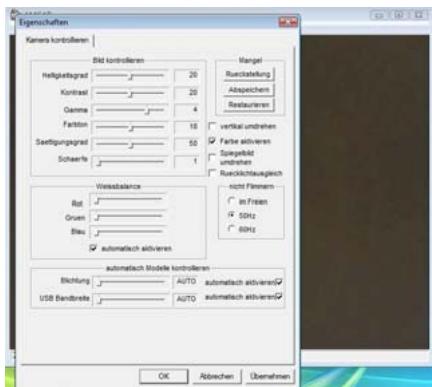
Selezione Options - Video Capture Filter
Grazie per avere acquistato questa webcam Vivanco.
La webcam 23478 PROCAM è un'ottima scelta. Questo apparecchio, infatti, è dotato di caratteristiche tecniche innovative e offre vantaggi straordinari. Su quello prodotto viene riconosciuta una garanzia di 2 anni.
Dedicate quale minuto allalettura di questo manuale. In quello modo comprehenderete le varie funzioni dell'apparecchio e sarete in grado diutilizarleenza problemi.
Requisiti di sistema
- Processore 500 MHz o più potente
Porta USB 1.1 libera, compatible con USB 2.0 - Windows 98SE / ME / 2000 / XP / Vista
Unità CD-ROM - Adattatore grafico 24 bit
Conteno della confezione
- Webcam
Guida rapida - CD comprehende software e istruzioni d'uso
Installazione
Attenzione:
Installare software e driver, PRIMA di collegare la webcam alla porta USB.
- Inserire il CD nell'unità CD-ROM del computer.
- Il programma di installatione si avvia automaticamente. Se la funzione autorun del computer è stata disattivata e quando non avviene l'avvio automatico, basta selezionare il commando "Setup.exe" nella directory del CD-ROM. Per l'installazione eseguire le seguenti operazioni.
Installazione driver
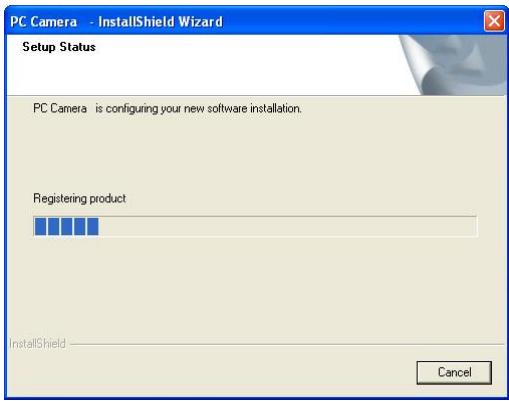
L'assistente all'instrumentazione avvia l'instrumentazione del driver.
InstallShield Wizard

Fare cli su "Avanti" per proseguire.
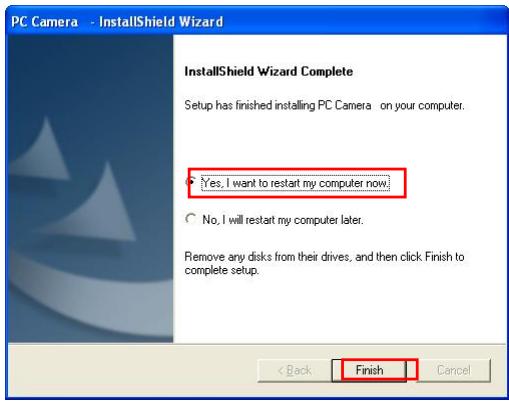
Conclusione dell'installazione del driver
Fare cli su"Finito" e riavviare il computer. Dopo il riavvio collegare la webcam con una porta USB libera del computer.
Installazione hardware
Collegamento della webcam:
Collegare la webcam al computer solo dopo aver installato il software e il driver. Il LED della webcam si illumina dopo l'avvenuta INSTALLazione.
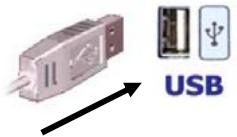
Attenzione:
Se dopo il collegamento della webcam al computer, compare una finestra di dialogo che chiede di sostituire i file vocali,fare clc su "Si" per confermare e proseguire.
Impostazioni software della videocamera:
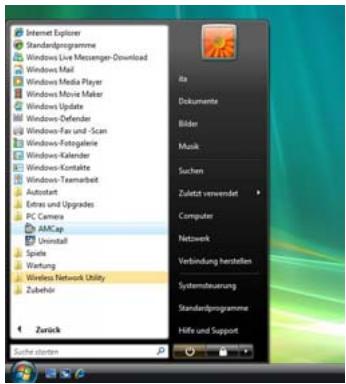
Avviare il software AMCap.
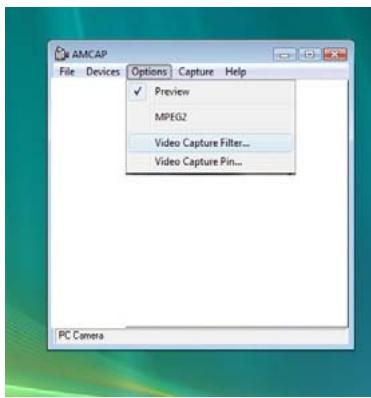
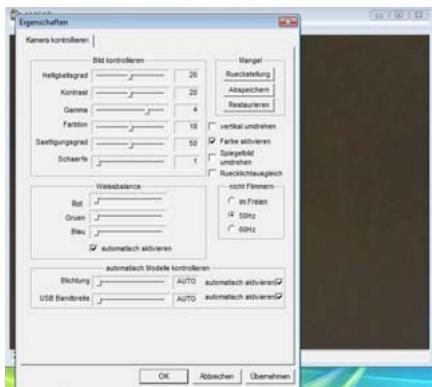
Selectionare I'opzione Video Capture Filter.
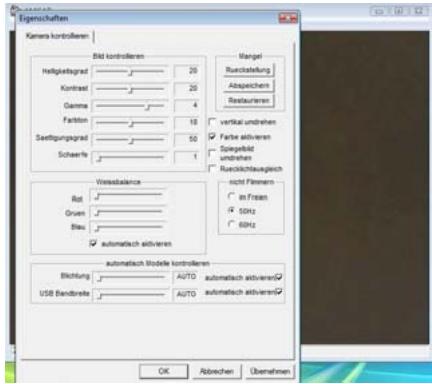
- Video Capture Filter
Per effettuare le impostazioni della webcam in funzione del modello di videocamera. Es.:
- contrasto
- colore
- bilanciamento del bianco
- definizione
- impostazioni opzionali* come zoom o facetracking
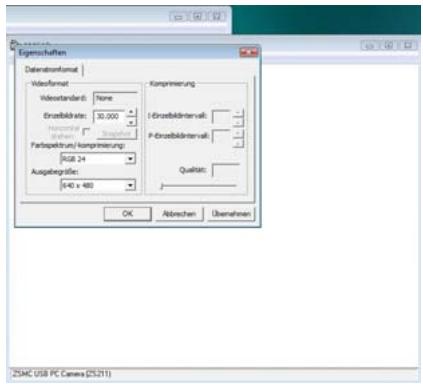
- Video Capture Pin
Per impostare la velocità di trasmissione delle immagini e la risoluzione nella misura in cui tali funzioni sono supportate alla videocamera.
*In funzione del modello di videocamera
NL
INLEIDING
Selezione Options - Video Capture Filter