WEBPHONE SET WEBCAM - Webcam VIVANCO - Manual de utilização gratuito
Encontre gratuitamente o manual do aparelho WEBPHONE SET WEBCAM VIVANCO em formato PDF.



| Tipo de produto | Webcam |
| Marca | VIVANCO |
| Modelo | WEBPHONE SET WEBCAM |
| Dimensões (aprox.) | 10 x 5 x 5 cm |
| Peso (aprox.) | 100 g |
| Alimentação | Porta USB (5 V, 500 mA) |
| Resolução máxima | 640 x 480 pixels (VGA) |
| Funções principais | Captura de vídeo, ajustes de contraste, cor, balanço de brancos, nitidez, zoom e rastreamento facial (conforme modelo) |
| Requisitos do sistema | Processador 500 MHz, porta USB 1.1/2.0, Windows 98SE/ME/2000/XP/Vista, leitor de CD-ROM, tela colorida de 24 bits |
| Conteúdo da caixa | Webcam, guia de instalação rápida, CD-ROM (software e manual) |
| Instalação | Instalar o software e o driver antes de conectar a webcam |
| Software incluído | Amcap (para ajustes de vídeo) |
| Manutenção e limpeza | Limpar a lente com um pano macio e seco. Evitar produtos químicos. |
| Segurança | Não expor à umidade, temperaturas extremas ou impactos. Desconectar em caso de não uso prolongado. |
| Peças de reposição e reparabilidade | Nenhuma peça removível. Aparelho não reparável pelo usuário. |
| Garantia | 2 anos |
| Informações gerais | Webcam projetada para videoconferência e chamadas de vídeo. Compatível com softwares de mensagens comuns. |
Perguntas frequentes - WEBPHONE SET WEBCAM VIVANCO
Perguntas dos utilizadores sobre WEBPHONE SET WEBCAM VIVANCO
0 pergunta sobre este aparelho. Responda às que conhece ou faça a sua.
Faça uma nova pergunta sobre este aparelho
Baixe as instruções para o seu Webcam em formato PDF gratuitamente! Encontre o seu manual WEBPHONE SET WEBCAM - VIVANCO e retome o controlo do seu dispositivo eletrónico. Nesta página estão publicados todos os documentos necessários para a utilização do seu dispositivo. WEBPHONE SET WEBCAM da marca VIVANCO.
MANUAL DE UTILIZADOR WEBPHONE SET WEBCAM VIVANCO
A sua decisão por esta Webcam comqualitiesextraordinárias,equipada comuma Tecnologia innovadora, é uma escolha excellente. Nós concedemos uma garantia de 2 anos sobre este produits. Por favor tomefewguns minutos de tempo para ler atentamente this manual, o que o ajustará a comprehender e dominar as diversas funções.
Pre-requisitos do sistema
- Processor de 500 MHz ou mais
Porta USB 1.1 livre, compatível com USB 2.0 - Windows 98SE / ME / 2000 / XP / Vista
- Unidade de CD-ROM
Adaptador gráfico 24 bit
Conteudo da embalagem
Atença: Por favor assegure-se de que instala o software e o driver ANTES de ligar a-camera à porta USB.
- Insira o CD na unidade de CD-ROM do seucomputador.
- O programa de instalação é,iniciado automaticamente. Se a funcao de Autorun estiver desactivada no seu computador e o programa não"Inciar automaticamente por causa disso,por favor execute "Setup.exe"directamente a partir do directorio de raiz do CD-ROM. Por favor siga os segunte passos para proceber a instalação.
O assistente de instalacao inicia a instalacao do controlador.
InstallShield Wizard

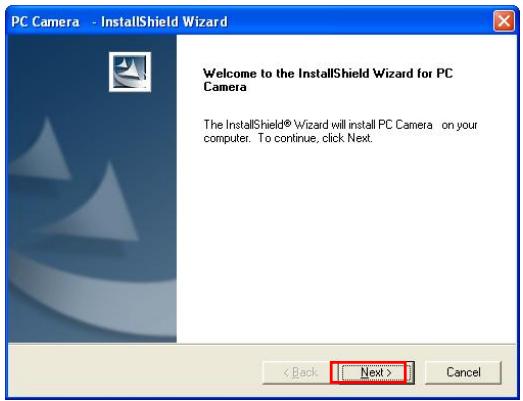
Clique em "Continuar" para prosseguir
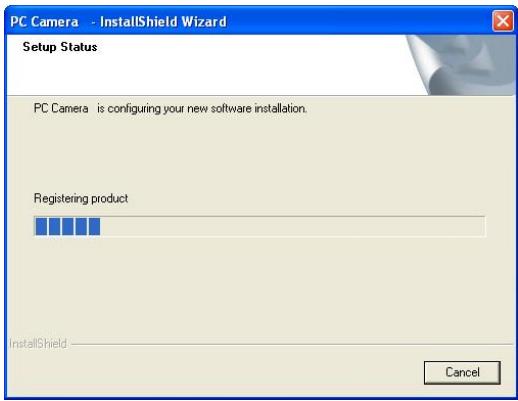
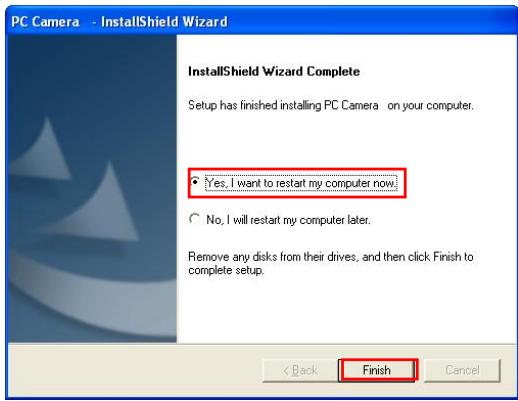
Concluar a instalacao do driver:
Clique em "Concluir" e reinicie o computador. Ligue a Webcam a uma porta USB livre do seu computadorsoleposo Reinicio.
Instalacao do hardware
Ligação da Webcam:
Ligue a Webcam ao computador só(before de o software e o driver terem sido instalados. O LED da Webcam acende antes uma instalação bem sucedida.
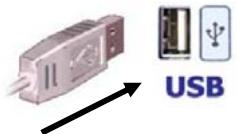
Atença:
Se a seguir à ligação da Webcam aparecer uma caixa de dialogo e lhe for solicitado que substitua os ficheiros de lingua, confirmé a mensagem com "Sim" para prosseguir.
Ajustes de software da-camera:
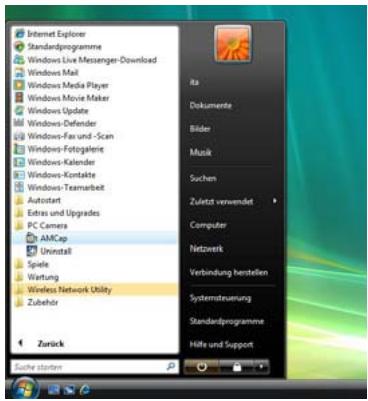
Inicie o software AMCap
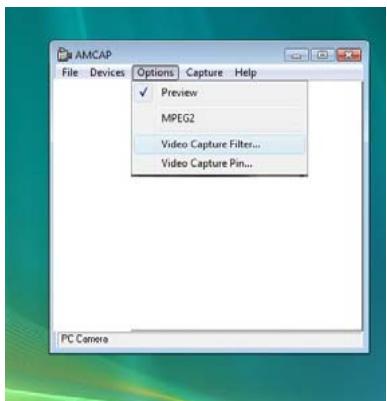
- Filtro de captação de video
Consoante o seu Modelo de-camera existente, pode efectuarquiryosajustesda sua webcam,p. ex.: - Contraste
- Cor
- Balanco de cores
- Nitidez
- Ajustes.optionais*, fais como o zoom ou Face Tracking
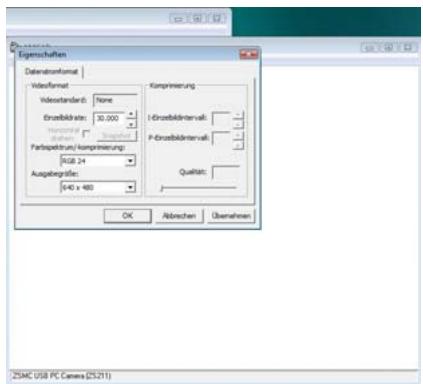
- Pin de captação de video
Neste caso, consoante o apoio da sua-camera, é possível efectuar os ajustes relativos à frequência de imagens e a resolution.
*Consoante o modelos da sua-camera