
WEBPHONE SET WEBCAM - Cámara web VIVANCO - Manual de uso y guía de instrucciones gratis
Encuentra gratis el manual del aparato WEBPHONE SET WEBCAM VIVANCO en formato PDF.



| Tipo de producto | Cámara web |
| Marca | VIVANCO |
| Modelo | WEBPHONE SET WEBCAM |
| Dimensiones (aprox.) | 10 x 5 x 5 cm |
| Peso (aprox.) | 100 g |
| Alimentación | Puerto USB (5 V, 500 mA) |
| Resolución máxima | 640 x 480 píxeles (VGA) |
| Funciones principales | Captura de video, ajustes de contraste, color, balance de blancos, nitidez, zoom y seguimiento facial (según el modelo) |
| Requisitos del sistema | Procesador 500 MHz, puerto USB 1.1/2.0, Windows 98SE/ME/2000/XP/Vista, lector de CD-ROM, pantalla color 24 bits |
| Contenido de la caja | Webcam, guía de instalación rápida, CD-ROM (software y manual) |
| Instalación | Instalar el software y el controlador antes de conectar la cámara web |
| Software incluido | Amcap (para ajustes de video) |
| Mantenimiento y limpieza | Limpiar el objetivo con un paño suave y seco. Evitar productos químicos. |
| Seguridad | No exponer a la humedad, temperaturas extremas o golpes. Desconectar en caso de no uso prolongado. |
| Piezas de repuesto y reparabilidad | Ninguna pieza desmontable. Dispositivo no reparable por el usuario. |
| Garantía | 2 años |
| Información general | Webcam diseñada para videoconferencias y videollamadas. Compatible con software de mensajería común. |
Preguntas frecuentes - WEBPHONE SET WEBCAM VIVANCO
Preguntas de los usuarios sobre WEBPHONE SET WEBCAM VIVANCO
0 pregunta sobre este aparato. Responde a las que conoces o haz la tuya.
Hacer una nueva pregunta sobre este aparato
Descarga las instrucciones para tu Cámara web en formato PDF gratis! Encuentra tus instrucciones WEBPHONE SET WEBCAM - VIVANCO y toma tu dispositivo electrónico nuevamente en la mano. En esta página están publicados todos los documentos necesarios para el uso de su dispositivo. WEBPHONE SET WEBCAM de la marca VIVANCO.
MANUAL DE USUARIO WEBPHONE SET WEBCAM VIVANCO
Le estamos muy agradecidos por haber adquirido la-camera web Vivanco.
Al elegir esta CAMERA web con Tecnología innovadora y ventajas únicas en su@genero, ha tornado una decision excelente. Le-ofrecemos una garantía de 2 años en este producto.
Le rogamos que emplee uno horas para leer atentamente este manual. Le acabará a comprehender y manejar con soltura las diversas unidades.
Requisitos del systema
- Procesador de 500 MHz o superior
- Conexión USB 1.1 libre, compatible con USB 2.0
- Windows 98SE / ME / 2000 / XP / Vista
- Unidad de CD ROM
Adaptador grácico de 24 bit
Contenido del paquete
- Camara web
- Guía épida
- CD con software e instrucciones
Instalación
Atencion:
Por favor, asegürese de haber instalado el software y los controladores ANTES de conectar la lácama a la toma USB.
- Introduzca el CD en launidad de CD ROM de su ordinador.
- El programa de instalación arrancará automatistically. En caso de que su ordinadoronga desactivada la función autorun (ejecución automática), y debido aarlo no se inicia el programa automatistically, execute directamente "Setup.exe" en el directorio raíz del CD-ROM Para la instalación ha deninger a cabo los siguientes pasos.
Instalación del software - Controladores
El asistente de la instalacion inicia la instalacion del controlador.

InstallShield Wizard
Finalizacion de la instalacion de los controladores:
Hagablick en "finalizar" y reinicie el ordinador. Una vez reiniciado el sistemas, y solo先进技术, conecte la webcam web a una connexion USB libre de su ordinador.
Instalación del hardware
Conexión de la camara web:
No connecte la webcam web al orderador hasta que esten instalados el software y los controladores. El LED de la webcam web se ilumina una vez ha finalizzato con exito la instalacion.
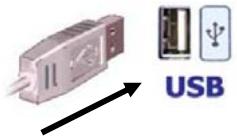
Atencion:
En caso de que aparezca una ventana de dialogo tras la connexion de la camarva y se le pida que sustituta los ARCHivos de idioma, confirmarlo con "si" y continue.
El asistente de la instalación inicia la instalación del controlador.
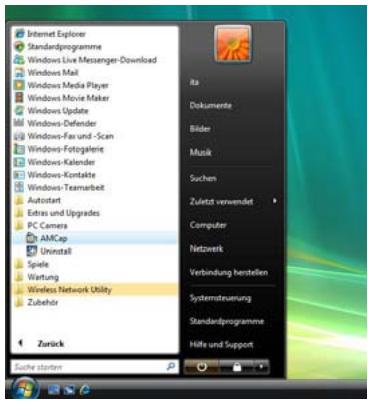
Inicie el software AMCap
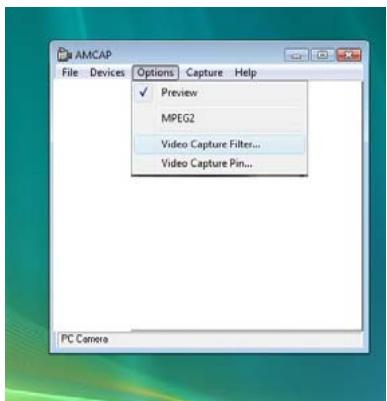
- Filtro de captura de video
Dependiendo del modelo que haya obtenido, ¿áqu podrá configurar ajustes en su CAMERA web, por exemple: - Contraste
-Color - Balance de blancos
- Nitidez
- Configuraciones.optionales*, como zoom o seguímiento de cara (facetracking)
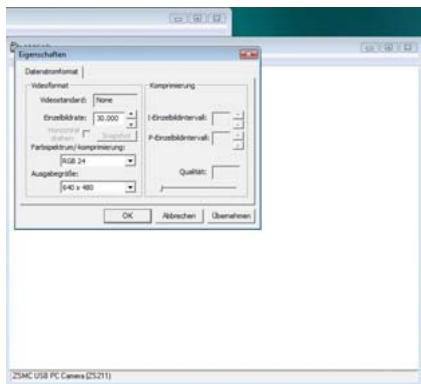
- Pin de captura de video
- Aquíouldar configurar,conayuda de la camara,la Frequencia de imagenys la resolution.
*Depende de su modelos de CAMERA
1
Introduzione
Muito obligado por ter adquirido a Webcam Vivanco.