WEBPHONE SET WEBCAM - Kamera internetowa VIVANCO - Bezpłatna instrukcja obsługi
Znajdź bezpłatnie instrukcję urządzenia WEBPHONE SET WEBCAM VIVANCO w formacie PDF.



| Typ produktu | Kamera internetowa |
| Marka | VIVANCO |
| Model | WEBPHONE SET WEBCAM |
| Wymiary (ok.) | 10 x 5 x 5 cm |
| Waga (ok.) | 100 g |
| Zasilanie | Port USB (5 V, 500 mA) |
| Maksymalna rozdzielczość | 640 x 480 pikseli (VGA) |
| Główne funkcje | Nagrywanie wideo, regulacja kontrastu, koloru, balansu bieli, ostrości, zoom i śledzenie twarzy (w zależności od modelu) |
| Wymagania systemowe | Procesor 500 MHz, port USB 1.1/2.0, Windows 98SE/ME/2000/XP/Vista, napęd CD-ROM, kolorowy monitor 24-bitowy |
| Zawartość opakowania | Kamera internetowa, skrócona instrukcja instalacji, CD-ROM (oprogramowanie i instrukcja) |
| Instalacja | Zainstaluj oprogramowanie i sterownik przed podłączeniem kamery |
| Dołączone oprogramowanie | Amcap (do ustawień wideo) |
| Konserwacja i czyszczenie | Czyścić obiektyw miękką, suchą szmatką. Unikać środków chemicznych. |
| Bezpieczeństwo | Nie wystawiać na wilgoć, ekstremalne temperatury ani wstrząsy. Odłączyć w przypadku dłuższego nieużywania. |
| Części zamienne i naprawialność | Brak wymiennych części. Urządzenie nie może być naprawiane przez użytkownika. |
| Gwarancja | 2 lata |
| Informacje ogólne | Kamera internetowa przeznaczona do wideokonferencji i połączeń wideo. Kompatybilna z popularnymi programami do komunikacji. |
Często zadawane pytania - WEBPHONE SET WEBCAM VIVANCO
Pytania użytkowników dotyczące WEBPHONE SET WEBCAM VIVANCO
0 pytanie dotyczące tego urządzenia. Odpowiedz na te, które znasz, lub zadaj własne.
Zadaj nowe pytanie dotyczące tego urządzenia
Pobierz instrukcję dla swojego Kamera internetowa w formacie PDF za darmo! Znajdź swoją instrukcję WEBPHONE SET WEBCAM - VIVANCO i weź swoje urządzenie elektroniczne z powrotem w ręce. Na tej stronie opublikowane są wszystkie dokumenty niezbędne do korzystania z urządzenia. WEBPHONE SET WEBCAM marki VIVANCO.
INSTRUKCJA OBSŁUGI WEBPHONE SET WEBCAM VIVANCO
Dziekujemy za zakup kamery internetowej Vivanco.
Decydujac sie na nią dokonali Państwo wyboru innowacyjnej technologii wyposzazenia kamery internetowej posiadȩje niedopawtarzalne zalety. Zapewniamy Państwu 2-letnia gwarancjee na naz dosty produkt.
Prosimy poświecić pare minut czasu na uwaźne przyseczytanie tej instrukcji. Pomość ona Państwu zrozumienie i opanaxianie rożnych funkcji swej nowej kamery.
Warunki wstepne wobec systemu
Procesor 500 MHz lub lepszy
- Wolne przyłące USB, kompatybilne z USB 2.0
- Windows 98SE / ME / 2000 / XP / Vista
Naped CD ROM
- Przystawka grafiki 24bit
Zawartosci opakowania
Kamera internetowa
Szybka instrukcja
- CD wraz z oprogramawaniem i instrukcjaj
Instalowanie
Uwaga:
Prosimy zapewnić, aby zainstalować oprogramowanie i napęd ZANIM pod.§zę Państwo kamery do przy.§ćzza USB.
- Włozyc z ypte CD z oprogramowaniem do napȩdu swego komputera.
- Program instalujczy uruchamia sie automatycznie. Ješli w Państwa komputerze funkacja Autorun jest zdezaktywowana, aacious program automatycznie nie wystartuje, prosimy bezposrednio wrowadzic „Setup.exe" ze oryginalné katalogu CD-ROM. Prosimy postępowac zgodnia z podanymi tu krokami dziatania mających na celu zainstalowanie.
Instalowanie oprogramwomania - naped
Asystent instalacji rozpoczyna instalacja sterowników.
InstallShield Wizard

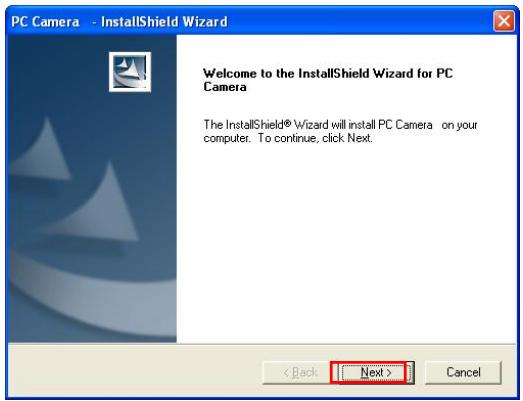
Kliknac na „dalej“, celem kontynuacje
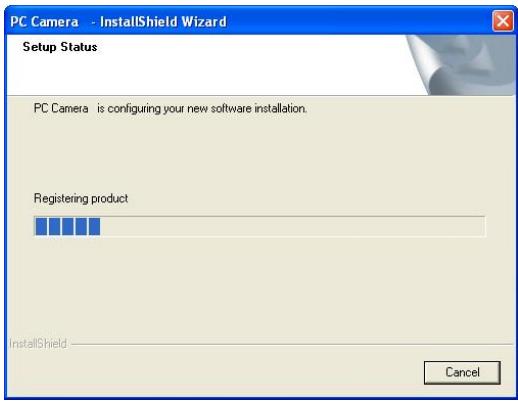
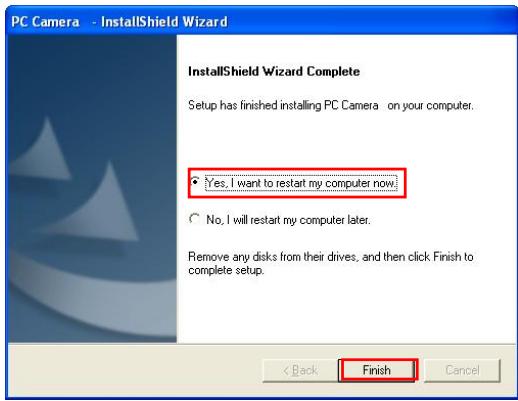
Zakońcenie instalowania napędu:
Kliknac na „zakończ" i uruchomic ponownie komputer. Dopiero po ponownym uruchomieniu połączy kamere z wolnym przyłączem USB swego komputera.
Instalowanie osprzetu
Przyȩcze kamery internetowej:
Podłuczyc kamere do komputera dopiero wtedy, gdy uprzejnio zastalowane zostalo oprogramowanie i napęd. Po prawidłowym zastalowaniu zapȩ są diody kamery.
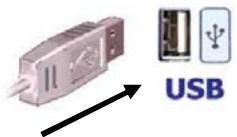
Uwaga:
Jesli po podlączeniu kamery internetowej pokaź sie okno dialogowe i trzeba;będzie zmienić pliki językowe to prosimy potwierdzic to poprzej „Tak“ i kontynuować czynnosci.
Ustawienia programowe kamery:
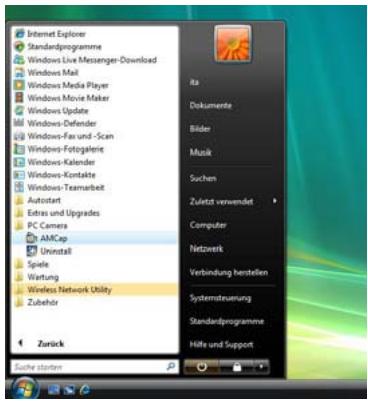
Uruchomic oprogramowanie AMCap
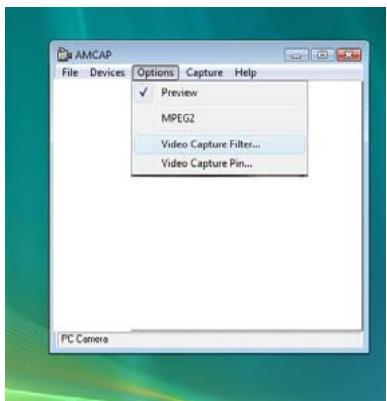
Wybrać opcje filtra przechwytywania video – Video Capture Filter
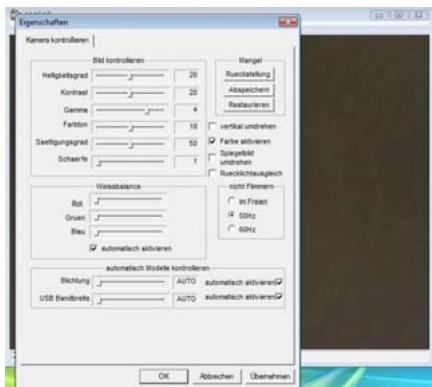
- Video Capture Filter
W zależnosci od posiadanego modelu kamery internetowej,łąna tu skonfigurowaec jej ustawientia. Np.:
- Kontrast
- Color
- Balans bieli
- Ostrośc
- Ustawienia OPCJonalne*, takie jak Przyblizenie lub Facetracking (Sledzenia twarzy)
^* W zależnosci od posiadanego modelu kamery.
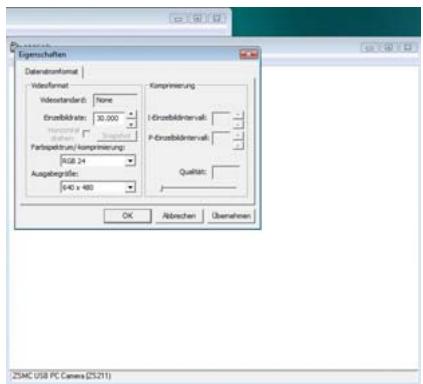
Video Capture Pin
W zależnosci od posiadanego modelu kamery,ość tu zmienić czestotliwość obrazu i roździelczność.