
WEBPHONE SET WEBCAM - Webcam VIVANCO - Gratis gebruiksaanwijzing en handleiding
Vind de handleiding van het apparaat gratis WEBPHONE SET WEBCAM VIVANCO in PDF-formaat.



| Producttype | Webcam |
| Merk | VIVANCO |
| Model | WEBPHONE SET WEBCAM |
| Afmetingen (ongeveer) | 10 x 5 x 5 cm |
| Gewicht (ongeveer) | 100 g |
| Voeding | USB-poort (5 V, 500 mA) |
| Maximale resolutie | 640 x 480 pixels (VGA) |
| Belangrijkste functies | Video-opname, contrastinstellingen, kleur, witbalans, scherpte, zoom en gezichtsvolging (afhankelijk van model) |
| Systeemvereisten | Processor 500 MHz, USB 1.1/2.0-poort, Windows 98SE/ME/2000/XP/Vista, cd-romspeler, 24-bits kleurenscherm |
| Inhoud van de doos | Webcam, snelle installatiegids, cd-rom (software en handleiding) |
| Installatie | Installeer de software en driver voordat u de webcam aansluit |
| Inbegrepen software | Amcap (voor video-instellingen) |
| Onderhoud en reiniging | Reinig de lens met een zachte, droge doek. Vermijd chemische producten. |
| Veiligheid | Niet blootstellen aan vocht, extreme temperaturen of schokken. Ontkoppel bij langdurig niet-gebruik. |
| Reserveonderdelen en repareerbaarheid | Geen afneembare onderdelen. Apparaat niet door gebruiker te repareren. |
| Garantie | 2 jaar |
| Algemene informatie | Webcam ontworpen voor videoconferenties en videogesprekken. Compatibel met gangbare berichtensoftware. |
Veelgestelde vragen - WEBPHONE SET WEBCAM VIVANCO
Gebruikersvragen over WEBPHONE SET WEBCAM VIVANCO
0 vraag over dit apparaat. Beantwoord die u kent of stel uw eigen vraag.
Stel een nieuwe vraag over dit apparaat
Download de handleiding voor uw Webcam in PDF-formaat gratis! Vind uw handleiding WEBPHONE SET WEBCAM - VIVANCO en neem uw elektronisch apparaat weer in handen. Op deze pagina staan alle documenten die nodig zijn voor het gebruik van uw apparaat. WEBPHONE SET WEBCAM van het merk VIVANCO.
GEBRUIKSAANWIJZING WEBPHONE SET WEBCAM VIVANCO
Dank u voor de aankoop van de webcam van Vivanco.
U hebt een uitstekende keuze gemaakt door voor deze WebCam te kiezen die u een innovatieve technologie met uneke Voordelen biedt.
Wij garanderen dit product gedurende 2aar. Neem eenaar minuten de tijd om deze handleiding zorgvuldig te lezen. Hierdoor leert u de verschillende functies kennen.
Systeemeisen
- 500 MHz processor of hoger
Vrije USB 1.1 poort, compatibel met USB 2.0 - Windows 98SE / ME / 2000 / XP / Vista
- Cd-com-station
24 bits videokaart
Inhoud verpakking
- Webcam
Gids voor snelle installment - CD met software en handleiding
Installatie
Let op:
Installer EERST de software en het stuurprogramma voordat u de camera op de USB-poort aansluit.
- Leg de cd in het cd-rom-station van uw computer.
- Het installmentprogramma start automatisch. Als het installmentprogramma nicht automatisch start, start u 'Setup.exe' in de basismap van de cd-rom om de installmentie te starten. Volg de onderstaande stappen om de installmentie af te ronden.
Installatie software - stuurprogramma
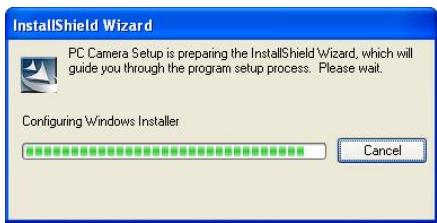
De installmenteassistant start de installmentie van het stuurprogramma.
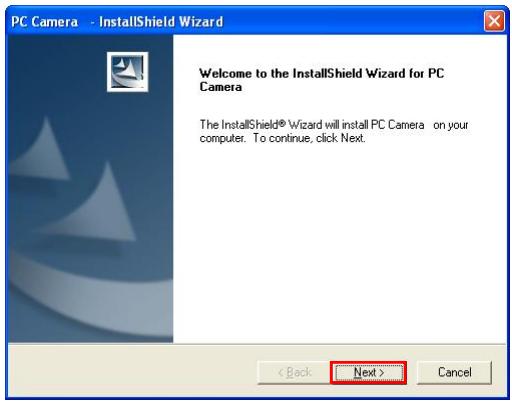
Klik op 'Volgende' om door te gaan.
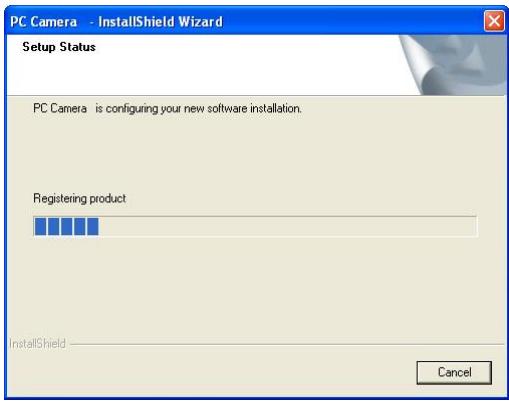
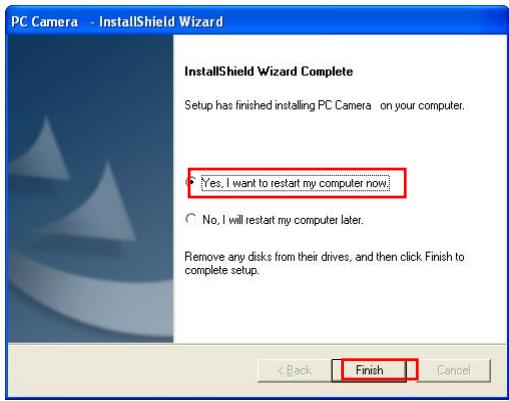
Installatie van het stuurprogramma is voltooid:
Herstart de pc nadat het stuurprogramma is geinstalleerd, klik op "Voltooien" en sluit de Webcam aan.
Installatie hardware
De Webcam aansluten
Sluit de Webcam op de pc aan nadat u de software en stuurprogramma's hebt geinstalleerd. De LED-indicator van de webcamlicht op als de aansluiting is geslaagd.
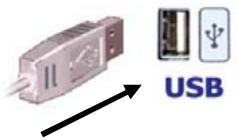
Let op:
Als een dialoogvenster verschijnt met de vraag om het bestand met taalinstellenen te verrangen nadat u de camera op de USB-poort hebt aangesloten, klicht u op "Ja" om door te qaan.
Software-installingen van de camera:
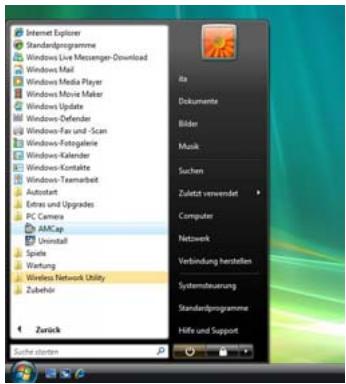
Start hetprogrammaAMCap
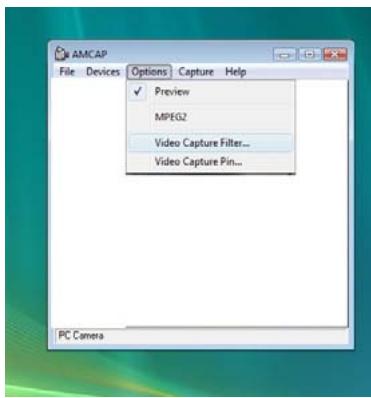
Selecteer Opties - Video Capture Filter
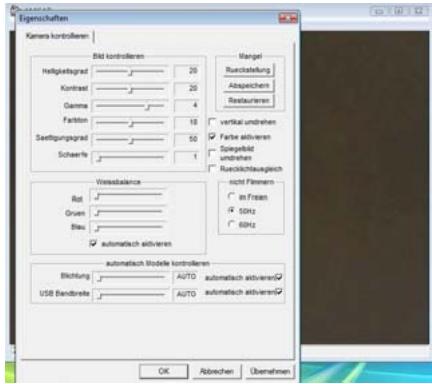
- Video Capture Filter
Afhankelijk van het cameramodel dat u heeft,(Int. u hier de instellingen voor uw webcam verrachten. Bijv.:
- Contrast
- Kleur
- Witbalans
- Scherpte
- Optionele instellingen* zoals zoom of facetracking
-
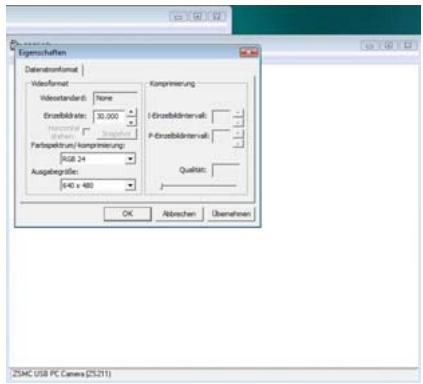
Video Capture Pin
Hier kun afhankelijk van de ondersteuning door uw camera deinstallen voor beeldsnelheid en resolutie verricht worden. -
Afhankelijk van uw cameramodel