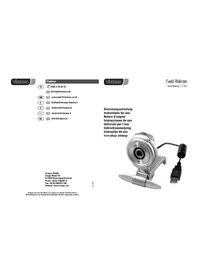
ISeeU Webcam 21342 - Webcam VIVANCO - Notice d'utilisation et mode d'emploi gratuit
Retrouvez gratuitement la notice de l'appareil ISeeU Webcam 21342 VIVANCO au format PDF.

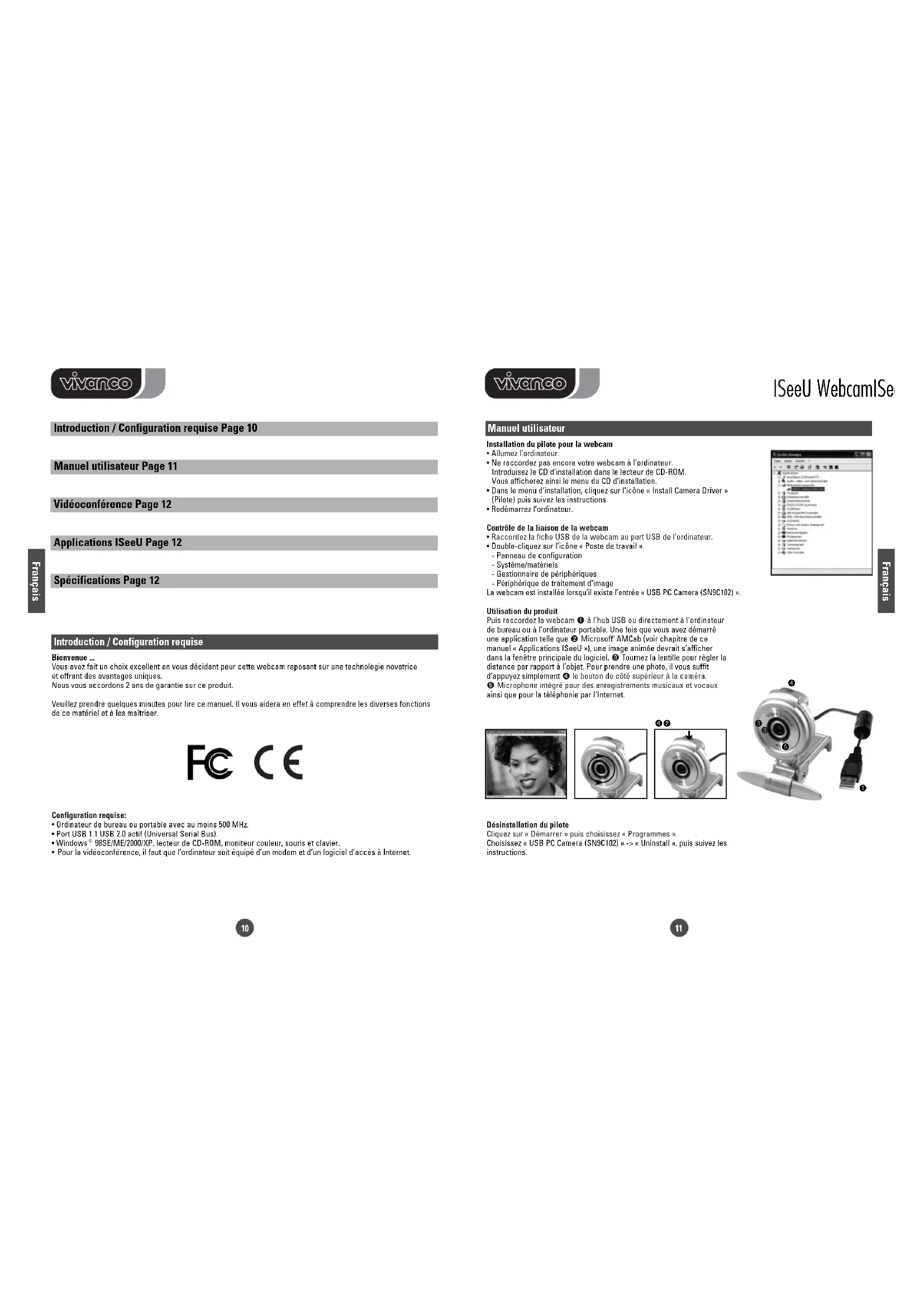

| Type de produit | Webcam |
| Marque | Vivanco |
| Modèle | ISeeU Webcam 21342 |
| Capteur | CMOS 1/4", 300K pixels |
| Résolution maximale | 640 x 480 pixels (VGA) |
| Résolutions vidéo supportées | 640x480, 352x288, 320x240, 176x144, 160x120 |
| Images par seconde | 20 fps (VGA et CIF) |
| Mise au point | Manuelle (de 20 cm à l'infini) |
| Réglages automatiques | Luminosité, contraste, balance des blancs, exposition |
| Format d'image | RVB 24 bits |
| Microphone intégré | Oui |
| Interface de connexion | USB 1.0/1.1/2.0 |
| Systèmes d'exploitation compatibles | Windows 98SE/ME/2000/XP |
| Alimentation | Via port USB |
| Bouton de capture | Oui, sur le côté supérieur |
| Logiciels inclus | Pilotes et application AMCab (sur CD-ROM) |
| Garantie | 2 ans |
| Entretien | Nettoyer avec un chiffon doux et sec |
| Sécurité | Utiliser dans un environnement sec, éviter l'humidité |
FOIRE AUX QUESTIONS - ISeeU Webcam 21342 VIVANCO
Questions des utilisateurs sur ISeeU Webcam 21342 VIVANCO
0 question sur cet appareil. Repondez a celles que vous connaissez ou posez la votre.
Poser une nouvelle question sur cet appareil
Téléchargez la notice de votre Webcam au format PDF gratuitement ! Retrouvez votre notice ISeeU Webcam 21342 - VIVANCO et reprennez votre appareil électronique en main. Sur cette page sont publiés tous les documents nécessaires à l'utilisation de votre appareil ISeeU Webcam 21342 de la marque VIVANCO.
MODE D'EMPLOI ISeeU Webcam 21342 VIVANCO
La société Vivanco GmbH atteste par la presente la conformité du produit avec les dispositions et exigences des Directives 89/336/CEE et 73/23/CEE.
Notice d'emploi 10-12
Manuel utiliseur Page 11
Videoconference Page 12
Applications ISeeU Page 12
Vous avez fait unchainex excellant enyouvdcidant pour cette webcam reposant sur une technologie novatrice et offrant des avantages uniques.
Nous vous accordons 2 ans de garantie sur ce produit.
Veulizy prende qules minutes pour ire ce manuel. Il yous aidera en effet a comprendre les diverses fonctions de ce materiel et alla maitrises.

Configuration require:
- Ordinateur de bureau ou portable avec au moins 500 MHz.
- Port USB 1.1 USB 2.0 actif (Universal Serial Bus).
- Windows* 98SE/ME/2000/XP, lecteur de CD-ROM, moniteur couleur, souris et clavier.
- Pour la videoconférence, il faut que l'ordinateur soit équiped d'un modem et d'un logiciel d'accès à Internet.
Vivanco
ISeeU WebcamlSe
Manuel utilisateur
Installation du pilote pour la webcam
Allumez I'ordinateur
- Ne raccordez pas encore votre webcam à l'ordinateur.
Introduisez le CD d'installation dans le lecteur de CD-ROM.
Vouss afficherez ainsi le menu du CD d'installation
- Dans le menu d'installation, cliquez sur l'icone « Install Camera Driver »
(Pilote) puis suivez les instructions.
Redemarrez Iordinateur.
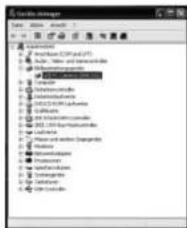
Contrôle de la liaison de la webcam
Raccordez la fiche USB de la webcam au port USB de l'ordinateur.
Double-cliquez sur Iicone 工 Postede travailx
- Panneau de configuration
Système/matériels
Gestionnaire de peripheiriques
Péripérisque de traitement d'image
La webcam est installee lorsqu'il existe l'entree USB PC Camera (SN9C102)
Utilisation du produit
Puis raccorde la webcam à l'hub USB ou directement à l'ordinaire de bureau ou à l'ordinateur portable. À que vous avouez démarre une application taise que Microsoft AMCab (voir chapitre de ce manuel « Applications (SeeU)», une image animée devrait s'afficher dans la fétable principale du logiciel. Tourez la lentile pour regarder la distance par rapport à l'objet. Pour prendre une photou, il vous suffit
d appuyez simplement 1e bouton de cote supeneur a la camera.
- Microphone intégré pour des enregistements muscaux et voCAux ainsi que pour la téléphonie par l'Internet.
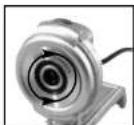
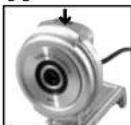
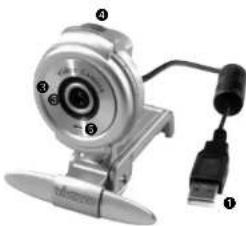
Désinstallation du pilote
Cliquez sur « Demarrer » puis choisissez « Programmes »
Choisissez USB PC Camera (SN9C102) n > n Uninstall, suis suivelez instructions.


Vivanco
Videoconference
La webcam est très facile à utiliser commeamera do videoconference.
- Yoze ordinaire doit être équité d'un modem, une prise téléphonique doit être disponible, et, enfin, vous devez avoir accès à Internet.
En plus de cela, il vous faut un microphone et un haut-parler que vous raccorderez à votre ordinateur.
Il est déjà bon nombre de logicielis de videoconference: téléchargez un programme correspondant à vos besoins. Une telle fonctionnelle est intégrée dans le calculi Microsoft® NetMeeting. Vous pouvez cependant utiliser n'importe que autre calculi de messagedie instantanee standard. Les utilisateurs de Windows® XP peuvent utiliser Microsoft® MSN
Messenger.
Pour s'entretien par videoconference avec une autre personne, il faut que cette personne possède également un ordinateurquié de webcam, microphone, haut-parlieurs et accès à Internet.
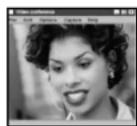
Applications |SeeU
Une fois la pilote instalée,cline sur « Demarrer», pointez sur « Programmes » puis sur « USB PC Camera (SN9C102)», affichtant ainsi les entros suiviants:
AMCab
Ce léçugic lyou permet de restre en service la webcam.
Vouppouvazé égalément tourner une série video ou prendre un photo.
Uninstall
Permet de désinstaller le pilote et les applications ISeeU.
Specifications
Lentille camera: 1/4' couleurs CMOS 300 K
- Pixels camera: format VGA 640x480 pixels
- Résolution enregistrement video: 640x480, 352x288, 320x240, 176x144, 160x120
Images par seconde: VGA + CIF 20
- Nettété image: mise au point manuelle, de 20 cm à l'infini
- Instantané: bouton matériel
Luminosite et contraste: réglage automatique
Balance du blanc: réglage automatique
- T emps d'exposition: réglage automatique
Format image: RVB 24 bits
- Systeme d'exploitation: Windows® 98SE/ME/2000/XP
- Interface E/S compatible avec: USB 1.0/1.1/2.0
Pilote images: disponible sur le CD-ROM
- Microphone internet
Vivanco
ISeeU WebcamlSe
Introduccion/Requisitos del systema Pagina 13
Instrucciones de service Pagina 14

Marque : VIVANCO
Modèle : ISeeU Webcam 21342
Catégorie : Webcam