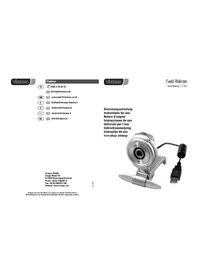
ISeeU Webcam 21342 - Webcam VIVANCO - Kostenlose Bedienungsanleitung
Finden Sie kostenlos die Bedienungsanleitung des Geräts ISeeU Webcam 21342 VIVANCO als PDF.

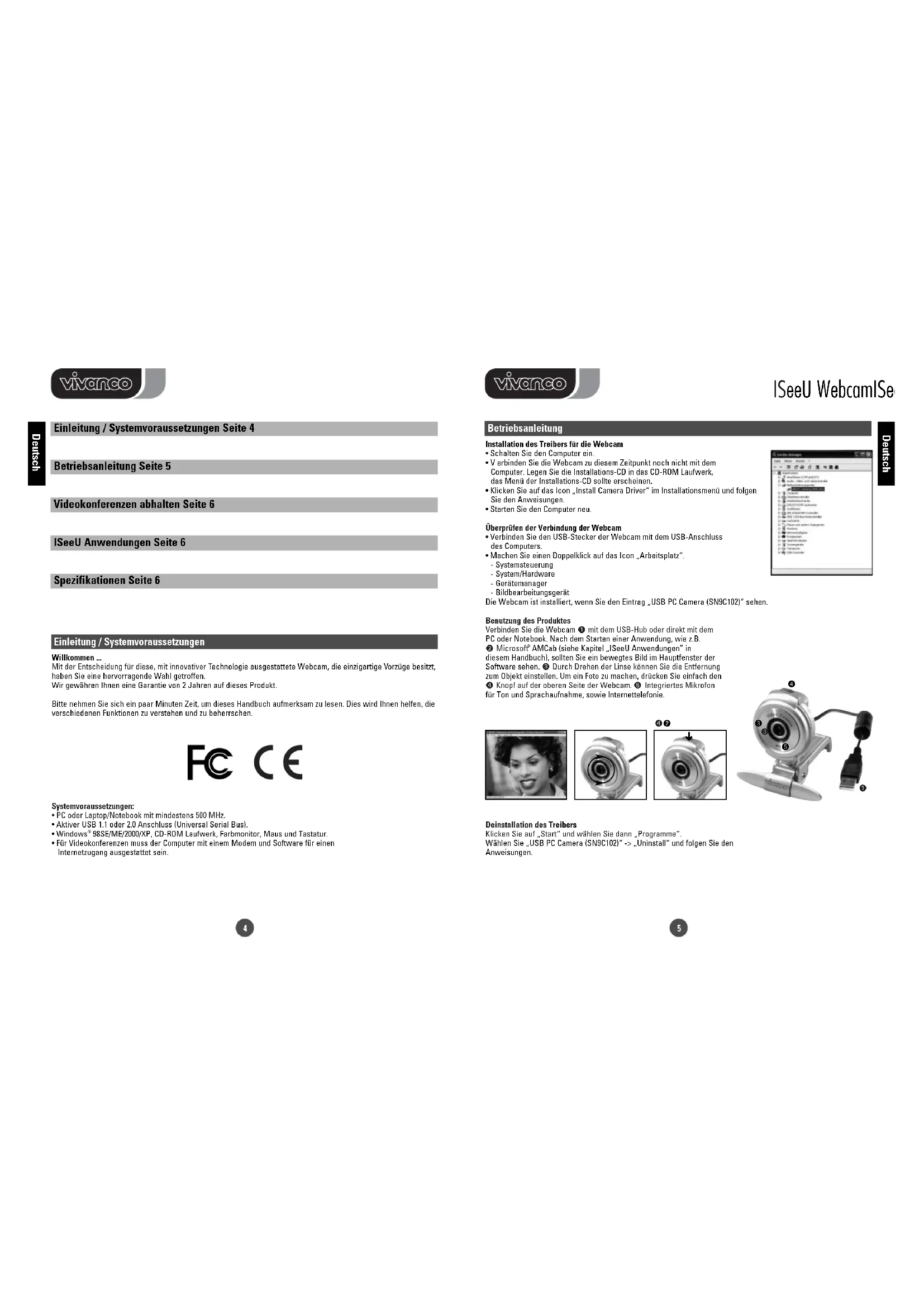

| Produkttyp | Webcam |
| Marke | Vivanco |
| Modell | ISeeU Webcam 21342 |
| Sensor | CMOS 1/4\", 300K Pixel |
| Maximale Auflösung | 640 x 480 Pixel (VGA) |
| Unterstützte Videoauflösungen | 640x480, 352x288, 320x240, 176x144, 160x120 |
| Bilder pro Sekunde | 20 fps (VGA und CIF) |
| Fokussierung | Manuell (von 20 cm bis unendlich) |
| Automatische Einstellungen | Helligkeit, Kontrast, Weißabgleich, Belichtung |
| Bildformat | RGB 24 Bit |
| Integriertes Mikrofon | Ja |
| Anschluss | USB 1.0/1.1/2.0 |
| Kompatible Betriebssysteme | Windows 98SE/ME/2000/XP |
| Stromversorgung | Über USB-Anschluss |
| Aufnahmetaste | Ja, auf der Oberseite |
| Mitgelieferte Software | Treiber und Anwendung AMCab (auf CD-ROM) |
| Garantie | 2 Jahre |
| Pflege | Mit einem weichen, trockenen Tuch reinigen |
| Sicherheit | In einer trockenen Umgebung verwenden, Feuchtigkeit vermeiden |
Häufig gestellte Fragen - ISeeU Webcam 21342 VIVANCO
Benutzerfragen zu ISeeU Webcam 21342 VIVANCO
0 Frage zu diesem Gerät. Beantworten Sie die, die Sie kennen, oder stellen Sie Ihre eigene.
Eine neue Frage zu diesem Gerät stellen
Laden Sie die Anleitung für Ihr Webcam kostenlos im PDF-Format! Finden Sie Ihr Handbuch ISeeU Webcam 21342 - VIVANCO und nehmen Sie Ihr elektronisches Gerät wieder in die Hand. Auf dieser Seite sind alle Dokumente veröffentlicht, die für die Verwendung Ihres Geräts notwendig sind. ISeeU Webcam 21342 von der Marke VIVANCO.
BEDIENUNGSANLEITUNG ISeeU Webcam 21342 VIVANCO
Internet: www.vivanco.de
0
Vivanco
ISeeU Webcam
SeeU Webcam / 21342
Bedienungsanleitung
Instructions for use
Notice d'emploi
Instrucciones de uso
Istruzioni per l'uso
Gebruksaanwijzing
Instruções de uso
Instrukcia obstugi
Hiermit erklart Vivanco GmbH, dass这点 Produkt die grundlegenden Anforderungen und andere Bestimmungen der Richtlinien 89/336/EWG und 73/23/EWG erfüllt.
Bedienungsanleitung 4-6
Einleitung / Systemvoraussetzungen Seite 4
Betriebsanleitung Seite 5
Videokonferenzen abhalten Seite 6
ISeeU Anwendungen Seite 6
Spezifikationen Seite 6
Einleitung / Systemvoraussetzungen
Willkommen...
Mit der Entscheidung für diese, mit innovativer Technologie ausgestattete Webcam, die einzigartige Vorzüge besitzt, haben Sie eine hervorgende Wahl getroften. Wir gewinnen Ohnen eine Garantiie von 2 Jahren auf diesen Produkt.
Bitn mehien Sie ein paar Mrenten Zeit, um dieas Handbuch aufmersam zu lessen. Dies wird Ihmen helfen, die weltendien Funktionen zu verstehen und zu beherrschen.

Systemvoraussetzungen:
PCoder Laptop/Notebook mit mindestens 500 MHz.
Aktiver USB 1.1 oder 2.0 Anschluss (Universal Serial Bus).
- Windows® 98SE/ME/2000/XP. CD-ROM Lauwerk, Farbmonitor, Maus und Tastatur.
- Für Videokonferenzen muss der Computer mit einem Modem und Software für eine Internetzugang ausgestellt sein.
Vivanco
ISeeU WebcamlSe
Betriebsanleitung
Installation des Treibers für die Webcam
Schalten Sie den Computer ein
- V verbinden Sie die Webcam zu dieser Zeitpunkt noch nicht mit dem Computer. Legon Sie die Installations-CD in das CD-ROM Laufwerk, das Mend der Installations-CD solte erschieden.
- Klicke Sie auf das Icon „Install Camer Driver" im Installationsmenü und folgen Siie den Anweisungen.
- Starten Sie den Computer neu.
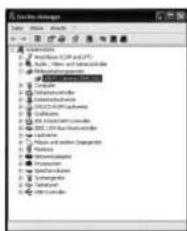
Überprüfen der Verbindung der Webcam
- Verbinden Sie den USB-Stecker der Webcam mit dem USB-Anschluss des Computers.
- Machen Sie einen Doppelklick auf das Icon „Arbeitsplatz".
Systemsteuerung
System/Hardwa
Geratemanager
Bildbearbeitungsgerat
Die Webcam ist installiert, wenn Sie den Eintrag „USB PC Camera (SN9C102)” sehen.
Benutzung des Produktes
Verbinden Sie die Webcam mit dem USB Hub oder direkt mit dem PC oder Notebook. Nach dem Starten einer Anwendung, wie z.B.
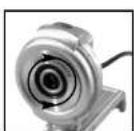
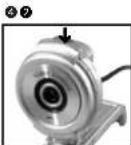
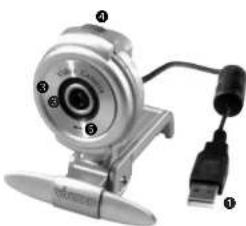
Microsoft AMC (siehe Kapitel „ISeeU Anwendungen" in this dem Handbuch), soltten Sie ein bewogtes Bild im Hauptforder der Software送去. Durch Drehen der Linse können sie die Entfernung zum Object einstallon. Um ein Foto zu machen, drucken sie einfach de Knopf auf der oberen Seite der Webcam. Integriertes Mikrofon für Ton und Sprachaufnahme, sowie Intemetelefonie.

Deinstallation des Treibers
Klicken Sie auf „Start“ und wahren Sie dann „Programme“ Wahlen Sie „USB PC Camera (SN9C102)“ -> „Uninstall“ und folgen Sie den Anweisungen.


Vivanco
Videokonferenzen abhalten
Esistehr,afach,dioWebcamalsKameraforVidooconferenzen zuhenzu.
- Ihr Computer muss ein Modem besitzen, ein Telefonenschuss mussvorhanden sein und Sie haben Zugano zum Internet.
- Zusätzlich besteht Sie ein Mikrophon und einen Laufsprecher, die mit dem Computer verbunden sind.
- Es gibt umfanggreiche Software, um Videokonferenzen abzuhalten:
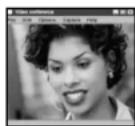
Laden Sie sich ein Programm herunter, das ihren Bedürfnissen entspricht. Dieses Produkt wird mit der Software Microsoft® NetMeeting ausgeliefert, aber Sie können ebenso jeder anderen gängigen Instant Messenger verwenden. Benutzten Sie Windows® XP, so können Sie den Microsoft® MSN Messenger einsnetzen.
- Um eine Videokonferenz mit einer anderen Person abzuhalten, muss diese ebenen über einen Computer mit Webcam, Mikrophon, Laufsprechern und Internetzugang verfügen.
ISeeU Anwendungen
Nach der Installation des Treibers finden Sie unter „Start“ -> „Programme“ -> „USB PC Camera (SN9C102)” folgende Einträge:
AMCab
Mit dieser Programm knen Sie die Webcam in Betriebnehmen.
Uninstall
Hiermit konnen Sie den Treiber und die ISeeU-Anwendungen deinstallieren.
Spezifikationen
Kamera Linse: 1 / 4* colour CMOS 300 K
Kamera Bildpunkte: VGA Format 640x480 Bildpunkte
- Auflösung bei Videoaufnahme: 640x480, 352x288, 320x240, 176x144, 160x120
Bilder pro Sekunde: VGA + CIF 20 - 30 fps
Bildschäf: manueller Fokus, 20 cm bis unendlich
Momentaufnahme: Hardware-Knopf
- Helligkeit und Kontrast: automatisch
- Weilabgleich: automatisch
Belichtungszeit: automatisch
Bild-Format: RGB 24 Bit
Betriebsystem:Windows 98SE/ME/2000/XP
E/A Schnittstelle kompatibel mit USB 1.0/1.1/2.0
T reiber fur Bilder: auf der CD-ROM vorhanden
Integriertes Mikrofon
Vivanco
ISeeU WebcamlSe
Introduction / System requirements Page 7


Marke : VIVANCO
Modell : ISeeU Webcam 21342
Kategorie : Webcam