BOOK 2 EXECUTIVE - Scanner IRIS - Notice d'utilisation et mode d'emploi gratuit
Retrouvez gratuitement la notice de l'appareil BOOK 2 EXECUTIVE IRIS au format PDF.



| Type de produit | Scanner de livres à plat |
|---|---|
| Caractéristiques techniques principales | Résolution de numérisation jusqu'à 600 dpi, numérisation couleur et noir et blanc, format de sortie JPEG, PDF, TIFF |
| Alimentation électrique | Alimentation par adaptateur secteur, consommation d'énergie faible |
| Dimensions approximatives | Dimensions : 30 cm x 25 cm x 10 cm |
| Poids | Environ 2,5 kg |
| Compatibilités | Compatible avec Windows et Mac OS, logiciels fournis pour la gestion des fichiers numérisés |
| Type de batterie | Non applicable (fonctionne uniquement sur secteur) |
| Tension | 100-240V AC |
| Puissance | Max 20W |
| Fonctions principales | Numérisation rapide, détection automatique des pages, interface utilisateur intuitive |
| Entretien et nettoyage | Nettoyage régulier de la vitre avec un chiffon doux, éviter les produits chimiques agressifs |
| Pièces détachées et réparabilité | Disponibilité de pièces de rechange, manuel de réparation disponible en ligne |
| Sécurité | Conforme aux normes de sécurité CE, protection contre les surcharges électriques |
| Informations générales utiles | Garantie de 2 ans, assistance technique disponible, poids léger pour une manipulation facile |
FOIRE AUX QUESTIONS - BOOK 2 EXECUTIVE IRIS
Questions des utilisateurs sur BOOK 2 EXECUTIVE IRIS
0 question sur cet appareil. Repondez a celles que vous connaissez ou posez la votre.
Poser une nouvelle question sur cet appareil
Téléchargez la notice de votre Scanner au format PDF gratuitement ! Retrouvez votre notice BOOK 2 EXECUTIVE - IRIS et reprennez votre appareil électronique en main. Sur cette page sont publiés tous les documents nécessaires à l'utilisation de votre appareil BOOK 2 EXECUTIVE de la marque IRIS.
MODE D'EMPLOI BOOK 2 EXECUTIVE IRIS
Guide de démarrage rapide
Avant de commencer, insérez délicatement la carte microSD™ fournie dans la fente prévue à cet effet jusqu'à ce que la carte soit verrouillée.

Insérez la carte sans forcer!
Chargez la batterie du scanner au moyen de l'adaptateur de courant.
Étape 1 : choisissez les paramètres du scanner
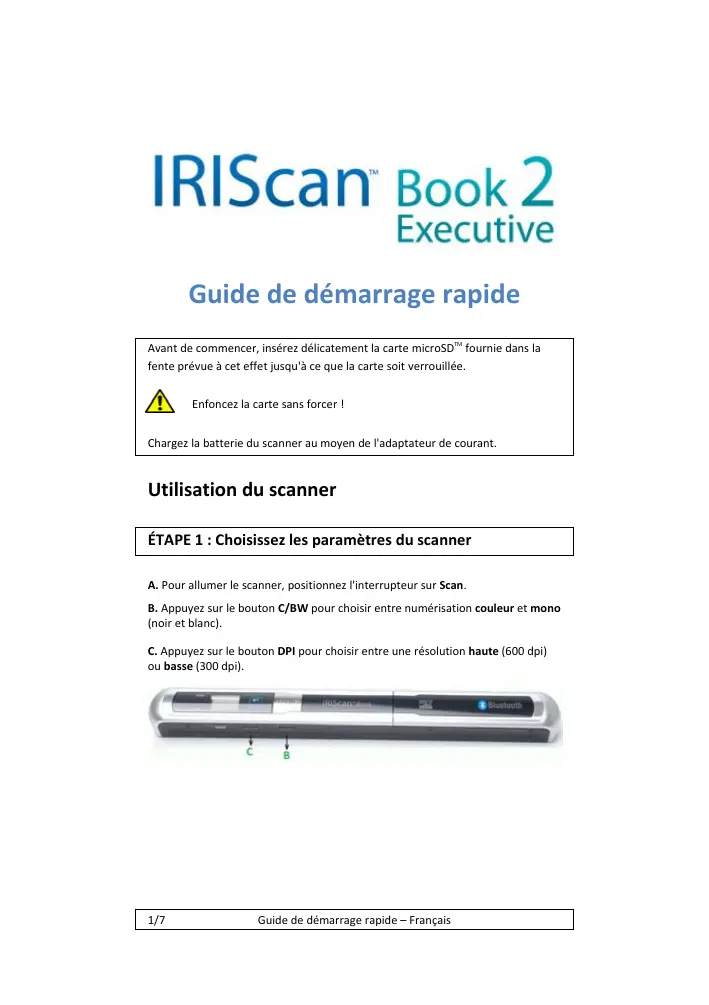
A. Pour allumer le scanner, positionnez l'interrupteur sur Scan. B. Appuyez sur le bouton C/BW pour choisir entre numérisation couleur et mono (noir et blanc). C. Appuyez sur le bouton DPI pour choisir entre une résolution haute (600 dpi) ou basse (300 dpi).

Étape 2 : scannez vos documents
A. Placez votre scanner en haut de la page que vous voulez scanner.
Astuce: Assurez-vous que l'IRIScanTM Book est bien allumé.
Astuce: Vérifiez que Your scanner couvre bien toute la surface que vous pouvez scanner. Les flèches sur le scanner indiquent la largeur de numérisation couverte.

B. Appuyez sur le bouton Scan. La lumière verte SCAN s'allume. C. Faites glisser le scanner doucement et régulièrement sur la page.
Astuce : Maintenez le document fermement avec une main pendant que vous scannez.
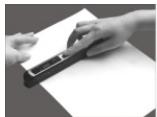


D. Pour arrêter la numérisation, appuyez de nouveau sur le bouton Scan.
Si la lumière ERR. rouge s'allume, cela signifie qu'une erreur s'est produite lors de la numérisation. Référez-vous au Diagnostic des anomalies à la page 6.
Au moyen du mini-câble USB
Branchez le câble USB fourni à l'IRISCanTM Book ainsi qu'à votre ordinateur.
Astuce: Assurez-vous que l'IRISCan™ Book est bien allumé.
Au moyen de l'adaptateur de carte microsd
Appuyez sur la carte microSD pour la déverrouiller. Retirez-la ensuite de la fente.
Insérez-la dans l'adaptateur de carte microSD fourni.
Insérez l'adaptateur dans la fente prévue à cet effet sur votre ordinateur.
La carte mémoire contenant vos documents s'affiche sur votre ordinateur.
PC Mac
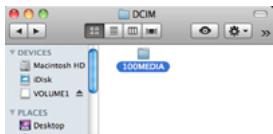
Ouvrez la carte mémoire, glissez et déposez vos documents dans votre ordinateur. Les documents se trouvent dans le répertoire DCIM\100MEDIA du disque amovible.
Dès que vos documents sont transférés sur votre PC ou Mac, ils peuvent être traités avec Readiris™.
Pour toute information concernant le traitement de documents avec Readiris™ sur un PC ou un Mac, référer-vous au Guide de démarrage rapide de Readiris™ fourni sur le CD-ROM de Readiris™.
Étape 4: transférez les documents via bluetooth® vers des appareils compatibles
Pour transférer des documents via Bluetooth, vous devez tout d'abord apprécier tout appareil Bluetooth à l'IRiScanTM Book.
L'IRScan™ Book est compatible avec des appareils qui utilisent les systèmes d'exploitation (OS) suivants :
Windows XP, Vista, 7 Windows Mobile Mac OS X BlackberryOS AndroidTM OS
*Les systèmes iOS® ne sont pas supportés.
Les instructions d'appairage varient d'un système d'exploitation à l'autre. Pour les instructions correspondant à votre appareil, consultez notre site Internet à l'adresse www.irislink.com/iriscanbookexecutive.
Ajouter une date sur vos images
Votre scanner IRIScan™ Book 2 permet d'ajouter une estampille temporelle sur les images scannées. Cela vous permet de savoir à quel moment précis elles ont été scannées.
Pour définir l'estampillage, les Paramètres de Temps doivent être définis :
Pour allumer le scanner, positionnez l'interrupteur sur Scan. - Insérez un objet pointu, comme un trombone par exemple, dans le bouton Time set :
- Appuyez ensuite sur C/BW ou DPI pour changer l'année (1). Appuyez sur Scan pour confirmer et accueillir (2).
- Répétez l'étape 1 pour le mois (2), la date (3), l'heure (4) et les minutes (5).
Scanner de petits livres épais
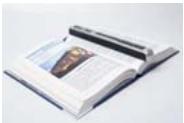
Lorsque vous scannez un petit livre épais, il peut arriver que les marges soient trop étroites et que vous ne puissiez pas scanner le texte tout entier.
Vous pouvez résoudre ce problème en numérisant les pages horizontalement et en effectuant une rotation de l'image avec ReadirisTM.
Une autre solution est d'utiliser le scanner en le faisant glisser du bas vers le haut de la page. Vous remarquerez que la marge de droite du scanner est plus petite que la marge de gauche.
Pour formater la carte microsd
Pour allumer le scanner, positionnez l'interrupteur sur Scan. - Insérez un objet pointu, comme par exemple un trombone, dans le bouton Format. La lettre F apparait à l'écran. - Cliquez ensuite sur le bouton Scan afin de formater la carte. L'icône de la carte affichée sur l'écran clignote jusqu'à ce que le formatage soit terminé.
Configuration minimum requise
| Système d'exploitation | Windows® 7, Vista®, XP et Mac OS® 10.4 ou supérieur (pas d'installation de pilote requise) |
| CPU | Pentium® III ou supérieur |
| RAM | 256 MB |
| Interface | Port USB |
Spécifications du scanner
| Capteur d'image | Capteur d'image par contact en couleur |
| Résolution | Basse résolution : 300x300 ppp (valeur par défaut)Haute résolution : 600x600 ppp |
| Vitesse maximum de numérisation pour documents A4 | Haute résolution couleur : 8 secondesHaute résolution monochrome : 6 secondesBasse résolution couleur : 3 secondesBasse résolution monochrome : 2 secondes |
| Capacité (basée sur une carte microSD de 1Go et numérisation d'un fichier au format A4, le nombre de numérisations varie selon la complexité du contenu) | 600 ppp couleur : 220 images (minimum)600 ppp mono : 290 images (minimum)300 ppp couleur : 780 images (minimum)300 ppp mono : 1280 images (minimum) |
| Largeur de numérisation | 8,34" |
| Longueur de numérisation | 300 ppp : 53" (maximum) |
| 600 ppp : 26" (maximum) | |
| Format de fichier | JPEG |
| Écran LCD | Affichage de l'etat de numérique |
| Mise hors tension automatique | 3 minutes |
| Port USB | USB 2.0 haute vitesse |
| Mémoire externe | Carte MicroSD |
| Batteries standard | Batterie lithium polymère 4,2V rechargeable |
Diagnostic des anomalies
| Problème | Cause | Solution |
| Je n'arrive pas à allumer le scanner. | Puisance de batterie trop faible. Batterie mal installée. | Rechargez la batterie en connectant le scanner à l'ordinateur grâce au cable USB. Insérez la batterie correctement. |
| Impossible d'enregistrer les images après les avoir scannées. | Il n'y a pas de carte microSD dans la fente prévue à cet effet. La carte microSD est pleine. La carte microSD n'a pas été formatée correctement. | Insérez une carte microSD (avec la face métallique vers le haut). Transférez les images de la carte microSD vers votre ordinateur pour libérer de l'espace sur la carte. Formatez la carte si nécessaire. Formatez la carte correctement. |
| Mon ordinateur ne reconnaît pas le scanner lorsque je le connecte (le disque amovable ne s'affiche pas). | Éché de la connexion. | Votre ordinateur : Assurez-vous que les deux extrémités du cable USB sont connectées en toute sécurité. Notre appeareil Bluetooth : Assurez-vous que vous ayez suivi les instructions |
| Bluetooth (vérifiez la connexion).Redémarrez votre ordinateur/appareil si nécessaire. | ||
| Mon scanner généresdes images floues. | La lentille du scannern'est probablempas propre. | Nettoyez les lentilles avecun tissu sec et doux. |
| Les images généréespar le scanner sontinclinées. | Le scanner n'apasèté correctementcalibré. | Calibrez le scanner en vousservant de la feuille del calibrage fournie avecle scanner. |
| La lumière ERR.s'allume lorsqu'onnumérique undocument. | Vous faites glisser lescycler trop vite surles documents. | Appuyez sur le boutonScan pour numérique nde nouveau votre documentde façon plus lente et plus régulière. |