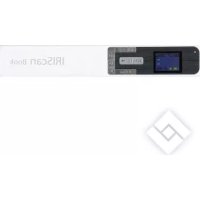
IRISCan Book 3 - Scanner IRIS - Notice d'utilisation et mode d'emploi gratuit
Retrouvez gratuitement la notice de l'appareil IRISCan Book 3 IRIS au format PDF.

| Caractéristiques techniques | Scanner portable à main, résolution de 300 dpi, format A4, connectivité USB 2.0, mémoire interne de 8 Go. |
|---|---|
| Utilisation | Idéal pour numériser des documents, des livres, des photos et des reçus en déplacement. |
| Maintenance et réparation | Nettoyer régulièrement la lentille avec un chiffon doux, mise à jour du firmware via le site du fabricant. |
| Sécurité | Ne pas exposer à l'humidité ou à des températures extrêmes, utiliser uniquement avec l'alimentation fournie. |
| Informations générales | Compatible avec Windows et Mac, logiciel de numérisation inclus, poids léger pour un transport facile. |
FOIRE AUX QUESTIONS - IRISCan Book 3 IRIS
Questions des utilisateurs sur IRISCan Book 3 IRIS
0 question sur cet appareil. Repondez a celles que vous connaissez ou posez la votre.
Poser une nouvelle question sur cet appareil
Téléchargez la notice de votre Scanner au format PDF gratuitement ! Retrouvez votre notice IRISCan Book 3 - IRIS et reprennez votre appareil électronique en main. Sur cette page sont publiés tous les documents nécessaires à l'utilisation de votre appareil IRISCan Book 3 de la marque IRIS.
MODE D'EMPLOI IRISCan Book 3 IRIS
Ce guide de démarrage rapide a pour but de vous aider dans l'installation et la mise en route du scanneur IRIScan™ Book 3.
Ce scanneur est fourni avec les logiciels Readiris™ Pro 12 et IRIScan™ Direct (Windows uniquement). Le CD-ROM d'IRIScan™ Book 3 contient les guides de démarrage rapide des différentes applications. Pour des explications plus complètes sur toutes leurs fonctionnalités, consultez les manuels d'utilisation récents sur le site www.irislink.com/support.
Les descriptions données dans ce guide sont basées sur les systèmes d'exploitation Windows® 7, Mac OS Lion et iOS 6. Veuillez lire ce guide avant d'utiliser ce scanneur et son logiciel. Toutes les informations du présent guide peuvent être modifiées sans préavis.
Table des matières
- Vérification des accessoires
- Préparation du scanneur
- Sélection des paramètres du scanneur
- Numérisation des documents
- Transfert des documents vers l'ordinateur/la tablette
- Numérisation avec IRIScan™ Direct (Windows uniquement)
- Informations techniques
- Résolution de problèmes
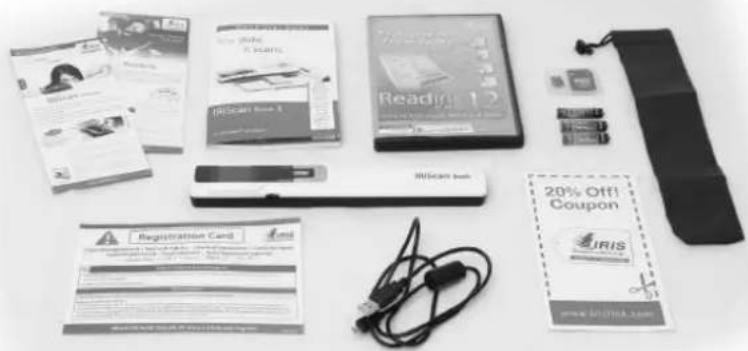
1. Vérification des accessoires
2. Préparation du scanneur
Insertion des piles fournies
- Ouvrez le logement des piles comme illustré dans l'image.

- Insérez les trois piles alcalines AAA en respectant la polarité indiquée. La polarité correcte est indiquée à l'intérieur du logement.
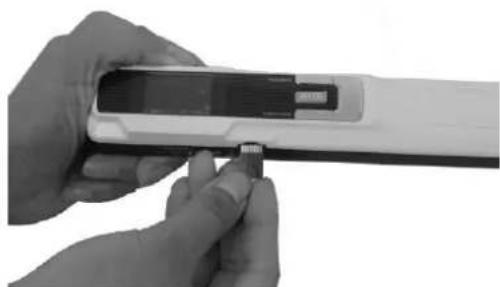
Insertion de la carte microSD™ incluse
- Insérez délicatement la carte microSD dans le logement prévu à cet effet jusqu'à ce que la carte soit verrouillée.
Remarque : sur un ordinateur Windows, IRIScan™ Book peut être également utilisé sans piles ou carte microSD. Consultez la section Numérisation avec IRIScan™ Direct.
Formatage de la carte microSD
Certaines nouvelles cartes microSD ne peuvent être utilisées qu'après avoir été formatées. Consultez la section 3. Sélection des paramètres du scanneur pour savoir comment formater la carte.
3. Sélection des paramètres du scanneur
Remarque : avant d'accéder à la configuration du scanneur, vérifiez que la carte microSD fournie est insérée dans le logement correspondant.
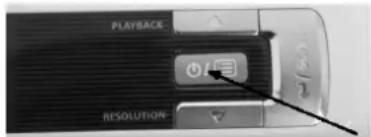
- Appuyez sur le bouton pendant 2 secondes pour mettre le scanneer sous tension. L'écran LCD s'allume.
text_image
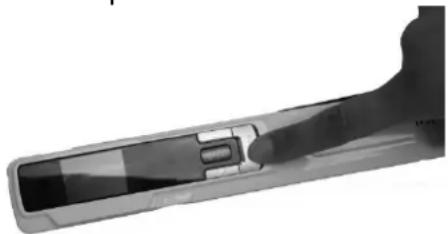
PLAYBACK RESOLUTION- Appuyez une seule fois sur pour accéder aux paramètres du scanneur.
- Utilisez les flèches vers le haut/bas pour accéder au paramètre voulu.
- Ensuite, appuyez sur Scan pour l'ouvrir.
- Utilisez les flèches vers le haut/bas pour accéder au paramètre voulu.
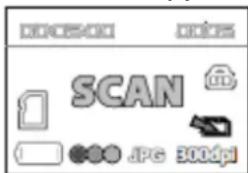
- Ensuite, appuyez sur Scan pour valider votre choix. Les paramètres sélectionnés doivent apparaître à l'écran.
text_image
SCAN 1.jpg 300dpiPrésentation des paramètres du scanneur
| Paramètre du scanneur | Icône | Description |
| Mode couleur | IRIScanTMBook numérise les images en couleur ou en noir et blanc. | |
| Résolution | IRIScanTMBook numérise les images dans une résolution de 300, 600 ou 900 ppp. | |
| Format de sortie | IRIScanTMBook enregistre les images au format JPG ou PDF. | |
| Chiffrement | IRIScanTMBook peut enregistrer les images en tant que fichiers chiffrés : e cette façon, les fichiers peuvent être uniquement lus sur un ordinateur si vous connectez le scanneur à ce dernier. Il ne sera pas possible de lire directement les fichiers sur la carte microSD.Par défaut, les fichiers ne sont pas chiffrés. Pour chiffrer les fichiers, sélectionnez puis . | |
| Date et heure | Ce paramètre vous permet d'horodater vos fichiers numérisés.La date et l'heure sont également affichées à l'écran. | |
| Formatage de la carte | Ce paramètre vous permet de formater la carte microSD.Remarque: formate la carte. ne formate pas la carte. |
4. Numérisation des documents
Attention :
IRIScan™ Book 3 a été conçu pour numériser une seule page à la fois. Il ne génère pas de fichiers PDF multipages.
Suivez les étapes 2 à 5 ci-dessous pour chacune des pages à numériser.
- Appuyez sur le bouton pendant 2 secondes pour mettre le scanneur sous tension.
- Placez votre scanneur en haut de la page à numériser.
- Appuyez une seule fois sur le bouton Scan. Le mot Scan apparaît à l'écran.
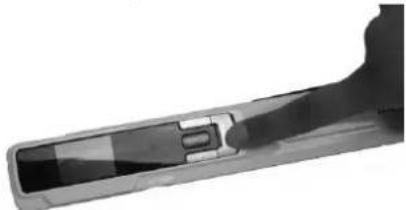
- Faites glisser le scanneur sur la page de façon lente et régulière.

Conseil : maintenez fermement le document avec une main pendant la numérisation.

- Lorsque vous avez atteint le bas de la page, appuyez à nouveau sur le bouton Scan pour arrêter la numérisation.
Remarque : en cas d'erreur au cours de la numérisation (par exemple si vous scannez le document trop rapidement ou de façon irrégulière), le voyant LED ERR s'allume. Pour obtenir de l'aide, consultez la section Résolution de problèmes.
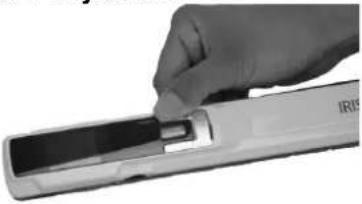
- La numérisation apparaît brièvement à l'écran. Pour la revérifier, appuyez sur le bouton situé à côté de Playback.
Si vous souhaitez créer des fichiers PDF multipages :
- Numérisez les pages l'une après l'autre.
- Transférez les fichiers images ou PDF monopages numérisés vers votre ordinateur.
- Utilisez Readiris pour générer des fichiers PDF multipages.
Conseil de numérisation :
Lorsque vous numérisez un livre petit et épais, il peut arriver que la marge soit trop étroite et que vous ne puissiez pas numériser l'ensemble du texte.
Pour résoudre ce problème, vous pouvez numériser les pages horizontalement et faire pivoter les images avec Readiris™.

Une autre solution consiste à placer le scanneur en bas de la page, à le retourner puis à numériser la page de bas en haut. Vous remarquerez que la marge droite du scanneur est plus petite que la gauche.
5. Transfert des documents vers l'ordinateur/la tablette
Pour transférer les documents numérisés vers votre ordinateur, deux possibilités s'offrent à vous : vous pouvez utiliser le mini-câble USB ou l'adaptateur de carte microSD.
Avec le mini-câble USB (Windows et Mac OS)
- Assurez-vous qu'IRIScan™ Book est toujours sous tension.
- Enfichez le câble USB fourni dans le port du scanneur IRIScan™ Book et celui de votre ordinateur.
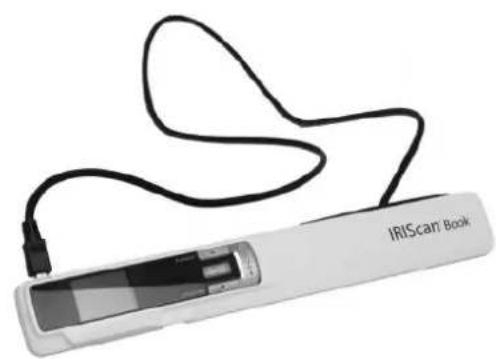
- La mémoire de la carte contenant vos documents s'affiche sur votre ordinateur.
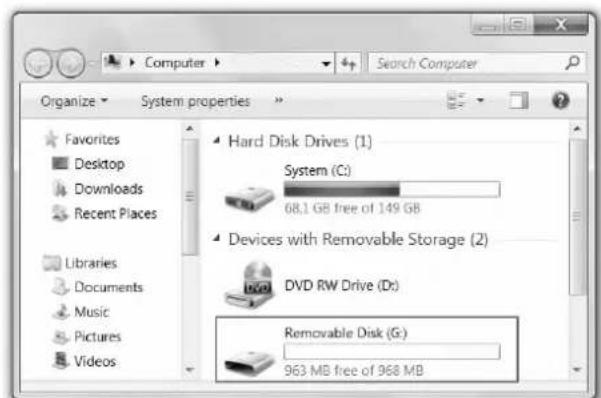
Exemple illustré pour Windows
- Accédez au contenu de la carte mémoire puis faites glisser et déposez vos documents dans votre ordinateur/tablette. Les documents se trouvent dans le répertoire DCIM\100MEDIA du disque amovible.
Utilisation de l'adaptateur de carte microSD (Windows, Mac OS et tablette)
- Appuyez sur la carte microSD pour la déverrouiller. Retirez-la ensuite de son logement.
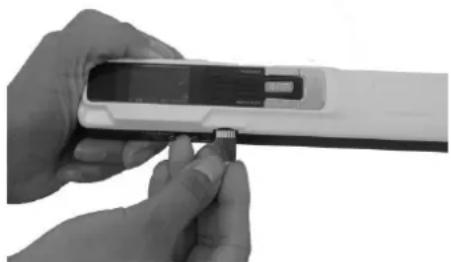
- Insérez-la dans l'adaptateur de carte microSD fourni.
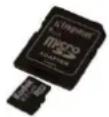
- Insérez l'adaptateur dans le logement pour carte SD de votre ordinateur ou dans le kit de connexion d'appareil photo (pas inclus) pour le connecter à une tablette.
- La mémoire de la carte contenant vos documents s'affiche sur votre ordinateur/tablette.
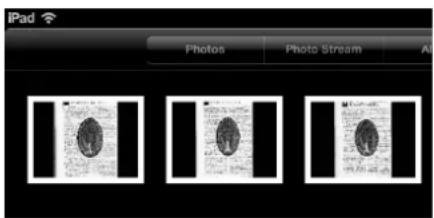
Exemple illustré pour iOS
- Accédez au contenu de la carte mémoire puis faites glisser et déposez vos documents dans votre ordinateur/tablette. Les documents se trouvent dans le répertoire DCIM\100MEDIA du disque amovible.
Dès que vos documents sont transférés vers votre PC ou Mac, ils peuvent être traités avec Readiris™.
Pour en savoir plus sur le traitement des documents avec Readiris™, consultez les guides de démarrage rapide correspondants figurant sur le CD d'installation. Pour consulter les manuels d'utilisation complets, accédez au site www.irislink.com/support.
6. Numérisation avec IRIScan™ Direct (Windows uniquement)
IRIScan™ Direct vous permet d'utiliser IRIScan™ Book sans piles ni carte microSD. Il vous suffit de le connecter à un ordinateur Windows à l'aide du câble USB inclus. Les documents numérisés sont stockés en tant qu'images dans le Presse-papiers.
Installation d'IRIScan™ Direct
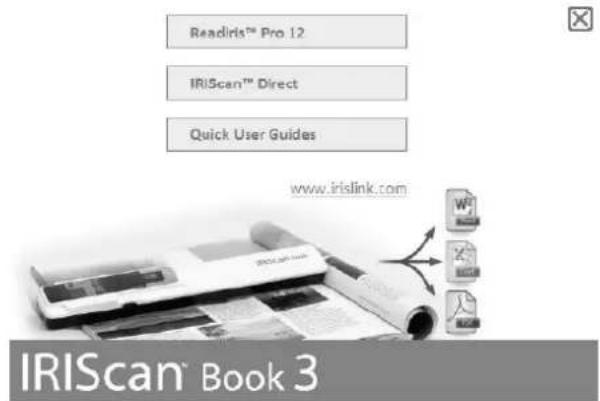
- Insérez le disque installation dans le lecteur CD de l'ordinateur. Le menu d'installation s'affiche automatiquement. (S'il ne s'affiche pas, exécutez setup.exe à partir du disque.)
- Cliquez sur IRIScan™ Direct et suivez les instructions affichées à l'écran.
- Insérez le disque installation dans le lecteur CD de l'ordinateur. Le menu d'installation s'affiche automatiquement. (S'il ne s'affiche pas, exécutez setup.exe à partir du disque.)
- Cliquez sur IRIScan™ Direct et suivez les instructions affichées à l'écran.
text_image
Readlirist™ Pro 12 IRIScan™ Direct Quick User Guides www.irislink.com IRIScan® Book 3- Cliquez sur Terminer pour finaliser l'installation.
Utilisation d'IRIScan™ Direct
- Connectez IRIScan™ Book à un ordinateur Windows à l'aide du câble USB inclus.
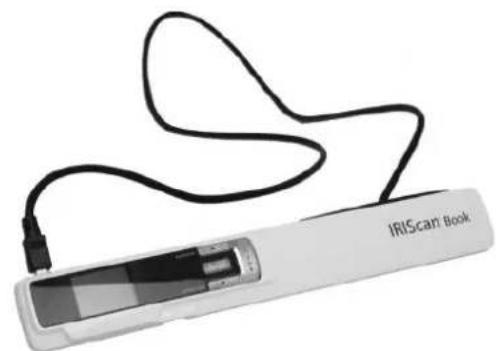
- Appuyez sur le bouton pendant 2 secondes pour mettre le scanneur sous tension.
Vérifiez que l'icône suivante est affichée à l'écran.
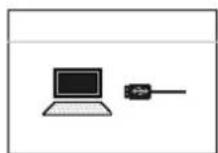
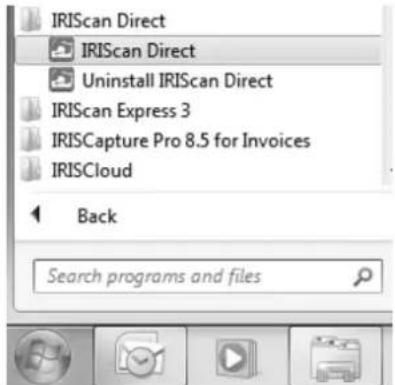
- Lancez l'application IRIScan™ Direct à partir du menu Démarrer de Windows.
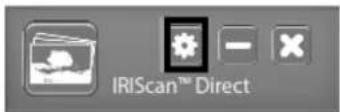
- Cliquez sur l'icône Configuration pour définir les paramètres d'IRIScan™ Direct.
- Sélectionnez la langue d'affichage d'IRIScan™ Direct.
Remarque : ce paramètre affecte uniquement la langue d'affichage de l'interface d'IRIScan™ Direct. Il n'a aucune incidence sur la langue de numérisation ou celle de vos documents. - Dans l'onglet Scanner, sélectionnez la couleur de numérisation (gris ou couleur) et l'orientation de la numérisation (horizontale ou verticale).
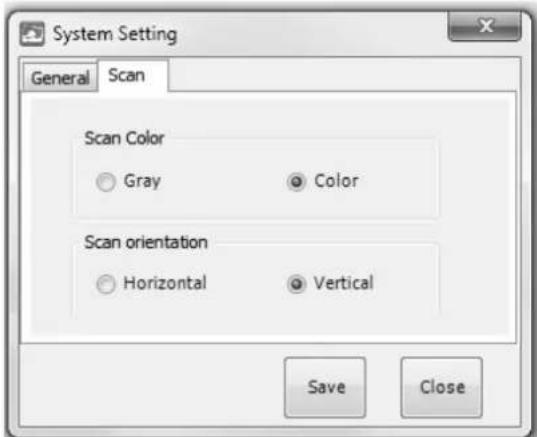
- Ensuite, cliquez sur Enregistrer pour enregistrer les paramètres.
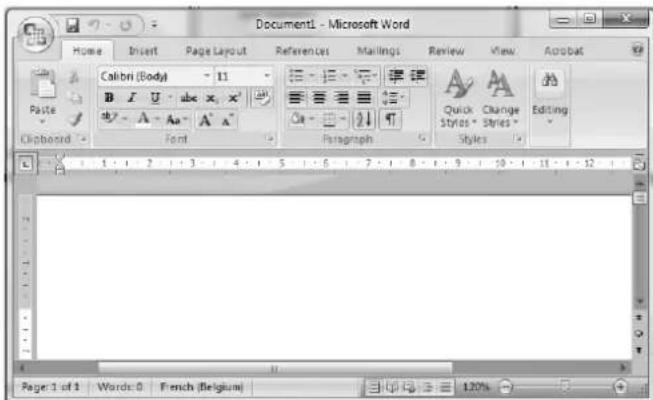
- Ouvrez l'application dans laquelle vous souhaitez coller l'image (Word, Paint, etc.) puis cliquez sur le curseur de la souris dans l'application.
- Appuyez une seule fois sur le bouton Scan. Le voyant LED Scan s'allume.
- A présent, faites glisser le scanneur sur un document pour le numériser.
- Appuyez à nouveau sur le bouton Scan pour arrêter la numérisation. L'image numérisée est collée dans l'application.
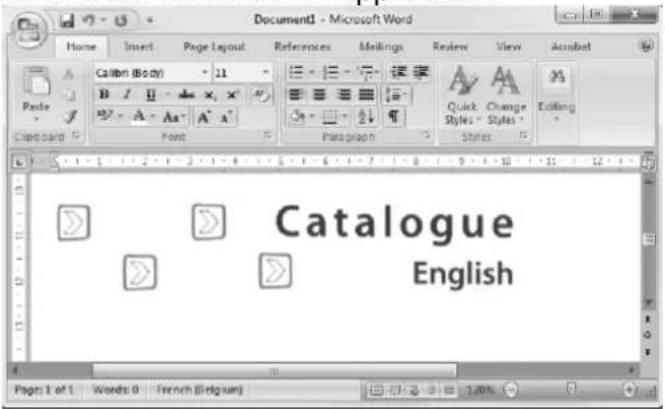
Remarque : lorsqu'il est connecté à un ordinateur Windows, IRIScan™ Book utilise une résolution de 300 ppp. Les images ne sont pas stockées sur la carte microSD.
7. Informations techniques
Configuration minimale requise pour Windows
| Système d'exploitation | Windows 8.1, Windows 8, Windows 7 et Windows Vista (aucune installation de pilote n'est nécessaire) |
| Processeur | Processeur 1GHz ou supérieur |
| Mémoire RAM | 1 Go |
| Espace disque disponible | 300 MB |
| Matériel | Lecteur de CD-ROM, 1 port USB libre |
Configuration minimale requise pour Mac OS
| Système d'exploitation | Mac OS X Leopard, Snow Leopard, Lion et Mountain Lion (aucune installation de pilote requise) |
| Processeur | Processeur Intel |
| Mémoire RAM | 1 Go |
| Espace disque disponible | 300 MB |
| Matériel | Lecteur de CD-ROM, 1 port USB libre |
Configuration minimale requise pour les systèmes d'exploitation iOS et Android OS
| Système d'exploitation | iOS 5.1 ou version ultérieure et Android OS 4.0 ou version ultérieure |
| Matériel | Kit de connexion d'appareil photo |
Spécifications du scanneur
| Capteur d'image | CIS | |||
| Résolution | 300 ppp (par défaut), 600 ppp ou 900 ppp | |||
| Vitesse de numérisation maximale | +- 3 secondes par document (A4, 300 ppp, couleur)+- 2 secondes par document (A4, 300 ppp, noir et blanc) | |||
| Capacité (basée sur une carte microSD de 2GB)**Le nombre d'images numérisées peut varier suivant la complexité du contenu. | 300 ppp | 600 ppp | 900 ppp | |
| Colour | 1600 | 600 | 190 | |
| Mono | 2000 | 800 | 190 | |
| Largeur de numérisation | 216mm | |||
| Longueur de numérisation | 1200mm | |||
| Format de fichier | JPG / PDF | |||
| Ecran d'affichage | LCD TFT 1.4" | |||
| Port USB | USB 2.0 haute vitesse | |||
| Mémoire externe | Carte MicroSD (carte TF) d'une capacité max. de 32 Go | |||
| Piles compatibles | 3 piles alcalines AAA ou 3 piles NiMh rechargeables.Alimentation possible via un port USB. | |||
8. Résolution de problèmes
| Problème | Cause | Solution |
| Je n'arrive pas à mettre le scanneur sous tension. | Niveau des piles faible.Piles mal installées.Aucune pile insérée. | Remplacez les piles.Insérez correctement les piles.Connectez le scanneur à un ordinateur. |
| Impossible d'enregistrer les images après les avoir numérisées. | Il n'y a pas de carte microSD dans le logement prévu à cet effetLa carte microSD est saturée.La carte microSD n'a pas été formatée correctement. | Insérez une carte microSD. Transférez les images de la carte microSD vers votre ordinateur pour libérer de l'espace sur la carte.Formatez correctement la carte. |
| Mon ordinateur ne reconnaît pas le scanneur lorsque je le connecte. | Echec de la connexion. | Assurez-vous que les deux extrémités du câble USB sont correctement enfichées.Redémarrez votre ordinateur si nécessaire. |
| La durée de vie des piles est très courte. | Vous utilisez un mauvais type de piles. | Remplacez les piles par 3 nouvelles piles alcalines AAA ou NiMh.Vous pouvez également connecter le scanneur à l'ordinateur et utiliser IRIScanTM Direct. |
| Les images générées par le scanner sont floues. | La lentille du scanneur n'est sans doute pas propre. | Nettoyez la lentille avec un tissu sec et doux. |
| Les images générées par le scanneur sont inclinées. | Le scanneur n'a pas été correctement calibré. | Calibrez le scanneur avec une feuille blanche. Pour obtenir de l'aide, consultez la page des questions fréquentes (FAQ) de notre site web. |
| ERROR s'affiche lors de la numérisation d'un document. | Vous faites glisser trop rapidement le scanneur sur les documents. | Appuyez sur le bouton Scan pour numériser à nouveau votre document de façon plus lente et régulière. |
En cas de problèmes liés à l'utilisation du scanneur IRIScan™ Book 3, consultez la page des questions fréquentes (FAQ) sur notre site web ou contactez le Support technique via la page www.irislink.com/support/iriscanbook3.