BOOK 2 EXECUTIVE - Escáner IRIS - Manual de uso y guía de instrucciones gratis
Encuentra gratis el manual del aparato BOOK 2 EXECUTIVE IRIS en formato PDF.



| Tipo de producto | Escáner de libros plano |
|---|---|
| Características técnicas principales | Resolución de escaneo hasta 600 dpi, escaneo en color y en blanco y negro, formato de salida JPEG, PDF, TIFF |
| Alimentación eléctrica | Alimentación por adaptador de corriente, bajo consumo de energía |
| Dimensiones aproximadas | Dimensiones: 30 cm x 25 cm x 10 cm |
| Peso | Aproximadamente 2,5 kg |
| Compatibilidades | Compatible con Windows y Mac OS, software proporcionado para la gestión de archivos escaneados |
| Tipo de batería | No aplicable (funciona únicamente con corriente) |
| Tensión | 100-240V AC |
| Poder | Máx 20W |
| Funciones principales | Escaneo rápido, detección automática de páginas, interfaz de usuario intuitiva |
| Mantenimiento y limpieza | Limpieza regular del cristal con un paño suave, evitar productos químicos agresivos |
| Piezas de repuesto y reparabilidad | Disponibilidad de piezas de repuesto, manual de reparación disponible en línea |
| Seguridad | Conforme a las normas de seguridad CE, protección contra sobrecargas eléctricas |
| Información general útil | Garantía de 2 años, asistencia técnica disponible, peso ligero para una fácil manipulación |
Preguntas frecuentes - BOOK 2 EXECUTIVE IRIS
Preguntas de los usuarios sobre BOOK 2 EXECUTIVE IRIS
0 pregunta sobre este aparato. Responde a las que conoces o haz la tuya.
Hacer una nueva pregunta sobre este aparato
Descarga las instrucciones para tu Escáner en formato PDF gratis! Encuentra tus instrucciones BOOK 2 EXECUTIVE - IRIS y toma tu dispositivo electrónico nuevamente en la mano. En esta página están publicados todos los documentos necesarios para el uso de su dispositivo. BOOK 2 EXECUTIVE de la marca IRIS.
MANUAL DE USUARIO BOOK 2 EXECUTIVE IRIS
Para saber másinformationes sobre como��ar os documento com Readiris™ num PC ou Mac, consulte o Guia rápido de'utilizar Readiris™ que encontrar no CD-ROM Readiris™.
O scanner IRIScan™ Book 2吸引更多 una marca de tiempo às他们在 digitalizas. Desta forma, saber exactamente quando foram digitalizadas.
Antes de empezar, introduzca la tarjeta microSD™ inclida con el producto, empujandola suavamente hasta que quede bloqueada.

No intente introducirla por la fuerza.
Cargue la batería del escaner utilizing el adaptor.
Utilizar el escaner
PASO 1: Defina los parámetros de escaneado
A. Para encender el escaler, colocque el conmutador en la posicion Scan.
B. Pulse el botón C/BW para esconger entre escaunar en color y o en blanco y negro (mono).
C. Pulse el botón DPI para escoger entre alta (600 ppp) o baja (300 ppp) resolution.

PASO 2: Escanee los documentos
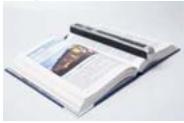
A. Coloque el escaner en la parte superior de la página que deseee escanear.
Consejo: Asegúrese de que el IRIScan™ Book siga encendido.
Consejo: Asegrese de que el escaner cubre toda la superficie que desea escanear. Las flechas del escaner marcan la cobertura al lo alto.

B. Pulse el botón Scan. El LED correspondiente se pondrá en verde.
C. Deslice el escaner lentamente y a un ritmo constante por encima de la párgina.
Consejo: Sujete el documento con una mano@m间隙 lo escanee.



D. Para parar de escanear, vuelva a pulsar el botón Scan.
Si se produce uno errigedor del escaneado, el LED ERR. apareceraciluminado en rojo.Consulte el apartado Resolucione de problemas, en la pagina 6.
PASO 3: Transfiera los documents a su ordinador
Utilizando el cable mini-USB
Conecte el cable USB al IRISCanTM Book y al ordenador.
Consejo: Aseguese de que el IRIScanTM Book sigo encendido.
Utilizando el adaptor de tarjetas microSD
Presione la tarjeta microSD para liberarla. A continuacion, saquela de la ranura.
Introduzuala en el adaptor de tarjetas microSD proportionado.
Introduzca el adaptor en la ranura para tarjetas SD de su ordinador.
El ordinador muestra la tarjeta de memoria que contiene sus documento.
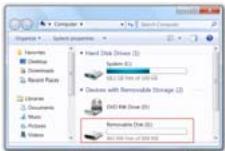
PC
Mac
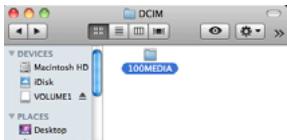
Acceda a la tarjeta de memoria y, a continuación, arrastre y suele los documents en su orderador. Los documents se encontrar en la carpeta DCIM\100MEDIA de launidad extraible.
Una vez haya transferido los documents a su PC o Mac, podra procesarlos con Readiris™.
Para saber como pueda procesar Documentos con Readirist™ en un PC o un Mac, consultate la Guía<rápida del usuario de Readirist™, que encontrará en el CD-ROM de Readirist™.
PASO 4: Transfiera los documents a dispositivos compatibles mediante Bluetooth®
Para transferir documento a través de Bluetooth®, primero deben aparear su dispositivo Bluetooth con el IRIScan™ Book.
El IRiScanTM Book es compatible conequalier disposito queutilice lossigentes sistemas operativos:
Windows XP, Vista®, 7
Windows Mobile
Mac OS X
Blackberry
AndroidTM
*No compatible con sistemas operativos iOS®.
Las instruetiones para aparear varian en función del sistemas operativo. Para Obtener las instruetiones correspondientes a su dispositivo, visite{nuestro situ web www.irislink.com\iriscanbookexecutive.
Consejos
Añadir una marca de tiempo a las imagenes
El escaner IRScan™ Book 2añade una marca de tiempo to la imagenes que escanea. De este modo, sabra exactamente cuando la escanéó.
Para que lamarca de tiempo sea correcta,deberte haber ajustado la Fecha y la hora:
- Para encender el escan, colocque el commutador en la posicion Scan.
-
Introduzca un dato terminado en punta, como un clip sujtapapiées extendido, en el botón Time set.
-
A continuación, pulse C/BW o DPI para Cambiar el valor del (1) año. Pulse Scan para confirmar el valor selección y pase al (2) mes.
- Repita el primer paso para (2) el mes, (3) el dia, (4) la hora y (5) los horas.
Escanean libros微量元素 y gruesos
Cuando escanee unistro低保e y grueso, es posible que el margenSEA demasiatedestrocho y resulte imposible escanear todo thisto.
Este problema se可以选择anionar escaneando las páginas en sentido horizontal y bajo girando las imagenes con Readiris™.
Otra solución es colocar el escaner en la parte inferior de la頁a, girarlo del revés y escanear en sentido ascendente. Observe que el margendeoreshel del escaner es más(PC)que el izquierdo.
Formatear la tarjeta microSD
- Para encender el escaner, colque el conmutador en la posicion Scan.
- Introduzca una�性bnado en puncta, como el clip sujetapeles extendido, en el boton Format. La letra F aparece en la Pantalla.
- A continuación, hagaclinic enel botónScanpara formatear la tarjeta.El icono del tarjeta parpadea en la pantalla hasta que terminale proceso de formateo.
Apuntes技术和
Requisitos minimos del sistema
| Sistema operativo | Windows® 7, Vista®, XP and Mac OS® 10.4 o superior (no hay que instalar controladores) |
| CPU | Pentium® III o superior |
| RAM | 256 MB |
| Interfaz | Puerto USB |
Especificaciones del escaner
| Sensor deImagen | Sensor deImagen de contacto en color |
| Resolución | BajaResolution: 300x300 ppp (por defecto)AltaResolution: 600x600 ppp |
| Velocidad maximizinga de escanecado para documents de時間 A4 | AltaResolution, color: 8,0segundosAltaResolution, blanco y negro: 6,0segundosBajaResolution, color: 3,0segundosBajaResolution, blanco y negro: 2,0segundos |
| Capacidad (en base a una tarjeta microSD de 1GB; ARCHivos de时间为A4; el número dedocumentos escanecadosdependidera de la completenessde su | 600 ppp, color: 220 imagenes (minimo)600 ppp, blanco y negro: 290 imagenes(minimo)300 ppp, color: 780 imagenes (minimo)300 ppp, blanco y negro: 1280 imagenes |
| contentido) | (mínimo) |
| Ancho de escaneado | 8,34" / 21,2 cm |
| Longitud de escaneado | 300 ppp: 53" / 134,6 cm (máximo) |
| 600 ppp: 26" / 66 cm (máximo) | |
| Formato de archivo | JPEG |
| LCD | Visualización de estado de escaneado |
| Apagado automatístico | 3关键时刻 |
| Puerto USB | USB 2.0 de alta velocidad |
| Memoria externa | Tarjeta microSD |
| Pilas estándar | Batería recargable de polimero de litio de 4,2 V |
Resolución de problemas
| Problema | Causa | Solutución |
| Nocouldencender el escáner. | Las pilas están casi descargadas.Las pilas no se han introducidocorrectamente. | Recargue la batería conectando el escáner a un ordinador por medio del cable USB.Introduzca la bateríacorrectamente. |
| Nooledo guardard las imágenes que escaneo. | No hay ninguna tarjeta microSD en la ranura.La tarjeta microSD está llena.La tarjeta microSD no se ha formateadocorrectamente. | Introduzca una tarjeta microSD (con la cara metálica mirando hacía arriba).Mueva las imágenes de la tarjeta microSD al ordinador para liberar spacing en la tarjeta. Si fuese NEEDario, formatee la tarjeta.Formatee correctamente la tarjeta. |
| Miordenador o dispositivo Bluetooth no reconce el escáner cuando lo | En el ordinador:Asegürese de queAmbos extremos del cable USB estén bien connectados. | |
| conecto (no aparece el disco extraible). | En el dispositivo Bluetooth: Asegúrese de que ha seguido las instruciones de Bluetooth (compruebe el enlace).Si fuese NEEDario, reinicie el ordinador o dispositivo. | |
| El escáner genera imágenes borrosas. | Es probable que la lente del escáner está sucía. | Limpie la lente con un pañó suave y seco. |
| El escáner genera imágenes torcidas. | El escáner no se ha calibrado correctamente. | Calibre el escánerutilizando la hoja de calibración que encontrará en la caja. |
| El LED ERR. se enciende al escanear un documento. | Hace pasado el escánerdemasiado=rápido por encima de los documents. | Pulse el botón Scan paravoltar a escanear el documento,más lentamente y a un ritmo más constante. |
Lgssy g y s y y y y y y y y y y y y y y y y y y y y y y y y y y y y y y y y y y y y y y y y y y