SCAN EXPRESS 3 - Escáner de iris IRIS - Manual de uso y guía de instrucciones gratis
Encuentra gratis el manual del aparato SCAN EXPRESS 3 IRIS en formato PDF.



| Título | Descripción |
|---|---|
| Tipo de producto | Escáner portátil con alimentación USB |
| Resolución máxima | 600 dpi |
| Velocidad de escaneo | Hasta 8 páginas por minuto |
| Formato de escaneo | PDF, JPEG |
| Alimentación eléctrica | Alimentación por USB |
| Dimensiones aproximadas | 25,5 x 6 x 3,5 cm |
| Peso | 600 g |
| Compatibilidades | Windows, macOS |
| Funciones principales | Escaneo de documentos, tarjetas de visita, recibos |
| Mantenimiento y limpieza | Limpiar el cristal con un paño suave y seco, evitar productos químicos agresivos |
| Piezas de repuesto y reparabilidad | Disponibilidad limitada, consultar al fabricante para piezas de repuesto |
| Garantía | 2 años |
| Información general | Ideal para profesionales en movimiento, compacto y ligero |
Preguntas frecuentes - SCAN EXPRESS 3 IRIS
Preguntas de los usuarios sobre SCAN EXPRESS 3 IRIS
0 pregunta sobre este aparato. Responde a las que conoces o haz la tuya.
Hacer una nueva pregunta sobre este aparato
Descarga las instrucciones para tu Escáner de iris en formato PDF gratis! Encuentra tus instrucciones SCAN EXPRESS 3 - IRIS y toma tu dispositivo electrónico nuevamente en la mano. En esta página están publicados todos los documentos necesarios para el uso de su dispositivo. SCAN EXPRESS 3 de la marca IRIS.
MANUAL DE USUARIO SCAN EXPRESS 3 IRIS
Este Manual de Iniciación Rápida fornece directrizes gerais para instalar e'utilizar o Readiris™ Pro 12 fornecido com o IRIScan™ Book 2.
Utilizar o Readiris™ como scanner IRIScan™ Book 2
Como executar o Readiris™
Esta Guía
Si necesita instrucciones detalladas sobre Readiris™ Pro 12, consulte la Guía del usuario completa, incluida en formato electrónico con el producto: Aside el menu Inicio de Windows, vaya a Todos los programs > I.R.I.S. > Readiris™ Pro 12 > Guía del usuario.
Instalación
- I'nicie sesión en Windows como administrador o asegúrese de disponible de los derechos de administración necessarios para instalar el software.
- Introduzca el CD-ROM de Readiris en el lector de CD y siga las instrucciones que apareceran en pantalla para instalar el software en el ordinador.
Cómo utiliser Readiris™ con el escáner IRIScan™ Book 2
Cóme executar Readiris™
- Ejecute Readiris™ desde el menu Inicio de Windows (vaya a Todos los programas >I.R.I.S. >Readiris™ Pro 12) o haga dobleblick en el acceso directo a Readiris™ que encontrará en el escritorio.

- Se le pedirá que registre su copia del programa. Hagablick en Registrarse ahora y siga las instrucciones que aparecerán en pantalla para registrarla.
Cómo utiliser Readiris™
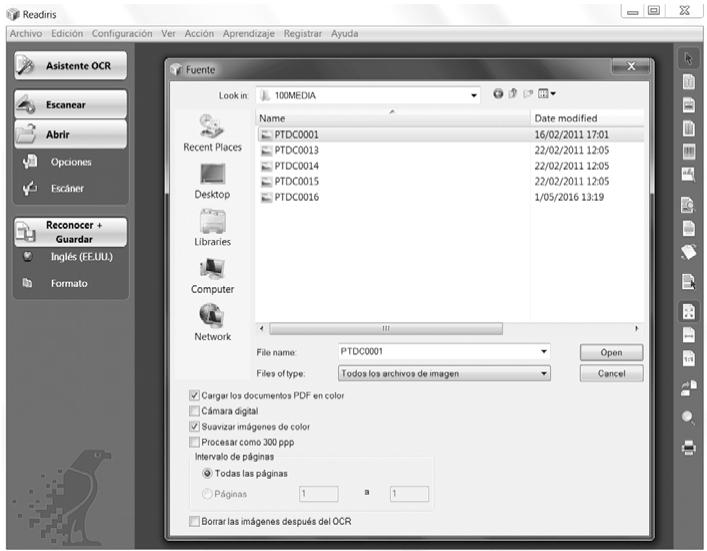
Paso 1: Utilice la barra de herramientos izquierda paraAbrir y procesar sus documents
Readirist™能把 procesar todo tipo de documents con texto,graficos, tablas,columnsas complejas... e incluso impresiones matriciales y textos degradados.
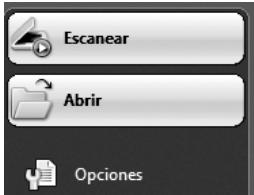
- Hagablick en Opciones para activar todas las options de procesamento posibles:
Análisis de págin(a (opión predeterminada): dividir los documents en ventanas de reconocimiento.
Restablecimiento de páginas: endereza los documents que se escanearon inclinados.
Oportunidades: giran los documents en la direction que dese.
- Encienda su IRIScanTM Book y conectelo al ordinador.
Se abrirá una ventana en la que se le pedirá si desea cargar las imágenes de su IRIScan™ Book. Selección las imágenes que desee abrir y hagablick en Abrir.
Nota: paraAbrir las imagenes mas adelante, haga click en el boton Abrir de la barra de herramentas principal y busquemanualmente las imagenes quedeseeAbrir.
Paso 2: Reconozca y guarde los documents
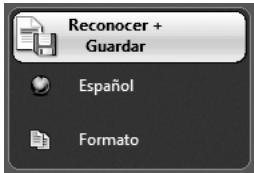
- Hagablick en el icono del globo terraqueo para selectionar el idioma de los documents.
Podrá dar preferencia a la velocidad por encima de la precision y viceversa moviendo el control deslizante.
- Hagaclinic en Formato para seleccionar la aplicacion de destino (Word, OpenOffice, Excel, etc.) o el formattingo de salute (DOCX, ODT, PDF, PDF-iHQCTM, PDF/A, XPS, XPS-iHQCTM, etc.) de los documents y, a continuacion, seleccion las options pertinentes.
iHQCTM
Utilice la的技术ologia iHQCTM para comprimir al maior dos documentoes PDF y XPS.
- Hagablick en Reconocer ^+ Guardar para executar el reconocimiento y guardar los documents.
Para editar los documents, utilise los botones de la barra de herramentas derecha.
Ejmplos:
- Refine el análisis automatico de la頁ina orderedando lasVentanas y trazando新品as ventanas de texto,graficas y de tabla. Si lo desea, tambiénouldr crear ventanas de codigo de barras y de texto manuscripto manualmente.
- Defina una zona de Reconocimiento limitada utilizing la optación Ignorar la zona exterior. Todos los datos que queden usar del área especifieda se ignoraran.
- Utilice la option Restablecer la páginapara enderezacualquier páginque se haya escaneado inclinada.
- Utilice la option Girar para corregir la orientacion del texto.
- Hagablick con el botón derecho sobre la imagen escaneada para acceder a varias functions útiles.
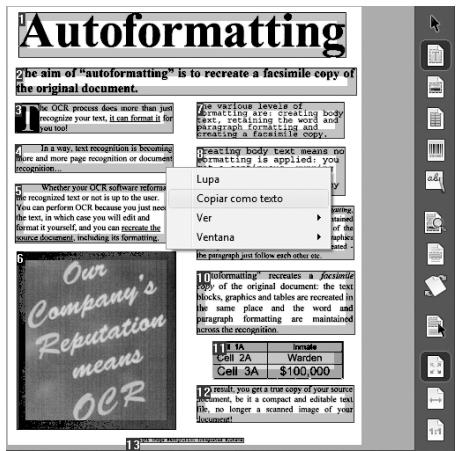

Selecciónar ventilana
Dibujar una ventana de texto
Dibujar una ventana de gráfico
Dibujar una planta de tabla
Dibujar planta de#: dicofo de barras
Dibujar ventana detexto manuscrito
Analizar la página
Ignorar la zona exterior
Restablecer la pagina
Selección y ordenar ventanas
Ajustar a la ventsa
Ajustar lo ancho
Tamaño real
Girar
Lupa
Imprimir las imagenes
Herramientos intelligentes de Readiris™
Asistente de OCR
Podrá acceder al Asistente de OCR desde la barra de herramentas izquierda.
El asistente le permitirá configurar fácilmente todos los parámedos你需要 para utiliser Readiris™.

Asistente OCR
SmartTasks
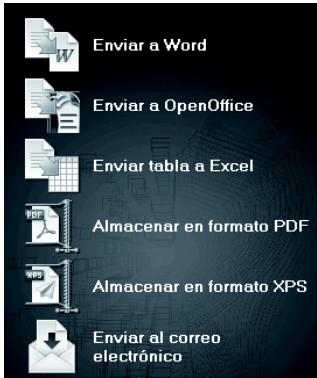
Las SmartTasks son COMMANDOS predefinidos que permiten executar las principales unidades de Readiris™ (escaneado, reconocimiento y conversion) de una vez.
Sus documents se transferirán directamente a Word, OpenOffice, etc. (Hay muchas other aplicaciones y FORMATOs disponibles.)
ReadirisTM Pro 12
IRIScanTM Book 2
g 1000000000000000000000000000000000000000000000000000000000000000000
<(jAll Programs Windows (J) Start
.()User Guide<ReadirisTMPro12I.R.I.S.
111
aJl 1jI jgale gss JnSWindows
.
duljy jg 10000000000000000000000000000000000000000000000000000000000000000
y