SCAN EXPRESS 3 - Iris scanner IRIS - Gratis gebruiksaanwijzing en handleiding
Vind de handleiding van het apparaat gratis SCAN EXPRESS 3 IRIS in PDF-formaat.



Gebruikersvragen over SCAN EXPRESS 3 IRIS
0 vraag over dit apparaat. Beantwoord die u kent of stel uw eigen vraag.
Stel een nieuwe vraag over dit apparaat
Download de handleiding voor uw Iris scanner in PDF-formaat gratis! Vind uw handleiding SCAN EXPRESS 3 - IRIS en neem uw elektronisch apparaat weer in handen. Op deze pagina staan alle documenten die nodig zijn voor het gebruik van uw apparaat. SCAN EXPRESS 3 van het merk IRIS.
GEBRUIKSAANWIJZING SCAN EXPRESS 3 IRIS
Deze Beknopte gebruksaanwijzing bevat algemene richtlijnen om Readiris™ Pro 12, dat bij de IRIScan™ Book 2 worden geleverd, te installereren en te gebruiken.
Voor gedetailleerde instructies over het gebruik van Readiris™ Pro 12, raadpleeg de volledige Gebruikershandleiding die bij uw product worden geleverd: vanuit het menu Start van Windows, klik op Programma's > I.R.I.S. > Readiris™ Pro 12 > Gebruikershandleiding
Installatie
- Meld u aan bij Windows als beheerder of zorg ervoor dat u de nodige beheerdersrechten hebt om de software te installereren.
- Stop de Readiris™ cd-rom in het cd-romstation en volg de instructies op het scherm om de software op uw computer te installeren.
Readiris™ gebruiken in combinatie met uw IRIScan™ Book 2 scanner
Readiris™ starten
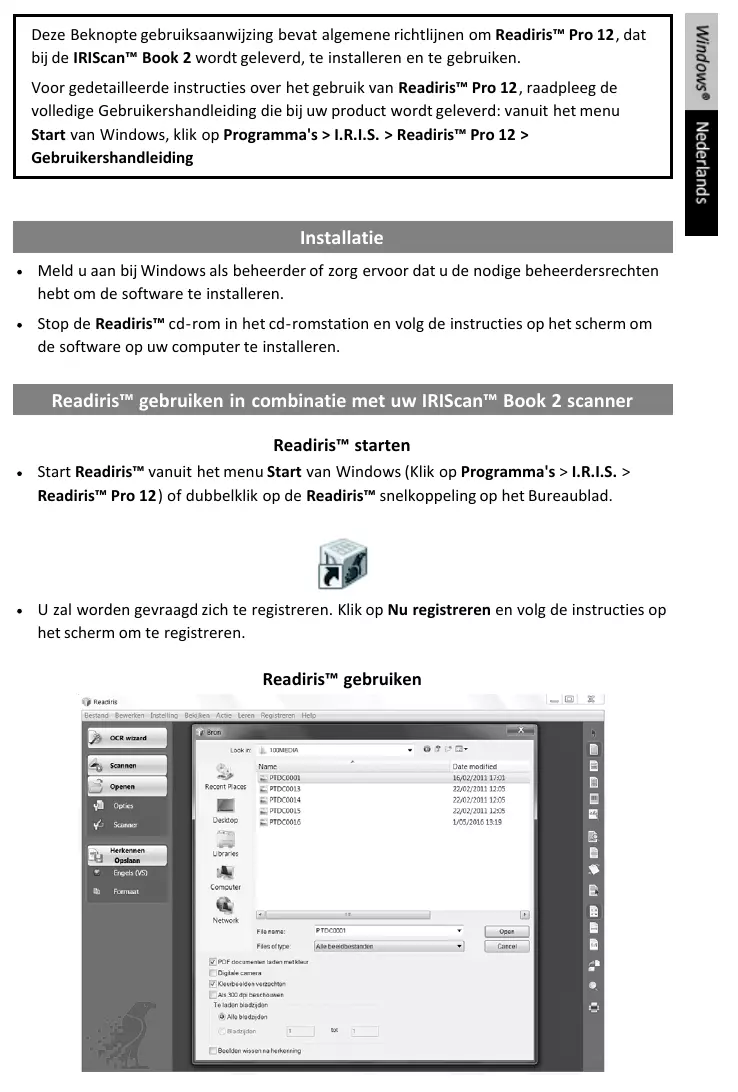
- Start Readiris™ vanuit het menu Start van Windows (Klik op Programma's > I.R.I.S. > Readiris™ Pro 12) of dubbelklik op de Readiris™ snelkoppeling op het Bureauablad.

- U zal worden gezvaagd zich te registraren. Klik op Nu registraren en volg de instructies op het scherm om te registraren.
Readiris™ gebruiken
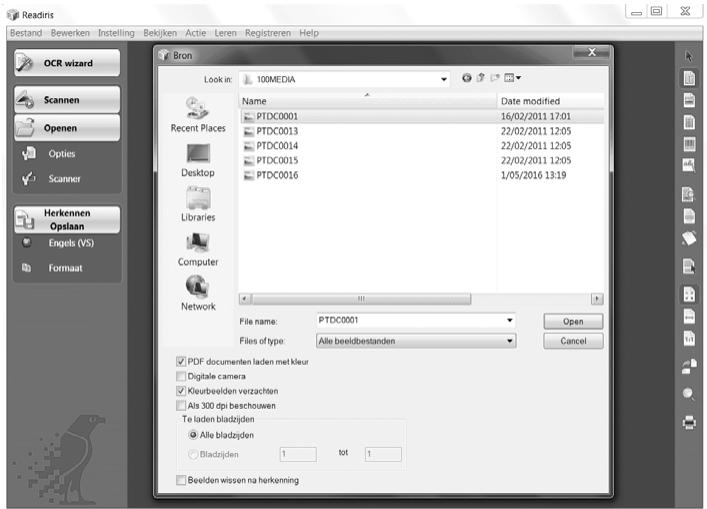
Stap 1: Gebruik de linkerwerkbalk om uw documenten te openen en te verwerken
Readirist™ kan allerlei soorten documenten verwerken die tekst, figuren, tabellen, complexe kolommen, enz. bevatten. Zelfs dotmatrix en cervormde tekst.
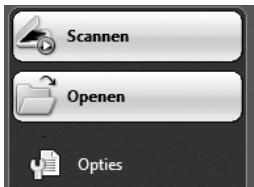
- Klik op Opties om de möglichke verwerkingsopties te activeren:
Pagina-analyse (standaard ingeschakeld): verdweit uw documenten in herkenningsvensters.
Rotatie-opties: draaien uw documenten in de vereisteRCTING.
- Schakel uw IRIScan™ Book 2 scanner in en sluit hem aan op uw computer.
Een venster zal worden geopend waarin u wordenGeVraagd of u uw IRScan™ Book afbeeldingen wil laden. Selecteer de afbeeldingen die u wil openen en klik op Open.
Opmerking: om afbeeldingen op een later tijdstip te openen, klik op Openen in de hoofdwerkbalk en zoek handmatig maar de afbeeldingen die u wil openen.
Stap 2: Herken uw documenten en sla ze op
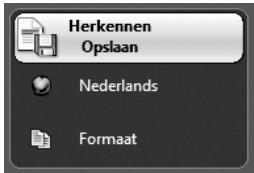
- Klik op de wereldbol om de taal van uw documenten te selecteren.
Geef de voorkeur aan snugheid of aan precisie door deglieder te bewegen.
- Klik op Formaat om de doeltoepassing (Word, OpenOffice, Excel, enz.) of hetuitvoerformaat (DOCX, ODT, PDF, PDF-iHQCTM, PDF/A, XPS, XPS-iHQCTM, enz.) van uwdocumenten te selecteren. Selecteer verwolgens de vereiste opties.
iHQCTM
Gebruik de iHQC™-technologie om uw PDF- en XPS-documenten maximaal te comprimeren.
- Klik op Herkennen + Opslaan om de herkenning uit te voeren en uw documenten op te slaan.
Om uw documenten te bewerken, gebruik de knuppen op de rechterwerkbalk.
Voorbeelden:
- Verfijn de resultaten van de automatische pagina-analyse door de vensters te sorteren en neue tekst, afbeeldings- en tabelvensters te tekenen. U=kunt ook handmatig streepjescode- en handschriftvensters tekenen.
- Beperk de herkenningszones d.m.v. Buitenkant van zone negeren. Alle gegevens buiten die zone worden genegeerd.
- Gebruik Bladzijde rechtzetten om het documentrecht te trekken.
- Gebruik Rotatie om de juiste paginastand in te stellen.
- Klik rechts op de gescande afbeelding voor handige functies.
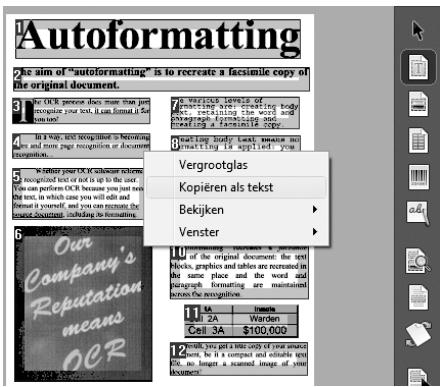

Venster selecteren
Tekstvensters tekenen
Afbeeldingsvensters tekenen
Tabelvensters tekenen
Streepjescodevensters tekenen
Handschriftvensters tekenen
Pagina analyseren
Buitenkant van zone negeren
Bladzijde rechtszen
Vensters selecteren en sorteren
Volle bladzijde
Volle bredte
Ware grotte
Draaien
Vergrootglas
Beelden afdrukken
OCR wizard
U kunt de OCR wizard bereiken vanuit de linkerwerkbalk.
De wizard gadst u vlot door de vereiste instellingen om Readiris™ te gebruiken.

SmartTasks
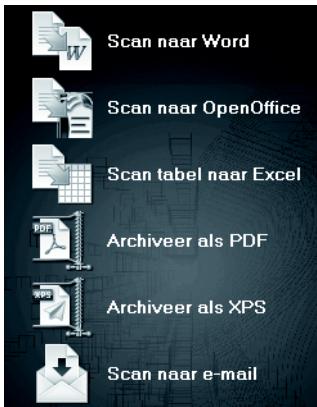
De SmartTasks zijn vooraf ingestelde opdrachten waarmee u de meestgebruekte functies van Readiris™ gegelijkkest gebruiken (scannen, herkennen, converteren).
Uw documenten worden rechtstreeks maar Word, OpenOffice, enz. gestuurd. (Vele andere toepassingen en formaten zich beschikbaar.)