SCAN EXPRESS 3 - Scanner iris IRIS - Notice d'utilisation et mode d'emploi gratuit
Retrouvez gratuitement la notice de l'appareil SCAN EXPRESS 3 IRIS au format PDF.



| Intitulé | Description |
|---|---|
| Type de produit | Scanner portable à alimentation USB |
| Résolution maximale | 600 dpi |
| Vitesse de numérisation | Jusqu'à 8 pages par minute |
| Format de numérisation | PDF, JPEG |
| Alimentation électrique | Alimentation par USB |
| Dimensions approximatives | 25,5 x 6 x 3,5 cm |
| Poids | 600 g |
| Compatibilités | Windows, macOS |
| Fonctions principales | Numérisation de documents, cartes de visite, reçus |
| Entretien et nettoyage | Nettoyer la vitre avec un chiffon doux et sec, éviter les produits chimiques agressifs |
| Pièces détachées et réparabilité | Disponibilité limitée, consulter le fabricant pour les pièces de rechange |
| Garantie | 2 ans |
| Informations générales | Idéal pour les professionnels en déplacement, compact et léger |
FOIRE AUX QUESTIONS - SCAN EXPRESS 3 IRIS
Questions des utilisateurs sur SCAN EXPRESS 3 IRIS
0 question sur cet appareil. Repondez a celles que vous connaissez ou posez la votre.
Poser une nouvelle question sur cet appareil
Téléchargez la notice de votre Scanner iris au format PDF gratuitement ! Retrouvez votre notice SCAN EXPRESS 3 - IRIS et reprennez votre appareil électronique en main. Sur cette page sont publiés tous les documents nécessaires à l'utilisation de votre appareil SCAN EXPRESS 3 de la marque IRIS.
MODE D'EMPLOI SCAN EXPRESS 3 IRIS
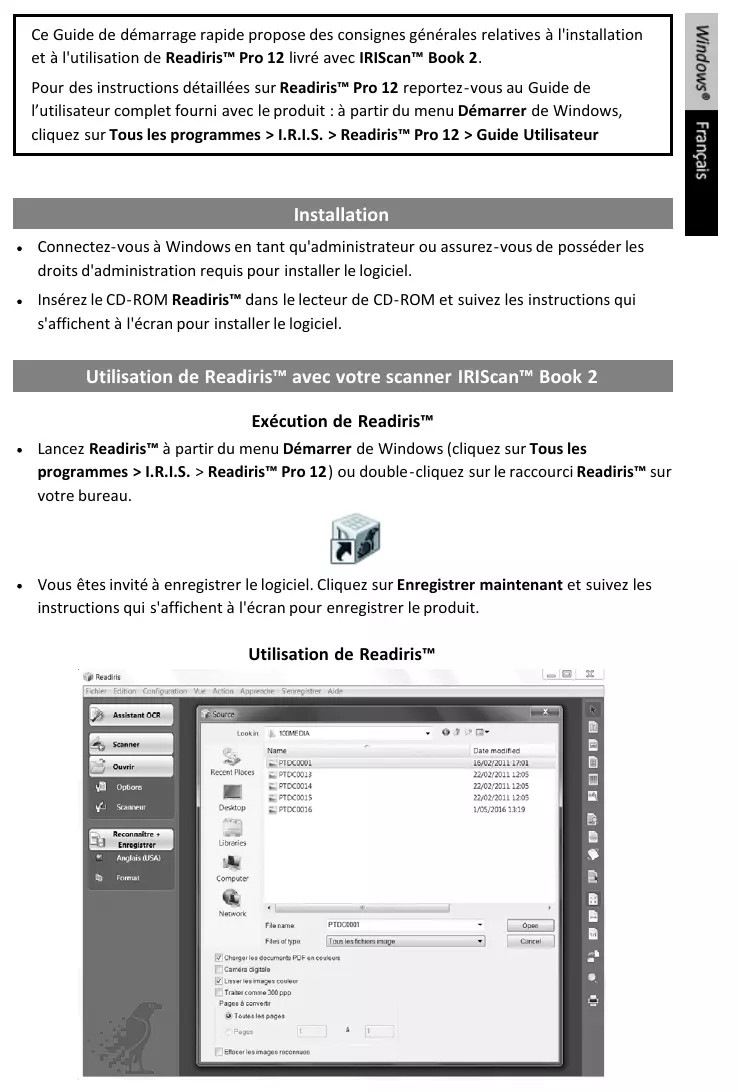
Ce Guide de démarriage rapide propose des consignes générales relatives à l'installation et à l'utilisation de Readiris™ Pro 12 livre avec IRIScan™ Book 2.
Pour des instructions détaillées sur Readiris™ Pro 12 reportez-vous au Guide de l'utilisateur complet fourni avec le produit : à partir du menu Demarrer de Windows, cliquez sur Tous les programmes > I.R.I.S. > Readiris™ Pro 12 > Guide Utilisateur
Installation
- Connectez-vous à Windows en tant qu'administrateur ou assurez-vous de posseder les droits d'administration requis pour installer le logiciel.
- Insérez le CD-ROM Readiris™ dans le lecteur de CD-ROM et suivez les instructions qui s'affichent à l'écran pour installer le logiciel.
Utilisation de Readiris™ avec votre scanner IRIScan™ Book 2
Exécution de Readiris™
- Lancez Readiris™ à partir du menu Démarrer de Windows (cliquez sur Tous les programmes > I.R.I.S. > Readiris™ Pro 12) ou double-cliquez sur le raccourci Readiris™ sur votre bureau.

- Vous étés invite à enregistrer le logiciel. Cliquez sur Enregistrer maintainant et suivez les instructions qui s'affichent à l'écran pour enregistrer le produit.
Utilisation de Readiris™
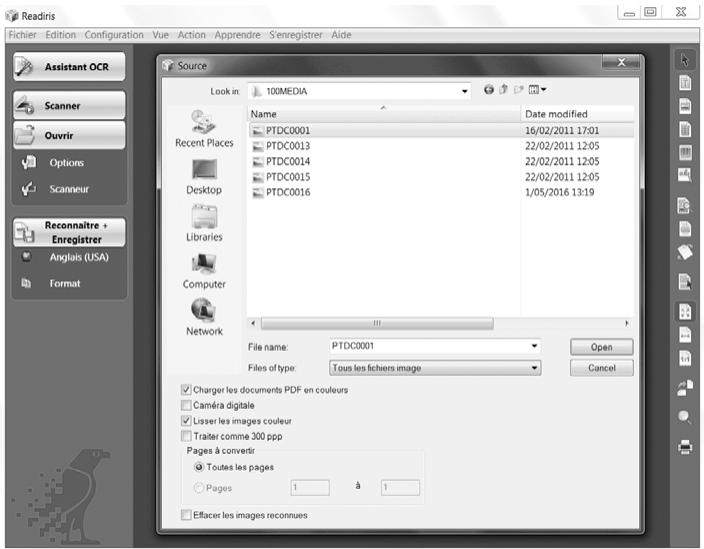
Etape 1: La barre d'outils de gauche contient les options nécessaires à l'ouverture et au traitement des documents. ReadirisTM peutTRAiter tous les documents contenant du texte,des images,des tableaux,des colonnes complexes,et même des symboles matriciels ou des textes alterés.
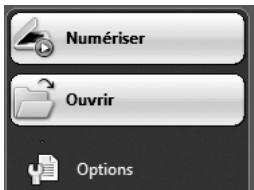
- Cliquez sur Options pour activer les options de traitement possibles :
Analyse de page (option par défaut): fractionne les documents en fenêtres de reconnaissance.
Redressement des pages : corige le désignement des documents numériées et décalées d'un certain angle.
Rotation : fait pivoter vos document dans la direction nécessaire.
- Allumez Your scanner IRIScan™ Book et connectez-le à votre nombre ordinateur.
Une fenêtre s'affiche, vous demandant de charger les images du scanner IRIScan™ Book. Sélectionnez les images que vous pouze ouvrir et cliquez sur Ouvrir.
Remarque : pour ouvrir les images plus tard, cliquez sur le bouton Ouvrir dans la barre d'outils principale et chercher manuellement les images que vous voulez ouvrir.
Etape 2: Reconnaissance et enregistrement des documents
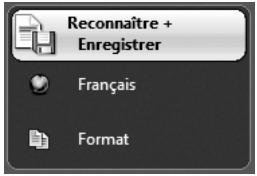
- Cliquez sur l'icone représentant un globe pour sélectionner la langue de vos documents.
Vous pouvez privilégier la vitesse de reconnaissance par rapport à la précision, et inversement, en déplaçant le curseur.
- Cliquez sur Format pour selectionner l'application cible (Word, OpenOffice, Excel, etc.) ou le format de sortie (DOCX, ODT, PDF, PDF-iHQC™, PDF/A, XPS, XPS-iHQC™, etc.) de vos documents, puis selectionné les options requises.
iHQCTM
Utilisez la technologie iHQCTM pour l'hypercompression de vos documents PDF et XPS.
- Cliquez sur Reconnaître + Enregistrer pour executer la reconnaissance des documents et les enregistrer.
Pour éditer vos documents, utilisez les boutons de la barre d'outils sur la droite.
Examples :
- Affinez l'analyse de page automatique en triant les fenêtres et en dessinant de nouvelles fenêtres compteant du texte, des images et des tableaux. Vous pouvez également créé manuellement des fenêtres de codes à barres et de texte manuscrit, si besoin est.
- Définissez une zone de reconnaissance limitée à l'aide de l'option Ignorer la zone extérieure. Les données à l'extérieur de cette zone ne seront pas prises en compte.
- Utilisez l'options Redresser la page pour corriger l'angle de la page de document.
A l'aide de l'option Tourner la page, définissez l'orientation de texte correcte. - Cliquez avec le bouton droit sur l'image numérique pour acceder à des options utiles.
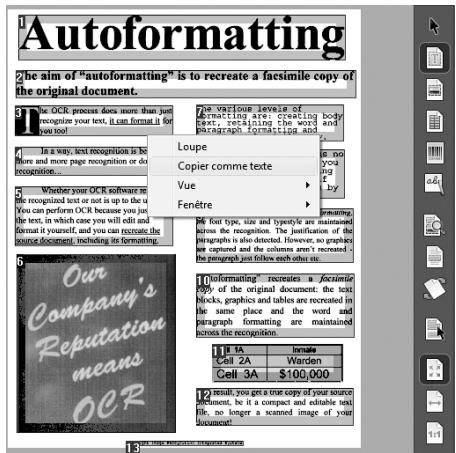

Selectionner une fenetre
Desserineune fenetre
texte
Dessiner une fenêtre graphique
Dessiner une fenêtre tableau
Dessiner une fenêtre de codes à barres
Dessiner une fenêtre de texte manuscrit
Analyser la page
Ignorer la zone extérieure
Redresser la page
Selectionner et trier les fenêtres
Pleine page
Pleine largeur
Taileréelle
Rotation
Loupe
Imprimer les images
Assistant OCR
Vou puez acceder à l'assistant OCR à partir de la barre d'outils de gauche.
L'assistant: L'assistant: L'assistant: L'assistant: L'assistant: L'assistant: L'assistant: L'assistant: L'assistant: L'assistant: L'assistant: L'assistant: L'assistant: L'assistant: L'assistant: L'assistant: L'assistant: L'assistant: L'assistant: L'assistant: L'assistant: L'assistant: L'assistant: L'assistant: L'assistant: L'assistant:

Assistant OCR
SmartTasks
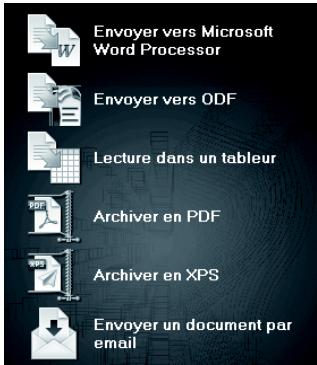
Les SmartTasks sont des commandes prédéfinies qui permettent d'exécuter directement les principales fonctions de Readiris™ (analyse, reconnaissance, conversion).
Vos documents sont directement transférés dans Word, OpenOffice, etc. (de nombreux autres formats et applications sont disponibles.)