
BOOK 2 EXECUTIVE - Scanner IRIS - Gratis gebruiksaanwijzing en handleiding
Vind de handleiding van het apparaat gratis BOOK 2 EXECUTIVE IRIS in PDF-formaat.



Gebruikersvragen over BOOK 2 EXECUTIVE IRIS
0 vraag over dit apparaat. Beantwoord die u kent of stel uw eigen vraag.
Stel een nieuwe vraag over dit apparaat
Download de handleiding voor uw Scanner in PDF-formaat gratis! Vind uw handleiding BOOK 2 EXECUTIVE - IRIS en neem uw elektronisch apparaat weer in handen. Op deze pagina staan alle documenten die nodig zijn voor het gebruik van uw apparaat. BOOK 2 EXECUTIVE van het merk IRIS.
GEBRUIKSAANWIJZING BOOK 2 EXECUTIVE IRIS
Plaats de microSD™-kaart voor u begint voorzichtig in de kaartgleuf tot ze vastklikt.

Forceer de kaart Niet in de gleuf!
Laad de scannerbatterij op met behulp van de stroomadapter.
De scanner gebruiken
STAP 1: Kies de scannerinstelleningen
A. Stel de schuifknop in op de stand Scan.
B. Druk op de knop C/BW om te kiezen:tussen scannen in kleur (color) of zwart-wit (mono).
C. Druk op de knop DPI om te kiezenussen een hoge (600 dpi) of lage (300 dpi) resolutie.

STAP 2: Scan uw documenten
A. Plaats uw scanner bovenaan de pagina die u wil scannen.
Tip: Zorg ervoor dat uw IRIScan™ Book nog steeds ingeschakeld is.
Tip: Zorg ervoorDat uw scanner de volledige oppervlakte bedekt die u wilSCANen. De pijtjes op de scanner duiden de scanbrectie aan.

B. Druk op Scan. De SCAN-ledicht groen op.
C. Schuif de scanner langzaam en met vaste hand over deagina.
Tip: Houd het document met 1 hand vast terwijl u scant.
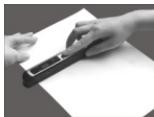
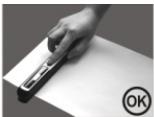

D. Om het scannen te stoppen, druk opnieuw op Scan.
Als de ERR.-led oplicht, dan is er een fout gebeurd. Zie Troubleshooter op pagina 6.
STAP 3: Zet de documenten over op uw computer
Met de mini-USB-kabel
Steeke de USB-kabel zowel in de IRIScan™ Book als in uw computer.
Tip: Zorg ervoor dat de IRIScan™ Book nog steeds ingeschakenik.
Met de microSD-kaart adapter
Druk op de microSD-kaart om ze los te klinkken. Verwijder de kaart daarnauit de gleuf.
Plaats ze in de bijegeleverde microSD-kaart adapter.
Plaats de adaptor in de SD-kaartgleuf van uw computer.
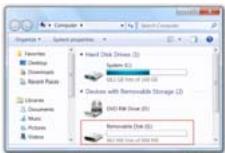
Het kaartgeheugen dat uw documenten bevat worden getoond op uw computer.
PC
Mac

Open het kaartgeheugen en sleep uw documenten maar uw computer. De documenten bevinden zich in de map DCIM\100MEDIA van de verwisselbare schijf.
Zodra u uw documenten hebte overgebracht maar uw PC of Mac kurz u ze verwerken met Readiris!.
Voor meer informatie over het verwerken van documenten met Readiris™ op een PC of Mac, raadpleeg de Beknopte Gebruiksaanwijzing op de Readiris™ cdrom
STAP 4: Breng uw documenten via Bluetooth® over maar compatibile apparaten
Om uw documents via Bluetooth over te brengen moet u erst uw Bluetooth-epochaat aan de IRIScan™ Book koppelen.
De IRIscanTM Book is compatibil met apparatien die de volgende besturingsystemen (OS) gebruiken:
Windows XP, Vista®, 7
Windows Mobile
Mac OS X
- Blackberry® OS
AndroidTM OS
^^® besturingsystemen worden nicht ondersteund.
De koppelingsinstrumentes verschillen naargelang het besturingsystem. Voor instructies die bij uw apparaat horen, raadpleeg onsze website: www.irislink.com\iriscanbookexecutive.
Tips
Eenijdstempel toevoegen aan uw afbeeldingen
Uw IRIScanTM Book 2 voegt eenijdstempel toe aan de afbeeldingen die u scant. Zo weet u exact wanneer u ze gescand hebt.
Om de juisteijdstempel te verkrijgen,要去en de Tijdsinstellungen worden geconfigureered:
- Om de scanner in te schakelen, stel de schuifknop in op stand Scan.
-
Breng een suntig voorwerp, zoals een paperclip, in in het Time set-gaatje:
-
Druk daarna op C/BW of DPI om het (1) jaar te wijzingen.
Druk op Scan om te bevestigen enaar de (2) maand over te gaan. - Herhaal stap 1 voor de (2) maand, (3) datum, (4) uur en (5) minutes.
Kleine, dikke boeken scanners
Wanneer ukleine,dikke boeken scant is het möglichk dat de marge te smal is en u niet de hele tekst kan scannen.
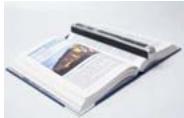
Deze kwestie kurz u oplossen door de page's horizontala te scanden en de afbeingenden achteraf te draaien met ReadirisTM.
Een andere oplossing is om de scanner onderaan de pagtne te plaatsen, hem om te draaien en van onder maar noven te scannen. U zar merken dat de rechtermarge van de scanner kleiner is dan de linker.
De microSD-kaart formatteren
- Om de scanner in te schakelen, stel de schuifknop in op stand Scan.
- Breng een suntig voorwerp, zoals een paperclip, in het Format-gaatje. De letter F verschijt op het scherm.
- Druk nu op Scan om de kaart te formatteren. Het kaartpictogram op het scherm knippert tot het formatteren voitouid is.
Technische fiche
| Afbeeldingssensor | Kleur Contactaebildingsensor |
| Resolutie | Lage resolutie: 300x300 dpi (standaard)Hoge resolutie: 600x600 dpi |
| Maximale scansnelheid voor A4-document | Kleur, hoge resolutie: 8,0 secondenMono, lage resolutie: 6,0 secondenKleur, lage resolutie: 3,0 secondenMono, lage resolutie: 2,0 seconden |
| Capaciteit (op basis van een 1GB microSD-kaart) | 600 dpi, kleur: 220 afbeeldingen (minimum) |
| Het,aantal A4-scans kan variërennaargelang de complexiteit van deinhoud | 600 dpi, mono: 290 afbeeldingen (minimum)300 dpi, kleur: 780 afbeeldingen (minimum)300 dpi, mono: 1280 afbeeldingen (minimum) |
| Scanbreedte | 8.34" |
| Scanlengte | 300 dpi: 53" (maximum)600 dpi: 26" (maximum) |
| Bestandsindeling | JPEG |
| LCD | Scanstatusweergave |
| Automatische uitschakeling | 3 minuten |
| USB-poort | USB 2.0 hoge snelheid |
| Extern geheugen | MicroSD-kaart |
| Standaardbatterij | 4.2V herlaadbare lithium-polymeerbatterij |
Troubleshooter
| Probleem | Oorzaak | Oplossing |
| Ik kan de scanner nicht inschaken. | Laag batterijniveau Batterij is Niet correct geplaatst. | Herlaad de batterij door de scanner met uw computer te verbinden via de USB-kabel. Plaats de batterijen op de juiste manier. |
| De afbeeldingen konnen nicht worden opgeslagen nadat ik ze gescand heb. | Er zich geen microSD- kaart in de kaartgleuf. De microSD-kaart is vol. De microSD-kaart is Niet correct geformatteerd. | Plaats een microSD-kaart (met de metalen zijde maar boven gericht). Verplaats de afbeeldingen van de microSD-kaart maar uw computer om opslagruimte vrij te maken op de kaart. Formatteer de kaart correct. |
| Mijn computer/Bluetooth-apparaat herkent de scanner Niet wanner ik hem aansluit (de verwisselbare schijf worden Niet getoond). | Connectieprobleem | Uw computer: Zorg ervoor dat beidenuiteinden van de USB-kabel goed zijn aangesloten. Uw Bluetooth-apparaat: Zorg ervoor dat u de Bluetooth-instructies hebtegevolgd (Zie link). Start uwcomputer/apparaat opnieuw op indien nodig. |
| Mijn scanner produeert wazige afbeeldingen. | De lens van de scanner is waarschijnlijk vuil. | Maak de lens schoon met een zacht, droog doeekte. |
| Mijn scanner produeert gebogen afbeeldingen. | De scanner is Niet correct gekalibreerd. | Kalibreeer de scanner met behulp van het kalibratieblad dat u vindt in de scannero doos. |
| De ERR.-led Licht opijdens het scannen. | U glijdt de scanner te snel over uw documenten. | Druk op Scan om uw document opnieuw, traag en met vaste hand te scannen. |