
BOOK 2 EXECUTIVE - Scanner IRIS - Kostenlose Bedienungsanleitung
Finden Sie kostenlos die Bedienungsanleitung des Geräts BOOK 2 EXECUTIVE IRIS als PDF.



Benutzerfragen zu BOOK 2 EXECUTIVE IRIS
0 Frage zu diesem Gerät. Beantworten Sie die, die Sie kennen, oder stellen Sie Ihre eigene.
Eine neue Frage zu diesem Gerät stellen
Laden Sie die Anleitung für Ihr Scanner kostenlos im PDF-Format! Finden Sie Ihr Handbuch BOOK 2 EXECUTIVE - IRIS und nehmen Sie Ihr elektronisches Gerät wieder in die Hand. Auf dieser Seite sind alle Dokumente veröffentlicht, die für die Verwendung Ihres Geräts notwendig sind. BOOK 2 EXECUTIVE von der Marke IRIS.
BEDIENUNGSANLEITUNG BOOK 2 EXECUTIVE IRIS
Using the mini USB cable
Schieben Sie zuerst vorsichtig die mitgelieferte microSD™-Karte in den Kartensteinplatz, bis die Karte eingerastet ist.

Schieben Sie die Karte nicht mit Gewalt in den Steckplatz!
Laden Sie den Akku des Scanners über das Netzteil auf.
Verwendendes Scanners
SCHRITT 1: Wahlen Sie die Scanner-Einstellungen aus
A. Zum Einsatz den Scanners bringen Sie den Schalter in die Position Scan.
B. Drucken Sie die Tatie C/BW, um zwischen Scannen in Farbe oder Mono (schwarzweiß) zu halten.
C. Drücken Die taste DPI, um zwischen hoher Auflösung (600 dpi) oder niedriger Auflösung (300 dpi) zu wahren.

SCHRITT 2: Scannen Sie ihre Dokumente
A. Legen Sie den Scanner oben auf der Seite, die Sie scannen möchten, auf.
Tipp: Vergewissem Si e sich, dass der IRScanTM Book noch eingeschaltet ist.
Tipp: Achten Sie darauf, dass der Scanner die gesamte Flüche abdeckt, die Sie scanen möhen. Die Pfeile auf dem Scanner markieren die abgedeckean Scannebreite.

B. Drucken Sie auf die Taste Scan. Die SCAN-Lampe leuchtet grun auf.
C. Schieben Sie den Scanner langsam und gleichmäßig über die Seite.
Tipp: Halten Sie das Dokument während des Scanners mit einer Hand fest.



D. Zum Beenden des Scanvorgangs drucken Sie erneut die Taste Scan.
Wen die Fehler-LED ERR rot aufleucht, ist beim Scannen ein Fehler aufgetreten. Informationen zur Fehlerbehebung finden Sie auf Seite 6.
SCHRITT 3: Übertragen Sie die Dokumente auf ihren Computer
Mit dem Mini-USB Kabel
Steenke Sie das mitgelieferte USB-Kabel am IRIScan™ Book und an Ihr Computer ein.
Tipp: Vergwissen Siere sich, dass der IRScan™ Book noch eingeschalt ist.
Mit dem microSD-Kartenadapter
Drücken Sie zum Lösen der Arretierung auf die microSD-Karte.
Dann nehmen Sie die Karte aus dem Steckplatz hersus.
Schieben Sie in die mitgeteilieferten microSD-Kartenadapapter ein.
Schieben Sie den Adapter in den SD-Kartensteckplatz Its Computers ein.
Auf Ihr dem Computer wird dann der Kartenspeicher mit ihren Dokumenten angezeigt.
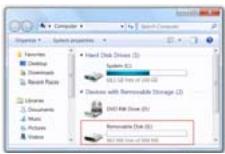
PC
Mac
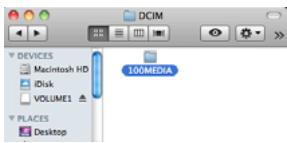
Öffnen Sie den Kartenspeicher und kopieren Sie ihre Dokumente auf den Computer. Die Dokumente befinden sich im Ordner DCIM\100MEDIA des Wechseldatenträgers.
Nach dem sie die Dokumente auf ihren PC oder Mac übertragen haben, können diese mit Readiris™ dararbeitet werden.
Informationen zur Bearbeitung ihrer Dokumente mit Readiris™ auf einem PC oder Mac finden Sie in der Kurzanleitung für Readiris™ auf der Readiris-CD-ROM.
Schnitt 4: Übertragen Sie die Dokumente per Bluetooth® aufCompatible Geräte
Um Dokumente bei Bluetooth übertragen zu können, müssen Sie Ihr Bluetooth-Gerät zuerst with dem IIRScan™ Book verbind.
Der IRIScanTM Book ist mit Geräten kompatibel, auf denen folgende
Betriebssysteme (OS) ausgeführrt werden:
Windows XP, Vista®, 7
Windows Mobile
Mac OS X
Blackberry OS
AndroidTM OS
^*iOS^® -Betriebssysteme werden nicht Unterstützung.
Die Herstellung von Verbindungen mit Bluetooth-Geräten ist je nach Betriebssystem unterschied. Anweisungen zum jeweiligen Gerät finden Sie auf unserer Website unter www.irislink.com/iriscanbookexecutive.
Tipps
Hinzufugen eines Zeitstempels zu Bildern
Ihr Scanner IRIScan™ Book 2 fegt den von Ihnen gescantnten Bildern einen Zeitstempel hinzu. So wisnen Sie immer/genau, wann sie gescantn wurden.
Damit der Zeitstempel die richtige Zeit anziegt, müssen Sie die Zeiteinstellungen einrichten:
- Zum Einsatzen des Scanners bringen Sie den Schalter in die Position Scan.
-
Stecken Sie ein spitzen Objekt, wie z. B. eine Böroklammer, in die Taste Time set:
-
Dann drücken Sie die Taste C/BW oder DPI, um unter (1) das Jahr zuändern. Drücken Sie zur Bestätigung die Taste Scan und fahren Sie unter (2) mit dem Monat fort.
- Wiederholen Sie Schritt 1 unter (2) für den Monat, unter (3) für das das Datum, unter (4) für die Stunden und unter (5) für die Minuten.
Scannenkleiner,dickerBücher
Wenn Sie einkleines,dickes Buch scannen, Kann es passieren,dass die Ränder zu schmal sind und Sie nicht den ganzen Text scannen können.
Sie können these's Problem lösen, indem Sie die Seiten horizontal scannen und die Bilder anschließend in Readiris™ drehen.

Eine andere Lösung ware es, den Scanner am unteren Rand der Seite aufzusetzen und nach oben zu scannen. Die Möglichkeit beruht darauf, dass der rechte Rand des Scanners schmaler ist als der linke.
Formatierender microSD-Karte
- Zum Einsatzen des Scanners bringen Sie den Schalter in die Position Scan.
- Stecken Sie ein spitzes Objekt, wie z. B. eine Börusklammer, in die Taste Format. Auf dem Display wird der Buchstabe Fangezeigt.
- Drücken Sie nun die Taste Scan, um die Karte zu formatieren. Wahrend der Formatierung blinkt auf dem Display das Kartensymbol.
Technischer Hinweis
Mindestsystemanforderungen
| Betriebssystem | Windows 7*, Vista*, XP und Mac OS 10.4 oder higher (keine Treiberinstallation erforderlich) |
| CPU | Pentium® III oder higher |
| RAM | 256 MB |
| Schnittstelle | USB-Anschluss |
Scanner-Spezifikationen
| Bildsensor | Contact Image Sensor Farbe |
| Auflösung | Niedrige Auflösung: 300 x 300 dpi (Standard)Hohe Auflösung: 600 x 600 dpi |
| Maximale Scangeschwindigkeit für A4-Dokumente | Hohe Auflösung, Farbe: 8 SekundenHohe Auflösung, Schwarzwieß: 6 SekundenNiedrige Auflösung, Farbe: 3 SekundenNiedrige Auflösung, Schwarzwieß: 2 Sekunden |
| Kapazität (basierend auf einer 1 GB microSD-Karte) Beim Scannen von A4-Dokumenten hängt die Anzahl der Scans von der Komplexität des Inhalts ab. | 600 dpi Farbe: 220 Bilder (Minimum)600 dpi Schwarzwieß: 290 Bilder (Minimum)300 dpi Farbe: 780 Bilder (Minimum)300 dpi Schwarzwieß: 1280 Bilder (Minimum) |
| Scanbreite | 8,34" (21,2 cm) |
| Scanlänge | 300 dpi: 134.5 cm (Maximum)600 dpi: 66 cm (Maximum) |
| Dateiformat | JPEG |
| LCD | Scanstatusanzeige |
| Ausschaltautomatik | 3 Minuten |
| USB-Anschluss | USB 2.0 Highspeed |
| External Speicher | MicroSD-Karte |
| Standardbatterie | 4,2 V Lithium-Polymer-Akku |
Fehlerbehebung
| Problem | Ursache | Lösung |
| Ich kann den Scanner nicht einschalten. | Akku ist schwach. | Laden Sie den Akku auf, indem Sie den Scanner über das USB-Kabel an einen Computer anschließen. |
| Akku ist nicht richtig eingelegt. | Legen Sie den Akku richtig ein. | |
| Die Bilder können nach dem Scannen nicht gespeichert werden. | Es ist keine microSD-Karte in den Kartensteckplatz eingelegt. | Legen Sie eine microSD-Karte ein (mit der Metallsite nach oben zeigend). |
| Die microSD-Karte ist voll. | Verschieben Sie Bilder von der microSD-Karte auf Ihren Computer, um Speicherplatz auf der Karte freiugegeben. Formatieren Sie die Karte, falls erforderlich. | |
| Die microSD-Karte wurde nicht richtig formatiert. | Formatieren Sie die Karte ordnungsgemäß. | |
| Mein Computer/Bluetooth-Gerät erkennt den | Verbindungsfehler. | Ihr Computer: Vergewissern Sie sich, dass beiden Enden des USB- |
| Scanner nicht, wenn ichihn anschließe (der Wechseldatentrager wird nicht angezeigt). | Kabels richtig eingesteckt sind.Ihr Bluetooth-Gerät: Vergewissern Sie sich, dass Sie die Bluetooth-Anweisungen befolgt haben (siehe Link).Starten Sie ihren Computer/Ihr Gerät ggf.neu. | |
| Mein Scanner erzeugtverschwommene Bilder. | Wahrscheinlich ist das Objektiv des Scannersverschmutzt. | Reinigen Sie das Objektiv mit einem weichen trockenen Tuch. |
| Mein Scanner erzeugtschiefe Bilder. | Der Scanner wurde nicht richtig kalibriert. | Kalibrieren Sie den Scanner mit der im Paket enthaltenen Kalibrierungskarte. |
| Die Fehler-LED leuchtet beim Scannen eines Dokuments. | Sie gleiten mit dem Scanner zu schnell über ihre Dokumente. | Drucken Sie die Taste Scan und scannen Sie ihre Dokumente erneut langsam und:gleichmäßig. |
Minimum Systemeverbereisten
| Besturingsystem | Windows® 7, Vista®, XP en Mac OS® 10.4 or later (geen stuurprogramma nodig) |
| CPU | Pentium® III of hoger |
| RAM | 256 MB |
| Interface | USB-poort |