SCAN BOOK 2 - Scanner IRIS - Kostenlose Bedienungsanleitung
Finden Sie kostenlos die Bedienungsanleitung des Geräts SCAN BOOK 2 IRIS als PDF.



Benutzerfragen zu SCAN BOOK 2 IRIS
0 Frage zu diesem Gerät. Beantworten Sie die, die Sie kennen, oder stellen Sie Ihre eigene.
Eine neue Frage zu diesem Gerät stellen
Laden Sie die Anleitung für Ihr Scanner kostenlos im PDF-Format! Finden Sie Ihr Handbuch SCAN BOOK 2 - IRIS und nehmen Sie Ihr elektronisches Gerät wieder in die Hand. Auf dieser Seite sind alle Dokumente veröffentlicht, die für die Verwendung Ihres Geräts notwendig sind. SCAN BOOK 2 von der Marke IRIS.
BEDIENUNGSANLEITUNG SCAN BOOK 2 IRIS
These Kurzanleitung enthalt allgemeine Hinweise für die Installation und Benutzung von Readiris™ Pro 12 für IRIScan™ Book 2.
Weitere Informationen zu Readiris™ Pro 12 finden Sie im Benutzerhandbuch: Klichen Sie in Windows auf Start und dann auf Alle Programme > I.R.I.S. > Readiris™ Pro 12 > Benutzerhandbuch
Installation
- Melden Sie sich bei Windows als Administrator an und stellen Sie sicher, dass Sie über die erforderlichen Administratorenrechte zum Installieren der Software verfügen.
- Legen Sie die CD-ROM Readiris™ in das CD-ROM-Laufwerk ein und befolgen Sie die Bildschirmanweisungen, um Readiris™ zu installieren.
So verwenden Sie Readiris™ mit Ihrlem IRIScan™ Book 2 Scanner
Readiris™ ausführren
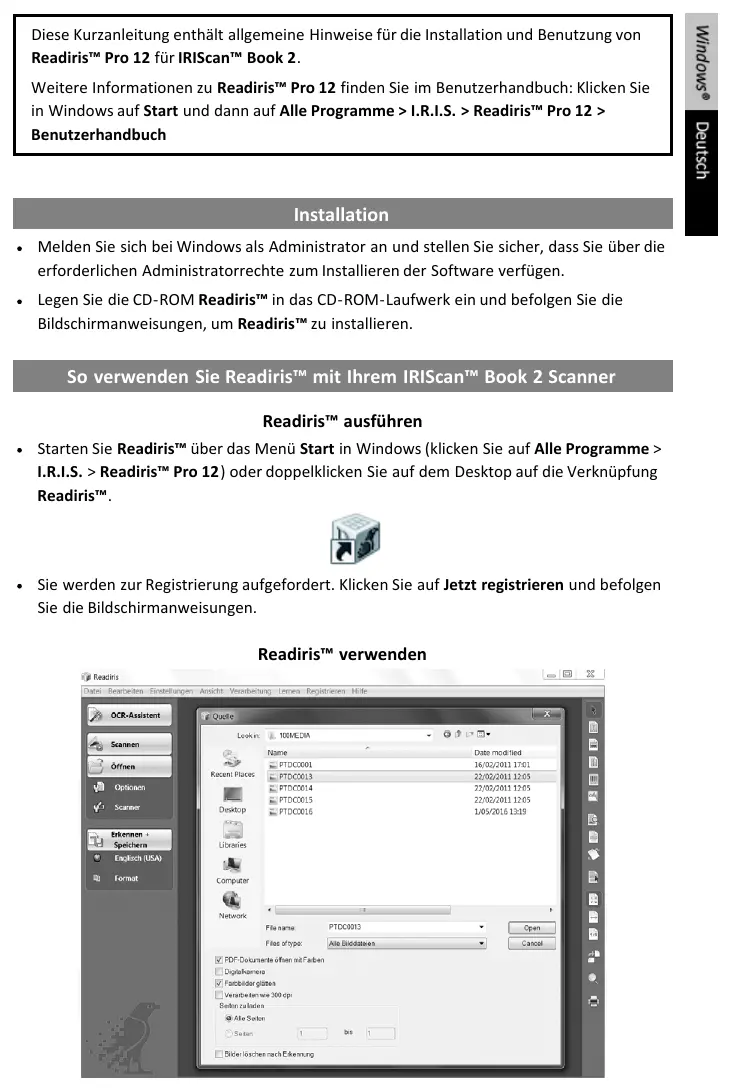
- Starten Sie Readiris™ über das Menu Start in Windows (klichen Sie auf Alle Programme > I.R.I.S. > Readiris™ Pro 12) oder doppelklichen Sie auf dem Desktop auf die Verknüpfung Readiris™.

- Sie werden zur Registriierung aufgefordert. Klichen Sie auf jetzt registrieren und befolgen Sie die Bildschirmanweisungen.
Readiris™ verwenden
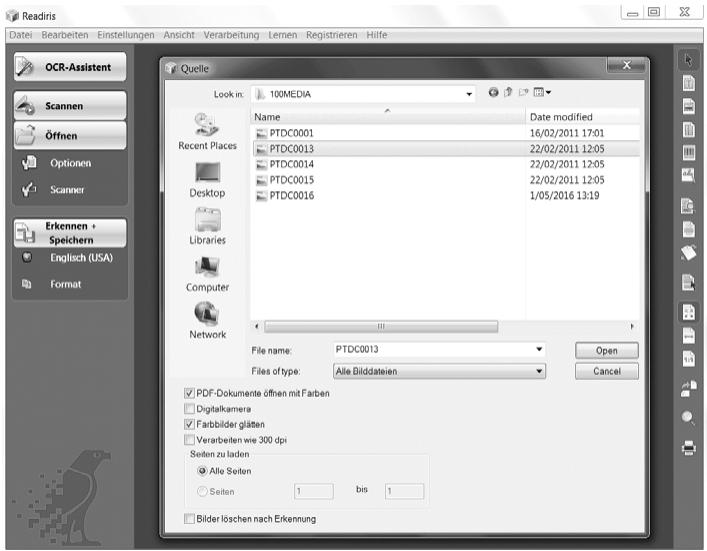
Readiris™ kann verschiedene Dokumente mit Texten, Grafiken, Tabellen, komplexen Spalten usw. verarbeiten. Selfbst Nadeldrucktexte und Texte minderer Qualität können verarbeitet werden.
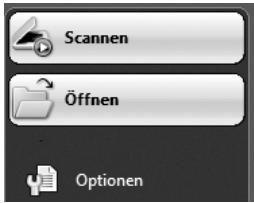
- Klichen Sie auf Optionen, um die in FrageCOMMenden Verarbeitungsoptionen zu aktivieren:
Seitenanalyse (Standardoption): die Dokumente werden in Erkennungsfenster aufgeteilt.
Seitenschraglage korrigieren: die Dokumente, die schrag eigencannt wurden, werden gerade ausgerichtet.
Optionen Drehung: das Dokument wird in der gewünschten Richtung gedreht.
- Schalten Sie ihren IRIScan™ Book ein und schreiben him an ihren Computer an.
Sie werden aufgefordert, ihre IRIScan™ Book Bilder zu laden. Wahlen Sie die Bilder aus, die Sie öffnen möchten, und klichen Sie auf Öffnen.
Hinweis: Wenn Sie Bilder später öffnen möchten, klichen Sie in der Hauptfunktionsleiste auf Öffnen, um manuell nach den Bildern zuuchen, die Sie öffnen möchten.
Schnitt 2: Dokumente erkennen und speichern
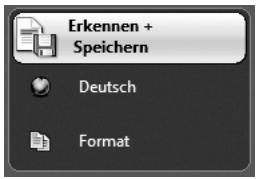
- Klichen Sie auf die Schaltfläche Globus, um die Sprache für das Dokument auszuwahlen.
Sie können für die Erkennung die Geschwindigkeit gegenüber der Genauigkeit bevorzugen und umgekehrt, indem Sie den Schieberegler bewegen.
- Klichen Sie auf Format, um die Zielanwendung (Word, OpenOffice, Excel usw.) oder das Ausgabeformat (DOCX, ODT, PDF, PDF-iHQCTM, PDF/A, XPS, XPS-iHQCTM usw.) für ihre Dokumente auszuwahlen. Wahlen Sie dann die erforderlichen Optionen aus.
iHQCTM
Mit der Technologie iHQCT™ können Sie Ihr PDF- und XPS-Dokumente stark komprimieren.
- Klichen Sie auf Erkennen + Speichern, um die Erkennung auszuführen und die Dokumente zu speichern.
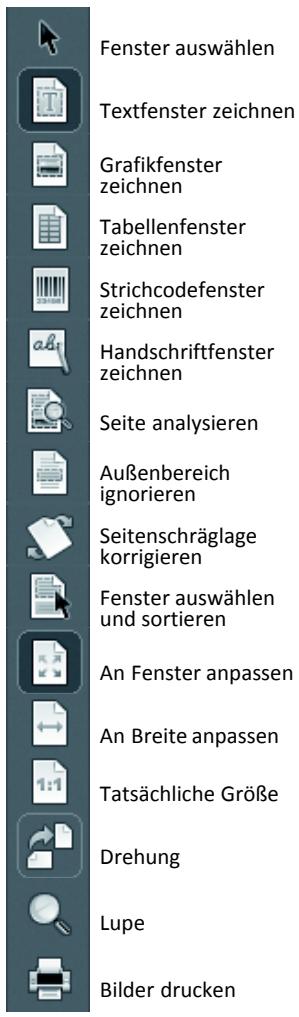
Verwenden Sie zum Bearbeiten der Dokumente die Schaltflächen in der rechten Funktionsteiste.
Beispiele:
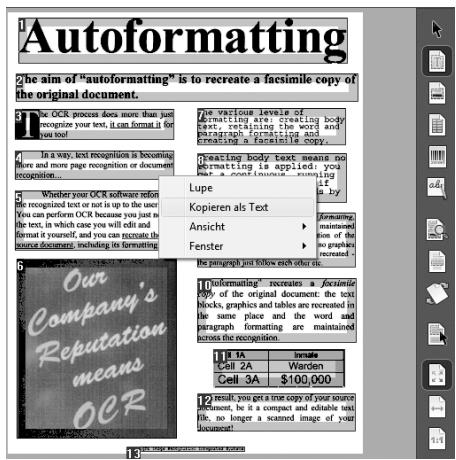
- Grenzen Sie die automatische Seitenanalyse ein, indem Sie die Fenster Sortieren und neue Fenster für Texte, Grafiken und Tabellen zeichnen. Erstellen Sie auch Fenster für Strichcodes und handschriftliche Texte, falls erforderlich.
- Definieren Sie über Außenbereich ignorantieren einen begrenzten Erkennungsbereich. Alle Daten außerhalb des Bereichs werden verworfen.
- Verwenden Sie Seitenschraglage korrigieren, um die Dokumentseite gerade zu halten.
- Verwenden Sie Drehen, um die richtige Textausrichtung festzulegen.
- Klichen Sie mit der rechten Maustaste auf des eingescannte Bild, um auf nutzliche Funktionen zugreifen zu konnen.
OCR Assistant
Sie können den OCR-Assistenten über die linke Funktionsteiste aufrufen.
Der Assistant führt Sie bequem durch die für Readiris™ erforderlichen Einstellungen.

SmartTasks
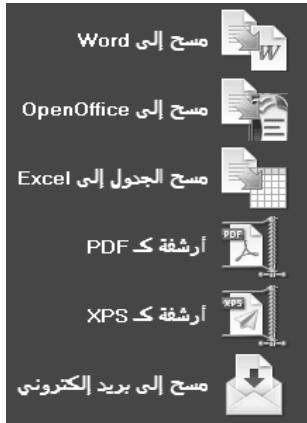
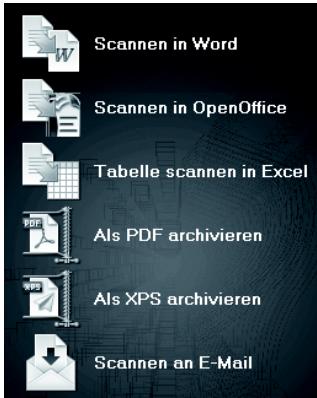
Die SmartTasks sind vordefinierte Befehle, mit denen Sie alle Hauptfunktionen von Readiris™ gleichzeitig aufrufen können (Scannen, Erkennen, Konvertieren).
Ohre Dokumente werden direkt an Word, OpenOffice usw. weitergeleitet (es sind viele weitere Anwendungen und Formate verfügbar.)
Pagina's rechtszitten: zet documentenrecht die schuin werden gescand.
e 15 15 15 15 15 15 15 15 15 15 15 15 15 15 15 15 15 15 15 15 15 15 15 15 15 15 15 15 15 15 15 15 15 15
ailll l 1000 1000