
SCAN BOOK 2 - Scanner IRIS - Manual de utilização gratuito
Encontre gratuitamente o manual do aparelho SCAN BOOK 2 IRIS em formato PDF.



Perguntas dos utilizadores sobre SCAN BOOK 2 IRIS
0 pergunta sobre este aparelho. Responda às que conhece ou faça a sua.
Faça uma nova pergunta sobre este aparelho
Baixe as instruções para o seu Scanner em formato PDF gratuitamente! Encontre o seu manual SCAN BOOK 2 - IRIS e retome o controlo do seu dispositivo eletrónico. Nesta página estão publicados todos os documentos necessários para a utilização do seu dispositivo. SCAN BOOK 2 da marca IRIS.
MANUAL DE UTILIZADOR SCAN BOOK 2 IRIS
Para obter instruções detalphadas sobre o Readiris™ Pro 12, consulte o Manual do Utilizador completeness forcedo com o produits: a partir do menu Iniciar do Windows, clique em Todos os programas > I.R.I.S. > Readiris™ Pro 12> Manual do Utilizador.
Instalacao
- Inicie sessao no Windows como administrador ou certificque-se de que tem os direitos de administrador necessarios para instalar o software.
- Introduza o CD-ROM do Readirist™ na unidade de CD-ROM e sina as instruções no ecran para instalar o software no computador.
- Inicia o Readiris™ a partir do menu Iniciar do Windows (clique em Todos os programas> I.R.I.S. > Readiris™ Pro 12) ou clique das vezes no atalho do Readiris™ no ambiente de trabalho.

- Ser-lhe-á solicitaro que efectue o registo. Clique em Registar ahora e siga as instruções no érá para efectuar o registo.
Comoutilizar o ReadirisTM
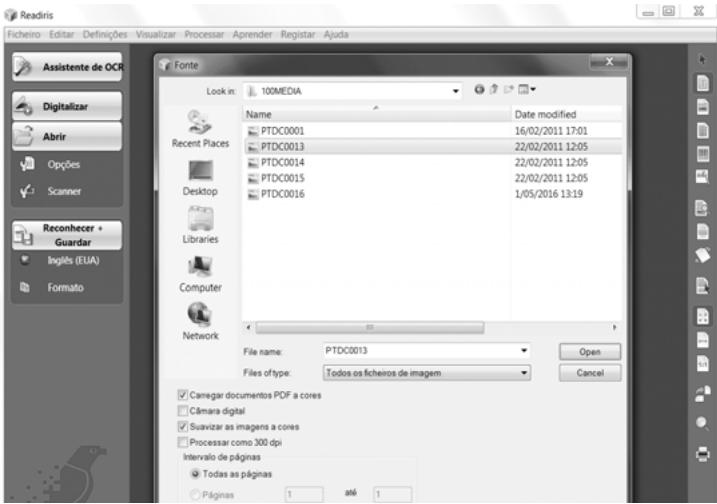
Fase 1: Utilize a barra de ferramentas esquerda pararegar e processor os seu Documentos
O Readiris™ pode processor todos os temas de documents que contenham texto, graficos, tabelas, colunas complexas, etc., às vezes matizes de pontos e-textos degravados.
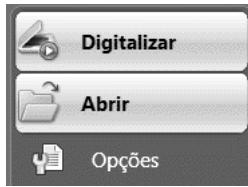
- Clique em Opções para activar as opções de processamento possível:
Analise de páginas (opçao predefinida): dividir os seu documents em zonas de reconhecimento.
Remoção da inclinação da págin: endireita os documents digitalizados em ángulo.
Opções de rotação: permitem rodar os documents na direção pretendida.
- Active o IRIscanTM Book e ligue-o ao computador.
Abre-se una janela solicitando que carregue as imagens do IRIScan™ Book. SeLECTIONE as imagens que pretendeAbrir e clique em Abrir.
Nota: paraAbrir imagens posteriormente, clique em Abrir na barra de ferramentas
Fase 2: Reconheça e guarde os seuis documents
principal e procure manualmente as imagens que pretendeAbrir.
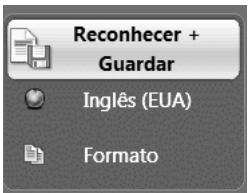
1 Clique no fcone do Globo para seleccionar o idioma dos seu documents.
Conselho: Pode favorecer a velocidade de reconhecimento sobre a precisão e vice versa deslocando o cursor.
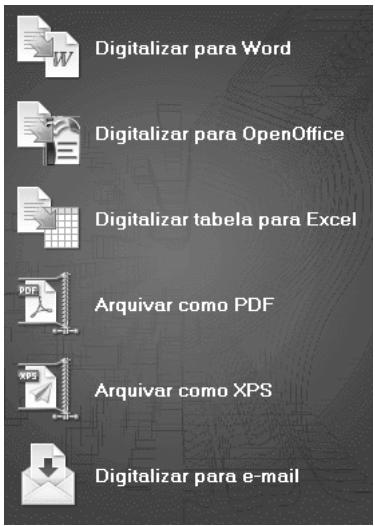
- Clique em Formato para selecionar a aplicacao pretendida (Word, OpenOffice, Excel, etc.) ou o formato de exportacao (DOCX, ODT, PDF, PDF-iHQC™, PDF/A, XPS, XPS-iHQC™, etc.) dos documentoes e selecaoce as opcaespretendidas.
iHQCTM
Utilize a Tecnologia iHQCTM para comprimir os seuis documento PDF e XPS.
- Clique em Reconhecer + Guardar para executar o reconhecimento e guardar os documentos.
Para editar os documentos, utilize os botões da barra de ferramentas direita.
Exemplos:
- Melhore aanalise de página automatica aoordenar aszonas eao desenhar novas janelas de texto, graficos,tabela,codigo de barras e texto manuscripto.Crie tambemmanualmente janelas de codigo de barras e de texto manuscripto,se necessario.
- Defina uma zona de reconhecimento limitado utilizing Ignorar zona exterior. Todos os dados fora da zona são eliminados.
- Utilize Retirar inclinação da páginapara alinhar apagina do documento.
- Utilize Rodar para definir a orientação correcta do texto.
- Clique com o botão direito na imagem digitalizada para aceder a funções úteis.
Autoformatting
Pode aceder ao Assistente de OCR a partir da barra de ferramentas esquerda.
O assistente guia-o suavamente pelas definições necessarias para'utilizar o Readiris™.

SmartTasks
As SmartTasks são comandos predefinidos que permitem fazer as funções principales do Readiris™ de uma vez so (digitalização, reconhecimento, conversação).
Os seu documents são transferidos directamente para Word, OpenOffice, etc. (Estão disponible mais das outras aplicações e formats.)
B 3TOM pyKOBoDCTBE NO 6bICTPOY UcTaHOBKe pIeDCTABHeIb OUsIe peKOMHeIaIIN IO yCTaHOBKe I NcPONb3OBAHnIO PO ReadirisTM Pro 12, KOTOpoe NoCTaBIAJETC B KOMJIeKTe C IRIScanTM Book 2.
Cm. noDpo6HbIe HNCTpyKcunn no NcNoJIb3OBAHnIO Readiris™ Pro 12 B NOJHom pyKOBOdCTBe
noIb3OBeTae: B MeHIO Pnyck OC Windows Bby6epnTe Bce nporpammbI >I.R.I.S. >
Readiris™ Pro 12 > User Guide.pdf.
YctaHOBka
- Bɔŋʌnte B Windows kak aʌdɪnɪncɪpɑtɒp nɪn yʒeɪnteʊc b, UTO y Bɑc ectb Heo6xOʌnMbIe IpaBa aʌdɪnɪncɪpɑtɒp dʌy uCTaHOKn IIO.
BCTaBbTe KOMnAKT-DnCK ReadirisTM B INCKOBOD IJRA KOMnAKT-DnCKOB IN CJIeDyIte HNCTpyKUINM NO yCTaHOBKe IIO.
IcnoJb3OBAHne Readiris™ CO ckaHepom IRIScan™ Book 2
3anyck Readiris
3aynctnte ReadirisTM n3 MeHIO «PcK» Windows (HaXmTe Bce nporpamMbI > I.R.I.S. > Readiris™ Pro 12) nIN DbaJbI uEJIKNHTe 3HaOJK Readiris™ Ha pa6oHem cTone.

CnCTema npedloKHT 3apeHnCTpnpoBaTbC. HaKMITE KhoNkY PerncTaPnI n cIeMyTe INCHTpKUmHa 3KpaHe, YTO6bl 3apeHnCTpnpoBaTbC.