
BOOK 2 EXECUTIVE - Scanner IRIS - Manual de utilização gratuito
Encontre gratuitamente o manual do aparelho BOOK 2 EXECUTIVE IRIS em formato PDF.



Perguntas dos utilizadores sobre BOOK 2 EXECUTIVE IRIS
0 pergunta sobre este aparelho. Responda às que conhece ou faça a sua.
Faça uma nova pergunta sobre este aparelho
Baixe as instruções para o seu Scanner em formato PDF gratuitamente! Encontre o seu manual BOOK 2 EXECUTIVE - IRIS e retome o controlo do seu dispositivo eletrónico. Nesta página estão publicados todos os documentos necessários para a utilização do seu dispositivo. BOOK 2 EXECUTIVE da marca IRIS.
MANUAL DE UTILIZADOR BOOK 2 EXECUTIVE IRIS
Antes de iniciar, insira cuidadosamente o cartão microSD™ fornecido na responsiva ranhura até o cartão encaixar.

Não force o cartão na ranhura!
Carregue a bateria do scannerutilizando o adaptador de alimentacao.
Utilizar o scanner
FASE 1: Escolha as definições do scanner
A. Para ligar o scanner, defina o botão para Scan.
B. Prima o botão C/BW para escolher entre digitalização a cores e mono (preto e branco).
C. Prima o botão PPP para escolher entre uma resolução alta (600 pp) ou baixa (300 pp).

FASE 2: Digitalize os seuis documentos
A. Coloque o scanner na parte superior da página que pretende digitalizar.
Conelho: Certifique-se de que o IRScan™ Book ainda está ligado.
Conseho: Certifiche-se de que o scanner abranga toda a superficie que pretende digitalizar. As SETAs no scanner comparam a largura de digitalização abrangiada.

B. Prima o botão Scan. O LED SCAN acende-se a verde.
C. Deslize o scanner de forma lenta e estavel sobre a pagina.
Conselo: Secure bem o documento com uma boa quando digitaliza.



D. Para parar a digitalização, clique novamente no botão Scan.
quando occurs umerro, oLEDERR.acende-se a vermelho.Consulte Informacoes de resolucao de problemas na pageia 6.
FASE 3: Transferir os documents para o computations
Ligue a cobo USB fornecido ao IRIScanTM Book e o computador.
Conelho: Certificque-se de que o IRIScanTM Bookalreadytaglo.
Utilizar o adaptordo cartao microSD
Prima o cartão microSD para desencaixa-io. De seguida, retire-o da ranhura.
Insira-o no adaptordo cartao microSD fornecido.
Insira o adaptador na ranhura do cartão SD no converter.
O cartão de memória com o seu documents épresentado no computador.
PC
Mac
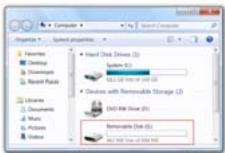
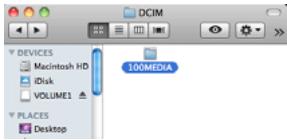
Abra o cartão de memória e arraste e largue os documento para o computador. Os documento está situados na pasta DCIM100MEDIA do disco amovivel.
Quando tiver transferido os documentos para o PC ou Mac, estas podem ser processados utilizing Readiris™.
Fase 4: Transfira os documentos por Bluetooth® para dispositivos compataveis
Para Transfer documents por Bluetooth, emPrimeiro lugar, deve emparelhar o dispositivo Bluetooth com o IRIscan™ Book.
O IRISCan™ Book é compativel com dispositivos que utilizez os segumentes sistemas operativos (OS):
Windows XP, Vista®, 7
Windows Mobile
*Mac OSX
BlackberryOS
AndroidTM OS
*Os sistemas operativos iOS® não são suportados.
As instruções de emparelhamento variam consoante o Sistema operativo. Para obter instruções correspondentes ao seu disposito, consulta o nosso website www.irislink.com/iriscanbookexecutive.
Suggestoes
Adicionar unamarca de tempo as imagens
Para tener una marca de tempo correcta, as Definições de data e hora necessitar de ser definidas:
Para ligar o scanner, defina o botao para Scan.
- Introduza um objecto pontiagudo, como um clip, no botão Time set.
- De seguida, prima C/BW ou DPI para alterar o (1) ano. Prima Digitalizar para confirmar e evanance para o (2) més.
- Repita o passo 1 para o (2) mês, (3) data, (4) hora e (5) horas.
Digitalizar livros pequeenos e grossos
Quando está a digitalizar um livre(PC)queposo, a margem pode serdemasiado estreia e não poderadigitalizar o texto todo.
Pode SOLUTIONAR este problema digitalizando as páñas horizontalmente e rodando as imagens com Readiris™.
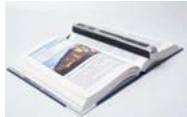
Outra solucao e colocar o scanner no fundo
da páginá, viría-lo ac的角度o e digitalizar para cima. Iré reparar que a margen direita do scanner é mais(PCquena do que a da esquerda).
Formataro cartao microSD
Para ligar o scanner, defina o botao para Scan.
- Introduza um objcto pontiagudo, como um clip, no botao Format. A letra F aparece no ecrã.
- Clique no botão Scan para formatar o cartão. Ú icone do cartão não eça pisa até a formação estar conclusuça.
Nota的技术
Requisitos minimos do Sistema
| Sistema operativo | Windows® 7, Vista®, XP e Mac OS® 10.4 ou superior (sem necessidade de instalização de controlador) |
| CPU | Pentium® III ou superior |
| RAM | 256 MB |
| Interface | Porta USB |
Especificações do scanner
| Sensor de imagem | Sensor de imagem contacto de cor |
| Resolução | Resolução baixa: 300x300 ppp(predefinição)Resolução alto: 600x600 ppp |
| Velocidade máxia de digitalização para documents A4 | Resolução alta a cores: 8,0 segundosResolução alta mono: 6,0 segundosResolução baixa a cores: 3,0 segundosResolução baixa mono: 2,0 segundos |
| Capacidade (com base num cartão microSD 1GB) Digitalizar ficheiro de tamanho A4, a quantidade de digitalização varia consoante a complexidade dos conteudos) | Cor 600 ppp: 220 imagens (minimo)Mono 600 ppp: 290 imagens (minimo)Cor 300 ppp: 780 imagens (minimo)Mono 300 ppp: 1280 imagens (minimo) |
| Largura de digitalização | 8,34" |
| Comprimento de digitalização | 300 ppp: 53" (máximo)600 ppp: 26" (máximo) |
| Formato de ficheiro | JPEG |
| LCD | Visor do estado de digitalização |
| Desactivação automatística | 3 minutos |
| Porta USB | USB 2.0 alta velocidade |
| Memória externa | Cartão MicroSD |
| Bateria normal | Bateria de(polymero de litio recarregavel de 4,2 V |
Informações de resolution de problemas
| Problema | Causa | Solução |
| O scanner não liga. | Cargo fraca da bateria.A bateria não está bem introduzida. | Carregue a bateria ligando o scanner ao computador através do cabo USB.Introduza a bateria corretoamente. |
| As imagens não podem ser guardadas antes tê-las digitalizados. | Não está nenhum cartão microSD na ranhura de cartões.O cartão microSD está cheio.O cartão microSD não foi formatado corretoamente. | Insira um cartão microSD (com o lado metalico virado para cima).Mova as imagens do cartão microSD para o computador para disponibilizar espongo no cartão. Formate o cartão, se necessário.Formate corretoamente o cartão. |
| O meu computador/dispositivoBluetooth não reconhece o scanner quando o ligo (o disco amovivel não épresentado). | Falha de ligação. | O seu computador:Certificque-se de que ambas as extremidades do cabo USB está bem ligadas.O seu dispositoivibluetooth:Certificque-se de que seguiu as instruções relatives à Bluetooth (verifique a ligação).Se necessário, reinicie o computador/dispositivo. |
| O meu scanner gera imagens esbatidas. | Provavelmente, a lente do scanner está suja. | Limpe a lente com um pano seco e macio. |
| O meu scanner gera imagens enviesadas. | O scanner não seiocalibradocorrectamente. | Calibre o scannerutilizando a folha de calibragem que se |
| encontra na caixa do scanner. | ||
| O LED ERR. está aceso ao digitalizar um documento. | Está a desilizar o scanner demasiado=rápido sobre os documents. | Prima o botão Scan para digitalizar novamente o documento, de forma estável e lenta. |