
BOOK 2 EXECUTIVE - Scanner IRIS - Manuale utente e istruzioni gratuiti
Trova gratuitamente il manuale del dispositivo BOOK 2 EXECUTIVE IRIS in formato PDF.



Domande degli utenti su BOOK 2 EXECUTIVE IRIS
0 domanda su questo apparecchio. Rispondi a quelle che conosci o fai la tua.
Fai una nuova domanda su questo apparecchio
Scarica le istruzioni per il tuo Scanner in formato PDF gratuitamente! Trova il tuo manuale BOOK 2 EXECUTIVE - IRIS e riprendi in mano il tuo dispositivo elettronico. In questa pagina sono pubblicati tutti i documenti necessari per l'utilizzo del tuo dispositivo. BOOK 2 EXECUTIVE del marchio IRIS.
MANUALE UTENTE BOOK 2 EXECUTIVE IRIS
Prima di iniziare, inseire delicatamente la schedà microSD™ fornita nell'apposto slot fatto a farla scattare in posizione.

Non forzare la scheda nello slot!
Caricare la batteria dello scanner usando l'adattatore di alimentazione.
Uso dello scanner
FASE 1: scelta delle impostazioni dello scanner
A. Per accendere lo scanner porre il pulsante di accensione su Scan.
B. Premiere il pulsante C/BW per selezionare la modalità di scansione color o mono (in bianco e nero).
C. Première il pulsante DPI per selezionare la risoluzione high (600 dpi) o low (300 dpi).

FASE 2: acquisizione dei documenti
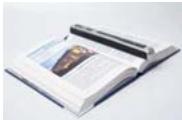
A. Posizionale lo scanner nella parte superiore della pagna che si desidera acquirese.
Note: verificare che IRIScanTM Book sia ancora in funzione.
Note: verificare che lo scanner copra l'intera superficie che si considera acquise. Le frece sullo scanner indicate la larghezza di acquisiptione coperta.

B. Premere il pulsante Scan. Il led SCAN diventa verde.
C. Far scorrere lo scanner lentamente e in modo regolare sulla pagina.
Nota: tenere il documento ben fermo con una mano durante l'acquisizione.
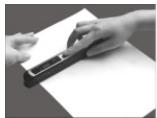


D. Per interrompere l'acquisizione premere nuovamente il pulsante Scan.
Se il led ERR. diventa roso si è verificato un errone. Fare riferimento alla sezione Risoluzione dei problemi riportata a pagna 6.
FASE 3:trasferimento dei documenti al computer
Uso del cavo USB mini
Collegare il cave USB foro sita la IIRiscanTM Book che al computer.
Note: vericare the IRIScan™ Book sia ancora in funzione.
Uso dell'adattatore per scheda microSD
Premiere la lista microSD per sbloccarla. Quindi rimuoverla dallo slot.
Inserirla nello'adattatore per scheda microSD in dotazione.
Inserire l'adattatore nello slot della
scheda SD del computer.
La sCHEDULE di memoria con i documenti acquisiti viene visualizzata sul computer.
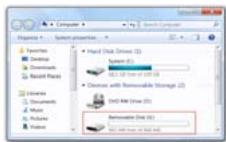
PC
Mac
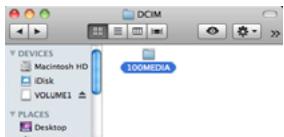
Acceder alla schada de memoria e trascirne i documenti nel computer. I documenti vengono salvati nella cartella DCIM\100MEDIA del disco rimovabile.
Una volta trasferiti al PC o su Mac i documenti possono essere elaborati con Readiris™.
Per ulteriori informazioni sull'elaborazione dei documenti con Readiris™ su PC o Mac, consultare la Guida rapida per l'uso di Readiris™ presente nel cd-rom Readiris™.
Fase 4:trasferimento dei documenti via Bluetooth® versus periferiche compatibili
Pertrasferirei documentitramiteBluetoothe necessario prima eseguirilpairingtra il dispositivoBluetooth e IIRScanTMBook。
IRIScanTM Book compatible con le periferiche sui cui sono installati i seguenti sistemi operativi (OS):
Windows XP, Vista®, 7
- Windows Mobile
Mac OS X
BlackberryOS
AndroidTM OS
^* I sistemi operativi iOS® non sono supportati.
Le istruzioni per il pairing variano in base alsystema operativo. Per averere le istruzioni relative alla propria periferica consultare il sito www.irislink.com\iriscanbookexecutive.
Suggerimenti
Aggiunta di unamarca temporale (timestamp) alleimmagini
Lo scanner IRiScan™ Book 2 aggiunge un timestamp alle immagini acquise.
Questo permette all'utente di conoscere esattamente l'orario di acquisizione.
Per ottenere un timestamp corretto è necessario effettuare alcune impostazioni:
Per accendere lo scanner porre il pulsante di accensione su Scan.
Premere con un oggetto appuntito, ad es. una graffetta, il pulsante Time set:
- Premiere C/BW o DPI per modificare (1) l'anno. Premiere Scan per conformere e spostarsi zu (2) mese.
- Ripetere il passaggio 1 per (2) mese, (3) data, (4) ora e (5) minuti.
Acquisizione di libri di piccole dimensioni con molte pagine
Durante l'acquisition di libri di piccole dimensioni con molte pagne pou succedere che i margini siano troppo stretti e che non sa possibile acquise l'intero testo.
Il problema Coulde essere risolto acquisendo le pagine in orizzontale e ruotando le immagini con ReadiristTM.
In alternatively si più posituire lo scanner in fondo alla pagna, capovolgerla et acquiseire versusl'alto.
Il margine destro dello scanner è ridotto rispetto al margine sinistro.
Formattazione della scheda microSD
Per accendere lo scanner porre il pulsante di accensione su Scan.
Premiere con un oggetto appuntito, ad es. una graffetta, il pulsante Format. La lettera F viene visualizzata sul video.
- Fare cli c sul pulsante Scan per formattare la sched. L'icona della sched a sul video lampeggia durante la formattazione.
Note tecniche
Requisiti minimi diistema
| Sistema operativo | Windows® 7, Vista®, XP e Mac OS® 10.4 o superiori (non richiede l'installazione di alcun driver) |
| CPU | Pentium® III o superiore |
| RAM | 256 MB |
| Interfaccia | Porta USB |
Specifiche dello scanner
| Sensore imagine | Color Contact Image Sensor |
| Risoluzione | Bassa risoluzione: 300x300 dpi (impostazione predefinita)Alta risoluzione: 600x600 dpi |
| Velocità massima di acquisizione per documenti in formato A4 | Alta risoluzione a colori: 8 secondiAlta risoluzione in bianco e nero: 6 secondiBassa risoluzione a colori: 3 secondiBassa risoluzione in bianco e nero: 2 secondi |
| Capacità (basata su scheda microSD da 1GB. Acquisizione file in formato A4, il numero di acquisizioni più variate in base alla complessità dei contentuti) | colori, 600 dpi: 220 immagini (minimo) bianco e nero, 600 dpi: 290 immagini (minimo) colori, 300 dpi: 780 immagini (minimo) bianco e nero, 300 dpi: 1280 immagini (minimo) |
| Larghezza di acquisizione | 8.34" |
| Lunghezza di acquisizione | 300 dpi: 53" (massimo)600 dpi: 26" (massimo) |
| Formato file | JPEG |
| LCD | Display indicatore dello stato di acquisizione |
| Spegnimento automatico | 3 minuti |
| Porta USB | USB 2.0 high speed |
| Memoria esterna | Scheda MicroSD |
| Batteria standard | Batteria al litio polimero ricaricabile da 4,2V |
Risoluzione dei problemi
| Problema | Causa | Soluzione |
| Lo scanner non si accende. | Batteria scarica. | Caricare la batteria collegando lo scanner al computertramite il cavo USB. |
| Batteria non inserita correttamente. | Inserire la batteria in modo corretto. | |
| Non è possibile salvare le immagini acquisiè. | Non è stata inserita la scheda microSD nell'apposto slot. | Inserire una scheda microSD (con il lato metallico rivolto verso l'alto). |
| La scheda microSD è piena. | Trasferire le immagini alla scheda microSD al computer per recuperare spazio di memoria nella scheda. Se necessario, formattare la scheda. | |
| La scheda microSD non è stata formattata in modo corretto. | Formattare correttamente la scheda. | |
| Il computer/dispositivo Bluetooth non | Errore di collegamento. | Computer: verificare che entrambé le estremità del cavo USB |
| riconosce lo scanner Collegato (il disco rimovabile non viene visualizzato). | siano correttamente inserte.Dispositivo Bluetooth:verificare di aver seguito le istruzioni relative alBluetooth (consultare il link).Riavviare ilcomputer/dispositivo, se necessario. | |
| Lo scanner genera immagini sfocate. | La lente dello scanner probabilmente è sporca. | Pulire la lente con un panno morbido e asciutto. |
| Lo scanner genera immagini inclinate. | Lo scanner non è stato calibrato correttamente. | Calibrare lo scanner usando il foglio di calibrazione disponibile nella confezione dello scanner. |
| Il led ERR. è accesso durante l'acquisizione dei documenti. | Lo scanneriene fatto scorrere troppo velocemente sui documenti. | Premere il pulsante Scan per acquisire nuovamente il documento, eseguire l'operazione lentamente e con un movimento costante. |