
CAN MOUSE, CAN MOUSE - Mouse per computer IRIS - Manuale utente e istruzioni gratuiti
Trova gratuitamente il manuale del dispositivo CAN MOUSE, CAN MOUSE IRIS in formato PDF.



Domande degli utenti su CAN MOUSE, CAN MOUSE IRIS
0 domanda su questo apparecchio. Rispondi a quelle che conosci o fai la tua.
Fai una nuova domanda su questo apparecchio
Scarica le istruzioni per il tuo Mouse per computer in formato PDF gratuitamente! Trova il tuo manuale CAN MOUSE, CAN MOUSE - IRIS e riprendi in mano il tuo dispositivo elettronico. In questa pagina sono pubblicati tutti i documenti necessari per l'utilizzo del tuo dispositivo. CAN MOUSE, CAN MOUSE del marchio IRIS.
MANUALE UTENTE CAN MOUSE, CAN MOUSE IRIS
La Guida rapida per l'uso viene fornita per aiutarvi a iniziare a usare IRIScan™ Mouse.
Le descritioni contente nella presente pubblicazione si basano sulsystema operativo Windows® 7. Tutte le informazioni sonoessere soggette a modifiche sulla preavviso.
Per ulteriori informazioni sulle functionalità di IRIScan™ Mouse, consultate la guida in linea dell'applicazione, la Guida per l'ultente completing formita n del CD-ROM oppoe visitare www.irislink.com/support/userguides.
Introduzione
IRIScanTM Mouse is a mouse con scanner integrato. Grazie alla functionalità di scanizione, i documenti sono essere acquisi fatto correire il mouse sugli stessii.
I ristulati di scansione possono essere trascinati in cartelle di file e applicazioni, copiati e incollati in applicazioni, salvati come file Word, PDF e XML, condivisi via Mail, Facebook®, Twitter®, Flickr® e INViate a Evernote® e Google® Translate.
Hardware
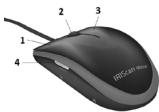
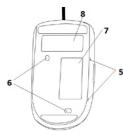
-
Tasto sinistro
-
Sensori laser
-
Rotella
-
Superficie di acquisizione
-
Tasto destro
Rimuovere la pellicola prima de l'acquisitione
-
Tasto di Scansione
-
Etichetta del mouse
-
Inditori della superficie di acquisiione
Installazione dell'applicazione IRIScanTM Mouse
Importante: verificare di averre i diritti di amministratore necessari sul computer per eseguire l'installazione.
-
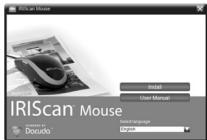
Inserire il CD-ROM di IRScanTM Mouse nell'apposita unità del computer. Il menu delle impostazioni verrà visualizzato automaticamente. (Se il menu non si avvia, eseguire il file setup.exe (dal CD).
-
SeLECTIONARE la lingua di installatione. A quello punto fareblick su Install (Installa). Seguire le struzioni a video.
-
Fare cli s up Finsh (Fine) per completare l'installazione.
-
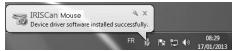
Scollegare il mouse abituale. Collegare IRScan™ Mouse a una porta USB libera (USB 2.0 o superiore). Il driver viene installato in automatico. Se l'installazione del driver avviene correttamente, viene visualizzato un messaggio a fumetto sulla barra delle applicazioni.
Uso di IRIScanTM Mouse
Suggestimento: per accederare alla guida in linea prima dell'acquisitione, avviare l'applicazione IIRScan™ Mouse. Fare clicc sulfl'icona nell'angolo in alto a sinistra, quindi su Help (Guida).
Fase 1: Acquisire i documenti
- Posizione are il mouse sui documenti che si desidera acquire.
- Premere una volta il tasto di Scansione per avviare IRIScanTM Mouse.
- Far scorrere il mouse sul documento per acquisire l'area desiderata.
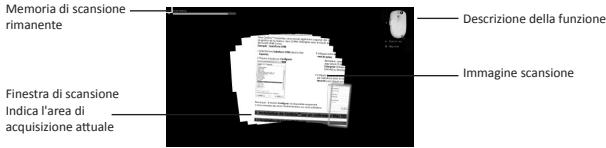
- Per interrompere l'acquisizione, premere nuovamente il tasto di Scansione. Viene visualizzata la schermata di Modifica.
Per annullare l'acquisitione, premere Esc sulla tastiera.
Note
- Durante l'acquisitione, IRIScan™ Mouse esgue in automatico uno zoom indietro e regola quandi la visualizzazione. Per verificare se I'imagine è stata acquista correttamente, utiliser a rotella per zoomare avanti o indietro l'imagine. É possible acquise documenti fino al formato A3.
- Se si muove IRIScan™ Mouse troppo rapidamente, la finesta di scansione diventa gialla o rossa. Se necessario, eseguire l'acquisitione più lentamente.
- Se l'imagine acquista appeare distorta, non muovere IRIScan™ Mouse per un momento. L'imagine verra calibrata in automatico.
- Al terme della scansione, l'imagine acquista viene tagliata in automatico in forma rettangolare e allineata in orizzontale allo sfondo.
Fase 2: Modificare i documenti acquisiti
Nella schermata di Modifica è possibile modificare i documenti acquisi.
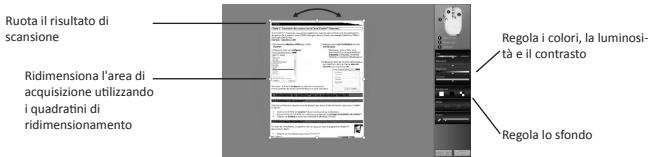
Al terminé,fareclc su OKper accettarele impostazioni.
Nota: se si preme su Cancel (Annulla), il risultato di scansione non viene salvato in memoria.
Fase 3: salvare e condidere i documenti acquisiti
I documenti acquisiti possono essere condivisi e salvati in molti modi.
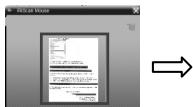
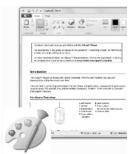
1. Trascina e rilascia come imagine
- Aprire un'applicazione che supporta i file imagine.
- Trascinare e rilasciare l'immagine nell'applicazione.
2. Trascina e rilascia come testo
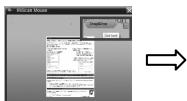
IRIScanTM Mouse è dotato della potente Tecnologia di riconsoimento del testo I.R.I.S.
La lingua di riconoscimento predefinita è l'inglese.
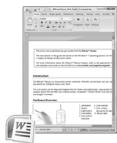
- Aprire n'applicatione compatible con il formato RTF (ad es. Word).
- Trascinare e rilasciare l'icona Get Text (Cattura testo) nell'applicazione.
Il testo riconoscuito e il relativo layout vengono ricerca nell'applicazione.
Per cancellare la lingua di riconoscimento del testo:
- Fare cli c su Settings (Impostazioni).
- Fare cli su Text Recognition (Riconoscimento del testo).
- Selezione una o più lingue desiderate dall'élenco.
Posso non èssere selezionate fino a 3 lingue contemporaneamente. - Fare clic su OK per confermare.

Note: èanche possibile trascinare e rilasciare i risultati di scansione direttamente sul Desktop o in cartelle di file.
3. Incolla come imagine o testo
- Aprire l'applicazione desiderata.
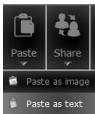
- Fare cli su Paste (Incolla) in IRIScanTM Mouse.
- Quindi selezione Paste as image (Incolla come immagne) o Paste as text (Incolla come testo).
4. Condividi immagini tramite Mail, Facebook, Twitter e Flickr.
- Fare cli s u Share (Condividi).
- Selezionare l'applicazione desiderata.
Per condidere i documenti tramite queste applicazioni è
necessario avee un account Facebook, Twitter e Flickr valido e una connessione a internet.


5. Salva in formati di output diversi
- Fare cli su Save (Salva).
- Inserire il nome del file e selezionare un tipo di file.
I tipi di file supportati sono: png,JPEG,tiff,bmp,pdf,xmle.doc.
Note: I file imagine e pdf salvati possono essere iper-compressi con il software IRISCompressor™ incluso.
Per l'acquisitione di tabelle, si consiglia di salvare in fornato xml.
6. Invia note a Evernote o traducile con Google Translate
Evernote
- Verificare che l'applicazione Evernote sia installata sul computer.
- Accedere al proprio account Evernote.
- In IRIScanTM Mouse fare直销 App (App) > Evernote.
I documenti vengono trasferiti a永远不会.
Google Translate
- In IRIScanTM Mouse fare cliq su Apps (App) > Google Translate.
- Il testo riconosciuto nelle acquisizioni viene inviato a Google Translate.
E necessaria una connessione a internet.