
CAN MOUSE, CAN MOUSE - Computermaus IRIS - Kostenlose Bedienungsanleitung
Finden Sie kostenlos die Bedienungsanleitung des Geräts CAN MOUSE, CAN MOUSE IRIS als PDF.



Benutzerfragen zu CAN MOUSE, CAN MOUSE IRIS
0 Frage zu diesem Gerät. Beantworten Sie die, die Sie kennen, oder stellen Sie Ihre eigene.
Eine neue Frage zu diesem Gerät stellen
Laden Sie die Anleitung für Ihr Computermaus kostenlos im PDF-Format! Finden Sie Ihr Handbuch CAN MOUSE, CAN MOUSE - IRIS und nehmen Sie Ihr elektronisches Gerät wieder in die Hand. Auf dieser Seite sind alle Dokumente veröffentlicht, die für die Verwendung Ihres Geräts notwendig sind. CAN MOUSE, CAN MOUSE von der Marke IRIS.
BEDIENUNGSANLEITUNG CAN MOUSE, CAN MOUSE IRIS
These Kurzanleitung beschreiben die ersten Schritten mit dem Mausscanner IRIScanTM Mouse.
Die Beschreibungen in dieser Anleitung beziehen sich auf das Betriebssystem Windows® 7. Alle Informationen können ohne vorherige Anwendung geändert werden.
Weitere Informationen über die Funktionen des IRIScanTM Mouse finden Sie in der Hilfedatei der Anwendung, im vollständigen Benutzerhandbuch auf der CD oder auf der Website www.irislink.com/support/userguides.
Einleitung
Der IRScanTM mouse ist eine Maus mit integriertem Scanner, ein sogenanther Mausscanner. Mit der Sanfunktion konen Sie Dokumente scannen, indem sie mit der Maus darüber glieiten.
Die Scanergebnisse können Sie in Dateiordner und Anwendungen ziehen, in Anwendungen kopieren, als Word-, PDF- und XML-Dateien speichern, per E-Mail weiterleiten oder in Facebook®, Twitter®, Flickr® posten sowie an Evernote® und Google® Translate senden.
Hardwareübersicht
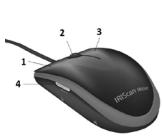
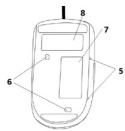
-
Linke Taste
-
Lasersensoren
-
Mausrad
-
Scanfläche
-
Rechte Taste
Schutzfolie vom Scannen abziehen
-
Scantaste
-
Typenschild
-
Scanflanlen- Markierung
Installieren der IRIScanTM Mouse-Anwendung
Wichtig: Achten Sie dazu, dass Sie über die erforderlichen Administratrorrechte auf ihrer Computer verfügen, um die Installation durchführ zu können.
-
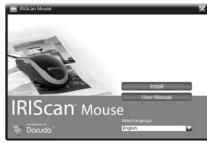
Legen Sie die IRIScanTM Mouse-CD in das CD-Laufwerk des Computers ein. Das Installationsmenu wird automatisch angezeigt. (Wenn das Installationsmenu nicht angezeigt wird, führen Sie die Daten bei setup.exe auf der CD aus.)
-
Wahlen Sie die Installationssprache aus. Klichen Sie dann auf Install (Installieren). Befolgen Sie die Anweisungen auf dem Bildschirm.
-
Klichen Sie auf Finish (Fertigstellen), um die Installation abzuschreiben.
-
Trennen Sie ihre reguläre Maus vom Computer. Schlieben Sie den IRIScanTM Mouse an einem freien USB-Anschluss (USB 2.0 oder hoher) an. Der Treiber wird automatisch installiert. Wenn der Treiber erfolgreich installiert wurde, wird in der Taskleiste eine Meldung angezeigt.
Verwendend des IRIScanTM Mouse
Tipp: Starten Sie die IIRscan™ Mouse-Anwendung, wenn Sie vor dem Scannen auf die Hilfedatei zugreifen können. Klicken Sie auf das Symbol in der oberen linken Ecke und dann auf Help (Hilfe).
Schritt 1: Dokumente scannen
- Legen Sie die Maus auf das Dokument, das Sie scannen möchten.
- Drucken Sie einmal auf die Taste Scan, um den IRIScanTM Mouse zu starten.
- Gleiten Sie mit der Maus über das Dokument, um den gewünschten Bereich zu scannen.
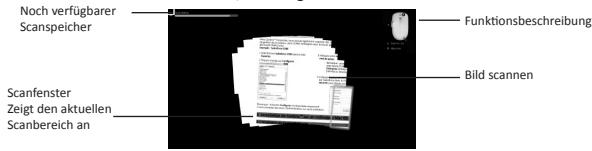
- Dritten Die erneut die Taste Scan, um den Scanvorgang zu stoppen. Daraufhin wird der Bildschirm Edit (Bearbeitenen) geöffnet.
Wenn Sie den Scanvorgang abbrechen möchten, drücken Sie die Esc-Taste auf der Tastatur.
Hinweise
- Wahlend des Scanners passst der IRIScan™ Mouse die Ansicht durch Verkleinern automatisch an. Zum Überprüfen, ob das Bild richtig gescann wird, können Sie die Ansicht mit dem Mausrad verkleinern bzw. vergroßern. Sie können Dokumente bis A3 scannen.
- Wenn Sie den IRIScan™ Mouse zu schneil bewegten, wechsel die Farbe des Scanfensters zu gelb oder rot. Scannen Sie ggf. langsamer.
- Wenn das gescannte Bild verzerrt wirkt, halten Sie den IRIScan™ Mouse kurz still. Das Bild wird dann automatisch kalibriert.
- Nach dem Scannen wird das gescantne Bild automatisch rechteckig zugeschnitten und horizontal am Hintergrund ausgerichtet.
Schritt 2: Gescannte Dokumente bearbeiten
Auf dem Bildschirm „Edit“ (Bearbeiten) konnen Sie die gescannten Dokumente bearbeiten.
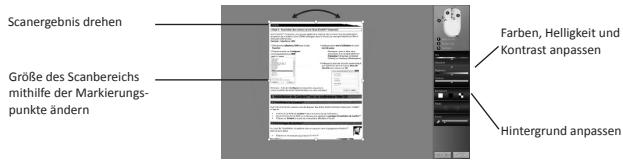
Klicken Sie abschiedeND auf OK, um die Einstellungen zu übernehmen.
Hinweis: Wenn Sie auf Cancel (Abbrechen) klichen, werden die Scanergebnisse nicht gespeichert.
Schritt 3: Gescannte Dokumente speichern und weiterleiten/posten
Es gibtsverschiedene Mochlichkeiten, die von Ihnen gescannten Dokumente weiterzuleiten und zu speichern.
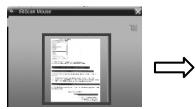
1. Als Bild in eine Anwendung ziehen
- Öffnen Sie eine Anwendung, die Bilder unterstützen.
- Ziehen Sie das Bild in die Anwendung.
2. Als Text in eine Anwendung ziehen
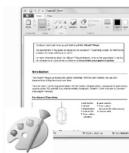
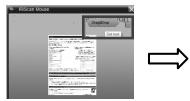
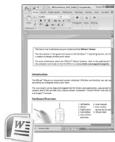
The IRScanTM Mouse is mit der leistungsstarken Texterkennungstechnologie von I.R.I.S. ausgestellt. Standardmäßig ist Englisch als Erkennungssprache ausgegliwt.
- Öffen Sie eine mit Rich Text (RTF) kompatibile Anwendung (z. B. Word).
- Ziehen Sie das Symbol Get Text (Text erkennen) in die Anwendung.
Der erkannte Text und das Layout werden in der Anwendung nachgebildet.
Soändern Sie die Texterkennungssprache:
- Klichen Sie auf Settings (Einstellungen).
- Klicken Sie auf Text Recognition (Texterkennung).
- Wahlen Sie die gewünschente(n) Sprache(n) aus der Liste aus. Sie können bis zu 3 Sprachen gleichzeit auswällen.
- Klichen Sie zur Bestätigung auf OK.

Hinweis: Sie können die Scanergebnisse auch direkt auf den Desktop oder in Dateiordnerziehen.
3. Als Bild oder Text einfügen
- Öffnen Sie die gewünschte Anwendung.
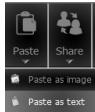
- Klicken Sie in der IRIScan™ Mouse-Anwendung auf Paste (Einfugen).
- Wahlen Sie dann Paste as image (Als Bild eingefugen) oder Paste as text (Als Text eingefugen) aus.
4. Bilder per E-Mail weiterleiten oder in Facebook, Twitter und Flickr posten.
- Klichen Sie auf Share (Weiterleiten/Posten).
- Wahlen die gewündische Anwendung aus. Beachten Sie, dass Sie ein gültiges Konto bei Facebook, Twitter und Flickr sowie eine Internetverbindung besteht, wenn Sie Dokumente in diesen Anwendungen posten wollen.


5. In verschiedene Ausgabeformaten speichern
- Klichen Sie auf Save (Speichern).
- Geben Sie den Dateinamen und einen Wahlen sie某一 Datentype aus. Die entsprechenden Daten typesind: png,jpeg, tiff, bmp, pdf, xml und doc.
Hinweise: Die Bild- und PDF-Dateien können Sie mit dem im Lieferumfang enthaltenen IRISCompressorTM hyperkomprimieren. Wenn Sie Tabellen scannen, wird empfohlen, diese als xml-Dateien zu speichern.
6. Notizen an Evernote senden oder mit Google Translate übersetzen
Evernote
- Um Notizen an Evernote senden zu können, muss die Evernote-Anwendung auf Ihr Computer installiert sein.
- Melden Sie sich bei Ihrem Evernote-Konto an.
- Klichenke in der IRIScan™ Mouse-Anwendung auf Apps > Evernote. Ihr Dokumente werden zu Evernote hochgeladen.
Google Translate
- Klichen Sie in der IRIScan™ Mouse-Anwendung auf Apps > Google Translate.
- Der in den gescannten Dokumenten erkannte Text wird zu Google Translate gesendet. Beachten Sie, dass hierfür eine Internetverbindung erforderlich ist.
InertienenlgeiJyohnndni.
aliso jol 1
. Save
. 1. 1. 1.
.doc3,xmlpdf,bmp,iff,jpeg3png:aaagdllglgsl
.IRISCompressorTM qjlll lal gaiy plalw y jk k jk jk jk jk jk jk jk jk jk jk jk jk jk jk jk jk jk jk jk jk jk jk jk jk jk jk jk jk jk jk jk jk jk jk jk jk jk jk jk jk jk jk jk jk jk jk jk jk jk jk
. xml liuslgsbdo j00g do gulip
Google Translate abg jEvernote
Evernote
Eevnote
Evernote
.Evernote < < (12) Apps IRIScanTM Mouse
.Evernote 1y do yaoolol culliunl jusy ay iis
Google Translate
. Google Translate < (山 山) Apps 出 IRIScanTM Mouse
Google Translate